Karty Gmail: Jak zatrzymać ważne maile przed trafieniem do promocji
Praktyczny przewodnik po kontrolowaniu kart Gmail, aby ważne maile trafiały do głównej skrzynki zamiast do promocji, wraz z instrukcjami krok po kroku dotyczącymi filtrów i rozwiązywania problemów z kategoryzacją.



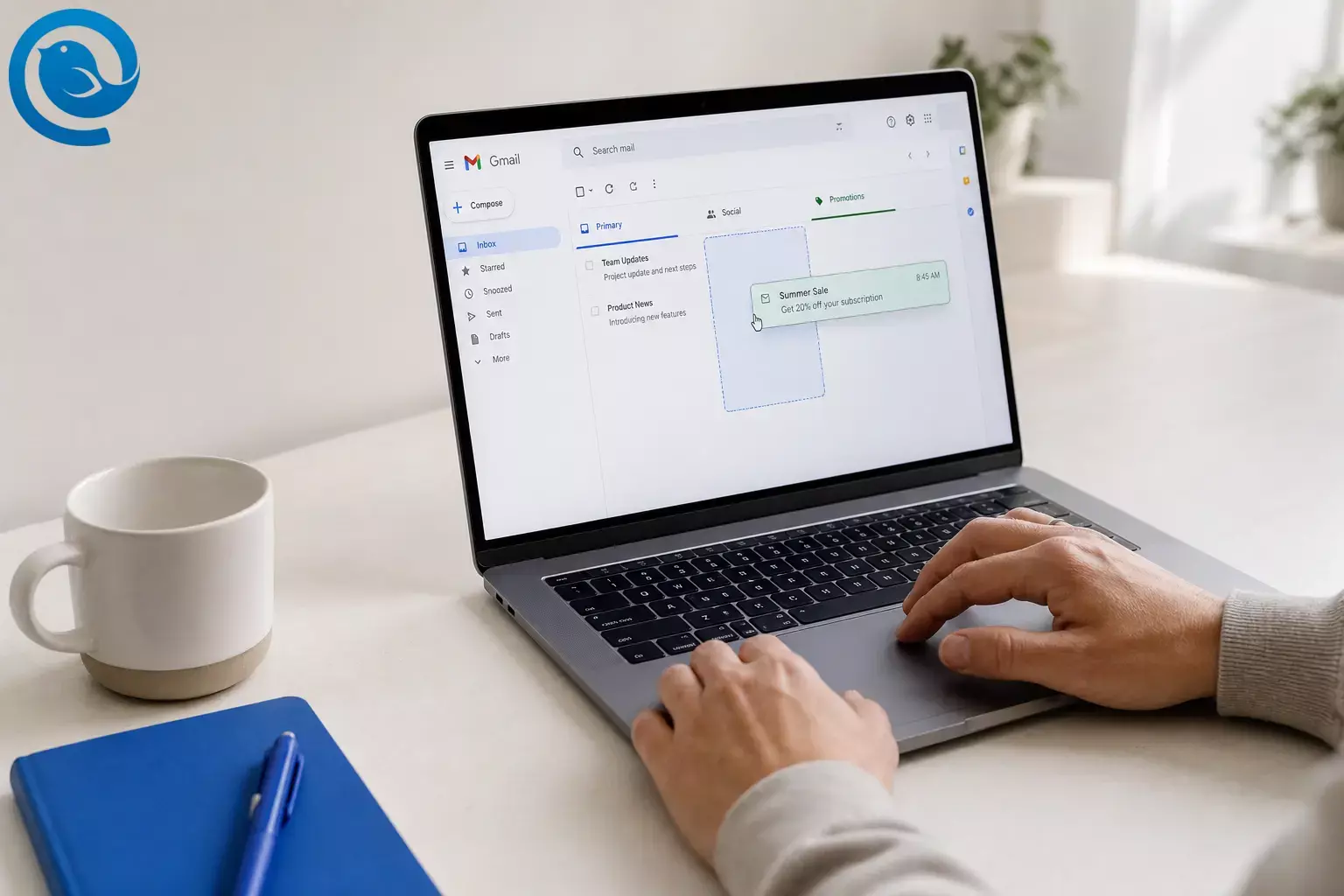
Karty skrzynki odbiorczej Gmail (zwane również kategoriami skrzynki odbiorczej Gmaila ) — Główne, Społeczności, Oferty, Aktualizacje i Fora — mają na celu utrzymanie porządku w Twojej skrzynce odbiorczej. Jednak gdy Gmail umieszcza e-mail klienta, przypomnienie o spotkaniu lub wiadomość szkolną w Ofertach , łatwo ją przeoczyć. 2
Zaplanuj około 10–15 minut przy komputerze: włączysz interesujące Cię karty, nauczysz Gmaila przez przeniesienie kilku wiadomości oraz stworzysz 1–2 filtry, aby uporządkowanie było trwałe.
Co nowego
W Google wprowadziło widok „Zarządzaj subskrypcjami” , który grupuje nadawców subskrypcji i pozwala wypisać się w jednym miejscu. 1 To szybki sposób na zmniejszenie ilości wiadomości — potem możesz skorzystać z poniższych kroków, aby kontrolować, gdzie trafiają pozostałe wiadomości (Główne vs Społeczności vs Promocje), uwzględniając kategorie skrzynki odbiorczej Gmaila.
Szybka poprawka (najlepszy pierwszy krok)
W Gmailu w przeglądarce przeciągnij wiadomość z Oferty do Główne i kliknij Tak , gdy Gmail zapyta, czy chcesz to robić dla przyszłych wiadomości od tego nadawcy. Jeśli nadawca używa wielu adresów (lub nadal się to nie utrzymuje), utwórz filtr i ustaw Kategoryzuj jako → Główne . 2 3
Szybkie wyjaśnienie: Gmail zakładki/kategorie skrzynki odbiorczej Gmaila są wbudowane. Są one oddzielone od etykiet i filtrów , które tworzysz i zarządzasz samodzielnie. 2
Kluczowe wnioski
- Kategorie skrzynki odbiorczej Gmaila są wbudowane (Główne, Społecznościowe, Oferty, Powiadomienia, Fora). Możesz je pokazywać lub ukrywać, ale nie możesz tworzyć własnych kart.
- Zaplanuj około 10–15 minut przy komputerze na wybór kart, przeszkolenie Gmaila przez przenoszenie wiadomości oraz utworzenie 1–2 filtrów.
- Przeciągnięcie wiadomości na inną kartę może „przeszkolić” Gmaila dla tego nadawcy, ale filtry to najlepszy sposób, by sortowanie było trwałe.
- Jeśli nadawca zmienia adresy, użyj filtru opartego na domenie (na przykład @brand.com ).
- Jeśli masz tę opcję na koncie, „Zarządzaj subskrypcjami” może szybko zmniejszyć ilość subskrypcji. 1
- Jeśli kategoryzacja przestaje działać, sprawdź, czy Inteligentne funkcje w Gmailu, Czat i Meet nie są wyłączone. 5
- Zabezpiecz swoje ustawienia, eksportując filtry do pliku .xml , który możesz później zaimportować ponownie. 3
- W wielu klientach poczty (w tym w Mailbird) karty nie są wyświetlane jako Główne/Społecznościowe/Oferty—ustaw reguły w Gmailu w przeglądarce, a potem korzystaj z etykiet/folderów w swoim kliencie.
Zanim zaczniesz
- Wymagania wstępne: Konto Gmail, które możesz otworzyć w przeglądarce na komputerze (Chrome, Edge, Safari, Firefox).
- Narzędzia/składniki: Brak. (Opcjonalnie: drugie konto Gmail, jeśli chcesz przetestować.)
- Czas: Zaplanuj około 10–15 minut na konfigurację oraz 2 minuty następnego dnia, aby potwierdzić wyniki.
- Koszt: 0 USD.
- Uwagi dotyczące bezpieczeństwa: Podczas tworzenia filtrów unikaj akcji takich jak Usuń , dopóki nie przetestujesz reguły dla jednego nadawcy. Jeśli to konto Google Workspace do pracy/szkoły, niektóre ustawienia skrzynki odbiorczej Gmaila mogą być ograniczone przez administratora.
Wyjaśnienie kategorii (zakładek) skrzynki odbiorczej Gmaila
W przypadku domyślnego typu skrzynki odbiorczej, Gmail może sortować nowe wiadomości do tych wbudowanych kategorii. Możesz pokazywać lub ukrywać kategorie, ale nie możesz tworzyć własnych zakładek. 2
| Zakładka (kategoria) | Co zazwyczaj tam zobaczysz | Jak większość osób z niej korzysta |
|---|---|---|
| Podstawowa | Korespondencja osobista i wszystko, co nie pasuje do innych zakładek. | Twoja skrzynka odbiorcza „nie przegap tego”. |
| Społecznościowe | Wiadomości z sieci społecznościowych i podobnych usług. | Przeglądaj partiami (lub wyłącz, jeśli to spam). |
| Promocje | Oferty, promocje i wiadomości marketingowe. | Trzymaj bałagan z dala od zakładki Podstawowa; przeglądaj, gdy masz czas. |
| Aktualizacje | Potwierdzenia, paragony, rachunki, zestawienia i podobne aktualizacje. | Przydatne do śledzenia zakupów i kont. |
| Forum | Wiadomości z internetowych grup, forów dyskusyjnych i list mailingowych. | Trzymaj korespondencję grupową z dala od głównego obiegu pracy. |
Krok po kroku: Kontroluj zakładki skrzynki odbiorczej Gmaila (Podstawowe, Społeczności, Oferty)
Zrobisz trzy rzeczy: (1) wybierzesz, które kategorie skrzynki odbiorczej Gmaila chcesz widzieć, (2) „przeszkolisz” Gmail, przenosząc kilka wiadomości, oraz (3) utworzysz filtry, które na stałe przypiszą ważnych nadawców do odpowiednich kategorii. 2
Krok po kroku: Kontroluj zakładki skrzynki odbiorczej Gmaila (Podstawowe, Społeczności, Oferty)
- Otwórz Gmail na komputerze (zalecane). Jeśli masz tylko telefon, otwórz Gmail w przeglądarce mobilnej i wybierz Tryb komputerowy , aby uzyskać dostęp do pełnych ustawień.
- Ustaw typ skrzynki odbiorczej na Domyślny (skrzynka z zakładkami). W Gmailu kliknij ikonę Ustawienia (koło zębate). W panelu Szybkich ustawień ustaw Typ skrzynki na Domyślny . Jeśli nie widzisz tej opcji w szybkich ustawieniach, przejdź do Ustawienia → Zobacz wszystkie ustawienia i poszukaj tam ustawień układu skrzynki. 4
- Wybierz zakładki, które chcesz widzieć (i zapisz ustawienia). Kliknij Dostosuj , zaznacz kategorie, które chcesz (na przykład Oferty i Społeczności ), a następnie kliknij Zapisz . Opcjonalnie: jeśli chcesz, aby wyróżnione gwiazdką wiadomości z innych zakładek pojawiały się także w Podstawowych, w tym samym panelu dostosowywania włącz opcję Dołącz oznaczone gwiazdką do Podstawowych .
- Znajdź wiadomość, którą Gmail umieścił w złej zakładce. Na przykład: paragon w Ofertach lub kupon w Podstawowych.
- Przeszkol Gmail, przeciągając wiadomość do właściwej zakładki. Przeciągnij konwersację do Podstawowych lub Ofert . Gdy Gmail zapyta, czy stosować tę zmianę do przyszłych wiadomości od tego nadawcy, kliknij Tak .
- Powtórz szkolenie dla 2–3 nadawców o największym znaczeniu. Zacznij od nadawców, których wiadomości najbardziej nie chcesz przegapić (lub najbardziej nie chcesz widzieć w Podstawowych).
- Utwórz „twardą regułę” filtrującą (najlepsze dla newsletterów i firm). Otwórz wiadomość od nadawcy → kliknij Więcej (trzy kropki) → Filtruj wiadomości takie jak ta → Utwórz filtr → wybierz Kategoryzuj jako Podstawowe (lub Oferty) → Utwórz filtr . Opcjonalnie: włącz opcję zastosowania filtra do pasujących wiadomości, jeśli chcesz uporządkować także istniejącą pocztę. 3
- Używaj filtra opartego na domenie dla nadawców zmieniających adresy. Jeśli marka wysyła Ci wiadomości z wielu adresów, ustaw pole Od filtra na coś w stylu @brand.com , aby powiązani nadawcy podlegali tej samej regule.
- Dodaj etykietę (opcjonalnie) dla wiadomości „do przeczytania później”. W tym samym filtrze dodaj etykietę taką jak Newslettery lub Kupony . (Etykiety ułatwiają wyszukiwanie wiadomości; zakładki decydują, gdzie pokazują się w skrzynce odbiorczej.)
- Korzystaj z oznaczania gwiazdką dla okazjonalnych wyjątków. Jeśli włączyłeś Dołącz oznaczone gwiazdką do Podstawowych , możesz oznaczyć gwiazdką wiadomość pilną (nawet jeśli jest przypisana do innej kategorii), aby pojawiła się również w Podstawowych.
- Zmniejsz ilość wiadomości: skorzystaj z opcji „Zarządzaj subskrypcjami” Gmaila. Jeśli Twoje konto ma tę funkcję, „Zarządzaj subskrypcjami” grupuje nadawców subskrypcji, pozwalając szybciej wypisać się z list o dużej liczbie wiadomości. 1
- Zabezpiecz swoje ustawienia, eksportując filtry. Przejdź do Ustawienia → Zobacz wszystkie ustawienia → Filtry i zablokowane adresy . Zaznacz filtry, które chcesz, a następnie kliknij Eksportuj , aby pobrać plik .xml , który możesz zaimportować później. 3
Szybkie przypomnienie
Kategorie skrzynki odbiorczej Gmaila są stałe — możesz wybrać, które chcesz widzieć, ale nie możesz tworzyć własnych zakładek. Używaj etykiet, jeśli potrzebujesz własnych „kubłów”.
Dlaczego to działa (prosto wyjaśnione)
Karty Gmaila są automatyczne, dopóki nie dasz Gmailowi jasnych, powtarzalnych instrukcji. Przeciągnięcie wiadomości na inną kartę uczy Gmaila, czego oczekujesz od nadawcy, a filtry czynią ten wybór jednoznacznym, aby później nie ulegał zmianom w kategoriach skrzynki odbiorczej Gmaila.
Rozwiązywanie problemów
| Objaw | Prawdopodobna przyczyna | Rozwiązanie |
|---|---|---|
| Brak karty Promocje (lub wszystkie karty zniknęły). | Typ skrzynki odbiorczej nie jest ustawiony na Domyślny , lub kategoria Promocje nie jest zaznaczona. | Kliknij ikonę koła zębatego → ustaw Typ skrzynki odbiorczej na Domyślny → Dostosuj → zaznacz Promocje → Zapisz . 4 2 |
| Gmail mówi, że nie można używać kategorii skrzynki odbiorczej lub kategorie przestają działać po zmianie ustawień prywatności. | Inteligentne funkcje w Gmail, Chat i Meet są wyłączone, co może dezaktywować automatyczne przypisywanie do kategorii Podstawowe/Społecznościowe/Promocje. | Ustawienia → Zobacz wszystkie ustawienia → Ogólne → Inteligentne funkcje → włącz Inteligentne funkcje w Gmail, Chat i Meet (jeśli chcesz korzystać z kategorii), a następnie przeładuj Gmail. 5 |
| Przeciągnąłeś wiadomość na kartę Podstawowe, ale przyszłe wiadomości nadal trafiają do Promocje. | Nie potwierdziłeś kliknięciem „Tak” zapytania „Czy wykonać to dla przyszłych wiadomości...”, lub nadawca używa wielu adresów nadawcy. | Przeciągnij ponownie i zwróć uwagę na monit potwierdzenia; jeśli nadawca zmienia adresy, utwórz filtr używając @domena.com zamiast pojedynczego adresu. |
| Filtr istnieje, ale wiadomości nadal trafiają do niewłaściwej karty. | Kryteria filtra są zbyt wąskie (pomijają nadawcę) lub inny filtr łapie wiadomość wcześniej. | Ustawienia → Zobacz wszystkie ustawienia → Filtry i zablokowane adresy → edytuj filtr. Uprość kryteria (zacznij tylko od Nadawca ), a następnie przetestuj na kolejnej przychodzącej wiadomości. 3 |
| Otrzymujesz powiadomienia o nowych wiadomościach tylko dla karty Podstawowe. | W przypadku skrzynki z kartami Gmail powiadamia o nowych wiadomościach tylko w Podstawowych. | Przenieś tego nadawcę do Podstawowych (najlepiej) lub użyj opcji Uwzględnij oznaczone gwiazdką w Podstawowych i oznacz gwiazdką okazjonalnie ważne, czasowe wątki, aby także pojawiały się w Podstawowych. 2 |
| Domyślna skrzynka odbiorcza (karty) nie chce się włączyć. | Twoja skrzynka odbiorcza zawiera zbyt wiele wiadomości; Gmail ogranicza typ skrzynki Domyślnej, jeśli masz ponad 250 000 wiadomości w skrzynce. | Archiwizuj lub usuwaj starsze wiadomości, aby zmniejszyć liczbę w skrzynce, lub przełącz się na inny typ skrzynki (np. Najpierw nieprzeczytane), aż będziesz gotowy do sprzątania. 2 |
| Wiadomość „zniknęła” po przeniesieniu jej między kartami. | Została prawdopodobnie zarchiwizowana (zarchiwizowane wiadomości nie pojawiają się w kategoriach). | Sprawdź Wszystkie wiadomości , a następnie w razie potrzeby przenieś ją z powrotem do skrzynki odbiorczej. 2 |
| Czytasz Gmail w Mailbird i nie możesz znaleźć kart Podstawowe/Społecznościowe/Promocje. | Karty to widok skrzynki odbiorczej Gmaila; wiele klientów poczty pokazuje pojedynczą skrzynkę i używa etykiet/folderów zamiast kart. | Trenuj kategorie skrzynki odbiorczej Gmaila i filtry w Gmail w przeglądarce, a następnie używaj etykiet/folderów, aby zachować organizację w Mailbird. Jeśli zarządzasz wieloma kontami, funkcja Unified Inbox w Mailbird może połączyć foldery z różnych kont w jeden widok. I jeśli podłączasz Gmail do Mailbird, upewnij się, że IMAP jest włączony w Gmail. 6 7 |
Wariacje (wybierz sposób pracy dopasowany do Twojego dnia)
- Tryb „bez zakładek”: Wyłącz wszystko oprócz zakładki Podstawowej, aby wszystkie nowe wiadomości trafiały do jednej listy. (Ustawienia → Typ skrzynki odbiorczej: Domyślny → Dostosuj → odznacz Kategorie skrzynki odbiorczej Gmaila: Promocje/Społeczności/Aktualizacje/Forum.) 2
- Tryb „głęboka praca”: Pozostaw Promocje włączone, ale sprawdzaj tę zakładkę tylko o określonych godzinach (np. 11:30 i 16:30). Jeśli chcesz, aby czasem promocje pojawiały się także w zakładce Podstawowej, włącz Uwzględnij oznaczone gwiazdką w Podstawowej i oznacz je gwiazdką. 2
- Tryb „Paragony to nie promocje”: Utwórz filtr dla nadawców paragonów (lub domenę sklepu) i wymuś dla nich zakładkę Podstawowa, następnie dodaj etykietę Paragony , aby szybko je wyświetlać. 3
- Tryb „jeden ekran dla wszystkiego” (Mailbird): Zachowaj zasady sortowania Gmaila na serwerze (filtry + etykiety) i korzystaj z Zjednoczonej Skrzynki odbiorczej Mailbird, aby przeglądać wiadomości ze wszystkich kont w jednym miejscu. 6
Przygotowanie z wyprzedzeniem / przechowywanie / skalowanie
- Przygotowanie z wyprzedzeniem: Utwórz swój „rdzeń” zestawu filtrów raz (nadawcy VIP → Podstawowe; domeny marketingowe → Promocje).
- Przechowywanie: Eksportuj filtry do pliku .xml i przechowuj go w bezpiecznym folderze (lub chmurze) oznaczonym datą, na przykład gmail-filters-2026-05-19.xml . 3
- Skalowanie: Jeśli korzystasz z wielu kont Gmaila, zaimportuj ten sam plik filtrów na każde konto, następnie dostosuj tylko kilka reguł specyficznych dla nadawcy, które się różnią (praca vs prywatne). 3
Szybka lista kontrolna (zrób zrzut ekranu)
- ☐ Otwórz Gmail na komputerze
- ☐ Ustaw Rodzaj skrzynki odbiorczej na Domyślny
- ☐ Włącz Promocje (i wyłącz zakładki, których nie używasz)
- ☐ (Opcjonalnie) Włącz Dołącz gwiazdkowane do Główne
- ☐ Przeciągnij 2–3 kluczowych nadawców do prawej zakładki i kliknij „Tak” dla przyszłych wiadomości
- ☐ Utwórz przynajmniej 1 filtr, który wymusi nadawcę/domenę do Główne
- ☐ Utwórz przynajmniej 1 filtr, który wymusi nadawcę/domenę do Promocje
- ☐ Użyj Zarządzaj subskrypcjami , aby zrezygnować z nadawców wysyłających dużo wiadomości
- ☐ Eksportuj swoje filtry do .xml kopii zapasowej
Wskazówka: Dajmu dzień roboczy. Niektórzy nadawcy wysyłają tylko raz w tygodniu, więc możesz potrzebować kilku prawdziwych wiadomości, aby potwierdzić nowe działanie.
Co może się zmienić
Etykiety ustawień Gmaila i lokalizacje menu mogą się zmieniać z czasem, a niektóre funkcje są wprowadzane stopniowo. Na przykład widok „Zarządzaj subskrypcjami” Google został uruchomiony stopniowo (nie wszyscy od razu go widzieli). 1
Najczęściej zadawane pytania
Jak przenieść e-mail z zakładki Promocje do Główne, aby przyszłe wiadomości były tam kierowane?
Czy mogę całkowicie wyłączyć zakładkę Promocje?
Tak. Zachowaj domyślny typ skrzynki odbiorczej, kliknij Dostosuj i odznacz Promocje. Wiadomości, które normalnie trafiałyby do Promocje, pojawią się zamiast tego w Główne. 2
Czy mogę tworzyć własne zakładki w Gmailu?
Nie. Kategorie skrzynki odbiorczej Gmaila są stałe (Główne, Społecznościowe, Promocje, Aktualizacje, Fora). Możesz je pokazywać lub ukrywać, ale nie możesz tworzyć własnych zakładek. Jeśli potrzebujesz niestandardowej organizacji, użyj etykiet. 2
Dlaczego otrzymuję powiadomienia tylko o wiadomościach z zakładki Główne?
Przy włączonych kategoriach skrzynki odbiorczej Gmail powiadamia o nowych wiadomościach tylko w zakładce Główne. Jeśli potrzebujesz powiadomień od konkretnego nadawcy, przenieś go do Główne. Dla okazjonalnych wyjątków możesz włączyć „Uwzględnij zaznaczone w Główne” i oznaczyć gwiazdką wiadomość, aby także tam się pojawiła. 2
Czy dodanie etykiety zmienia to, czy wiadomość trafia do Promocji?
Czy mogę tworzyć filtry Gmaila z aplikacji mobilnej?
Ten poradnik wykorzystuje ustawienia Gmaila w wersji przeglądarkowej do tworzenia filtrów. Jeśli korzystasz z aplikacji mobilnej, otwórz Gmail w przeglądarce i przełącz się na widok na komputerze, aby wykonać te same kroki filtrowania. 3
Gdzie znajduje się funkcja „Zarządzaj subskrypcjami” w Gmailu?
Jeśli ta funkcja jest dostępna dla Twojego konta, zobaczysz „Zarządzaj subskrypcjami” w nawigacji Gmaila. Jeśli jej jeszcze nie widzisz, może być ona w trakcie wdrażania. 1
Dlaczego moje zakładki przestały działać po wyłączeniu funkcji Inteligentnych?
Automatyczne sortowanie na Główne/Społecznościowe/Promocje w Gmailu jest powiązane z ustawieniem funkcji Inteligentnych. Jeśli je wyłączysz, kategoryzacja może przestać działać. Włącz je ponownie, jeśli chcesz, żeby sortowanie na zakładki działało. 5
Jeśli korzystam z Mailbird, czy nadal mogę korzystać z reguł sortowania Gmaila?
Tak. Skonfiguruj filtry i etykiety Gmaila w aplikacji webowej Gmail, a następnie czytaj i obsługuj uporządkowaną pocztę w Mailbird (na przykład korzystając z Unified Inbox, jeśli masz wiele kont). 6
Źródła
- Google Blog (The Keyword) — „Uporządkuj swoją skrzynkę odbiorczą dzięki najnowszej funkcji Gmaila” (Zarządzanie subskrypcjami), 8 lipca 2025
- Pomoc Gmail — „Organizuj swoje e-maile w kategorie”
- Pomoc Gmail — „Twórz reguły filtrowania e-maili” (obejmuje eksport/import filtrów)
- Pomoc Gmail — „Zmień układ skrzynki odbiorczej Gmaila”
- Pomoc Gmail — „Dowiedz się o inteligentnych funkcjach i kontrolach dla Google Workspace i innych produktów Google” (zawiera automatyczne filtrowanie/kategoryzację e-maili)
- Pomoc Mailbird — „Zintegrowana skrzynka odbiorcza”
- Pomoc Mailbird — „Włączanie IMAP dla Gmaila”


