Вкладки Gmail: Как остановить отправку важных писем в Промоакции
Практическое руководство по управлению вкладками Gmail, чтобы важные письма приходили в Основные, а не в Промоакции, с пошаговыми инструкциями по фильтрам и решению проблем с категоризацией.



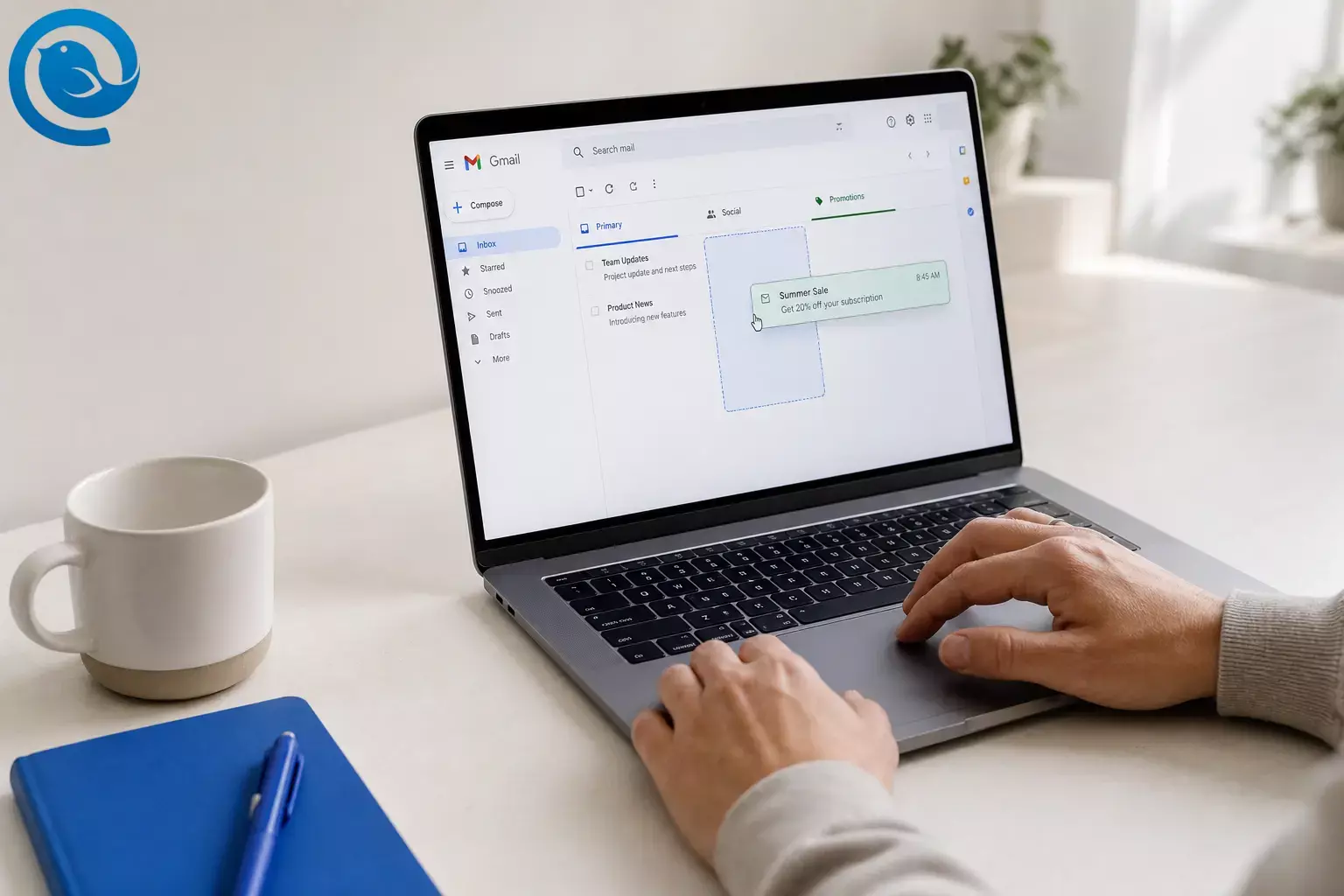
Вкладки почтового ящика Gmail (также называемые категории почтового ящика Gmail) — Основные, Социальные, Акции, Обновления и Форумы — предназначены для поддержания порядка в вашей почте. Но когда Gmail помещает письмо клиента, напоминание о встрече или сообщение из школы в Акции, его легко пропустить. 2
Запланируйте около 10–15 минут за компьютером: вы включите нужные вкладки, перенастроите Gmail, переместив несколько сообщений, и создадите 1–2 фильтра, чтобы сортировка сохранилась.
Что нового
В Google запустила просмотр «Управление подписками» , который группирует отправителей подписок и позволяет отписаться в одном месте. 1 Это быстрый способ сократить объем писем — затем вы можете использовать приведенные ниже шаги, чтобы контролировать, куда попадает оставшаяся почта (Основные, Социальные, Рекламные), учитывая категории почтового ящика Gmail.
Быстрое решение (лучший первый шаг)
В веб-версии Gmail перетащите сообщение из Промоакций в Основные и нажмите Да, когда Gmail предложит делать это для будущих сообщений от этого отправителя. Если отправитель использует несколько адресов (или это все еще не срабатывает), создайте фильтр и установите Категорировать как → Основные. 2 3
Быстрое уточнение: вкладки/категории Gmail встроены. Они отделены от ярлыков и фильтров , которые вы создаете и управляете самостоятельно. 2
Ключевые выводы
- Категории почтового ящика Gmail встроены (Основное, Социальные, Акции, Обновления, Форумы). Вы можете показывать или скрывать их, но создать собственные вкладки нельзя.
- Запланируйте около 10–15 минут за компьютером, чтобы выбрать вкладки, перенастроить Gmail, перемещая сообщения, и создать 1–2 фильтра.
- Перетаскивание сообщения на другую вкладку может «обучить» Gmail для этого отправителя, но фильтры — лучший способ закрепить сортировку.
- Если отправитель меняет адреса, используйте фильтр по домену (например, @brand.com ).
- Если у вашей учетной записи есть функция «Управление подписками», это может быстро сократить количество подписок. 1
- Если категоризация перестала работать, проверьте, не отключена ли функция Интеллектуальные функции в Gmail, Chat и Meet . 5
- Сделайте резервную копию настроек, экспортировав фильтры в файл .xml , который можно импортировать позже. 3
- Во многих почтовых клиентах (включая Mailbird) вкладки не отображаются как Основное/Социальные/Акции — настройте правила в веб-версии Gmail, затем работайте с ярлыками/папками в клиенте.
Перед началом
- Требования: Учетная запись Gmail, которую можно открыть в браузере на компьютере (Chrome, Edge, Safari, Firefox).
- Инструменты/ингредиенты: Нет. (По желанию: вторая учетная запись Gmail, если хотите протестировать.)
- Время: Планируйте около 10–15 минут на настройку и еще 2 минуты на следующий день, чтобы подтвердить результаты.
- Стоимость: 0 долларов США.
- Меры безопасности: При создании фильтров избегайте действий типа Удалить , пока не протестируете правило с одним отправителем. Если это рабочая/учебная учетная запись Google Workspace, некоторые настройки почтового ящика могут быть ограничены вашим администратором.
Объяснение категорий (вкладок) почтового ящика Gmail
С типом почтового ящика По умолчанию Gmail может сортировать новые сообщения по этим встроенным категориям. Вы можете показывать или скрывать категории, но создать собственные вкладки нельзя. 2
| Вкладка (категория) | Что вы обычно там видите | Как большинство людей их используют |
|---|---|---|
| Основная | Переписка между людьми и всё, что не подходит под другие вкладки. | Ваш почтовый ящик «не пропусти». |
| Социальные сети | Сообщения из социальных сетей и подобных сервисов. | Проверять партиями (или отключить, если это спам). |
| Промоакции | Акции, предложения и рекламные сообщения. | Держите основную вкладку в чистоте; просматривайте, когда есть время. |
| Обновления | Подтверждения, квитанции, счета, выписки и подобные уведомления. | Полезно для отслеживания покупок и счетов. |
| Форумы | Сообщения с онлайн-групп, форумов и рассылок. | Держите групповые письма вне основного потока работы. |
Пошагово: Управление вкладками почтового ящика Gmail (Основное, Социальные, Рекламные)
Вам нужно сделать три шага: (1) выбрать, какие вкладки Gmail вы хотите видеть, (2) «обучить» Gmail, переместив несколько сообщений, и (3) создать фильтры, которые будут направлять ключевых отправителей в правильную категорию в будущем. 2
Пошагово: Управление вкладками почтового ящика Gmail (Основное, Социальные, Рекламные)
- Откройте Gmail на компьютере (рекомендуется). Если у вас есть только телефон, откройте Gmail в мобильном браузере и запросите Версию для компьютера, чтобы получить доступ ко всем настройкам.
- Установите тип почтового ящика на «По умолчанию» (с вкладками). В Gmail нажмите на значок Настройки (шестерёнка). В панели быстрых настроек выберите Тип почтового ящика и укажите По умолчанию. Если этой опции нет в быстрых настройках, перейдите в Настройки → Просмотреть все настройки и найдите там параметры макета почтового ящика. 4
- Выберите вкладки, которые хотите видеть (и сохраните). Нажмите Настроить, отметьте нужные категории (например, Рекламные и Социальные), затем нажмите Сохранить. По желанию: если хотите, чтобы важные сообщения из других вкладок также отображались в Основной, включите Включить важные в Основной в той же панели настройки.
- Найдите сообщение, которое Gmail поместил не в ту вкладку. Например, чек в «Рекламных» или купон в «Основных».
- Обучите Gmail, перетащив сообщение в правильную вкладку. Перетащите переписку в вкладку Основное или Рекламные. Когда Gmail спросит, применять ли это к будущим сообщениям от отправителя, нажмите Да.
- Повторите обучение для 2–3 отправителей с большим влиянием. Начните с тех отправителей, пропускать сообщения от которых вы категорически не хотите (или не хотите видеть в Основных).
- Создайте «жесткое правило» с фильтром (лучше всего для рассылок и бизнеса). Откройте сообщение от отправителя → нажмите Ещё (три точки) → Фильтровать похожие сообщения → Создать фильтр → выберите Категоризировать как Основное (или Рекламные) → Создать фильтр. По желанию: включите применение фильтра к существующим письмам, чтобы привести их в порядок. 3
- Используйте фильтр по домену для отправителей с меняющимися адресами. Если бренд пишет с нескольких адресов, в поле От фильтра укажите, например, @brand.com , чтобы все связанные отправители подчинялись одному правилу.
- Добавьте метку (по желанию) для писем «прочитать позже». В том же фильтре добавьте метку, например, Рассылки или Купоны. (Метки помогают находить почту; вкладки решают, где она отображается в категориях почтового ящика Gmail.)
- Используйте выделение звёздочкой для исключений. Если вы включили Включить важные в Основной, можно выделить звёздочкой важную переписку (даже если она отнесена к другой категории), чтобы она также отображалась в Основном.
- Снизьте поток писем: используйте «Управление подписками» в Gmail. Если такая функция есть в вашем аккаунте, «Управление подписками» группирует отправителей рассылок, чтобы вы могли быстрее отписываться от больших списков. 1
- Сделайте резервную копию настроек, экспортировав фильтры. Перейдите в Настройки → Просмотреть все настройки → Фильтры и заблокированные адреса. Отметьте нужные фильтры, затем нажмите Экспорт, чтобы скачать файл .xml, который можно будет потом импортировать. 3
Краткая проверка реальности
Категории почтового ящика Gmail фиксированы — вы можете выбрать, какие из них показывать, но не можете создавать свои вкладки. Используйте метки, если нужны свои «корзины».
Почему это работает (простыми словами)
Вкладки Gmail работают автоматически, пока вы не дадите Gmail четкие, повторяемые инструкции. Перетаскивание сообщения в другую вкладку учит Gmail, чего вы хотите для этого отправителя, а фильтры делают этот выбор явным, чтобы он не изменялся позже.
Устранение неполадок
| Симптом | Вероятная причина | Исправление |
|---|---|---|
| Вкладка «Промоакции» отсутствует (или все вкладки пропали). | Тип вашего почтового ящика не установлен на По умолчанию , или категория «Промоакции» не отмечена. | Нажмите на значок шестерёнки → установите Тип почтового ящика в По умолчанию → Настроить → отметьте Промоакции → Сохранить . 4 2 |
| Gmail сообщает, что нельзя использовать категории почтового ящика, или категории перестают работать после изменения настроек конфиденциальности. | Умные функции в Gmail, Чате и Meet отключены, что может деактивировать автоматическую категоризацию Primary/Social/Promotions. | Настройки → Посмотреть все настройки → Общие → Умные функции → включите Умные функции в Gmail, Чате и Meet (если хотите использовать категоризацию), затем обновите Gmail. 5 |
| Вы перетащили письмо в Primary, но будущие письма всё равно попадают в Promotions. | Вы не нажали «Да» в запросе «Делать это для будущих сообщений…» или отправитель использует несколько адресов в поле «От». | Перетащите снова и обратите внимание на запрос подтверждения; если отправитель меняет адреса, создайте фильтр с использованием @domain.com вместо одного адреса. |
| Ваш фильтр существует, но сообщения всё равно попадают не в ту вкладку. | Критерии фильтра слишком узкие (пропускают отправителя) или другой фильтр перехватывает сообщение первым. | Настройки → Посмотреть все настройки → Фильтры и заблокированные адреса → отредактируйте фильтр. Упростите критерии (начинайте с От только), затем протестируйте на следующем входящем сообщении. 3 |
| Уведомления о новых письмах приходят только для вкладки Primary. | При использовании почтового ящика с вкладками Gmail уведомляет только о новых письмах в Primary. | Переместите этого отправителя в Primary (лучший вариант) или используйте опцию Включать выделенные в Primary и выделяйте значком звёздочки важные срочные темы, чтобы они тоже отображались в Primary. 2 |
| Почтовый ящик типа По умолчанию (со вкладками) не включается. | В вашем почтовом ящике слишком много писем; Gmail ограничивает тип По умолчанию, если в почтовом ящике более 250 000 писем. | Архивируйте или удалите старые письма, чтобы уменьшить количество, или переключитесь на другой тип почтового ящика (например, сначала непрочитанные), пока не будете готовы навести порядок. 2 |
| Сообщение «исчезло» после перемещения между вкладками. | Возможно, оно было архивировано (архивированные письма не отображаются в категориях). | Проверьте Все письма , затем при необходимости переместите обратно во Входящие. 2 |
| Вы читаете Gmail в Mailbird и не можете найти вкладки Primary/Social/Promotions. | Вкладки — это представление почтового ящика Gmail; многие почтовые клиенты показывают единый почтовый ящик и используют метки/папки вместо вкладок. | Настраивайте обучение вкладкам и фильтры в Gmail через веб-интерфейс, затем используйте метки/папки для организации в Mailbird. Если вы управляете несколькими аккаунтами, функция Объединённый почтовый ящик Mailbird позволит объединить папки из разных аккаунтов в одном интерфейсе. И если вы подключаете Gmail к Mailbird, убедитесь, что в Gmail включен IMAP. 6 7 |
Вариации (выберите рабочий процесс, который подходит для вашего дня)
- Режим «Без вкладок»: Отключите всё, кроме Основной, чтобы вся новая почта попадала в один список. (Настройки → Тип почтового ящика: По умолчанию → Настроить → снимите отметки с Промоакции/Социальные/Обновления/Форумы.) 2
- Режим «Глубокая работа»: Оставьте Промоакции включёнными, но проверяйте их только в заданное время (например, в 11:30 и 16:30). Если вам иногда нужно, чтобы промоакции показывались в Основной, включите Включать отмеченные в Основной и отметьте нужное письмо. 2
- Режим «Квитанции — не промоакции»: Создайте фильтр для отправителей квитанций (или домена магазина) и принудительно отправляйте их в Основной, затем добавьте метку Квитанции , чтобы быстро их находить. 3
- Режим «Один экран для всего» (Mailbird): Оставьте правила сортировки Gmail на сервере (фильтры + метки) и используйте Общий почтовый ящик Mailbird для просмотра сообщений с разных аккаунтов в одном месте. 6
Заблаговременная подготовка / хранение / масштабирование
- Заблаговременная подготовка: Создайте свой «основной» набор фильтров один раз (VIP-отправители → Основные; маркетинговые домены → Акции).
- Хранение: Экспортируйте фильтры в файл .xml и сохраните его в безопасной папке (или облачном хранилище) с датой в названии, например gmail-filters-2026-05-19.xml . 3
- Масштабирование: Если у вас несколько аккаунтов Gmail, импортируйте один и тот же файл фильтров в каждый аккаунт, затем настройте только те правила, которые отличаются для конкретных отправителей (работа против личного). 3
Быстрый чеклист (сделайте скриншот)
- ☐ Откройте Gmail на компьютере
- ☐ Установите Тип входящих на По умолчанию
- ☐ Включите Акции (и отключите вкладки, которыми не пользуетесь)
- ☐ (По желанию) Включите Включать помеченные в Основные
- ☐ Перетащите 2–3 основных отправителя на правую вкладку и нажмите «Да» для будущих сообщений
- ☐ Создайте хотя бы один фильтр, который отправляет отправителя/домен в Основные
- ☐ Создайте хотя бы один фильтр, который отправляет отправителя/домен в Акции
- ☐ Используйте Управление подписками , чтобы отписаться от отправителей с большим объёмом рассылок
- ☐ Экспортируйте свои фильтры в резервную копию .xml
Совет: Дайте системе один рабочий день. Некоторые отправители отправляют письма только раз в неделю, поэтому для подтверждения нового поведения может потребоваться несколько реальных сообщений.
Что может измениться
Метки настроек Gmail и расположение меню могут меняться со временем, а некоторые функции внедряются постепенно. Например, функция «Управление подписками» от Google была запущена поэтапно (не все увидели её сразу). 1
Часто задаваемые вопросы
Как переместить письмо из Promotions в Primary, чтобы будущие письма тоже попадали туда?
Можно ли полностью отключить вкладку Promotions?
Да. Оставьте тип почтового ящика по умолчанию, нажмите Customize и снимите отметку с Promotions. Почта, которая обычно попадала в Promotions, будет отображаться в Primary. 2
Можно ли создать собственные вкладки в Gmail?
Нет. Категории почтового ящика Gmail зафиксированы (Primary, Social, Promotions, Updates, Forums). Вы можете показывать или скрывать их, но создать новые вкладки нельзя. Для кастомной организации используйте ярлыки. 2
Почему я получаю уведомления только для Primary?
При включенных категориях почтового ящика Gmail уведомляет только о новой почте в Primary. Если нужны оповещения от определённого отправителя, переместите его в Primary. Для временных исключений можно включить «Include starred in Primary» и отметить письмо звездочкой, чтобы оно тоже появлялось там. 2
Изменит ли добавление ярлыка, попадет ли письмо в Promotions?
Можно ли создавать фильтры Gmail из мобильного приложения?
В этом руководстве используются настройки Gmail в веб-версии для создания фильтров. Если вы на мобильном, откройте Gmail в браузере и переключитесь на десктопный режим, чтобы следовать тем же шагам. 3
Где находится функция «Управление подписками» в Gmail?
Если эта функция доступна для вашей учётной записи, в навигации Gmail будет пункт «Управление подписками». Если вы пока не видите его, возможно, функция ещё внедряется. 1
Почему после отключения «Умных функций» мои вкладки перестали работать?
Автоматическая сортировка Gmail по категориям Primary/Social/Promotions связана с настройкой «Умные функции». Если её отключить, категоризация может перестать работать. Включите её обратно, если хотите, чтобы сортировка по вкладкам работала. 5
Если я пользуюсь Mailbird, могу ли я использовать правила сортировки Gmail?
Да. Настройте фильтры и ярлыки в веб-приложении Gmail, затем читайте и обрабатывайте отсортированную почту в Mailbird (например, используя Unified Inbox, если у вас несколько аккаунтов). 6
Источники
- Блог Google (The Keyword) — «Очистите ваш почтовый ящик с помощью новой функции Gmail» (Управление подписками), 8 июля 2025
- Справка Gmail — «Организуйте свои письма по категориям почтового ящика Gmail»
- Справка Gmail — «Создание правил для фильтрации писем» (включает экспорт/импорт фильтров)
- Справка Gmail — «Изменение макета почтового ящика Gmail»
- Справка Gmail — «Узнайте о интеллектуальных функциях и контролях для Google Workspace и других продуктов Google» (включает автоматическую фильтрацию/категоризацию писем)
- Поддержка Mailbird — «Объединенный почтовый ящик»
- Поддержка Mailbird — «Включение IMAP для Gmail»


