Separadores do Gmail: Pare de Enviar Emails Importantes para Promoções
Um guia prático para controlar as abas do Gmail para que emails importantes cheguem a Principal em vez de Promoções, com instruções passo a passo sobre filtros e soluções de problemas para questões comuns de categorização.



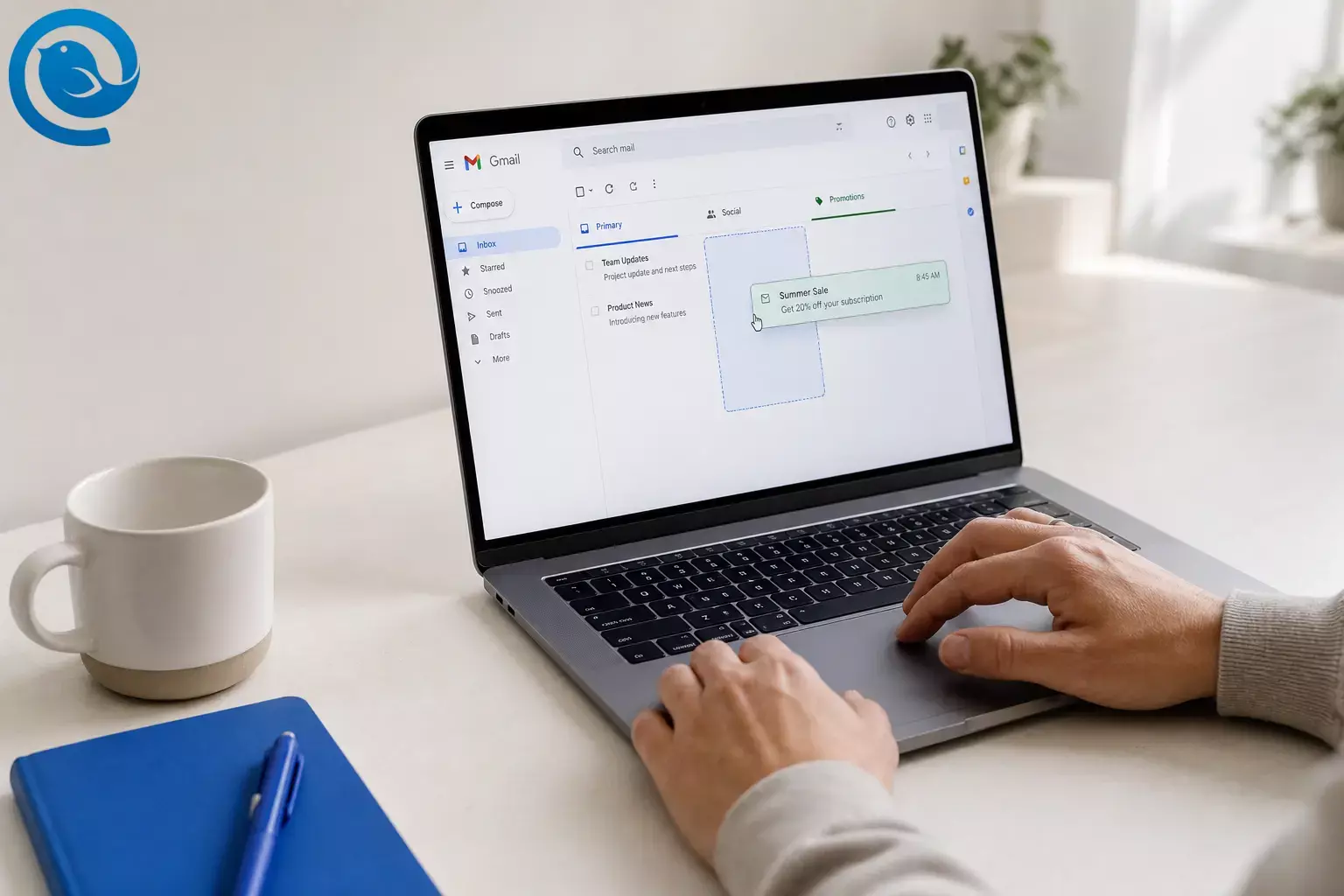
As abas da caixa de entrada do Gmail (também chamadas categorias da caixa de entrada do Gmail) — Principal, Social, Promoções, Atualizações e Fóruns — destinam-se a manter a sua caixa de entrada organizada. Mas quando o Gmail coloca um email de um cliente, um lembrete de compromisso ou uma mensagem escolar em Promoções, é fácil passar despercebido. 2
Reserve cerca de 10 a 15 minutos num computador: vai ativar as abas que quer, treinar novamente o Gmail movendo algumas mensagens e criar 1 a 2 filtros para tornar a classificação definitiva.
Novidades
Em , a Google lançou uma vista de “Gerir inscrições” que agrupa os remetentes de subscrição e lhe permite cancelar a subscrição num só lugar. 1 É uma forma rápida de reduzir o volume — depois pode usar os passos abaixo para controlar onde o correio restante é colocado (Principal vs Social vs Promoções).
Correção rápida (melhor primeiro passo)
No Gmail web, arraste uma mensagem de Promoções para Principal e clique em Sim quando o Gmail perguntar se deseja fazer isto para mensagens futuras desse remetente. Se o remetente usar vários endereços (ou ainda não funcionar), crie um filtro e defina Categorizar como → Principal . 2 3
Esclarecimento rápido: as separações/categorias do Gmail são incorporadas. São separadas dos marcadores e filtros , que você cria e gerencia você mesmo. 2
Pontos principais
- As categorias da caixa de entrada do Gmail estão integradas (Principal, Social, Promoções, Atualizações, Fóruns). Pode mostrá-las ou ocultá-las, mas não pode criar separadores personalizados.
- Reserve cerca de 10–15 minutos num computador para escolher os separadores, reeducar o Gmail ao mover mensagens e criar 1–2 filtros.
- Arrastar uma mensagem para um separador diferente pode "treinar" o Gmail para esse remetente, mas os filtros são a melhor forma de manter a organização.
- Se um remetente usa endereços rotativos, use um filtro baseado no domínio (por exemplo, @brand.com ).
- Se a sua conta tiver, "Gerir subscrições" pode reduzir rapidamente o volume de subscrições. 1
- Se a categorização parar, verifique se as Funcionalidades inteligentes no Gmail, Chat e Meet estão desligadas. 5
- Faça uma cópia de segurança da sua configuração exportando filtros para um ficheiro .xml que pode reimportar depois. 3
- Em muitos clientes de email (incluindo Mailbird), os separadores não aparecem como Principal/Social/Promoções — defina regras no Gmail na web e depois trabalhe com etiquetas/pastas no seu cliente.
Antes de começar
- Pré-requisitos: Uma conta Gmail que possa abrir num navegador de ambiente de trabalho (Chrome, Edge, Safari, Firefox).
- Ferramentas/ingredientes: Nenhum. (Opcional: uma segunda conta Gmail se quiser testar.)
- Tempo: Planeie cerca de 10–15 minutos para a configuração, mais 2 minutos no dia seguinte para confirmar os resultados.
- Custo: 0 US$.
- Notas de segurança: Ao criar filtros, evite ações como Eliminar até ter testado uma regra com um remetente. Se esta for uma conta Google Workspace de trabalho/escola, algumas configurações da caixa de entrada podem estar restringidas pelo seu administrador.
Categorias da caixa de entrada do Gmail explicadas (abas)
Com o tipo de caixa de entrada Padrão , o Gmail pode organizar as novas mensagens nestas categorias incorporadas. Pode mostrar ou ocultar categorias, mas não pode criar separadores personalizados. 2
| Aba (categoria) | O que normalmente verá aí | Como a maioria das pessoas usa |
|---|---|---|
| Principal | Correio pessoa a pessoa e tudo o que não se enquadra nas outras abas. | A sua caixa de entrada "não perca". |
| Social | Mensagens de redes sociais e serviços semelhantes. | Ver em lotes (ou desativar se for ruído). |
| Promoções | Ofertas, promoções e mensagens de marketing. | Mantenha a desordem fora do Principal; reveja quando tiver tempo. |
| Atualizações | Confirmações, recibos, contas, extratos e atualizações semelhantes. | Util para acompanhar compras e contas. |
| Fóruns | Mensagens de grupos online, quadros de discussão e listas de distribuição. | Mantenha o correio de grupo fora do seu fluxo de trabalho principal. |
Passo a passo: Controlar os separadores da caixa de entrada do Gmail (Principal, Social, Promoções)
Vai fazer três coisas: (1) escolher os separadores do Gmail que quer, (2) “treinar” o Gmail movendo algumas mensagens, e (3) criar filtros que forcem remetentes importantes a irem para a categoria certa no futuro. 2
Passo a passo: Controlar os separadores da caixa de entrada do Gmail (Principal, Social, Promoções)
- Abra o Gmail num computador (recomendado). Se só tiver um telefone, abra o Gmail num navegador móvel e peça o site para computador para poder aceder às configurações completas.
- Defina o tipo de caixa de entrada para Padrão (a caixa de entrada com separadores). No Gmail, clique no ícone Configurações (engrenagem). No painel de Configurações rápidas, defina Tipo de caixa de entrada para Padrão . Se não vir essa opção nas configurações rápidas, vá a Configurações → Ver todas as configurações e procure as definições do layout da caixa de entrada lá. 4
- Escolha os separadores que realmente quer ver (e guarde). Clique em Personalizar , marque as categorias que deseja (por exemplo, Promoções e Social ), depois clique em Guardar . Opcional: se quiser que mensagens assinaladas com estrela de outros separadores também apareçam no Principal, ative Incluir assinalados no Principal no mesmo painel de personalização.
- Encontre uma mensagem que o Gmail colocou no separador errado. Exemplo: um recibo em Promoções, ou um cupão no Principal.
- Treine o Gmail arrastando a mensagem para o separador correto. Arraste a conversa para Principal ou Promoções . Quando o Gmail perguntar se quer fazer isso para mensagens futuras desse remetente, clique em Sim .
- Repita o treino para 2–3 remetentes importantes. Comece pelos remetentes que mais detesta perder (ou que mais detesta ver no Principal).
- Crie uma “regra rígida” com um filtro (ideal para newsletters e negócios). Abra uma mensagem do remetente → clique em Mais (três pontos) → Filtrar mensagens como estas → Criar filtro → escolha Categorizar como Principal (ou Promoções) → Criar filtro . Opcional: ative a opção para aplicar o filtro às conversas correspondentes se também quiser organizar o correio existente. 3
- Use um filtro baseado em domínio para remetentes que mudam de endereço. Se uma marca lhe enviar emails de múltiplos endereços, defina o campo De do filtro para algo como @marca.com para que os remetentes relacionados sigam a mesma regra.
- Adicione um marcador (opcional) para correio de “ler mais tarde”. No mesmo filtro, adicione um marcador como Newsletters ou Cupões . (Os marcadores ajudam a encontrar o correio; os separadores decidem onde aparecem na caixa de entrada.)
- Use a marcação com estrela para exceções pontuais. Se ativou Incluir assinalados no Principal , pode assinalar com estrela um tópico urgente (mesmo que esteja categorizado noutro separador) para que apareça também no Principal.
- Reduza o volume: use o “Gerir subscrições” do Gmail. Se a sua conta tiver esta funcionalidade, o “Gerir subscrições” agrupa remetentes de subscrição para que possa cancelar mais rapidamente listas de grande volume. 1
- Faça backup da sua configuração exportando filtros. Vá a Configurações → Ver todas as configurações → Filtros e endereços bloqueados . Marque os filtros que quer, depois clique em Exportar para descarregar um ficheiro .xml que pode reimportar mais tarde. 3
Verificação rápida da realidade
As categorias da caixa de entrada do Gmail são fixas — pode escolher quais quer ver, mas não pode criar separadores personalizados. Use marcadores se precisar dos seus próprios “baldes”.
Por que isto funciona (em linguagem simples)
As abas do Gmail são automáticas até que você dê ao Gmail instruções claras e repetitivas. Arrastar uma mensagem para outra aba ensina ao Gmail o que você quer para esse remetente, e os filtros tornam essa escolha explícita para que não mude depois.
Resolução de Problemas
| Sintoma | Causa provável | Solução |
|---|---|---|
| Não existe separador de Promoções (ou todos os separadores desapareceram). | O tipo da sua caixa de entrada não está definido para Padrão , ou a categoria de Promoções está desmarcada. | Clique no ícone da engrenagem → defina Tipo de caixa de entrada para Padrão → Personalizar → assinale Promoções → Guardar . 4 2 |
| O Gmail diz que não pode usar categorias da caixa de entrada, ou as categorias deixam de funcionar após uma alteração de privacidade. | As funcionalidades inteligentes no Gmail, Chat e Meet estão desativadas, o que pode desabilitar a categorização automática Primária/Social/Promoções. | Configurações → Ver todas as definições → Geral → Funcionalidades inteligentes → ative Funcionalidades inteligentes no Gmail, Chat e Meet (se desejar categorização), e depois recarregue o Gmail. 5 |
| Arrastou um email para Primária, mas as mensagens futuras continuam a chegar em Promoções. | Não clicou em "Sim" na mensagem “Fazer isto para mensagens futuras…”, ou o remetente utiliza múltiplos endereços De. | Arraste novamente e esteja atento à mensagem de confirmação; se o remetente alternar endereços, crie um filtro usando @domain.com em vez de um endereço único. |
| O seu filtro existe, mas as mensagens continuam a ir para o separador errado. | Os critérios do filtro são demasiado restritos (não incluem o remetente), ou outro filtro está a apanhar a mensagem primeiro. | Configurações → Ver todas as definições → Filtros e endereços bloqueados → edite o filtro. Simplifique os critérios (comece apenas com De ), e depois teste com a próxima mensagem recebida. 3 |
| Só recebe notificações de novos emails para Primária. | Com uma caixa de entrada com separadores, o Gmail apenas notifica para novo correio na Primária. | Mova esse remetente para Primária (melhor opção), ou use a Incluir com estrela na Primária opção e assinale com estrela as conversas ocasionais que são urgentes para que também apareçam na Primária. 2 |
| A caixa de entrada padrão (com separadores) não ativa. | A sua caixa de entrada tem emails em excesso; o Gmail limita o tipo de caixa de entrada Padrão se tiver mais de 250.000 emails na caixa de entrada. | Arquive ou elimine emails antigos para reduzir o número na caixa, ou mude para outro tipo de caixa de entrada (como Não lido primeiro) até estar pronto para limpar. 2 |
| Uma mensagem "desapareceu" depois de a mover entre separadores. | Pode ter sido arquivada (emails arquivados não aparecem nas categorias). | Verifique Todo o Correio , e depois mova-a de volta para a Caixa de Entrada, se necessário. 2 |
| Está a ler o Gmail no Mailbird e não consegue encontrar os separadores Primária/Social/Promoções. | Os separadores são uma visualização da caixa de entrada do Gmail; muitos clientes de email mostram uma única caixa de entrada e usam etiquetas/pastas em vez disso. | Faça o treino e os filtros dos separadores no Gmail na web, depois use etiquetas/pastas para se manter organizado no Mailbird. Se gerir várias contas, o Caixa de Entrada Unificada do Mailbird pode combinar pastas de várias contas numa única visualização. E se estiver a ligar o Gmail ao Mailbird, certifique-se que o IMAP está ativado no Gmail. 6 7 |
Variações (escolha o fluxo de trabalho que se adapta ao seu dia)
- Modo “Sem separadores”: Desative tudo excepto o Primário para que todos os novos e-mails apareçam numa única lista. (Definições → Tipo de caixa de entrada: Padrão → Personalizar → desmarque Promoções/Social/Atualizações/Fóruns.) 2
- Modo “Trabalho profundo”: Mantenha as Promoções activadas, mas verifique-as apenas em horários definidos (ex.: 11h30 e 16h30). Se precisar que uma promoção ocasional apareça também no Primário, ative Incluir com estrela no Primário e marque-a com estrela. 2
- Modo “Recibos não são promoções”: Crie um filtro para os remetentes de recibos (ou para o domínio de uma loja) e force-os a ir para o Primário, depois adicione um rótulo Recibos para que os possa aceder instantaneamente. 3
- Modo “Uma só janela para tudo” (Mailbird): Mantenha as regras de organização do Gmail no servidor (filtros + rótulos) e utilize a Caixa de entrada unificada do Mailbird para rever mensagens de várias contas num só lugar. 6
Preparação antecipada / armazenamento / escala
- Preparação antecipada: Crie o seu conjunto “principal” de filtros uma vez (remetentes VIP → Primária; domínios de marketing → Promoções).
- Armazenamento: Exporte os filtros para um ficheiro .xml e guarde-o numa pasta segura (ou armazenamento na nuvem) identificada com a data, como gmail-filters-2026-05-19.xml . 3
- Escala: Se utilizar várias contas de Gmail, importe o mesmo ficheiro de filtros em cada conta, e ajuste apenas as poucas regras específicas para remetentes que diferem (trabalho vs pessoal). 3
Lista rápida de verificação (faça um print disto)
- ☐ Abra o Gmail num computador
- ☐ Defina o Tipo de caixa de entrada para Predefinido
- ☐ Ative Promoções (e desative os separadores que não utiliza)
- ☐ (Opcional) Ative Incluir assinalados em Principal
- ☐ Arraste 2–3 remetentes principais para o separador correto e clique em “Sim” para mensagens futuras
- ☐ Crie pelo menos 1 filtro que force um remetente/domínio para Principal
- ☐ Crie pelo menos 1 filtro que force um remetente/domínio para Promoções
- ☐ Use Gerir subscrições para cancelar a subscrição de remetentes de grande volume
- ☐ Exporte os seus filtros para uma cópia de segurança .xml
Dica: Dê um dia útil. Alguns remetentes apenas enviam emails semanalmente, por isso pode precisar de algumas mensagens reais para confirmar o novo comportamento.
O que pode mudar
As etiquetas das definições do Gmail e as localizações dos menus podem mudar ao longo do tempo, e algumas funcionalidades são lançadas gradualmente. Por exemplo, a vista "Gerir subscrições" do Google foi lançada em fase de implementação (nem todos a viram imediatamente). 1
Perguntas Frequentes
Como posso mover um e-mail de Promoções para Principal para que os futuros e-mails sigam a mesma regra?
Posso desativar completamente a aba Promoções?
Sim. Mantenha o tipo de caixa de entrada Predefinida, clique em Personalizar e desmarque Promoções. O correio que iria para Promoções aparecerá em Principal em vez disso. 2
Posso criar separadores personalizados na caixa de entrada do Gmail?
Não. As categorias do Gmail são fixas (Principal, Social, Promoções, Atualizações, Fóruns). Pode mostrá-las ou ocultá-las, mas não pode criar novos separadores. Se precisar de organização personalizada, use etiquetas. 2
Porque só recebo notificações para Principal?
Com as categorias da caixa de entrada do Gmail ativadas, o Gmail notifica apenas sobre novo correio em Principal. Se precisar de alertas para um remetente, mova-o para Principal. Para exceções ocasionais, pode ativar “Incluir com estrela em Principal” e marcar uma mensagem com estrela para que também apareça aí. 2
Adicionar uma etiqueta altera o local onde um e-mail vai, por exemplo para Promoções?
Posso criar filtros do Gmail a partir da aplicação móvel?
Este guia usa as definições web do Gmail para criar filtros. Se estiver num dispositivo móvel, abra o Gmail num navegador e mude para a visualização de ambiente de trabalho para poder seguir os mesmos passos para os filtros. 3
Onde está a funcionalidade “Gerir subscrições” do Gmail?
Se a funcionalidade estiver disponível para a sua conta, verá “Gerir subscrições” na navegação do Gmail. Se ainda não vir, pode estar em fase de lançamento gradual. 1
Porque é que os meus separadores deixaram de funcionar depois de desligar as Funcionalidades inteligentes?
A ordenação automática Principal/Social/Promoções do Gmail está ligada à definição das Funcionalidades inteligentes. Se desativar isso, a categorização pode parar. Ative de novo se quiser que a ordenação por separadores funcione. 5
Se usar o Mailbird, ainda posso beneficiar das regras de ordenação do Gmail?
Sim. Configure filtros e etiquetas no Gmail na aplicação web, depois leia e trate o correio organizado no Mailbird (por exemplo, usando a Caixa de Entrada Unificada se tiver várias contas). 6
Fontes
- Google Blog (The Keyword) — “Destralhe a sua caixa de entrada com a mais recente funcionalidade do Gmail” (Gerir subscrições), 8 de julho de 2025
- Ajuda do Gmail — “Organize os seus emails em categorias”
- Ajuda do Gmail — “Crie regras para filtrar os seus emails” (inclui exportar/importar filtros)
- Ajuda do Gmail — “Altere o layout da sua caixa de entrada do Gmail”
- Ajuda do Gmail — “Saiba mais sobre as funcionalidades inteligentes e controlos para o Google Workspace e outros produtos Google” (inclui filtragem/categorização automática de emails)
- Suporte Mailbird — “Caixa de entrada unificada”
- Suporte Mailbird — “Ativar IMAP para Gmail”


