Pestañas de Gmail: Evite que Emails Importantes Vayan a Promociones
Una guía práctica para controlar las pestañas de Gmail y lograr que emails importantes lleguen a Principal en lugar de a Promociones, con instrucciones paso a paso sobre filtros y solución de problemas comunes de categorización.



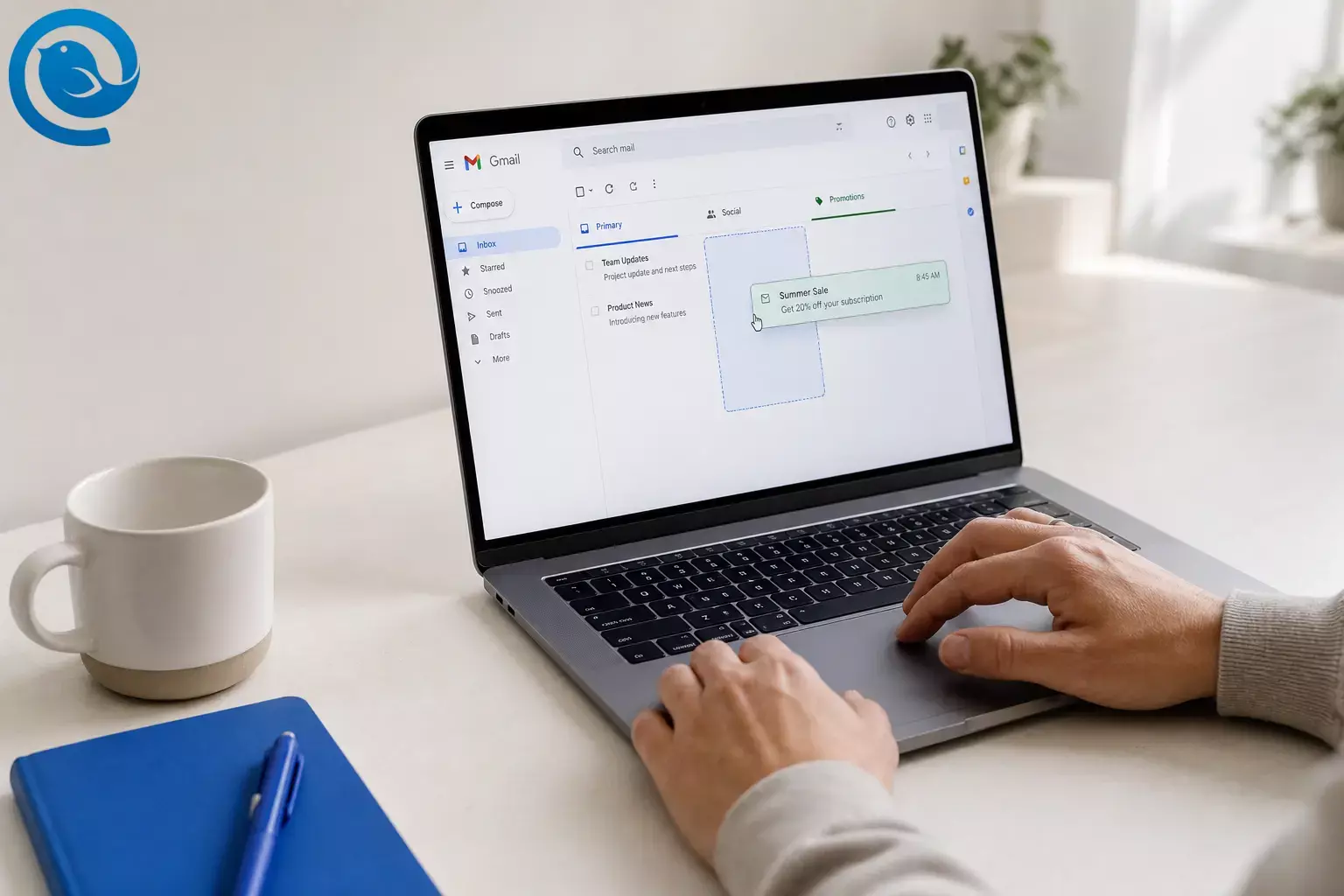
Las pestañas de la bandeja de entrada de Gmail (también llamadas categorías de la bandeja de entrada de Gmail ) —Primaria, Social, Promociones, Actualizaciones y Foros— están diseñadas para mantener tu bandeja de entrada ordenada. Pero cuando Gmail coloca un correo electrónico de un cliente, un recordatorio de cita o un mensaje escolar en Promociones , es fácil que se te pase. 2
Planea dedicar unos 10–15 minutos en un ordenador: activarás las pestañas que quieras, volverás a entrenar Gmail moviendo algunos mensajes y crearás 1–2 filtros para que la clasificación sea eficaz.
Novedades
En , Google lanzó una vista de “Gestionar suscripciones” que agrupa a los remitentes de suscripciones y permite darse de baja en un solo lugar. 1 Es una forma rápida de reducir el volumen — luego puedes usar los pasos siguientes para controlar dónde aterrizan los correos restantes (Principal vs Social vs Promociones), optimizando así las categorías de la bandeja de entrada de Gmail.
Solución rápida (mejor primer paso)
En Gmail web, arrastra un mensaje de Promociones a Principal y haz clic en Sí cuando Gmail pregunte si deseas hacer esto para futuros mensajes de ese remitente. Si el remitente usa varias direcciones (o si aún no funciona), crea un filtro y establece Categorizar como → Principal . 2 3
Aclaración rápida: Las pestañas/categorías de Gmail están integradas. Son independientes de las etiquetas y filtros , que tú creas y gestionas. 2
Puntos clave
- Las categorías de la bandeja de entrada de Gmail están integradas (Principal, Social, Promociones, Actualizaciones, Foros). Puedes mostrarlas u ocultarlas, pero no puedes crear pestañas personalizadas.
- Reserva unos 10–15 minutos en un ordenador para elegir pestañas, reentrenar Gmail moviendo mensajes y crear 1–2 filtros.
- Arrastrar un mensaje a una pestaña diferente puede "entrenar" Gmail para ese remitente, pero los filtros son la mejor forma de que la clasificación se mantenga.
- Si un remitente rota direcciones, usa un filtro basado en dominio (por ejemplo, @brand.com ).
- Si tu cuenta lo tiene, “Gestionar suscripciones” puede reducir rápidamente el volumen de suscripciones. 1
- Si la categorización se detiene, comprueba si Funciones inteligentes en Gmail, Chat y Meet está desactivado. 5
- Haz una copia de seguridad de tu configuración exportando filtros a un archivo .xml que puedas reimportar más tarde. 3
- En muchos clientes de correo (incluido Mailbird), las pestañas no se muestran como Principal/Social/Promociones—configura las reglas en Gmail en la web, luego trabaja con etiquetas/carpetas en tu cliente.
Antes de empezar
- Requisitos previos: Una cuenta de Gmail que puedas abrir en un navegador de escritorio (Chrome, Edge, Safari, Firefox).
- Herramientas/ingredientes: Ninguno. (Opcional: una segunda cuenta de Gmail si quieres probar.)
- Tiempo: Planea unos 10–15 minutos para la configuración, más 2 minutos al día siguiente para confirmar los resultados.
- Coste: 0 US$.
- Notas de seguridad: Al crear filtros, evita acciones como Eliminar hasta que hayas probado una regla con un remitente. Si esta es una cuenta de Google Workspace para trabajo o escuela, algunos ajustes de la bandeja de entrada pueden estar restringidos por tu administrador.
categorías de la bandeja de entrada de Gmail (pestañas) explicadas
Con el tipo de bandeja de entrada Predeterminada , Gmail puede clasificar los mensajes nuevos en estas categorías integradas. Puedes mostrar u ocultar categorías, pero no puedes crear pestañas personalizadas. 2
| Pestaña (categoría) | Lo que normalmente verás allí | Cómo la mayoría de la gente la usa |
|---|---|---|
| Principal | Correo persona a persona y cualquier cosa que no encaje en las otras pestañas. | Tu bandeja de entrada para “no perderlo”. |
| Social | Mensajes de redes sociales y servicios similares. | Revisar en tandas (o desactivar si es ruido). |
| Promociones | Ofertas, promociones y mensajes de marketing. | Mantén el desorden fuera de Principal; revisa cuando tengas tiempo. |
| Actualizaciones | Confirmaciones, recibos, facturas, extractos y actualizaciones similares. | Uso útil para hacer seguimiento de compras y cuentas. |
| Foros | Mensajes de grupos en línea, foros de discusión y listas de correo. | Mantén el correo grupal fuera de tu flujo principal de trabajo. |
Paso a paso: Controla las pestañas de la bandeja de entrada de Gmail (Primaria, Social, Promociones)
Harás tres cosas: (1) elegir qué pestañas de Gmail quieres, (2) "entrenar" a Gmail moviendo algunos mensajes, y (3) crear filtros que obliguen a los remitentes clave a ir a la categoría correcta en adelante. 2
Paso a paso: Controla las pestañas de la bandeja de entrada de Gmail (Primaria, Social, Promociones)
- Abre Gmail en un ordenador (recomendado). Si solo tienes un teléfono, abre Gmail en un navegador móvil y solicita Sitio de escritorio para acceder a la configuración completa.
- Configura tu tipo de bandeja de entrada a Predeterminado (la bandeja con pestañas). En Gmail, haz clic en el icono de Configuración (engranaje). En el panel de Configuración rápida, establece Tipo de bandeja de entrada a Predeterminado . Si no ves esa opción en Configuración rápida, ve a Configuración → Ver toda la configuración y busca allí las opciones de diseño de la bandeja de entrada. 4
- Elige las pestañas que realmente quieres ver (y guarda). Haz clic en Personalizar , marca las categorías que deseas (por ejemplo, Promociones y Social ), luego haz clic en Guardar . Opcional: si quieres que los mensajes destacados de otras pestañas también aparezcan en Primaria, activa Incluir destacados en Primaria en el mismo panel de personalización.
- Encuentra un mensaje que Gmail haya colocado en la pestaña equivocada. Por ejemplo: un recibo en Promociones, o un cupón en Primaria.
- Entrena a Gmail arrastrando el mensaje a la pestaña correcta. Arrastra la conversación a Primaria o Promociones . Cuando Gmail pregunte si quieres hacer esto para futuros mensajes de ese remitente, haz clic en Sí .
- Repite el entrenamiento para 2–3 remitentes de gran impacto. Comienza con los remitentes que más odias perder (o que más odias ver en Primaria).
- Crea una “regla estricta” con un filtro (ideal para boletines y negocios). Abre un mensaje del remitente → haz clic en Más (tres puntos) → Filtrar mensajes como estos → Crear filtro → elige Categorizar como Primaria (o Promociones) → Crear filtro . Opcional: activa la opción para aplicar el filtro a conversaciones coincidentes si también quieres organizar el correo existente. 3
- Usa un filtro basado en dominio para remitentes que rotan direcciones. Si una marca te envía correos desde varias direcciones, configura el campo De del filtro con algo como @marca.com para que remitentes relacionados sigan la misma regla.
- Añade una etiqueta (opcional) para el correo para “leer después”. En el mismo filtro, añade una etiqueta como Boletines o Cupones . (Las etiquetas te ayudan a encontrar correo; las pestañas deciden dónde se muestra en tu bandeja de entrada.)
- Usa el marcado con estrella para la excepción ocasional. Si has activado Incluir destacados en Primaria , puedes marcar con estrella un hilo sensible al tiempo (incluso si está categorizado en otra pestaña) para que también aparezca en Primaria.
- Reduce el volumen: usa “Gestionar suscripciones” de Gmail. Si tu cuenta lo tiene, “Gestionar suscripciones” agrupa a los remitentes de suscripciones para que puedas darte de baja más rápido de listas con mucho volumen. 1
- Haz copia de seguridad de tu configuración exportando filtros. Ve a Configuración → Ver toda la configuración → Filtros y direcciones bloqueadas . Marca los filtros que quieres, luego haz clic en Exportar para descargar un archivo .xml que podrás reimportar más tarde. 3
Comprobación rápida de la realidad
Las categorías de Gmail son fijas: puedes elegir cuáles mostrar, pero no puedes crear pestañas personalizadas. Usa etiquetas si necesitas tus propios “cubos”.
Por qué esto funciona (en lenguaje sencillo)
Las pestañas de Gmail son automáticas hasta que le das a Gmail instrucciones claras y repetibles. Arrastrar un mensaje a otra pestaña le enseña a Gmail lo que quieres para ese remitente, y los filtros hacen que esa elección sea explícita para que no cambie después.
Solución de problemas
| Síntoma | Causa probable | Solución |
|---|---|---|
| No hay pestaña de Promociones (o faltan todas las pestañas). | Tu tipo de bandeja de entrada no está configurado como Predeterminado , o la categoría de Promociones no está marcada. | Haz clic en el icono de engranaje → configura Tipo de bandeja de entrada a Predeterminado → Personalizar → marca Promociones → Guardar . 4 2 |
| Gmail dice que no puedes usar categorías de la bandeja de entrada de Gmail, o las categorías dejan de funcionar tras un cambio de privacidad. | Las funciones inteligentes en Gmail, Chat y Meet están desactivadas, lo que puede deshabilitar la categorización automática en Principal/Social/Promociones. | Ajustes → Ver todos los ajustes → General → Funciones inteligentes → activa Funciones inteligentes en Gmail, Chat y Meet (si deseas categorización), luego recarga Gmail. 5 |
| Arrastraste un correo a Principal, pero los futuros correos siguen llegando a Promociones. | No hiciste clic en “Sí” en el aviso de “Hacer esto con los mensajes futuros…”, o el remitente usa varias direcciones De. | Arrastra de nuevo y espera el aviso de confirmación; si el remitente cambia de dirección, crea un filtro usando @domain.com en lugar de una sola dirección. |
| Tu filtro existe, pero los mensajes siguen yendo a la pestaña incorrecta. | Los criterios del filtro son demasiado específicos (no detectan al remitente), o otro filtro atrapa el mensaje primero. | Ajustes → Ver todos los ajustes → Filtros y direcciones bloqueadas → edita el filtro. Simplifica criterios (comienza solo con De ), luego prueba con el siguiente mensaje entrante. 3 |
| Solo recibes notificaciones de nuevos correos en Principal. | Con una bandeja de entrada con pestañas, Gmail te notifica solo sobre los nuevos mensajes en Principal. | Mueve ese remitente a Principal (lo ideal), o usa la opción Incluir destacados en Principal y marca con estrella los hilos puntuales sensibles al tiempo para que también aparezcan en Principal. 2 |
| No se puede activar la bandeja de entrada predeterminada (pestañas). | Tienes demasiados correos en la bandeja de entrada; Gmail limita el tipo de bandeja predeterminado si tienes más de 250.000 correos en la bandeja. | Archiva o elimina correos antiguos para reducir la cantidad en la bandeja, o cambia a otro tipo de bandeja de entrada (como No leídos primero) hasta que estés listo para limpiar. 2 |
| Un mensaje “desapareció” después de moverlo entre pestañas. | Puede haber sido archivado (los correos archivados no aparecen en categorías). | Revisa Todo el correo , luego muévelo de nuevo a la Bandeja de entrada si es necesario. 2 |
| Estás leyendo Gmail en Mailbird y no encuentras las pestañas Principal/Social/Promociones. | Las pestañas son una vista de la bandeja de entrada de Gmail; muchos clientes de correo muestran una sola bandeja y usan etiquetas/carpetas en su lugar. | Haz el entrenamiento de pestañas y filtros en Gmail en la web, luego usa etiquetas/carpetas para mantenerte organizado en Mailbird. Si gestionas varias cuentas, la Bandeja de entrada unificada de Mailbird puede combinar carpetas entre cuentas en una sola vista. Y si conectas Gmail a Mailbird, asegúrate de que IMAP esté activado en Gmail. 6 7 |
Variaciones (elige el flujo de trabajo que se adapte a tu día)
- Modo “sin pestañas”: Desactiva todo excepto Principal para que todo el correo nuevo llegue a una sola lista. (Configuración → Tipo de bandeja de entrada: Predeterminado → Personalizar → desmarca Promociones/Social/Actualizaciones/Foros.) 2
- Modo “trabajo profundo”: Mantén Promociones activado, pero sólo revísalo en horarios establecidos (por ejemplo, 11:30 a. m. y 4:30 p. m.). Si necesitas que alguna promoción ocasional aparezca también en Principal, activa Incluir marcados en Principal y márcala con estrella. 2
- Modo “Los recibos no son promociones”: Crea un filtro para remitentes de recibos (o el dominio de una tienda) y fuerza que vayan a Principal, luego añade una etiqueta Recibos para poder acceder a ellos al instante. 3
- Modo “una pantalla para todo” (Mailbird): Mantén las reglas de organización de Gmail en el servidor (filtros + etiquetas) y utiliza la Bandeja de entrada unificada de Mailbird para revisar mensajes de varias cuentas en un solo lugar. 6
Preparación anticipada / almacenamiento / escalado
- Preparación anticipada: Crea tu conjunto “principal” de filtros una vez (remitentes VIP → Principal; dominios de marketing → Promociones).
- Almacenamiento: Exporta los filtros a un archivo .xml y guárdalo en una carpeta segura (o en una unidad en la nube) etiquetada con la fecha, como gmail-filtros-2026-05-19.xml . 3
- Escalado: Si utilizas varias cuentas de Gmail, importa el mismo archivo de filtros en cada cuenta y luego ajusta solo las pocas reglas específicas de remitentes que difieran (trabajo vs personal). 3
Lista de verificación rápida (haz una captura de pantalla)
- ☐ Abre Gmail en un ordenador
- ☐ Configura Tipo de bandeja de entrada a Predeterminado
- ☐ Activa Promociones (y desactiva las pestañas que no uses)
- ☐ (Opcional) Habilita Incluir destacados en Principal
- ☐ Arrastra 2–3 remitentes clave a la pestaña derecha y haz clic en “Sí” para futuros mensajes
- ☐ Crea al menos 1 filtro que fuerce a un remitente/dominio a Principal
- ☐ Crea al menos 1 filtro que fuerce a un remitente/dominio a Promociones
- ☐ Usa Gestionar suscripciones para darte de baja de remitentes con alto volumen
- ☐ Exporta tus filtros a una copia de seguridad .xml
Consejo: Dale un día hábil. Algunos remitentes solo envían correos semanalmente, por lo que puede que necesites algunos mensajes reales para confirmar el nuevo comportamiento.
Qué puede cambiar
Las etiquetas y ubicaciones de los menús en la configuración de Gmail pueden cambiar con el tiempo, y algunas funciones se implementan gradualmente. Por ejemplo, la vista “Gestionar suscripciones” de Google se lanzó como una implementación progresiva (no todos la vieron de inmediato). 1
Preguntas frecuentes
¿Cómo muevo un correo electrónico de Promociones a Principal para que los futuros correos sigan esa categoría?
¿Puedo desactivar completamente la pestaña de Promociones?
Sí. Mantén el tipo de bandeja de entrada Predeterminada, haz clic en Personalizar y desmarca Promociones. El correo que habría ido a Promociones aparecerá en Principal en su lugar. 2
¿Puedo crear pestañas personalizadas en la bandeja de entrada de Gmail?
No. Las categorías de Gmail son fijas (Principal, Social, Promociones, Actualizaciones, Foros). Puedes mostrarlas u ocultarlas, pero no puedes crear nuevas pestañas. Si necesitas organización personalizada, usa etiquetas. 2
¿Por qué solo recibo notificaciones para Principal?
Con las categorías de la bandeja de entrada activadas, Gmail solo te notifica sobre correos nuevos en Principal. Si necesitas alertas para un remitente, muévelo a Principal. Para excepciones ocasionales, puedes activar "Incluir destacados en Principal" y destacar un mensaje para que también aparezca allí. 2
¿Agregar una etiqueta cambia si un correo va a Promociones?
¿Puedo crear filtros de Gmail desde la aplicación móvil?
Esta guía usa la configuración web de Gmail para crear filtros. Si estás en móvil, abre Gmail en un navegador y cambia a la vista de escritorio para que puedas seguir los mismos pasos de filtro. 3
¿Dónde está la función "Gestionar suscripciones" de Gmail?
Si la función está disponible para tu cuenta, verás "Gestionar suscripciones" en la navegación de Gmail. Si aún no lo ves, puede que todavía se esté implementando. 1
¿Por qué dejaron de funcionar mis pestañas después de desactivar las funciones inteligentes?
La clasificación automática Principal/Social/Promociones de Gmail está vinculada a la configuración de funciones inteligentes. Si la desactivas, la categorización puede detenerse. Actívala de nuevo si quieres que la clasificación por pestañas funcione. 5
Si uso Mailbird, ¿puedo seguir beneficiándome de las reglas de clasificación de Gmail?
Sí. Configura filtros y etiquetas de Gmail en la aplicación web de Gmail, luego lee y gestiona el correo organizado en Mailbird (por ejemplo, usando la Bandeja de entrada unificada si tienes varias cuentas). 6
Fuentes
- Google Blog (The Keyword) — “Organiza tu bandeja de entrada con la nueva función de Gmail” (Gestionar suscripciones), 8 de julio de 2025
- Ayuda de Gmail — “Organiza tus correos electrónicos en categorías”
- Ayuda de Gmail — “Crea reglas para filtrar tus correos electrónicos” (incluye exportar/importar filtros)
- Ayuda de Gmail — “Cambia el diseño de tu bandeja de entrada de Gmail”
- Ayuda de Gmail — “Aprende sobre las funciones inteligentes y controles para Google Workspace y otros productos de Google” (incluye filtrado/categorización automática de correos)
- Soporte de Mailbird — “Bandeja de entrada unificada”
- Soporte de Mailbird — “Habilitar IMAP para Gmail”


