Onglets de la boîte de réception Gmail : Empêchez les e-mails importants d'aller dans Promotions
Un guide pratique pour contrôler les onglets de la boîte de réception Gmail afin que les e-mails importants arrivent en Principal et non dans Promotions, avec des instructions étape par étape pour les filtres et la résolution des problèmes courants de catégorisation.



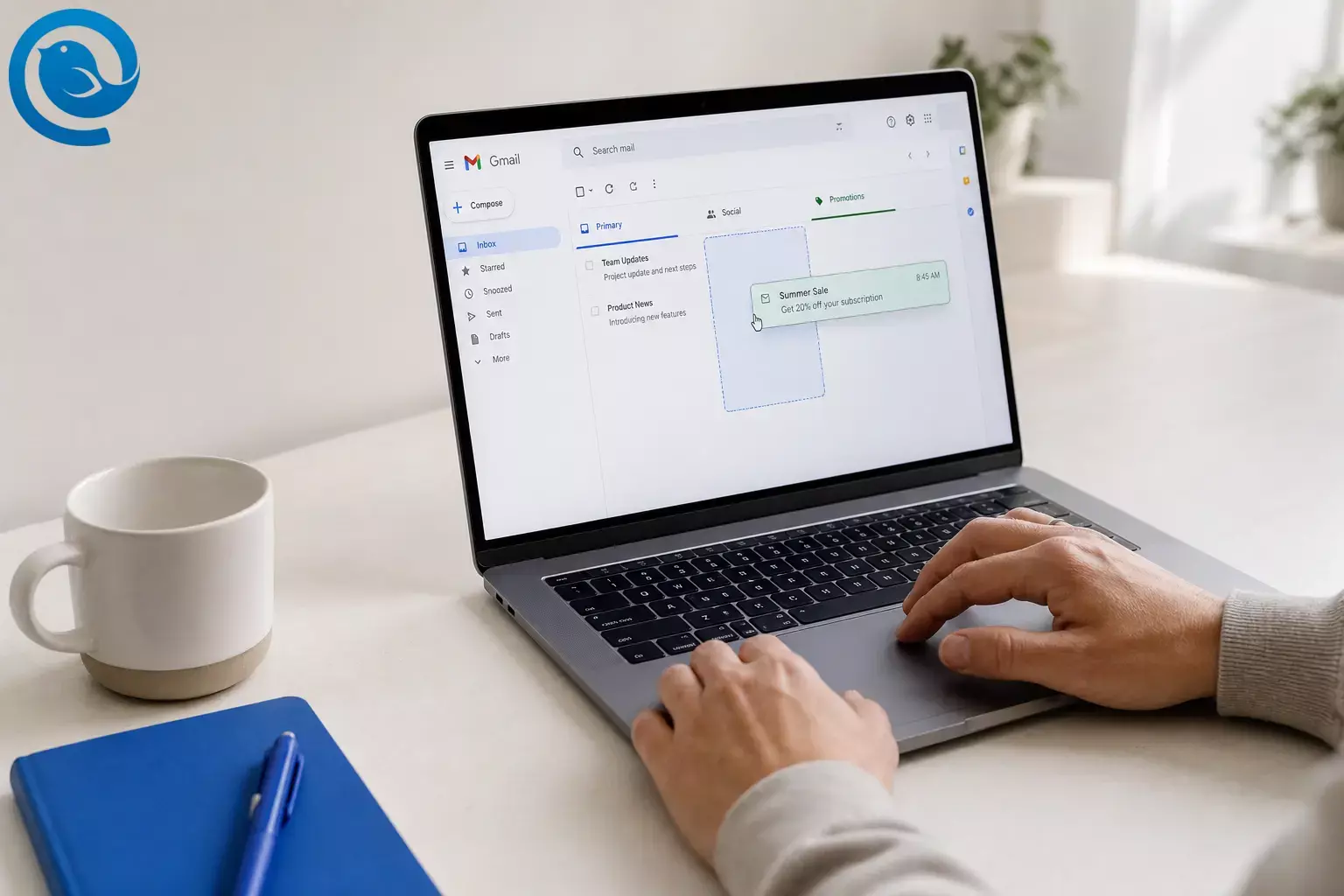
Les onglets de la boîte de réception Gmail (également appelés catégories de la boîte de réception Gmail ) — Principale, Réseaux sociaux, Promotions, Notifications et Forums — sont destinés à garder votre boîte de réception organisée. Mais lorsque Gmail place un email client, un rappel de rendez-vous ou un message scolaire dans Promotions , il est facile de le manquer. 2
Prévoyez environ 10 à 15 minutes sur un ordinateur : vous activerez les onglets souhaités, réapprendrez à Gmail en déplaçant quelques messages, et créerez 1 à 2 filtres pour maintenir le tri.
Quoi de neuf
En , Google a lancé une vue « Gérer les abonnements » qui regroupe les expéditeurs d’abonnements et vous permet de vous désabonner en un seul endroit. 1 C’est un moyen rapide de réduire le volume—puis vous pouvez utiliser les étapes ci-dessous pour contrôler où arrive le courrier restant (Principale vs Réseaux sociaux vs Promotions), intégrant ainsi efficacement les catégories de la boîte de réception Gmail.
Correction rapide (meilleure première étape)
Sur Gmail web, faites glisser un message de Promotions vers Principal et cliquez sur Oui lorsque Gmail demande si vous souhaitez faire cela pour les futurs messages de cet expéditeur. Si l'expéditeur utilise plusieurs adresses (ou si cela ne fonctionne toujours pas), créez un filtre et définissez Catégoriser comme → Principal . 2 3
Petite précision : les onglets/catégories de Gmail sont intégrés. Ils sont distincts des libellés et filtres , que vous créez et gérez vous-même. 2
Points clés
- Les catégories de la boîte de réception Gmail sont intégrées (Principale, Réseaux sociaux, Promotions, Mises à jour, Forums). Vous pouvez les afficher ou les masquer, mais vous ne pouvez pas créer d’onglets personnalisés.
- Prévoyez environ 10 à 15 minutes sur un ordinateur pour choisir les onglets, réentraîner Gmail en déplaçant les messages et créer 1 à 2 filtres.
- Glisser un message vers un autre onglet peut « entraîner » Gmail pour cet expéditeur, mais les filtres sont le meilleur moyen pour que le tri soit durable.
- Si un expéditeur utilise plusieurs adresses, utilisez un filtre basé sur le domaine (par exemple, @brand.com ).
- Si votre compte le propose, la fonction « Gérer les abonnements » peut réduire rapidement le volume d’abonnements. 1
- Si la catégorisation s’arrête, vérifiez si Fonctionnalités intelligentes dans Gmail, Chat et Meet est désactivée. 5
- Sauvegardez votre configuration en exportant les filtres dans un fichier .xml que vous pourrez réimporter plus tard. 3
- Dans de nombreux clients email (y compris Mailbird), les onglets ne sont pas affichés comme Principale/Réseaux sociaux/Promotions — configurez les règles dans Gmail sur le web, puis travaillez avec les libellés/dossiers dans votre client.
Avant de commencer
- Prérequis : Un compte Gmail que vous pouvez ouvrir dans un navigateur de bureau (Chrome, Edge, Safari, Firefox).
- Outils/ingrédients : Aucun. (Optionnel : un deuxième compte Gmail si vous souhaitez tester.)
- Temps : Prévoyez environ 10 à 15 minutes pour la configuration, plus 2 minutes le lendemain pour confirmer les résultats.
- Coût : 0 $ US.
- Notes de sécurité : Lors de la création des filtres, évitez les actions telles que Supprimer tant que vous n'avez pas testé une règle avec un seul expéditeur. Si c'est un compte Google Workspace professionnel/scolaire, certains paramètres de la boîte de réception peuvent être restreints par votre administrateur.
Catégories de la boîte de réception Gmail (onglets) expliquées
Avec le type de boîte de réception Par défaut , Gmail peut trier les nouveaux messages dans ces catégories intégrées. Vous pouvez afficher ou masquer les catégories, mais vous ne pouvez pas créer d’onglets personnalisés. 2
| Onglet (catégorie) | Ce que vous verrez typiquement là | Comment la plupart des gens l’utilisent |
|---|---|---|
| Principal | Courriers d’une personne à une autre et tout ce qui ne correspond pas aux autres onglets. | Votre boîte de réception « à ne pas manquer ». |
| Social | Messages des réseaux sociaux et services similaires. | Consulter par lots (ou désactiver si c’est du bruit). |
| Promotions | Offres, promotions et messages marketing. | Garder le désordre hors de Principal ; vérifier quand vous avez le temps. |
| Mises à jour | Confirmations, reçus, factures, relevés et mises à jour similaires. | Utile pour suivre achats et comptes. |
| Forums | Messages provenant de groupes en ligne, forums de discussion et listes de diffusion. | Garder le courrier de groupe hors de votre workflow principal. |
Étape par étape : Contrôler les onglets de la boîte de réception Gmail (Principale, Réseaux sociaux, Promotions)
Vous ferez trois choses : (1) choisir les onglets Gmail que vous souhaitez, (2) « entraîner » Gmail en déplaçant quelques messages, et (3) créer des filtres qui forcent les expéditeurs clés dans la bonne catégorie à l'avenir. 2
Étape par étape : Contrôler les onglets de la boîte de réception Gmail (Principale, Réseaux sociaux, Promotions)
- Ouvrez Gmail sur un ordinateur (recommandé). Si vous n'avez qu'un téléphone, ouvrez Gmail dans un navigateur mobile et demandez le site bureau pour pouvoir accéder aux paramètres complets.
- Définissez votre type de boîte de réception sur Défaut (la boîte à onglets). Dans Gmail, cliquez sur l'icône Paramètres (engrenage). Dans le panneau Paramètres rapides, réglez Type de boîte de réception sur Défaut . Si vous ne voyez pas cette option dans Paramètres rapides, allez dans Paramètres → Voir tous les paramètres et cherchez les paramètres de mise en page de la boîte de réception là-bas. 4
- Choisissez les onglets que vous souhaitez réellement voir (et enregistrez). Cliquez sur Personnaliser , cochez les catégories que vous souhaitez (par exemple, Promotions et Réseaux sociaux ), puis cliquez sur Enregistrer . Optionnel : si vous voulez que les messages marqués par une étoile d'autres onglets apparaissent aussi dans Principale, activez Inclure les messages marqués dans Principale dans le même panneau de personnalisation.
- Trouvez un message que Gmail a placé dans le mauvais onglet. Exemple : un reçu dans Promotions, ou un coupon dans Principale.
- Entraînez Gmail en déplaçant le message vers l'onglet correct. Faites glisser la conversation vers Principale ou Promotions . Lorsque Gmail demande s’il faut faire cela pour les messages futurs de cet expéditeur, cliquez sur Oui .
- Répétez cet entraînement pour 2 à 3 expéditeurs importants. Commencez par les expéditeurs que vous détestez le plus manquer (ou que vous détestez le plus voir dans Principale).
- Créez une « règle stricte » avec un filtre (idéal pour les newsletters et entreprises). Ouvrez un message de l'expéditeur → cliquez sur Plus (trois points) → Filtrer les messages comme ceux-ci → Créer un filtre → choisissez Catégoriser comme Principale (ou Promotions) → Créer un filtre . Optionnel : activez l'option pour appliquer le filtre aux conversations correspondantes si vous souhaitez aussi organiser les mails existants. 3
- Utilisez un filtre basé sur le domaine pour les expéditeurs qui changent d’adresses. Si une marque vous envoie des emails depuis plusieurs adresses, définissez le champ De du filtre sur quelque chose comme @marque.com pour que les expéditeurs liés suivent la même règle.
- Ajoutez une étiquette (optionnelle) pour les mails à « lire plus tard ». Dans le même filtre, ajoutez une étiquette comme Newsletters ou Coupons . (Les étiquettes vous aident à trouver les mails ; les onglets décident où ils apparaissent dans votre boîte de réception.)
- Utilisez le marquage par étoile pour les exceptions occasionnelles. Si vous avez activé Inclure les messages marqués dans Principale , vous pouvez étoiler un fil sensible au temps (même s’il est catégorisé ailleurs) pour qu'il apparaisse aussi dans Principale.
- Réduisez le volume : utilisez la fonction « Gérer les abonnements » de Gmail. Si votre compte la possède, « Gérer les abonnements » regroupe les expéditeurs d’abonnement pour que vous puissiez vous désabonner plus rapidement des listes à fort volume. 1
- Sauvegardez votre configuration en exportant les filtres. Allez dans Paramètres → Voir tous les paramètres → Filtres et adresses bloquées . Cochez les filtres que vous souhaitez, puis cliquez sur Exporter pour télécharger un fichier .xml que vous pourrez réimporter plus tard. 3
Petit rappel de réalité
Les catégories de Gmail sont fixes — vous pouvez choisir lesquelles afficher, mais vous ne pouvez pas créer d’onglets personnalisés. Utilisez les étiquettes si vous avez besoin de vos propres « compartiments ».
Pourquoi cela fonctionne (en termes simples)
Les onglets de Gmail sont automatiques jusqu'à ce que vous donniez à Gmail des instructions claires et répétées. Faire glisser un message vers un autre onglet apprend à Gmail ce que vous souhaitez pour cet expéditeur, et les filtres rendent ce choix explicite pour qu'il ne change pas par la suite.
Dépannage
| Symptôme | Cause probable | Solution |
|---|---|---|
| Il n'y a pas d'onglet Promotions (ou tous les onglets ont disparu). | Le type de votre boîte de réception n'est pas réglé sur Par défaut , ou la catégorie Promotions n'est pas cochée. | Cliquez sur l'icône d'engrenage → définissez le type de boîte de réception sur Par défaut → Personnaliser → cochez Promotions → Enregistrer . 4 2 |
| Gmail indique que vous ne pouvez pas utiliser les catégories de la boîte de réception Gmail, ou les catégories cessent de fonctionner après un changement de confidentialité. | Les Fonctionnalités intelligentes dans Gmail, Chat et Meet sont désactivées, ce qui peut empêcher la catégorisation automatique Primary/Social/Promotions. | Paramètres → Voir tous les paramètres → Général → Fonctionnalités intelligentes → activez Les fonctionnalités intelligentes dans Gmail, Chat et Meet (si vous souhaitez la catégorisation), puis rechargez Gmail. 5 |
| Vous avez déplacé un e-mail vers Primary, mais les futurs e-mails arrivent toujours dans Promotions. | Vous n'avez pas cliqué sur "Oui" dans l’invite « Faire cela pour les futurs messages… », ou l'expéditeur utilise plusieurs adresses d’expéditeur. | Faites glisser à nouveau et surveillez l'invite de confirmation ; si l'expéditeur fait tourner les adresses, créez un filtre en utilisant @domaine.com au lieu d'une seule adresse. |
| Votre filtre existe, mais les messages arrivent toujours dans le mauvais onglet. | Les critères du filtre sont trop restrictifs (ils ignorent l'expéditeur), ou un autre filtre attrape le message en premier. | Paramètres → Voir tous les paramètres → Filtres et adresses bloquées → modifiez le filtre. Simplifiez les critères (commencez par De seulement), puis testez avec le prochain message entrant. 3 |
| Vous ne recevez des notifications de nouveaux e-mails que pour Primary. | Avec une boîte de réception à onglets, Gmail vous notifie uniquement des nouveaux mails dans Primary. | Placez cet expéditeur dans Primary (idéal), ou utilisez l'option Inclure les messages étoilés dans Primary et étoilez de temps en temps un fil sensible au temps pour qu'il apparaisse aussi dans Primary. 2 |
| La boîte de réception par défaut (avec onglets) ne s’active pas. | Votre boîte de réception contient trop d’e-mails ; Gmail limite le type de boîte de réception par défaut si vous avez plus de 250 000 e-mails dans votre boîte de réception. | Archivez ou supprimez les mails plus anciens pour réduire le nombre de messages dans la boîte, ou basculez vers un autre type de boîte de réception (comme Non lus d'abord) jusqu'à ce que vous soyez prêt à faire le ménage. 2 |
| Un message a "disparu" après que vous l'ayez déplacé entre des onglets. | Il a peut-être été archivé (les e-mails archivés n'apparaissent pas dans les catégories). | Vérifiez Tous les mails , puis déplacez-le de nouveau dans la boîte de réception si nécessaire. 2 |
| Vous consultez Gmail dans Mailbird et ne trouvez pas les onglets Primary/Social/Promotions. | Les onglets sont une vue de la boîte de réception Gmail ; de nombreux clients e-mail affichent une boîte de réception unique et utilisent au lieu de cela des labels/dossiers. | Effectuez votre apprentissage des onglets et vos filtres dans Gmail sur le web, puis utilisez des labels/dossiers pour rester organisé dans Mailbird. Si vous gérez plusieurs comptes, la Boîte de réception unifiée de Mailbird peut combiner les dossiers de plusieurs comptes en une seule vue. Et si vous connectez Gmail à Mailbird, assurez-vous que l’IMAP est activé dans Gmail. 6 7 |
Variations (choisissez le flux de travail qui correspond à votre journée)
- Mode « sans onglets » : Désactivez tout sauf l’onglet Principal pour que tous les nouveaux mails arrivent dans une seule liste. (Paramètres → Type de boîte de réception : Défaut → Personnaliser → décochez Promotions/Social/Mises à jour/Forums.) 2
- Mode « travail en profondeur » : Laissez Promotions activé, mais ne le consultez qu’à des heures fixes (par exemple, 11h30 et 16h30). Si vous souhaitez qu’une promotion apparaisse parfois dans Principal aussi, activez Inclure les messages suivis dans Principal et marquez-le. 2
- Mode « les reçus ne sont pas des promos » : Créez un filtre pour les expéditeurs de reçus (ou le domaine d’un magasin) et forcez-les dans Principal, puis ajoutez un label Reçus pour pouvoir les retrouver instantanément. 3
- Mode « un écran pour tout » (Mailbird) : Gardez les règles de tri de Gmail sur le serveur (filtres + étiquettes) et utilisez la Boîte de réception unifiée de Mailbird pour consulter les messages de plusieurs comptes en un seul endroit. 6
Préparation à l'avance / stockage / mise à l’échelle
- Préparation à l'avance : Créez une fois votre ensemble « noyau » de filtres (expéditeurs VIP → Principale ; domaines marketing → Promotions).
- Stockage : Exportez les filtres dans un fichier .xml et conservez-le dans un dossier sécurisé (ou un cloud) nommé avec la date, comme gmail-filters-2026-05-19.xml . 3
- Mise à l’échelle : Si vous gérez plusieurs comptes Gmail, importez le même fichier de filtres dans chaque compte, puis ajustez uniquement les quelques règles spécifiques aux expéditeurs qui diffèrent (travail vs personnel). 3
Liste de contrôle rapide (faites une capture d’écran)
- ☐ Ouvrez Gmail sur un ordinateur
- ☐ Réglez le type de boîte de réception sur Par défaut
- ☐ Activez les Promotions (et désactivez les onglets que vous n’utilisez pas)
- ☐ (Optionnel) Activez Inclure les messages favoris dans la boîte Principale
- ☐ Faites glisser 2–3 expéditeurs clés vers l’onglet de droite et cliquez sur « Oui » pour les messages futurs
- ☐ Créez au moins 1 filtre qui force un expéditeur/domaine vers Principale
- ☐ Créez au moins 1 filtre qui force un expéditeur/domaine vers Promotions
- ☐ Utilisez Gérer les abonnements pour vous désabonner des expéditeurs à fort volume
- ☐ Exportez vos filtres vers une sauvegarde .xml
Astuce : Patientez un jour ouvrable. Certains expéditeurs n’envoient des e-mails qu’une fois par semaine, il vous faudra donc quelques vrais messages pour confirmer le nouveau comportement.
Ce qui peut changer
Les étiquettes des paramètres de Gmail et les emplacements des menus peuvent évoluer avec le temps, et certaines fonctionnalités sont déployées progressivement. Par exemple, la vue « Gérer les abonnements » de Google a été lancée par déploiement (tout le monde ne l’a pas vue immédiatement). 1
Questions fréquentes
Comment déplacer un e-mail de Promotions vers Principal pour que les futurs messages suivent ?
Sur un ordinateur, faites glisser le message de Promotions vers Principal. Lorsque Gmail demande si vous souhaitez faire cela pour les futurs messages de cet expéditeur, cliquez sur « Oui ». Si cela ne fonctionne pas, créez un filtre pour cet expéditeur (ou leur domaine) et définissez-le pour catégoriser en tant que Principal. 2 3
Puis-je désactiver complètement l’onglet Promotions ?
Oui. Conservez le type de boîte de réception par défaut, cliquez sur Personnaliser, et décochez Promotions. Le courrier qui aurait été envoyé à Promotions apparaîtra dans Principal à la place. 2
Puis-je créer des onglets personnalisés dans la boîte de réception Gmail ?
Non. Les catégories de la boîte de réception Gmail sont fixes (Principal, Réseaux sociaux, Promotions, Mises à jour, Forums). Vous pouvez les afficher ou les masquer, mais vous ne pouvez pas créer vos propres onglets. Si vous avez besoin d’une organisation personnalisée, utilisez des libellés. 2
Pourquoi ne reçois-je des notifications que pour Principal ?
Avec les catégories de la boîte de réception activées, Gmail ne vous notifie que des nouveaux messages dans Principal. Si vous avez besoin d’alertes pour un expéditeur, déplacez-le vers Principal. Pour des exceptions occasionnelles, vous pouvez activer « Inclure les messages suivis dans Principal » et marquer un message pour qu’il apparaisse également là. 2
L’ajout d’un libellé change-t-il le fait qu’un e-mail aille dans Promotions ?
Puis-je créer des filtres Gmail depuis l’application mobile ?
Ce guide utilise les paramètres web de Gmail pour créer des filtres. Si vous êtes sur mobile, ouvrez Gmail dans un navigateur et passez en vue bureau afin de pouvoir suivre les mêmes étapes de filtre. 3
Où se trouve la fonction « Gérer les abonnements » de Gmail ?
Si la fonction est disponible pour votre compte, vous verrez « Gérer les abonnements » dans la navigation de Gmail. Si vous ne la voyez pas encore, elle est peut-être encore en cours de déploiement. 1
Pourquoi mes onglets ont-ils cessé de fonctionner après avoir désactivé les fonctions intelligentes ?
Le tri automatique Principal/Réseaux sociaux/Promotions de Gmail est lié au paramètre des fonctions intelligentes. Si vous désactivez ce paramètre, la catégorisation peut s’arrêter. Réactivez-le si vous souhaitez que le tri par onglets fonctionne. 5
Si j’utilise Mailbird, puis-je toujours bénéficier des règles de tri de Gmail ?
Oui. Configurez les filtres et libellés Gmail via l’application web Gmail, puis lisez et traitez le courrier organisé dans Mailbird (par exemple, en utilisant la boîte de réception unifiée si vous avez plusieurs comptes). 6
Sources
- Blog Google (The Keyword) — « Désencombrez votre boîte de réception avec la nouvelle fonctionnalité de Gmail » (Gérer les abonnements), 8 juillet 2025
- Aide Gmail — « Organisez vos e-mails en catégories »
- Aide Gmail — « Créez des règles pour filtrer vos e-mails » (comprend l’exportation/importation des filtres)
- Aide Gmail — « Changez la disposition de votre boîte de réception Gmail »
- Aide Gmail — « Découvrez les fonctionnalités intelligentes et contrôles pour Google Workspace et autres produits Google » (comprend filtrage/catégorisation automatique des e-mails)
- Support Mailbird — « Boîte de réception unifiée »
- Support Mailbird — « Activation de l’IMAP pour Gmail »


