Schede Posta in arrivo di Gmail: Evitare che le email importanti vadano in Promozioni
Una guida pratica per controllare le schede della posta in arrivo di Gmail affinché le email importanti arrivino in Principale anziché in Promozioni, con istruzioni passo passo per i filtri e risoluzione dei problemi di categorizzazione comuni.



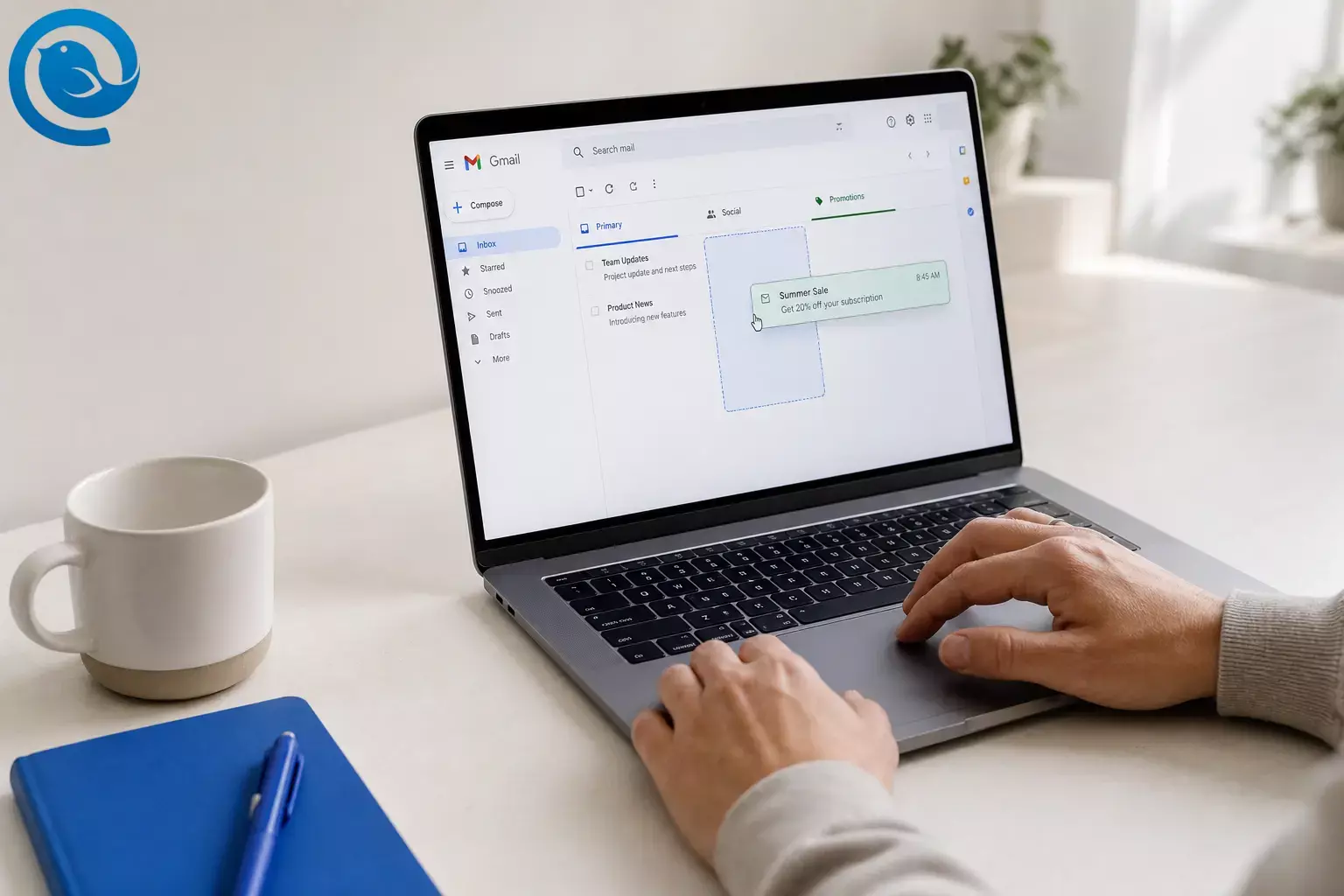
Le schede della casella di posta di Gmail (chiamate anche categorie della casella di posta di Gmail)—Principale, Social, Promozioni, Aggiornamenti e Forum—sono pensate per mantenere la tua casella di posta ordinata. Ma quando Gmail mette un’email di un cliente, un promemoria di appuntamento o un messaggio scolastico in Promozioni, è facile non vederla. 2
Prevedi circa 10-15 minuti al computer: attiverai le schede che desideri, rieducherai Gmail spostando qualche messaggio e creerai 1-2 filtri per far sì che l'organizzazione rimanga.
Novità
A , Google ha lanciato una vista “Gestisci iscrizioni” che raggruppa i mittenti di iscrizioni e permette di annullare l'iscrizione in un unico posto. 1 È un modo veloce per ridurre il volume—poi puoi usare i passaggi qui sotto per controllare dove arriva la posta rimanente (Principale vs Social vs Promozioni), sfruttando meglio le categorie della casella di posta di Gmail.
Soluzione rapida (primo passo migliore)
Su Gmail web, trascina un messaggio da Promozioni a Principale e clicca su Sì quando Gmail chiede di farlo per i messaggi futuri di quel mittente. Se il mittente usa più indirizzi (o non funziona ancora), crea un filtro e imposta Categorize as → Principale . 2 3
Rapida chiarificazione: le schede/categorie di Gmail sono integrate. Sono separate da etichette e filtri , che crei e gestisci tu stesso. 2
Punti chiave
- Le categorie della casella di posta di Gmail sono integrate (Principale, Social, Promozioni, Aggiornamenti, Forum). Puoi mostrarle o nasconderle, ma non puoi creare schede personalizzate.
- Pianifica circa 10-15 minuti al computer per scegliere le schede, riaddestrare Gmail spostando i messaggi e creare 1-2 filtri.
- Trascinare un messaggio in una scheda diversa può "addestrare" Gmail per quel mittente, ma i filtri sono il modo migliore per rendere permanente la classificazione.
- Se un mittente ruota tra diversi indirizzi, usa un filtro basato sul dominio (ad esempio, @brand.com ).
- Se il tuo account lo prevede, "Gestisci iscrizioni" può ridurre rapidamente il volume di iscrizioni. 1
- Se la categorizzazione si blocca, verifica se Funzionalità intelligenti in Gmail, Chat e Meet è disattivata. 5
- Esegui il backup della tua configurazione esportando i filtri in un file .xml che puoi reimportare in seguito. 3
- In molti client di posta (incluso Mailbird), le schede non sono visualizzate come Principale/Social/Promozioni—imposta le regole in Gmail sul web, quindi lavora con etichette/cartelle nel tuo client.
Prima di iniziare
- Prerequisiti: Un account Gmail che puoi aprire in un browser desktop (Chrome, Edge, Safari, Firefox).
- Strumenti/ingredienti: Nessuno. (Opzionale: un secondo account Gmail se vuoi fare una prova.)
- Tempo: Pianifica circa 10–15 minuti per la configurazione, più 2 minuti il giorno successivo per confermare i risultati.
- Costo: 0 US$.
- Note sulla sicurezza: Quando crei filtri, evita azioni come Eliminalo finché non hai testato una regola con un solo mittente. Se questo è un account Google Workspace per lavoro/scuola, alcune impostazioni della casella di posta potrebbero essere limitate dall’amministratore.
Categorie della casella di posta di Gmail (schede) spiegate
Con il tipo di casella di posta Predefinita , Gmail può ordinare i nuovi messaggi in queste categorie integrate. Puoi mostrare o nascondere le categorie, ma non puoi creare schede personalizzate. 2
| Scheda (categoria) | Cosa vedrai tipicamente qui | Come la maggior parte delle persone la usa |
|---|---|---|
| Principale | Posta da persona a persona e qualsiasi cosa non rientri nelle altre schede. | La tua casella di posta “da non perdere”. |
| Sociale | Messaggi dai social network e servizi simili. | Controlla a blocchi (o disabilitalo se è rumore). |
| Promozioni | Offerte, promozioni e messaggi di marketing. | Tieni il disordine fuori dalla scheda Principale; controlla quando hai tempo. |
| Aggiornamenti | Conferme, ricevute, bollette, estratti conto e aggiornamenti simili. | Utile per tenere traccia di acquisti e conti. |
| Forum | Messaggi da gruppi online, forum di discussione e mailing list. | Tieni la posta di gruppo fuori dal tuo flusso di lavoro principale. |
Passo dopo passo: Controlla le schede della casella di posta di Gmail (Principale, Social, Promozioni)
Farai tre cose: (1) scegliere quali schede di Gmail vuoi, (2) “addestrare” Gmail spostando alcuni messaggi, e (3) creare filtri che inseriscono gli indirizzi importanti nella categoria corretta in futuro. 2
Passo dopo passo: Controlla le schede della casella di posta di Gmail (Principale, Social, Promozioni)
- Apri Gmail su un computer (consigliato). Se hai solo un telefono, apri Gmail in un browser mobile e richiedi il sito desktop così puoi accedere a tutte le impostazioni.
- Imposta il tipo di casella di posta su Predefinita (la casella di posta a schede). In Gmail, clicca l’icona Impostazioni (ingranaggio). Nel pannello Impostazioni rapide, imposta Tipo di casella su Predefinita . Se non vedi questa opzione nelle Impostazioni rapide, vai su Impostazioni → Vedi tutte le impostazioni e cerca lì le impostazioni del layout della casella di posta. 4
- Scegli le schede che vuoi effettivamente vedere (e salva). Clicca Personalizza , seleziona le categorie che desideri (per esempio, Promozioni e Social ), quindi clicca Salva . Opzionale: se vuoi che i messaggi contrassegnati con la stella da altre schede appaiano anche in Principale, attiva Includi contrassegnati in Principale nello stesso pannello di personalizzazione.
- Trova un messaggio che Gmail ha messo nella scheda sbagliata. Esempio: una ricevuta in Promozioni, o un coupon in Principale.
- Addestra Gmail trascinando il messaggio nella scheda corretta. Trascina la conversazione su Principale o Promozioni . Quando Gmail chiede se vuoi fare così anche per i messaggi futuri da quel mittente, clicca Sì .
- Ripeti l’addestramento per 2–3 mittenti ad alto impatto. Inizia con i mittenti che più odi perdere (o che più odi vedere in Principale).
- Crea una “regola rigida” con un filtro (ideale per newsletter e aziende). Apri un messaggio dal mittente → clicca Altro (tre puntini) → Filtra messaggi come questi → Crea filtro → scegli Categorize as Principale (o Promozioni) → Crea filtro . Opzionale: attiva l’opzione per applicare il filtro alle conversazioni corrispondenti se vuoi anche mettere ordine nella posta esistente. 3
- Usa un filtro basato sul dominio per i mittenti che usano indirizzi differenti. Se un brand ti invia email da più indirizzi, imposta il campo Da del filtro su qualcosa come @brand.com così mittenti correlati seguono la stessa regola.
- Aggiungi un'etichetta (opzionale) per la posta “da leggere dopo”. Nello stesso filtro, aggiungi un’etichetta come Newsletter o Coupon . (Le etichette aiutano a trovare la posta; le schede decidono dove appare nella tua casella di posta.)
- Usa la stella per l’eccezione occasionale. Se hai attivato Includi contrassegnati in Principale , puoi contrassegnare con la stella una conversazione urgente (anche se è categorizzata altrove) così appare anche in Principale.
- Riduci il volume: usa “Gestisci iscrizioni” di Gmail. Se il tuo account lo ha, “Gestisci iscrizioni” raggruppa i mittenti di newsletter così puoi disiscriverti più velocemente dalle liste ad alto volume. 1
- Fai un backup della tua configurazione esportando i filtri. Vai su Impostazioni → Vedi tutte le impostazioni → Filtri e indirizzi bloccati . Seleziona i filtri che vuoi, poi clicca Esporta per scaricare un file .xml che puoi reimportare in seguito. 3
Rapido controllo di realtà
Le categorie della casella di posta di Gmail sono fisse—puoi scegliere quali mostrare, ma non puoi creare schede personalizzate. Usa le etichette se hai bisogno di “contenitori” personali.
Perché funziona (in parole semplici)
Le schede di Gmail sono automatiche finché non dai a Gmail istruzioni chiare e ripetibili. Trascinare un messaggio in un'altra scheda insegna a Gmail cosa desideri per quel mittente, e i filtri rendono quella scelta esplicita così da non variare successivamente.
Risoluzione dei problemi
| Sintomo | Causa probabile | Soluzione |
|---|---|---|
| Non c’è la scheda Promozioni (o tutte le schede sono scomparse). | Il tipo della tua casella di posta non è impostato su Predefinito , o la categoria Promozioni non è selezionata. | Clicca sull’icona dell’ingranaggio → imposta Tipo di casella di posta su Predefinito → Personalizza → seleziona Promozioni → Salva . 4 2 |
| Gmail dice che non puoi usare le categorie della casella di posta, oppure le categorie smettono di funzionare dopo una modifica della privacy. | Le funzionalità intelligenti in Gmail, Chat e Meet sono disattivate, il che può disabilitare la categorizzazione automatica in Primaria/Sociale/Promozioni. | Impostazioni → Visualizza tutte le impostazioni → Generali → Funzionalità intelligenti → attiva Le funzionalità intelligenti in Gmail, Chat e Meet (se vuoi la categorizzazione), quindi ricarica Gmail. 5 |
| Hai trascinato un’email a Primaria, ma le email future vanno ancora in Promozioni. | Non hai cliccato “Sì” al prompt “Fare questo per i messaggi futuri…”, oppure il mittente usa più indirizzi Da. | Trascina di nuovo e osserva il prompt di conferma; se il mittente usa indirizzi multipli, crea un filtro usando @domain.com invece di un singolo indirizzo. |
| Il filtro esiste, ma i messaggi finiscono ancora nella scheda sbagliata. | I criteri del filtro sono troppo restrittivi (non riconoscono il mittente), o un altro filtro intercetta prima il messaggio. | Impostazioni → Visualizza tutte le impostazioni → Filtri e indirizzi bloccati → modifica il filtro. Semplifica i criteri (inizia solo con Da ), quindi testa con il prossimo messaggio in arrivo. 3 |
| Ricevi notifiche di nuove email solo per la scheda Primaria. | Con una casella di posta con schede, Gmail ti notifica solo per le nuove email in Primaria. | Sposta quel mittente in Primaria (meglio), oppure usa l’opzione Includi le email contrassegnate in Primaria e contrassegna con una stella la discussione occasionale urgente in modo che appaia anche in Primaria. 2 |
| Il tipo di casella di posta predefinito (con schede) non si attiva. | La tua casella di posta contiene troppe email; Gmail limita il tipo Predefinito se hai più di 250.000 email nella casella. | Archivia o elimina le email più vecchie per ridurre il numero di email in casella, oppure passa a un altro tipo di casella (come Prima le non lette) finché non sei pronto a fare pulizia. 2 |
| Un messaggio “è scomparso” dopo che lo hai spostato tra le schede. | Potrebbe essere stato archiviato (le email archiviate non appaiono nelle categorie). | Controlla Tutta la posta , quindi spostalo di nuovo in Posta in arrivo se necessario. 2 |
| Leggi Gmail in Mailbird e non riesci a trovare le schede Primaria/Sociale/Promozioni. | Le schede sono una visualizzazione della casella di posta Gmail; molti client di posta mostrano una sola casella e usano etichette/cartelle invece. | Esegui l’addestramento delle schede e crea i filtri in Gmail sul web, poi usa le etichette/cartelle per organizzarti in Mailbird. Se gestisci più account, la Casella unificata di Mailbird può combinare cartelle di vari account in un’unica vista. E se colleghi Gmail a Mailbird, assicurati che IMAP sia abilitato in Gmail. 6 7 |
Variazioni (scegli il flusso di lavoro che si adatta alla tua giornata)
- Modalità “senza schede”: Disabilita tutto tranne la Posta Principale in modo che tutta la nuova posta finisca in un'unica lista. (Impostazioni → Tipo di Posta in arrivo: Predefinito → Personalizza → deseleziona Promozioni/Social/Aggiornamenti/Forum.) 2
- Modalità “lavoro profondo”: Mantieni attive le Promozioni, ma controllale solo in orari prestabiliti (ad es., 11:30 e 16:30). Se hai bisogno che qualche promozione appaia occasionalmente anche nella Posta Principale, abilita Includi con stella nella Posta Principale e applica la stella. 2
- Modalità “Le ricevute non sono promozioni”: Crea un filtro per i mittenti delle ricevute (o il dominio di un negozio) e forzali nella Posta Principale, poi aggiungi un'etichetta Ricevute così potrai ritrovarle istantaneamente. 3
- Modalità “Una schermata per tutto” (Mailbird): Mantieni attive sul server le regole di smistamento di Gmail (filtri + etichette) e usa la Posta Unificata di Mailbird per rivedere i messaggi di più account in un unico posto. 6
Preparazione anticipata / archiviazione / scalabilità
- Preparazione anticipata: Crea una volta il tuo set "core" di filtri (mittenti VIP → Principale; domini di marketing → Promozioni).
- Archiviazione: Esporta i filtri in un file .xml e salvalo in una cartella sicura (o cloud) con la data, ad esempio gmail-filters-2026-05-19.xml . 3
- Scalabilità: Se utilizzi più account Gmail, importa lo stesso file di filtri in ogni account, poi adatta solo le poche regole specifiche per mittente che differiscono (lavoro vs personale). 3
Lista di controllo rapida (fai uno screenshot)
- ☐ Apri Gmail su un computer
- ☐ Imposta Tipo di posta in arrivo su Predefinito
- ☐ Attiva Promozioni (e disattiva le schede che non usi)
- ☐ (Opzionale) Abilita Includi i messaggi con stella in Principale
- ☐ Trascina 2-3 mittenti chiave nella scheda a destra e clicca “Sì” per i messaggi futuri
- ☐ Crea almeno 1 filtro che forza un mittente/dominio a finire in Principale
- ☐ Crea almeno 1 filtro che forza un mittente/dominio a finire in Promozioni
- ☐ Usa Gestisci iscrizioni per annullare l’iscrizione dai mittenti ad alto volume
- ☐ Esporta i tuoi filtri in un backup .xml
Suggerimento: Dai tempo di un giorno lavorativo. Alcuni mittenti inviano email solo settimanalmente, quindi potresti aver bisogno di qualche messaggio reale per confermare il nuovo comportamento.
Cosa può cambiare
Le etichette delle impostazioni di Gmail e le posizioni dei menu possono cambiare nel tempo, e alcune funzionalità vengono implementate gradualmente. Ad esempio, la vista “Gestisci iscrizioni” di Google è stata introdotta con un rollout (non tutti l'hanno vista immediatamente). 1
Domande Frequenti
Come faccio a spostare un'email da Promozioni a Principale affinché le email future seguano?
Posso disattivare completamente la scheda Promozioni?
Sì. Mantieni il tipo di casella di posta Predefinita, clicca su Personalizza e deseleziona Promozioni. Le mail che sarebbero andate in Promozioni verranno mostrate invece in Principale. 2
Posso creare schede personalizzate nella casella di posta di Gmail?
No. Le categorie della casella di posta di Gmail sono fisse (Principale, Social, Promozioni, Aggiornamenti, Forum). Puoi mostrarle o nasconderle, ma non creare nuove schede personalizzate. Se hai bisogno di organizzazione personalizzata, usa le etichette. 2
Perché ricevo notifiche solo per Principale?
Con le categorie della casella di posta attivate, Gmail ti notifica solo per la posta nuova in Principale. Se hai bisogno di avvisi per un mittente, spostalo in Principale. Per eccezioni occasionali, puoi abilitare “Includi contrassegnati in Principale” e contrassegnare un messaggio in modo che appaia anche lì. 2
Aggiungere un'etichetta cambia se un'email va in Promozioni?
Posso creare filtri di Gmail dall'app mobile?
Questa guida usa le impostazioni web di Gmail per creare filtri. Se usi il mobile, apri Gmail in un browser e passa alla visualizzazione desktop per seguire gli stessi passaggi per i filtri. 3
Dove si trova la funzionalità “Gestisci iscrizioni” di Gmail?
Se la funzionalità è disponibile per il tuo account, vedrai “Gestisci iscrizioni” nella navigazione di Gmail. Se non la vedi ancora, potrebbe essere in fase di distribuzione. 1
Perché le mie schede hanno smesso di funzionare dopo aver disattivato le Funzionalità intelligenti?
L'ordinamento automatico Principale/Social/Promozioni di Gmail è collegato all'impostazione Funzionalità intelligenti. Se la disattivi, la categorizzazione può smettere di funzionare. Riattivala se vuoi che l'ordinamento a schede funzioni. 5
Se uso Mailbird, posso comunque beneficiare delle regole di ordinamento di Gmail?
Sì. Configura i filtri e le etichette di Gmail sull'app web di Gmail, poi leggi e gestisci la posta organizzata in Mailbird (per esempio, usando Posta Unificata se hai più account). 6
Fonti
- Blog di Google (The Keyword) — “Libera la tua casella di posta con la funzione più recente di Gmail” (Gestisci le iscrizioni), 8 luglio 2025
- Guida Gmail — “Organizza le tue email in categorie”
- Guida Gmail — “Crea regole per filtrare le tue email” (incluso esportazione/importazione filtri)
- Guida Gmail — “Cambia il layout della tua casella di posta Gmail”
- Guida Gmail — “Scopri le funzioni intelligenti e i controlli per Google Workspace e altri prodotti Google” (include il filtraggio/categorizzazione automatica delle email)
- Supporto Mailbird — “Casella di posta unificata”
- Supporto Mailbird — “Abilitare IMAP per Gmail”


