Wie man eine Geschäfts-E-Mail erstellt: Der komplette Leitfaden


Gmail bietet viele nützliche Funktionen kostenlos an. Wenn Sie jedoch ein Unternehmen führen, werden Sie bald feststellen, dass die kostenlose Version Einschränkungen aufweist, die das Wachstum Ihres Unternehmens behindern können.
Um die internen Faktoren Ihres Unternehmens zu optimieren und die Bedürfnisse Ihrer Kunden zu erfüllen, ist der Wechsel zu einer Google-E-Mail für Unternehmen die ideale Wahl. Dieser Gmail-Ansatz für Unternehmen zur E-Mail und verwandten Produkten, früher bekannt als G Suite, zielt darauf ab, die Kommunikation zu erleichtern, die Zusammenarbeit zu vereinfachen und Produktivitätsengpässe für Organisationen wie Ihre der Vergangenheit angehören zu lassen.
Der Hauptunterschied zwischen Gmail und Google Workspace liegt in der Domain.
Während Gmail-Nutzer seine Domain verwenden (d.h. getmailbird@gmail.com), ermöglicht Gmail für Unternehmen in Google Workspace Unternehmen, ihre eigenen Domains zu nutzen (d.h. name@getmailbird.com). Dies macht es zu einer großartigen Lösung, um Ihre E-Mail-Kommunikation und Geschäftsnachrichten zu personalisieren.
Dieser Leitfaden wird Sie durch die Einrichtung eines Google Workspace-Kontos führen. Aber zuerst, lassen Sie uns die Vorteile betrachten, die durch die Nutzung von Gmail für geschäftliche Zwecke zu erzielen sind.
14 gute Gründe, warum Sie ein Google Workspace-Konto einrichten sollten
1. Reputation
Die Erstellung einer markenbezogenen Geschäfts-E-Mail-Adresse lässt Sie professionell und vertrauenswürdig erscheinen.
2. Sicherheit
Daten sind für die meisten Unternehmen ein kritisches Thema, und Google versteht das. Deshalb sorgt Google dafür, dass Ihre Daten geschützt sind, indem es Ihnen einen Google Workspace-Administrator, Verschlüsselung (TLS) und fortschrittliche Sicherheitsfunktionen zur Verfügung stellt.
3. Spam-Schutz
Gmail ist sicher und gut darin, Spam herauszufiltern: Durch die Verwendung von DKIM- und SPF-Einträgen können Sie ausgehende E-Mails authentifizieren, sicherstellen, dass sie während der Übertragung nicht verändert werden, und Ihre Spam-Bewertungen verbessern.
4. Unterstützung von Drittanbieter-DNS
Google Workspace ermöglicht es Ihnen, Ihre E-Mails bei einem Dritten, wie Ihrem Webhost, zu hosten.
Was Sie tun müssen, ist, die MX-Einträge in Ihrem cPanel mit den auf Ihrem Google Workspace angezeigten zu aktualisieren. Dadurch werden Zustellprobleme minimiert, da Sie sich nicht auf Ihren Webhost bei der Verwaltung von E-Mail-Nachrichten verlassen.
5. Kostenloser Speicher
Genießen Sie über 30 GB kostenlosen Speicherplatz: Dieser zusätzliche Speicherplatz hilft, mehr Speicheranforderungen zu erfüllen. Je nach Ihrem Plan können Sie einen mit 2 TB oder 5 TB wählen.
6. Kontosynchronisierung
Es funktioniert mit anderen Programmen wie Outlook und ermöglicht Ihnen sogar, Konten zu synchronisieren.
7. Werbungfreies Interface
Gmail-Geschäftskonten sind werbefrei.
8. Integrationen
Mit einer Google-E-Mail für Unternehmen können Sie alles einfach zugreifen - Ihren Google Kalender, Google Docs, Google Sheets für Rechnungen oder Budgetierung, Meet für Videokonferenzen und viele andere Funktionen sind an einem zentralen Ort versammelt.
9. Offline-Funktionalität
Sie können Gmail, Google Drive und Google Kalender auch ohne Internetverbindung nutzen.
10. Branding
Sie können Ihr Unternehmen in der Gmail-Oberfläche brandmarken.
11. Add-Ons und Erweiterungen
Die meisten Erweiterungen und Add-Ons für Gmail für Unternehmen sind ohne zusätzliche Kosten verfügbar. Dazu gehören HubSpot, Zoom und WiseStamp. Es verbindet/sync mit anderen Produkten wie WordPress, Slack und Trello.
12. Benutzerfreundlichkeit
Es gibt weltweit über 1,5 Milliarden Gmail-Nutzer. Das bedeutet, dass die Wahrscheinlichkeit groß ist, dass die meisten Ihrer Mitarbeiter bereits Gmail und seine anderen Produkte wie Google Docs verwenden. Daher werden sie einen einfachen Wechsel zu Google Workspace mit weniger Schulung erleben. Es ist auch mit vielen mobilen Betriebssystemen kompatibel, und man kann ganz einfach mit einem Klick zwischen persönlichen und geschäftlichen Konten wechseln.
13. Zuverlässigkeit
Google hat sichergestellt, dass seine Dienste 99,9% zuverlässig sind. Es gibt weniger Wartung und geplante Ausfallzeiten im Vergleich zu Alternativen, was Google Workspace ideal für viele Unternehmen macht.
14. Kundenservice
Technischer Support ist 24 Stunden lang per Telefon, E-Mail oder Chat erreichbar.
Wie man mit Gmail für Unternehmen beginnt
Während es viele Vorteile gibt, die Google Workspace gegenüber einem regulären Gmail-Konto bietet, kommen diese nicht kostenlos.
Google Workspace ist für Sie geeignet, wenn:
- Sie sich mit Desktop-Lösungen oder lokaler Speicherung nicht wohlfühlen und in die Cloud wechseln möchten
- Ihr Unternehmen auf Google Docs, Sheets, Slides und anderen Google-Tools basiert
- Sie ein Produktivitätstool mit umfassendem technischem Support wünschen, das zudem sicher ist und es Ihnen ermöglicht, Ihre Arbeiten mühelos mit Ihren Kunden zu teilen
- Sie möchten, dass Ihre E-Mails professionell aussehen
- Sie eine Schule oder Institution vertreten und eine Plattform wünschen, die eine einfache Zusammenarbeit zwischen Schülern und Lehrern bietet
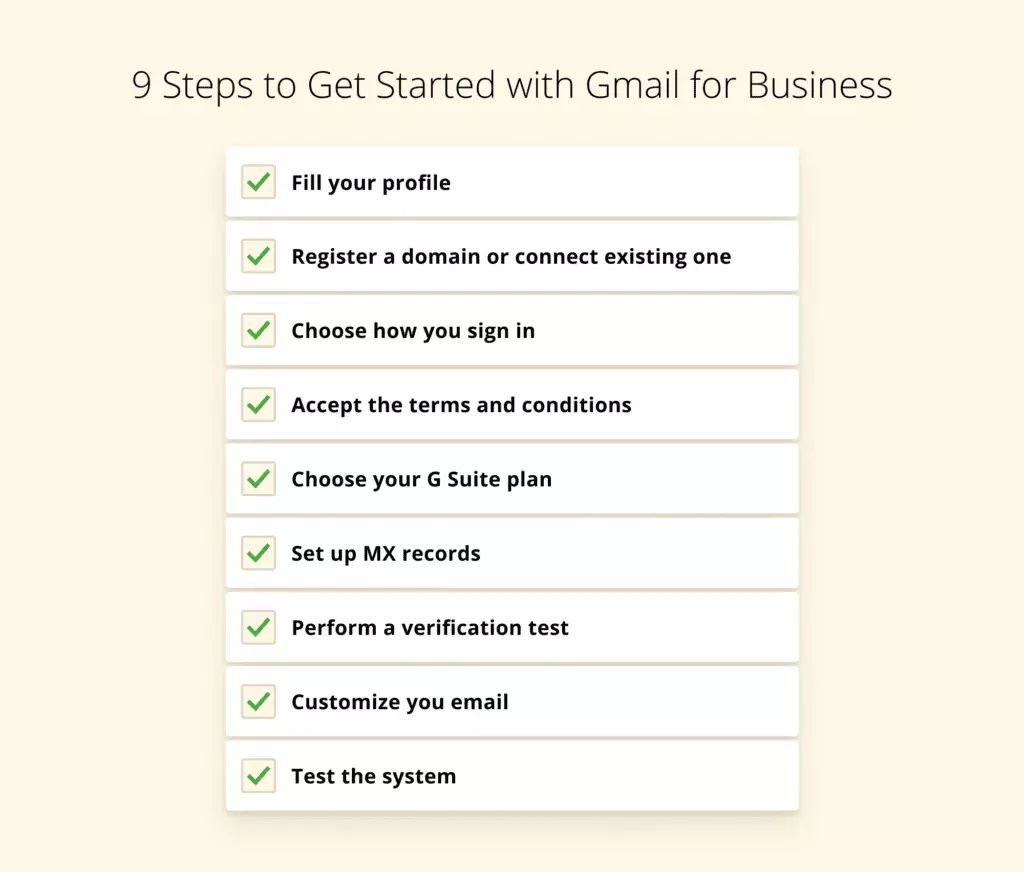
Wenn Sie sich entschieden haben, Ihr geschäftliches E-Mail-Konto bei Google Workspace zu hosten, sind hier die Schritte, die Sie durchführen müssen.
1. Füllen Sie Ihr Profil aus
Heute möchten die meisten Organisationen, dass Sie ein Konto bei ihnen einrichten und Ihre Benutzerinformationen angeben, bevor Sie ihre Produkte nutzen können, und Google ist da nicht anders. Für Google Workspace müssen Sie möglicherweise eine Reihe von Fragen beantworten oder Informationen über Ihr Unternehmen oder sich selbst bereitstellen.
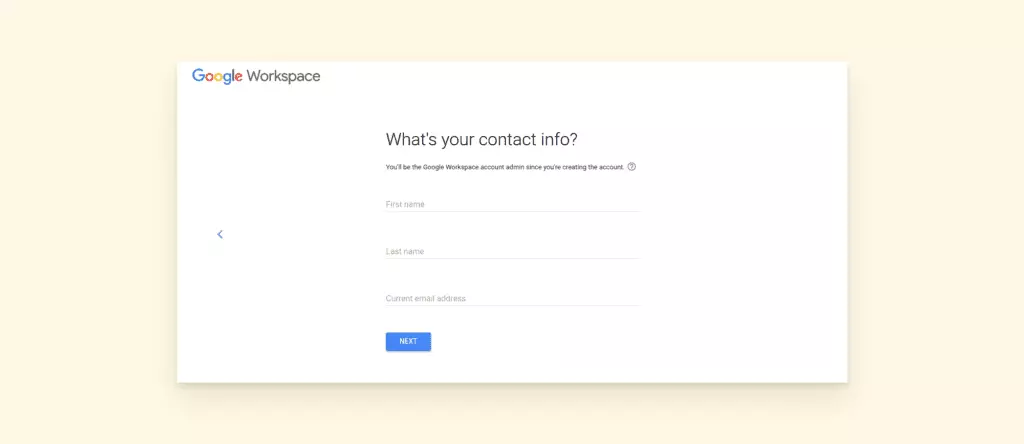
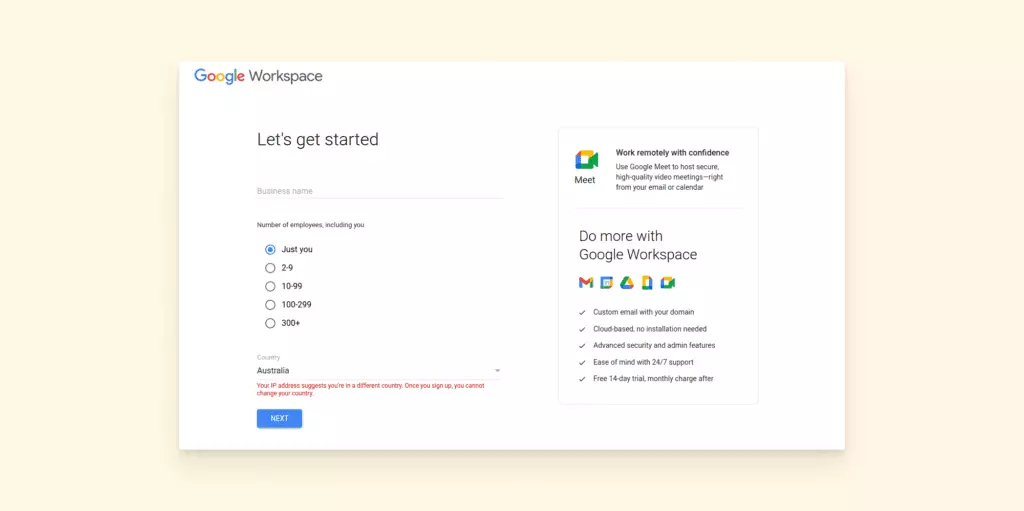
Zu diesen Informationen gehören möglicherweise der Firmenname, die Anzahl der Mitarbeiter, das Land oder die Region, Kontaktdaten und die aktuelle E-Mail-Adresse. Sobald Sie diese Informationen ausgefüllt haben, können Sie zum nächsten Schritt übergehen.
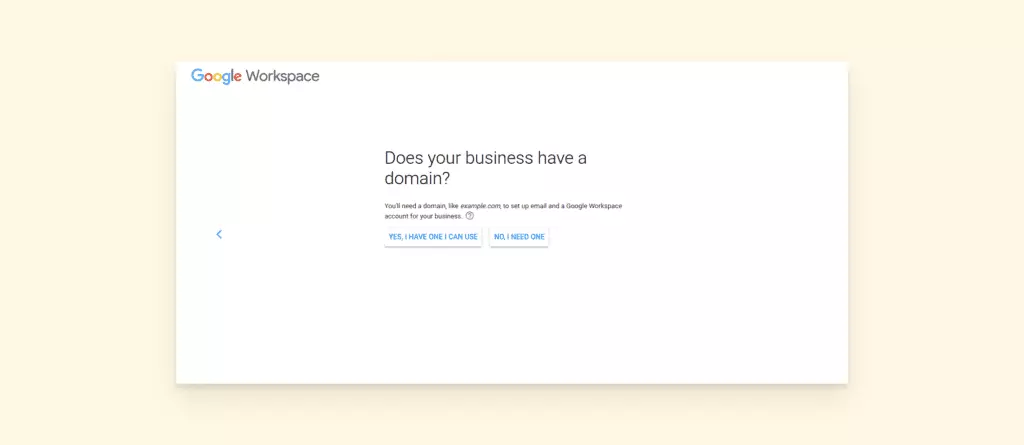
2. Registrieren Sie eine Domain oder verbinden Sie eine bestehende
Haben Sie eine bestehende Domain?
Sie können diese im Einrichtungsprozess verwenden. Wenn Sie keine haben, wählen Sie die Option, eine neue Domain zu kaufen. Es gibt zwei Möglichkeiten, eine neue Domain zu registrieren. Sie können sie über Google kaufen oder zu anderen Domainanbietern gehen und eine neue Domain für Ihr Unternehmen erwerben.
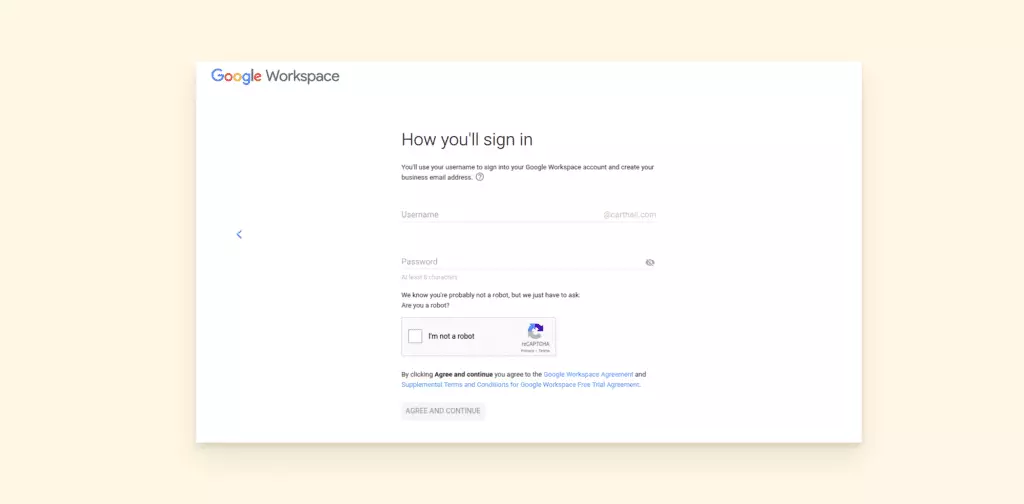
3. Wählen Sie, wie Sie sich anmelden
Das nächste Dashboard fordert Sie auf, auszufüllen, wie Sie sich bei Google Workspace anmelden werden. Hier wählen Sie einen Benutzernamen für Ihre Geschäfts-E-Mail und ein dazugehöriges Passwort.
Egal, welches Format Sie wählen, zielen Sie darauf ab, dass das gleiche E-Mail-Adressformat in der gesamten Organisation beibehalten wird, um Konsistenz zu gewährleisten. Die Benutzer müssen daher darauf achten, den richtigen Benutzernamen auszuwählen. Bestätigen Sie danach, dass Sie kein Roboter sind.
4. Akzeptieren Sie die Nutzungsbedingungen
Bevor Sie die Nutzungsbedingungen akzeptieren, prüfen Sie die Nutzervereinbarung von Google Workspace und verstehen Sie, was auf dem Spiel steht. Klicken Sie auf den Link zur Google Workspace-Vereinbarung, und nachdem Sie die Anforderungen verstanden haben, können Sie auf Zustimmen und Fortfahren klicken, um zum nächsten Schritt zu gelangen.
5. Wählen Sie Ihren Tarif
Die meisten IaaS-Anbieter haben ihre Produkte so entwickelt, dass sie den unterschiedlichen Bedürfnissen jedes Unternehmens gerecht werden. Für Google Workspace sind vier Tarife verfügbar: Business Starter, Business Standard, Business Plus und ein Enterprise-Plan.
Sie werden jedoch nicht zu dem Bildschirm weitergeleitet, auf dem Sie Ihren Tarif auswählen, nachdem Sie die Nutzungsbedingungen akzeptiert haben. Das Programm führt Sie automatisch zum Business Starter-Tarif, und Sie können im nächsten Schritt keinen Tarifwechsel vornehmen. Das bedeutet, dass Sie Ihre Tarife erst später nach Abschluss der Einrichtung upgraden können.
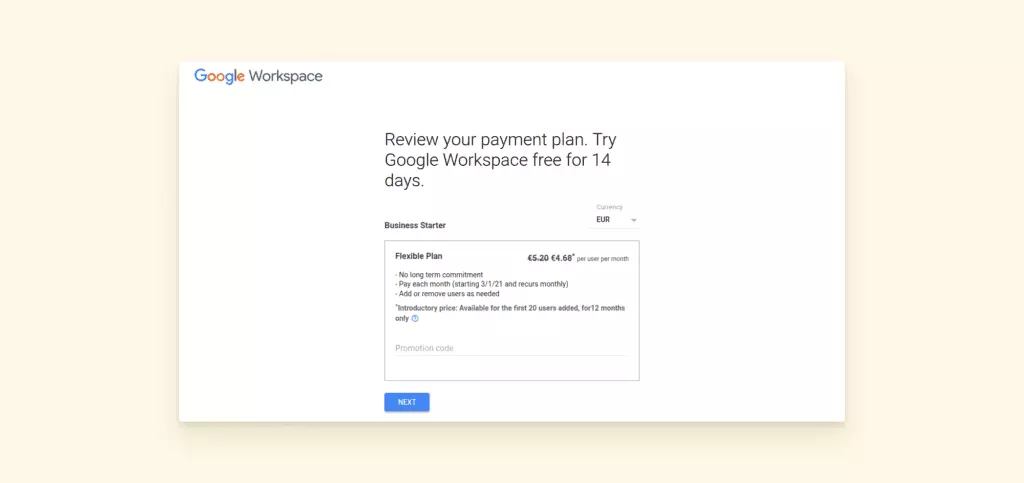
Auf der positiven Seite bietet der Business Starter-Tarif eine 14-tägige kostenlose Testphase, sodass Ihnen während des Ausprobierens der Software noch keine Gebühren berechnet werden. Der nächste Schritt besteht darin, Ihre Zahlungsinformationen zu überprüfen und Ihre Bestellung zu bestätigen, um den Checkout-Prozess abzuschließen.
Hier sind die Preise für Gmail für Unternehmen:
- Der Business Starter ist ein grundlegender Einstiegsplan, der für kleine Unternehmen geeignet ist, die eine professionelle E-Mail einrichten und Produktivitäts- sowie Kollaborationstools für 6 $ pro Benutzer nutzen möchten.
- Der Business Standard ist für mittelgroße Unternehmen gedacht, die ein Upgrade benötigen oder deren Bedürfnisse durch den Business Starter-Plan nicht erfüllt werden. Für 12 $ erhalten sie mehr Speicherplatz und die Möglichkeit, 150+ Teilnehmer in Videokonferenzen einzubeziehen.
- Der Business Plus ist für Unternehmen, die den Business Standard überschritten haben und nach mehr Speicherplatz sowie einer Plattform suchen, die 150 bis 250 Teilnehmer in einem Video-Meeting hosten kann.
- Der Enterprise-Plan ist für große Unternehmen gedacht, die mehr Speicherplatz und die Fähigkeit benötigen, mehr Benutzer oder Konten zu hosten. Möglicherweise müssen Sie die Verkaufsabteilung für maßgeschneiderte Preise kontaktieren.
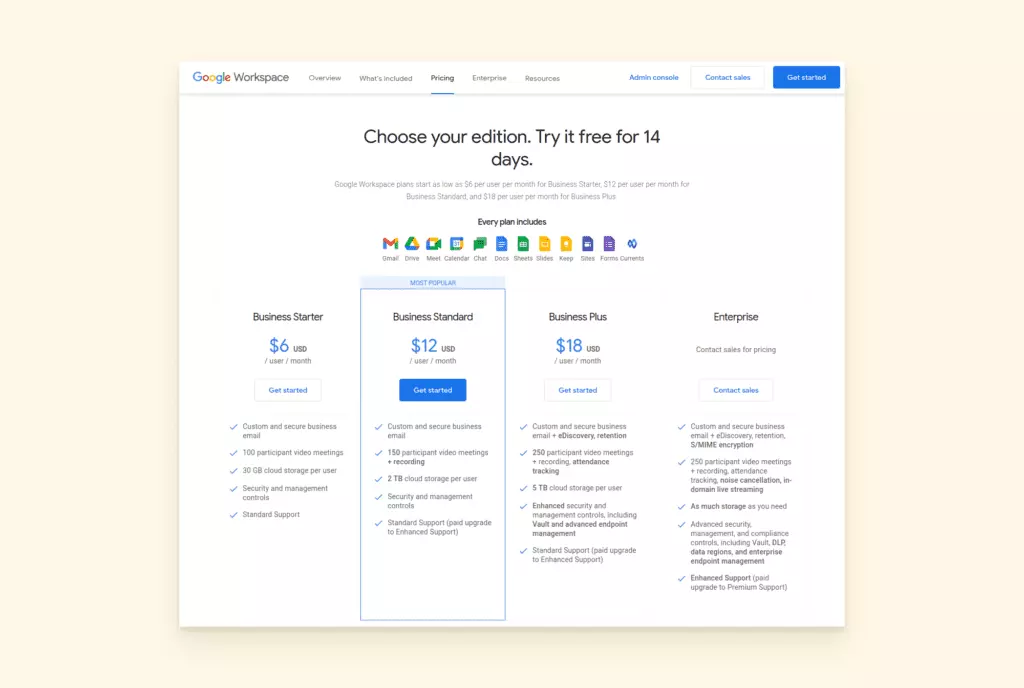
Benutzer können auch zwischen flexiblen und jährlichen Tarifen wechseln, nachdem sie die kostenlose Testphase beendet haben, um von ermäßigten Preisen zu profitieren.
6. MX-Einträge einrichten
Angenommen, Sie haben Ihre bestehende Domain mit Google Workspace verbunden und verwendeten möglicherweise den Mailserver von Ihrem Domainanbieter oder Webhost. In diesem Fall müssen Sie bestätigen, dass Sie die Domain besitzen. Nach dem Verifizierungsprozess passen Sie die Mail-Exchanger-Einträge (MX) Ihrer Domain an, um Ihrem Domain-System mitzuteilen, dass Sie Google als Ihren Mailserver verwenden möchten.
Es gibt zwei Methoden zur Verifizierung einer Domain: durch Hinzufügen eines Meta-Tags oder durch Hochladen einer HTML-Datei auf Ihre Website. Alternativ können Sie einen TXT-Eintrag zu Ihrer DNS-Einrichtung hinzufügen. Wählen Sie daher eine Methode, die für Ihr Hosting-Unternehmen akzeptabel ist.
Sobald Sie Ihre Domain verifiziert haben, erscheint ein neuer Bildschirm, der Sie auffordert, Ihre MX-Einträge in Ihrem cPanel zu ändern/bearbeiten. Nehmen Sie die MX-Einträge auf dem Google Workspace-Bildschirm und ersetzen Sie sie manuell durch die in Ihrem cPanel.
Sie sollten im Set Google MX-Button in Ihrem cPanel finden, wo Sie die Einträge bearbeiten können. Beachten Sie jedoch, dass der Prozess von einem Hosting-Unternehmen zum anderen variieren kann.
Nachdem Sie die Liste bearbeitet haben, kehren Sie zu Google Workspace zurück und klicken Sie auf die Schaltfläche Domain und E-Mail-Setup bestätigen. Sie erhalten eine Erfolgsnachricht, wenn Sie die Einträge korrekt geändert haben.
7. Führen Sie einen Verifizierungstest durch
Nachdem Sie den Checkout-Prozess abgeschlossen und sogar Ihre Domain verifiziert haben, einschließlich der Änderung der MX-Einträge, ist es an der Zeit zu bestätigen, ob alles wie gewünscht funktioniert und ob Sie auf Ihr Konto mit einer kompletten Suite von Produktivitäts- und Kollaborationstools zugreifen können.
Sie können damit beginnen, Ihre E-Mails vom vorherigen Konto zum neuen Gmail-Konto zu migrieren. Sie können auch Benutzer zu Ihrem neuen Gmail-Konto hinzufügen. Wenn Sie andere Mitarbeiter haben, möchten Sie möglicherweise, dass diese auf Google Workspace zugreifen oder E-Mail-Aliasnamen erstellen.
Neue Benutzer hinzuzufügen ist recht einfach. Gehen Sie zur E-Mail von Google Domains und wählen Sie im Menü Neue Benutzer hinzufügen, dann folgen Sie den nächsten Anweisungen.
8. Passen Sie Ihre E-Mail an
Gehen Sie zu Einstellungen und ändern Sie, wie Sie möchten, dass Ihre E-Mails in den Postfächern Ihrer Empfänger erscheinen, indem Sie entweder ein Profilbild erstellen oder eine E-Mail-Signatur hinzufügen.
Sie können auch einen Link zu Ihrem Blog oder einem anderen Inhalt, den Sie in der E-Mail-Signatur bewerben, hinzufügen.
9. Testen Sie das System
Versuchen Sie als Nächstes, Ihre erste E-Mail zu verfassen, und beachten Sie, wie sie im Konto Ihres Empfängers erscheint.
Eine andere Möglichkeit, zu testen, ob Ihr System ordnungsgemäß funktioniert, besteht darin, Ihre Apps und andere Geschäftstools zu verbinden.
Apps wie Outlook, Slack, Trello und andere Tools zur Geschäftsverwaltung können mit Google Workspace verbunden oder installiert werden, um den Arbeitsablauf zu verbessern. Sie können diese Apps im Google Workspace Marketplace finden und auswählen, ob Sie sie nur in Ihrem Konto (einzelne Installation) oder in Ihrer gesamten Domain (Domain-Installation) installieren möchten.
Dies sind nur einige Möglichkeiten, um festzustellen, ob Ihr Konto richtig eingerichtet ist; wenn nicht, müssen Sie möglicherweise Unterstützung vom technischen Support suchen.
Verschaffen Sie Ihrem Unternehmen einen Schub mit Google Workspace
Unternehmen, die ihre Dienstleistungen verbessern, sich neu positionieren, mehr Mitarbeiter einstellen oder hohe Investitionen in technologische Infrastruktur vermeiden möchten, werden feststellen, dass Google Workspace für die Wachstumspläne ihres Unternehmens unerlässlich ist.
Die Verfügbarkeit von Produktivitäts-, Kommunikations- und Kollaborationstools sowie zusätzlichem Speicherplatz trägt dazu bei, die Servicebereitstellung zu optimieren und sicherzustellen, dass Ihr Unternehmen die Anforderungen seiner Mitarbeiter und Kunden erfüllt.
Die oben genannten Schritte sollten Ihnen helfen, mit Google Workspace zu beginnen und die Geschwindigkeit, mit der Ihr Unternehmen wächst, zu erhöhen.
Umgang mit vielen E-Mail-Konten gleichzeitig?
Google Workspace ist eine großartige Lösung für Unternehmen mit vielen Vorteilen, aber was ist, wenn Ihr Alltag mit vielen E-Mail-Konten verbunden ist, insbesondere wenn diese bei verschiedenen Anbietern registriert sind?
Stellen Sie sich vor, Sie öffnen jedes einzelne Postfach, beantworten E-Mails, filtern Spam, melden sich von Newslettern ab... Oder ist das bereits Realität für Sie? Dann werden Sie verstehen: Nach der Registrierung eines geschäftlichen E-Mail-Kontos benötigen Sie definitiv eine bequemere Lösung, um Ihre gesamte Kommunikation an einem Ort zu bündeln, ohne ständig zu wechseln.
Und hier wird die Google Mail-App für Windows Ihnen viel Zeit und Mühe sparen. Mailbird gilt als der beste E-Mail-Client für Windows.
Hier sind einige Funktionen, die unsere Benutzer am meisten mögen:
- Vereinheitlichte Inbox, die es Ihnen ermöglicht, alle Ihre eingehenden E-Mails auf einmal zu überprüfen — aber Sie können Konten auch ganz einfach mit nur einem Klick separat verwalten
- Vereinheitlichtes Kalendersystem, das alle Ihre Termine und Einladungen zusammenführt
- Abmelde-Button, um sich sofort von lästigen Newslettern und Spam, die Sie nicht erhalten möchten, abzumelden
- Speed Reader und Schnelle Antwort, die Zeit beim Überprüfen und Beantworten von E-Mails sparen
- Snooze- und Später senden-Funktionen, um Ihre Antworten zu planen und Ihr Postfach aufgeräumt zu halten
- E-Mail-Tracking, das es Ihnen ermöglicht zu prüfen, ob Empfänger Ihre Nachrichten geöffnet haben
- Ordner und Filter, um Ihr Postfach noch besser zu organisieren und einen großen Teil der Routine zu automatisieren
- Integrationen mit Aufgabenmanagement- und Messaging-Apps, die Mailbird in eine Kommunikationsarbeitsstation verwandeln und es Ihnen ermöglichen, alle Ihre Gespräche an einem Ort zu bündeln
—
Adela Belin ist Content-Marketerin und Bloggerin bei Writers Per Hour. Sie ist leidenschaftlich daran interessiert, Geschichten zu teilen, in der Hoffnung, einen Unterschied im Leben der Menschen zu machen und zu ihrem persönlichen und beruflichen Wachstum beizutragen. Finden Sie sie auf Twitter und LinkedIn.


