Comment Créer Un Email Professionnel : Guide Complet


Gmail offre de nombreuses fonctionnalités utiles gratuitement. Mais si vous dirigez une entreprise, vous réaliserez vite que la version gratuite a des limites qui peuvent freiner la croissance de votre entreprise.
Pour que votre entreprise rationalise ses facteurs internes et réponde aux besoins de ses clients, passer à un email Google pour les entreprises est le choix idéal. Cette Gmail pour les entreprises aborde l'email et les produits connexes, anciennement connu sous le nom de G Suite, visant à faciliter la communication, à rendre la collaboration simple et à éliminer les goulets d'étranglement en matière de productivité pour des organisations comme la vôtre.
La principale différence entre Gmail et Google Workspace est le domaine.
Alors que les utilisateurs de Gmail utilisent son domaine (c'est-à-dire, getmailbird@gmail.com), Gmail pour les entreprises dans Google Workspace permet aux entreprises d'utiliser leurs propres domaines (c'est-à-dire, nom@getmailbird.com). Cela en fait une solution brillante pour personnaliser vos communications par email et vos messages professionnels.
Ce guide vous guidera à travers la configuration d'un compte Google Workspace. Mais d'abord, voyons les avantages à tirer de l'utilisation de Gmail pour les entreprises.
14 Bonnes Raisons Pour Lesquelles Vous Devriez Créer un Compte Google Workspace
1. Réputation
Créer une adresse email professionnelle de marque vous fera paraître professionnel et digne de confiance.
2. Sécurité
Les données sont devenues un enjeu critique pour la plupart des entreprises, et Google le comprend. C'est pourquoi il garantit que vos données sont protégées en vous fournissant un administrateur Google Workspace, un chiffrement (TLS), et des fonctionnalités avancées de verrouillage de sécurité.
3. Protection contre les spams
Gmail est sécurisé et efficace pour filtrer les spams : en utilisant des enregistrements DKIM et SPF, vous pouvez authentifier les emails sortants, vous assurer qu'ils ne sont pas altérés en transit, et améliorer vos évaluations de spam.
4. Support DNS tiers
Google Workspace vous permet d'héberger vos emails avec un tiers, comme votre hébergeur web.
Ce que vous devez faire, c'est mettre à jour les enregistrements MX dans votre cPanel avec ceux affichés sur votre Google Workspace. Cela réduit les problèmes de délivrabilité, car vous ne dépendez pas de votre hébergeur web pour gérer les messages email.
5. Stockage gratuit
Profitez de plus de 30 Go de stockage gratuit : cet espace de stockage supplémentaire aide à répondre à des besoins de stockage accrus. Selon votre forfait, vous pouvez choisir un avec 2 To ou 5 To.
6. Synchronisation des comptes
Cela fonctionne avec d'autres logiciels comme Outlook et permet même de synchroniser les comptes.
7. Interface sans publicité
Les comptes Gmail pour les entreprises sont exempts de publicités.
8. Intégrations
Avec un email Google pour les entreprises, vous pouvez accéder facilement à tout — votre Google Calendar, Google Docs, Google Sheets pour les factures ou la budgétisation, Meet pour les visioconférences, et de nombreuses autres fonctionnalités sont rassemblées en un seul endroit central.
9. Fonctionnalité hors ligne
Vous pouvez utiliser Gmail, Google Drive et Google Calendar lorsque vous n'êtes pas connecté à Internet.
10. Branding
Vous pouvez brander votre entreprise sur l'interface Gmail.
11. Extensions et modules complémentaires
La plupart des extensions et des modules complémentaires sur Gmail pour les entreprises sont disponibles sans frais supplémentaires. Celles-ci incluent HubSpot, Zoom et WiseStamp. Cela se connecte également facilement/intègre avec d'autres produits comme WordPress, Slack et Trello.
12. Facilité d'utilisation
Il y a plus de 1,5 milliard d'utilisateurs Gmail dans le monde. Cela signifie qu'il y a une grande probabilité que la plupart de vos employés utilisent déjà Gmail et ses autres produits, comme Google Docs. Par conséquent, ils trouveront facile de passer à Google Workspace avec moins de formation. Il est également compatible avec de nombreux systèmes d'exploitation mobiles, et on peut facilement passer d'un compte personnel à un compte professionnel en un clic.
13. Fiabilité
Google a veillé à ce que ses services soient fiables à 99,9 %. Il y a moins de maintenance et de temps d'arrêt planifié par rapport à ses alternatives, ce qui rend Google Workspace idéal pour de nombreuses entreprises.
14. Support client
Une assistance technique 24 heures sur 24 peut être accédée par téléphone, email ou chat.
Comment commencer avec Gmail pour les entreprises
Bien qu'il existe de nombreux avantages que Google Workspace offre par rapport à un compte Gmail classique, ceux-ci ne sont pas gratuits.
Google Workspace vous conviendra si :
- Vous n'êtes pas à l'aise avec les solutions de bureau ou le stockage local et souhaitez passer au travail dans le cloud
- Votre entreprise dépend de Google Docs, Sheets, Slides et d'autres outils Google
- Vous voulez un outil de productivité avec un support technique complet en plus d'être sécurisé, qui vous permet de partager facilement votre travail avec vos clients
- Vous voulez que vos emails aient l'air professionnels
- Vous représentez une école ou une institution et souhaitez une plateforme qui offre une collaboration facile entre les étudiants et les enseignants
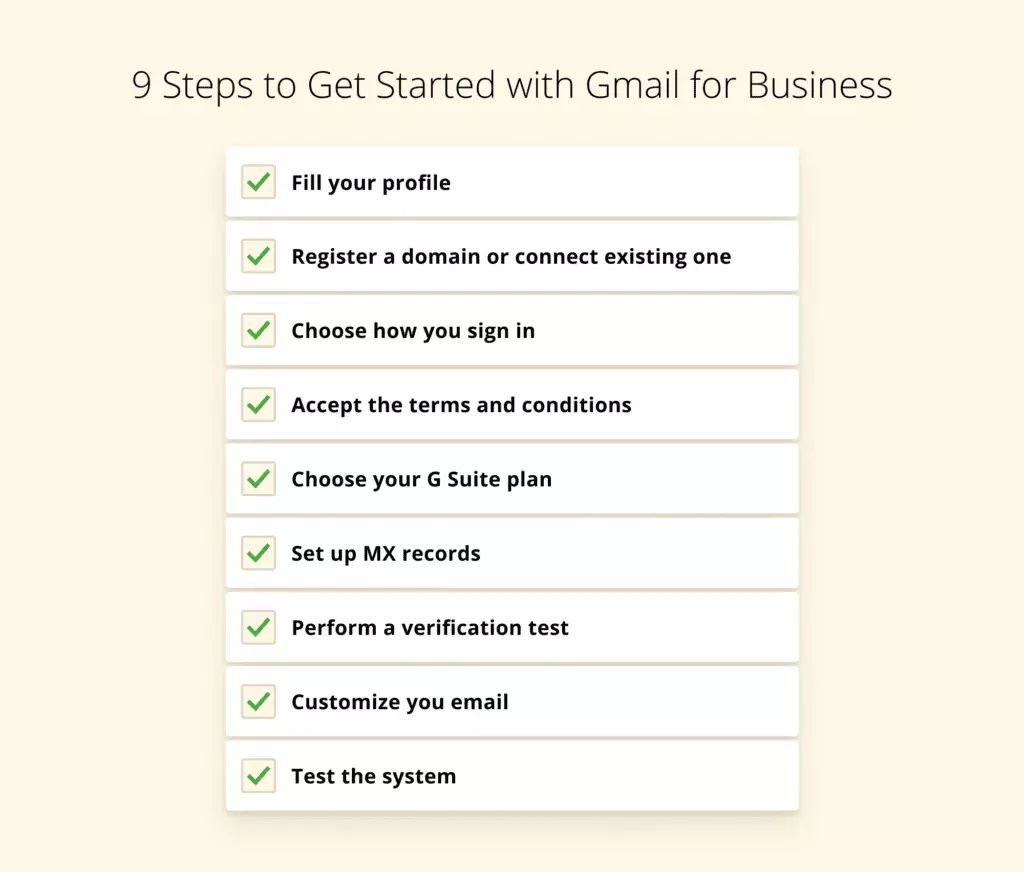
Si vous avez décidé d'héberger votre compte email professionnel sur Google Workspace, voici les étapes que vous devrez suivre.
1. Remplissez votre profil
Aujourd'hui, la plupart des organisations souhaitent que vous configuriez un compte chez elles et soumettiez vos informations d'utilisateur avant d'utiliser leurs produits, et Google ne fait pas exception. Pour Google Workspace, vous devrez peut-être répondre à une série de questions ou fournir des informations sur votre entreprise ou vous-même.
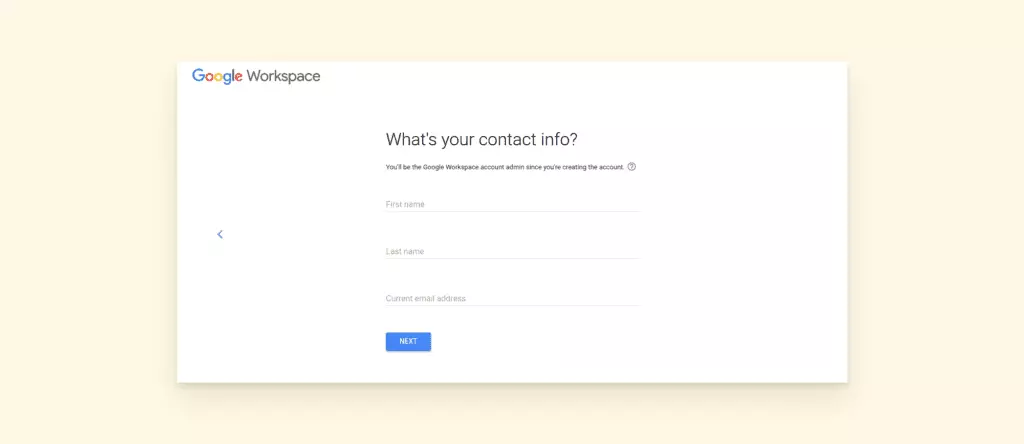
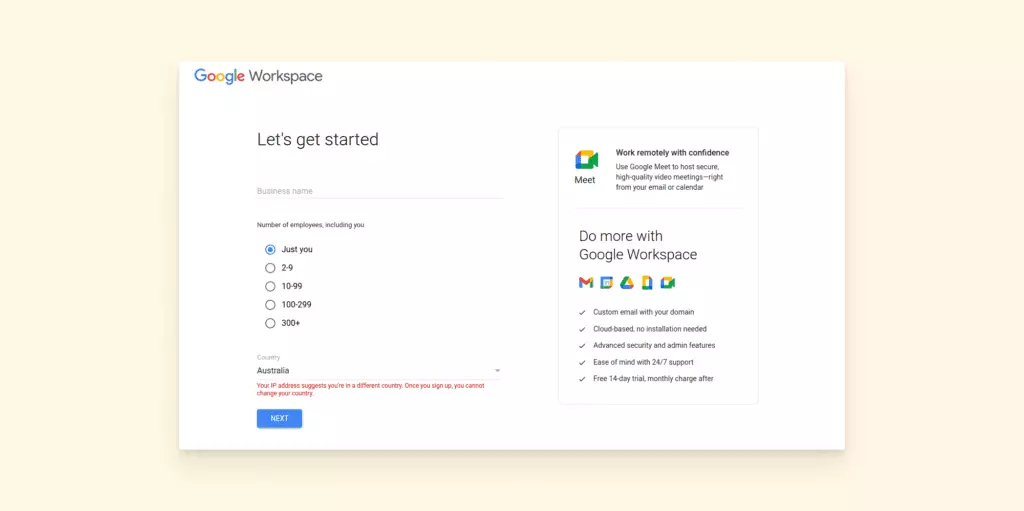
Ces informations peuvent inclure le nom de l'entreprise, le nombre d'employés, le pays ou la région, les coordonnées et l'adresse email actuelle. Une fois que vous avez rempli ces informations, vous pouvez passer à l'étape suivante.
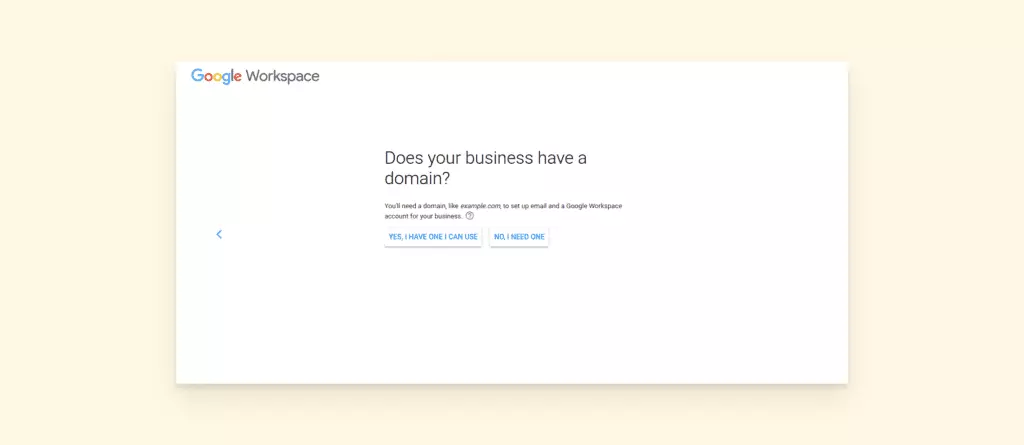
2. Enregistrez un domaine ou connectez-en un existant
Avez-vous un domaine existant ?
Vous pouvez l'utiliser dans ce processus de création de compte. Si vous n'en avez pas, alors choisissez l'option d'acheter un nouveau domaine. Il existe deux façons d'enregistrer un nouveau domaine. Vous pouvez l'acheter via Google ou vous rendre chez d'autres bureaux d'enregistrement de domaines et acquérir un nouveau domaine pour votre entreprise.
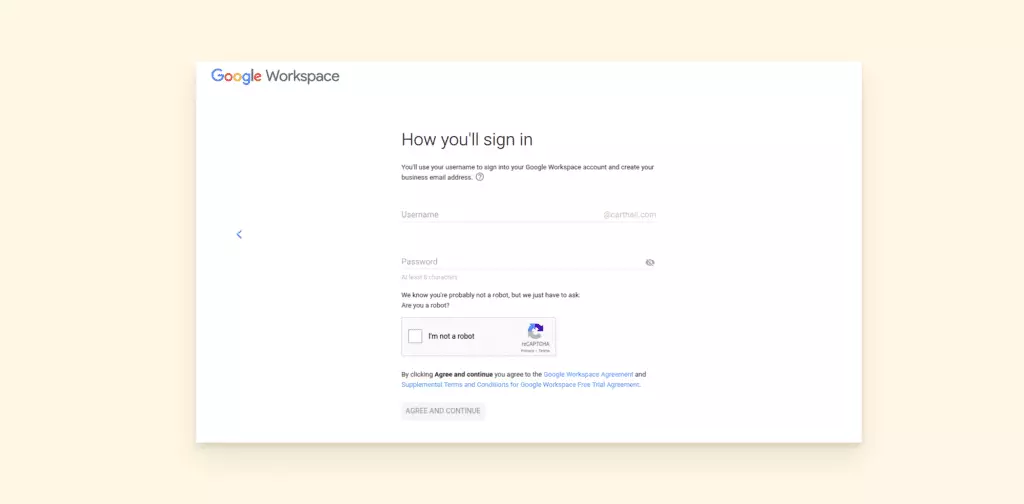
3. Choisissez comment vous vous connectez
Le tableau de bord suivant vous invite à indiquer comment vous vous connecterez à Google Workspace. Ici, choisissez un nom d'utilisateur pour votre email professionnel et un mot de passe associé.
Quel que soit le format que vous choisissez, visez à maintenir le même format d'adresse email dans toute l'organisation pour assurer la cohérence. Les utilisateurs doivent donc veiller à choisir le bon nom d'utilisateur. Après cela, confirmez que vous n'êtes pas un robot.
4. Acceptez les termes et conditions
Avant d'accepter les termes et conditions, passez en revue l'accord utilisateur de Google Workspace et comprenez ce qui est en jeu. Cliquez sur le lien de l'accord Google Workspace, et après avoir compris les exigences, vous pouvez cliquer sur Accepter et Continuer pour passer à l'étape suivante.
5. Choisissez votre plan
La plupart des fournisseurs IaaS ont conçu leurs produits pour répondre aux différents besoins de chaque entreprise. Pour Google Workspace, il existe quatre plans disponibles : Business Starter, Business Standard, Business Plus, et un plan Entreprise.
Cependant, vous ne serez pas dirigé vers l'écran où vous choisissez votre plan après avoir accepté les termes et conditions. Le programme vous amène automatiquement au plan Business Starter, et vous ne pouvez pas changer de plan à l'étape suivante. Cela signifie que vous ne pourrez que mettre à niveau les plans plus tard après avoir terminé la configuration.
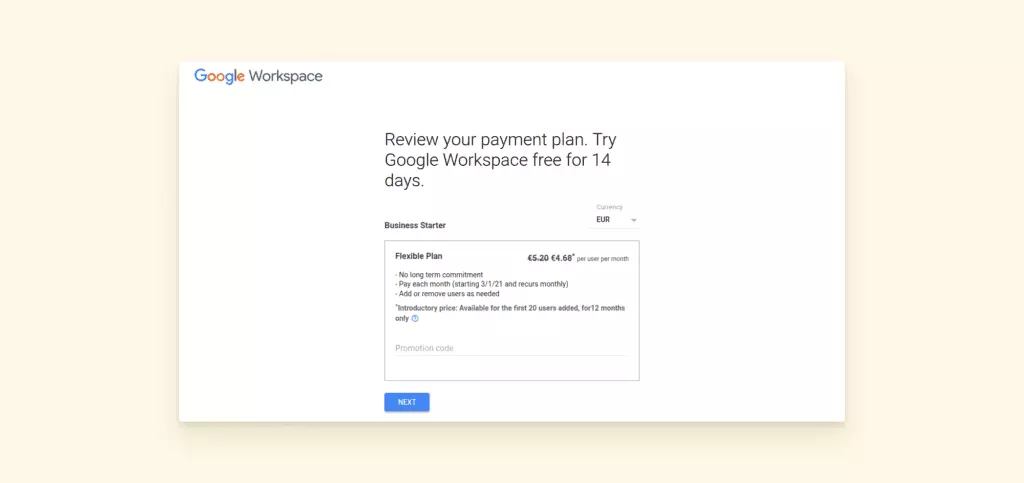
D'un autre côté, le plan Business Starter propose un essai gratuit de 14 jours, donc vous n'êtes pas facturé pour l'instant pendant que vous essayez le logiciel. L'étape suivante consiste à examiner vos informations de paiement et à confirmer votre commande pour finaliser le processus de paiement.
Voici ce que les tarifs de Gmail pour les entreprises impliquent :
- Le Business Starter est un plan d'entrée de gamme de base adapté aux petites entreprises souhaitant configurer un email professionnel et bénéficier d'outils de productivité et de collaboration pour 6 $ par utilisateur.
- Le Business Standard est pour les entreprises de taille moyenne qui ont besoin d'une mise à niveau, ou dont les besoins ne sont pas satisfaits par le plan Business Starter. Pour 12 $, elles obtiennent plus d'espace de stockage et la possibilité d'inclure 150+ participants dans les réunions vidéo.
- Le Business Plus est destiné aux entreprises qui ont dépassé le Business Standard et ont besoin de plus d'espace de stockage et d'une plateforme pouvant accueillir de 150 à 250 participants dans une réunion vidéo.
- Le plan Entreprise est destiné aux grandes entreprises ayant besoin de plus de stockage et de la capacité d'héberger plus d'utilisateurs ou de comptes. Vous devrez peut-être contacter le service commercial pour des tarifs personnalisés.
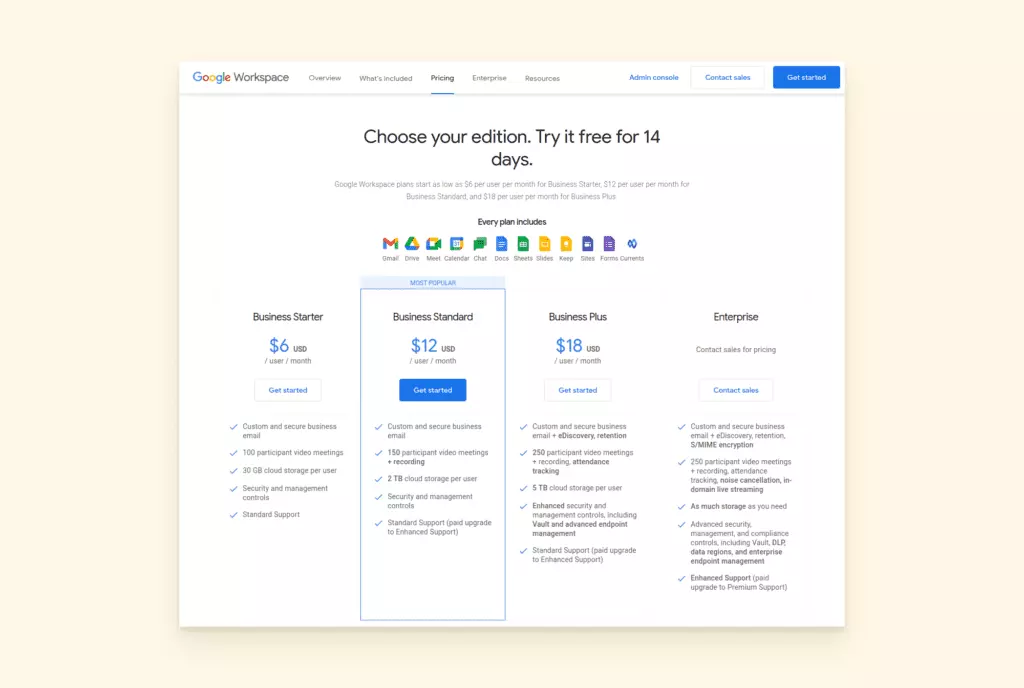
Les utilisateurs peuvent également passer d'un plan flexible à un plan annuel après la fin de l'essai gratuit pour profiter de tarifs réduits.
6. Configurez les enregistrements MX
Supposons que vous ayez connecté votre domaine existant à Google Workspace et que vous utilisiez probablement le serveur de messagerie de votre bureau d'enregistrement de domaine ou de votre hébergeur. Dans ce cas, vous devez vérifier que vous possédez le domaine. Après le processus de vérification, ajustez/configurez les enregistrements d'échange de messagerie du domaine (MX) pour indiquer à votre système de domaine que vous utiliserez Google comme serveur de messagerie.
Il existe deux méthodes pour vérifier un domaine : en ajoutant une balise meta ou en téléchargeant un fichier HTML sur votre site web. Sinon, vous pouvez ajouter un enregistrement TXT à votre configuration DNS. Par conséquent, choisissez une méthode qui est acceptable pour votre société d'hébergement.
Après avoir vérifié votre domaine, un nouvel écran apparaîtra, vous demandant de modifier vos enregistrements MX sur votre cPanel. Prenez les enregistrements MX de l'écran Google Workspace et remplacez-les manuellement par ceux de votre cPanel.
Vous devriez trouver où éditer les entrées dans le bouton Set Google MX de votre cPanel. Notez, toutefois, que le processus peut différer d'une société d'hébergement à l'autre.
Une fois que vous avez édité la liste, retournez à Google Workspace et cliquez sur le bouton Vérifier le domaine et la configuration de l'email. Vous recevrez un message de succès si vous avez changé les entrées correctement.
7. Effectuez un test de vérification
Après avoir terminé le processus de paiement et même vérifié votre domaine, y compris changé les enregistrements MX, il est temps de confirmer si tout fonctionne comme il se doit et si vous pouvez accéder à votre compte avec une suite complète d'outils de productivité et de collaboration.
Vous pouvez commencer par migrer vos emails depuis l'ancien compte vers le nouveau compte Gmail. Vous pouvez également ajouter des utilisateurs à votre nouveau compte Gmail. Si vous avez d'autres employés, vous voudrez qu'ils puissent accéder à Google Workspace ou créer des alias email.
Ajouter de nouveaux utilisateurs est assez simple. Allez à l'email de Google Domains, et dans le menu, sélectionnez Ajouter de nouveaux utilisateurs, puis suivez les instructions suivantes.
8. Personnalisez votre email
Allez dans Paramètres et changez l'apparence de vos emails dans les boîtes de réception de vos destinataires en créant une photo de profil ou en ajoutant une signature email.
Vous pouvez choisir d'ajouter un lien vers votre blog ou tout autre contenu que vous promouvez dans la signature email.
9. Testez le système
Ensuite, essayez de rédiger votre premier email, et prenez note de son apparence dans le compte de votre destinataire.
Une autre façon de tester si votre système fonctionne correctement est de connecter vos applications et autres outils professionnels.
Des applications comme Outlook, Slack, Trello, et d'autres outils de gestion des affaires peuvent être connectées ou installées sur Google Workspace pour améliorer le flux de travail. Vous pouvez localiser ces applications depuis l'application Google Workspace Marketplace et choisir de les installer uniquement sur votre compte (installation individuelle) ou sur l'ensemble de votre domaine (installation de domaine).
Ce ne sont que quelques moyens de vérifier si votre compte est correctement configuré ; sinon, vous devrez peut-être demander de l'aide au support technique.
Boostez votre entreprise avec Google Workspace
Les entreprises qui souhaitent améliorer leurs services, se rebrander, accueillir plus d'employés ou éviter d'importants investissements dans l'infrastructure technologique trouveront que Google Workspace est essentiel dans les plans de croissance de leur entreprise.
La disponibilité d'outils de productivité, de communication et de collaboration, ainsi que d'un espace de stockage supplémentaire, contribue à rationaliser la prestation de services et à garantir que votre entreprise répond à toutes les demandes de ses employés et clients.
En suivant les étapes ci-dessus, vous devriez pouvoir commencer avec Google Workspace et augmenter la vitesse à laquelle votre entreprise se développe.
Gérer Plusieurs Comptes Email en Même Temps ?
Google Workspace est une excellente solution pour les entreprises avec de nombreux avantages, mais que faire si votre vie quotidienne est liée à plusieurs comptes email, surtout s'ils sont enregistrés chez différents fournisseurs ?
Imaginez-vous en train d'ouvrir chaque boîte de réception, de répondre aux e-mails, de filtrer les spams, de se désinscrire des newsletters… Ou est-ce déjà une réalité pour vous ? Alors vous comprendrez : après avoir enregistré un compte email professionnel, vous aurez certainement besoin d'une solution plus pratique pour regrouper toutes vos communications au même endroit sans avoir à changer de compte.
Et c'est là que l'application Gmail pour Windows va vous faire gagner des heures de temps et d'efforts. Mailbird est considéré comme le meilleur client email pour Windows.
Voici quelques fonctionnalités que nos utilisateurs apprécient le plus :
- Boîte de Réception Unifiée qui vous permet de vérifier facilement tous vos e-mails entrants en une seule fois — mais vous pouvez également gérer les comptes séparément en un seul clic
- Calendrier Unifié qui regroupe tous vos événements et invitations
- Bouton de Désinscription pour quitter instantanément les newsletters ennuyeuses et les spams que vous ne souhaitez pas recevoir
- Lecteur Rapide et Réponse Instantanée qui fait gagner du temps lors de la vérification et de la réponse aux e-mails
- Fonction Snooze et Envoi Plus Tard pour programmer vos réponses et désencombrer votre boîte de réception
- Suivi des E-mails qui vous permet de vérifier si les destinataires ont ouvert vos messages
- Dossiers et Filtres pour organiser encore mieux votre boîte de réception et automatiser une grande partie de la routine
- Intégrations avec des applications de gestion de tâches et de messagerie qui transforment Mailbird en un poste de travail de communication et vous permettent de regrouper toutes vos conversations au même endroit
—
Adela Belin est une spécialiste du marketing de contenu et blogueuse chez Writers Per Hour. Elle est passionnée par le partage d'histoires dans l'espoir de faire une différence dans la vie des gens et de contribuer à leur croissance personnelle et professionnelle. Retrouvez-la sur Twitter et LinkedIn.


