Cómo Crear un Correo Electrónico Empresarial: Guía Completa


Gmail ofrece muchas funciones útiles a sus usuarios de forma gratuita. Pero si tienes un negocio, pronto te darás cuenta de que la versión gratuita tiene limitaciones que pueden impedir el crecimiento de tu empresa.
Para que su empresa optimice sus factores internos y satisfaga las necesidades de sus clientes, cambiar a un correo electrónico de Google para empresas es la opción ideal. Este Gmail para empresas en el enfoque del correo electrónico y productos relacionados, anteriormente conocido como G Suite, tiene como objetivo facilitar la comunicación, hacer que la colaboración sea sencilla y convertir los cuellos de botella de productividad en cosa del pasado para organizaciones como la suya.
La principal diferencia entre Gmail y Google Workspace es el dominio.
Mientras que los usuarios de Gmail utilizan su dominio (es decir, getmailbird@gmail.com), Gmail para empresas en Google Workspace permite a las empresas utilizar sus propios dominios (es decir, nombre@getmailbird.com). Esto lo convierte en una solución brillante para personalizar sus comunicaciones por correo electrónico y mensajes comerciales.
Esta guía lo guiará a través de la configuración de una cuenta de Google Workspace. Pero primero, veamos las ventajas que se pueden obtener al utilizar Gmail para empresas.
14 Buenas Razones Por Las Que Deberías Crear Una Cuenta de Google Workspace
1. Reputación
Crear una dirección de correo electrónico profesional te hará lucir profesional y de confianza.
2. Seguridad
Los datos se han convertido en un asunto crítico para la mayoría de las empresas, y Google lo entiende. Por eso se asegura de que tus datos estén protegidos al proporcionarte un administrador de Google Workspace, cifrado (TLS) y características avanzadas de bloqueo de seguridad.
3. Protección contra spam
Gmail es seguro y bueno filtrando el spam: usando registros DKIM y SPF, puedes autenticar los correos electrónicos salientes, asegurarte de que no se alteren durante el tránsito y mejorar tus calificaciones de spam.
4. Soporte DNS de terceros
Google Workspace te permite alojar tus correos electrónicos con un tercero, como tu proveedor de hosting web.
Lo que necesitas hacer es actualizar los registros MX en tu cPanel con los que se muestran en tu Google Workspace. Esto reduce los problemas de entregabilidad, ya que no estás dependiendo de tu proveedor de hosting web para manejar los mensajes de correo electrónico.
5. Almacenamiento gratuito
Disfruta de más de 30 GB de almacenamiento gratuito: este espacio adicional ayuda a acomodar más necesidades de almacenamiento. Dependiendo de tu plan, puedes elegir uno con 2 TB o 5 TB.
6. Sincronización de cuentas
Funciona con otros paquetes como Outlook e incluso te permite sincronizar cuentas.
7. Interfaz sin anuncios
Las cuentas comerciales de Gmail están libres de anuncios.
8. Integraciones
Con un correo electrónico de Google para empresas, puedes acceder a todo fácilmente: tu Google Calendar, Google Docs, Google Sheets para facturas o presupuestos, Meet para videoconferencias, y muchas otras funciones están reunidas en un solo lugar.
9. Funcionalidad sin conexión
Puedes usar Gmail, Google Drive y Google Calendar cuando no estés conectado a internet.
10. Branding
Puedes personalizar tu negocio en la interfaz de Gmail.
11. Complementos y extensiones
La mayoría de los complementos y extensiones en Gmail para empresas están disponibles sin costos adicionales. Estos incluyen HubSpot, Zoom y WiseStamp. También se conecta/integra fácilmente con otros productos como WordPress, Slack y Trello.
12. Facilidad de uso
Hay más de 1.5 mil millones de usuarios de Gmail en todo el mundo. Eso significa que hay una gran probabilidad de que la mayoría de tus empleados ya usen Gmail y sus otros productos, como Google Docs. Por lo tanto, les resultará fácil cambiar a Google Workspace con menos capacitación. También es compatible con muchos sistemas operativos móviles, y se puede cambiar fácilmente entre cuentas personales y comerciales con un clic.
13. Fiabilidad
Google ha asegurado que sus servicios son 99.9% fiables. Hay menos mantenimiento y tiempo de inactividad programado en comparación con sus alternativas, lo que hace que Google Workspace sea ideal para muchas empresas.
14. Soporte al cliente
Soporte técnico 24 horas está disponible a través de teléfono, correo electrónico o chat.
Cómo empezar con Gmail para empresas
Si bien hay muchos beneficios que Google Workspace tiene sobre una cuenta de Gmail regular, no vienen gratis.
Google Workspace será adecuado para ti si:
- No te sientes cómodo con soluciones de escritorio o almacenamiento local y quieres cambiar a trabajar desde la nube
- Tu negocio depende de Google Docs, Sheets, Slides y otras herramientas de Google
- Quieres una herramienta de productividad con soporte técnico integral y además segura que te permita compartir fácilmente el trabajo con tus clientes
- Quieres que tus correos electrónicos se vean profesionales
- Representas a una escuela o institución y quieres una plataforma que ofrezca fácil colaboración entre estudiantes y profesores
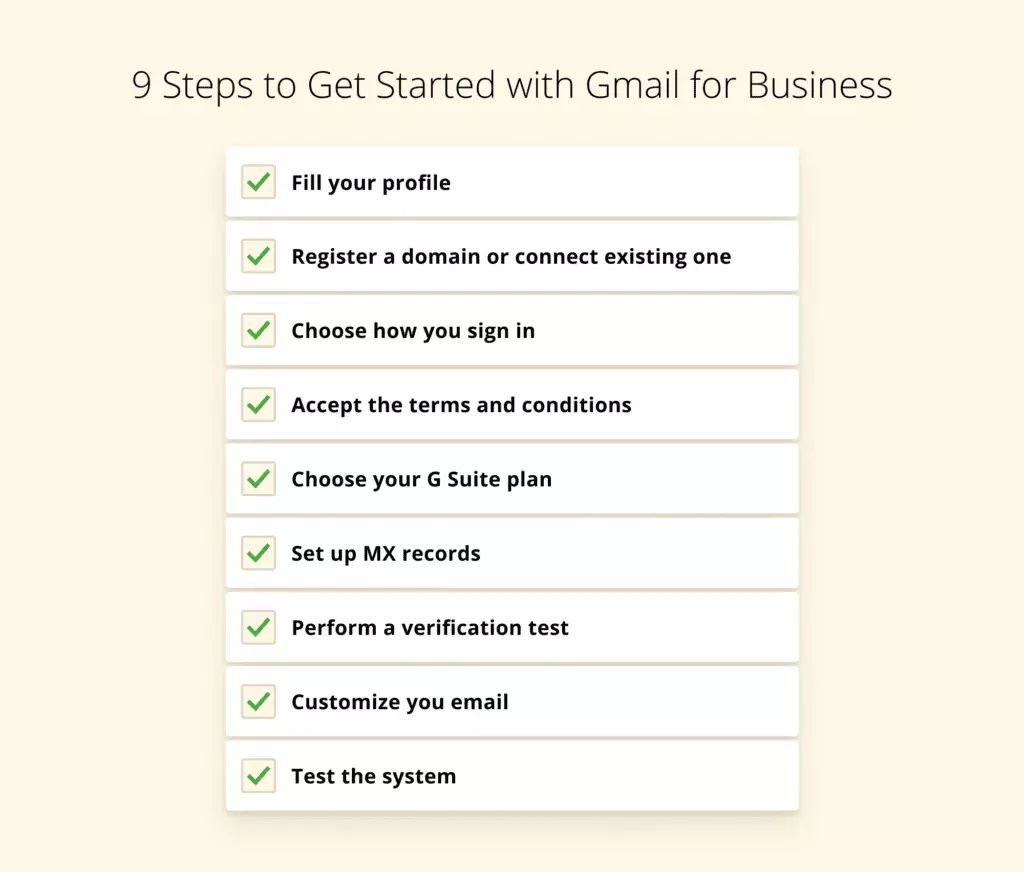
Si decidiste alojar la cuenta de correo electrónico de tu negocio en Google Workspace, aquí están los pasos que necesitarás realizar.
1. Completa tu perfil
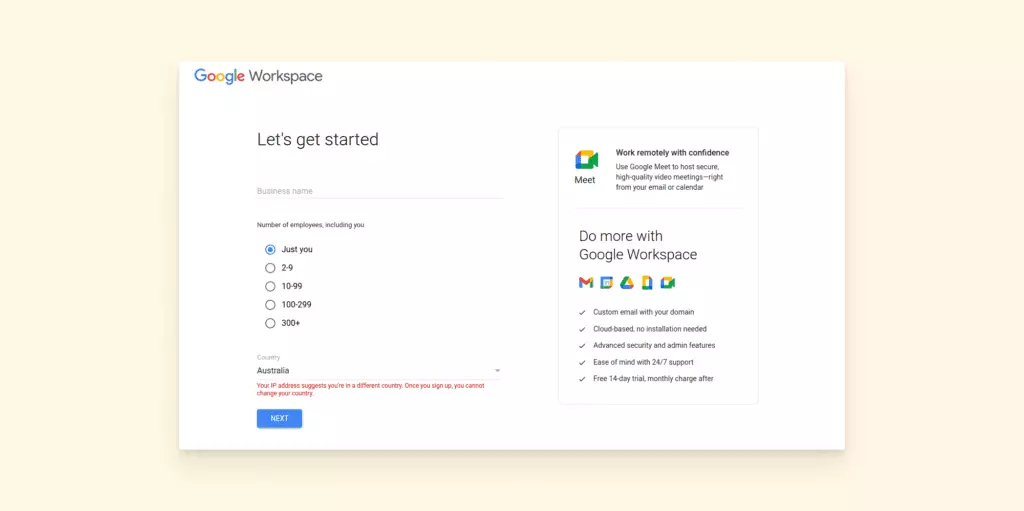
Hoy en día, la mayoría de las organizaciones quieren que configures una cuenta con ellos y envíes tu información de usuario antes de usar sus productos, y Google no es diferente. Para Google Workspace, es posible que debas responder una serie de preguntas o proporcionar información sobre tu negocio o sobre ti mismo.
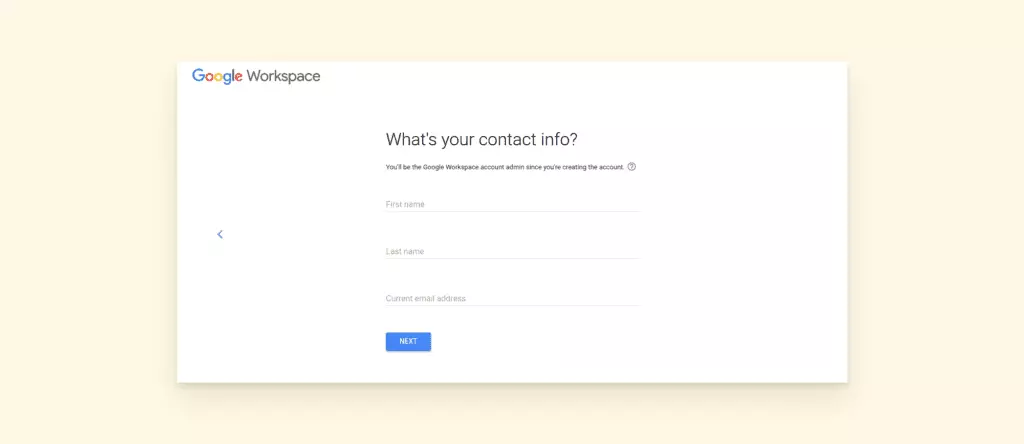
Tal información puede incluir el nombre del negocio, número de empleados, país o región, información de contacto y dirección de correo electrónico actual. Una vez que hayas completado esta información, puedes pasar al siguiente paso.
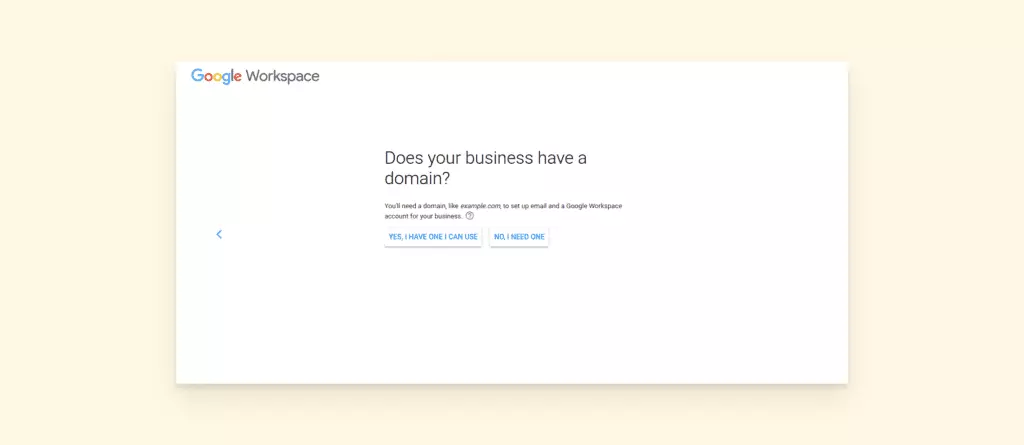
2. Registra un dominio o conecta uno existente
¿Tienes un dominio existente?
Puedes utilizarlo en este proceso de configuración de cuenta. Si no tienes uno, elige la opción de comprar un nuevo dominio. Hay dos formas de registrar un nuevo dominio. Puedes comprarlo a través de Google o dirigirte a otros registradores de dominios y adquirir un nuevo dominio para tu negocio.
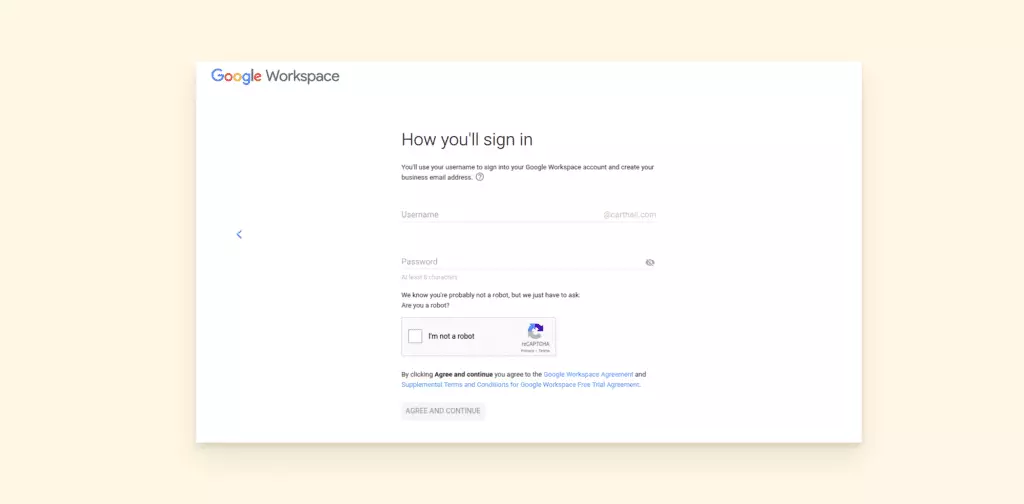
3. Elige cómo iniciar sesión
El siguiente panel de control te solicita que llenes cómo iniciarás sesión en Google Workspace. Aquí, elige un nombre de usuario para tu correo electrónico de negocio y una contraseña asociada.
Cualquiera que sea el formato que elijas, trata de mantener el mismo formato de dirección de correo electrónico en toda la organización para asegurar consistencia. Los usuarios deben, por lo tanto, tener cuidado al seleccionar el nombre de usuario correcto. Después de esto, confirma que no eres un robot.
4. Acepta los términos y condiciones
Antes de aceptar los términos y condiciones, revisa el acuerdo de usuario de Google Workspace y entiende lo que está en juego. Haz clic en el enlace del Acuerdo de Google Workspace y, después de haber entendido los requisitos, puedes hacer clic en Aceptar y Continuar para el siguiente paso.
5. Elige tu plan
La mayoría de los proveedores de IaaS han construido sus productos para satisfacer las diferentes necesidades de cada negocio. Para Google Workspace, hay cuatro planes disponibles: Business Starter, Business Standard, Business Plus y un plan Enterprise.
Sin embargo, no se te lleva a la pantalla donde eliges tu plan después de aceptar los términos y condiciones. El programa automáticamente te lleva al plan Business Starter, y no podrás cambiar de plan en el siguiente paso. Eso significa que solo podrás actualizar los planes más tarde, después de completar la configuración.
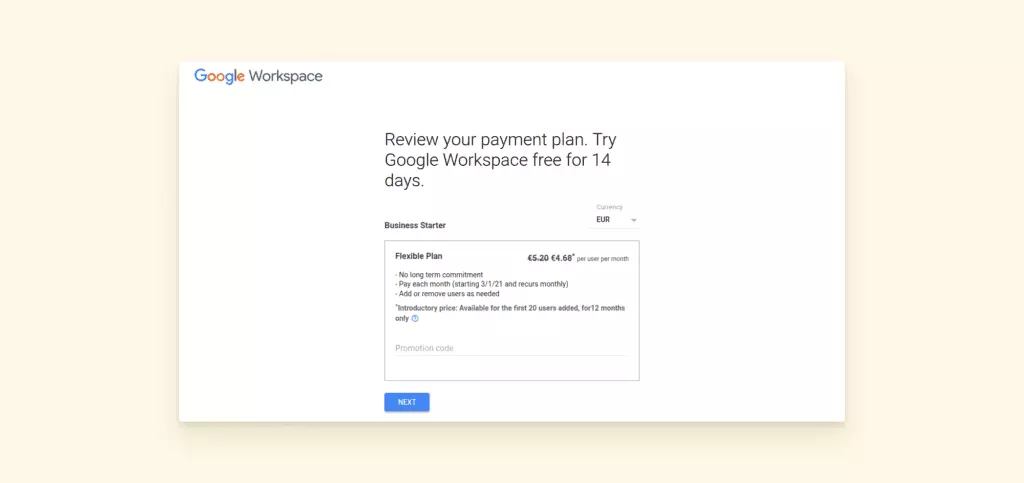
En el lado positivo, el plan Business Starter tiene una prueba gratuita de 14 días, así que no se te factura aún mientras pruebas el software. El siguiente paso es revisar tu información de pago y confirmar tu pedido para completar el proceso de pago.
Esto es lo que el precio de Gmail para empresas implica:
- El Business Starter es un plan básico de nivel de entrada adecuado para pequeñas empresas que buscan establecer un correo electrónico profesional y disfrutar de herramientas de productividad y colaboración por ? por usuario.
- El Business Standard es para empresas de tamaño mediano que necesitan una actualización, o sus necesidades no son atendidas por el plan Business Starter. Por ?, obtienen más espacio de almacenamiento y la capacidad de incluir a más de 150 participantes en reuniones por video.
- El Business Plus es para empresas que han superado el Business Standard y necesitan más espacio de almacenamiento y una plataforma que pueda alojar de 150 a 250 participantes en una reunión por video.
- El plan Enterprise es para grandes empresas que necesitan más almacenamiento y la capacidad de alojar más usuarios o cuentas. Es posible que debas contactar al departamento de ventas para precios personalizados.
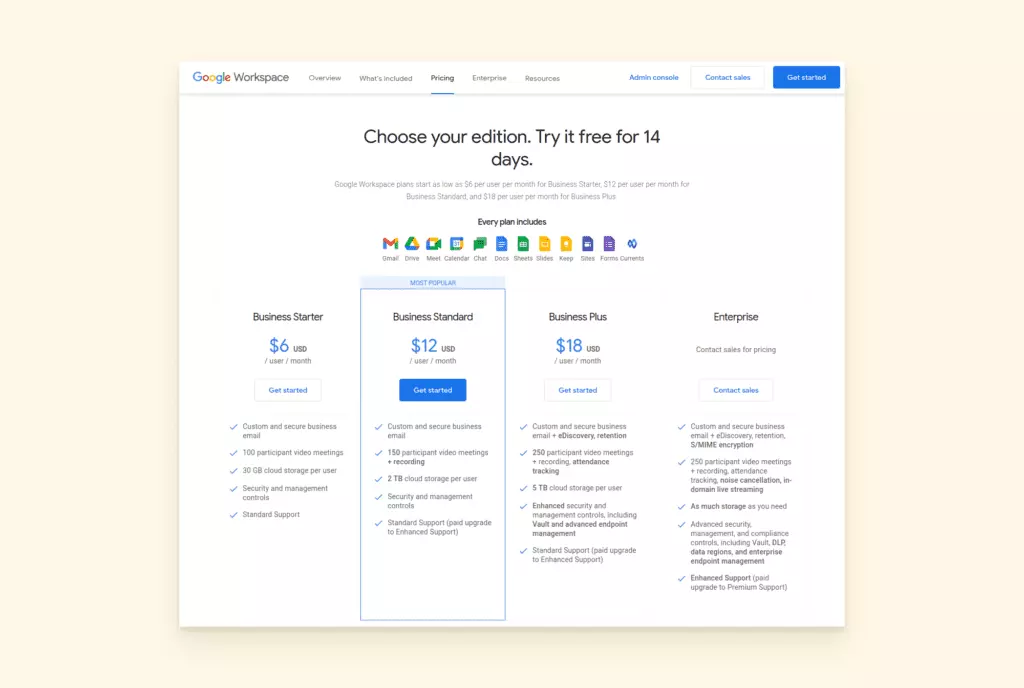
Los usuarios también pueden alternar entre planes flexible y anuales después de haber completado la prueba gratuita para disfrutar de precios con descuento.
6. Configura los registros MX
Supongamos que conectaste tu dominio existente a Google Workspace y probablemente estabas usando el servidor de correo de tu registrador de dominio o anfitrión web. En ese caso, necesitas verificar que eres el propietario del dominio. Después del proceso de verificación, ajusta/configura los registros de intercambiador de correo de dominio (MX) para indicarle a tu sistema de dominio que usarás Google como tu servidor de correo.
Hay dos métodos para verificar un dominio: añadiendo una etiqueta meta o subiendo un archivo HTML a tu sitio web. Alternativamente, puedes añadir un registro TXT a tu configuración DNS. Por lo tanto, elige un método que sea aceptable para tu compañía de hospedaje.
Después de haber verificado tu dominio, aparecerá una nueva pantalla, pidiéndote que cambies/edites tus registros MX en tu cPanel. Toma los registros MX de la pantalla de Google Workspace y reemplázalos manualmente con los de tu cPanel.
Deberías encontrar dónde editar las entradas en el botón Establecer Google MX en tu cPanel. Sin embargo, ten en cuenta que el proceso puede diferir de una compañía de hospedaje a otra.
Una vez que hayas editado la lista, regresa a Google Workspace y haz clic en el botón Verificar dominio y configuración de correo electrónico. Recibirás un mensaje de éxito si cambiaste las entradas correctamente.
7. Realiza una prueba de verificación
Después de haber completado el proceso de pago e incluso verificado tu dominio, incluido el cambio de los registros MX, es momento de confirmar si todo funciona como es necesario y si puedes acceder a tu cuenta con una suite completa de herramientas de productividad y colaboración.
Puedes comenzar migrando tus correos electrónicos de la cuenta anterior a la nueva cuenta de Gmail. También puedes añadir usuarios a tu nueva cuenta de Gmail. Si tienes otros empleados, querrás que tengan acceso a Google Workspace o crear alias de correo electrónico.
Agregar nuevos usuarios es bastante sencillo. Ve al correo de Google Domains, y desde el menú selecciona Añadir nuevos usuarios, luego completa las siguientes instrucciones.
8. Personaliza tu correo electrónico
Ve a Configuración y cambia cómo quieres que aparezcan tus correos electrónicos en las bandejas de entrada de tus destinatarios, ya sea creando una foto de perfil o añadiendo una firma de correo electrónico.
Puedes optar por añadir un enlace a tu blog o cualquier otra pieza de contenido que estés promoviendo en la firma de correo electrónico.
9. Prueba el sistema
A continuación, intenta redactar tu primer correo electrónico y toma nota de cómo aparece en la cuenta de tu destinatario.
Otra forma de probar si tu sistema está funcionando correctamente es conectar tus aplicaciones y otras herramientas de negocio.
Aplicaciones como Outlook, Slack, Trello y otras herramientas de gestión empresarial pueden ser conectadas o instaladas en Google Workspace para mejorar el flujo de trabajo. Puedes localizar estas aplicaciones en la aplicación Google Workspace Marketplace y seleccionar instalarlas solo en tu cuenta (instalación individual) o en todo tu dominio (instalación de dominio).
Estas son solo algunas formas de determinar si tu cuenta está configurada correctamente; si no, es posible que necesites buscar ayuda del soporte técnico.
Potencia tu negocio con Google Workspace
Las empresas que desean actualizar sus servicios, renovarse, acomodar a más empleados o evitar una gran inversión en infraestructura tecnológica encontrarán que Google Workspace es esencial en los planes de crecimiento de su negocio.
La disponibilidad de herramientas de productividad, comunicación y colaboración, junto con almacenamiento adicional, ayuda a optimizar la entrega de servicios y asegurar que tu negocio cumpla con cada demanda de sus empleados y clientes.
Seguir los pasos anteriores debería ayudarte a comenzar con Google Workspace y aumentar la velocidad a la que crece tu negocio.
¿Manejas Muchas Cuentas de Correo Electrónico a la Vez?
Google Workspace es una gran solución para empresas con muchos beneficios, pero ¿qué pasa si tu vida cotidiana está conectada con múltiples cuentas de correo electrónico, especialmente si están registradas en diferentes proveedores?
Imagínate abriendo cada bandeja de entrada, respondiendo correos, filtrando spam, dándote de baja de boletines... ¿O ya es una realidad para ti? Entonces entenderás: después de registrar una cuenta de correo electrónico empresarial, definitivamente necesitarás una solución más conveniente para unir toda tu comunicación en un solo lugar sin necesidad de cambiar.
Y aquí es donde la aplicación de correo de Google para Windows te ahorrará toneladas de tiempo y esfuerzo. Mailbird es considerado como el mejor cliente de correo para Windows.
Aquí hay algunas características que a nuestros usuarios les gustan más:
- Bandeja de Entrada Unificada que te permite revisar fácilmente todos tus correos entrantes a la vez — pero también puedes gestionar cuentas por separado con solo un clic
- Calendario Unificado que une todos tus eventos e invitaciones
- Botón de Cancelar Suscripción para salir instantáneamente de boletines y spam molestos que no quieres recibir
- Modo Lector Rápido y Respuesta Rápida que ahorran tiempo mientras revisas y respondes correos
- Funciones de Posponer y Enviar Más Tarde para programar tus respuestas y despejar tu bandeja de entrada
- Seguimiento de Correos que te permite verificar si los destinatarios han abierto tus mensajes
- Carpetas y Filtros para organizar tu bandeja de entrada aún mejor y automatizar una gran parte de la rutina
- Integraciones con aplicaciones de gestión de tareas y mensajería que convierten Mailbird en una estación de trabajo de comunicación y te permiten reunir todas tus conversaciones en un solo lugar
—
Adela Belin es una especialista en marketing de contenido y blogger en Writers Per Hour. Le apasiona compartir historias con la esperanza de hacer una diferencia en la vida de las personas y contribuir a su crecimiento personal y profesional. Encuéntrala en Twitter y LinkedIn.


