Como Criar um Email Empresarial: Guia Completo


O Gmail oferece muitas funcionalidades úteis que são gratuitas para os utilizadores. No entanto, ao gerir um negócio, perceberá rapidamente que a versão gratuita tem limitações que podem prejudicar o crescimento da sua empresa.
Para a sua empresa otimizar os seus fatores internos e satisfazer as necessidades dos seus clientes, mudar para um email do Google para negócios é a escolha ideal. Este Gmail para negócios aborda o email e produtos relacionados, anteriormente conhecido como G Suite, com o objetivo de facilitar a comunicação, tornar a colaboração simples e eliminar os bloqueios de produtividade para organizações como a sua.
A principal diferença entre o Gmail e o Google Workspace é o domínio.
Enquanto os utilizadores do Gmail usam o seu domínio (ou seja, getmailbird@gmail.com), o Gmail para negócios no Google Workspace permite que as empresas utilizem os seus próprios domínios (ou seja, nome@getmailbird.com). Isso torna-se uma solução brilhante para personalizar as suas comunicações por email e mensagens empresariais.
Este guia irá orientá-lo na configuração de uma conta do Google Workspace. Mas primeiro, vamos ver as vantagens a serem obtidas ao usar o Gmail para fins empresariais.
14 Boas Razões Para Criar uma Conta do Google Workspace
1. Reputação
Criar um endereço de email comercial com marca fará você parecer profissional e confiável.
2. Segurança
Os dados tornaram-se uma questão crítica para a maioria das empresas, e o Google entende isso. É por isso que garante que seus dados estão protegidos ao fornecer um administrador do Google Workspace, criptografia (TLS) e recursos avançados de segurança.
3. Proteção contra spam
O Gmail é seguro e bom em filtrar spam: usando registros DKIM e SPF, você pode autenticar emails enviados, garantir que não sejam alterados durante o trânsito e melhorar suas classificações de spam.
4. Suporte a DNS de terceiros
O Google Workspace permite que você hospede seus emails com um terceiro, como seu provedor de hospedagem.
O que você precisa fazer é atualizar os registros MX na sua cPanel com os que aparecem no seu Google Workspace. Isso reduz os problemas de entregabilidade, pois você não está dependendo do seu provedor de hospedagem para gerenciar mensagens de email.
5. Armazenamento gratuito
Desfrute de mais de 30 GB de armazenamento gratuito: este espaço extra ajuda a atender a mais necessidades de armazenamento. Dependendo do seu plano, você pode escolher um com 2 TB ou 5 TB.
6. Sincronização de contas
Funciona com outros pacotes como o Outlook e até permite que você sincronize contas.
7. Interface sem anúncios
As contas comerciais do Gmail estão livres de anúncios.
8. Integrações
Com um email do Google para negócios, você pode acessar tudo facilmente — seu Google Calendar, Google Docs, Google Sheets para faturas ou orçamentos, Meet para videoconferências e muitos outros recursos estão reunidos em um só lugar.
9. Funcionalidade offline
Você pode usar o Gmail, Google Drive e Google Calendar quando não estiver conectado à internet.
10. Branding
Você pode dar uma identidade à sua empresa na interface do Gmail.
11. Adicionais e extensões
A maioria das extensões e adicionais do Gmail para negócios está disponível sem custos extras. Estes incluem HubSpot, Zoom e WiseStamp. Também se conecta/integrates facilmente com outros produtos como WordPress, Slack e Trello.
12. Facilidade de uso
Existem mais de 1,5 bilhão de usuários do Gmail em todo o mundo. Isso significa que há uma grande probabilidade de que a maioria dos seus funcionários já utilize o Gmail e seus outros produtos, como o Google Docs. Portanto, eles acharão fácil mudar para o Google Workspace com menos treinamento. Também é compatível com muitos sistemas operacionais móveis, e é possível alternar facilmente entre contas pessoais e comerciais com um clique.
13. Confiabilidade
O Google garantiu que seus serviços são 99,9% confiáveis. Há menos manutenção e tempo de inatividade programado em comparação com suas alternativas, tornando o Google Workspace ideal para muitas empresas.
14. Suporte ao cliente
Suporte técnico 24 horas pode ser acessado por telefone, email ou chat.
Como Começar a Usar o Gmail para Negócios
Enquanto existem muitos benefícios que o Google Workspace oferece em comparação com uma conta Gmail normal, estes não vêm de graça.
O Google Workspace será adequado para você se:
- Você não se sente confortável com soluções de desktop ou armazenamento local e deseja mudar para trabalhar na nuvem
- Seu negócio depende do Google Docs, Sheets, Slides e outras ferramentas do Google
- Você deseja uma ferramenta de produtividade com suporte técnico abrangente, além de ser segura, que permita compartilhar facilmente o trabalho com seus clientes
- Você deseja que seus e-mails tenham uma aparência profissional
- Você representa uma escola ou instituição e deseja uma plataforma que ofereça fácil colaboração entre alunos e professores
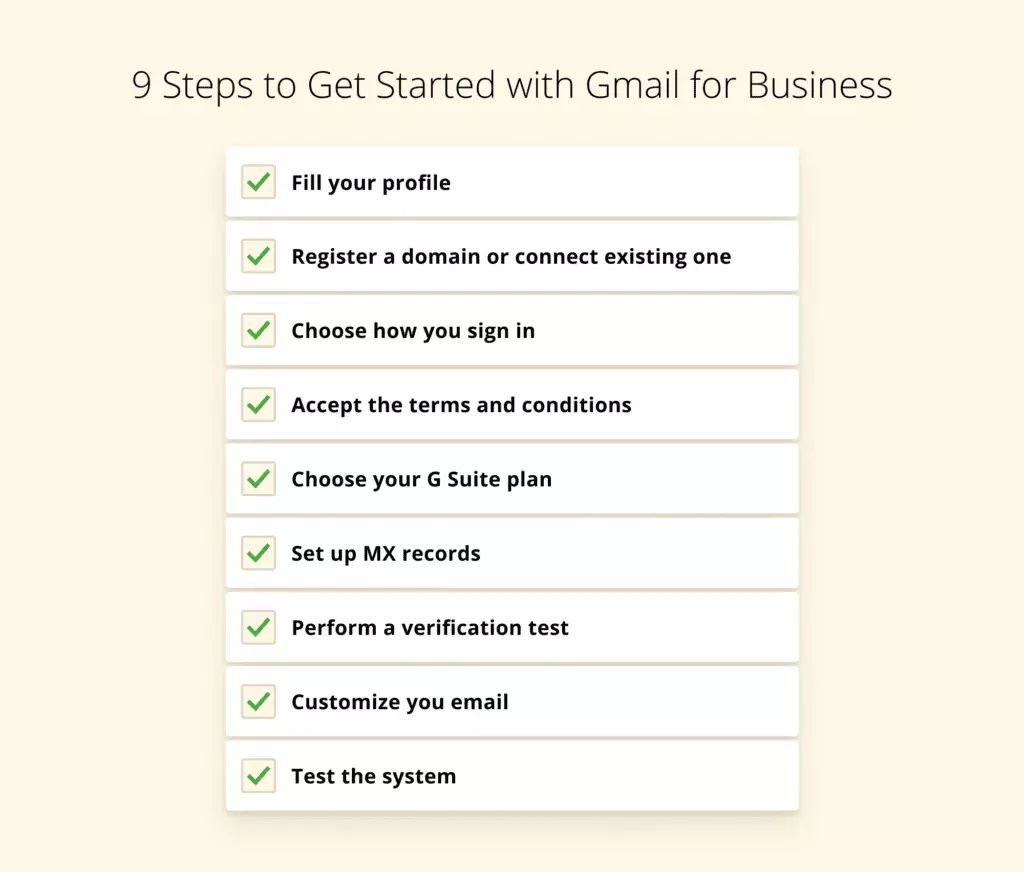
Se você decidiu hospedar sua conta de e-mail empresarial no Google Workspace, aqui estão os passos que você precisará realizar.
1. Preencha seu perfil
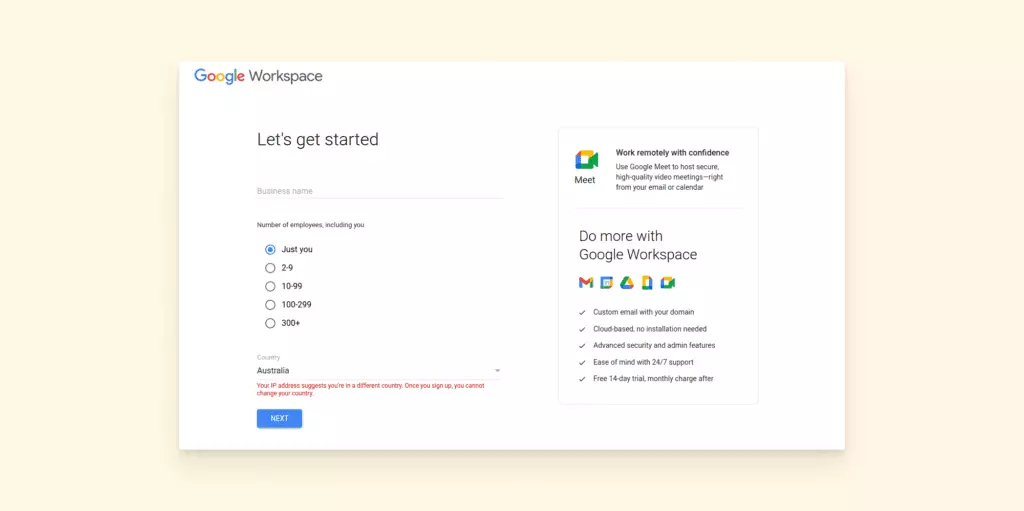
Hoje, a maioria das organizações quer que você crie uma conta com elas e envie suas informações de usuário antes de usar seus produtos, e o Google não é diferente. Para o Google Workspace, você pode precisar responder a uma série de perguntas ou fornecer informações sobre seu negócio ou sobre você mesmo.
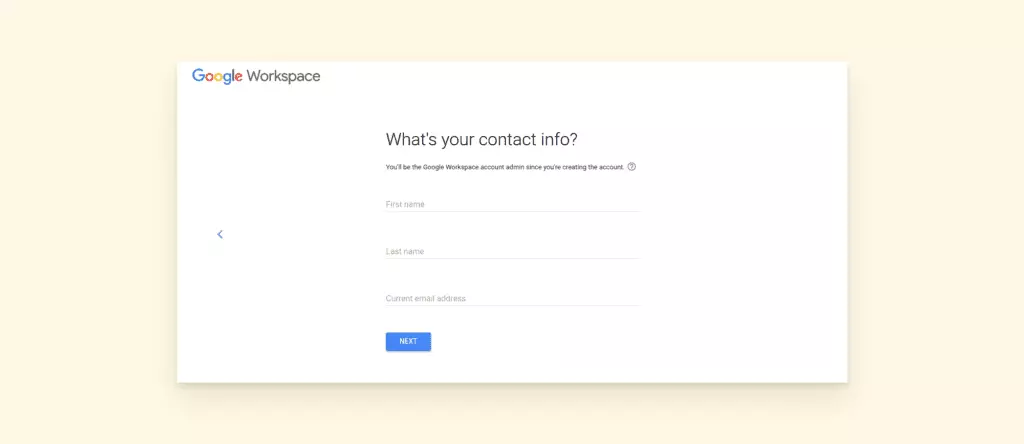
Essas informações podem incluir o nome da empresa, número de funcionários, país ou região, informações de contato e endereço de e-mail atual. Depois de preencher essas informações, você pode passar para o próximo passo.
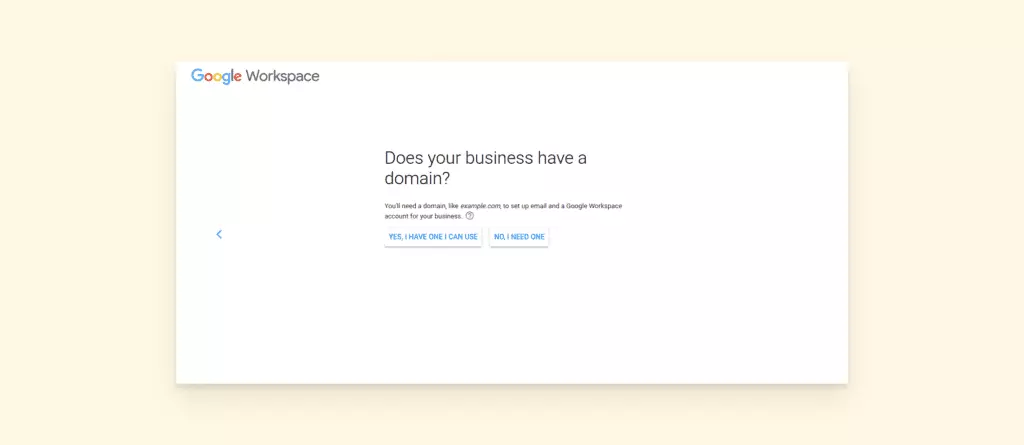
2. Registre um domínio ou conecte um existente
Você tem um domínio existente?
Você pode usá-lo neste processo de configuração de conta. Se você não tiver um, então escolha a opção de comprar um novo domínio. Existem duas maneiras de registrar um novo domínio. Você pode comprá-lo pelo Google ou ir a outros registradores de domínio e adquirir um novo domínio para seu negócio.
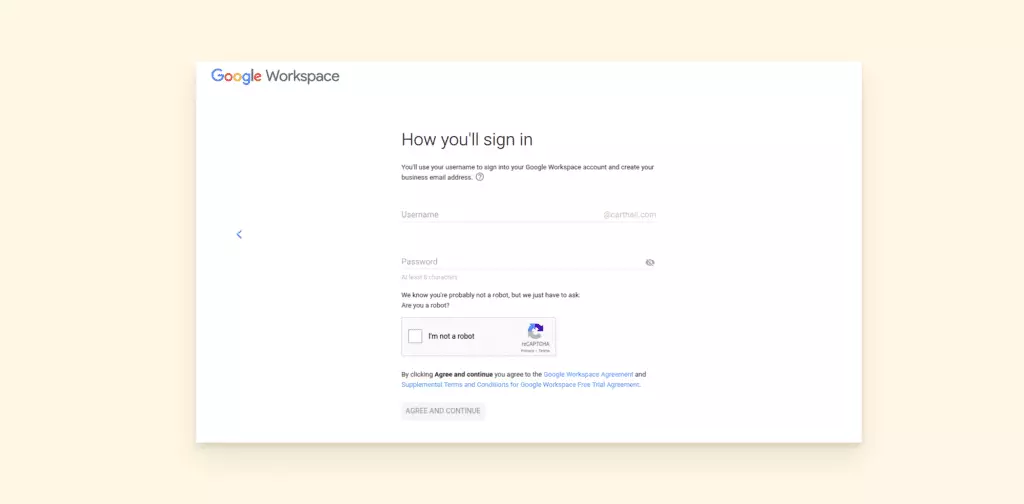
3. Escolha como você vai fazer login
O próximo painel solicita que você preencha como fará login no Google Workspace. Aqui, escolha um nome de usuário para seu e-mail empresarial e uma senha associada a ele.
Qualquer que seja o formato que você escolha, procure manter o mesmo formato de endereço de e-mail em toda a organização para garantir consistência. Portanto, os usuários devem ter cuidado ao selecionar o nome de usuário correto. Após isso, confirme que você não é um robô.
4. Aceite os termos e condições
Antes de aceitar os termos e condições, revise o contrato de usuário do Google Workspace e entenda o que está em jogo. Clique no link do Contrato do Google Workspace e, depois de compreender os requisitos, você pode clicar em Concordar e Continuar para o próximo passo.
5. Escolha seu plano
A maioria dos provedores de IaaS construiu seus produtos para atender às diferentes necessidades de cada negócio. Para o Google Workspace, existem quatro planos disponíveis: Business Starter, Business Standard, Business Plus e um plano Enterprise.
No entanto, você não é levado à tela onde escolhe seu plano após aceitar os termos e condições. O programa automaticamente leva você ao plano Business Starter, e você pode não mudar de plano no próximo passo. Isso significa que você só poderá atualizar os planos mais tarde, após concluir a configuração.
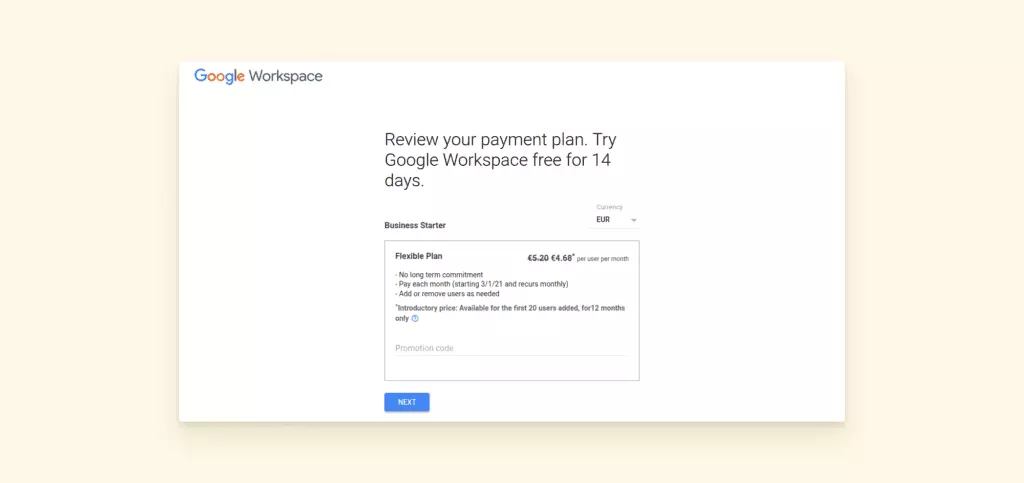
Por outro lado, o plano Business Starter possui um teste gratuito de 14 dias, então você ainda não será cobrado enquanto experimenta o software. O próximo passo é revisar suas informações de pagamento e confirmar seu pedido para completar o processo de checkout.
Aqui está o que a precificação do Gmail para negócios envolve:
- O Business Starter é um plano básico de entrada adequado para pequenas empresas que buscam configurar um e-mail profissional e desfrutar de ferramentas de produtividade e colaboração por ? por usuário.
- O Business Standard é para empresas de médio porte que precisam de um upgrade, ou cujas necessidades não são atendidas pelo plano Business Starter. Por ?, eles obtêm mais espaço de armazenamento e a capacidade de incluir 150+ participantes em reuniões por vídeo.
- O Business Plus é para empresas que superaram o Business Standard e precisam de mais espaço de armazenamento e uma plataforma que pode hospedar de 150 a 250 participantes em uma reunião por vídeo.
- O Plano Enterprise é para grandes empresas que precisam de mais armazenamento e da capacidade de hospedar mais usuários ou contas. Você pode precisar entrar em contato com o departamento de vendas para preços personalizados.
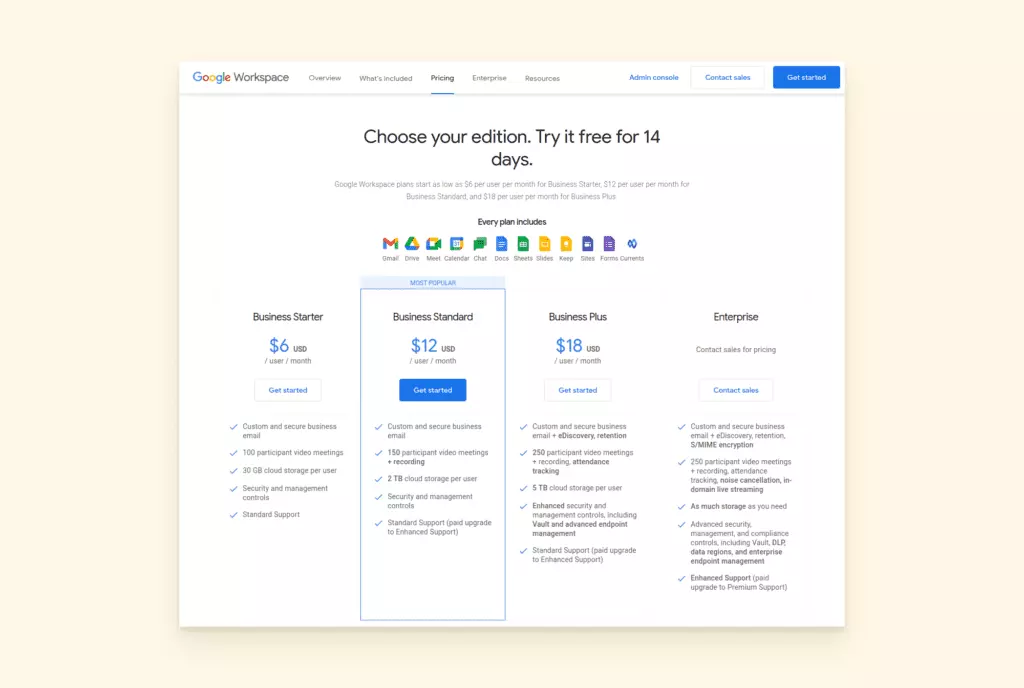
Os usuários também podem alternar entre planos flexíveis e anuais depois de concluírem o teste gratuito para aproveitar preços com desconto.
6. Configure os registros MX
Suponha que você tenha conectado seu domínio existente ao Google Workspace e provavelmente estava usando o servidor de e-mail do seu registrador de domínio ou provedor de hospedagem. Nesse caso, você precisa verificar que possui o domínio. Após o processo de verificação, ajuste/configure os registros de troca de e-mail do domínio (MX) para informar ao sistema do seu domínio que você usará o Google como seu servidor de e-mail.
Existem dois métodos para verificar um domínio: adicionando uma meta tag ou fazendo upload de um arquivo HTML para seu site. Alternativamente, você pode adicionar um registro TXT à sua configuração de DNS. Portanto, escolha um método que seja aceitável para sua empresa de hospedagem.
Depois de verificar seu domínio, uma nova tela aparecerá, pedindo que você altere/edite seus registros MX no seu cPanel. Pegue os registros MX na tela do Google Workspace e substitua-os manualmente pelos do seu cPanel.
Você deve encontrar onde editar as entradas no botão Configurar MX do Google no seu cPanel. Observe, no entanto, que o processo pode variar de uma empresa de hospedagem para outra.
Assim que você editar a listagem, volte ao Google Workspace e clique no botão Verificar Configuração de Domínio e E-mail. Você receberá uma mensagem de sucesso se tiver mudado as entradas corretamente.
7. Realize um teste de verificação
Depois de já ter concluído o processo de checkout e até verificar seu domínio, incluindo a alteração dos registros MX, é hora de confirmar se tudo funciona como necessário e se você pode acessar sua conta com um conjunto completo de ferramentas de produtividade e colaboração.
Você pode começar migrando seus e-mails da conta anterior para a nova conta do Gmail. Você também pode adicionar usuários à sua nova conta do Gmail. Se você tiver outros funcionários, desejará que eles tenham acesso ao Google Workspace ou criar alias de e-mail.
Adicionar novos usuários é bastante simples. Vá para o e-mail do Google Domains e, no menu, selecione Adicionar Novos Usuários, e então conclua as próximas instruções.
8. Personalize seu e-mail
Vá para Configurações e altere como deseja que seus e-mails apareçam na caixa de entrada dos seus destinatários, seja criando uma foto de perfil ou adicionando uma assinatura de e-mail.
Você pode optar por adicionar um link para seu blog ou qualquer outro conteúdo que você esteja promovendo na assinatura do e-mail.
9. Teste o sistema
Em seguida, tente compor seu primeiro e-mail e observe como ele aparece na conta do seu destinatário.
Outra forma de testar se seu sistema está funcionando corretamente é conectar seus aplicativos e outras ferramentas de negócios.
Aplicativos como Outlook, Slack, Trello e outras ferramentas de gestão de negócios podem ser conectados ou instalados no Google Workspace para melhorar o fluxo de trabalho. Você pode localizar esses aplicativos no Google Workspace Marketplace e selecionar instalá-los apenas na sua conta (instalação individual) ou em todo o seu domínio (instalação de domínio).
Estas são apenas algumas maneiras de determinar se sua conta está configurada corretamente; se não, você pode precisar buscar ajuda do suporte técnico.
Acelere o Seu Negócio com o Google Workspace
As empresas que desejam melhorar os seus serviços, rebrandar-se, acomodar mais funcionários ou evitar um investimento elevado em infraestrutura tecnológica descobrirão que o Google Workspace é essencial nos planos de crescimento do seu negócio.
A disponibilidade de ferramentas de produtividade, comunicação e colaboração, juntamente com espaço de armazenamento adicional, ajuda a otimizar a prestação de serviços e a garantir que o seu negócio satisfaça cada demanda dos seus empregados e clientes.
Seguir os passos acima deverá ajudar a iniciar-se com o Google Workspace e a aumentar a rapidez com que o seu negócio cresce.
Como Gerir Vários Conta de Email ao Mesmo Tempo?
O Google Workspace é uma ótima solução para negócios com muitos benefícios, mas e se a sua vida quotidiana estiver ligada a várias contas de email, especialmente se estiverem registadas em diferentes provedores?
Imagine-se a abrir todas as caixas de entrada, a responder a emails, a filtrar spam, a cancelar subscrições de newsletters… Ou já é uma realidade para você? Então entenderá: após registar uma conta de email empresarial, definitivamente precisará de uma solução mais conveniente para reunir toda a sua comunicação num só lugar, sem ter de alternar.
E é aqui que o aplicativo de email do Google para Windows irá poupar toneladas do seu tempo e esforço. O Mailbird é considerado o melhor cliente de email para Windows.
Aqui estão algumas características que os nossos usuários mais gostam:
- Caixa de Entrada Unificada que permite verificar facilmente todo o seu email recebido de uma só vez — mas também pode gerir contas separadamente com apenas um clique
- Calendário Unificado que junta todos os seus eventos e convites
- Botão de Cancelar Subscrição para sair instantaneamente de newsletters e spam desagradáveis que não deseja receber
- Leitor Rápido e Resposta Rápida que poupão tempo enquanto verifica e responde a emails
- Funcionalidades de Adiar e Enviar Depois para agendar as suas respostas e organizar a sua caixa de entrada
- Rastreamento de Email que permite verificar se os destinatários abriram suas mensagens
- Pasta e Filtros para organizar ainda melhor a sua caixa de entrada e automatizar uma grande parte da rotina
- Integrações com aplicativos de gestão de tarefas e mensagens que transformam o Mailbird numa estação de trabalho de comunicação e permitem reunir todas as suas conversas num só lugar
—
Adela Belin é uma especialista em marketing de conteúdos e blogger em Writers Per Hour. Ela é apaixonada por compartilhar histórias na esperança de fazer a diferença na vida das pessoas e contribuir para o seu crescimento pessoal e profissional. Encontre-a no Twitter e LinkedIn.


