Jak utworzyć e-mail firmowy: kompletny przewodnik


Gmail oferuje wiele przydatnych funkcji użytkownikom za darmo. Jednak prowadząc biznes, szybko zauważysz, że wersja bezpłatna ma ograniczenia, które mogą hamować rozwój Twojej firmy.
Aby Twoja firma mogła uprościć wewnętrzne czynniki i sprostać potrzebom klientów, przejście na Google email dla firm to idealny wybór. Ten Gmail dla firm, dawniej znany jako G Suite, ma na celu ułatwienie komunikacji, uproszczenie współpracy oraz wyeliminowanie wąskich gardeł w produktywności w organizacjach takich jak Twoja.
Główna różnica między Gmail a Google Workspace to domena.
Podczas gdy użytkownicy Gmail korzystają z domeny (tj. getmailbird@gmail.com), Gmail dla firm w Google Workspace pozwala firmom na korzystanie z ich własnych domen (tj. nazwa@getmailbird.com). To czyni go doskonałym rozwiązaniem do personalizacji swoich komunikatów e-mailowych i wiadomości biznesowych.
Ten przewodnik przeprowadzi Cię przez proces zakupu konta Google Workspace. Ale najpierw zobaczmy zalety płynące z korzystania z Gmail dla celów biznesowych.
14 Dobrych powodów, dla których warto założyć konto Google Workspace
1. Renoma
Utworzenie markowego adresu e-mail dla firm sprawi, że będziesz wyglądać profesjonalnie i godnie zaufania.
2. Bezpieczeństwo
Dane stały się kluczową kwestią dla większości firm, a Google to rozumie. Dlatego zapewnia, że Twoje dane są chronione, oferując Ci administratora Google Workspace, szyfrowanie (TLS) oraz zaawansowane funkcje zabezpieczeń.
3. Ochrona przed spamem
Gmail jest bezpieczny i dobrze filtruje spam: korzystając z rekordów DKIM i SPF, możesz uwierzytelnić wychodzące wiadomości e-mail, upewnić się, że nie są zmieniane w transitie oraz poprawić swoje oceny antyspamowe.
4. Wsparcie dla DNS stron trzecich
Google Workspace pozwala hostować Twoje e-maile u strony trzeciej, takiej jak Twój hosting.
Musisz zaktualizować rekordy MX w swoim cPanel, korzystając z tych, które są pokazane w Google Workspace. To zmniejsza problemy z dostarczalnością, ponieważ nie polegasz na swoim hostingu w zarządzaniu wiadomościami e-mail.
5. Darmowa przestrzeń dyskowa
Ciesz się ponad 30 GB darmowej przestrzeni dyskowej: ta dodatkowa przestrzeń pomaga zaspokoić większe potrzeby magazynowe. W zależności od planu, możesz wybrać jeden z 2 TB lub 5 TB.
6. Synchronizacja kont
Funkcjonuje z innymi pakietami, takimi jak Outlook, i umożliwia synchronizację kont.
7. Interfejs bez reklam
Konta Gmail dla firm są wolne od reklam.
8. Integracje
Dzięki e-mailowi Google dla firm masz łatwy dostęp do wszystkiego — Twojego Kalendarza Google, Dokumentów Google, Arkuszy Google do faktur lub budżetowania, Meet do wideokonferencji i wielu innych funkcji zgromadzonych w jednym centralnym miejscu.
9. Funkcjonalność offline
Możesz korzystać z Gmaila, Dysku Google i Kalendarza Google, gdy nie masz połączenia z internetem.
10. Branding
Możesz oznaczyć swoją firmę na interfejsie Gmail.
11. Dodatki i rozszerzenia
Większość rozszerzeń i dodatków w Gmailu dla firm jest dostępna bez dodatkowych kosztów. Należą do nich HubSpot, Zoom i WiseStamp. Działa również łatwo z innymi produktami, takimi jak WordPress, Slack i Trello.
12. Łatwość użycia
Na całym świecie jest ponad 1,5 miliarda użytkowników Gmaila. To oznacza, że istnieje duża szansa, że większość Twoich pracowników już korzysta z Gmaila i jego innych produktów, takich jak Dokumenty Google. Dlatego łatwo im będzie przejść na Google Workspace z mniejszym szkoleniem. Jest również zgodny z wieloma systemami operacyjnymi mobilnymi, a użytkownik może łatwo przełączać się między osobistymi a firmowymi kontami jednym kliknięciem.
13. Niezawodność
Google zapewniło, że jego usługi są w 99,9% niezawodne. W porównaniu do alternatyw, istnieje mniej konserwacji i zaplanowanego przestoju, co czyni Google Workspace idealnym rozwiązaniem dla wielu firm.
14. Obsługa klienta
Całodobowe wsparcie techniczne można uzyskać przez telefon, e-mail lub czat.
Jak zacząć korzystać z Gmaila dla firm
Choć istnieje wiele korzyści, jakie oferuje Google Workspace w porównaniu do zwykłego konta Gmail, nie są one darmowe.
Google Workspace będzie odpowiednie dla Ciebie, jeśli:
- Nie czujesz się komfortowo z rozwiązaniami na komputerze stacjonarnym lub lokalnym przechowywaniem danych i chcesz przejść na pracę w chmurze
- Twoja firma opiera się na Google Docs, Sheets, Slides i innych narzędziach Google
- Chcesz narzędzia do produktywności z kompleksowym wsparciem technicznym, które jest jednocześnie bezpieczne i pozwala łatwo dzielić się pracą z klientami
- Chcesz, aby Twoje e-maile wyglądały profesjonalnie
- Reprezentujesz szkołę lub instytucję i chcesz platformy, która umożliwia łatwą współpracę między uczniami a nauczycielami
Jeśli zdecydowałeś się na hostowanie konta e-mail dla swojej firmy w Google Workspace, oto kroki, które musisz wykonać.
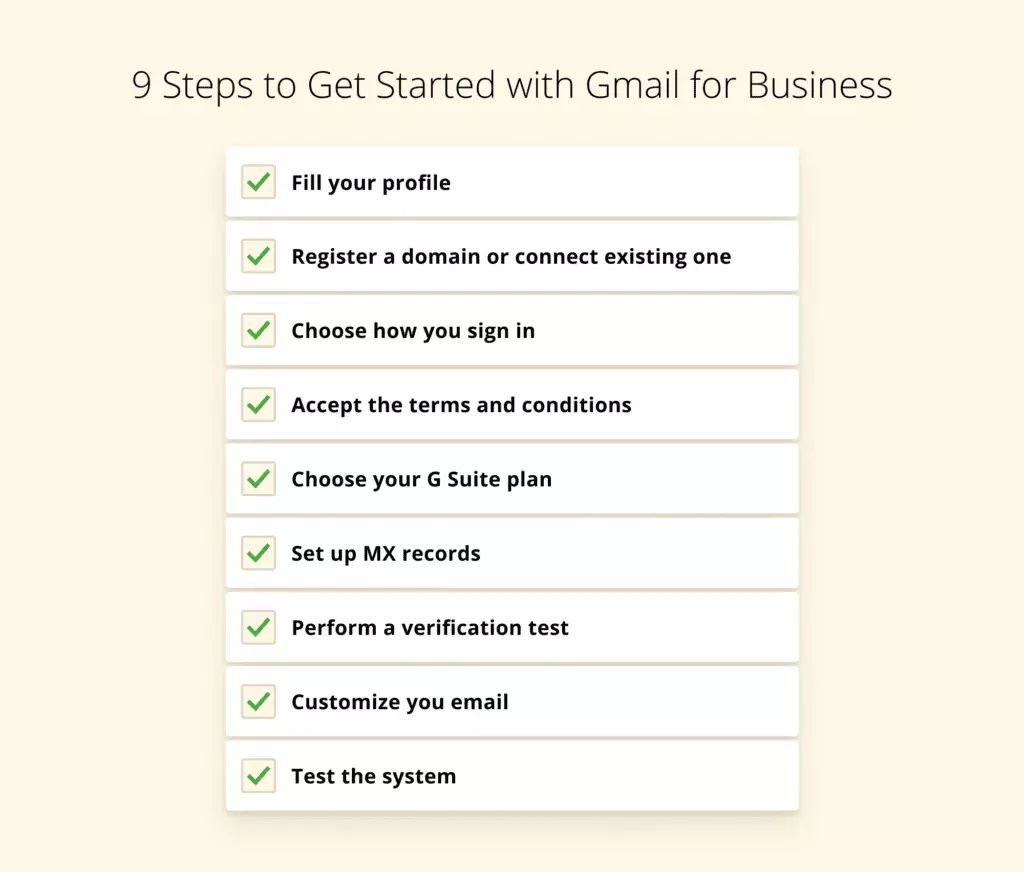
1. Uzupełnij swój profil
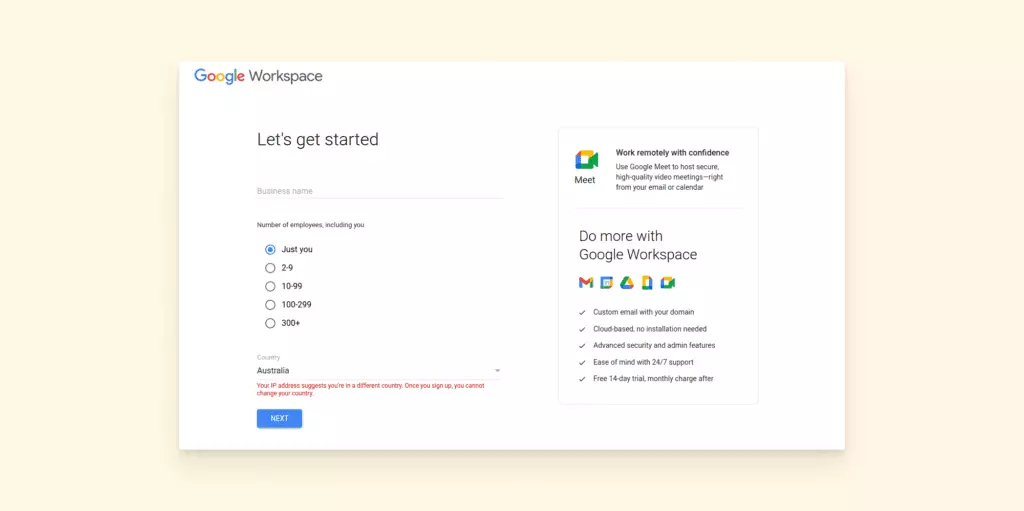
Dziś większość organizacji chce, abyś założył u nich konto i przesłał swoje dane użytkownika przed użyciem ich produktów, a Google w tym przypadku nie jest wyjątkiem. W przypadku Google Workspace być może będziesz musiał odpowiedzieć na szereg pytań lub podać informacje o swojej firmie lub sobie.
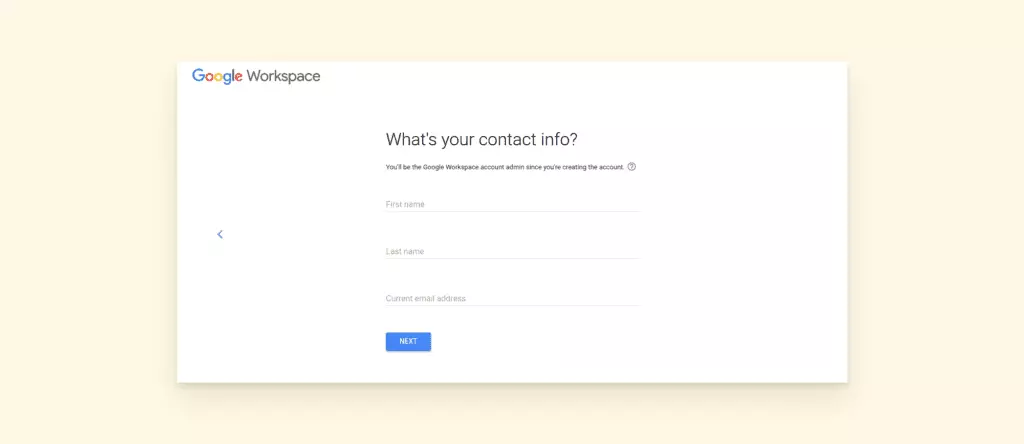
Takie informacje mogą obejmować nazwę firmy, liczbę pracowników, kraj lub region, dane kontaktowe i aktualny adres e-mail. Po wypełnieniu tych informacji możesz przejść do następnego kroku.
2. Zarejestruj domenę lub połącz istniejącą
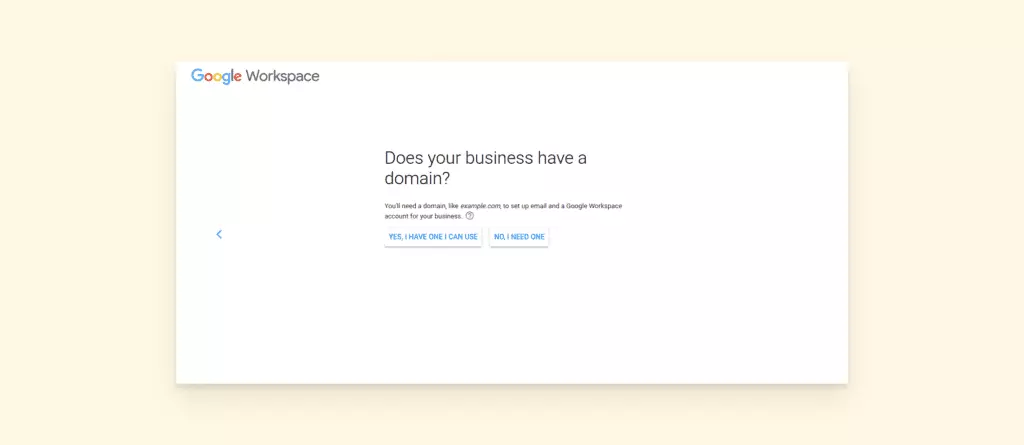
Czy masz już istniejącą domenę?
Możesz ją wykorzystać w tym procesie zakupu konta. Jeśli nie masz, wybierz opcję zakupu nowej domeny. Istnieją dwa sposoby na zarejestrowanie nowej domeny. Możesz kupić ją przez Google lub udać się do innych rejestratorów domen i zakupić nową domenę dla swojej firmy.
3. Wybierz sposób logowania
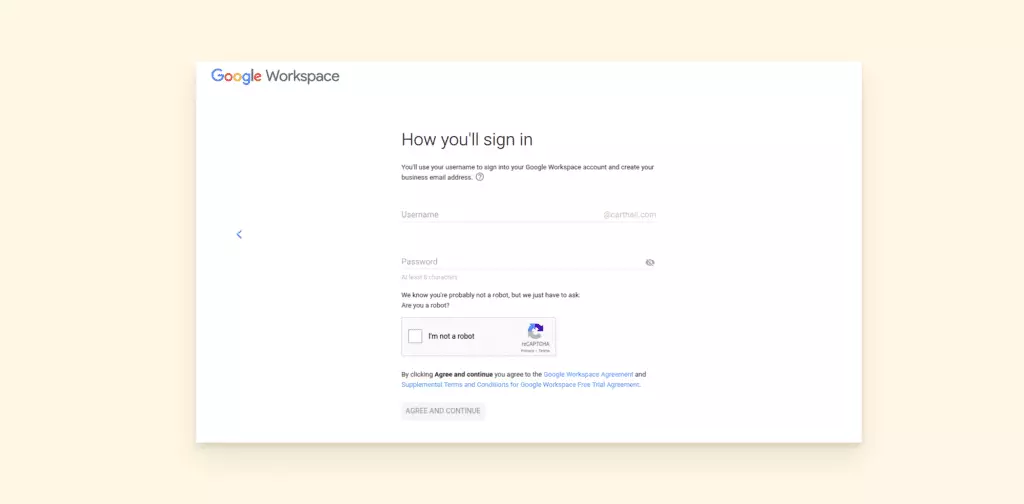
Następny pulpit nawigacyjny zachęca Cię do wypełnienia sposobu, w jaki zalogujesz się do Google Workspace. Tutaj wybierz nazwę użytkownika dla swojego adresu e-mail firmowego oraz hasło do niego.
Niezależnie od wybranego formatu, staraj się utrzymać ten sam format adresu e-mail w całej organizacji, aby zapewnić spójność. Użytkownicy muszą zatem dokładnie dbać o wyborze odpowiedniej nazwy użytkownika. Po tym potwierdź, że nie jesteś robotem.
4. Akceptuj regulamin
Przed zaakceptowaniem regulaminu przejrzyj umowę użytkownika Google Workspace i zrozum, co jest na szali. Kliknij na link do umowy Google Workspace, a po zrozumieniu wymagań możesz kliknąć Zaakceptuj i Kontynuuj do następnego kroku.
5. Wybierz swój plan
Większość dostawców IaaS stworzyła swoje produkty, aby zaspokoić różne potrzeby każdej firmy. W przypadku Google Workspace dostępne są cztery plany: Business Starter, Business Standard, Business Plus oraz plan Enterprise.
Jednakże po zaakceptowaniu regulaminu nie trafisz na ekran, na którym wybierzesz swój plan. Program automatycznie przeniesie Cię do planu Business Starter, a w następnym kroku nie możesz zmienić planów. Oznacza to, że możesz jedynie zaktualizować plany później, po zakończeniu konfiguracji.
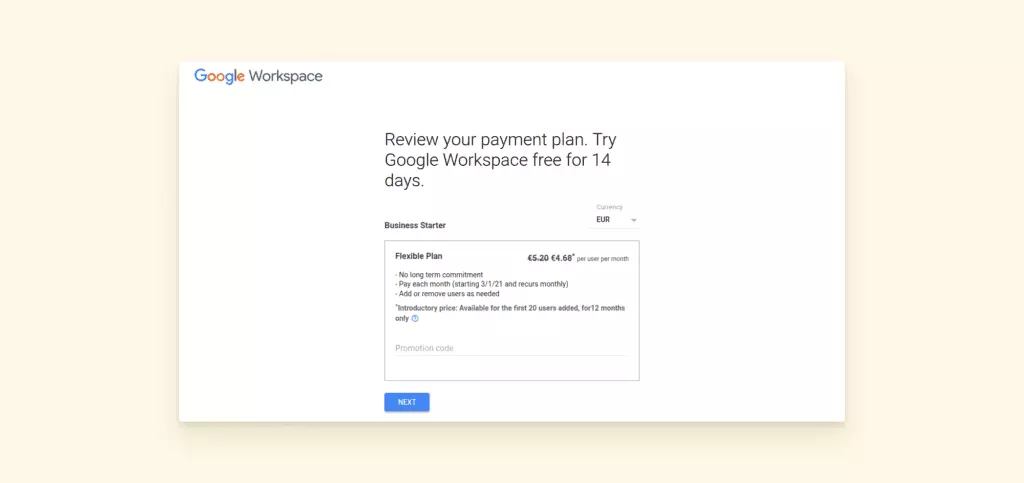
Z lepszej strony plan Business Starter oferuje 14-dniowy okres próbny, więc nie będzie Cię to kosztować, podczas gdy testujesz oprogramowanie. Następnym krokiem jest przeglądanie informacji o płatności i potwierdzenie zamówienia, aby zakończyć proces zakupu.
Oto, co cena Gmaila dla firm obejmuje:
- Plan Business Starter to podstawowy plan dla małych firm, które chcą założyć profesjonalny e-mail i korzystać z narzędzi do produktywności oraz współpracy za 6 dolarów za użytkownika.
- Plan Business Standard jest przeznaczony dla średnich firm, które potrzebują ulepszenia, ponieważ ich potrzeby nie są spełnione przez plan Business Starter. Za 12 dolarów zyskują więcej miejsca na dane oraz możliwość uczestnictwa 150+ uczestników w spotkaniach wideo.
- Plan Business Plus jest dla firm, które przekroczyły plan Business Standard i potrzebują więcej miejsca na dane oraz platformy, która może pomieścić 150 do 250 uczestników podczas spotkania wideo.
- Plan Enterprise jest przeznaczony dla dużych firm, które potrzebują więcej pamięci masowej i możliwości hostowania większej liczby użytkowników lub kont. Może być konieczne skontaktowanie się z działem sprzedaży w celu uzyskania spersonalizowanej wyceny.
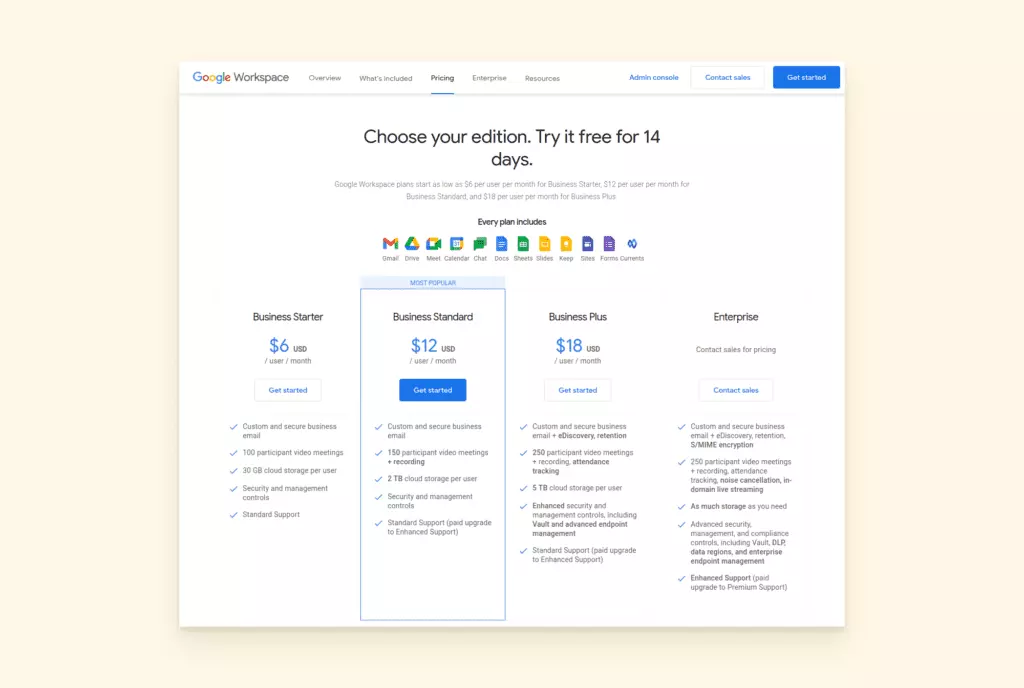
Użytkownicy mogą również przełączać się między elastycznymi a rocznymi planami po zakończeniu okresu próbnego, aby korzystać z cen zniżkowych.
6. Skonfiguruj rekordy MX
Zakładając, że podłączyłeś swoją istniejącą domenę do Google Workspace i prawdopodobnie korzystałeś z serwera mailowego od swojego rejestratora domen lub hosta, potrzebujesz zweryfikować, że jesteś właścicielem domeny. Po procesie weryfikacji, dostosuj/ustaw rekordy wymiany poczty domeny (MX), aby poinformować swój system domeny, że będziesz korzystać z Google jako swojego serwera pocztowego.
Istnieją dwa sposoby weryfikacji domeny: dodanie tagu meta lub przesłanie pliku HTML na swoją stronę internetową. Alternatywnie możesz dodać rekord TXT do swojej konfiguracji DNS. Dlatego wybierz metodę, która jest akceptowana przez Twoją firmę hostingową.
Po weryfikacji domeny pojawi się nowy ekran, proszący o zmianę/edycję rekordów MX w swoim cPanelu. Weź rekordy MX z ekranu Google Workspace i ręcznie zastąp je tymi w swoim cPanelu.
Powinieneś znaleźć miejsce, w którym można edytować wpisy w przycisku Ustaw MX Google w swoim cPanelu. Należy jednak pamiętać, że proces może się różnić w zależności od firmy hostingowej.
Gdy edytujesz wpisy, wróć do Google Workspace i kliknij przycisk Weryfikacja domeny i konfiguracja e-maila. Otrzymasz komunikat o sukcesie, jeśli poprawnie zmieniłeś wpisy.
7. Przeprowadź test weryfikacyjny
Po zakończeniu procesu zakupu i weryfikacji swojej domeny, w tym zmianie rekordów MX, nadszedł czas, aby potwierdzić, czy wszystko działa tak, jak należy, i czy możesz uzyskać dostęp do swojego konta z pełnym zestawem narzędzi do produktywności i współpracy.
Możesz rozpocząć od migracji swoich e-maili ze wcześniejszego konta do nowego konta Gmail. Możesz też dodać użytkowników do swojego nowego konta Gmail. Jeśli masz innych pracowników, będziesz chciał, aby mieli dostęp do Google Workspace lub stworzyć aliasy e-mailowe.
Dodawanie nowych użytkowników jest dość proste. Przejdź do e-maila z Google Domains, a z menu wybierz Dodaj nowych użytkowników, a następnie wykonaj kolejne instrukcje.
8. Dostosuj swój e-mail
Przejdź do Ustawień i zmień, jak chcesz, aby Twoje e-maile wyglądały w skrzynkach odbiorczych odbiorców, tworząc zdjęcie profilowe lub dodając podpis do e-maila.
Możesz dodać link do swojego blogu lub innego materiału, który promujesz w podpisie e-maila.
9. Przetestuj system
Następnie spróbuj napisać swojego pierwszego e-maila i zwróć uwagę na to, jak wygląda na koncie odbiorcy.
Innym sposobem na przetestowanie, czy Twój system działa prawidłowo, jest połączenie aplikacji i innych narzędzi biznesowych.
Aplikacje takie jak Outlook, Slack, Trello oraz inne narzędzia do zarządzania biznesem mogą być połączone lub zainstalowane w Google Workspace, aby poprawić przepływ pracy. Możesz znaleźć te aplikacje w Google Workspace Marketplace i zdecydować, czy zainstalować je tylko na swoim koncie (instalacja indywidualna) lub na całej swojej domenie (instalacja domenowa).
To tylko kilka sposobów na stwierdzenie, czy Twoje konto jest właściwie skonfigurowane; jeśli nie, być może będziesz musiał skorzystać z pomocy technicznej.
Zwiększ potencjał swojej firmy z Google Workspace
Firmy, które chcą ulepszyć swoje usługi, zrebrandować się, przyjąć więcej pracowników lub uniknąć dużych inwestycji w infrastrukturę technologiczną, stwierdzą, że Google Workspace jest niezbędny w planach rozwoju ich biznesu.
Dostępność narzędzi do pracy, komunikacji i współpracy, a także dodatkowa przestrzeń do przechowywania, pomagają uprościć realizację usług i zapewnić, że Twoja firma spełnia wszelkie wymagania swoich pracowników i klientów.
Korzystanie z powyższych kroków powinno pomóc Ci rozpocząć korzystanie z Google Workspace i zwiększyć tempo, w jakim rozwija się Twoja firma.
Radzenie sobie z wieloma kontami e-mailowymi jednocześnie?
Google Workspace to świetne rozwiązanie dla firm z wieloma korzyściami, ale co jeśli Twoje codzienne życie wiąże się z wieloma kontami e-mailowymi, zwłaszcza jeśli są zarejestrowane u różnych dostawców?
Wyobraź sobie otwieranie każdej skrzynki odbiorczej, odpowiadanie na e-maile, filtrowanie spamu, wypisywanie się z newsletterów... Czy to już dla Ciebie rzeczywistość? Wtedy zrozumiesz: po zarejestrowaniu konta e-mail dla firmy na pewno potrzebujesz wygodniejszego rozwiązania, by połączyć całą swoją komunikację w jednym miejscu bez konieczności przełączania się.
I tu właśnie aplikacja pocztowa Google dla systemu Windows zaoszczędzi mnóstwo Twojego czasu i wysiłku. Mailbird uważany jest za najlepszy klient poczty elektronicznej dla systemu Windows.
Oto niektóre funkcje, które nasi użytkownicy lubią najbardziej:
- Unified Inbox, która pozwala łatwo sprawdzić wszystkie przychodzące wiadomości jednocześnie — ale możesz również zarządzać kontami osobno jednym kliknięciem
- Unified Calendar, który łączy wszystkie Twoje wydarzenia i zaproszenia
- Przycisk wypisania, który pozwala natychmiast zrezygnować z uciążliwych newsletterów i spamu, którego nie chcesz otrzymywać
- Speed Reader i Szybka Odpowiedź, które oszczędzają czas podczas sprawdzania i odpowiadania na e-maile
- Funkcje Snooze i Wyślij później, które pozwalają zaplanować odpowiedzi i uporządkować swoją skrzynkę odbiorczą
- Śledzenie e-maili, które pozwala sprawdzić, czy odbiorcy otworzyli Twoje wiadomości
- Foldery i filtry, które pozwalają jeszcze lepiej zorganizować swoją skrzynkę odbiorczą i zautomatyzować sporą część rutyny
- Integracje z aplikacjami do zarządzania zadaniami i komunikacji, które zamieniają Mailbird w stację roboczą do komunikacji i pozwalają zgromadzić wszystkie rozmowy w jednym miejscu
—
Adela Belin jest marketerem treści i blogerką w Writers Per Hour. Pasjonuje się dzieleniem się opowieściami, mając nadzieję naświadczanie różnicy w życiu ludzi i przyczynianie się do ich osobistego i zawodowego rozwoju. Znajdź ją na Twitterze i LinkedInie.


