Email-Workflow für Immobilienverwaltung für Mieter, Eigentümer und Anbieter
Ein E-Mail-Workflow für die Immobilienverwaltung von Mieter-, Eigentümer- und Anbieter-Nachrichten über verschiedene Immobilien hinweg. In einer kombinierten Ansicht lesen, aus rollenbasierten Identitäten senden und mit wiederholbaren Ordnern und Regeln ablegen.



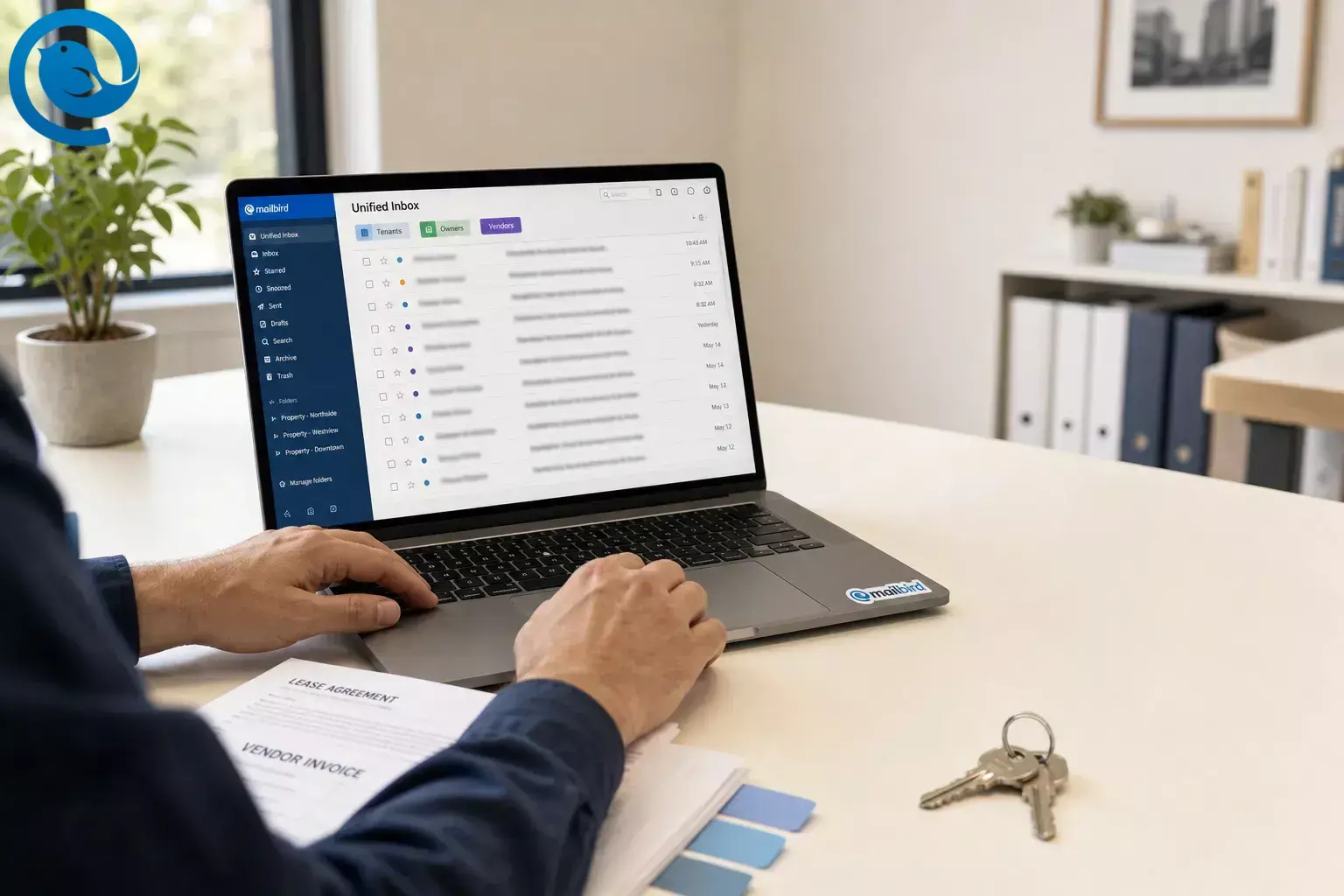
Verwenden Sie Mailbird, um Nachrichten von Mietern, Eigentümern und Dienstleistern über mehrere Immobilien hinweg mit einer zentralen Übersicht , klaren Absenderidentitäten und wiederholbaren Ordnern und Regeln zu organisieren.
Neuigkeiten
Wichtig: Falls ein Microsoft 365- oder Exchange Online-Postfach noch auf die ältere Basis-Authentifizierung für die Client-Übermittlung angewiesen ist, testen Sie das Senden, bevor Sie sich darauf verlassen. Microsoft hat diese Methode 2026 eingestellt. [1]
Wichtige Erkenntnisse
- In einer kombinierten Ansicht lesen, von rollenbasierten Identitäten senden und in einem kurzen Ordnersatz ablegen.
- Verwenden Sie ein gemeinsames Postfach, wenn verschiedene Personen separaten Zugriff, getrennten Speicher oder getrennte Aufzeichnungen benötigen; verwenden Sie eine Identität, wenn dieselbe Person eine weitere Sende-Rolle benötigt.
- Melden Sie sich zuerst bei jedem Postfach im Webmail an, bestätigen Sie MFA-Aufforderungen und aktivieren Sie IMAP, wenn Ihr Anbieter dies verlangt.
- Aktivieren Sie Unified Inbox, benennen Sie jedes Konto klar um und lassen Sie die ursprüngliche Kontomapping die Sendeadresse steuern.
- Beginnen Sie mit einem kurzen Ordnersatz und einem kleinen Starter-Regelsatz; verwenden Sie Anbieter-seitige Regeln für alles, was laufen muss, während Ihr Computer ausgeschaltet ist.
- Verwenden Sie Snooze für alles, was auf Zeit wartet, und führen Sie dann wöchentlich eine kurze Prüfung durch, um tote Regeln zu entfernen und nach Duplikaten zu suchen.
Der einfachste E-Mail-Workflow für die Immobilienverwaltung ist folgender: in einer kombinierten Ansicht lesen, von rollenbasierten Identitäten senden und in einem kurzen Ordnersatz ablegen. So bleiben Mieter-, Eigentümer- und Dienstleistergespräche getrennt, ohne dass Sie in einem Dutzend Tabs leben müssen. [7] [8] [9] [10]
In Mailbird bedeutet das normalerweise, mehrere E-Mail-Konten in einem Client zu bündeln, Unified Inbox zu aktivieren, Identitäten hinzuzufügen und eine kleine Ordner- und Regelstruktur zu verwenden, die Sie über Konten hinweg wiederholen können. Dies funktioniert für Einzelvermieter, Assistenten und Portfolio-Teams, die eine bessere Organisation des Vermieter-Postfachs benötigen, ohne für jede Rolle einen eigenen Tab öffnen zu müssen. [2] [7] [8] [9] [10]
Bevor Sie beginnen
- Voraussetzungen: Ihre aktuellen Mieter-, Eigentümer-, Verkäufer- und Rechnungsadressen; Passwörter; Zugang zu Multi-Faktor-Authentifizierungsaufforderungen; und alle benutzerdefinierten IMAP- oder SMTP-Einstellungen für domänenbasierte Konten. [7] [13]
- Werkzeuge: Mailbird auf Ihrem Computer sowie ein Notizblock, eine Tabellenkalkulation oder ein gemeinsames Dokument für Ihre Posteingangskarte.
- Zeit: Planen Sie eine konzentrierte Einrichtungssitzung ein und lassen Sie älteren Postfächern Zeit, um die Synchronisierung abzuschließen.
- Budgetcheck: Wenn Sie vor der Einführung eine Genehmigung benötigen, prüfen Sie zuerst die aktuellen Mailbird-Preise und Tarifoptionen. [3]
- Sicherheitshinweise: Aktivieren Sie dort, wo möglich, die Zwei-Faktor-Authentifizierung, und wählen Sie eine Authenticator-App oder einen Sicherheitsschlüssel anstelle von SMS oder E-Mail. [4]
Alternative, falls Sie derzeit nur ein Postfach haben: Behalten Sie das eine Postfach bei und nutzen Sie Identitäten, Ordner und Regeln, um darin separate Bereiche zu schaffen. Für jede Rolle benötigen Sie nicht am ersten Tag eine neue Adresse.
Vorsicht: Für rechtlich sensible Mitteilungen verwenden Sie bitte die Zustellmethoden, die in Ihrem Mietvertrag, Eigentümervertrag, den örtlichen Vorschriften und der Firmenpolitik gefordert sind.
Die 3 E-Mail-Bahnen, die jeder Immobilienverwalter braucht
Trennen Sie die Arbeit, bevor Sie die Postfächer trennen. Dies ist der einfachste Weg, den E-Mail-Workflow für die Immobilienverwaltung zwischen Mietern und Eigentümern zu verbessern, ohne für jede kleine Aufgabe ein brandneues Postfach zu erstellen.
Mieter-Bahn
Wartungsanfragen, Schlüssel, Mietvertragsverlängerungen, Einzugsfragen, Beschwerden und routinemäßige Bewohnernachverfolgung.
Standardaktion: Antworten, Snooze oder Ablage in Heute oder Warten .
Eigentümer-Bahn
Genehmigungen, Gebührenfragen, Berichte, Mietvertragsausnahmen, Leerstandsentscheidungen und Budgetgespräche.
Standardaktion: Ablage in Genehmigungen oder Warten .
Anbieter-Bahn
Terminplanung, Rechnungen, W-9s, Versicherungsnachweise, Inspektionsfotos und Abschluss-Updates.
Standardaktion: Ablage in Anbieter oder Archiv .
Schritt-für-Schritt Mailbird Einrichtung
Schritt-für-Schritt Mailbird Einrichtung
-
Liste jede aktive Adresse, Alias und geteiltes Postfach auf
Erstelle eine einfache Tabelle mit Spalten für Immobilie oder Portfolio, Zielgruppe, aktuelle Adresse und wer die Antwort besitzt. Beziehe persönliche Postfächer ein, die immer noch Immobilienmail empfangen, Weiterleitungsadressen, alte Lieferantenadressen und alle „für den Fall“ Postfächer, die eigentlich niemand überwachen möchte.
Lösche, leite weiter oder stelle Dinge ein, die keine tägliche Aufmerksamkeit mehr verdienen. E-Mail-Management wird einfacher, sobald du aufhörst, so zu tun, als ob jede alte Adresse noch relevant wäre.
Überprüfen: Jede aktive Adresse hat jetzt einen Besitzer und einen klaren Zweck.
-
Entscheide, was ein echtes Postfach braucht und was eine Identität bleiben sollte
Nutze ein vollständiges Postfach, wenn verschiedene Personen separaten Zugang, separaten Speicher oder separate Aufzeichnungen benötigen. Nutze eine Identität, wenn dieselbe Person von
billing@,leasing@odermaintenance@senden muss, ohne den ganzen Tag ein weiteres volles Postfach zu führen. Mailbird ermöglicht es, Identitäten hinzuzufügen und vor der Nutzung zu testen. [7]Nutze ein vollständiges Postfach, wenn...
verschiedene Personen Zugang benötigen, das Postfach eigene Aufzeichnungsbedürfnisse hat oder die Ordnerstruktur eigenständig sein muss.
Nutze eine Identität, wenn...
eine Person nur eine weitere Sende-Adresse mit eigener Adresse und Signatur im gleichen täglichen Workflow benötigt.
Überprüfen: Jede Adresse ist entweder als „vollständiges Postfach“ oder „nur Identität“ gekennzeichnet.
-
Melde dich zuerst in jedem Postfach im Browser an
Bevor du etwas zu Mailbird hinzufügst, öffne jedes Postfach im Webmail. Führe Passwortzurücksetzungen durch, bestätige MFA-Aufforderungen und aktiviere IMAP, falls dein Anbieter es fordert. Für Microsoft 365 oder Exchange Online Konten nutze die moderne Anmeldung statt älterer Basis-Authentifizierung. [1] [13]
Überprüfen: Jedes Postfach öffnet sich im Webmail und akzeptiert eine saubere Anmeldung.
-
Füge deine Konten einzeln zu Mailbird hinzu
Wenn du mehrere E-Mail-Konten verwaltest, verbinde nicht alle auf einmal. Öffne in Mailbird Einstellungen → Konten → Hinzufügen , füge ein Konto hinzu , teste es, und fahre dann mit dem nächsten fort. Lass die automatische Erkennung zuerst laufen. Wähle IMAP, außer du hast einen speziellen Grund, POP zu behalten, da IMAP Ordner und Lesestatus über Geräte synchron hält, anstatt Mails auf einem Gerät „gefangen“ zu lassen. [7] [12]
Überprüfen: Du kannst dir selbst eine Testnachricht senden und von jedem Konto eine Antwort empfangen.
-
Aktiviere das Unified Inbox und benenne jedes Konto so um, dass Verwechslungen ausgeschlossen sind
Verwende klare, eindeutige Namen wie
Maple - Mieter,Maple - Eigentümer,Alle LieferantenoderHOA Abrechnung. Aktiviere dann Unified Inbox , damit du alles an einem Ort lesen kannst. Mailbird hält jede Nachricht an das ursprüngliche Konto gebunden, sodass Antworten von der richtigen Adresse gesendet werden. [8]Überprüfen: Nachrichten von mindestens zwei Konten erscheinen in einer Liste und die Antwortadresse stimmt mit dem ursprünglichen Postfach überein.
-
Füge Identitäten hinzu und gestalte die Signaturen absichtlich unterschiedlich
Erstelle Identitäten für jede wichtige Sende-Rolle: Vermietung, Abrechnung, Verlängerungen, Lieferantenkoordination oder Notfallwartung. Führe Verbindung testen bei jeder Identität aus und gib jeder eine sichtbar unterschiedliche Signatur mit der Rolle oder dem Namen der Immobilie in der ersten Zeile. [7]
Überprüfen: Das Von Menü zeigt jede benötigte Rolle, und die Signatur ändert sich automatisch beim Rollenwechsel.
-
Erstelle einen kurzen Satz von Ordnern, der sich in jedem Konto wiederholt
Ein kurzer Satz reicht zum Start:
Heute,Wartet,Genehmigungen,Lieferanten,MietverträgeundArchiv. Behalte Immobiliensnamen in den Kontonamen oder in der Betreffzeile, nicht vergraben in einem riesigen individuellen Baum für jedes Gebäude.Nutze das Postfach als Arbeitsfläche, nicht als dauerhaften Speicher. Sobald ein Thread entschieden ist, lege ihn ab.
Überprüfen: Eine Mieter-E-Mail, eine Eigentümer-E-Mail und eine Lieferanten-E-Mail lassen sich jeweils in Sekunden ablegen.
Immobilienspezifische Anmerkung: Bewahre das aktuelle genehmigte Gebührenblatt und die Vermietungssprache in einem Referenzordner auf, damit das Personal keine alten Zahlen in Antworten kopiert. Ende 2025 erklärte die FTC, dass Greystar 24 Millionen Dollar zahlte und seine Werbepraktiken änderte; außerdem wurde 13 Anbietern von Immobilienverwaltungssoftware eine Warnung wegen genauer Mietpreisangaben erteilt. [5] [6]
-
Erstelle einen kleinen Satz von Regeln, bevor du Dutzende anlegst
Beginne mit der Post, die du jede Woche siehst. Gute erste Regeln sind: Rechnungen, W-9 Formulare und Versicherungszertifikate gehen an
Lieferanten; Eigentümergenehmigungen und -abrechnungen gehen anGenehmigungen; Miet-, Verlängerungs- und Bewerbungs-Threads gehen anMietverträge; Notfall-Keywords bleiben sichtbar; Newsletter und automatische Berichte überspringen die Hauptspur. In Mailbird sind Filter lokal und gelten für eingehende Mails, während die App geöffnet ist; verwende Regeln auf Anbieterseite für alles, was auch bei ausgeschaltetem Gerät laufen muss. [9]Überprüfen: Testnachrichten landen im richtigen Ordner oder bleiben aus dem richtigen Grund sichtbar.
-
Nutze Snooze für alles, was auf Zeit statt auf Aktion wartet
Snooze Eigentümergenehmigungen bis zum Datum, an dem du nachfassen musst. Snooze Rückrufe von Lieferanten bis zum Zeitfenster für Besuch vor Ort. Snooze Routine-Mieter-Erinnerungen bis zum nächsten Werktagmorgen. Wenn du jetzt nicht handeln kannst, sollte es nicht am gleichen Ort wie Arbeit liegen, die du jetzt erledigen kannst. [10]
Überprüfen: Mindestens ein wartender Thread verschwindet und erscheint zum erwarteten Zeitpunkt wieder.
-
Lerne einige Suchmuster und verwende sie jeden Tag wieder
Suche nach Absender, Betreff, Ordner, Datum, ungelesenem Status oder Anhang. Nützliche Beispiele:
has:attachment AND from:(Acme Plumbing),subject:(Erneuerung) AND newer:2026/01/01undin:anywhere AND Oak Street, wenn du Spam oder Papierkorb in den Ergebnissen einschließen musst. [11]Überprüfen: Du kannst eine alte Rechnung, einen Mietvertrag und eine Eigentümergenehmigung finden, ohne eine zweite App zu öffnen.
-
Lege eine Antwortreihenfolge fest, bevor der Tag unübersichtlich wird
Arbeite deine kombinierte Ansicht jedes Mal in der gleichen Reihenfolge ab: Notfälle und Sicherheitsfragen, Eigentümergenehmigungen, die Arbeit blockieren, Lieferantenplanung, Fristen für Mietverträge, Routinefragen von Mietern, dann niedrigwertige Benachrichtigungen. Mache bei jeder E-Mail genau eine Sache: antworten, Snooze oder ablegen.
Überprüfen: Dringende Arbeit teilt sich nicht mehr den gleichen visuellen Raum mit Newslettern, Werbemail oder automatischen Berichten.
-
Führe eine kurze wöchentliche Prüfung durch
Entferne veraltete Regeln, archiviere abgeschlossene Threads, bestätige, dass jedes geteilte Postfach noch einen Besitzer hat, und aktualisiere Signaturen nach Personalwechseln. Wenn eine Nachricht in Unified Inbox doppelt erscheint, prüfe zuerst, ob sie an zwei verbundene Adressen gesendet wurde; Mailbird zeigt in diesem Fall eine Kopie pro Konto. [15]
Überprüfen: Keine verwaisten Postfächer, toten Aliase oder mysteriösen Duplikate verbleiben im System.
Warum dieser Workflow funktioniert
Dieser Workflow funktioniert, weil er Lesen, Senden und Ablegen trennt. Unified Inbox reduziert das Wechseln zwischen Tabs, Identitäten verringern die Wahrscheinlichkeit, von der falschen Adresse zu senden, Regeln sortieren vorhersehbare E-Mails, und Snooze hält zeitlich gesteuerte Follow-ups aus dem Weg, bis sie relevant sind. Das ist besonders nützlich für die Verwaltung von E-Mails von Mietern und Eigentümern über mehrere Immobilien hinweg, was den E-Mail-Workflow für die Immobilienverwaltung optimiert. [7] [8] [9] [10]
Was sich hinter den Kulissen ändern kann
Provider-Regeln ändern sich schneller als Ordnersysteme. Microsoft hat die Basic-Authentifizierung für Exchange Online Client Submission bereits eingestellt, einige Provider verlangen weiterhin, dass IMAP aktiviert ist, bevor ein Desktop-Client synchronisieren kann, und lokale Sicherheitssoftware kann den Versand beeinträchtigen. Wenn ein Postfach plötzlich nicht mehr funktioniert, prüfen Sie zuerst die Authentifizierung, dann den IMAP-Zugriff und anschließend die Firewall- oder Antivirus-Einstellungen. [1] [13] [14]
Fehlerbehebung bei häufigen E-Mail-Problemen
| Symptom | Wahrscheinliche Ursache | Lösung |
|---|---|---|
| Vereinheitlichte Inbox erscheint nicht | Sie haben nur ein Konto hinzugefügt oder die Einstellung ist deaktiviert | Fügen Sie ein zweites Konto hinzu und aktivieren Sie dann die Vereinheitlichte Inbox in den Mailbird-Einstellungen. [8] |
| Dasselbe E-Mail scheint doppelt aufzutauchen | Der Absender hat zwei verbundene Adressen angeschrieben | Öffnen Sie die einzelnen Konten zur Bestätigung. Mailbird zeigt eine Kopie pro Konto in der Vereinheitlichten Inbox; sie werden nicht zusammengeführt. [15] |
| Lieferantenrechnungen bleiben immer im Posteingang | Die Regelbedingungen stimmen nicht oder Mailbird war beim Eintreffen der E-Mail geschlossen | Testen Sie erneut mit einer genauen Betreffzeile und halten Sie Mailbird während der aktiven E-Mail-Zeiten geöffnet. Wenn die Regel auch bei ausgeschaltetem Gerät ausgeführt werden soll, erstellen Sie die Regel stattdessen auf Anbieterebene. [9] |
| Ein Microsoft 365-Postfach verbindet, kann aber nicht senden | Das Konto wurde mit falscher Authentifizierungsmethode hinzugefügt oder die Sendeauthentifizierung schlägt fehl | Entfernen Sie es und fügen Sie es mit modernem Microsoft-Anmelden wieder hinzu, testen Sie dann das Senden in Mailbird und im Webmail erneut. Die ältere Basis-Authentifizierung für Exchange Online Client Submission wurde 2026 eingestellt. [1] [14] |
| Ein Konto lässt sich überhaupt nicht hinzufügen | IMAP ist beim Anbieter deaktiviert oder die Eingangs- oder Ausgangseinstellungen sind falsch | Aktivieren Sie zuerst IMAP, und versuchen Sie dann die Einrichtung mit den korrekten Serverdaten erneut. [7] [13] |
| Nachrichten verbleiben im Entwurfsordner oder werden nicht gesendet | Firewall, Antivirus oder Server-Authentifizierung blockieren ausgehende Mails | Kontrollieren Sie Gesendete im Webmail, bevor Sie erneut senden, und setzen Sie Mailbird auf die Whitelist oder testen Sie mit einer sauberen Verbindung. [14] |
| Die Suche findet keine alte Rechnung oder Mietvertragsanhang | Ihre Suche ist zu eingeschränkt oder Spam und Papierkorb sind ausgeschlossen |
Suchen Sie mit Operatoren wie
has:attachment
,
subject:(rechnung)
, und
in:anywhere
.
[11]
|
| Sie antworten immer von der falschen Adresse | Kontonamen sind unklar oder alle Signaturen sehen gleich aus | Bennen Sie jedes Konto mit Objekt- und Zielgruppenbezeichnungen und geben Sie jeder Identität eine klar unterschiedliche Signatur. |
Variationen für Vermieter und Portfolioteams
Einzelner Vermieter Setup
Behalten Sie einen Hauptposteingang bei und fügen Sie dann Identitäten für Abrechnung, Vermietung und Wartung hinzu. Dies ist die einfachste Version der Posteingangsorganisation für Vermieter, wenn Sie keine separaten Aufzeichnungen für jede Rolle benötigen.
Portfolioteam Setup
Verwenden Sie einen Mieterposteingang pro Portfolio, einen Eigentümerposteingang und einen Anbieter- oder Buchhaltungs-Posteingang. Dies hält die tägliche Mieterarbeit davon ab, Genehmigungen und Rechnungen zu überfluten – eine effektive Methode für einen E-Mail-Workflow für die Immobilienverwaltung.
After-Hours Setup
Erstellen Sie eine separate Notfalladresse oder Identität, halten Sie Notfall-Schlüsselwörter sichtbar und verschieben Sie alle nicht dringenden Elemente in das nächste Geschäftsfenster.
Abgesichertes Büro-Setup
Wenn die IT keinen einzelnen Posteingang in einem Desktop-Client erlaubt, lassen Sie diesen Posteingang im Webmail und leiten Sie nur die genehmigten Kategorien in Ihre Haupt-Triage-Lane weiter, sofern dies die Unternehmensrichtlinie zulässt.
Vorausplanung, Speicherung und Skalierung
Vorausplanung
Bevor Sie das letzte Konto verbinden, entwerfen Sie kurze Antworttexte für die Nachrichten, die Sie ständig beantworten: „Wartungsanfrage erhalten“, „Eigentümergenehmigung erforderlich“, „Besuch des Anbieters bestätigt“ und „Mietertrag-Erneuerung eingegangen“. Speichern Sie diese Texte in einer Notiz, damit neue Mitarbeiter am ersten Tag denselben Ton übernehmen können.
Speicherung
Nachdem Sie ein Mietpaket, eine Rechnung, eine Versicherungsbescheinigung, ein Inspektionsfoto oder eine Eigentümergenehmigung gesendet oder erhalten haben, speichern Sie die endgültige Datei am selben Tag in Ihrem Immobilienverwaltungssystem oder Cloud-Ordner. Behandeln Sie E-Mails als Arbeitsfläche, nicht als einziges Archiv. Wenn Sie IMAP verwenden, bleiben Ihr Lese-Status und Ihre Ordner über Geräte hinweg synchronisiert, was das Archiv vertrauenswürdiger macht. [12]
Skalierung
Wenn Sie eine neue Immobilie hinzufügen, kopieren Sie dasselbe Muster für Kontonamen, Ordnersatz, Identitätsliste und Startregeln. Konsistenz ist wichtiger als clevere Ordnerstrukturen. Je schneller jede Immobilie vertraut erscheint, desto weniger Zeit verschwendet Ihr Team damit, zu entscheiden, wo eine Nachricht hingehört. Dies ist entscheidend für einen effizienten E-Mail-Workflow für die Immobilienverwaltung.
Schnelle Checkliste
- Jede aktive Adresse ist einmal aufgeführt, mit einem einzigen Inhaber.
- Jede Adresse ist entweder als Postfach oder als Identität markiert.
- Jedes Postfach meldet sich sauber im Webmail an.
- Mailbird ist mit jedem Konto verbunden, das Sie tatsächlich benötigen.
- Die vereinheitlichte Inbox ist für die Priorisierung aktiviert.
- Jede Sende-Rolle hat ihre eigene Identität und Signatur.
- Das gleiche kurze Ordnerset existiert in jedem Konto.
- Ihre Starter-Regeln sind mit echten Beispiel-E-Mails getestet.
- Snooze verwaltet Follow-ups, die zeitlich warten.
- Ihre wöchentliche Postfachüberprüfung ist im Kalender eingetragen.
Häufig gestellte Fragen
Sollte ich für jede Immobilie ein separates Postfach einrichten?
Nein. Erstellen Sie nur dann separate Postfächer, wenn verschiedene Personen separaten Zugriff oder getrennte Aufzeichnungen benötigen. Andernfalls ist ein Postfach mit Identitäten, Ordnern und klaren Signaturen in der Regel leichter zu verwalten. [7]
Kann ich Mieter, Eigentümer und Dienstleister in einer kombinierten Ansicht behalten, ohne von der falschen Adresse zu antworten?
Sollte ich für den E-Mail-Verkehr der Immobilienverwaltung IMAP oder POP verwenden?
IMAP ist normalerweise die bessere Wahl für Immobilien-E-Mails, da es Ordner und Lesezeichen über Geräte hinweg synchron hält. POP ist eher eine Spezialfall-Einrichtung. [12]
Warum sehen einige E-Mails im Unified Inbox dupliziert aus?
Wenn dieselbe Nachricht an zwei verbundene Adressen gesendet wurde, sehen Sie je eine Kopie pro Konto in der kombinierten Ansicht. [15]
Funktionieren Mailbird-Regeln weiter, wenn die App geschlossen ist?
Nein. Lokale Mailbird-Regeln gelten nur, wenn neue Mails eingehen, während Mailbird geöffnet ist. Wenn eine Regel ausgeführt werden soll, während Ihr Gerät aus ist, legen Sie diese auf Anbieter-Ebene fest. [9]
Wie finde ich schnell eine alte Rechnung eines Dienstleisters oder einen Mietvertragsthread?
Verwenden Sie die erweiterte Suche mit Absender-, Betreff-, Datums- und Anhangsfiltern. Für tief vergrabene Elemente nehmen Sie Spam und Papierkorb in die Suche mit auf. [11]
Quellen
- Microsoft Learn — Abschaffung der Basis-Authentifizierung in Exchange Online — https://learn.microsoft.com/en-us/exchange/clients-and-mobile-in-exchange-online/deprecation-of-basic-authentication-exchange-online
- Mailbird — Verwalten mehrerer E-Mail-Konten an einem Ort — https://www.getmailbird.com/manage-multiple-email-accounts-in-one-place/
- Mailbird — Preise — https://hub.getmailbird.com/pricing
- Federal Trade Commission — Verwenden Sie die Zwei-Faktor-Authentifizierung zum Schutz Ihrer Konten — https://consumer.ftc.gov/articles/use-two-factor-authentication-protect-your-accounts
- Federal Trade Commission — Greystar stimmt zu, 24 Millionen Dollar zu zahlen und irreführende Werbepraktiken einzustellen — https://www.ftc.gov/news-events/news/press-releases/2025/12/greystar-agrees-pay-24-million-stop-deceptive-advertising-practices-result-ftc-colorado-lawsuit
- Federal Trade Commission — FTC sendet Warnschreiben an 13 Anbieter von Software für die Immobilienverwaltung im ganzen Land — https://www.ftc.gov/news-events/news/press-releases/2025/12/ftc-sends-warning-letters-13-property-management-software-providers-nationwide
- Mailbird Support — Konten verbinden und Identitäten in Mailbird hinzufügen — https://support.getmailbird.com/hc/en-us/articles/220106607-Connecting-Accounts-And-Adding-Identities-In-Mailbird
- Mailbird Support — Einheitlicher Posteingang — https://support.getmailbird.com/hc/en-us/articles/220108147-Unified-Inbox
- Mailbird Support — Einrichten von Filtern und Regeln — https://support.getmailbird.com/hc/en-us/articles/360037803653-Setting-up-Filters-and-Rules
- Mailbird Support — Verwaltung Ihres Posteingangs mit "Snooze" — https://support.getmailbird.com/hc/en-us/articles/220108067-Managing-your-inbox-with-Snooze
- Mailbird Support — Erweiterte Suchanfragen und Benutzeroberfläche — https://support.getmailbird.com/hc/en-us/articles/360042425014-Advanced-Search-queries-and-UI
- Mailbird Support — Was ist der Unterschied zwischen IMAP und POP3? — https://support.getmailbird.com/hc/en-us/articles/20469571644183-What-is-the-difference-between-IMAP-and-POP3
- Mailbird Support — So aktivieren Sie IMAP für Ihr E-Mail-Konto in Mailbird — https://support.getmailbird.com/hc/en-us/articles/39932264536087-How-to-enable-IMAP-for-your-email-account-in-Mailbird
- Mailbird Support — E-Mails können nicht gesendet werden / Sende-Fehler / E-Mails bleiben im Entwurfsordner — https://support.getmailbird.com/hc/en-us/articles/360020966234-Emails-fail-to-send-Sending-error-Emails-stay-in-drafts
- Mailbird Support — Warum sehe ich doppelte E-Mails in Mailbird? — https://support.getmailbird.com/hc/en-us/articles/15265554571927-Why-am-I-seeing-duplicate-emails-in-Mailbird


