Flujo de Correo Electrónico para Gestión de Propiedades para Inquilinos, Propietarios y Proveedores
Un flujo de correo electrónico para gestión de propiedades que incluye mensajes de inquilinos, propietarios y proveedores. Lee todo en una sola vista combinada, envía desde identidades según el rol y archiva con carpetas y reglas repetibles.



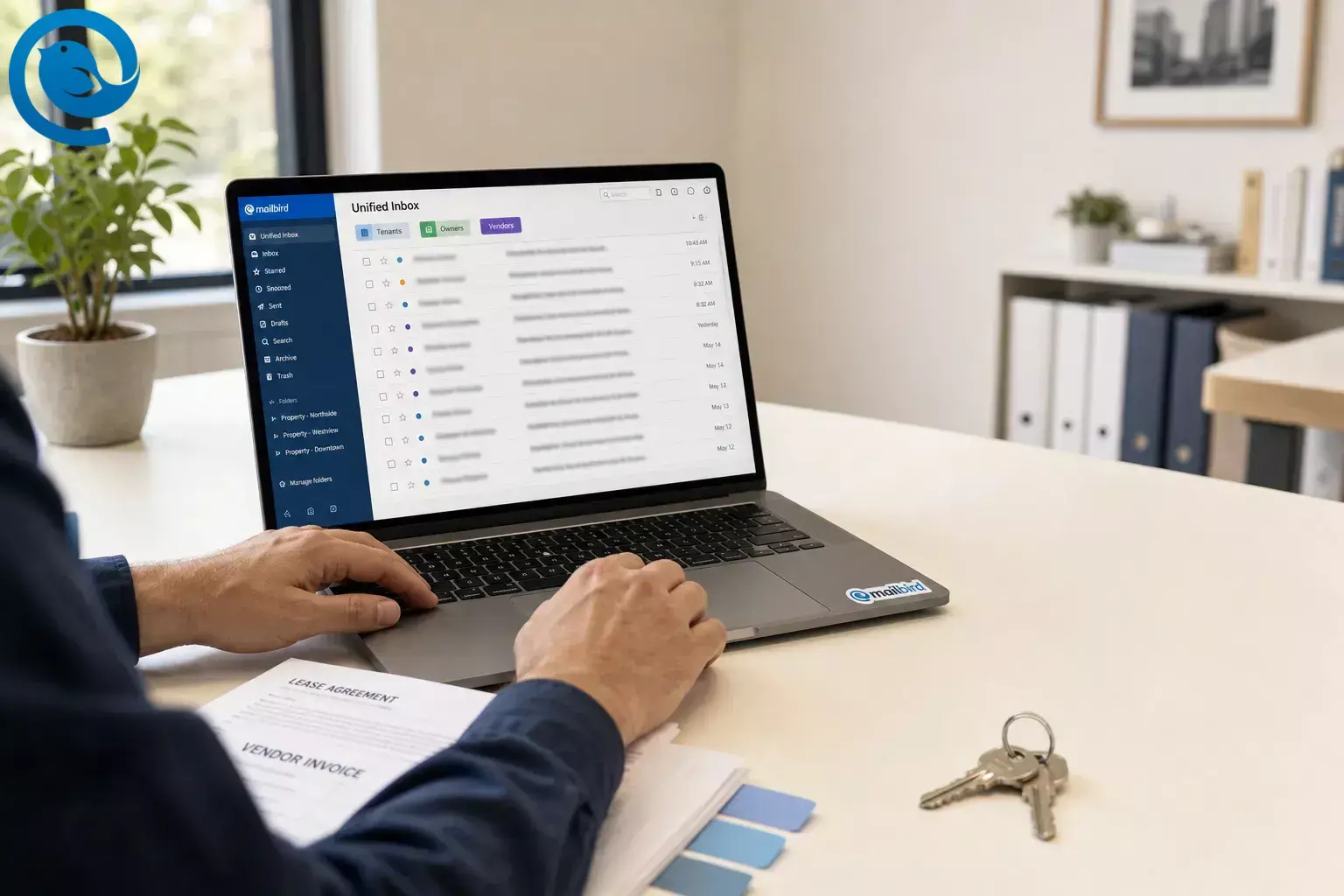
Utiliza Mailbird para organizar los mensajes de inquilinos, propietarios y proveedores en múltiples propiedades con una vista de triaje única , identidades claras para enviar y carpetas y reglas repetibles.
Novedades
Importante: si algún buzón de Microsoft 365 o Exchange Online aún depende de la autenticación básica antigua para el envío de clientes, pruebe el envío antes de confiar en ella. Microsoft retiró ese método en 2026. [1]
Puntos clave
- Leer en una vista combinada, enviar desde identidades basadas en roles y archivar en un conjunto reducido de carpetas.
- Usar una bandeja de entrada completa cuando diferentes personas necesiten acceso separado, almacenamiento separado o registros separados; usar una identidad cuando la misma persona necesite otro rol desde el cual enviar.
- Iniciar sesión en cada buzón en webmail primero, aprobar las solicitudes de MFA y activar IMAP si el proveedor lo requiere.
- Activar la Bandeja de Entrada Unificada, renombrar claramente cada cuenta y permitir que el mapeo original de la cuenta controle la dirección desde la que se envía.
- Comenzar con un conjunto reducido de carpetas y un pequeño conjunto inicial de reglas; usar reglas del lado del proveedor para cualquier cosa que deba ejecutarse mientras el ordenador está apagado.
- Utilizar Posponer para cualquier cosa que dependa del tiempo, y luego realizar una auditoría semanal corta para eliminar reglas obsoletas y buscar duplicados.
El flujo de trabajo de correo electrónico para la gestión de propiedades más sencillo es este: leer en una vista combinada, enviar desde identidades basadas en roles y archivar en un conjunto reducido de carpetas. Esto mantiene separadas las conversaciones con inquilinos, propietarios y proveedores sin obligarte a vivir en una docena de pestañas. [7] [8] [9] [10]
En Mailbird, eso generalmente significa traer varias cuentas de correo electrónico a un solo cliente, activar la Bandeja de Entrada Unificada, añadir identidades y usar una estructura pequeña de carpetas y reglas que puedes repetir en las cuentas. Funciona para propietarios individuales, asistentes y equipos de cartera que necesitan una mejor organización en la bandeja de entrada sin abrir una pestaña separada para cada rol. [2] [7] [8] [9] [10]
Antes de empezar
- Requisitos previos: tus direcciones activas de inquilinos, propietarios, vendedores y facturación; contraseñas; acceso a solicitudes de autenticación multifactor; y cualquier configuración personalizada de IMAP o SMTP para cuentas basadas en dominios. [7] [13]
- Herramientas: Mailbird en tu ordenador, así como un bloc de notas, hoja de cálculo o documento compartido para tu mapa de bandejas de entrada.
- Tiempo: reserva una sesión de configuración enfocada y luego permite que los buzones antiguos terminen de sincronizarse.
- Verificación de presupuesto: si necesitas aprobación antes del despliegue, primero revisa los precios y opciones de planes actuales de Mailbird. [3]
- Notas de seguridad: activa la autenticación de dos factores donde esté disponible y elige una aplicación de autenticación o una llave de seguridad en lugar de mensajes de texto o correo electrónico siempre que puedas. [4]
Alternativa si hoy solo tienes un buzón: conserva ese buzón y luego usa identidades, carpetas y reglas para crear carriles separados dentro del mismo. No necesitas una nueva dirección para cada rol desde el primer día.
Precaución: para avisos legalmente sensibles, utiliza los métodos de entrega que requieran tu contrato de arrendamiento, acuerdo con el propietario, normativas locales y políticas de la empresa.
Las 3 vías de correo electrónico que todo gestor de propiedades necesita
Separe el trabajo antes de separar los buzones. Esta es la forma más sencilla de mejorar la gestión de correos electrónicos de inquilinos y propietarios en varias propiedades sin crear una bandeja de entrada completamente nueva para cada pequeña tarea.
Vía de inquilinos
Solicitudes de mantenimiento, llaves, renovaciones de contratos, preguntas al mudarse, quejas y seguimiento rutinario a residentes.
Acción predeterminada: responder, posponer o archivar en Hoy o Esperando .
Vía de propietarios
Aprobaciones, preguntas sobre tarifas, informes, excepciones de contrato, decisiones de vacantes y conversaciones sobre presupuestos.
Acción predeterminada: archivar en Aprobaciones o Esperando .
Vía de proveedores
Programación, facturas, formularios W-9, certificados de seguro, fotos de inspección y actualizaciones de finalización.
Acción predeterminada: archivar en Proveedores o Archivo .
Configuración paso a paso de Mailbird
Configuración paso a paso de Mailbird
-
Anote todas las direcciones activas, alias y buzones compartidos
Haga una hoja sencilla con columnas para propiedad o cartera, destinatario, dirección actual y quién es el responsable de la respuesta. Incluya buzones personales que aún reciban correo de propiedades, direcciones de reenvío, direcciones antiguas de proveedores y cualquier buzón “por si acaso” que nadie realmente quiera monitorear.
Elimine, reenvíe o retire todo lo que ya no merezca atención diaria. La gestión del correo electrónico se facilita en el momento en que deja de fingir que todas las direcciones antiguas siguen siendo importantes.
Verifique: cada dirección activa ahora tiene un propietario y un propósito claro.
-
Decida qué necesita un buzón real y qué debe mantenerse como identidad
Use un buzón completo cuando diferentes personas necesiten acceso separado, almacenamiento separado o registros separados. Use una identidad cuando la misma persona necesite enviar desde
billing@,leasing@omaintenance@sin tener que manejar otro buzón completo todo el día. Mailbird le permite añadir identidades y probarlas antes de confiar en ellas. [7]Use un buzón completo cuando...
Diferentes personas necesiten acceso, el buzón tenga necesidades propias de registro, o la estructura de carpetas deba ser independiente.
Use una identidad cuando...
Una persona sólo necesite otro rol para enviar, con una dirección y firma distintas, dentro del mismo flujo de trabajo diario.
Verifique: cada dirección está marcada como “buzón completo” o “solo identidad”.
-
Inicie sesión en cada buzón primero en un navegador
Antes de añadir cualquier cosa a Mailbird, abra cada buzón en webmail. Finalice restablecimientos de contraseña, apruebe los avisos MFA y active IMAP si su proveedor lo requiere. Para cuentas Microsoft 365 o Exchange Online, use inicio de sesión moderno en lugar de autenticación básica antigua. [1] [13]
Verifique: cada buzón se abre en webmail y acepta un inicio de sesión limpio.
-
Añada sus cuentas a Mailbird una a una
Si gestiona varias cuentas de correo electrónico, no conecte todo a la vez. En Mailbird, abra Configuración → Cuentas → Añadir , añada una cuenta , pruébela y luego pase a la siguiente. Deje que la detección automática funcione primero. Elija IMAP a menos que tenga una razón específica para mantener POP, ya que IMAP mantiene las carpetas y el estado de lectura sincronizados en todos los dispositivos en lugar de atrapar el correo en una sola máquina. [7] [12]
Verifique: puede enviarse un mensaje de prueba y recibir uno de respuesta de cada cuenta.
-
Active la Bandeja de Entrada Unificada y renombre cada cuenta para que sea imposible confundirlas
Use nombres claros y directos como
Maple - Inquilinos,Maple - Propietarios,Todos los ProveedoresoFacturación de la HOA. Luego habilite la Bandeja de Entrada Unificada para poder leer todo en un solo lugar. Mailbird mantiene cada mensaje vinculado a su cuenta original, por lo que las respuestas salen desde la dirección correcta. [8]Verifique: los mensajes de al menos dos cuentas aparecen en una lista, y la dirección de respuesta coincide con el buzón original.
-
Añada identidades y haga que las firmas se vean diferentes a propósito
Cree identidades para cada rol desde el cual se envíe correo que sea importante: arrendamiento, facturación, renovaciones, coordinación de proveedores o mantenimiento fuera de horario. Ejecute Probar Conexión en cada identidad y luego dé a cada una una firma visiblemente diferente con el nombre del rol o propiedad en la primera línea. [7]
Verifique: el menú De muestra todos los roles que necesita y la firma cambia automáticamente cuando cambia de rol.
-
Construya un conjunto corto de carpetas que se repita en todas las cuentas
Un conjunto corto es suficiente para empezar:
Hoy,Esperando,Aprobaciones,Proveedores,Documentos de ArrendamientoyArchivo. Mantenga los nombres de las propiedades en los nombres de las cuentas o en la línea de asunto, no enterrados en un enorme árbol personalizado para cada edificio.Use la bandeja de entrada como superficie de trabajo, no como almacenamiento permanente. Una vez que se decida sobre un hilo, archívelo.
Verifique: un correo de un inquilino, uno de un propietario y uno de un proveedor pueden archivarse en segundos.
Nota específica sobre la propiedad: mantenga la hoja de tarifas aprobada actual y el lenguaje de arrendamiento en una carpeta de referencia para que el personal no copie números antiguos en las respuestas. A finales de 2025, la FTC informó que Greystar acordó pagar 24 millones de dólares y cambiar sus prácticas publicitarias y también advirtió a 13 proveedores de software de gestión de propiedades sobre la información precisa sobre precios de alquiler. [5] [6]
-
Cree un pequeño conjunto inicial de reglas antes de crear docenas
Empiece con el correo que ve cada semana. Buenas primeras reglas son: facturas, formularios W-9 y certificados de seguro van a
Proveedores; aprobaciones y estados de propietarios van aAprobaciones; hilos de arrendamiento, renovación y solicitudes van aDocumentos de Arrendamiento; palabras clave de emergencia permanecen visibles; boletines e informes automáticos se saltan la bandeja principal. En Mailbird, los filtros son locales y aplican a correos entrantes mientras la aplicación esté abierta, así que use reglas del proveedor para cualquier cosa que deba funcionar con la máquina apagada. [9]Verifique: sus mensajes de prueba caen en la carpeta correcta o permanecen visibles por la razón correcta.
-
Use la función Snooze para todo lo que espera por tiempo en lugar de acción
Aplazar aprobaciones de propietarios hasta la fecha en que debe hacer seguimiento. Aplazar llamadas a proveedores hasta la ventana de visita al sitio. Aplazar recordatorios rutinarios de arrendamiento hasta la mañana hábil siguiente. Si no puede actuar ahora, no debe quedarse en el mismo lugar que el trabajo que puede terminar ya. [10]
Verifique: al menos un hilo en espera desaparece y vuelve cuando espera que lo haga.
-
Aprenda algunos patrones de búsqueda y reutilícelos cada día
Busque por remitente, asunto, carpeta, fecha, estado de no leído o adjunto. Ejemplos útiles:
has:attachment AND from:(Acme Plumbing),subject:(renewal) AND newer:2026/01/01yin:anywhere AND Oak Streetcuando necesite incluir Spam o Papelera en los resultados. [11]Verifique: puede encontrar una factura antigua, un hilo de arrendamiento y una aprobación de propietario sin abrir otra aplicación.
-
Establezca un orden de respuesta antes de que el día se vuelva ruidoso
Trabaje su vista combinada en el mismo orden siempre: emergencias y problemas de seguridad, aprobaciones de propietarios que bloquean trabajo, programación de proveedores, fechas límite de arrendamientos, preguntas rutinarias de inquilinos y luego alertas de bajo valor. Por cada correo, haga exactamente una cosa: responda, aplácelo o archívelo.
Verifique: el trabajo urgente ya no comparte el mismo espacio visual que boletines, correos promocionales o informes automáticos.
-
Realice una auditoría semanal breve
Elimine reglas obsoletas, archive hilos cerrados, confirme que cada buzón compartido aún tiene un propietario y actualice firmas tras cambios de personal. Si un mensaje parece duplicado en la Bandeja Unificada, primero verifique si fue enviado a dos direcciones conectadas; Mailbird muestra una copia por cuenta en ese caso. [15]
Verifique: no quedan buzones huérfanos, alias muertos o duplicados misteriosos en el sistema.
Por qué funciona este flujo de trabajo
Este flujo de trabajo funciona porque separa la lectura, el envío y el archivado. La Bandeja de Entrada Unificada reduce el cambio entre pestañas, las identidades disminuyen las probabilidades de enviar desde la dirección equivocada, las reglas clasifican el correo previsible y la función Posponer mantiene los seguimientos basados en tiempo fuera del camino hasta que importan. Esto es especialmente útil para la gestión de correo electrónico de inquilinos y propietarios a través de múltiples propiedades, facilitando un flujo de trabajo de correo electrónico para la gestión de propiedades. [7] [8] [9] [10]
Lo que puede cambiar entre bastidores
Las reglas de los proveedores cambian más rápido que los sistemas de carpetas. Microsoft ya ha retirado la autenticación básica para el envío de clientes de Exchange Online, algunos proveedores aún requieren que IMAP esté habilitado antes de que un cliente de escritorio pueda sincronizarse, y el software de seguridad local puede interferir con el envío. Si un buzón de correo deja de funcionar de repente, primero revise la autenticación, luego el acceso IMAP y finalmente la configuración del firewall o antivirus, especialmente en un flujo de trabajo de correo electrónico para la gestión de propiedades. [1] [13] [14]
Solución de problemas comunes de correo electrónico
| Síntoma | Causa probable | Solución |
|---|---|---|
| La bandeja de entrada unificada no aparece | Sólo añadió una cuenta, o la configuración está desactivada | Agregue una segunda cuenta y luego active la Bandeja de entrada unificada en la configuración de Mailbird. [8] |
| El mismo correo electrónico parece aparecer dos veces | El remitente envió correo a dos direcciones conectadas | Abra las cuentas individuales para confirmar. Mailbird muestra una copia por cuenta en la Bandeja de entrada unificada; no las combina. [15] |
| Las facturas de proveedores nunca salen de la bandeja de entrada | Las condiciones de la regla no coinciden, o Mailbird estaba cerrado cuando llegó el correo | Realice una nueva prueba con una línea de asunto exacta y mantenga Mailbird abierto durante las horas activas de correo. Si necesita que la regla funcione mientras su equipo está apagado, cree esa regla en el nivel del proveedor. [9] |
| Un buzón de Microsoft 365 se conecta pero no puede enviar | La cuenta se añadió con el método de autenticación incorrecto, o la autenticación de envío está fallando | Elimínela y agréguela de nuevo con el inicio de sesión moderno de Microsoft, luego vuelva a probar el envío en Mailbird y en el webmail. La autenticación básica antigua para la presentación del cliente de Exchange Online fue retirada en 2026. [1] [14] |
| Una cuenta no se añade en absoluto | IMAP está deshabilitado en el proveedor, o los ajustes entrantes o salientes son incorrectos | Habilite IMAP primero, luego vuelva a intentar la configuración con los detalles correctos del servidor. [7] [13] |
| Los mensajes permanecen en Borradores o no se envían | El firewall, antivirus o la autenticación del servidor bloquean el correo saliente | Revise la carpeta Enviados en webmail antes de reenviar, luego añada Mailbird a la lista blanca o pruebe con una conexión limpia. [14] |
| La búsqueda no puede encontrar una factura antigua o un archivo adjunto de contrato | Su consulta es demasiado restrictiva, o se excluyen Spam y Papelera |
Busque usando operadores como
has:attachment
,
subject:(invoice)
, y
in:anywhere
.
[11]
|
| Sigue respondiendo desde la dirección equivocada | Los nombres de las cuentas son vagos, o todas las firmas son iguales | Renombrar cada cuenta con etiquetas de propiedad y público, luego dar a cada identidad una firma claramente diferente. |
Variaciones para propietarios y equipos de cartera
Configuración para propietario individual
Mantén una bandeja de entrada principal y agrega identidades para facturación, arrendamiento y mantenimiento. Esta es la versión más sencilla de organización de bandeja de entrada para propietarios cuando no necesitas registros separados para cada rol, facilitando así el flujo de trabajo de correo electrónico para la gestión de propiedades.
Configuración para equipo de cartera
Usa una bandeja de entrada para inquilinos por cartera, una bandeja de entrada para propietarios, y una bandeja para proveedores o contabilidad. Esto evita que el trabajo diario con inquilinos entierre aprobaciones y facturas.
Configuración fuera de horario
Crea una dirección o identidad de emergencia separada, mantén visibles las palabras clave de emergencia, y pospón todos los asuntos no urgentes hasta la próxima jornada laboral.
Configuración de oficina restringida
Si el departamento de TI no permite una bandeja de entrada en un cliente de escritorio, deja esa bandeja en webmail y reenvía solo las categorías aprobadas a tu canal principal de triage, si la política de la empresa lo permite.
Preparación previa, almacenamiento y escalado
Preparación previa
Antes de conectar la última cuenta, redacta textos breves de respuesta para los mensajes que contestas constantemente: “solicitud de mantenimiento recibida,” “se necesita aprobación del propietario,” “visita del proveedor confirmada” y “renovación de contrato recibida.” Mantén ese texto en una nota para que el nuevo personal pueda copiar el mismo tono desde el primer día.
Almacenamiento
Después de enviar o recibir un paquete de contrato, factura, certificado de seguro, foto de inspección o aprobación del propietario, guarda el archivo final en tu sistema de gestión de propiedades o en una carpeta en la nube el mismo día. Trata el correo electrónico como la superficie de trabajo, no como el único archivo. Si usas IMAP, el estado de lectura y las carpetas se sincronizan entre dispositivos, lo que facilita confiar en el archivo. [12]
Escalado
Cuando añadas una propiedad nueva, copia el mismo patrón para nombrar cuentas, conjunto de carpetas, lista de identidades y reglas iniciales. La coherencia importa más que estructuras de carpetas ingeniosas. Cuanto más rápido cada propiedad resulte familiar, menos tiempo perderá tu equipo decidiendo dónde debe ir un mensaje dentro del flujo de trabajo de correo electrónico para la gestión de propiedades.
Lista rápida de verificación
- Cada dirección activa está listada una vez, con un solo propietario.
- Cada dirección está marcada como bandeja de entrada completa o como identidad.
- Cada buzón inicia sesión correctamente en el webmail.
- Mailbird está conectado a cada cuenta que realmente necesitas.
- La Bandeja de Entrada Unificada está activada para la clasificación.
- Cada rol de envío tiene su propia identidad y firma.
- El mismo conjunto reducido de carpetas existe en todas las cuentas.
- Tus reglas iniciales se prueban con correos electrónicos reales de ejemplo.
- Snooze gestiona los seguimientos que esperan tiempo.
- Tu auditoría semanal de la bandeja de entrada está en el calendario.
Preguntas Frecuentes
¿Debo crear una bandeja de entrada separada para cada propiedad?
No. Cree bandejas de entrada separadas solo cuando diferentes personas necesiten acceso o registros separados. De lo contrario, una sola bandeja de entrada con identidades, carpetas y firmas claras suele ser más fácil de gestionar. [7]
¿Puedo mantener inquilinos, propietarios y proveedores en una vista combinada sin responder desde la dirección equivocada?
¿Debo usar IMAP o POP para el correo electrónico de gestión de propiedades?
IMAP suele ser la mejor opción para el correo de propiedades porque mantiene las carpetas y el estado de lectura sincronizados entre dispositivos. POP es más un caso especial. [12]
¿Por qué algunos correos parecen duplicados en la Bandeja de Entrada Unificada?
Si el mismo mensaje se envió a dos direcciones conectadas, verá una copia por cada cuenta en la vista combinada. [15]
¿Las reglas de Mailbird siguen funcionando cuando la aplicación está cerrada?
No. Las reglas locales de Mailbird se aplican cuando llega correo nuevo mientras Mailbird está abierto. Si necesita que una regla se ejecute mientras su equipo está apagado, cree esa regla en el nivel del proveedor. [9]
¿Cuál es la forma más rápida de encontrar una factura de proveedor antigua o una cadena de arrendamiento?
Use la búsqueda avanzada con remitente, asunto, fecha y operadores de adjuntos. Para elementos muy enterrados, incluya Spam y Papelera en la búsqueda. [11]
Fuentes
- Microsoft Learn — Desactivación de la autenticación básica en Exchange Online — https://learn.microsoft.com/en-us/exchange/clients-and-mobile-in-exchange-online/deprecation-of-basic-authentication-exchange-online
- Mailbird — Gestiona varias cuentas de correo electrónico en un solo lugar — https://www.getmailbird.com/manage-multiple-email-accounts-in-one-place/
- Mailbird — Precios — https://hub.getmailbird.com/pricing
- Comisión Federal de Comercio — Usa la autenticación de dos factores para proteger tus cuentas — https://consumer.ftc.gov/articles/use-two-factor-authentication-protect-your-accounts
- Comisión Federal de Comercio — Greystar acuerda pagar 24 millones de dólares y detener prácticas publicitarias engañosas — https://www.ftc.gov/news-events/news/press-releases/2025/12/greystar-agrees-pay-24-million-stop-deceptive-advertising-practices-result-ftc-colorado-lawsuit
- Comisión Federal de Comercio — La FTC envía cartas de advertencia a 13 proveedores nacionales de software de gestión de propiedades — https://www.ftc.gov/news-events/news/press-releases/2025/12/ftc-sends-warning-letters-13-property-management-software-providers-nationwide
- Soporte Mailbird — Conexión de cuentas y añadido de identidades en Mailbird — https://support.getmailbird.com/hc/en-us/articles/220106607-Connecting-Accounts-And-Adding-Identities-In-Mailbird
- Soporte Mailbird — Bandeja de entrada unificada — https://support.getmailbird.com/hc/en-us/articles/220108147-Unified-Inbox
- Soporte Mailbird — Configuración de filtros y reglas — https://support.getmailbird.com/hc/en-us/articles/360037803653-Setting-up-Filters-and-Rules
- Soporte Mailbird — Gestiona tu bandeja de entrada con la función Snooze — https://support.getmailbird.com/hc/en-us/articles/220108067-Managing-your-inbox-with-Snooze
- Soporte Mailbird — Consultas y interfaz de búsqueda avanzada — https://support.getmailbird.com/hc/en-us/articles/360042425014-Advanced-Search-queries-and-UI
- Soporte Mailbird — ¿Cuál es la diferencia entre IMAP y POP3? — https://support.getmailbird.com/hc/en-us/articles/20469571644183-What-is-the-difference-between-IMAP-and-POP3
- Soporte Mailbird — Cómo activar IMAP para tu cuenta de correo en Mailbird — https://support.getmailbird.com/hc/en-us/articles/39932264536087-How-to-enable-IMAP-for-your-email-account-in-Mailbird
- Soporte Mailbird — Correos electrónicos que no se envían / Error al enviar / Correos se quedan en borradores — https://support.getmailbird.com/hc/en-us/articles/360020966234-Emails-fail-to-send-Sending-error-Emails-stay-in-drafts
- Soporte Mailbird — ¿Por qué veo correos electrónicos duplicados en Mailbird? — https://support.getmailbird.com/hc/en-us/articles/15265554571927-Why-am-I-seeing-duplicate-emails-in-Mailbird


