Przepływ Emaili dla Zarządzania Nieruchomościami dla Najemców, Właścicieli i Dostawców
Przepływ emaili w zarządzaniu nieruchomościami dla wiadomości od najemców, właścicieli i dostawców. Odczytuj w jednym połączonym widoku, wysyłaj z ról i archiwizuj w folderach z ustawionymi zasadami.



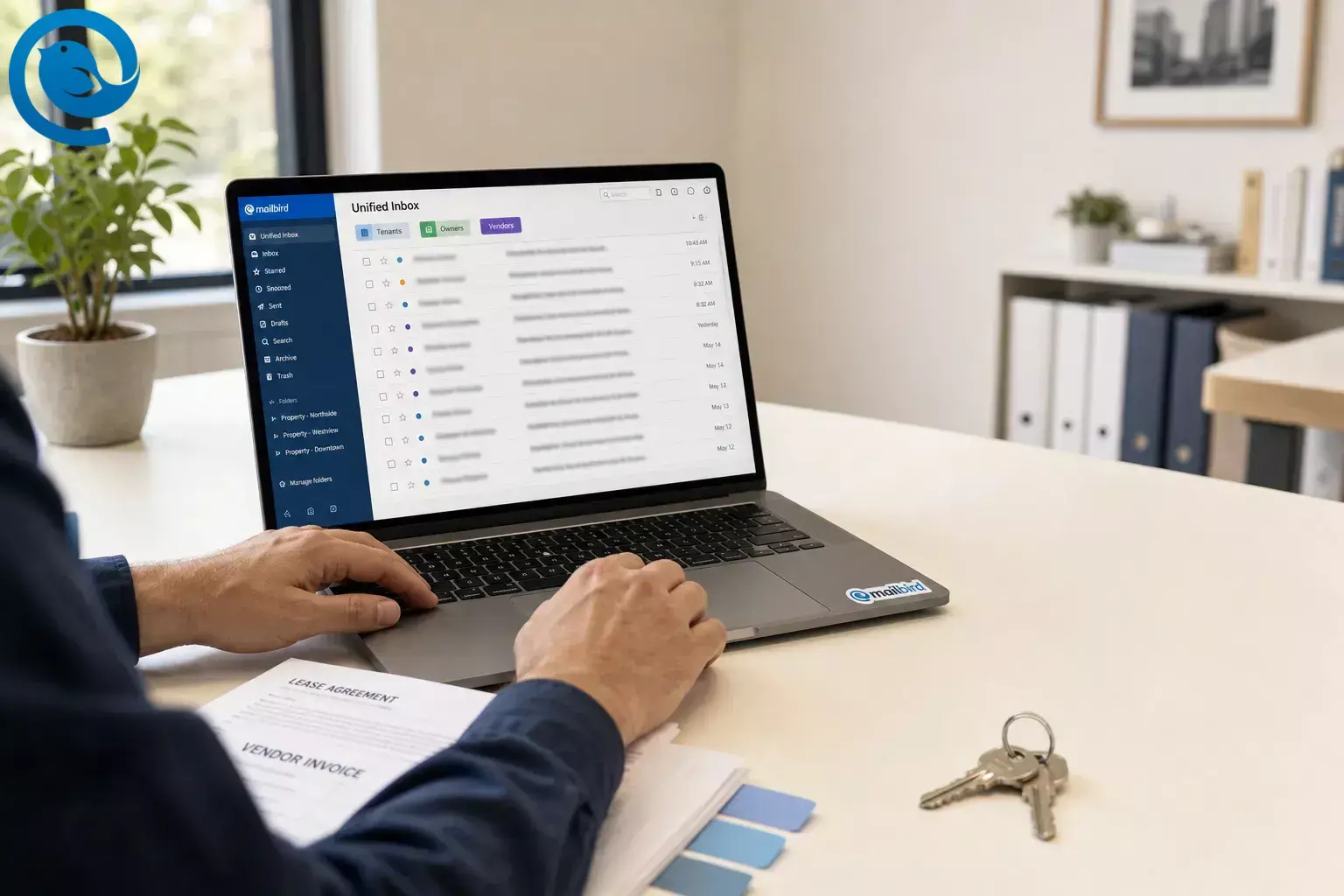
Użyj Mailbird do organizowania wiadomości od najemców, właścicieli i dostawców dotyczących wielu nieruchomości w jednym widoku triage , jasnych tożsamościach nadawcy oraz powtarzalnych folderach i zasadach, tworząc workflow e-mail do zarządzania nieruchomościami.
Co nowego
Ważne: jeśli jakakolwiek skrzynka pocztowa Microsoft 365 lub Exchange Online nadal korzysta ze starszego uwierzytelniania podstawowego do wysyłania klienta, przetestuj wysyłanie przed poleganiem na nim. Microsoft wycofał tę metodę w 2026 roku. [1]
Kluczowe wnioski
- Czytaj w jednym widoku zbiorczym, wysyłaj z ról oparte na tożsamościach i archiwizuj w krótkim zestawie folderów.
- Używaj pełnej skrzynki odbiorczej, gdy różni ludzie potrzebują osobnego dostępu, osobnego przechowywania lub osobnych zapisów; używaj tożsamości, gdy ta sama osoba potrzebuje innej roli nadawcy.
- Zaloguj się najpierw do każdej skrzynki pocztowej w webmailu, zatwierdź powiadomienia MFA i włącz IMAP, jeśli wymaga tego dostawca.
- Włącz Zintegrowaną Skrzynkę Odbiorczą, wyraźnie zmień nazwę każdego konta i pozwól, aby oryginalne mapowanie kont kontrolowało adres nadawcy.
- Zacznij od krótkiego zestawu folderów i niewielkiego zestawu reguł startowych; używaj reguł po stronie dostawcy do wszystkiego, co musi działać, gdy komputer jest wyłączony.
- Używaj funkcji Uśpij do wszystkiego, co czeka na czas, a następnie wykonuj krótką cotygodniową kontrolę, aby usunąć nieaktywne reguły i sprawdzić duplikaty.
Najprostszy workflow e-mail do zarządzania nieruchomościami to: czytaj w jednym widoku zbiorczym, wysyłaj z ról opartych na tożsamościach i archiwizuj w krótkim zestawie folderów. Pozwala to oddzielić rozmowy z najemcami, właścicielami i dostawcami bez konieczności przebywania z tuzinem otwartych zakładek. [7] [8] [9] [10]
W Mailbird zwykle oznacza to połączenie wielu kont e-mail w jednym kliencie, włączenie Zintegrowanej Skrzynki Odbiorczej, dodanie tożsamości oraz użycie małej struktury folderów i reguł, które można powtarzać na różnych kontach. Sprawdza się to dla samotnych właścicieli, asystentów oraz zespołów zarządzających portfelem, które potrzebują lepszej organizacji skrzynki właściciela bez otwierania osobnej zakładki dla każdej roli. [2] [7] [8] [9] [10]
Zanim zaczniesz
- Wymagania wstępne: aktualne adresy najemcy, właściciela, sprzedawcy i rozliczeniowe; hasła; dostęp do wieloskładnikowych metod uwierzytelniania; oraz wszelkie niestandardowe ustawienia IMAP lub SMTP dla kont domenowych. [7] [13]
- Narzędzia: Mailbird na Twoim komputerze oraz notatnik, arkusz kalkulacyjny lub wspólny dokument do mapowania skrzynki odbiorczej.
- Czas: zarezerwuj jedną sesję skupioną na konfiguracji, a następnie pozwól starszym skrzynkom pocztowym synchronizować się do końca.
- Sprawdzenie budżetu: jeśli potrzebujesz zatwierdzenia przed wdrożeniem, najpierw sprawdź aktualne ceny i dostępne plany Mailbird. [3]
- Uwagi dotyczące bezpieczeństwa: włącz uwierzytelnianie dwuskładnikowe tam, gdzie jest to możliwe, i wybierz aplikację uwierzytelniającą lub klucz bezpieczeństwa zamiast SMS lub poczty e-mail, gdy tylko możesz. [4]
Opcja awaryjna, jeśli dziś masz tylko jedną skrzynkę: zachowaj tę skrzynkę, a następnie użyj tożsamości, folderów i reguł, aby tworzyć w niej oddzielne kanały. Nie potrzebujesz nowego adresu dla każdej roli od pierwszego dnia.
Uwaga: w przypadku prawnie istotnych powiadomień używaj metod doręczenia wymaganych przez twoją umowę najmu, porozumienie właścicielskie, lokalne przepisy i politykę firmy.
3 linie e-mail, których potrzebuje każdy zarządca nieruchomości
Oddziel zadania, zanim podzielisz skrzynki pocztowe. To najprostszy sposób na poprawę zarządzania e-mailami najemców i właścicieli nieruchomości bez tworzenia nowej skrzynki na każde drobne zadanie. Ten workflow e-mail do zarządzania nieruchomościami znacząco ułatwia organizację korespondencji.
Linia najemców
Zgłoszenia serwisowe, klucze, odnowienia umów najmu, pytania dotyczące wprowadzania się, skargi oraz rutynowa kontrola mieszkańców.
Domyślne przeniesienie: odpowiedz, odłóż na później lub przenieś do Dziś albo W oczekiwaniu .
Linia właścicieli
Zgody, pytania dotyczące opłat, raporty, wyjątki w umowach, decyzje o wakatach oraz rozmowy budżetowe.
Domyślne przeniesienie: przenieś do Zgody albo W oczekiwaniu .
Linia dostawców
Harmonogramy, faktury, formularze W-9, certyfikaty ubezpieczeniowe, zdjęcia inspekcji oraz aktualizacje postępów.
Domyślne przeniesienie: przenieś do Dostawcy albo Archiwum .
Konfiguracja Mailbird krok po kroku
Konfiguracja Mailbird krok po kroku
-
Wypisz wszystkie aktywne adresy, aliasy i skrzynki współdzielone
Stwórz prostą tabelę z kolumnami na temat nieruchomości lub portfela, odbiorców, aktualnego adresu oraz osoby odpowiedzialnej za odpowiedź. Uwzględnij osobiste skrzynki odbiorcze, które nadal odbierają korespondencję dotyczącą nieruchomości, adresy przekierowujące, stare adresy dostawców oraz wszelkie „na wszelki wypadek” skrzynki, którymi nikt tak naprawdę nie chce zarządzać.
Usuń, przekieruj lub wycofaj z użycia wszystko, co nie wymaga już codziennej uwagi. Zarządzanie pocztą elektroniczną stanie się łatwiejsze, gdy przestaniesz udawać, że każdy stary adres nadal ma znaczenie.
Sprawdź: każdy aktywny adres ma teraz jednego właściciela i jasny cel.
-
Zdecyduj, co potrzebuje pełnej skrzynki, a co powinno pozostać tożsamością
Użyj pełnej skrzynki, gdy różne osoby potrzebują oddzielnego dostępu, osobnej przestrzeni na dane lub odrębnych zapisów. Użyj tożsamości, gdy ta sama osoba musi wysyłać wiadomości z
billing@,leasing@lubmaintenance@bez konieczności zarządzania kolejną pełną skrzynką przez cały dzień. Mailbird pozwala dodawać tożsamości i testować je przed ich użyciem. [7]Użyj pełnej skrzynki, gdy...
różne osoby potrzebują dostępu, skrzynka musi mieć własny system archiwizacji lub struktura folderów musi być niezależna.
Użyj tożsamości, gdy...
jedna osoba potrzebuje tylko kolejnej roli nadawcy z wyraźnym adresem i podpisem, w ramach tego samego codziennego workflow.
Sprawdź: każdy adres jest oznaczony jako „pełna skrzynka” lub „tylko tożsamość”.
-
Zaloguj się do każdej skrzynki przez przeglądarkę wcześniej
Zanim dodasz cokolwiek do Mailbird, otwórz każdą skrzynkę w webmailu. Dokończ resetowanie haseł, zatwierdź powiadomienia MFA i włącz IMAP, jeśli wymaga tego Twój dostawca. Dla kont Microsoft 365 lub Exchange Online używaj nowoczesnego logowania zamiast starszej, podstawowej autoryzacji. [1] [13]
Sprawdź: każda skrzynka otwiera się w webmailu i umożliwia czyste zalogowanie.
-
Dodawaj konta do Mailbird pojedynczo
Jeśli zarządzasz wieloma kontami e-mail, nie łącz ich wszystkich na raz. W Mailbird otwórz Ustawienia → Konta → Dodaj , dodaj jedno konto , przetestuj je, a potem przejdź do kolejnego. Pozwól najpierw działać autowykrywaniu. Wybierz IMAP, chyba że masz konkretny powód, aby pozostać przy POP, ponieważ IMAP synchronizuje foldery i status przeczytania na różnych urządzeniach zamiast zatrzymywać pocztę na jednym komputerze. [7] [12]
Sprawdź: możesz wysłać testową wiadomość i otrzymać odpowiedź z każdego konta.
-
Włącz Skrzynkę Unified Inbox i zmień nazwy kont, aby niemożliwe było pomylenie ich
Użyj prostych, oczywistych nazw jak
Maple - Najemcy,Maple - Właściciele,Wszyscy DostawcyczyRozliczenia Wspólnoty. Następnie włącz Unified Inbox , aby móc czytać wszystkie wiadomości w jednym miejscu. Mailbird zachowuje powiązanie każdej wiadomości z oryginalnym kontem, więc odpowiedzi wysyłane są z właściwego adresu. [8]Sprawdź: wiadomości co najmniej z dwóch kont pojawiają się na jednej liście, a adres odpowiedzi pasuje do oryginalnej skrzynki.
-
Dodaj tożsamości i spraw, aby podpisy wyglądały różnie z premedytacją
Utwórz tożsamości dla każdej ważnej roli nadawcy: leasing, rozliczenia, przedłużenia, koordynacja dostawców lub prace po godzinach. Uruchom Test Połączenia dla każdej tożsamości, a potem nadaj każdej widocznie inny podpis z nazwą roli lub nieruchomości w pierwszej linii. [7]
Sprawdź: menu Od pokazuje wszystkie potrzebne role, a podpis zmienia się automatycznie podczas zmiany roli.
-
Zbuduj krótki zestaw folderów powtarzający się na każdym koncie
Krótki zestaw wystarczy na start:
Dzisiaj,Oczekujące,Zatwierdzenia,Dostawcy,Dokumenty NajmuiArchiwum. Nazwy nieruchomości trzymaj w nazwach kont lub w temacie wiadomości, nie ukryte w ogromnym, niestandardowym drzewie dla każdego budynku.Używaj skrzynki odbiorczej jako miejsca pracy, nie jako trwałego magazynu. Gdy wątek jest rozstrzygnięty, odłóż go do odpowiedniego folderu.
Sprawdź: wiadomość od najemcy, właściciela i dostawcy można każde szybko odłożyć do folderu.
Uwaga specyficzna dla nieruchomości: trzymaj aktualny zatwierdzony cennik i język umów najmu w jednym folderze referencyjnym, aby personel nie kopiował starych liczb odpowiedzi. Pod koniec 2025 roku FTC poinformowała, że Greystar zgodził się zapłacić 24 miliony dolarów i zmienić swoje praktyki reklamowe, a także oddzielnie ostrzegła 13 dostawców oprogramowania do zarządzania nieruchomościami w sprawie dokładności informacji o cenach najmu. [5] [6]
-
Stwórz mały zestaw podstawowych reguł zanim zrobisz ich dziesiątki
Zacznij od poczty, którą widzisz co tydzień. Dobrymi pierwszymi regułami są: faktury, W-9 i certyfikaty ubezpieczeniowe trafiają do
Dostawców; zatwierdzenia właścicieli i zestawienia doZatwierdzeń; wątki dotyczące umów najmu, przedłużeń i aplikacji doDokumentów Najmu; słowa kluczowe dotyczące sytuacji awaryjnych pozostają widoczne; newslettery i automatyczne raporty pomijają główny kanał. W Mailbird filtry działają lokalnie i dotyczą przychodzącej poczty, gdy aplikacja jest otwarta, więc reguły na serwerze używaj do działań, które muszą się odbyć, gdy komputer jest wyłączony. [9]Sprawdź: twoje testowe wiadomości trafiają do właściwego folderu lub pozostają widoczne z odpowiedniego powodu.
-
Używaj funkcji „Odłóż na później” do wszystkiego, co czeka na czas, a nie na działanie
Odłóż zatwierdzenia właścicieli do daty, kiedy należy podjąć dalsze kroki. Odłóż oddzwonienia dostawców do okna wizyty na miejscu. Odłóż rutynowe przypomnienia o umowach najmu do następnego dnia roboczego rano. Jeśli nie możesz podjąć działania teraz, nie powinno to zalegać w tym samym miejscu co prace możliwe do wykonania natychmiast. [10]
Sprawdź: przynajmniej jeden oczekujący wątek znika i wraca zgodnie z oczekiwaniami.
-
Naucz się kilku wzorców wyszukiwania i używaj ich codziennie
Szukaj po nadawcy, temacie, folderze, dacie, statusie nieprzeczytanych lub załączniku. Przydatne przykłady:
has:attachment AND from:(Acme Plumbing),subject:(renewal) AND newer:2026/01/01orazin:anywhere AND Oak Streetgdy chcesz uwzględnić Spam lub Kosz w wynikach. [11]Sprawdź: możesz znaleźć jedną starą fakturę, jeden wątek najmu i jedno zatwierdzenie właściciela bez otwierania drugiej aplikacji.
-
Ustal kolejność odpowiedzi zanim dzień stanie się głośny
Pracuj według swojego zestawionego widoku w tej samej kolejności za każdym razem: sytuacje awaryjne i kwestie bezpieczeństwa, zatwierdzenia właścicieli blokujące pracę, harmonogramy dostawców, terminy umów, rutynowe pytania najemców, a potem powiadomienia o niskiej wartości. Dla każdej wiadomości wykonaj dokładnie jedną czynność: odpowiedz, odłóż na później lub odłóż do folderu.
Sprawdź: pilne zadania nie współdzielą już tej samej przestrzeni wizualnej z newsletterami, przesyłkami promocyjnymi lub automatycznymi raportami.
-
Przeprowadzaj krótką cotygodniową kontrolę
Usuń nieaktualne reguły, archiwizuj zamknięte wątki, potwierdź, że każda skrzynka współdzielona dalej ma jednego właściciela oraz aktualizuj podpisy po zmianach w personelu. Jeśli wiadomość wygląda na zduplikowaną w Unified Inbox, najpierw sprawdź, czy nie została wysłana na dwa podpięte adresy; w takim przypadku Mailbird pokazuje po jednej kopii na konto. [15]
Sprawdź: w systemie nie zostały osierocone skrzynki, nieaktywne aliasy ani tajemnicze duplikaty.
Dlaczego ten workflow działa
Ten workflow działa, ponieważ rozdziela czytanie, wysyłanie i archiwizowanie. Zunifikowana skrzynka odbiorcza eliminuje przeskakiwanie między kartami, tożsamości zmniejszają ryzyko wysłania wiadomości z niewłaściwego adresu, reguły sortują przewidywalne maile, a funkcja Drzemka utrzymuje terminy przypomnień z dala, dopóki nie staną się istotne. Jest to szczególnie przydatne przy zarządzaniu workflow e-mail do zarządzania nieruchomościami, obejmującym e-maile od najemców i właścicieli w wielu nieruchomościach. [7] [8] [9] [10]
Co może się zmienić za kulisami
Zasady dostawców zmieniają się szybciej niż systemy folderów. Microsoft wycofał już podstawową autoryzację dla klienta Exchange Online, niektórzy dostawcy nadal wymagają, aby IMAP był włączony, zanim klient stacjonarny będzie mógł się synchronizować, a lokalne oprogramowanie zabezpieczające może zakłócać wysyłanie. Jeśli skrzynka nagle przestaje działać prawidłowo, najpierw sprawdź uwierzytelnianie, potem dostęp do IMAP, a następnie ustawienia zapory lub antywirusa. [1] [13] [14]
Rozwiązywanie typowych problemów z e-mailem
| Symptom | Prawdopodobna przyczyna | Rozwiązanie |
|---|---|---|
| Unified Inbox nie pojawia się | Dodano tylko jedno konto lub ustawienie jest wyłączone | Dodaj drugie konto, a następnie włącz Unified Inbox w ustawieniach Mailbird. [8] |
| Ta sama wiadomość wydaje się pojawiać dwukrotnie | Nadawca wysłał e-mail na dwa powiązane adresy | Otwórz poszczególne konta, aby to potwierdzić. Mailbird pokazuje jedną kopię na konto w Unified Inbox; nie łączy ich. [15] |
| Rachunki od dostawców nigdy nie opuszczają skrzynki odbiorczej | Warunki reguły nie pasują lub Mailbird był zamknięty podczas przychodzenia e-maila | Przetestuj ponownie z dokładnym tematem wiadomości i trzymaj Mailbird otwarty w aktywnych godzinach pracy z e-mailem. Jeśli potrzebujesz, aby reguła działała, gdy Twój komputer jest wyłączony, zamiast tego utwórz regułę na poziomie dostawcy. [9] |
| Skrzynka Microsoft 365 łączy się, ale nie może wysyłać | Konto zostało dodane nieprawidłową metodą uwierzytelniania lub uwierzytelnianie wysyłania zawodzi | Usuń i dodaj ponownie z nowoczesnym logowaniem Microsoft, a następnie przetestuj wysyłanie w Mailbird i webmailu. Starsze uwierzytelnianie Basic dla klienta Exchange Online zostało wycofane w 2026 roku. [1] [14] |
| Konto w ogóle nie chce się dodać | IMAP jest wyłączony u dostawcy lub ustawienia przychodzące lub wychodzące są błędne | Aktywuj IMAP najpierw, a następnie spróbuj ponownie skonfigurować z poprawnymi danymi serwera. [7] [13] |
| Wiadomości pozostają w wersjach roboczych lub nie udaje się ich wysłać | Zapora sieciowa, antywirus lub uwierzytelnianie serwera blokują wychodzącą pocztę | Sprawdź folder Wysłane w webmailu przed ponownym wysłaniem, następnie dodaj Mailbird do białej listy lub przetestuj na czystym połączeniu. [14] |
| Wyszukiwanie nie może znaleźć starego rachunku ani załącznika do umowy najmu | Zapytanie jest zbyt wąskie lub Spam i Kosz są wykluczone |
Wyszukaj za pomocą operatorów takich jak
has:attachment
,
subject:(invoice)
, i
in:anywhere
.
[11]
|
| Ciągle odpowiadasz z niewłaściwego adresu | Nazwy kont są niejasne, albo wszystkie podpisy wyglądają tak samo | Zmień nazwy każdego konta tak, aby zawierały etykiety nieruchomości i odbiorców, a następnie nadaj każdej tożsamości wyraźnie odmienny podpis. |
Warianty dla właścicieli nieruchomości i zespołów zarządzających portfelem
Konfiguracja jednoosobowego właściciela
Zachowaj jedną główną skrzynkę odbiorczą, a następnie dodaj tożsamości do fakturowania, najmu i utrzymania. To najprostsza wersja organizacji skrzynki odbiorczej właściciela, kiedy nie potrzebujesz oddzielnych rekordów dla każdej roli.
Konfiguracja zespołu zarządzającego portfelem
Użyj jednej skrzynki najemcy na portfel, jednej skrzynki właściciela oraz jednej skrzynki dostawcy lub księgowości. Pozwala to uniknąć zasypania codziennych zadań związanych z najemcami zatwierdzeniami i fakturami. Ten workflow e-mail do zarządzania nieruchomościami usprawnia codzienną pracę.
Konfiguracja po godzinach pracy
Utwórz oddzielny adres lub tożsamość na wypadek nagłych sytuacji, zachowaj widoczne słowa kluczowe dotyczące sytuacji awaryjnych i uśpij wszystkie niepilne sprawy do następnego okna roboczego.
Konfiguracja biura o ograniczonym dostępie
Jeśli dział IT nie zezwala na jedną skrzynkę pocztową w kliencie desktopowym, pozostaw tę skrzynkę w webmail i przekieruj tylko zatwierdzone kategorie do głównego kanału segregacji, jeśli pozwala na to polityka firmy.
Przygotowanie z wyprzedzeniem, przechowywanie i skalowanie
Przygotowanie z wyprzedzeniem
Zanim połączysz ostatnie konto, przygotuj krótkie odpowiedzi na wiadomości, na które odpowiadasz stale: „zgłoszenie konserwacji odebrane”, „wymagana zgoda właściciela”, „wizyta dostawcy potwierdzona” oraz „odnowienie umowy najmu odebrane”. Przechowuj ten tekst w jednej notatce, aby nowi pracownicy mogli od pierwszego dnia używać tego samego tonu.
Przechowywanie
Po wysłaniu lub otrzymaniu pakietu najmu, faktury, certyfikatu ubezpieczenia, zdjęcia z inspekcji lub zgody właściciela, zapisz ostateczny plik tego samego dnia w systemie zarządzania nieruchomościami lub folderze w chmurze. Traktuj email jako powierzchnię roboczą, a nie jedyne archiwum. Jeśli używasz IMAP, status przeczytania i foldery pozostają zsynchronizowane na wszystkich urządzeniach, co ułatwia zaufanie do archiwum. [12]
Skalowanie
Gdy dodajesz nową nieruchomość, kopiuj ten sam wzorzec nazewnictwa kont, zestaw folderów, listę tożsamości i reguły startowe. Spójność jest ważniejsza niż pomysłowe drzewa folderów. Im szybciej każda nieruchomość będzie wyglądać znajomo, tym mniej czasu Twój zespół straci na zastanawianie się, gdzie należy umieścić wiadomość w workflow e-mail do zarządzania nieruchomościami.
Szybka lista kontrolna
- Każdy aktywny adres jest wymieniony raz, z jednym właścicielem.
- Każdy adres jest oznaczony jako pełna skrzynka odbiorcza lub tożsamość.
- Każda skrzynka pocztowa loguje się poprawnie w webmailu.
- Mailbird jest połączony z każdym kontem, którego faktycznie potrzebujesz.
- Zjednoczona skrzynka odbiorcza jest włączona do segregacji.
- Każda rola wysyłającego ma swoją własną tożsamość i podpis.
- Ten sam krótki zestaw folderów istnieje na każdym koncie.
- Twoje początkowe reguły są testowane na prawdziwych przykładowych wiadomościach e-mail.
- Funkcja drzemki obsługuje follow-upy czekające na czas.
- Cotygodniowy audyt skrzynki odbiorczej jest zapisany w kalendarzu.
Najczęściej zadawane pytania
Czy powinienem utworzyć osobną skrzynkę odbiorczą dla każdej nieruchomości?
Nie. Utwórz osobne skrzynki odbiorcze tylko wtedy, gdy różne osoby potrzebują odrębnego dostępu lub odrębnych zapisów. W przeciwnym razie jedna skrzynka odbiorcza wraz z tożsamościami, folderami i wyraźnymi podpisami jest zazwyczaj łatwiejsza w zarządzaniu w ramach workflow e-mail do zarządzania nieruchomościami. [7]
Czy mogę trzymać najemców, właścicieli i dostawców w jednym widoku zbiorczym, nie odpowiadając z niewłaściwego adresu?
Czy powinienem używać IMAP czy POP do e-maili związanych z zarządzaniem nieruchomościami?
IMAP to zazwyczaj lepszy wybór dla poczty nieruchomości ponieważ synchronizuje foldery i status przeczytania na różnych urządzeniach. POP jest bardziej specjalistyczną konfiguracją. [12]
Dlaczego niektóre e-maile wyglądają na zdublowane w Zunifikowanej Skrzynce?
Jeśli ta sama wiadomość została wysłana na dwa połączone adresy, zobaczysz jedną kopię dla każdego konta w widoku zbiorczym. [15]
Czy reguły Mailbird działają, gdy aplikacja jest zamknięta?
Nie. Lokalnie ustawione reguły Mailbird działają, gdy przychodzą nowe e-maile podczas gdy Mailbird jest otwarty. Jeśli potrzebujesz, aby reguła działała gdy twój komputer jest wyłączony, stwórz ją na poziomie dostawcy. [9]
Jaki jest najszybszy sposób, aby znaleźć starą fakturę od dostawcy lub wątek najmu?
Użyj zaawansowanego wyszukiwania z operatorami nadawcy, tematu, daty i załącznika. Dla trudno dostępnych przedmiotów uwzględnij w wyszukiwaniu foldery Spam i Kosz. [11]
Źródła
- Microsoft Learn — Wycofywanie uwierzytelniania podstawowego w Exchange Online — https://learn.microsoft.com/en-us/exchange/clients-and-mobile-in-exchange-online/deprecation-of-basic-authentication-exchange-online
- Mailbird — Zarządzaj wieloma kontami e-mail w jednym miejscu — https://www.getmailbird.com/manage-multiple-email-accounts-in-one-place/
- Mailbird — Cennik — https://hub.getmailbird.com/pricing
- Federal Trade Commission — Użyj uwierzytelniania dwuskładnikowego, aby chronić swoje konta — https://consumer.ftc.gov/articles/use-two-factor-authentication-protect-your-accounts
- Federal Trade Commission — Greystar zgadza się zapłacić 24 miliony dolarów i zaprzestać wprowadzających w błąd praktyk reklamowych — https://www.ftc.gov/news-events/news/press-releases/2025/12/greystar-agrees-pay-24-million-stop-deceptive-advertising-practices-result-ftc-colorado-lawsuit
- Federal Trade Commission — FTC wysyła ostrzeżenia do 13 dostawców oprogramowania do zarządzania nieruchomościami w całym kraju — https://www.ftc.gov/news-events/news/press-releases/2025/12/ftc-sends-warning-letters-13-property-management-software-providers-nationwide
- Mailbird Support — Łączenie kont i dodawanie tożsamości w Mailbird — https://support.getmailbird.com/hc/en-us/articles/220106607-Connecting-Accounts-And-Adding-Identities-In-Mailbird
- Mailbird Support — Zsynchronizowana skrzynka odbiorcza — https://support.getmailbird.com/hc/en-us/articles/220108147-Unified-Inbox
- Mailbird Support — Konfigurowanie filtrów i reguł — https://support.getmailbird.com/hc/en-us/articles/360037803653-Setting-up-Filters-and-Rules
- Mailbird Support — Zarządzanie skrzynką odbiorczą za pomocą opcji „Drzemka” — https://support.getmailbird.com/hc/en-us/articles/220108067-Managing-your-inbox-with-Snooze
- Mailbird Support — Zaawansowane zapytania i interfejs wyszukiwania — https://support.getmailbird.com/hc/en-us/articles/360042425014-Advanced-Search-queries-and-UI
- Mailbird Support — Jaka jest różnica między IMAP a POP3? — https://support.getmailbird.com/hc/en-us/articles/20469571644183-What-is-the-difference-between-IMAP-and-POP3
- Mailbird Support — Jak włączyć IMAP dla swojego konta e-mail w Mailbird — https://support.getmailbird.com/hc/en-us/articles/39932264536087-How-to-enable-IMAP-for-your-email-account-in-Mailbird
- Mailbird Support — E-maile nie mogą zostać wysłane / Błąd wysyłania / E-maile pozostają w wersjach roboczych — https://support.getmailbird.com/hc/en-us/articles/360020966234-Emails-fail-to-send-Sending-error-Emails-stay-in-drafts
- Mailbird Support — Dlaczego widzę duplikaty e-maili w Mailbird? — https://support.getmailbird.com/hc/en-us/articles/15265554571927-Why-am-I-seeing-duplicate-emails-in-Mailbird


