Flux de Courriel pour la Gestion Immobilière
Un flux de courriel pour gérer les messages des locataires, propriétaires et fournisseurs à travers les propriétés. Consultez-les ensemble, envoyez depuis des identités de rôle, et classez avec des dossiers et règles standardisés.



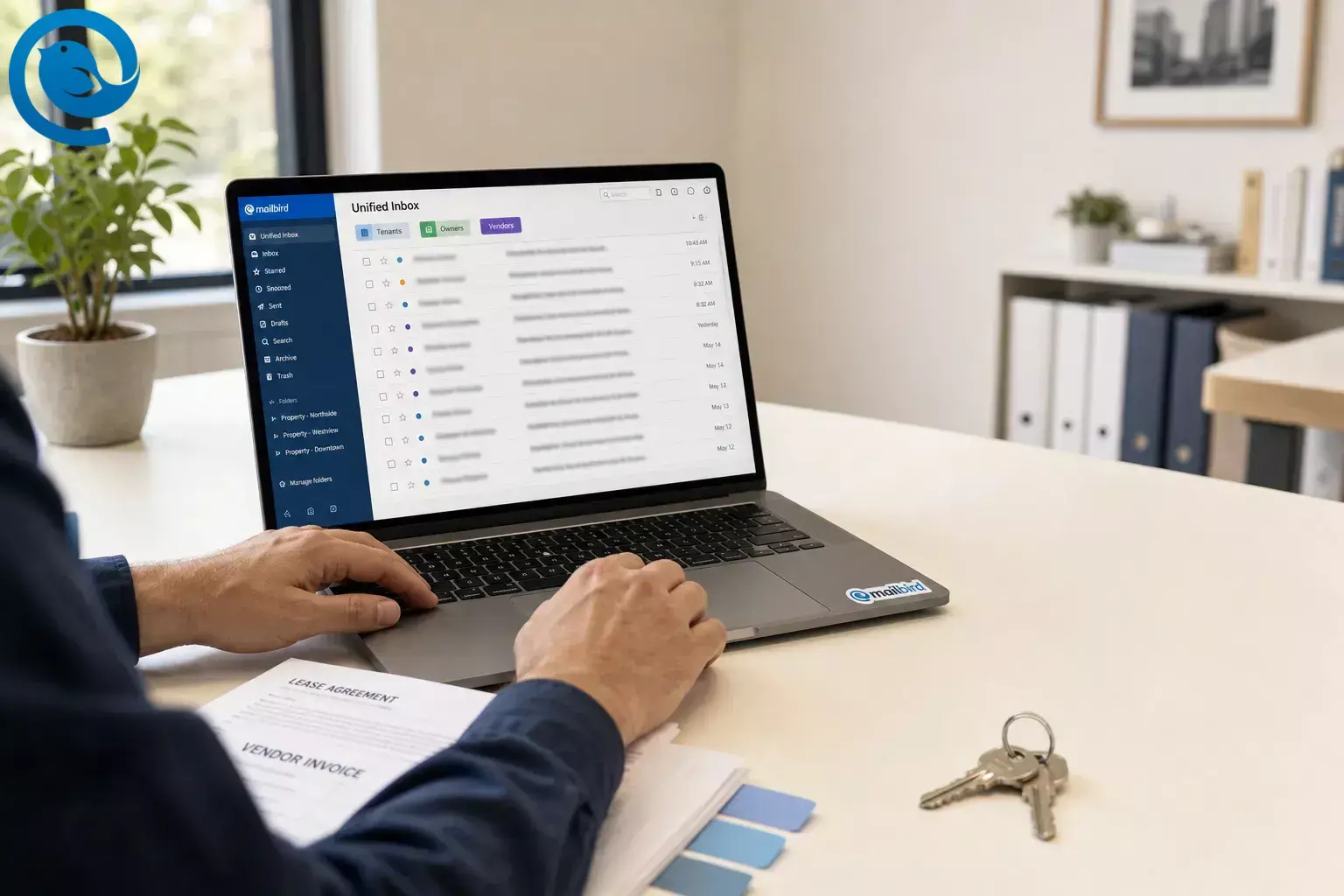
Utilisez Mailbird pour organiser les messages des locataires, propriétaires et fournisseurs sur plusieurs propriétés grâce à une vue de triage unique , des identités d'expéditeur claires, ainsi que des dossiers et règles répétables, facilitant ainsi votre workflow d'email pour la gestion immobilière.
Quoi de neuf
Important : si une boîte aux lettres Microsoft 365 ou Exchange Online dépend encore de l'authentification Basic ancienne pour la soumission client, testez l'envoi avant de vous y fier. Microsoft a abandonné cette méthode en 2026. [1]
Points clés à retenir
- Lire dans une vue combinée, envoyer depuis des identités basées sur le rôle, et classer dans un jeu de dossiers réduit.
- Utiliser une boîte de réception complète lorsque différentes personnes ont besoin d'un accès séparé, d'un stockage distinct ou de dossiers distincts ; utiliser une identité lorsque la même personne nécessite un autre rôle d'envoi.
- Se connecter à chaque boîte mail via le webmail en premier, approuver les invites MFA, et activer l'IMAP si votre fournisseur l'exige.
- Activer la Boîte de Réception Unifiée, renommer clairement chaque compte, et laisser la configuration originale des comptes contrôler l'adresse d'envoi.
- Commencer avec un jeu de dossiers réduit et un petit ensemble initial de règles ; utiliser des règles côté fournisseur pour tout ce qui doit s'exécuter lorsque votre ordinateur est éteint.
- Utilisez Snooze pour tout ce qui attend dans le temps, puis réalisez un audit hebdomadaire rapide pour supprimer les règles inactives et vérifier les doublons.
Le workflow d'email le plus simple pour la gestion immobilière est le suivant : lire dans une vue combinée, envoyer depuis des identités basées sur le rôle, et classer dans un jeu de dossiers réduit. Cela permet de garder les conversations avec les locataires, propriétaires et fournisseurs séparées sans vous forcer à vivre dans une douzaine d’onglets. [7] [8] [9] [10]
Dans Mailbird, cela signifie généralement rassembler plusieurs comptes email dans un seul client, activer la Boîte de Réception Unifiée, ajouter des identités, et utiliser une petite structure de dossiers et règles que vous pouvez reproduire à travers les comptes. Ce workflow d'email pour la gestion immobilière fonctionne pour les propriétaires individuels, assistants, et équipes de portefeuille qui ont besoin d’une meilleure organisation de leur boîte de réception sans ouvrir un onglet séparé pour chaque rôle. [2] [7] [8] [9] [10]
Avant de commencer
- Prérequis : vos adresses actuelles de locataire, propriétaire, vendeur et facturation ; mots de passe ; accès aux invitations d'authentification multifactorielle ; et tous les paramètres IMAP ou SMTP personnalisés pour les comptes basés sur un domaine. [7] [13]
- Outils : Mailbird sur votre ordinateur, ainsi qu’un bloc-notes, un tableur ou un document partagé pour votre cartographie de boîte de réception.
- Temps : prévoyez une session d’installation concentrée, puis laissez le temps aux anciennes boîtes aux lettres de terminer la synchronisation.
- Vérification du budget : si vous avez besoin d’une approbation avant le déploiement, vérifiez d’abord les tarifs et options de plans actuels de Mailbird. [3]
- Notes de sécurité : activez l’authentification à deux facteurs lorsque disponible, et privilégiez une application d’authentification ou une clé de sécurité plutôt que les SMS ou emails quand vous le pouvez. [4]
Solution de secours si vous n’avez qu’une seule boîte aux lettres aujourd’hui : conservez cette boîte, puis utilisez des identités, dossiers et règles pour créer des voies séparées à l’intérieur. Vous n’avez pas besoin d’une nouvelle adresse pour chaque rôle dès le premier jour.
Précaution : pour les notifications juridiquement sensibles, utilisez les méthodes de livraison requises par votre bail, contrat de propriétaire, règles locales et politique d’entreprise.
Les 3 flux d'email dont tout gestionnaire immobilier a besoin
Séparez le travail avant de séparer les boîtes aux lettres. C'est la manière la plus simple d'améliorer la gestion des emails des locataires et propriétaires à travers les propriétés sans créer une nouvelle boîte de réception pour chaque petite tâche.
Flux locataire
Demandes de maintenance, clés, renouvellements de bail, questions d'emménagement, plaintes et suivi régulier des résidents.
Action par défaut : répondre, rappeler plus tard ou classer dans Aujourd'hui ou En attente .
Flux propriétaire
Approbations, questions sur les frais, rapports, exceptions de bail, décisions de vacance et discussions budgétaires.
Action par défaut : classer dans Approbations ou En attente .
Flux fournisseur
Planification, factures, formulaires W-9, certificats d'assurance, photos d'inspection et mises à jour de réalisation.
Action par défaut : classer dans Fournisseurs ou Archive .
Configuration étape par étape de Mailbird
Configuration étape par étape de Mailbird
-
Listez toutes les adresses actives, alias et boîtes partagées
Créez une feuille simple avec des colonnes pour la propriété ou le portefeuille, le public, l'adresse actuelle et le propriétaire de la réponse. Incluez les boîtes personnelles qui reçoivent encore le courrier immobilier, les adresses de transfert, les anciennes adresses des fournisseurs, et toutes les boîtes "au cas où" que personne ne veut vraiment surveiller.
Supprimez, transférez ou désactivez tout ce qui ne mérite plus une attention quotidienne. La gestion des emails devient plus simple dès que vous arrêtez de faire semblant que chaque ancienne adresse compte encore.
Vérification : chaque adresse active a désormais un seul propriétaire et un objectif clair.
-
Décidez ce qui nécessite une vraie boîte de réception et ce qui doit rester une identité
Utilisez une boîte de réception complète lorsque différentes personnes ont besoin d'un accès séparé, d'un stockage distinct ou de dossiers séparés. Utilisez une identité lorsque la même personne doit envoyer depuis
billing@,leasing@, oumaintenance@sans gérer toute une boîte de réception complète toute la journée. Mailbird vous permet d'ajouter des identités et de les tester avant de vous y fier. [7]Utilisez une boîte de réception complète lorsque...
Différentes personnes ont besoin d'accès, la boîte aux lettres a ses propres besoins de conservation des dossiers, ou la structure des dossiers doit être autonome.
Utilisez une identité lorsque...
Une seule personne a besoin d'un rôle d'envoi supplémentaire, avec une adresse et une signature distinctes, dans le même workflow quotidien.
Vérification : chaque adresse est marquée soit « boîte de réception complète », soit « identité uniquement ».
-
Connectez-vous d'abord à chaque boîte aux lettres via un navigateur
Avant d'ajouter quoi que ce soit à Mailbird, ouvrez chaque boîte aux lettres dans le webmail. Terminez les réinitialisations de mots de passe, validez les invites MFA et activez l'IMAP si votre fournisseur l'exige. Pour les comptes Microsoft 365 ou Exchange Online, utilisez la connexion moderne plutôt que l'authentification basique ancienne. [1] [13]
Vérification : chaque boîte aux lettres s'ouvre dans le webmail et accepte une connexion propre.
-
Ajoutez vos comptes à Mailbird un par un
Si vous gérez plusieurs comptes email, ne connectez pas tout en même temps. Dans Mailbird, ouvrez Paramètres → Comptes → Ajouter , ajoutez un compte , testez-le, puis passez au suivant. Laissez l’auto-détection s’exécuter en premier. Choisissez IMAP sauf raison spécifique pour garder POP, car IMAP maintient les dossiers et le statut de lecture synchronisés sur tous les appareils, au lieu de piéger le courrier sur une seule machine. [7] [12]
Vérification : vous pouvez vous envoyer un message test et en recevoir un en retour de chaque compte.
-
Activez la boîte de réception unifiée et renommez chaque compte pour qu’ils soient impossibles à confondre
Utilisez des noms simples et évidents tels que
Maple - Locataires,Maple - Propriétaires,Tous les fournisseurs, ouFacturation HOA. Ensuite, activez la boîte de réception unifiée pour pouvoir tout lire en un seul endroit. Mailbird garde chaque message lié à son compte original, donc les réponses sortent de la bonne adresse. [8]Vérification : les messages d’au moins deux comptes apparaissent dans une liste, et l’adresse de réponse correspond à la boîte d’origine.
-
Ajoutez des identités et faites en sorte que les signatures diffèrent volontairement
Créez des identités pour chaque rôle d'envoi important : locations, facturations, renouvellements, coordination des fournisseurs ou maintenance hors heures. Exécutez Test de connexion sur chaque identité, puis attribuez à chacune une signature visiblement différente avec le rôle ou le nom de la propriété sur la première ligne. [7]
Vérification : le menu De affiche tous les rôles nécessaires, et la signature change automatiquement quand vous changez de rôle.
-
Construisez un petit ensemble de dossiers répété sur chaque compte
Un petit ensemble suffit pour commencer :
Aujourd’hui,En attente,Approbations,Fournisseurs,Documents de location, etArchive. Gardez les noms de propriétés dans les noms de compte ou dans la ligne d’objet, pas enterrés dans un immense arbre personnalisé pour chaque bâtiment.Utilisez la boîte de réception comme surface de travail, pas comme stockage permanent. Une fois un fil décidé, classez-le.
Vérification : un email de locataire, un email de propriétaire et un email de fournisseur peuvent être classés en quelques secondes.
Note spécifique à la propriété : gardez la feuille de frais approuvée actuelle et la langue de location dans un dossier de référence afin que le personnel ne copie pas d’anciens montants dans les réponses. Fin 2025, la FTC a indiqué que Greystar a accepté de payer 24 millions de dollars et de changer ses pratiques publicitaires, et elle a averti séparément 13 fournisseurs de logiciels de gestion immobilière concernant l'exactitude des informations de tarification locative. [5] [6]
-
Créez un petit ensemble de règles de départ avant d’en créer des dizaines
Commencez par le courrier que vous voyez chaque semaine. De bonnes premières règles : les factures, W-9 et certificats d’assurance vont dans
Fournisseurs; les approbations et relevés des propriétaires dansApprobations; les fils de bail, renouvellement et candidature vont dansDocuments de location; les mots-clés d’urgence restent visibles ; les newsletters et rapports automatiques passent. Dans Mailbird, les filtres sont locaux et s’appliquent au courrier entrant tant que l’application est ouverte, utilisez donc des règles côté fournisseur pour tout ce qui doit s’exécuter lorsque votre machine est éteinte. [9]Vérification : vos messages test arrivent dans le bon dossier ou restent visibles pour la bonne raison.
-
Utilisez le report (Snooze) pour tout ce qui attend un délai plutôt qu’une action
Reportez les approbations des propriétaires jusqu’à la date de suivi nécessaire. Reportez les rappels fournisseurs jusqu’à la fenêtre de visite du site. Reportez les rappels de bail de routine jusqu’au prochain matin ouvré. Si vous ne pouvez pas agir maintenant, ça ne doit pas rester au même endroit que le travail que vous pouvez finir maintenant. [10]
Vérification : au moins un fil en attente disparaît puis revient quand vous l’attendez.
-
Apprenez quelques modèles de recherche et réutilisez-les chaque jour
Recherchez par expéditeur, sujet, dossier, date, statut non lu ou pièce jointe. Exemples utiles :
has:attachment AND from:(Acme Plumbing),subject:(renewal) AND newer:2026/01/01, etin:anywhere AND Oak Streetquand vous devez inclure Spam ou Corbeille dans les résultats. [11]Vérification : vous pouvez trouver une ancienne facture, un fil de bail et une approbation de propriétaire sans ouvrir une seconde application.
-
Établissez un ordre de réponse avant que la journée ne devienne bruyante
Travaillez votre vue combinée dans le même ordre à chaque fois : urgences et questions de sécurité, approbations des propriétaires bloquant le travail, planification des fournisseurs, délais de bail, questions courantes des locataires, puis alertes à faible valeur. Pour chaque email, faites une seule chose : répondre, reporter (Snooze), ou classer.
Vérification : le travail urgent ne partage plus le même espace visuel que les newsletters, mails promotionnels ou rapports automatiques.
-
Faites un audit hebdomadaire court
Supprimez les règles mortes, archivez les fils clos, confirmez que chaque boîte partagée a toujours un propriétaire, et mettez à jour les signatures après les changements de personnel. Si un message semble dupliqué dans la boîte de réception unifiée, vérifiez d’abord s’il a été envoyé à deux adresses connectées ; Mailbird affiche une copie par compte dans ce cas. [15]
Vérification : aucune boîte aux lettres orpheline, alias mort ou doublon mystère ne reste dans le système.
Pourquoi ce workflow fonctionne
Ce workflow fonctionne parce qu'il sépare la lecture, l'envoi et le classement. La boîte de réception unifiée réduit le passage d'un onglet à l'autre, les identités diminuent les risques d'envoi depuis la mauvaise adresse, les règles trient les mails prévisibles, et la fonction Snooze garde les suivis basés sur le temps hors de vue jusqu'à ce qu'ils soient importants. Cela est particulièrement utile pour la gestion des emails des locataires et des propriétaires sur plusieurs propriétés, rendant ce workflow d'email pour la gestion immobilière très efficace. [7] [8] [9] [10]
Ce qui peut changer en coulisses
Les règles des fournisseurs changent plus vite que les systèmes de dossiers. Microsoft a déjà abandonné l’authentification de base pour la soumission client Exchange Online, certains fournisseurs exigent encore que l’IMAP soit activé avant qu’un client de bureau puisse se synchroniser, et les logiciels de sécurité locaux peuvent interférer avec l’envoi. Si une boîte aux lettres cesse soudainement de fonctionner, vérifiez d’abord l’authentification, puis l’accès IMAP, puis les paramètres de pare-feu ou d’antivirus. [1] [13] [14]
Dépannage des problèmes courants d’email
| Symptôme | Cause probable | Solution |
|---|---|---|
| La boîte de réception unifiée n’apparaît pas | Vous avez ajouté un seul compte, ou le paramètre est désactivé | Ajoutez un deuxième compte, puis activez la boîte de réception unifiée dans les paramètres de Mailbird. [8] |
| Le même email semble apparaître deux fois | L’expéditeur a envoyé un email à deux adresses connectées | Ouvrez les comptes individuellement pour confirmer. Mailbird affiche une copie par compte dans la boîte de réception unifiée ; il ne fusionne pas les emails. [15] |
| Les factures fournisseurs ne quittent jamais la boîte de réception | Les conditions de la règle ne correspondent pas, ou Mailbird était fermé à la réception de l'email | Testez à nouveau avec un objet exact et gardez Mailbird ouvert pendant les heures d’activité des emails. Si vous avez besoin que la règle s’exécute lorsque votre machine est éteinte, créez cette règle au niveau du fournisseur. [9] |
| Une boîte aux lettres Microsoft 365 se connecte mais ne peut pas envoyer | Le compte a été ajouté avec une mauvaise méthode d’authentification, ou l’authentification d’envoi échoue | Supprimez et réajoutez-le avec la connexion moderne Microsoft, puis retestez l’envoi dans Mailbird et dans le webmail. L’authentification basique plus ancienne pour la soumission cliente Exchange Online a été abandonnée en 2026. [1] [14] |
| Un compte ne s’ajoute pas du tout | IMAP est désactivé chez le fournisseur, ou les paramètres entrants ou sortants sont incorrects | Activez IMAP d’abord, puis réessayez la configuration avec les bons détails du serveur. [7] [13] |
| Les messages restent en Brouillons ou échouent à l’envoi | Un pare-feu, antivirus ou l’authentification du serveur bloque les emails sortants | Vérifiez les messages envoyés dans le webmail avant de renvoyer, puis mettez Mailbird sur liste blanche ou testez sur une connexion propre. [14] |
| La recherche ne trouve pas une ancienne facture ou pièce jointe de bail | Votre requête est trop restrictive, ou les dossiers Spam et Corbeille sont exclus |
Cherchez avec des opérateurs tels que
has:attachment
,
subject:(facture)
, et
in:anywhere
.
[11]
|
| Vous répondez toujours depuis la mauvaise adresse | Les noms des comptes sont vagues, ou toutes les signatures se ressemblent | Renommer chaque compte avec des étiquettes de propriété et d’audience, puis donnez à chaque identité une signature clairement différente. |
Variations pour les propriétaires et les équipes de portefeuille
Configuration pour propriétaire unique
Gardez une boîte de réception principale, puis ajoutez des identités pour la facturation, la location et la maintenance. C’est la version la plus simple d’organisation de la boîte de réception du propriétaire lorsque vous n’avez pas besoin de dossiers séparés pour chaque rôle.
Configuration pour équipe de portefeuille
Utilisez une boîte de réception locataire par portefeuille, une boîte de réception propriétaire et une boîte de réception fournisseur ou comptabilité. Cela permet d’éviter que le travail quotidien des locataires n’enfouisse les approbations et les factures, optimisant ainsi votre workflow d'email pour la gestion immobilière.
Configuration hors heures ouvrables
Créez une adresse ou une identité d’urgence distincte, gardez les mots-clés d’urgence visibles, et reportez tous les éléments non urgents à la prochaine ouverture des bureaux.
Configuration de bureau verrouillée
Si le service informatique n’autorise pas une seule boîte aux lettres dans un client de bureau, laissez cette boîte aux lettres en webmail et transférez uniquement les catégories approuvées dans votre voie de tri principale, si la politique de l’entreprise le permet.
Préparation, stockage et mise à l’échelle
Préparation
Avant de connecter le dernier compte, rédigez des textos de réponse courts pour les messages auxquels vous répondez constamment : « demande d’entretien reçue », « approbation du propriétaire nécessaire », « visite du prestataire confirmée » et « renouvellement de bail reçu ». Gardez ces textes dans une note unique afin que le nouveau personnel puisse reproduire le même ton dès le premier jour.
Stockage
Après avoir envoyé ou reçu un dossier de bail, une facture, un certificat d’assurance, une photo d’inspection ou une approbation du propriétaire, enregistrez le fichier final dans votre système de gestion immobilière ou dans un dossier cloud le jour même. Considérez l’e-mail comme un espace de travail, et non comme la seule archive. Si vous utilisez IMAP, votre statut de lecture et vos dossiers restent synchronisés entre les appareils, ce qui rend l’archive plus fiable. [12]
Mise à l’échelle
Lorsque vous ajoutez un nouveau bien immobilier, copiez le même schéma de nommage des comptes, l’ensemble des dossiers, la liste des identités et les règles de départ. La cohérence est plus importante que des arbres de dossiers complexes. Plus vite chaque bien devient familier, moins votre équipe perd de temps à décider où un message doit être classé. Ceci facilite un workflow d'email pour la gestion immobilière efficace.
Liste de contrôle rapide
- Chaque adresse active est listée une fois, avec un propriétaire unique.
- Chaque adresse est marquée comme une boîte de réception complète ou une identité.
- Chaque boîte aux lettres se connecte proprement au webmail.
- Mailbird est connecté à chaque compte dont vous avez réellement besoin.
- La boîte de réception unifiée est activée pour le triage.
- Chaque rôle d’envoi a sa propre identité et sa signature.
- Le même ensemble réduit de dossiers existe sur chaque compte.
- Vos règles de démarrage sont testées avec de vrais e-mails d’exemple.
- La fonction Snooze gère les suivis en attente de délai.
- Votre audit hebdomadaire de la boîte de réception est planifié.
Questions fréquemment posées
Dois-je créer une boîte de réception distincte pour chaque propriété ?
Non. Créez des boîtes de réception distinctes uniquement lorsque différentes personnes ont besoin d'accès séparés ou de dossiers distincts. Sinon, une seule boîte de réception avec des identités, des dossiers et des signatures claires est généralement plus facile à gérer dans un workflow d'email pour la gestion immobilière. [7]
Puis-je conserver locataires, propriétaires et fournisseurs dans une vue combinée sans répondre depuis la mauvaise adresse ?
Dois-je utiliser IMAP ou POP pour les emails de gestion immobilière ?
IMAP est généralement le meilleur choix pour les emails immobiliers car il maintient la synchronisation des dossiers et du statut de lecture sur tous les appareils. POP est plutôt un cas particulier. [12]
Pourquoi certains emails apparaissent-ils en double dans la boîte de réception unifiée ?
Si le même message a été envoyé à deux adresses connectées, vous verrez une copie pour chaque compte dans la vue combinée. [15]
Les règles Mailbird fonctionnent-elles lorsque l'application est fermée ?
Non. Les règles Mailbird locales s'appliquent uniquement lorsque de nouveaux mails arrivent tandis que Mailbird est ouvert. Si vous avez besoin qu'une règle s'exécute lorsque votre machine est éteinte, créez-la au niveau du fournisseur. [9]
Quelle est la façon la plus rapide de trouver une ancienne facture fournisseur ou un fil de contrat ?
Utilisez la recherche avancée avec les opérateurs expéditeur, sujet, date et pièce jointe. Pour les éléments enfouis, incluez le spam et la corbeille dans la recherche. [11]
Sources
- Microsoft Learn — Fin de la prise en charge de l'authentification de base dans Exchange Online — https://learn.microsoft.com/en-us/exchange/clients-and-mobile-in-exchange-online/deprecation-of-basic-authentication-exchange-online
- Mailbird — Gérer plusieurs comptes email en un seul endroit — https://www.getmailbird.com/manage-multiple-email-accounts-in-one-place/
- Mailbird — Tarifs — https://hub.getmailbird.com/pricing
- Commission fédérale du commerce — Utilisez l'authentification à deux facteurs pour protéger vos comptes — https://consumer.ftc.gov/articles/use-two-factor-authentication-protect-your-accounts
- Commission fédérale du commerce — Greystar accepte de payer 24 millions de dollars et de cesser les pratiques publicitaires trompeuses — https://www.ftc.gov/news-events/news/press-releases/2025/12/greystar-agrees-pay-24-million-stop-deceptive-advertising-practices-result-ftc-colorado-lawsuit
- Commission fédérale du commerce — La FTC envoie des lettres d'avertissement à 13 fournisseurs de logiciels de gestion immobilière à l'échelle nationale — https://www.ftc.gov/news-events/news/press-releases/2025/12/ftc-sends-warning-letters-13-property-management-software-providers-nationwide
- Assistance Mailbird — Connexion des comptes et ajout d'identités dans Mailbird — https://support.getmailbird.com/hc/en-us/articles/220106607-Connecting-Accounts-And-Adding-Identities-In-Mailbird
- Assistance Mailbird — Boîte de réception unifiée — https://support.getmailbird.com/hc/en-us/articles/220108147-Unified-Inbox
- Assistance Mailbird — Configuration des filtres et règles — https://support.getmailbird.com/hc/en-us/articles/360037803653-Setting-up-Filters-and-Rules
- Assistance Mailbird — Gérer votre boîte de réception avec la fonction Snooze — https://support.getmailbird.com/hc/en-us/articles/220108067-Managing-your-inbox-with-Snooze
- Assistance Mailbird — Requêtes et interface de recherche avancée — https://support.getmailbird.com/hc/en-us/articles/360042425014-Advanced-Search-queries-and-UI
- Assistance Mailbird — Quelle est la différence entre IMAP et POP3 ? — https://support.getmailbird.com/hc/en-us/articles/20469571644183-What-is-the-difference-between-IMAP-and-POP3
- Assistance Mailbird — Comment activer IMAP pour votre compte email dans Mailbird — https://support.getmailbird.com/hc/en-us/articles/39932264536087-How-to-enable-IMAP-for-your-email-account-in-Mailbird
- Assistance Mailbird — Échecs d’envoi d’emails / Erreur d’envoi / Emails restent dans les brouillons — https://support.getmailbird.com/hc/en-us/articles/360020966234-Emails-fail-to-send-Sending-error-Emails-stay-in-drafts
- Assistance Mailbird — Pourquoi vois-je des emails en double dans Mailbird ? — https://support.getmailbird.com/hc/en-us/articles/15265554571927-Why-am-I-seeing-duplicate-emails-in-Mailbird


