Ein E-Mail-Konto auf Android und iPhone einrichten

Smartphones sind ein wesentlicher Teil unseres Lebens. Sie bringen die Welt an unsere Fingerspitzen. Wir können mit unseren Lieben in Verbindung bleiben, Aufgaben verwalten, Fotos machen, Nachrichten lesen und unterwegs E-Mails verwalten.
Um die volle Leistungsfähigkeit von E-Mails auf Ihrem Smartphone zu nutzen, müssen Sie zunächst Ihr E-Mail-Konto einrichten.
Hier ist eine umfassende Anleitung zum Einrichten eines E-Mail-Kontos auf Ihrem Telefon.
Aber zuerst…
Was Sie brauchen werden
Das Einrichten von E-Mails auf Ihrem Android-Telefon oder iPhone ist ziemlich einfach, wenn Sie wissen, welche Informationen Sie benötigen und wo Sie sie finden. Hier sind also die Dinge, die Sie vor dem Start herausfinden müssen:
- Ihre E-Mail-Adresse und Ihr Passwort, natürlich.
- Überlegen Sie, welche Art von E-Mail-Konto Sie haben.
Ist es Yahoo? Gmail? Oder etwas anderes? Sie müssen Ihren Benutzernamen und Ihr Passwort kennen, wenn Sie ein E-Mail-Konto haben. Wenn Sie kein E-Mail-Konto haben, können Sie einfach ein neues bei Ihrem bevorzugten Dienstanbieter erstellen und sich den Benutzernamen und das Passwort merken.
Wenn Ihr E-Mail-Konto nicht Gmail, AOL, Yahoo oder MobileMe ist, müssen Sie auch eingehende (entweder POP oder IMAP) und ausgehende E-Mail-Server (SMTP) einrichten.
Was ist IMAP?
IMAP (Internet Message Access Protocol) ist ein Protokoll, das von E-Mail-Clients verwendet wird, um Nachrichten von einem Server über eine TCP/IP-Verbindung zu empfangen. Es speichert E-Mail-Daten auf einem Server, sodass Sie auf Ihr E-Mail-Konto zugreifen können, unabhängig vom Dienstanbieter, von jedem Gerät wie Ihrem Mobiltelefon oder Computer.
Was ist POP?
POP (Post Office Protocol) ist ein weiteres Protokoll, das dazu bestimmt ist, E-Mails von einem entfernten Server zu empfangen und E-Mails lokal für den Offline-Zugriff zu speichern. Dies wird heutzutage selten verwendet aufgrund der 24×7-Internetverfügbarkeit. Dennoch ist POP in Gebieten relevant, wo die Konnektivität langsam oder nicht verfügbar ist.
Was ist SMTP?
SMTP (Simple Mail Transfer Protocol) ist ein branchenübliches Protokoll zum Senden von E-Mails.
IMAP und SMTP arbeiten zusammen, um E-Mails zwischen verschiedenen E-Mail-Dienstanbietern wie Gmail, Outlook, Yahoo und anderen zu senden und zu empfangen.
Wie Sie E-Mails auf Android einrichten
Jetzt, da Sie über Protokolle Bescheid wissen, zeigen wir Ihnen, wie Sie E-Mails auf verschiedenen mobilen Geräten einrichten.
Sie können eine der zahlreichen E-Mail-Apps verwenden, um Ihr E-Mail-Konto einzurichten auf Ihrem Android-Smartphone. Hier erklären wir, wie Sie Ihr E-Mail-Konto über die vorinstallierte Gmail-App einrichten.
Obwohl die Benutzeroberfläche variieren kann, sind die allgemeinen Konzepte der Schritte dieselben wie die unten beschriebenen.
Hinzufügen eines neuen E-Mail-Kontos über die Gmail-App
Schritt 1: Tippen Sie auf die Gmail-App 
Schritt 2: Tippen Sie auf das Hamburger-Symbol oben links
Schritt 3: Tippen Sie auf „Konto hinzufügen".
Schritt 4: Wählen Sie Ihren E-Mail-Anbieter aus. Wenn er nicht aufgeführt ist, tippen Sie auf „Andere".
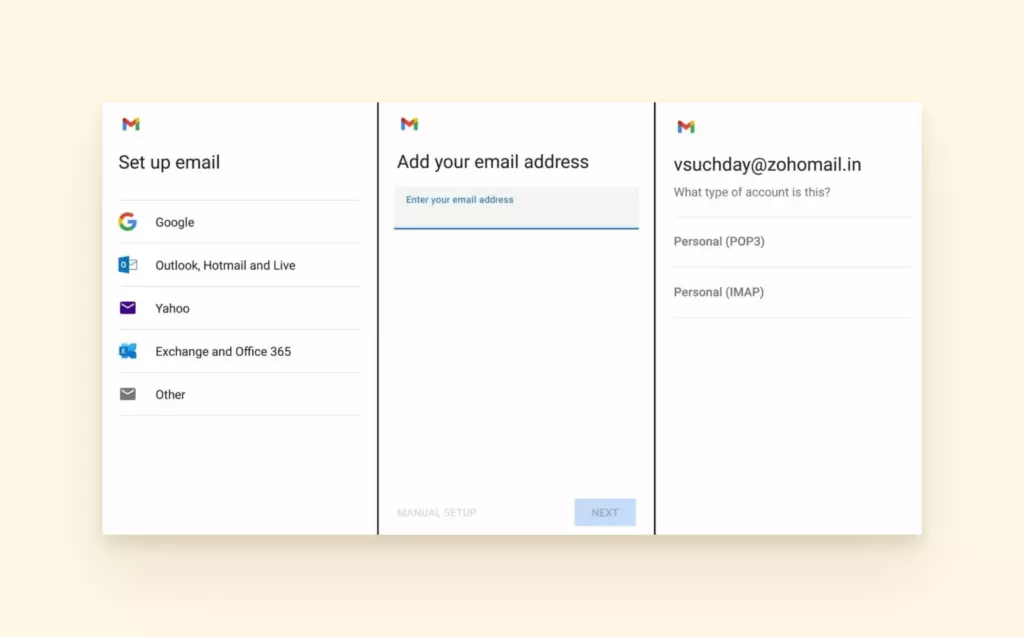
Schritt 5: Geben Sie Ihre E-Mail-Adresse ein und tippen Sie auf „Weiter".
Schritt 6: Wählen Sie Ihren E-Mail-Kontotyp aus.
Schritt 7: Geben Sie Ihr E-Mail-Passwort ein und tippen Sie auf „Weiter".
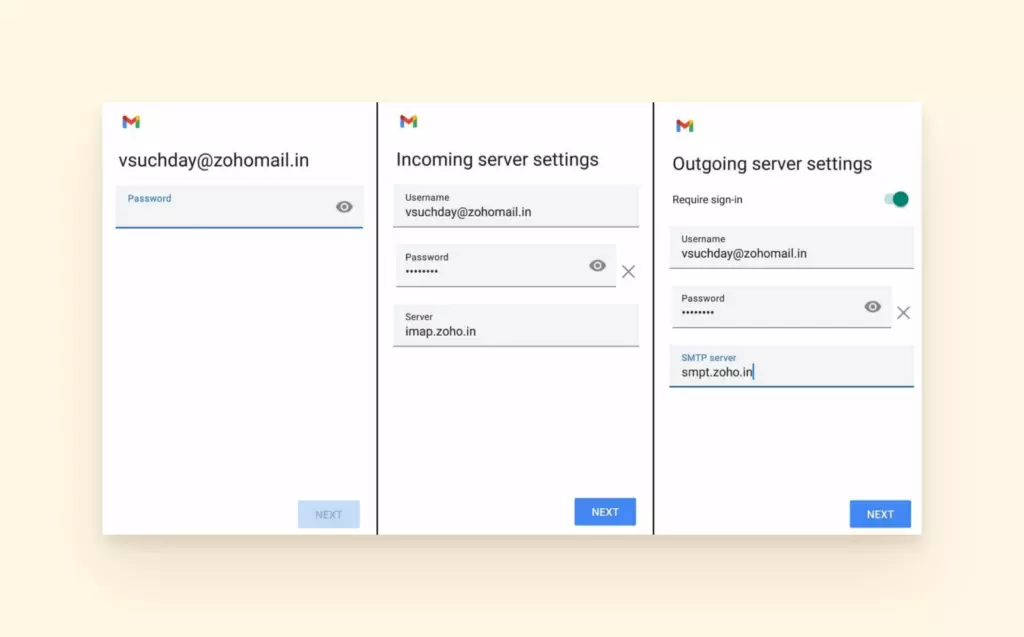
Konfiguration der Eingangsserver-Einstellungen
Schritt 1: Geben Sie Benutzername, Passwort und E-Mail-Dienstanbieter-Domainname mit vorangestelltem „mail" ein (zum Beispiel mail.yahoo.com).
Schritt 2: Sie müssen die „Portnummer" und den „Sicherheitstyp" hinzufügen.
Wenn Sie POP verwenden, können Sie zwischen folgenden wählen:
| POP | Port | Sicherheitstyp |
|---|---|---|
| Sicher | 995 | SSL/TLS (Alle Zertifikate akzeptieren) |
| Unsicher | 110 | Keine |
Wenn Sie IMAP verwenden, können Sie zwischen folgenden wählen:
| IMAP | Port | Sicherheitstyp |
|---|---|---|
| Sicher | 993 | SSL/TLS (Alle Zertifikate akzeptieren) |
| Unsicher | 143 | Keine |
Schritt 3: Nachdem Sie die relevanten Informationen eingegeben haben, tippen Sie auf „Weiter".
Konfiguration der Ausgangsserver-Einstellungen
Schritt 1: Geben Sie in das Eingabefeld „Benutzername" Ihre E-Mail-Adresse ein. Geben Sie Ihr E-Mail-Passwort und den E-Mail-Dienstanbieter-Domainname mit vorangestelltem „mail" ein (zum Beispiel mail.yahoo.com). Tippen Sie auf Weiter.
Schritt 2: Für die SMTP-„Portnummer" und den „Sicherheitstyp" können Sie zwischen folgenden wählen:
| SMTP | Port | Sicherheitstyp |
|---|---|---|
| Sicher | 465 | SSL/TLS (Alle Zertifikate akzeptieren) |
| Unsicher | 26 | SSL/TLS (Alle Zertifikate akzeptieren) |
Schritt 3: Konfigurieren Sie die „E-Mail-Konto-Optionen"
- Benachrichtigen Sie mich, wenn eine neue E-Mail eintrifft: Sie können dies aktiviert lassen, wenn Sie neue E-Mail-Benachrichtigungen erhalten möchten.
- E-Mail-Prüffrequenz: Sie können einstellen, wie oft Ihr Smartphone nach den neuesten E-Mails suchen soll.
- E-Mails von diesem Konto synchronisieren: Lassen Sie dies aktiviert, wenn Sie alte E-Mails von diesem Konto abrufen möchten.
Wenn Sie fertig sind, tippen Sie auf die Schaltfläche „Weiter".
Schritt 4: Auf dem nächsten Bildschirm haben Sie die Möglichkeit, den Standard-„Kontonamen" Ihrer E-Mail zu ändern. Dies kann Ihnen helfen, es von anderen Konten auf Ihrem Gerät zu unterscheiden. Sie können auch das Feld „Ihr Name" ausfüllen, um Ihren Namen zu ausgehenden E-Mails hinzuzufügen.
Schritt 5: Danach tippen Sie auf die Schaltfläche „Weiter" und warten Sie, bis Ihr E-Mail-Konto hinzugefügt wird. Hinweis: Wenn Sie Einstellungen wie die elektronische Signatur in Ihren E-Mails ändern möchten, gehen Sie zur Option „Google-Konten verwalten".
Wie Sie eine E-Mail auf dem iPhone einrichten
Es ist einfach, Ihr E-Mail-Konto auf Ihrem iOS-Gerät zu konfigurieren und einzurichten.
So können Sie Ihr E-Mail-Konto auf dem iPhone einrichten:
Hinzufügen eines neuen iCloud-Kontos
Schritt 1: Tippen Sie auf Ihrem Startbildschirm auf „Einstellungen".
Schritt 2: Navigieren Sie zu „Mail".Schritt 3: Tippen Sie auf „Accounts" und dann auf die Option „Account hinzufügen".
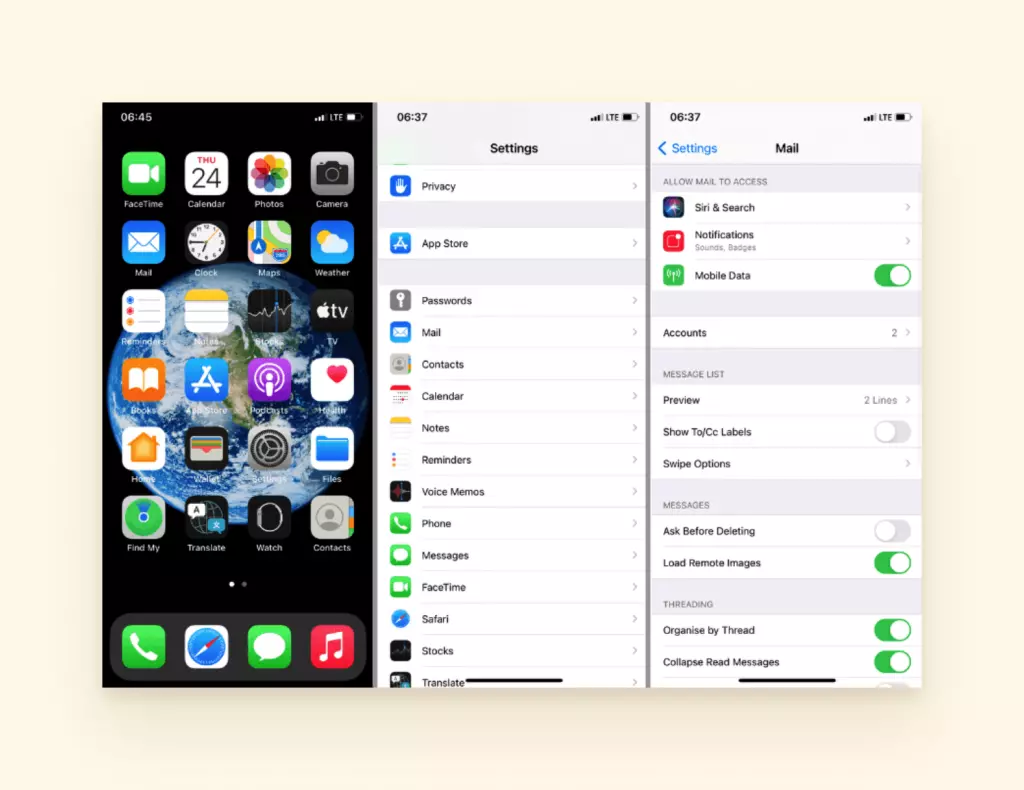
Schritt 4: Tippen Sie auf iCloud. Beachten Sie, dass iCloud die E-Mail-Adressdomänen @me.com, @icloud.com und @mac.come erkennt.
Schritt 5: Geben Sie die E-Mail-Adresse und das Passwort ein, die mit Ihrer Apple-ID verknüpft sind. Tippen Sie auf die Schaltfläche „Weiter".
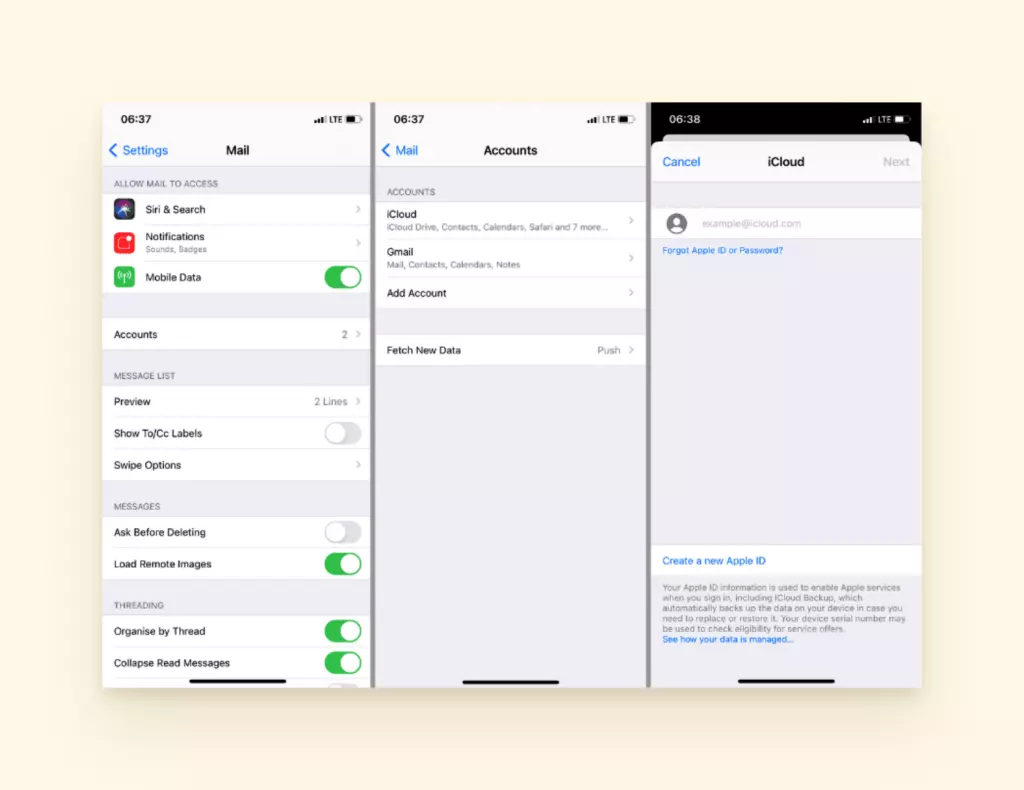
Sie können auch eine neue Apple-ID an diesem Punkt erstellen, indem Sie auf „Neue Apple-ID erstellen" tippen.
Schritt 6: Sobald Ihr E-Mail-Konto verifiziert ist, öffnet sich der iCloud-Bildschirm. Eine Pop-up-Nachricht fragt, ob Sie möchten, dass iCloud den Standort Ihres Telefons verwendet.
Sie sehen auch eine Reihe von Optionen, die Sie ein- oder ausschalten können. Das Einschalten synchronisiert automatisch die ausgewählten Optionen mit Ihrer iCloud. Dies ermöglicht es Ihnen, auf diese Option auf anderen Geräten zuzugreifen, die mit der iCloud verbunden sind, wie Ihrem Mac oder iPhone.
Wann immer Sie also eine Änderung an einer von ihnen auf einem Gerät vornehmen, werden die Änderungen auch auf die anderen Geräte angewendet.
Schritt 7: Tippen Sie auf „Mail einschalten".
Das war's! Ihr iPhone ist jetzt mit Ihrer iCloud-Mail verbunden.
Einrichten von Yahoo!, Google Mail, Outlook.com oder AOL-Konten auf Ihrem iPhone
Apple enthält die Informationen für eingehende und ausgehende Server für die beliebtesten E-Mail-Anbieter wie Yahoo!, Gmail, Outlook.com und AOL. Hier sind die Schritte zum Einrichten von E-Mail auf dem iPhone für die oben genannten E-Mail-Adressen:
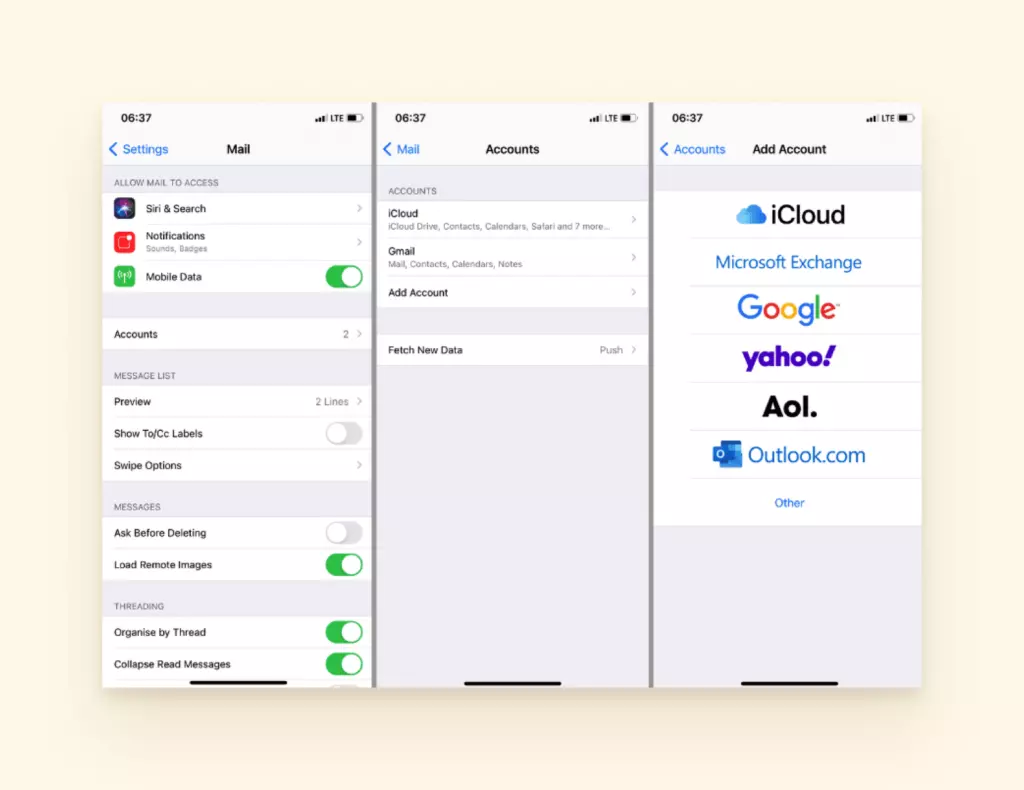
Schritt 1: Tippen Sie auf Ihrem Startbildschirm auf „Einstellungen".
Schritt 2: Navigieren Sie zu „Mail".
Schritt 3: Tippen Sie auf „Accounts" und dann auf die Schaltfläche „Account hinzufügen".
Schritt 4: Eine Liste von E-Mail-Anbietern sollte erscheinen. Wählen Sie Ihren E-Mail-Serviceanbieter aus.
Schritt 5: Melden Sie sich bei Ihrem Konto an.
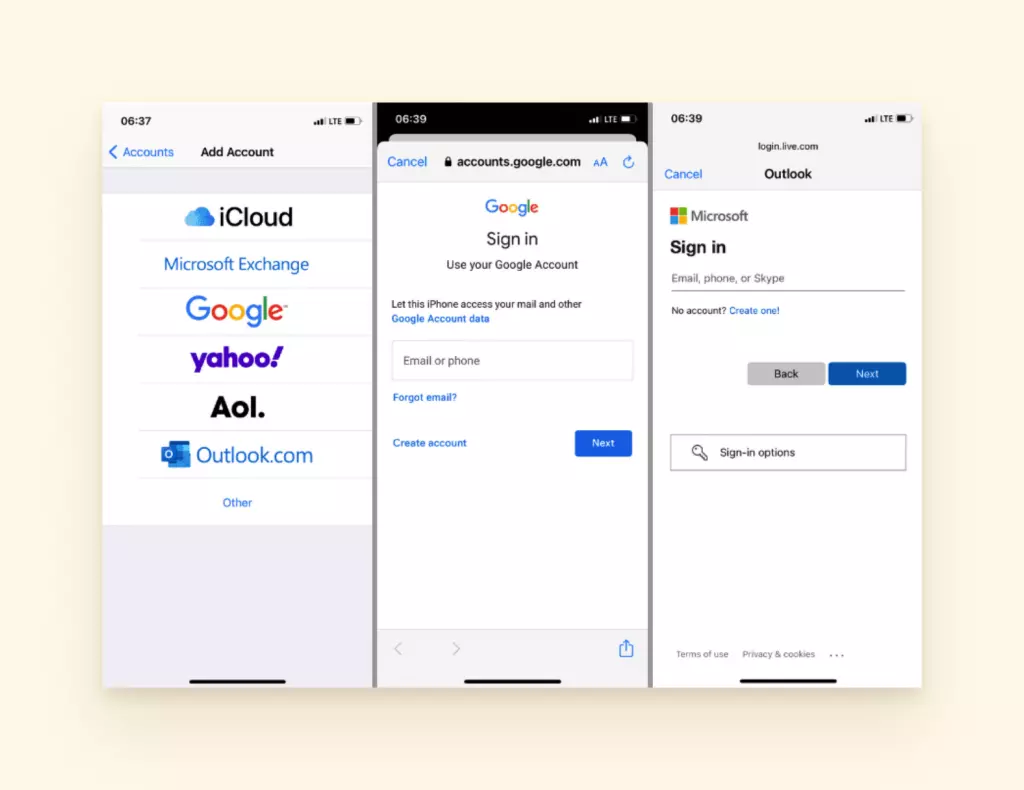
Hinweis 1: Für ein professionelles Microsoft Exchange-Konto fragen Sie Ihren Firmennetzwerkadministrator nach den Serverdetails.
Hinweis 2: POP- oder IMAP-Konto, das iPhone erkennt automatisch, ob das Konto POP oder IMAP ist, basierend auf der E-Mail-Adresse.
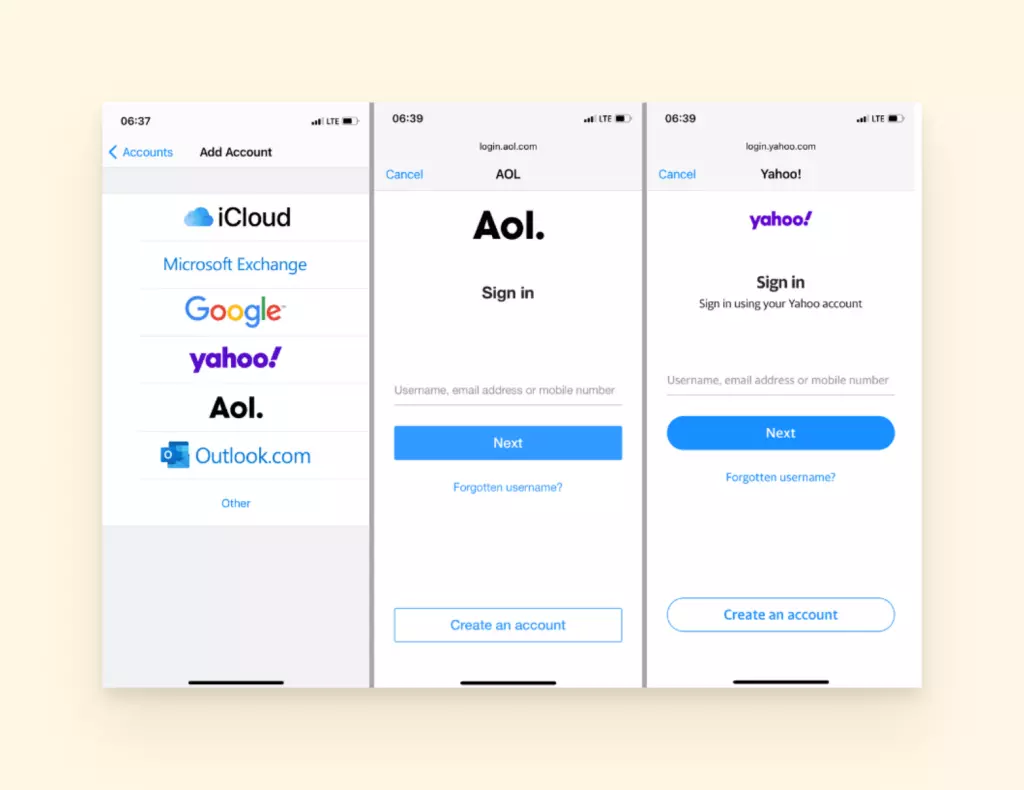
Schritt 5: Wenn Ihr Anbieter nicht in der Liste steht, tippen Sie auf „Andere" und füllen Sie die notwendigen Informationen aus — Name, E-Mail-Adresse, Passwort und Beschreibung.
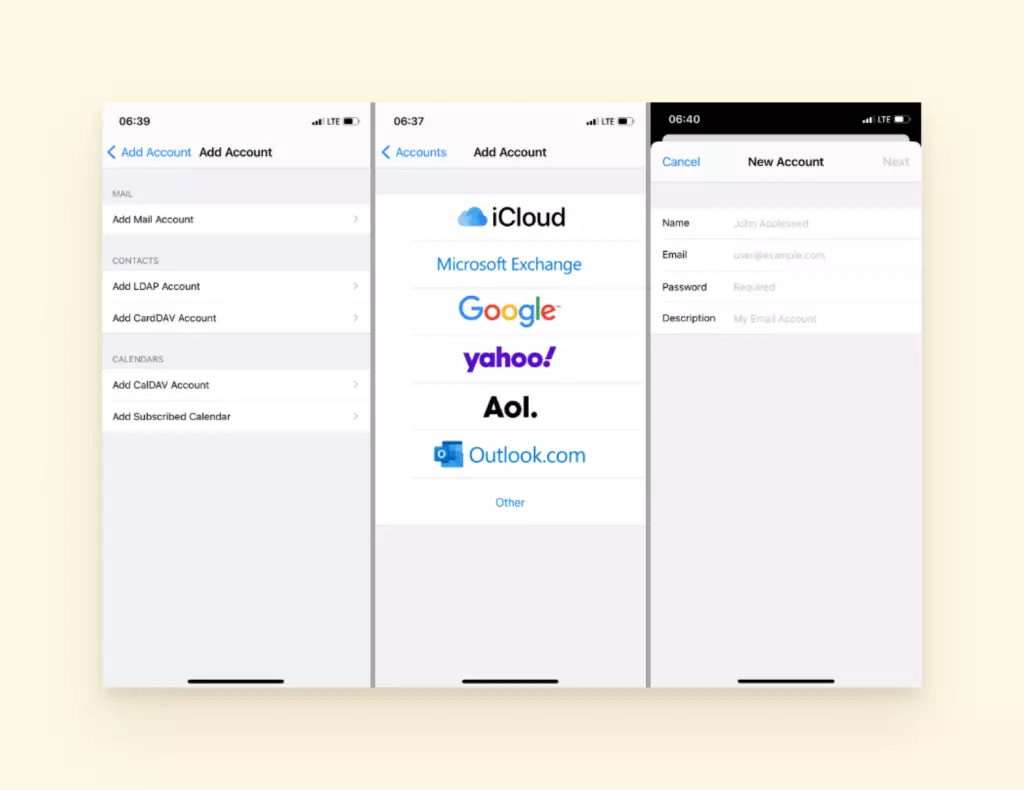
Schritt 6: Tippen Sie dann auf „Weiter".
Schritt 7: Warten Sie, bis Ihr Konto verifiziert wird.
Hinweis: Bei einigen E-Mail-Anbietern wie Gmail öffnen sich einige Bildschirme mit verschiedenen Optionen, die Sie ein- oder ausschalten können. Danach tippen Sie einfach auf „Sichern".
Fazit
Und so richten Sie ein E-Mail-Konto auf Ihrem Android-Smartphone oder iPhone ein! Wir hoffen, dass Sie diesen Artikel hilfreich beim Einrichten Ihres E-Mail-Kontos auf Ihrem Smartphone finden.
War es einfach, Ihr E-Mail-Konto auf Android oder iPhone einzurichten? Oder haben Sie Schwierigkeiten erlebt? Haben Sie Fragen? Lassen Sie es uns im Kommentarbereich unten wissen!
Autor-Biografie:
Hanson Cheng ist der Gründer von Freedom to Ascend. Er unterstützt Online-Unternehmer und Geschäftsinhaber dabei, ihr Geschäft zu verzehnfachen und finanziell unabhängig zu werden. Sie können ihn hier kontaktieren.


