Jak Skonfigurować Konto E-mail na Androidzie i iPhone'ie

Smartfony są nieodzowną częścią naszego życia. Przynoszą świat do naszych rąk. Możemy pozostawać w kontakcie z bliskimi, zarządzać zadaniami, robić zdjęcia, czytać wiadomości i zarządzać e-mailami w podróży.
Aby w pełni wykorzystać moc poczty elektronicznej na smartfonie, musisz najpierw przeprowadzić konfigurację konta e-mail.
Oto kompleksowy przewodnik dotyczący konfiguracji konta e-mail na telefonie.
Ale najpierw…
Czego będziesz potrzebować
Konfiguracja konta e-mail na telefonie z systemem Android lub iPhone jest dość łatwa, jeśli wiesz, jakie informacje są potrzebne i gdzie ich szukać. Oto rzeczy, które musisz ustalić przed rozpoczęciem:
- Twój adres e-mail i hasło, oczywiście.
- Zastanów się, jaki typ konta e-mail posiadasz.
Czy to Yahoo? Gmail? Czy coś innego? Musisz znać swoją nazwę użytkownika i hasło, jeśli masz konto e-mail. Jeśli nie masz konta e-mail, możesz łatwo utworzyć nowe u preferowanego dostawcy usług i zapamiętać nazwę użytkownika oraz hasło.
Jeśli Twoje konto e-mail nie jest jednym z Gmail, AOL, Yahoo lub MobileMe, będziesz także musiał skonfigurować serwery poczty przychodzącej (POP lub IMAP) i wychodzącej (SMTP).
Co to jest IMAP?
IMAP (Internet Message Access Protocol) to protokół używany do odbierania wiadomości z serwera przez klientów poczty elektronicznej za pomocą połączenia TCP/IP. Zapisuje dane e-mail na serwerze, dzięki czemu możesz uzyskać dostęp do swojego konta e-mail, niezależnie od dostawcy usług, z dowolnego urządzenia, takiego jak telefon komórkowy lub komputer.
Co to jest POP?
POP (Post Office Protocol) to kolejny protokół przeznaczony do odbierania e-maili ze zdalnego serwera i przechowywania e-maili lokalnie, do dostępu offline. Jest rzadko używany w dzisiejszych czasach ze względu na dostępność internetu 24×7. Mimo to POP jest nadal istotny w obszarach, gdzie łączność jest wolna lub niedostępna.
Co to jest SMTP?
SMTP (Simple Mail Transfer Protocol) to standardowy w branży protokół do wysyłania e-maili.
IMAP i SMTP współpracują ze sobą, aby wysyłać i odbierać e-maile między różnymi dostawcami usług e-mail, takimi jak Gmail, Outlook, Yahoo i innymi.
Jak skonfigurować pocztę e-mail na Androidzie
Teraz, gdy już wiesz o protokołach, pokażemy Ci, jak skonfigurować pocztę e-mail na różnych urządzeniach mobilnych.
Możesz użyć jednej z kilku aplikacji e-mail do konfiguracji konta e-mail na swoim smartfonie z Androidem. Tutaj wyjaśnimy, jak skonfigurować konto e-mail za pomocą preinstalowanej aplikacji Gmail.
Chociaż interfejs użytkownika może się różnić, ogólne koncepcje kroków są takie same jak te opisane poniżej.
Dodawanie nowego konta e-mail przez aplikację Gmail
Krok 1: Stuknij aplikację Gmail 
Krok 2: Stuknij ikonę hamburgera w lewym górnym rogu
Krok 3: Stuknij „Dodaj konto".
Krok 4: Wybierz swojego dostawcę poczty e-mail. Jeśli nie jest na liście, stuknij „Inne".
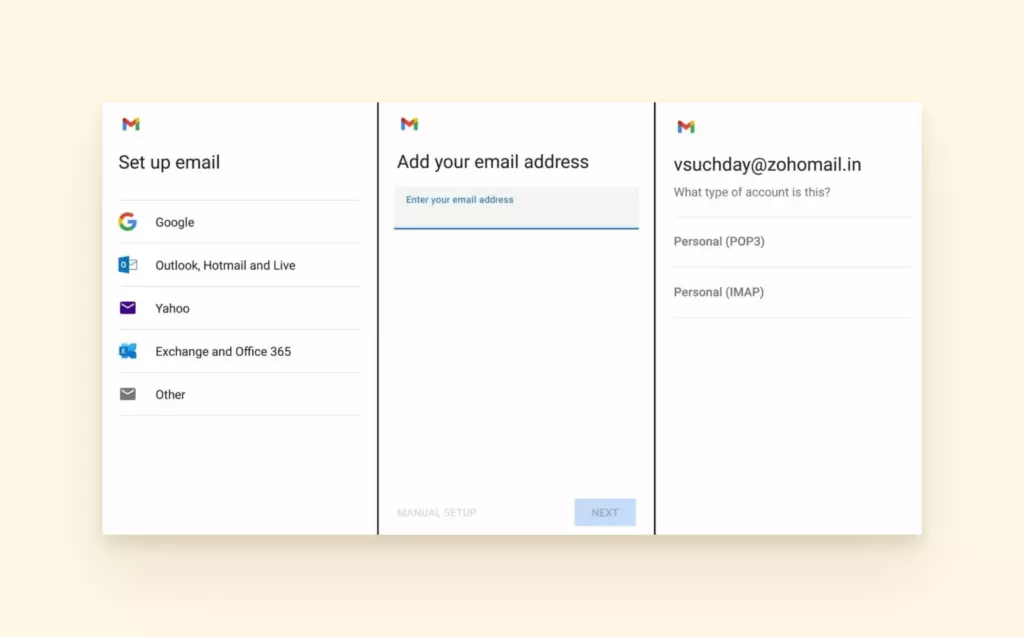
Krok 5: Wprowadź swój adres e-mail i stuknij „Dalej".
Krok 6: Wybierz typ swojego konta e-mail.
Krok 7: Wprowadź hasło do poczty e-mail i stuknij „Dalej".
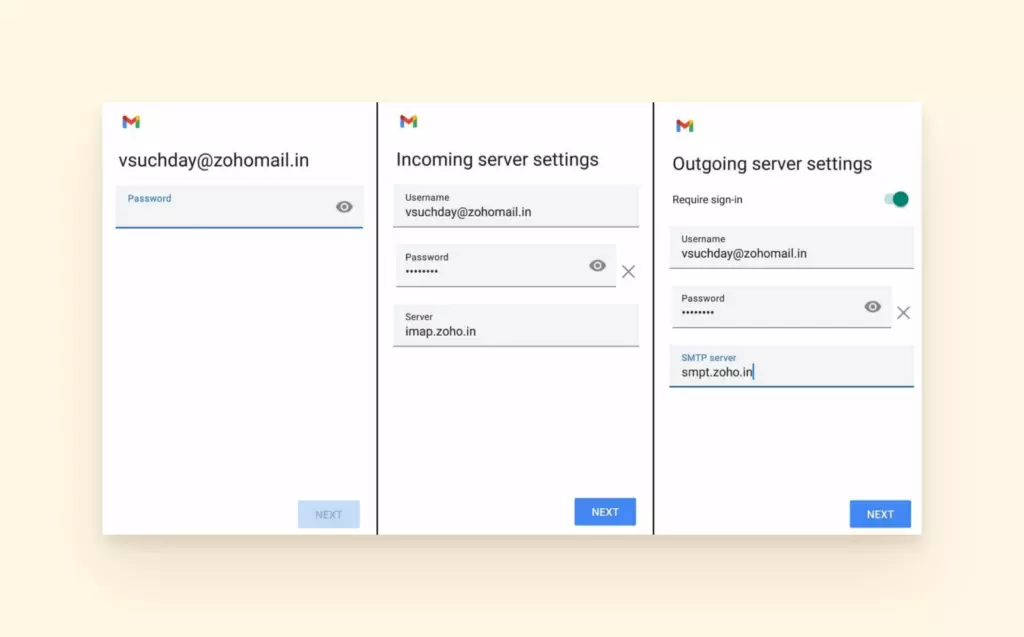
Konfiguracja ustawień serwera poczty przychodzącej
Krok 1: Wprowadź nazwę użytkownika, hasło i nazwę domeny dostawcy usług poczty elektronicznej poprzedzoną „mail" (na przykład mail.yahoo.com).
Krok 2: Musisz dodać „Numer portu" i „Typ zabezpieczeń".
Jeśli używasz POP, możesz wybierać między:
| POP | Port | Typ zabezpieczeń |
|---|---|---|
| Bezpieczny | 995 | SSL/TLS (Akceptuj wszystkie certyfikaty) |
| Niebezpieczny | 110 | Brak |
Jeśli używasz IMAP, możesz wybierać między:
| IMAP | Port | Typ zabezpieczeń |
|---|---|---|
| Bezpieczny | 993 | SSL/TLS (Akceptuj wszystkie certyfikaty) |
| Niebezpieczny | 143 | Brak |
Krok 3: Po wprowadzeniu odpowiednich informacji stuknij „Dalej".
Konfiguracja ustawień serwera poczty wychodzącej
Krok 1: W polu „Nazwa użytkownika" wprowadź swój adres e-mail. Wprowadź hasło do poczty e-mail i nazwę domeny dostawcy usług poczty elektronicznej poprzedzoną „mail" (na przykład mail.yahoo.com). Stuknij Dalej.
Krok 2: Dla SMTP „Numer portu" i „Typ zabezpieczeń" możesz wybierać między:
| SMTP | Port | Typ zabezpieczeń |
|---|---|---|
| Bezpieczny | 465 | SSL/TLS (Akceptuj wszystkie certyfikaty) |
| Niebezpieczny | 26 | SSL/TLS (Akceptuj wszystkie certyfikaty) |
Krok 3: Skonfiguruj „Opcje konta e-mail"
- Powiadom mnie o nadejściu nowego e-maila: Możesz pozostawić to zaznaczone, jeśli chcesz otrzymywać powiadomienia o nowych e-mailach.
- Częstotliwość sprawdzania poczty e-mail: Możesz ustawić, jak często chcesz, aby Twój smartfon sprawdzał najnowsze e-maile.
- Synchronizuj e-maile z tego konta: Pozostaw to zaznaczone, jeśli chcesz pobierać stare e-maile z tego konta.
Po zakończeniu stuknij przycisk „Dalej".
Krok 4: Na następnym ekranie masz możliwość zmiany domyślnej „Nazwy konta" swojego e-maila. Może to pomóc w odróżnieniu go od innych kont na Twoim urządzeniu. Możesz także wypełnić pole „Twoje imię", aby dodać swoje imię do wychodzących e-maili.
Krok 5: Następnie stuknij przycisk „Dalej" i poczekaj, aż Twoje konto e-mail zostanie dodane. Uwaga: Jeśli chcesz zmienić ustawienia, takie jak podpis elektroniczny w swoich e-mailach, przejdź do opcji „Zarządzaj kontami Google".
Jak skonfigurować pocztę e-mail na iPhone
Łatwo jest skonfigurować i ustawić konto e-mail na urządzeniu iOS.
Oto jak możesz skonfigurować swoje konto e-mail na iPhone:
Dodawanie nowego konta iCloud
Krok 1: Na ekranie głównym stuknij „Ustawienia".
Krok 2: Przejdź do „Poczta".Krok 3: Stuknij „Konta", a następnie opcję „Dodaj konto".
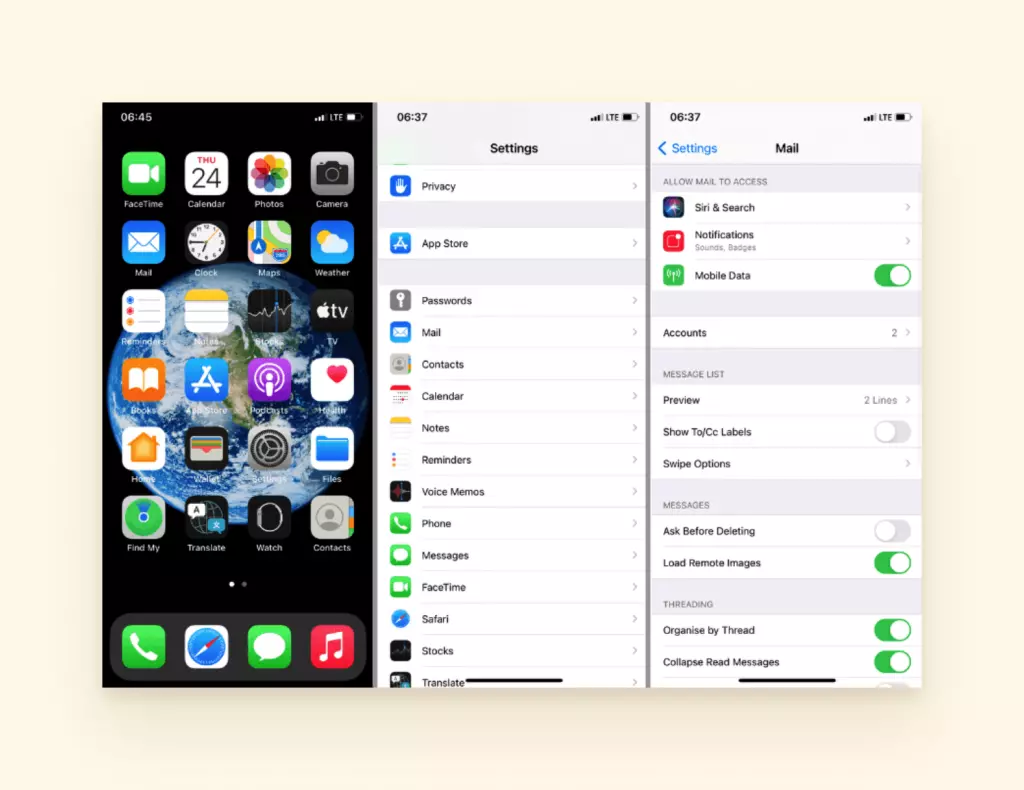
Krok 4: Stuknij iCloud. Zwróć uwagę, że iCloud rozpoznaje domeny adresów e-mail @me.com, @icloud.com i @mac.come.
Krok 5: Wprowadź adres e-mail i hasło powiązane z Twoim Apple ID. Stuknij przycisk „Dalej".
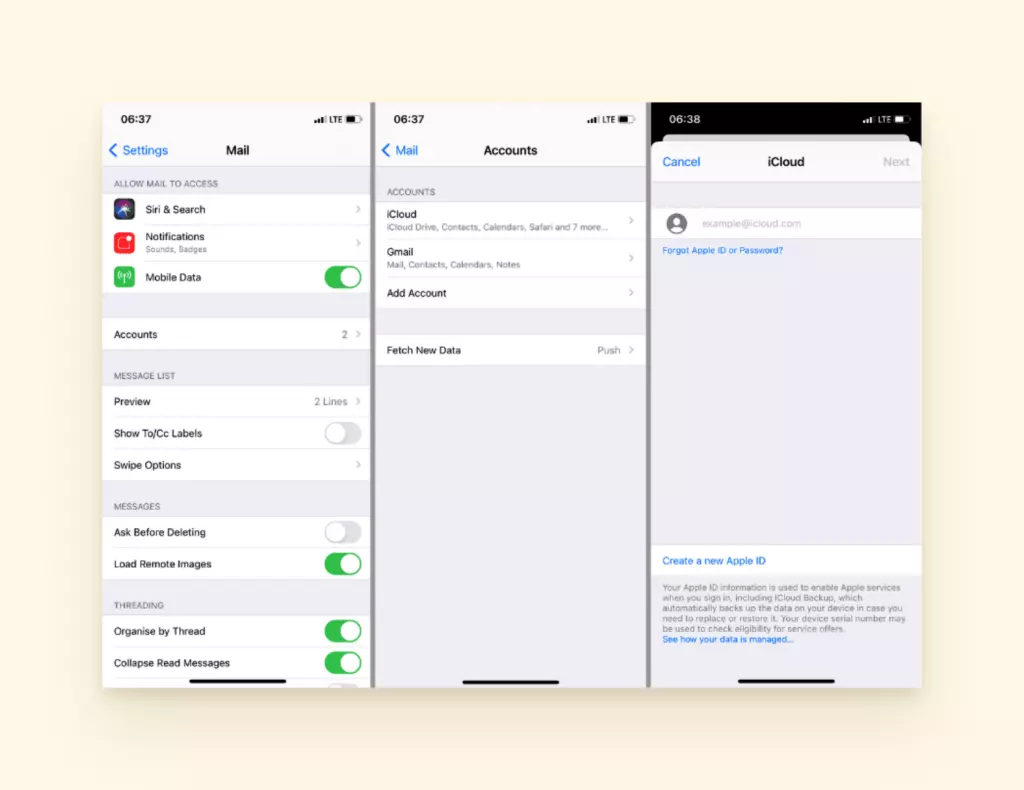
Możesz także utworzyć nowy Apple ID w tym momencie, stukając „Utwórz nowy Apple ID".
Krok 6: Po zweryfikowaniu konta e-mail otwiera się ekran iCloud. Pojawi się komunikat wyskakujący z pytaniem, czy chcesz, aby iCloud używał lokalizacji Twojego telefonu.
Zobaczysz także serię opcji, które możesz włączać lub wyłączać. Włączenie automatycznie synchronizuje wybrane opcje z Twoim iCloud. Dzięki temu możesz uzyskać dostęp do tej opcji na innych urządzeniach podłączonych do iCloud, takich jak Mac lub iPhone.
Tak więc, ilekroć dokonasz zmiany w jednym z nich na jednym urządzeniu, zmiany zostaną również zastosowane do innych urządzeń.
Krok 7: Stuknij „Włącz pocztę".
To wszystko! Twój iPhone jest teraz połączony z Twoją pocztą iCloud.
Konfiguracja kont Yahoo!, Google Mail, Outlook.com lub AOL na iPhone
Apple zawiera informacje o serwerach poczty przychodzącej i wychodzącej dla najpopularniejszych dostawców poczty elektronicznej takich jak Yahoo!, Gmail, Outlook.com i AOL. Oto kroki konfiguracji poczty e-mail na iPhone dla wyżej wymienionych adresów e-mail:
Krok 1: Na ekranie głównym stuknij „Ustawienia".
Krok 2: Przejdź do „Poczta".
Krok 3: Stuknij „Konta", a następnie przycisk „Dodaj konto".
Krok 4: Powinna pojawić się lista dostawców poczty e-mail. Wybierz swojego dostawcę usług poczty elektronicznej.
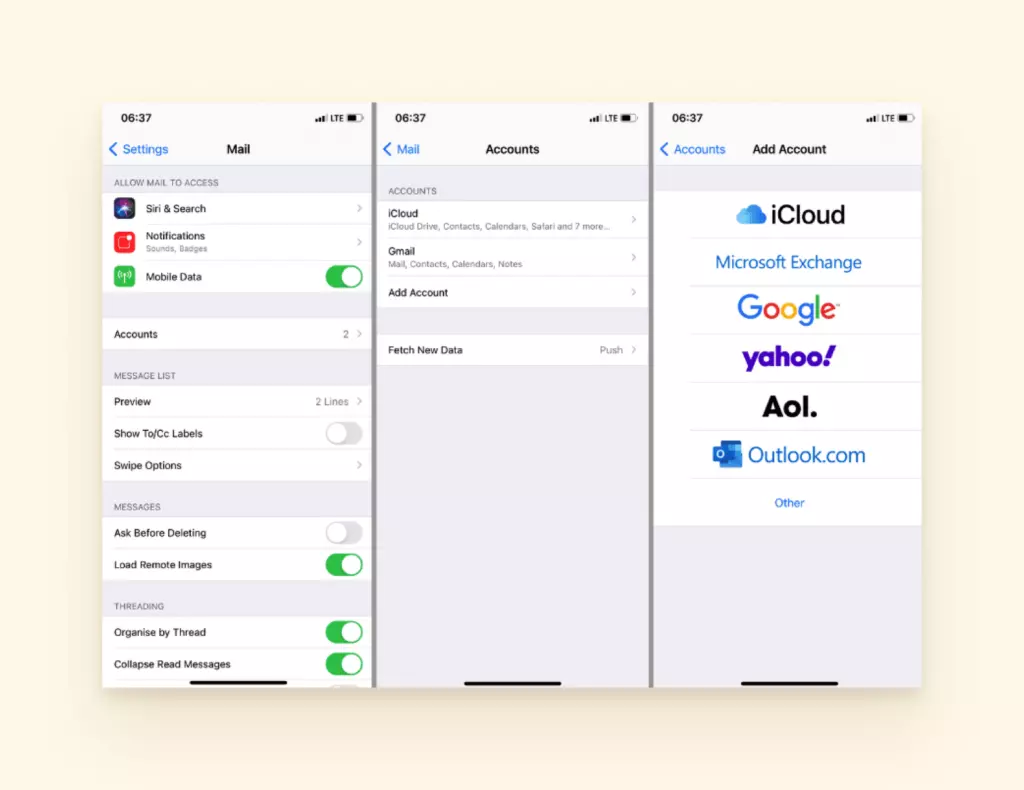
Krok 5: Zaloguj się do swojego konta.
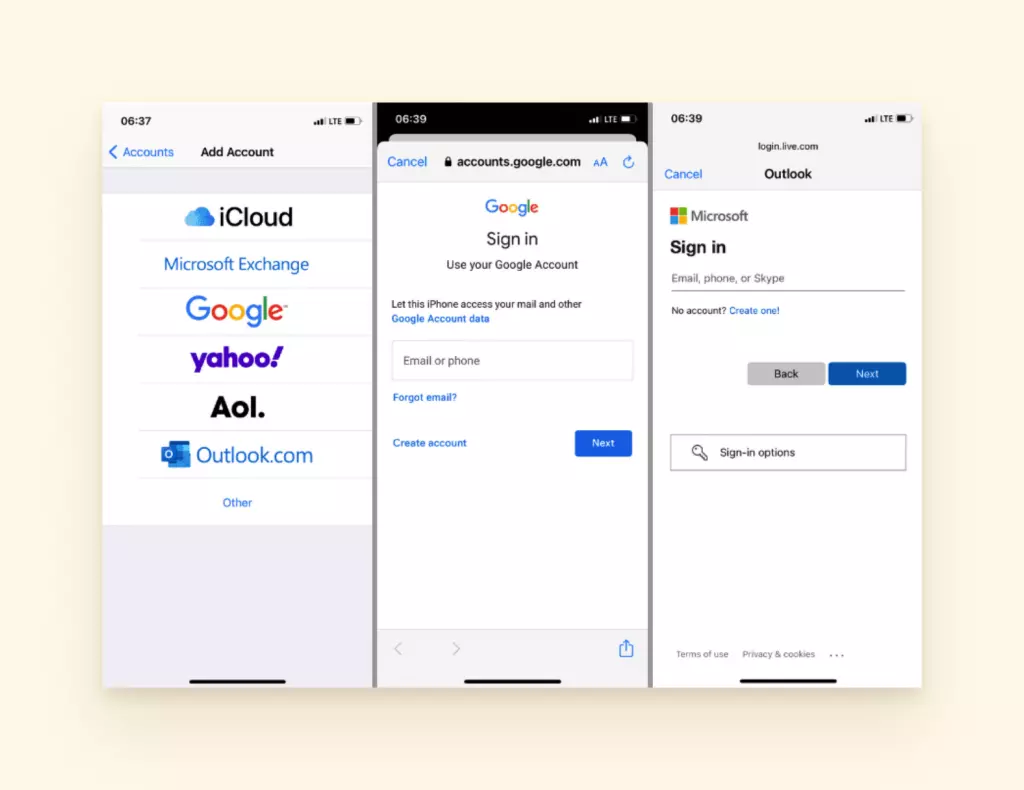
Uwaga 1: W przypadku profesjonalnego konta Microsoft Exchange poproś administratora sieci firmowej o szczegóły serwera.
Uwaga 2: Konto POP lub IMAP, iPhone automatycznie rozpoznaje, czy konto to POP czy IMAP na podstawie adresu e-mail.
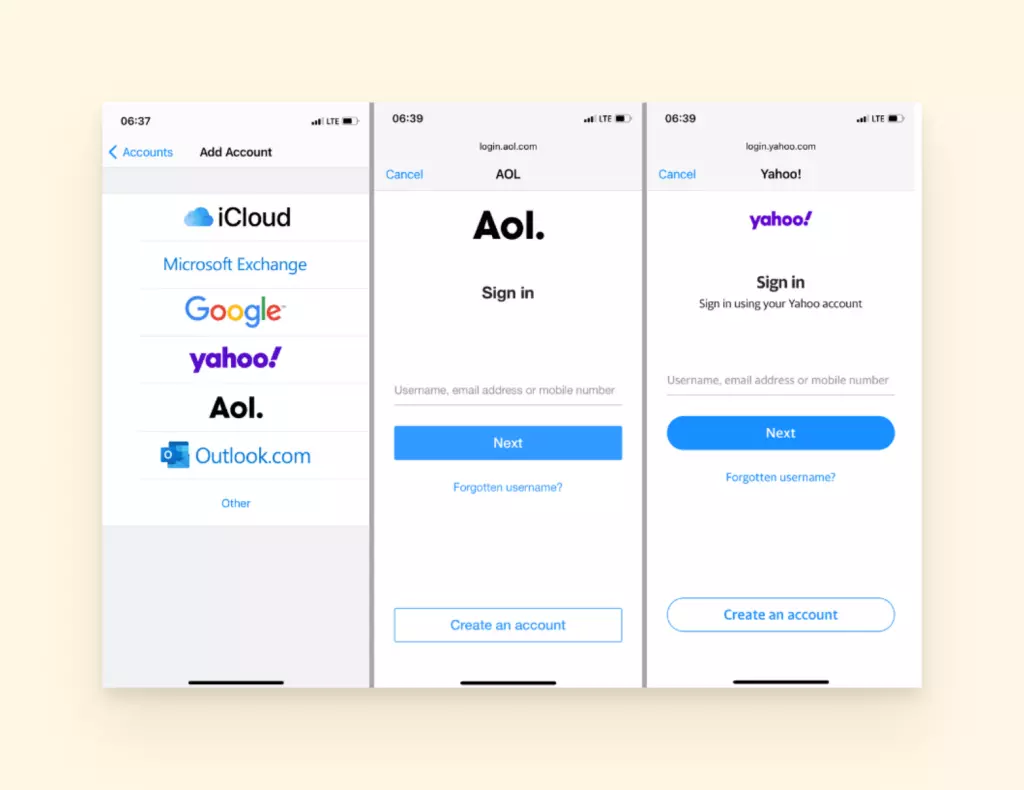
Krok 5: Jeśli Twojego dostawcy nie ma na liście, stuknij „Inne" i wypełnij niezbędne informacje — Imię, Adres e-mail, Hasło i Opis.
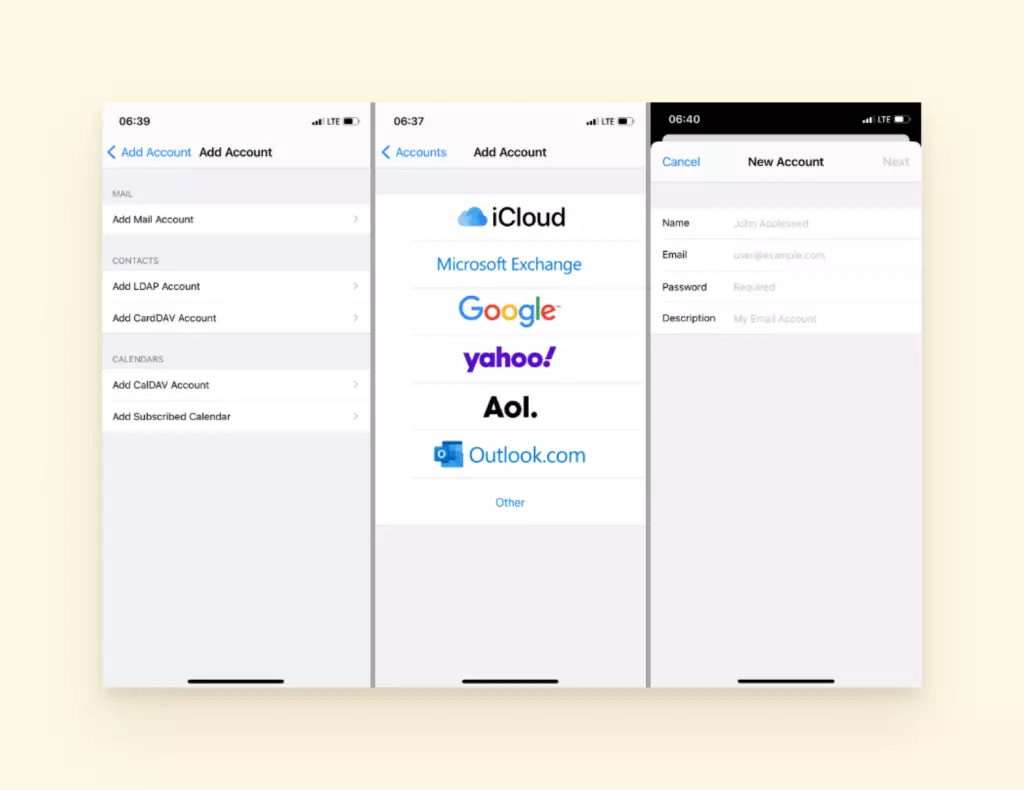
Krok 6: Następnie stuknij „Dalej".
Krok 7: Poczekaj na zweryfikowanie konta.
Uwaga: W przypadku niektórych dostawców poczty e-mail, takich jak Gmail, otworzy się kilka ekranów z kilkoma opcjami, które możesz włączać lub wyłączać. Po tym po prostu stuknij „Zapisz".
Podsumowanie
I tak właśnie konfigurujesz konto e-mail na swoim smartfonie z Androidem lub iPhone! Mamy nadzieję, że ten artykuł będzie przydatny w konfiguracji konta e-mail na Twoim smartfonie.
Czy łatwo było skonfigurować pocztę e-mail na Androidzie lub iPhone? Czy napotkałeś jakieś trudności? Masz jakieś pytania? Daj nam znać w sekcji komentarzy poniżej!
Biografia autora:
Hanson Cheng jest założycielem Freedom to Ascend. Wspiera przedsiębiorców internetowych i właścicieli firm w dziesięciokrotnym zwiększeniu ich biznesu i osiągnięciu niezależności finansowej. Możesz się z nim skontaktować tutaj.


