Comment Configurer un Compte Email sur Android et iPhone

Les smartphones sont une partie essentielle de nos vies. Ils mettent le monde à portée de main. Nous pouvons rester en contact avec nos proches, gérer nos tâches, prendre des photos, lire des actualités et gérer nos emails en déplacement.
Pour exploiter pleinement la puissance de la messagerie électronique sur votre smartphone, vous devez d'abord configurer votre compte email.
Voici un guide complet sur la façon de configurer un compte email sur votre téléphone.
Mais d'abord…
Ce dont vous aurez besoin
Configurer un compte email sur votre téléphone Android ou iPhone est assez facile si vous savez quelles informations vous devez connaître et où les trouver. Voici donc les éléments que vous devez déterminer avant de commencer :
- Votre adresse email et votre mot de passe, bien sûr.
- Considérez le type de compte email que vous avez.
Est-ce Yahoo ? Gmail ? Ou autre chose ? Vous devez connaître votre nom d'utilisateur et votre mot de passe si vous avez un compte email. Si vous n'avez pas de compte email, vous pouvez facilement en créer un nouveau chez votre fournisseur de services préféré et mémoriser le nom d'utilisateur et le mot de passe.
Si votre compte email n'est pas l'un de Gmail, AOL, Yahoo ou MobileMe, vous devrez également configurer les serveurs de messagerie entrants (POP ou IMAP) et sortants (SMTP).
Qu'est-ce que l'IMAP ?
IMAP (Internet Message Access Protocol) est un protocole utilisé pour recevoir des messages d'un serveur par les clients de messagerie électronique via une connexion TCP/IP. Il sauvegarde les données email sur un serveur afin que vous puissiez accéder à votre compte email, quel que soit le fournisseur de services, depuis n'importe quel appareil tel que votre téléphone portable ou votre ordinateur.
Qu'est-ce que le POP ?
POP (Post Office Protocol) est un autre protocole destiné à recevoir des emails depuis un serveur distant et à stocker les emails localement, pour un accès hors ligne. Il est rarement utilisé de nos jours en raison de la disponibilité d'internet 24h/24 et 7j/7. Néanmoins, POP reste pertinent dans les zones où la connectivité est lente ou indisponible.
Qu'est-ce que le SMTP ?
SMTP (Simple Mail Transfer Protocol) est un protocole standard de l'industrie pour envoyer des emails.
IMAP et SMTP travaillent ensemble pour envoyer et recevoir des emails entre différents fournisseurs de services email tels que Gmail, Outlook, Yahoo et autres.
Comment configurer un compte email sur Android
Maintenant que vous connaissez les protocoles, nous allons vous montrer comment configurer un compte email sur différents appareils mobiles.
Vous pouvez utiliser l'une des nombreuses applications email pour configurer votre compte email sur votre smartphone Android. Ici, nous expliquerons comment configurer votre compte email via l'application Gmail préinstallée.
Bien que l'interface utilisateur puisse varier, les concepts généraux des étapes sont les mêmes que ceux décrits ci-dessous.
Ajouter un nouveau compte email via l'application Gmail
Étape 1 : Appuyez sur l'application Gmail 
Étape 2 : Appuyez sur l'icône hamburger en haut à gauche
Étape 3 : Appuyez sur « Ajouter un compte ».
Étape 4 : Sélectionnez votre fournisseur de messagerie. S'il ne figure pas dans la liste, appuyez sur « Autre ».
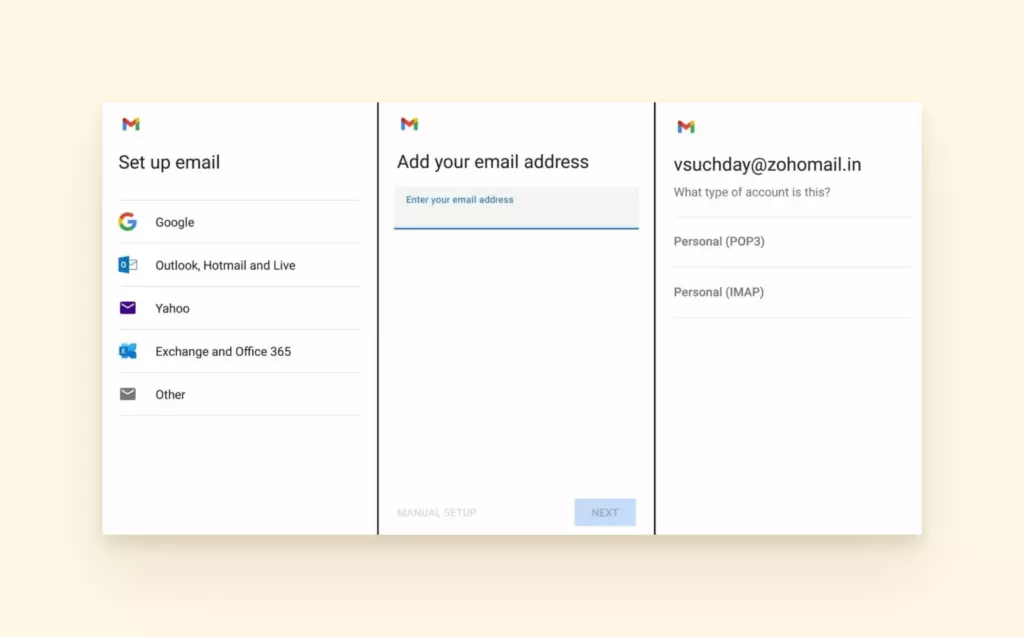
Étape 5 : Saisissez votre adresse email et appuyez sur « Suivant ».
Étape 6 : Choisissez le type de votre compte email.
Étape 7 : Saisissez votre mot de passe email et appuyez sur « Suivant ».
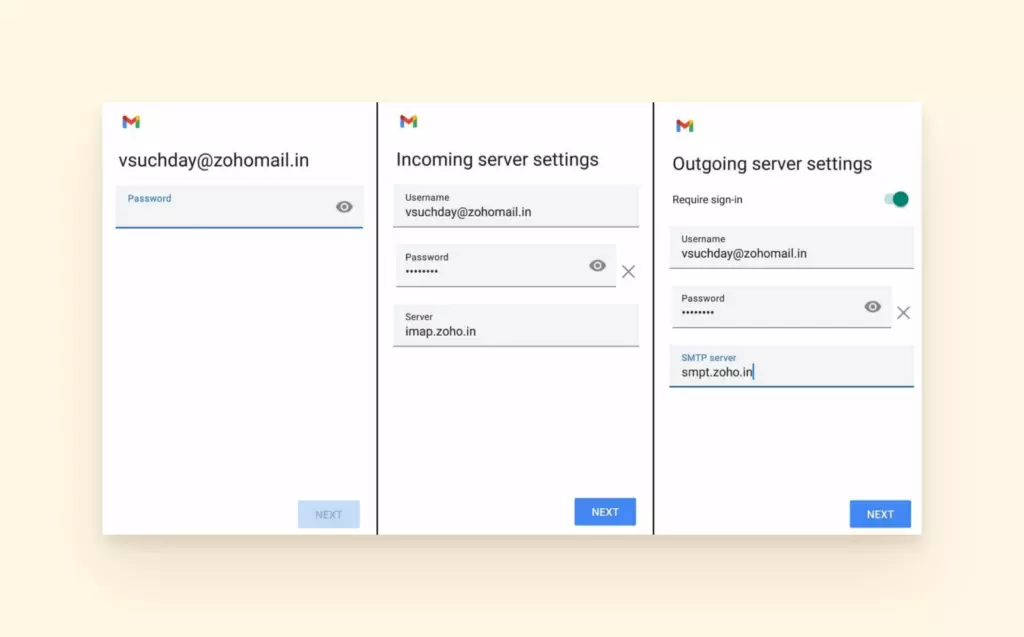
Configuration des paramètres du serveur de messagerie entrant
Étape 1 : Saisissez le nom d'utilisateur, le mot de passe et le nom de domaine du fournisseur de services email précédé de « mail » (par exemple, mail.yahoo.com).
Étape 2 : Vous devez ajouter le « Numéro de port » et le « Type de sécurité ».
Si vous utilisez POP, vous pouvez choisir entre :
| POP | Port | Type de sécurité |
|---|---|---|
| Sécurisé | 995 | SSL/TLS (Accepter tous les certificats) |
| Non sécurisé | 110 | Aucun |
Si vous utilisez IMAP, vous pouvez choisir entre :
| IMAP | Port | Type de sécurité |
|---|---|---|
| Sécurisé | 993 | SSL/TLS (Accepter tous les certificats) |
| Non sécurisé | 143 | Aucun |
Étape 3 : Une fois que vous avez saisi les informations pertinentes, appuyez sur « Suivant ».
Configuration des paramètres du serveur de messagerie sortant
Étape 1 : Dans la zone de saisie « Nom d'utilisateur », saisissez votre adresse email. Saisissez votre mot de passe email et le nom de domaine du fournisseur de services email précédé de « mail » (par exemple, mail.yahoo.com). Appuyez sur Suivant.
Étape 2 : Pour le « Numéro de port » et le « Type de sécurité » SMTP, vous pouvez choisir entre :
| SMTP | Port | Type de sécurité |
|---|---|---|
| Sécurisé | 465 | SSL/TLS (Accepter tous les certificats) |
| Non sécurisé | 26 | SSL/TLS (Accepter tous les certificats) |
Étape 3 : Configurez les « Options de compte email »
- M'avertir quand un nouvel email arrive : Vous pouvez laisser cette option cochée si vous souhaitez recevoir des alertes de nouveaux emails.
- Fréquence de vérification des emails : Vous pouvez définir la fréquence à laquelle vous souhaitez que votre smartphone vérifie les derniers emails.
- Synchroniser les emails de ce compte : Laissez cette option cochée si vous souhaitez récupérer les anciens emails de ce compte.
Une fois terminé, appuyez sur le bouton « Suivant ».
Étape 4 : Sur l'écran suivant, vous avez la possibilité de modifier le « Nom du compte » par défaut de votre email. Cela peut vous aider à le différencier des autres comptes sur votre appareil. Vous pouvez également remplir le champ « Votre nom » pour ajouter votre nom aux emails sortants.
Étape 5 : Après cela, appuyez sur le bouton « Suivant » et attendez que votre compte email soit ajouté. Remarque : Si vous souhaitez modifier des paramètres tels que la signature électronique de vos emails, rendez-vous dans l'option « Gérer vos comptes Google ».
Comment configurer un compte email sur iPhone
Il est facile de configurer et de paramétrer votre compte email sur votre appareil iOS.
Voici donc comment vous pouvez configurer votre compte email sur iPhone :
Ajouter un nouveau compte iCloud
Étape 1 : Sur votre écran d'accueil, appuyez sur « Réglages ».
Étape 2 : Naviguez vers « Mail ».Étape 3 : Appuyez sur « Comptes » puis sur l'option « Ajouter un compte ».
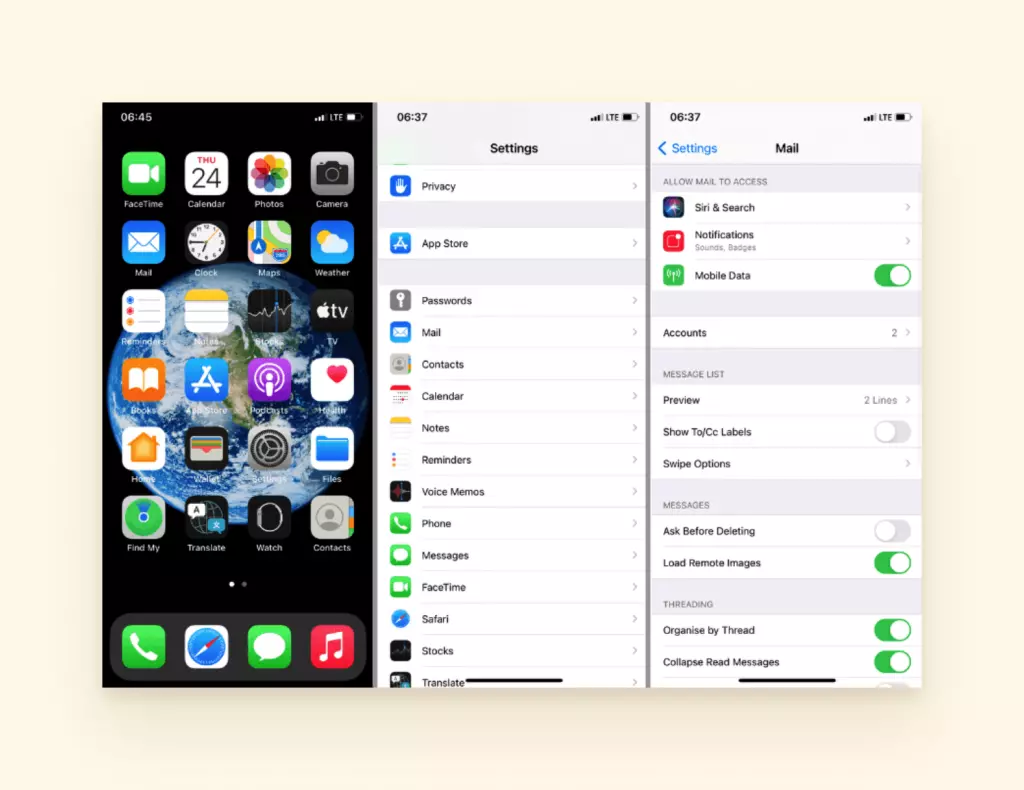
Étape 4 : Appuyez sur iCloud. Notez qu'iCloud reconnaît les domaines d'adresses email @me.com, @icloud.com et @mac.come.
Étape 5 : Saisissez l'adresse email et le mot de passe associés à votre identifiant Apple. Appuyez sur le bouton « Suivant ».
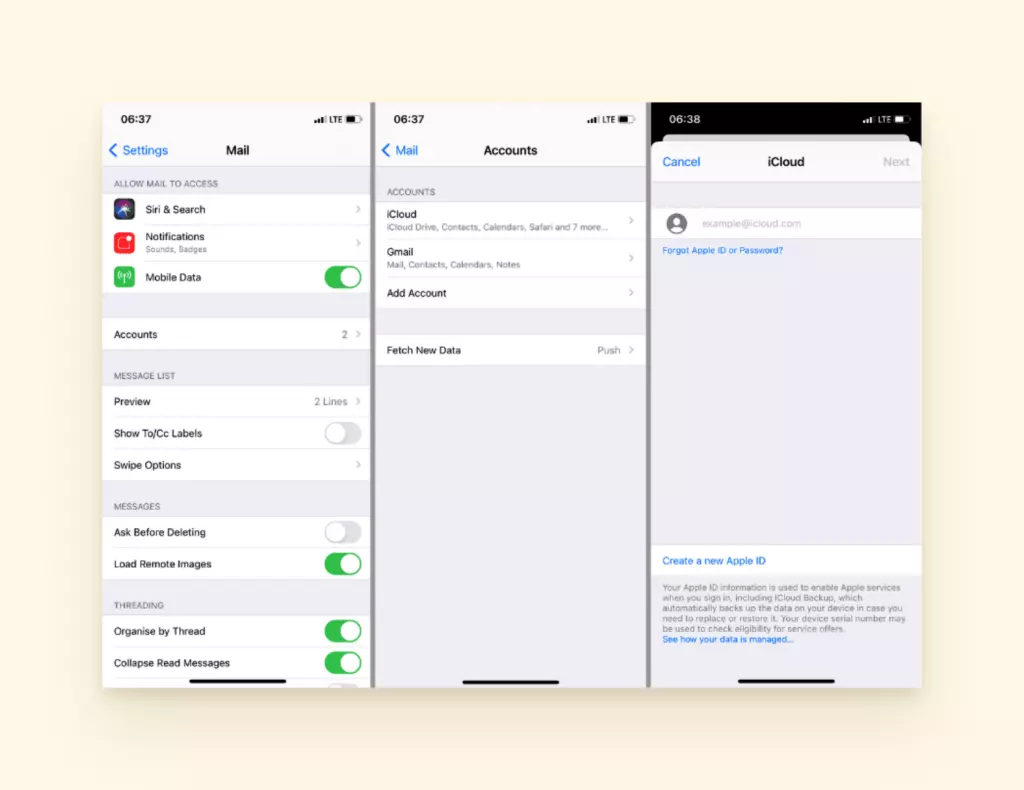
Vous pouvez également créer un nouvel identifiant Apple à ce moment en appuyant sur « Créer un nouvel identifiant Apple ».
Étape 6 : Une fois votre compte email vérifié, l'écran iCloud s'ouvre. Un message contextuel vous demandera si vous souhaitez qu'iCloud utilise la localisation de votre téléphone.
Vous verrez également une série d'options que vous pouvez activer ou désactiver. L'activation synchronise automatiquement les options sélectionnées avec votre iCloud. Cela vous permet d'accéder à cette option sur d'autres appareils connectés à l'iCloud tels que votre Mac ou iPhone.
Ainsi, chaque fois que vous apportez une modification à l'une d'entre elles sur un appareil, les modifications seront également appliquées aux autres appareils.
Étape 7 : Appuyez sur « Activer Mail ».
C'est tout ! Votre iPhone est maintenant connecté à votre messagerie iCloud.
Configuration des comptes Yahoo!, Google Mail, Outlook.com ou AOL sur votre iPhone
Apple inclut les informations des serveurs de messagerie entrants et sortants pour les fournisseurs de messagerie les plus populaires tels que Yahoo!, Gmail, Outlook.com et AOL. Voici les étapes pour configurer un compte email sur iPhone pour les adresses email susmentionnées :
Étape 1 : Sur votre écran d'accueil, appuyez sur « Réglages ».
Étape 2 : Naviguez vers « Mail ».
Étape 3 : Appuyez sur « Comptes » puis sur le bouton « Ajouter un compte ».
Étape 4 : Une liste de fournisseurs de messagerie devrait apparaître. Sélectionnez votre fournisseur de services email.
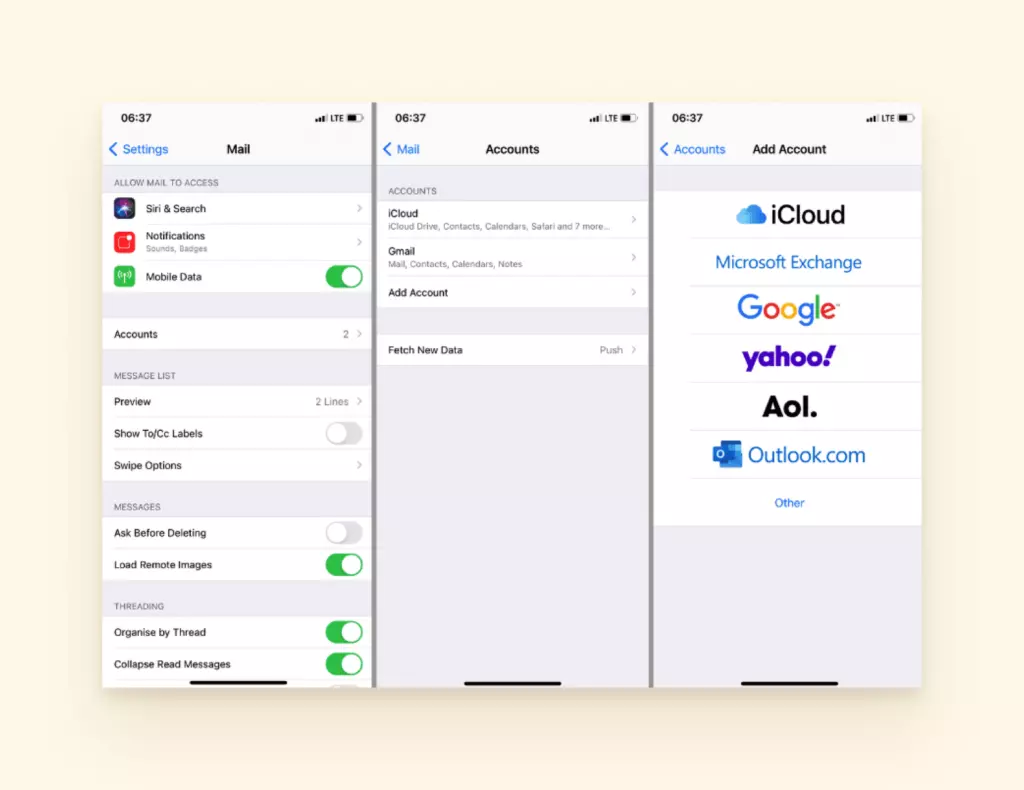
Étape 5 : Connectez-vous à votre compte.
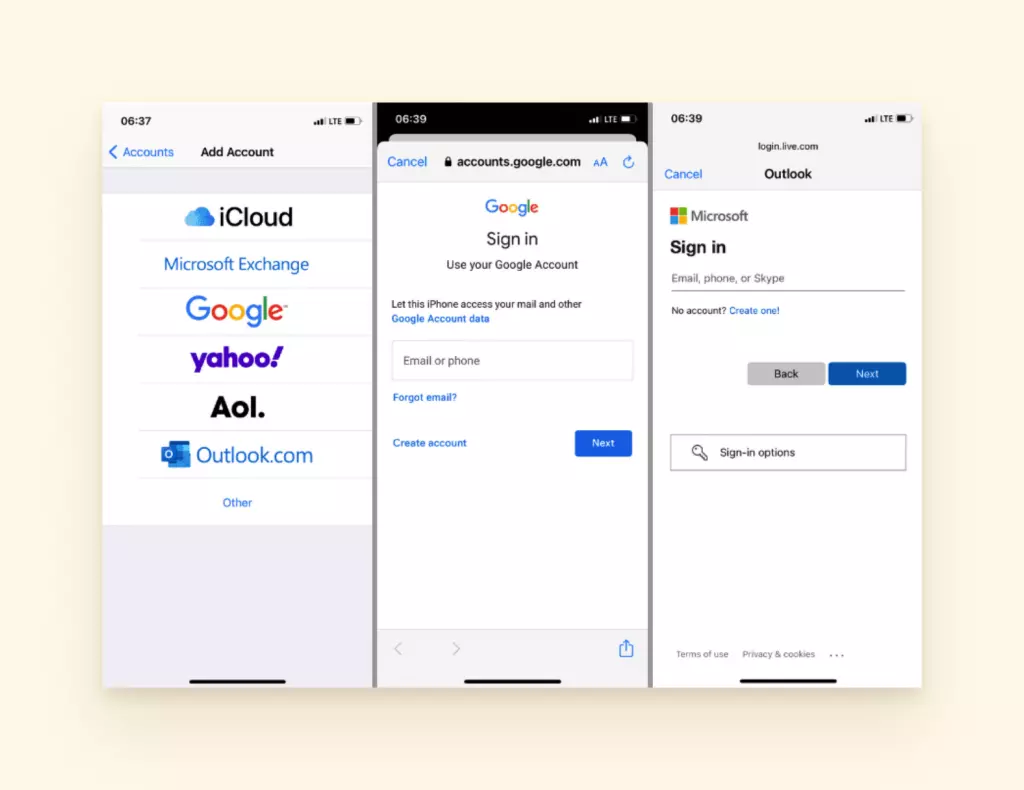
Remarque 1 : Pour un compte Microsoft Exchange professionnel, demandez les détails du serveur à l'administrateur réseau de votre entreprise.
Remarque 2 : Compte POP ou IMAP, l'iPhone reconnaît automatiquement si le compte est POP ou IMAP en fonction de l'adresse email.
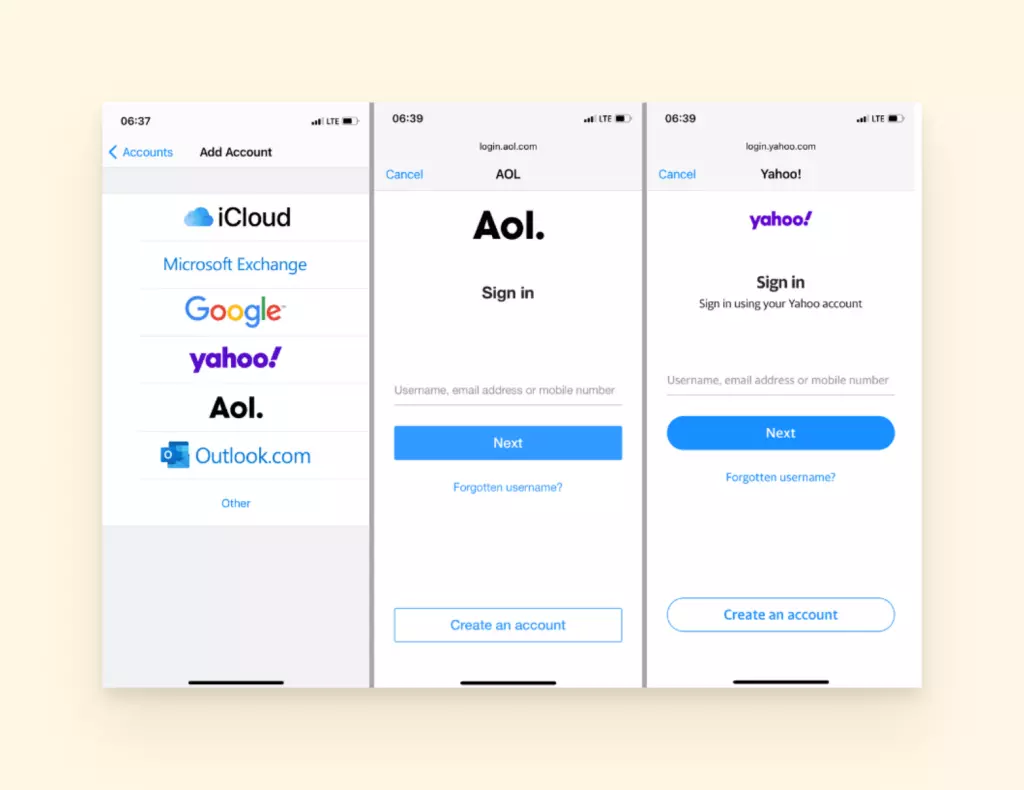
Étape 5 : Si votre fournisseur ne figure pas dans la liste, appuyez sur « Autre » et remplissez les informations nécessaires — Nom, Adresse email, Mot de passe et Description.
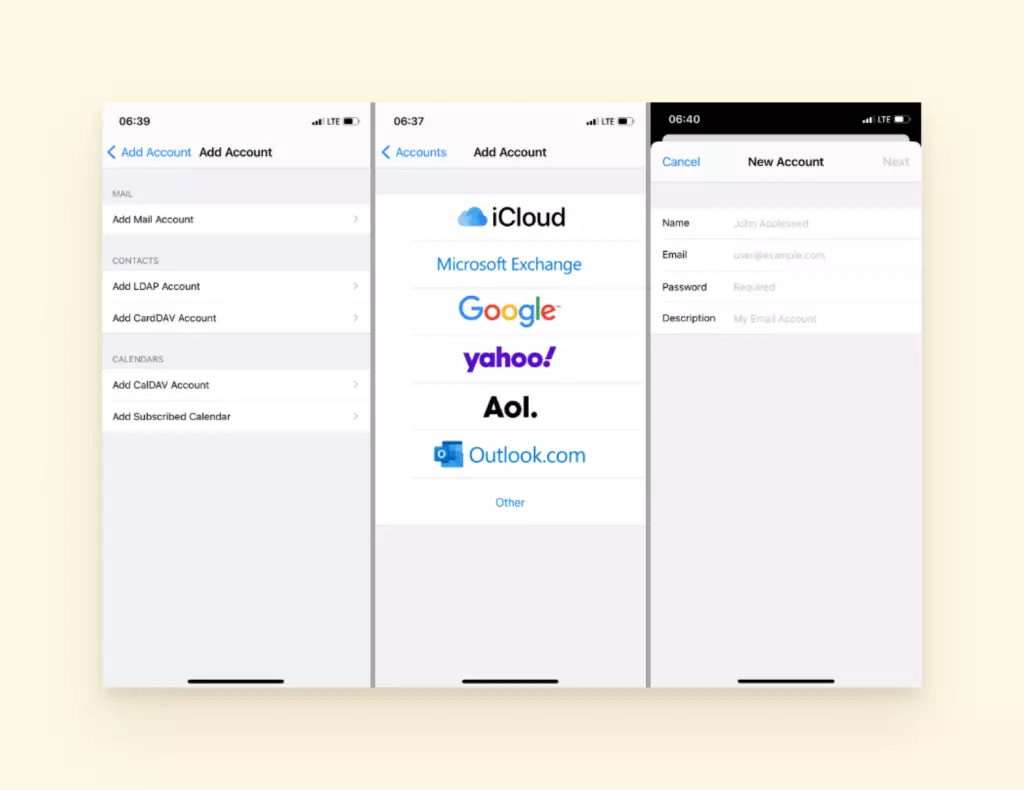
Étape 6 : Ensuite, appuyez sur « Suivant ».
Étape 7 : Attendez que votre compte soit vérifié.
Remarque : Pour certains fournisseurs de messagerie comme Gmail, quelques écrans s'ouvriront avec plusieurs options que vous pouvez activer ou désactiver. Après cela, appuyez simplement sur « Enregistrer ».
Conclusion
Et voilà comment vous configurez un compte email sur votre smartphone Android ou iPhone ! Nous espérons que vous trouverez cet article utile pour configurer votre compte email sur votre smartphone.
Était-il facile de configurer votre compte email sur Android ou iPhone ? Ou avez-vous rencontré des difficultés ? Avez-vous des questions ? Faites-le nous savoir dans la section commentaires ci-dessous !
Biographie de l'auteur :
Hanson Cheng est le fondateur de Freedom to Ascend. Il aide les entrepreneurs en ligne et les propriétaires d'entreprises à multiplier leur activité par 10 et à devenir financièrement indépendants. Vous pouvez le contacter ici.


