Come Configurare un Account Email su Android e iPhone

Gli smartphone sono una parte essenziale della nostra vita. Portano il mondo a portata di mano. Possiamo rimanere in contatto con i nostri cari, gestire attività, scattare foto, leggere notizie e gestire le email in movimento.
Per sfruttare appieno la potenza dell'email sul tuo smartphone, devi prima configurare il tuo account email.
Ecco una guida completa su come configurare account email sul tuo telefono.
Ma prima…
Cosa Ti Serve
Configurare l'email sul tuo telefono Android o iPhone è abbastanza facile se sai quali informazioni ti servono e dove trovarle. Quindi, ecco le cose che devi scoprire prima di iniziare:
- Il tuo indirizzo email e la password, ovviamente.
- Considera che tipo di account email hai.
È Yahoo? Gmail? O qualcos'altro? Devi conoscere il tuo nome utente e password se hai un account email. Se non hai un account email, puoi facilmente crearne uno nuovo con il tuo provider di servizi preferito e ricordare il nome utente e la password.
Se il tuo account email non è uno tra Gmail, AOL, Yahoo o MobileMe, dovrai anche impostare un server di posta in arrivo (POP o IMAP) e in uscita (SMTP).
Cos'è IMAP?
IMAP (Internet Message Access Protocol) è un protocollo utilizzato per ricevere messaggi da un server tramite client email che utilizzano una connessione TCP/IP. Salva i dati email su un server in modo da poter accedere al tuo account email, indipendentemente dal provider di servizi, da qualsiasi dispositivo come il tuo telefono cellulare o computer.
Cos'è POP?
POP (Post Office Protocol) è un altro protocollo destinato a ricevere email da un server remoto e memorizzare le email localmente, per l'accesso offline. È raramente utilizzato oggi a causa della disponibilità internet 24×7. Tuttavia, POP è rilevante in aree dove la connettività è lenta o non disponibile.
Cos'è SMTP?
SMTP (Simple Mail Transfer Protocol) è un protocollo standard del settore per inviare email.
IMAP e SMTP lavorano insieme per inviare e ricevere email tra diversi provider di servizi email come Gmail, Outlook, Yahoo e altri.
Come Configurare l'Email su Android
Ora che conosci i protocolli, ti mostreremo come configurare l'email su diversi dispositivi mobili.
Puoi usare una delle diverse app email per configurare il tuo account email sul tuo Smartphone Android. Qui spiegheremo come configurare il tuo account email tramite l'app Gmail preinstallata.
Mentre l'interfaccia utente può variare, i concetti generali dei passaggi sono gli stessi di quelli descritti di seguito.
Aggiungere un Nuovo Account Email tramite l'App Gmail
Passaggio 1: Tocca l'app Gmail 
Passaggio 2: Tocca l'icona Hamburger in alto a sinistra
Passaggio 3: Tocca su "Aggiungi account."
Passaggio 4: Seleziona il tuo provider email. Se non è elencato, tocca "Altro."
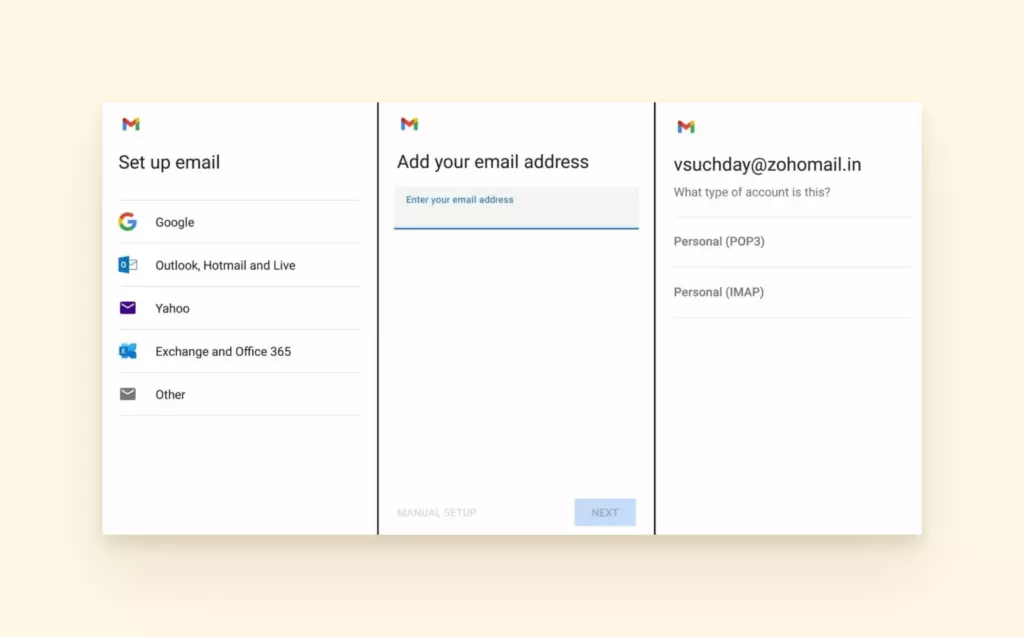
Passaggio 5: Inserisci il tuo indirizzo email e tocca "Avanti."
Passaggio 6: Scegli il tipo di account email.
Passaggio 7: Inserisci la password del tuo email e tocca "Avanti."
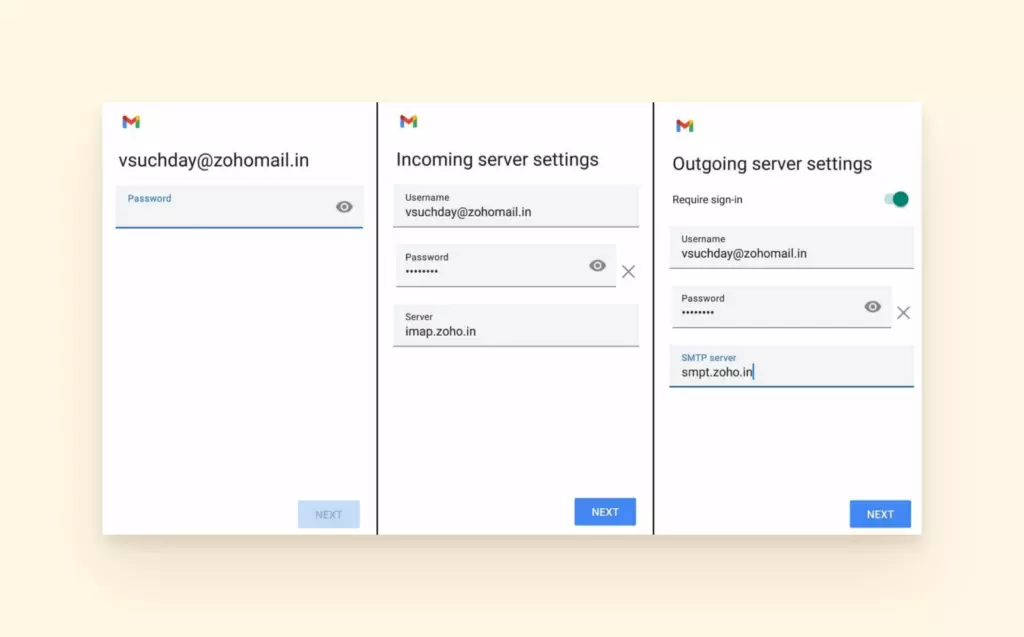
Configurazione delle Impostazioni del Server in Arrivo
Passaggio 1: Inserisci nome utente, password e nome di dominio del provider di servizi email preceduto da "mail" (ad esempio, mail.yahoo.com).
Passaggio 2: Devi aggiungere il "Numero di Porta" e il "Tipo di Sicurezza."
Se stai utilizzando POP, puoi scegliere tra:
| POP | Porta | Tipo di Sicurezza |
|---|---|---|
| Sicuro | 995 | SSL/TLS (Accetta tutti i certificati) |
| Non sicuro | 110 | Nessuno |
Se stai utilizzando IMAP, puoi scegliere tra:
| IMAP | Porta | Tipo di Sicurezza |
|---|---|---|
| Sicuro | 993 | SSL/TLS (Accetta tutti i certificati) |
| Non sicuro | 143 | Nessuno |
Passaggio 3: Una volta inserite le informazioni pertinenti, tocca "Avanti".
Configurazione delle Impostazioni del Server in Uscita
Passaggio 1: Nella casella di input "Nome utente", inserisci il tuo indirizzo email. Inserisci la password del tuo email e il nome di dominio del provider di servizi email preceduto da "mail" (ad esempio, mail.yahoo.com). Tocca Avanti.
Passaggio 2: Per il "Numero di Porta" e il "Tipo di Sicurezza" SMTP, puoi scegliere tra:
| SMTP | Porta | Tipo di Sicurezza |
|---|---|---|
| Sicuro | 465 | SSL/TLS (Accetta tutti i certificati) |
| Non sicuro | 26 | SSL/TLS (Accetta tutti i certificati) |
Passaggio 3: Configura "Opzioni Account Email"
- Avvisami quando arriva una nuova email: Puoi lasciare questo selezionato se vuoi ricevere avvisi per le nuove email.
- Frequenza di Controllo Email: Puoi impostare quanto spesso vuoi che il tuo smartphone controlli le email più recenti.
- Sincronizza email da questo account: Lascia questo selezionato se vuoi scaricare le vecchie email da questo account.
Una volta terminato, tocca il pulsante "Avanti".
Passaggio 4: Nella schermata successiva, hai l'opzione di cambiare il "Nome Account" predefinito del tuo email. Questo può aiutarti a differenziarlo da altri account sul tuo dispositivo. Puoi anche compilare il campo "Il Tuo Nome" per aggiungere il tuo nome alle email in uscita.
Passaggio 5: Dopo di che, tocca il pulsante "Avanti" e aspetta che il tuo account email venga aggiunto. Nota: Se vuoi cambiare impostazioni come la firma elettronica sulle tue email, vai all'opzione "Gestisci i tuoi Account Google".
Come Configurare un'Email su iPhone
È facile configurare e impostare il tuo account email sul tuo dispositivo iOS.
Quindi, ecco come puoi configurare il tuo account email su iPhone:
Aggiungere un Nuovo Account iCloud
Passaggio 1: Nella tua schermata Home, tocca "Impostazioni."
Passaggio 2: Naviga su "Mail."Passaggio 3: Tocca "Account" e poi l'opzione "Aggiungi Account".
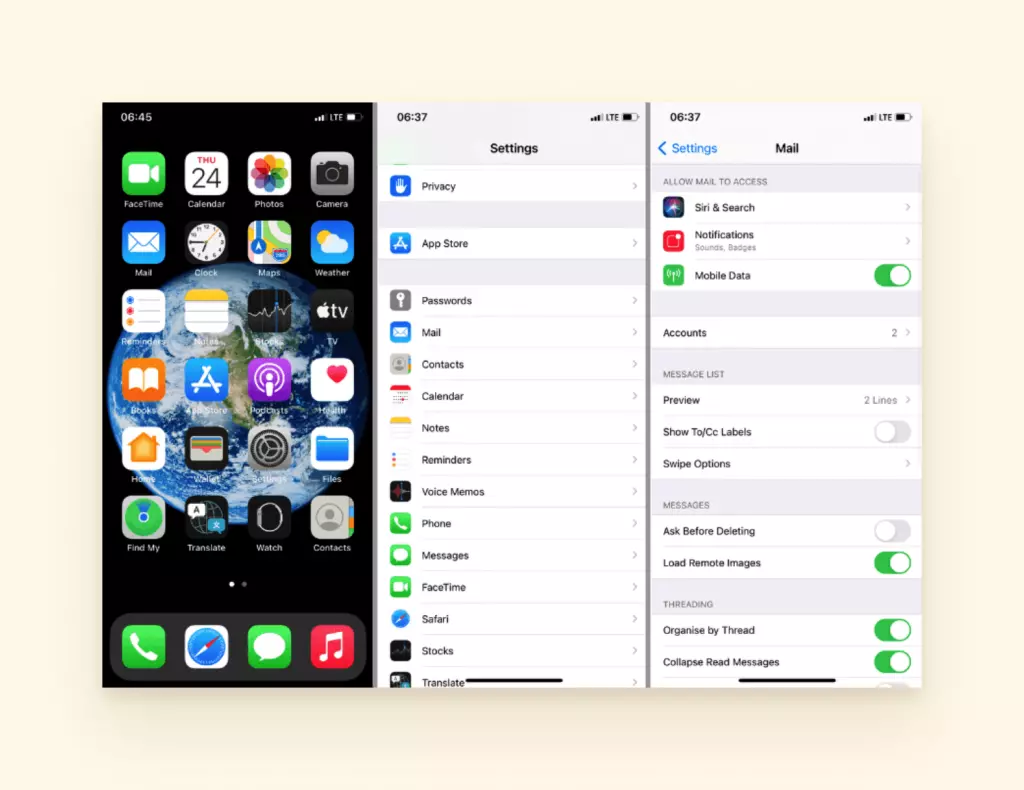
Passaggio 4: Tocca iCloud. Nota che iCloud riconosce i domini di indirizzi email @me.com, @icloud.com e @mac.com.
Passaggio 5: Inserisci l'indirizzo email e la password associati al tuo ID Apple. Tocca il pulsante "Avanti".
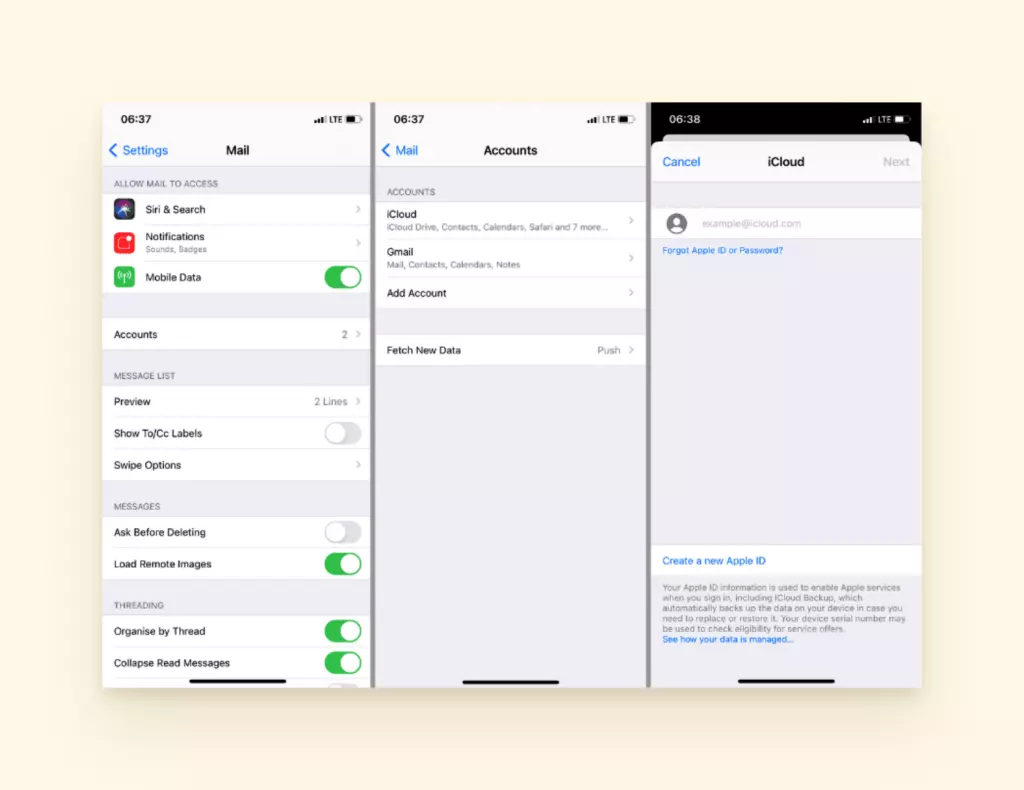
Puoi anche creare un nuovo ID Apple a questo punto toccando "Crea un nuovo ID Apple".
Passaggio 6: Una volta verificato il tuo account email, si apre la schermata iCloud. Un messaggio pop-up ti chiederà se vuoi che iCloud utilizzi la posizione del tuo telefono.
Vedrai anche una serie di opzioni che puoi attivare o disattivare. L'attivazione sincronizza automaticamente le opzioni selezionate sul tuo iCloud. Questo ti permette di accedere a quell'opzione su altri dispositivi connessi a iCloud come il tuo Mac o iPhone.
Quindi, ogni volta che apporti una modifica a una di esse su un dispositivo, le modifiche verranno applicate anche agli altri dispositivi.
Passaggio 7: Tocca "Mail Attivo".
Ecco fatto! Il tuo iPhone è ora connesso alla tua mail iCloud.
Configurazione di Account Yahoo!, Google Mail, Outlook.com o AOL sul tuo iPhone
Apple include le informazioni del server in arrivo e in uscita per i provider email più popolari come Yahoo!, Gmail, Outlook.com e AOL. Ecco i passaggi per configurare l'email su iPhone per i suddetti indirizzi email:
Passaggio 1: Nella tua schermata Home, tocca "Impostazioni."
Passaggio 2: Naviga su "Mail."
Passaggio 3: Tocca "Account" e poi il pulsante "Aggiungi Account".
Passaggio 4: Dovrebbe apparire un elenco di provider email. Seleziona il tuo provider di servizi email.
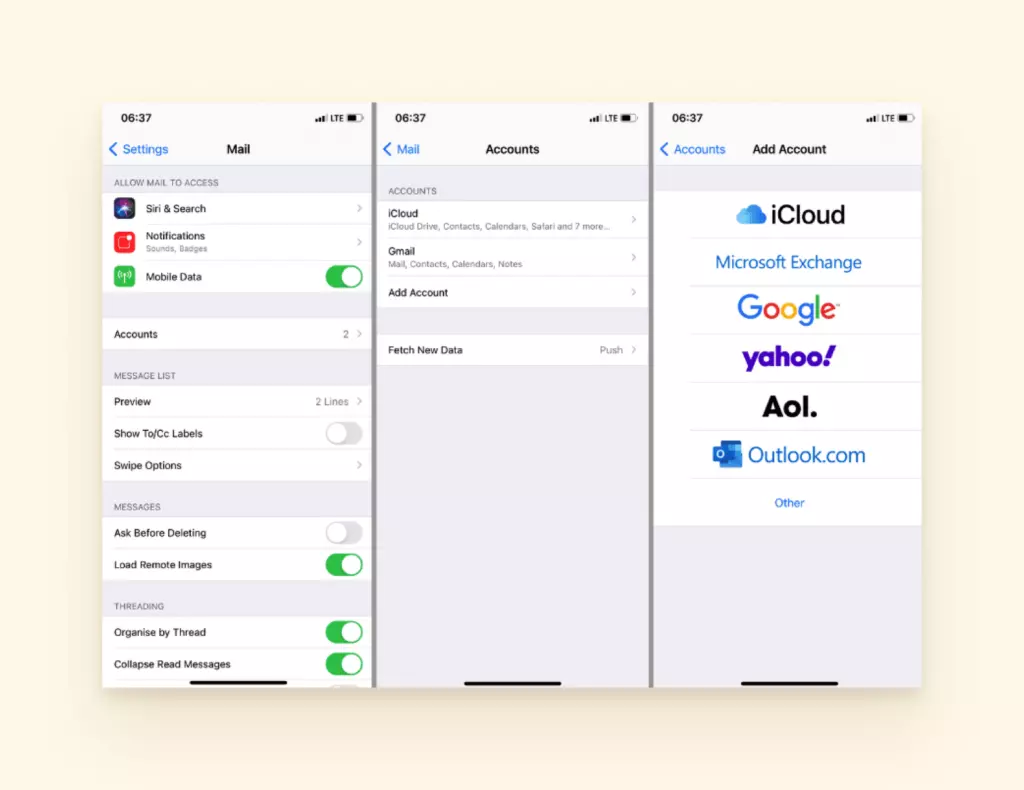
Passaggio 5: Accedi al tuo account.
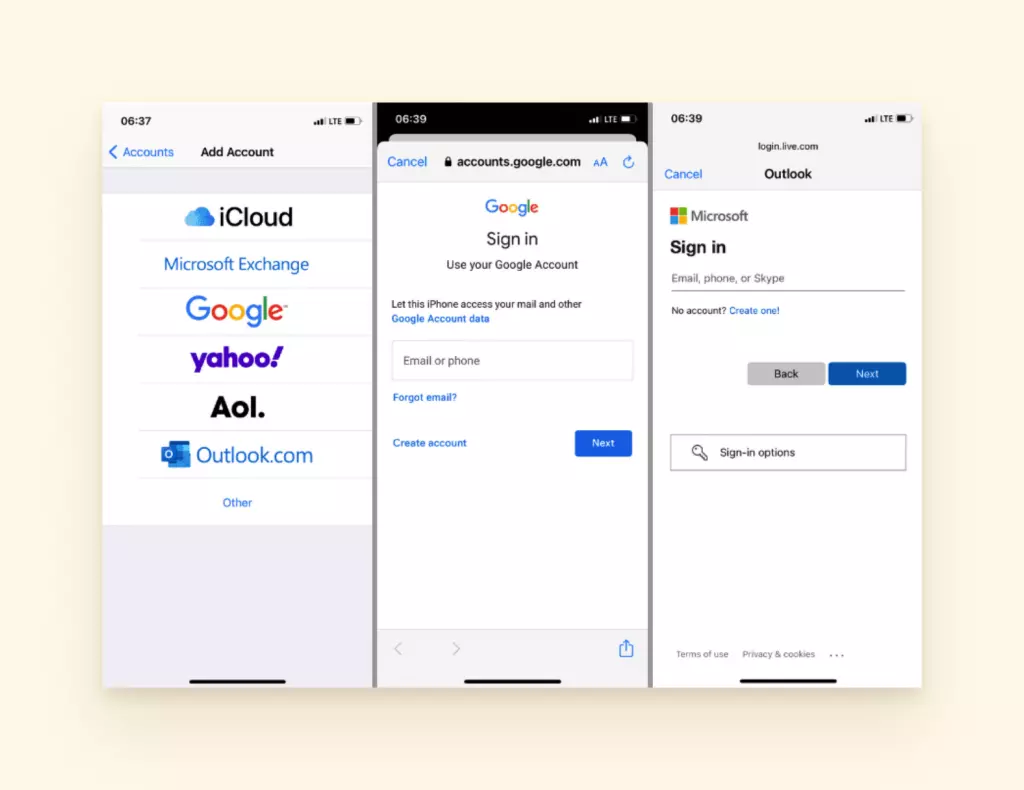
Nota 1: Per un account Microsoft Exchange professionale, chiedi all'amministratore di rete della tua azienda i dettagli del server.
Nota 2: Account POP o IMAP, iPhone riconosce automaticamente se l'account è POP o IMAP basandosi sull'indirizzo email.
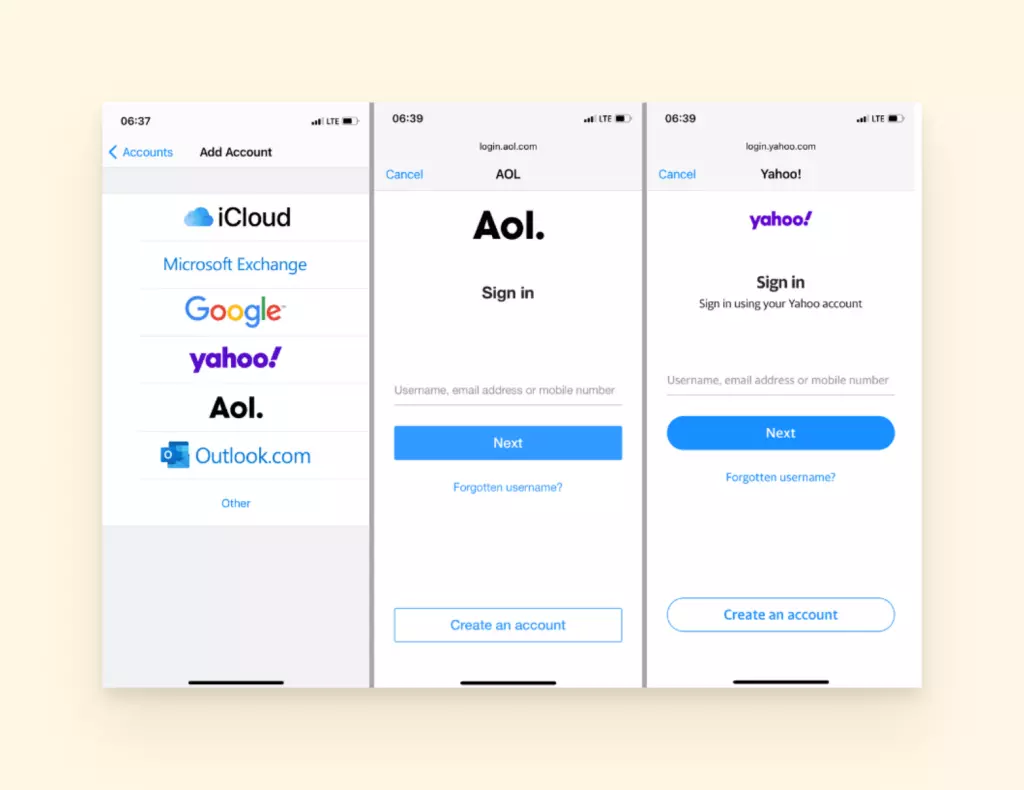
Passaggio 5: Se il tuo provider non è nell'elenco, tocca "Altro" e compila le informazioni necessarie — Nome, Indirizzo Email, Password e Descrizione.
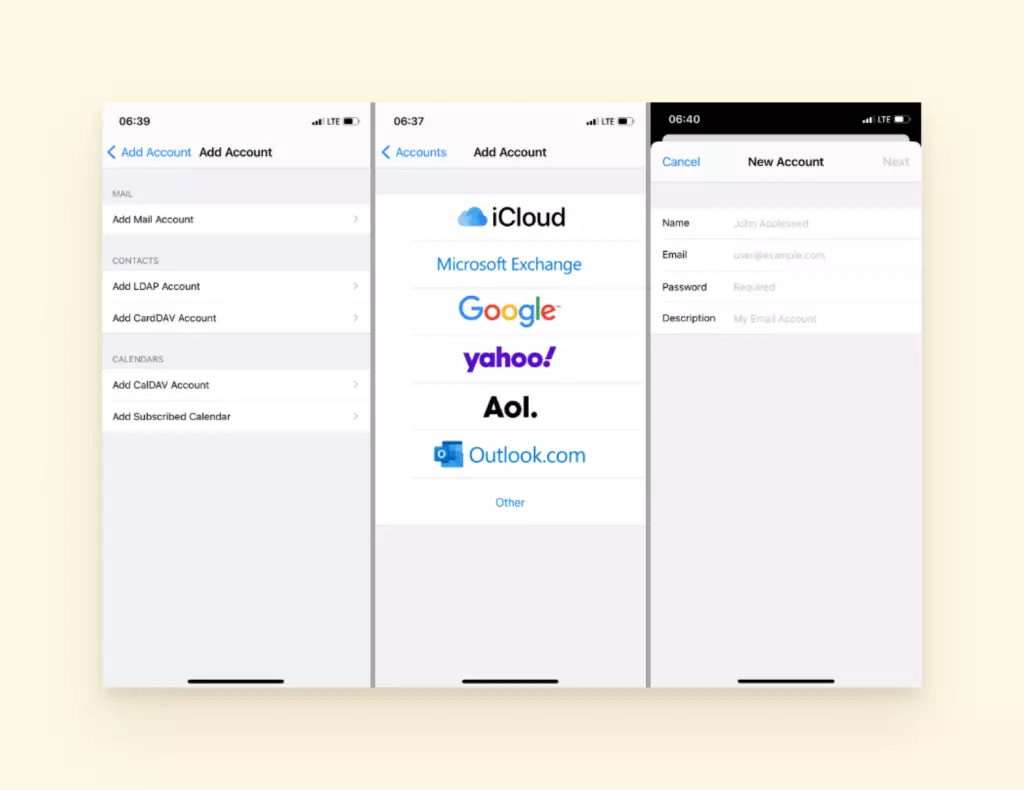
Passaggio 6: Quindi, tocca "Avanti".
Passaggio 7: Aspetta che il tuo account venga verificato.
Nota: Per alcuni provider email come Gmail, si apriranno alcune schermate con diverse opzioni che puoi attivare o disattivare. Dopo di che, tocca semplicemente "Salva".
Conclusione
Ed ecco come configurare un account email sul tuo smartphone Android o iPhone! Speriamo che trovi questo articolo utile per configurare il tuo account email sul tuo smartphone.
È stato facile configurare la tua email su Android o iPhone? Oppure hai riscontrato delle difficoltà? Hai qualche domanda? Faccelo sapere nella sezione commenti qui sotto!
Biografia dell'Autore:
Hanson Cheng è il fondatore di Freedom to Ascend. Aiuta imprenditori online e proprietari di aziende a moltiplicare per 10 i loro affari e diventare finanziariamente indipendenti. Puoi connetterti con lui qui.


