Hoe een e-mailaccount instellen op Android en iPhone

Smartphones zijn een essentieel onderdeel van ons leven. Ze brengen de wereld naar onze vingertoppen. We kunnen in contact blijven met dierbaren, taken beheren, foto's maken, nieuws lezen en onderweg e-mails beheren.
Om de kracht van e-mail op je smartphone volledig te benutten, moet je eerst je e-mailaccount instellen.
Hier is een uitgebreide gids over hoe je een e-mailaccount op je telefoon instelt.
Maar eerst…
Wat je nodig hebt
Het instellen van e-mail op je Android-telefoon of iPhone is vrij eenvoudig als je weet welke informatie je nodig hebt en waar je die kunt vinden. Dus hier zijn de dingen die je moet uitzoeken voordat je begint:
- Je e-mailadres en wachtwoord, natuurlijk.
- Overweeg wat voor soort e-mailaccount je hebt.
Is het Yahoo? Gmail? Of iets anders? Je moet je gebruikersnaam en wachtwoord kennen als je een e-mailaccount hebt. Als je geen e-mailaccount hebt, kun je eenvoudig een nieuw account aanmaken bij je favoriete serviceprovider en de gebruikersnaam en het wachtwoord onthouden.
Als je e-mailaccount niet een van Gmail, AOL, Yahoo of MobileMe is, moet je ook inkomende (POP of IMAP) en uitgaande mailservers (SMTP) instellen.
Wat is IMAP?
IMAP (Internet Message Access Protocol) is een protocol dat wordt gebruikt om berichten van een server te ontvangen door e-mailclients via een TCP/IP-verbinding. Het slaat e-mailgegevens op een server op zodat je toegang hebt tot je e-mailaccount, ongeacht de serviceprovider, vanaf elk apparaat zoals je mobiele telefoon of computer.
Wat is POP?
POP (Post Office Protocol) is een ander protocol dat bedoeld is om e-mails van een externe server te ontvangen en e-mails lokaal op te slaan, voor offline toegang. Dit wordt tegenwoordig zelden gebruikt vanwege de 24×7 internetbeschikbaarheid. Toch is POP relevant in gebieden waar de connectiviteit traag of niet beschikbaar is.
Wat is SMTP?
SMTP (Simple Mail Transfer Protocol) is een industriestandaard protocol voor het verzenden van e-mails.
IMAP en SMTP werken samen om e-mails te verzenden en ontvangen tussen verschillende e-mailserviceproviders zoals Gmail, Outlook, Yahoo en anderen.
Hoe je e-mail instelt op Android
Nu je weet over protocollen, laten we je laten zien hoe je e-mail instelt op verschillende mobiele apparaten.
Je kunt een van de verschillende e-mailapps gebruiken om je e-mailaccount in te stellen op je Android-smartphone. Hier leggen we uit hoe je je e-mailaccount instelt via de voorgeïnstalleerde Gmail-app.
Hoewel de gebruikersinterface kan variëren, zijn de algemene concepten van de stappen hetzelfde als die hieronder beschreven.
Een nieuw e-mailaccount toevoegen via de Gmail-app
Stap 1: Tik op de Gmail-app 
Stap 2: Tik op het hamburgerpictogram linksboven
Stap 3: Tik op "Account toevoegen".
Stap 4: Selecteer je e-mailprovider. Als deze niet vermeld staat, tik op "Overige".
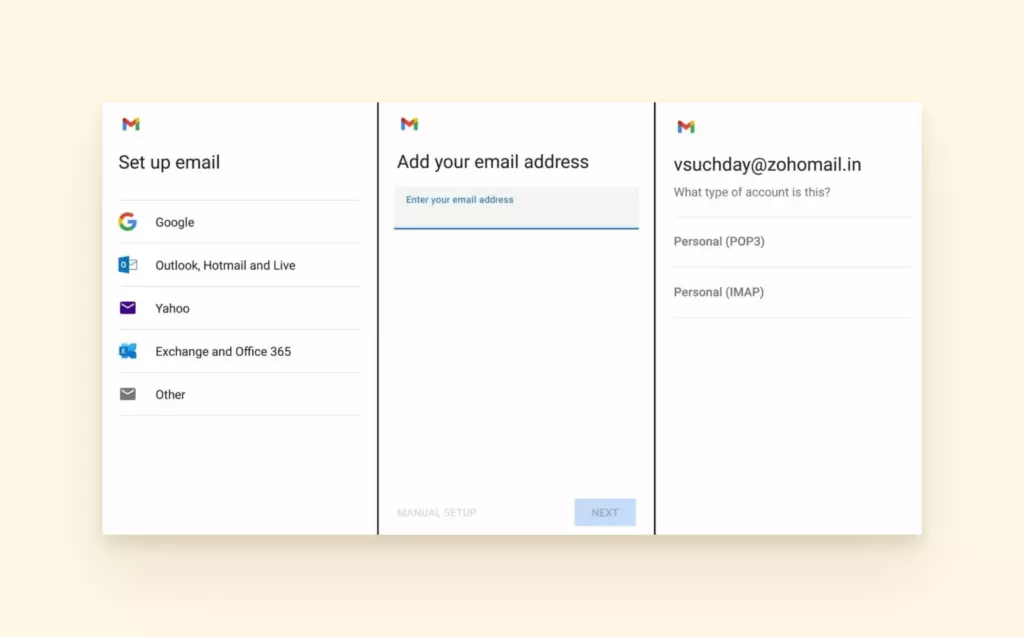
Stap 5: Voer je e-mailadres in en tik op "Volgende".
Stap 6: Kies je e-mailaccounttype.
Stap 7: Voer je e-mailwachtwoord in en tik op "Volgende".
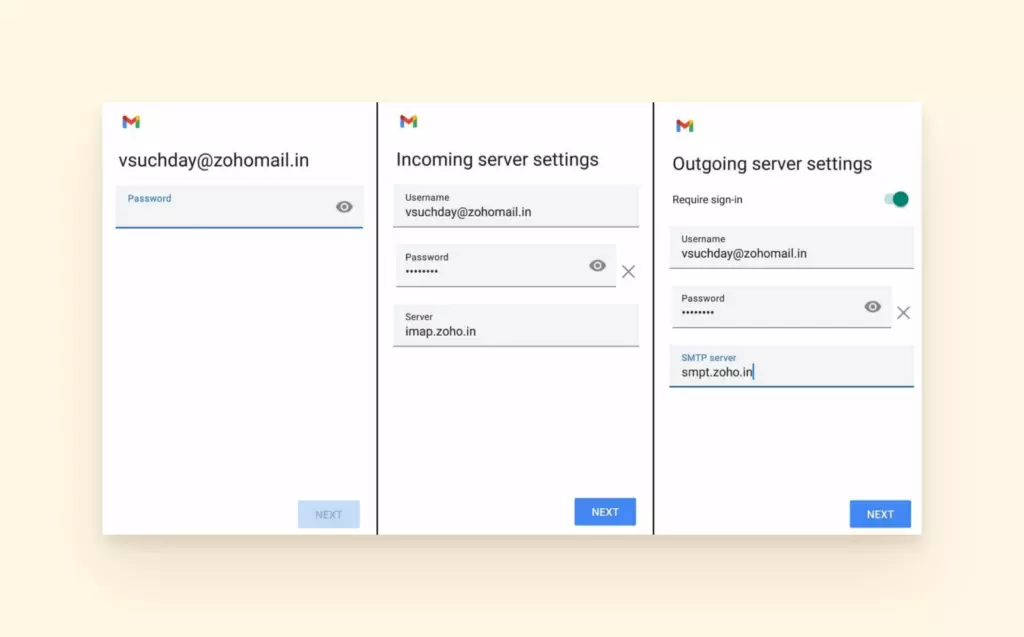
Inkomende serverinstellingen configureren
Stap 1: Voer gebruikersnaam, wachtwoord en e-mailserviceprovider domeinnaam voorafgegaan door "mail" in (bijvoorbeeld mail.yahoo.com).
Stap 2: Je moet het "Poortnummer" en "Beveiligingstype" toevoegen.
Als je POP gebruikt, kun je kiezen tussen:
| POP | Poort | Beveiligingstype |
|---|---|---|
| Beveiligd | 995 | SSL/TLS (Alle certificaten accepteren) |
| Onbeveiligd | 110 | Geen |
Als je IMAP gebruikt, kun je kiezen tussen:
| IMAP | Poort | Beveiligingstype |
|---|---|---|
| Beveiligd | 993 | SSL/TLS (Alle certificaten accepteren) |
| Onbeveiligd | 143 | Geen |
Stap 3: Zodra je de relevante informatie hebt ingevoerd, tik op "Volgende".
Uitgaande serverinstellingen configureren
Stap 1: Voer in het invoerveld "Gebruikersnaam" je e-mailadres in. Voer je e-mailwachtwoord en e-mailserviceprovider domeinnaam voorafgegaan door "mail" in (bijvoorbeeld mail.yahoo.com). Tik op Volgende.
Stap 2: Voor het SMTP "Poortnummer" en "Beveiligingstype" kun je kiezen tussen:
| SMTP | Poort | Beveiligingstype |
|---|---|---|
| Beveiligd | 465 | SSL/TLS (Alle certificaten accepteren) |
| Onbeveiligd | 26 | SSL/TLS (Alle certificaten accepteren) |
Stap 3: Configureer "E-mailaccountopties"
- Waarschuw me wanneer een nieuwe e-mail arriveert: Je kunt dit aangevinkt laten als je nieuwe e-mailmeldingen wilt ontvangen.
- E-mail controlefrequentie: Je kunt instellen hoe vaak je smartphone moet controleren op de nieuwste e-mails.
- E-mail van dit account synchroniseren: Laat dit aangevinkt als je oude e-mails van dit account wilt ophalen.
Als je klaar bent, tik op de knop "Volgende".
Stap 4: Op het volgende scherm heb je de optie om de standaard "Accountnaam" van je e-mail te wijzigen. Dit kan je helpen het te onderscheiden van andere accounts op je apparaat. Je kunt ook het veld "Je naam" invullen om je naam toe te voegen aan uitgaande e-mails.
Stap 5: Daarna tik je op de knop "Volgende" en wacht je tot je e-mailaccount is toegevoegd. Opmerking: Als je instellingen wilt wijzigen zoals de elektronische handtekening in je e-mails, ga dan naar de optie "Je Google-accounts beheren".
Hoe je een e-mail instelt op iPhone
Het is eenvoudig om je e-mailaccount te configureren en in te stellen op je iOS-apparaat.
Zo kun je je e-mailaccount instellen op iPhone:
Een nieuw iCloud-account toevoegen
Stap 1: Tik op je startscherm op "Instellingen".
Stap 2: Navigeer naar "Mail".Stap 3: Tik op "Accounts" en vervolgens op de optie "Account toevoegen".
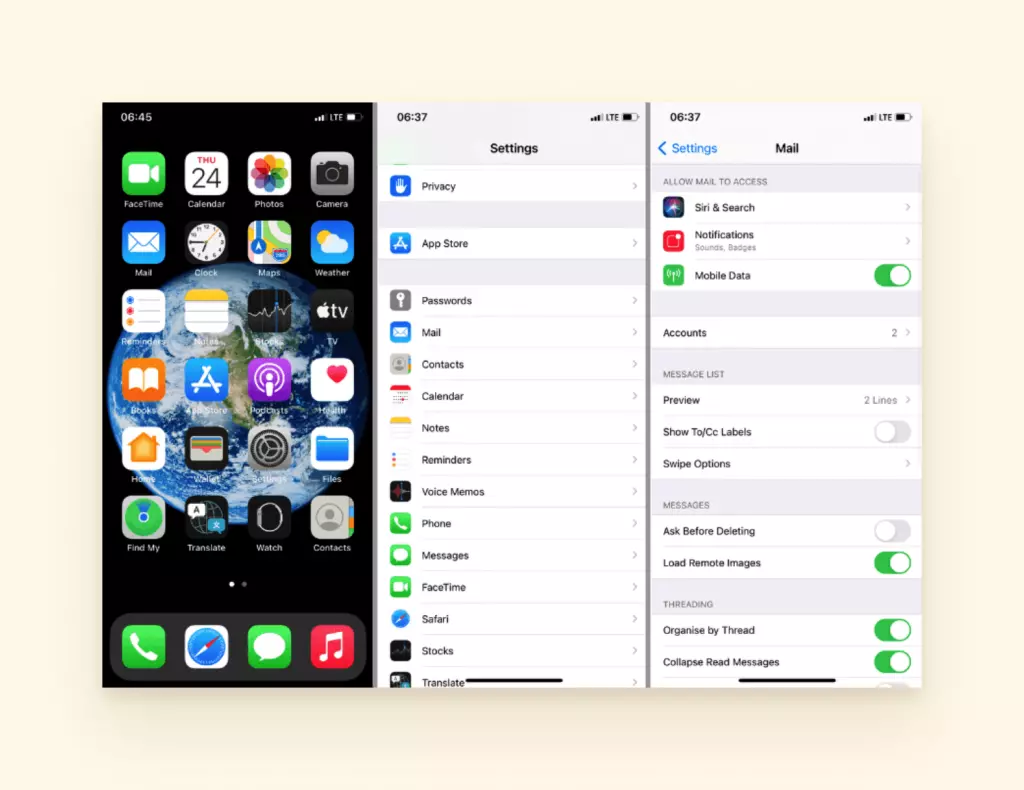
Stap 4: Tik op iCloud. Let op dat iCloud de e-mailadres domeinen @me.com, @icloud.com en @mac.come herkent.
Stap 5: Voer het e-mailadres en wachtwoord in dat gekoppeld is aan je Apple ID. Tik op de knop "Volgende".
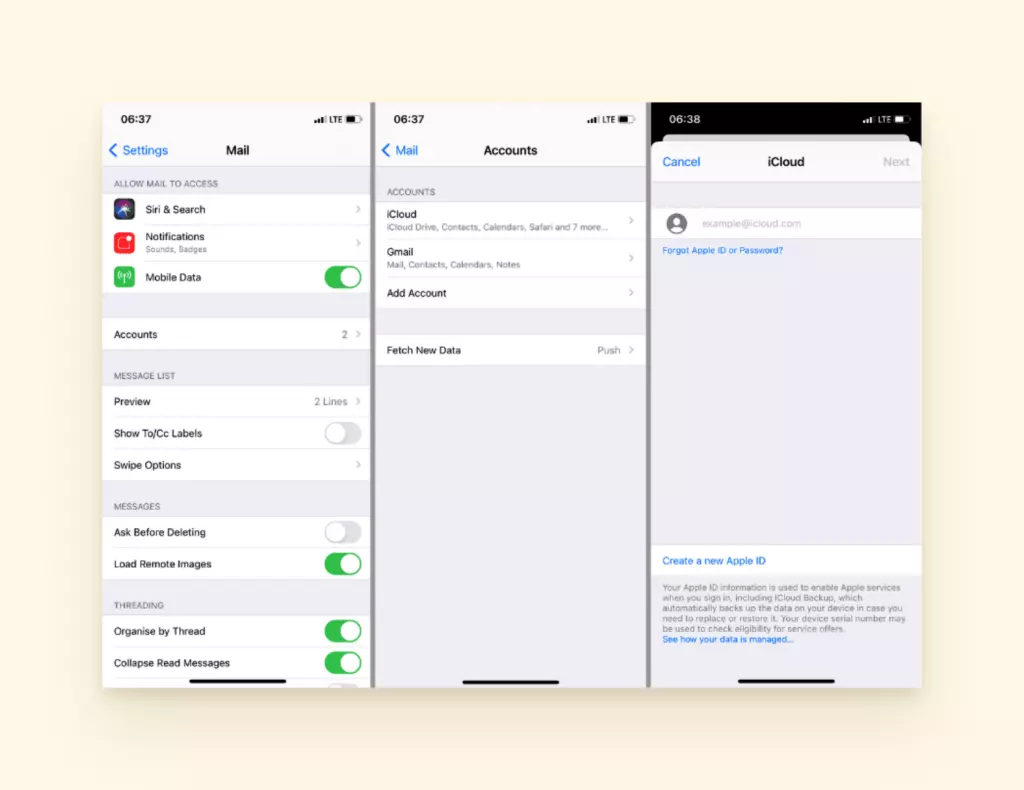
Je kunt ook een nieuwe Apple ID aanmaken op dit punt door te tikken op "Maak een nieuwe Apple ID aan".
Stap 6: Zodra je e-mailaccount is geverifieerd, opent het iCloud-scherm. Een pop-upbericht vraagt of je wilt dat iCloud de locatie van je telefoon gebruikt.
Je ziet ook een reeks opties die je aan of uit kunt zetten. Inschakelen synchroniseert automatisch geselecteerde opties naar je iCloud. Hierdoor kun je toegang krijgen tot die optie op andere apparaten die verbonden zijn met de iCloud zoals je Mac of iPhone.
Dus elke keer als je een wijziging aanbrengt in een van hen op één apparaat, worden de wijzigingen ook toegepast op de andere apparaten.
Stap 7: Tik op "Mail inschakelen".
Dat is het! Je iPhone is nu verbonden met je iCloud-mail.
Yahoo!, Google Mail, Outlook.com of AOL-accounts instellen op je iPhone
Apple bevat de inkomende en uitgaande serverinformatie voor de meest populaire e-mailproviders zoals Yahoo!, Gmail, Outlook.com en AOL. Hier zijn de stappen om e-mail in te stellen op iPhone voor de bovengenoemde e-mailadressen:
Stap 1: Tik op je startscherm op "Instellingen".
Stap 2: Navigeer naar "Mail".
Stap 3: Tik op "Accounts" en vervolgens op de knop "Account toevoegen".
Stap 4: Er zou een lijst van e-mailproviders moeten verschijnen. Selecteer je e-mailserviceprovider.
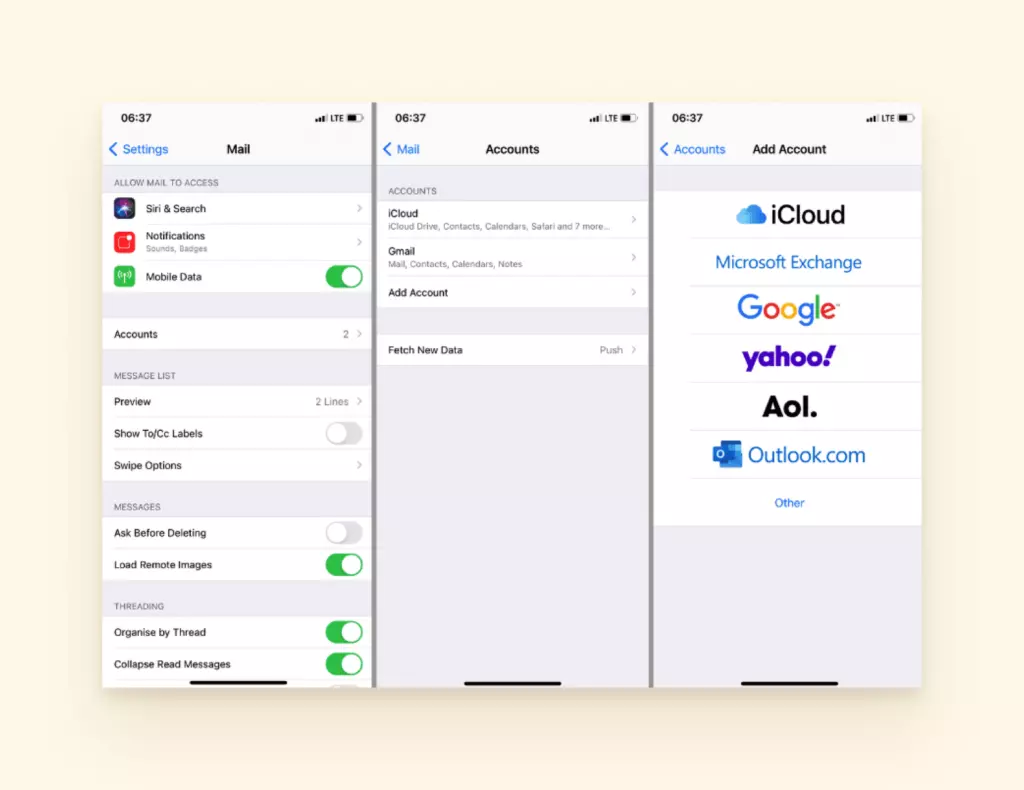
Stap 5: Log in op je account.
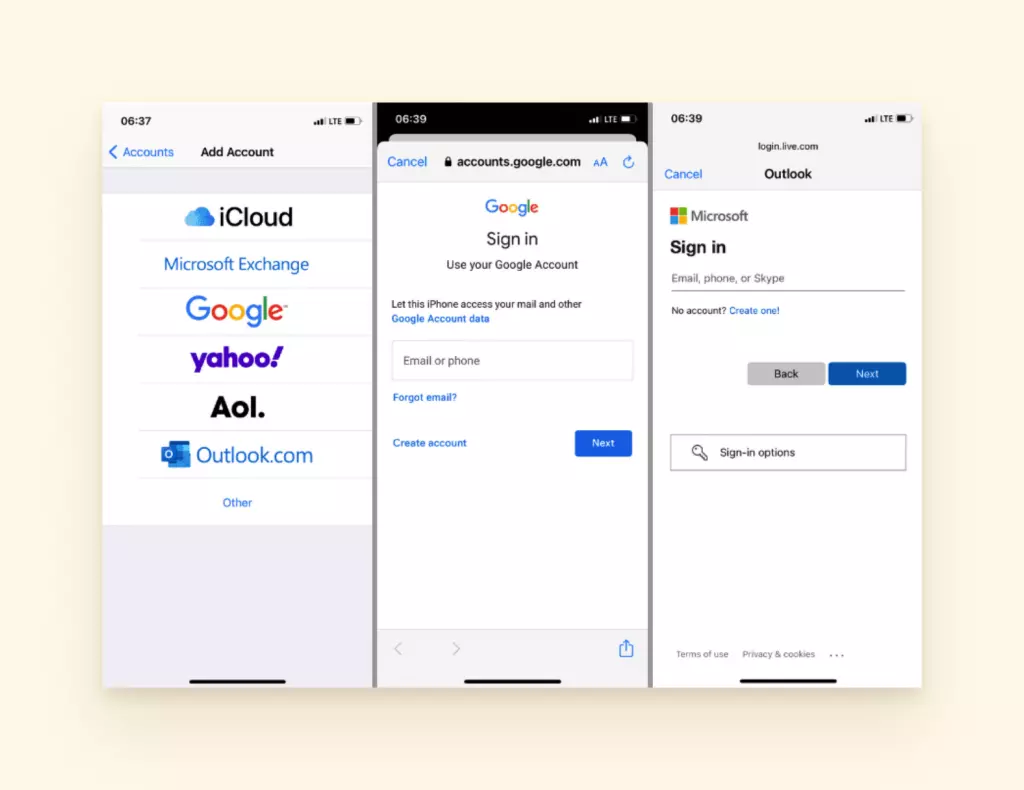
Opmerking 1: Voor een professioneel Microsoft Exchange-account, vraag je bedrijfsnetwerkbeheerder om serverdetails.
Opmerking 2: POP- of IMAP-account, iPhone herkent automatisch of het account POP of IMAP is op basis van het e-mailadres.
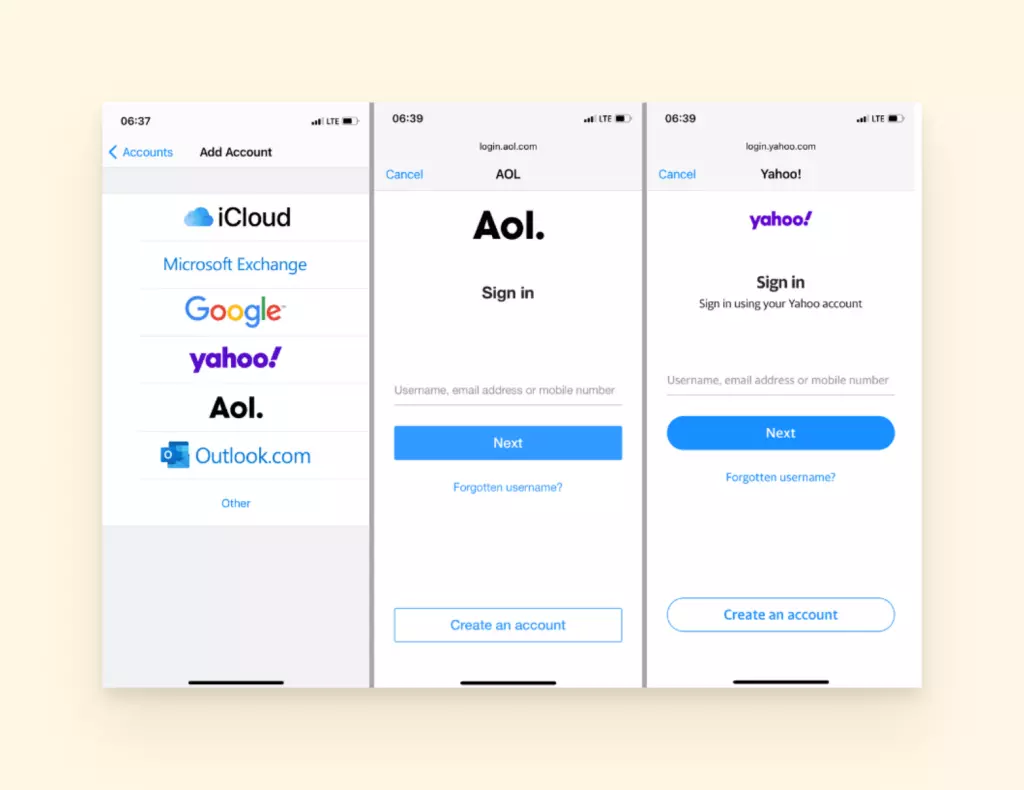
Stap 5: Als je provider niet in de lijst staat, tik op "Overige" en vul de benodigde informatie in — Naam, E-mailadres, Wachtwoord en Omschrijving.
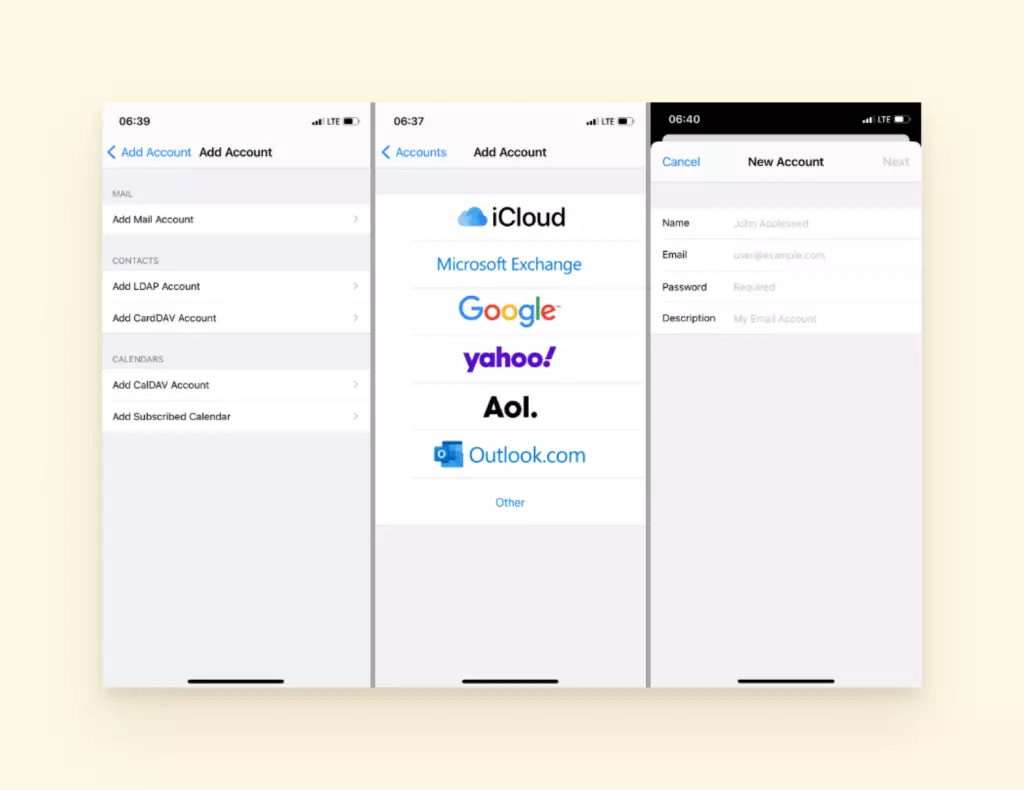
Stap 6: Tik vervolgens op "Volgende".
Stap 7: Wacht tot je account is geverifieerd.
Opmerking: Voor sommige e-mailproviders zoals Gmail openen een paar schermen met verschillende opties die je aan of uit kunt zetten. Daarna tik je gewoon op "Bewaren".
Conclusie
En zo stel je een e-mailaccount in op je Android-smartphone of iPhone! We hopen dat je dit artikel nuttig vindt bij het instellen van je e-mailaccount op je smartphone.
Was het gemakkelijk om je e-mail in te stellen op Android of iPhone? Of heb je moeilijkheden ondervonden? Heb je vragen? Laat het ons weten in de reactiesectie hieronder!
Auteur biografie:
Hanson Cheng is de oprichter van Freedom to Ascend. Hij helpt online ondernemers en bedrijfseigenaren om hun bedrijf 10x te laten groeien en financieel onafhankelijk te worden. Je kunt contact met hem opnemen hier.


