Как настроить учетную запись электронной почты на Android и iPhone

Смартфоны — важная часть нашей жизни. Они приносят мир к нам в руки. Мы можем поддерживать связь с близкими, управлять задачами, делать фото, читать новости и управлять электронной почтой на ходу.
Чтобы полностью использовать возможности электронной почты на вашем смартфоне, вам сначала необходимо настроить почтовый аккаунт.
Вот полное руководство о том, как настроить учетную запись электронной почты на вашем телефоне.
Но сначала…
Что вам понадобится
Настройка электронной почты на вашем Android-телефоне или iPhone довольно проста, если вы знаете, какую информацию вам нужно знать и где ее искать. Итак, вот что вам нужно выяснить перед началом работы:
- Ваш адрес электронной почты и пароль, конечно.
- Подумайте, какой тип учетной записи электронной почты у вас есть.
Это Yahoo? Gmail? Или что-то еще? Вы должны знать свое имя пользователя и пароль, если у вас есть учетная запись электронной почты. Если у вас нет учетной записи электронной почты, то вы можете легко создать новую у предпочитаемого поставщика услуг и запомнить имя пользователя и пароль.
Если ваша учетная запись электронной почты не является одной из Gmail, AOL, Yahoo или MobileMe, вам также потребуется настроить входящие (POP или IMAP) и исходящие почтовые серверы (SMTP).
Что такое IMAP?
IMAP (Internet Message Access Protocol) — это протокол, используемый почтовыми клиентами для получения сообщений с сервера через TCP/IP-соединение. Он сохраняет данные электронной почты на сервере, чтобы вы могли получить доступ к своей учетной записи электронной почты, независимо от поставщика услуг, с любого устройства, такого как мобильный телефон или компьютер.
Что такое POP?
POP (Post Office Protocol) — это еще один протокол, предназначенный для получения электронных писем с удаленного сервера и локального хранения электронных писем для автономного доступа. В наши дни он редко используется из-за круглосуточной доступности интернета. Тем не менее, POP актуален в областях, где связь медленная или недоступная.
Что такое SMTP?
SMTP (Simple Mail Transfer Protocol) — это отраслевой стандартный протокол для отправки электронных писем.
IMAP и SMTP работают вместе для отправки и получения электронных писем между различными поставщиками услуг электронной почты, такими как Gmail, Outlook, Yahoo и другими.
Как настроить электронную почту на Android
Теперь, когда вы знаете о протоколах, мы покажем вам, как настроить электронную почту на различных мобильных устройствах.
Вы можете использовать любое из нескольких почтовых приложений для настройки вашей учетной записи электронной почты на вашем Android-смартфоне. Здесь мы объясним, как настроить вашу учетную запись электронной почты через предустановленное приложение Gmail.
Хотя пользовательский интерфейс может различаться, общие концепции шагов такие же, как описанные ниже.
Добавление новой учетной записи электронной почты через приложение Gmail
Шаг 1: Нажмите на приложение Gmail 
Шаг 2: Нажмите на значок гамбургера в верхнем левом углу
Шаг 3: Нажмите на «Добавить аккаунт».
Шаг 4: Выберите вашего поставщика электронной почты. Если его нет в списке, нажмите «Другое».
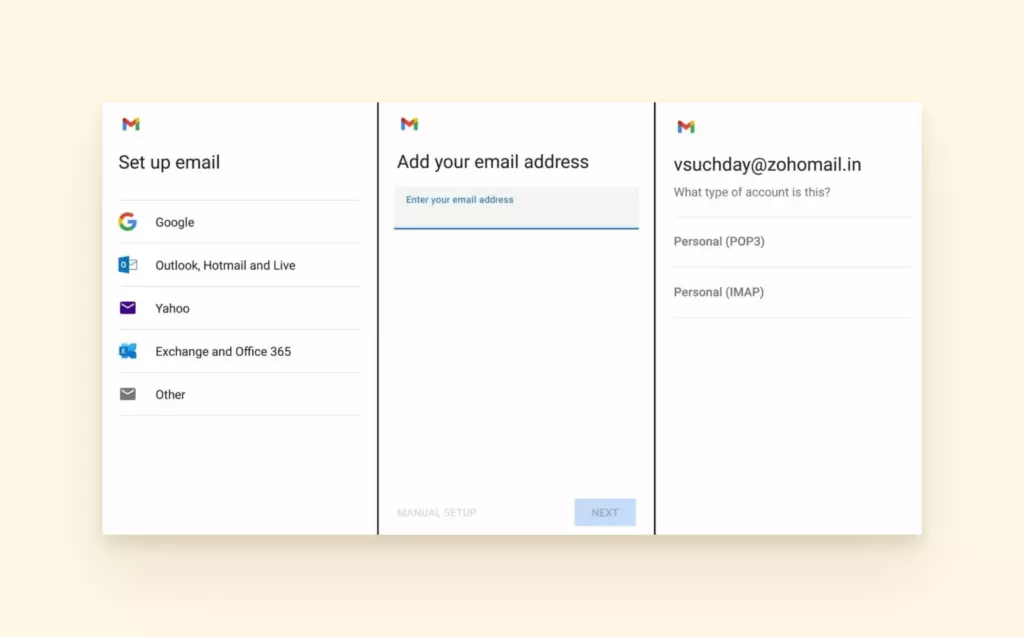
Шаг 5: Введите ваш адрес электронной почты и нажмите «Далее».
Шаг 6: Выберите тип вашей учетной записи электронной почты.
Шаг 7: Введите пароль электронной почты и нажмите «Далее».
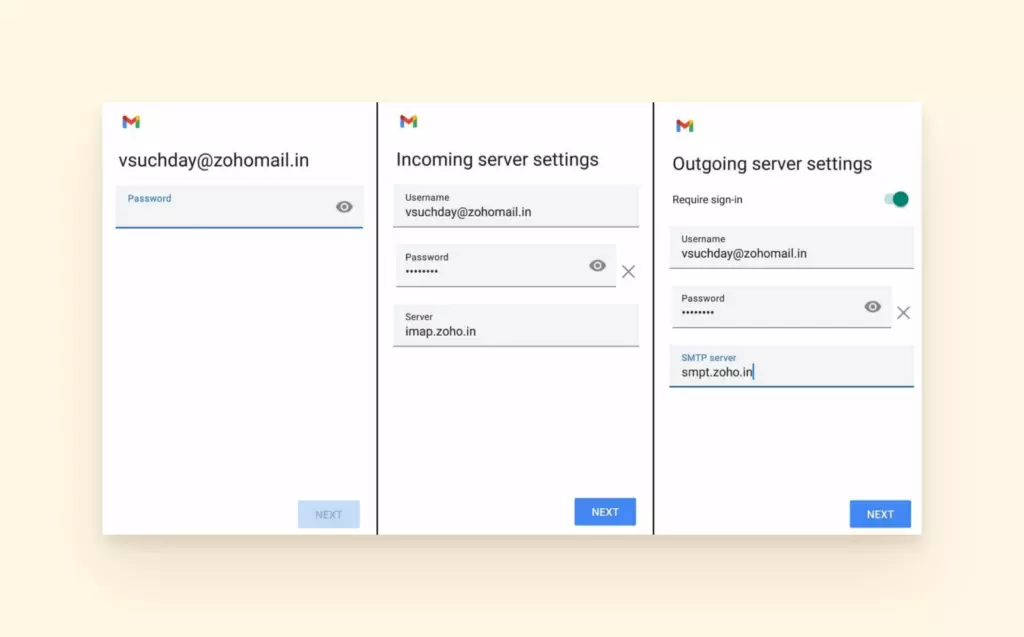
Настройка параметров входящего сервера
Шаг 1: Введите имя пользователя, пароль и доменное имя поставщика услуг электронной почты с префиксом «mail» (например, mail.yahoo.com).
Шаг 2: Вам нужно добавить «Номер порта» и «Тип безопасности».
Если вы используете POP, то можете выбрать между:
| POP | Порт | Тип безопасности |
|---|---|---|
| Безопасный | 995 | SSL/TLS (Принимать все сертификаты) |
| Небезопасный | 110 | Нет |
Если вы используете IMAP, то можете выбрать между:
| IMAP | Порт | Тип безопасности |
|---|---|---|
| Безопасный | 993 | SSL/TLS (Принимать все сертификаты) |
| Небезопасный | 143 | Нет |
Шаг 3: После того как вы ввели соответствующую информацию, нажмите «Далее».
Настройка параметров исходящего сервера
Шаг 1: В поле ввода «Имя пользователя» введите ваш адрес электронной почты. Введите пароль электронной почты и доменное имя поставщика услуг электронной почты с префиксом «mail» (например, mail.yahoo.com). Нажмите Далее.
Шаг 2: Для SMTP «Номер порта» и «Тип безопасности» вы можете выбрать между:
| SMTP | Порт | Тип безопасности |
|---|---|---|
| Безопасный | 465 | SSL/TLS (Принимать все сертификаты) |
| Небезопасный | 26 | SSL/TLS (Принимать все сертификаты) |
Шаг 3: Настройте «Параметры учетной записи электронной почты»
- Уведомлять меня о приходе новой электронной почты: Вы можете оставить это отмеченным, если хотите получать уведомления о новых электронных письмах.
- Частота проверки электронной почты: Вы можете установить, как часто ваш смартфон должен проверять последние электронные письма.
- Синхронизировать электронную почту с этой учетной записи: Оставьте это отмеченным, если хотите получать старые электронные письма с этой учетной записи.
Когда закончите, нажмите кнопку «Далее».
Шаг 4: На следующем экране у вас есть возможность изменить стандартное «Имя учетной записи» вашей электронной почты. Это может помочь вам отличить ее от других учетных записей на вашем устройстве. Вы также можете заполнить поле «Ваше имя», чтобы добавить свое имя к исходящим электронным письмам.
Шаг 5: После этого нажмите кнопку «Далее» и дождитесь добавления вашей учетной записи электронной почты. Примечание: Если вы хотите изменить настройки, такие как электронная подпись в ваших электронных письмах, то перейдите в опцию «Управление учетными записями Google».
Как настроить электронную почту на iPhone
Легко настроить и установить вашу учетную запись электронной почты на вашем iOS-устройстве.
Итак, вот как вы можете настроить вашу учетную запись электронной почты на iPhone:
Добавление новой учетной записи iCloud
Шаг 1: На вашем главном экране нажмите «Настройки».
Шаг 2: Перейдите в «Почта».Шаг 3: Нажмите «Учетные записи», а затем опцию «Добавить учетную запись».
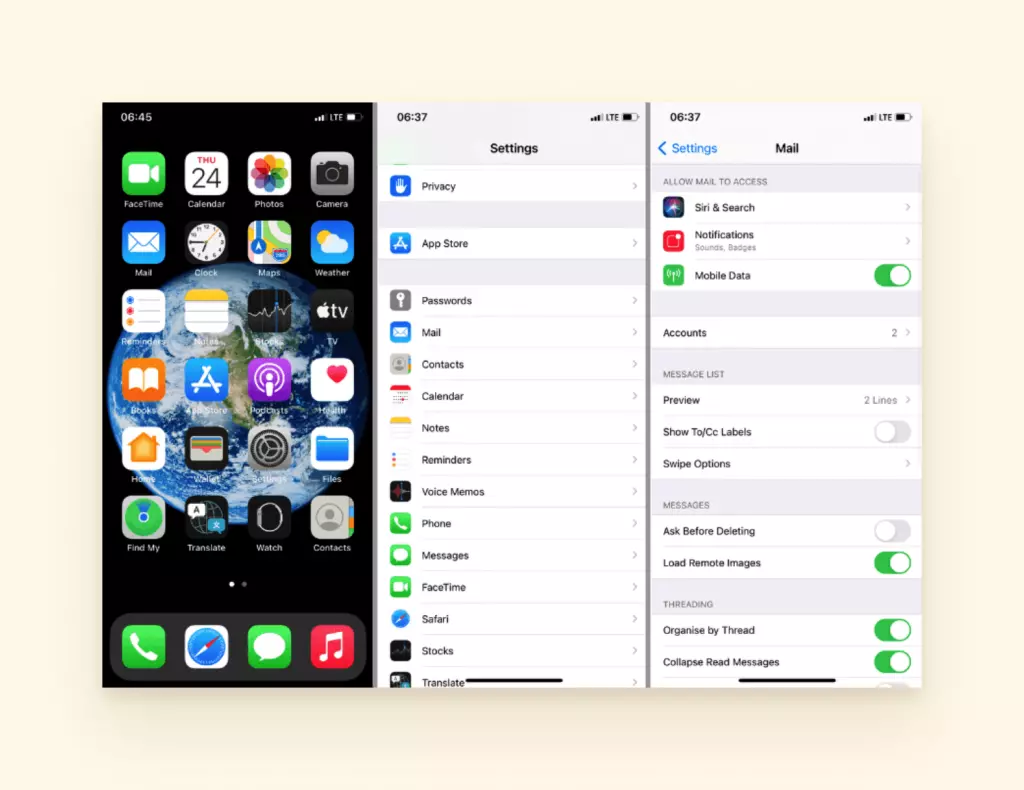
Шаг 4: Нажмите iCloud. Обратите внимание, что iCloud распознает домены адресов электронной почты @me.com, @icloud.com и @mac.come.
Шаг 5: Введите адрес электронной почты и пароль, связанные с вашим Apple ID. Нажмите кнопку «Далее».
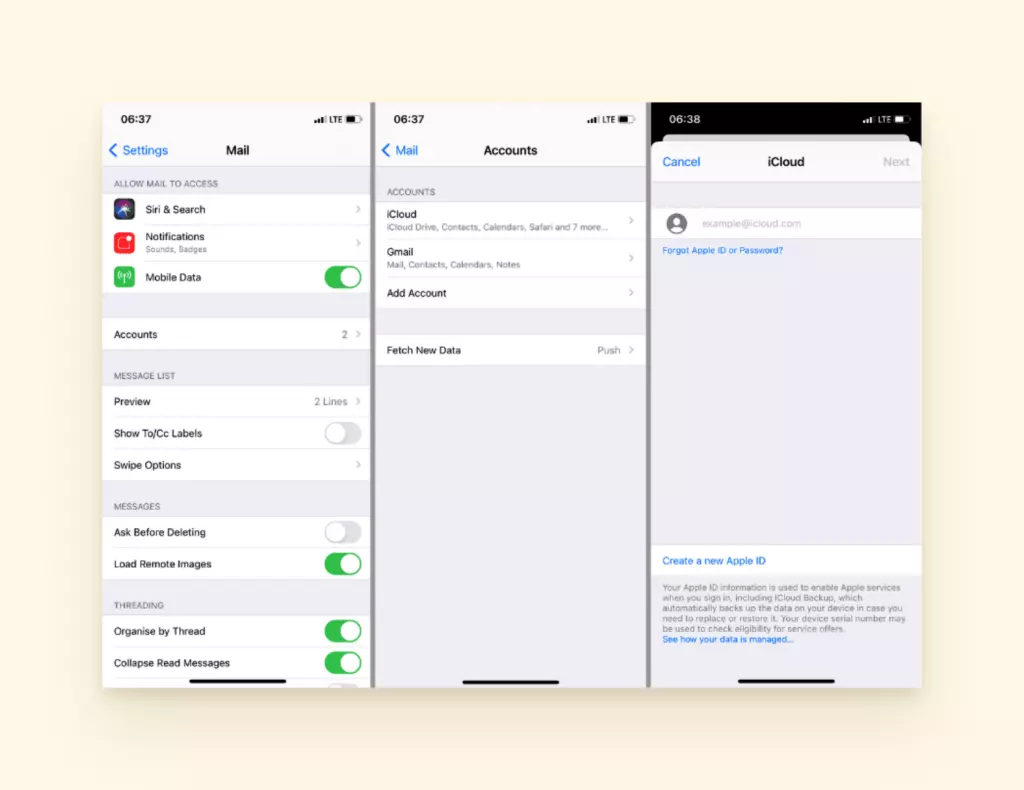
Вы также можете создать новый Apple ID в этот момент, нажав «Создать новый Apple ID».
Шаг 6: Как только ваша учетная запись электронной почты будет проверена, откроется экран iCloud. Всплывающее сообщение спросит, хотите ли вы, чтобы iCloud использовал местоположение вашего телефона.
Вы также увидите ряд опций, которые можете включить или выключить. Включение автоматически синхронизирует выбранные опции с вашим iCloud. Это позволяет вам получить доступ к этой опции на других устройствах, подключенных к iCloud, таких как ваш Mac или iPhone.
Таким образом, каждый раз, когда вы вносите изменения в одну из них на одном устройстве, изменения также будут применены к другим устройствам.
Шаг 7: Нажмите «Включить почту».
Вот и все! Ваш iPhone теперь подключен к вашей почте iCloud.
Настройка учетных записей Yahoo!, Google Mail, Outlook.com или AOL на вашем iPhone
Apple включает информацию о входящих и исходящих серверах для самых популярных поставщиков электронной почты таких как Yahoo!, Gmail, Outlook.com и AOL. Вот шаги для настройки электронной почты на iPhone для вышеупомянутых адресов электронной почты:
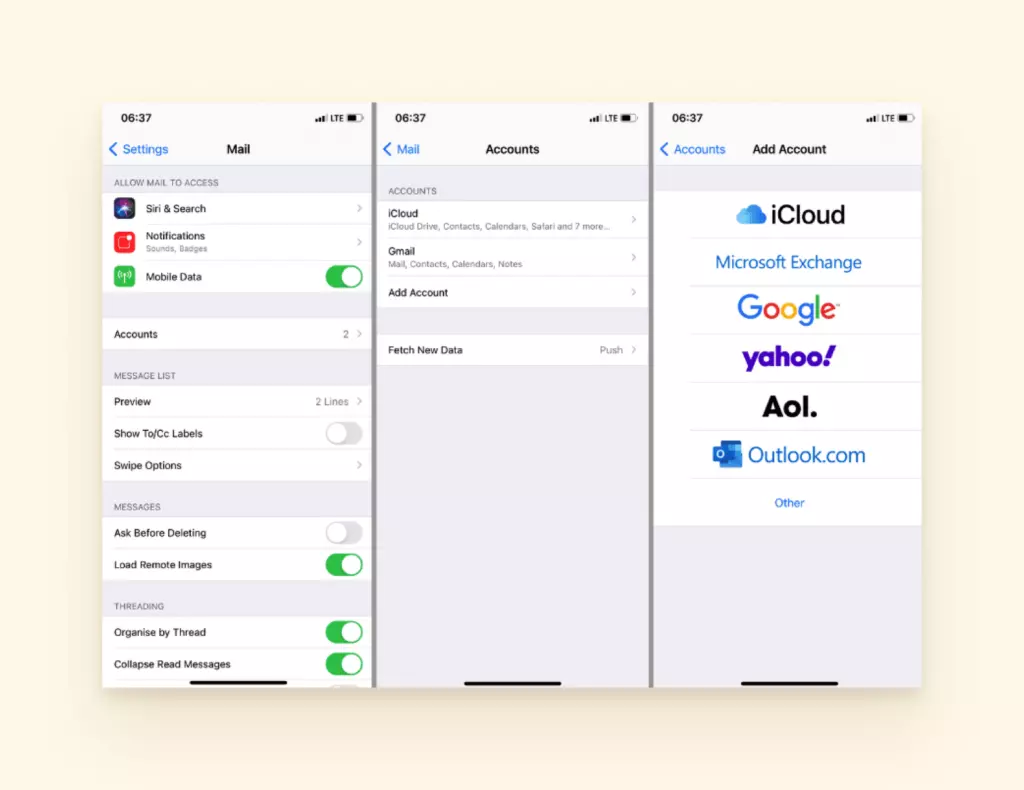
Шаг 1: На вашем главном экране нажмите «Настройки».
Шаг 2: Перейдите в «Почта».
Шаг 3: Нажмите «Учетные записи», а затем кнопку «Добавить учетную запись».
Шаг 4: Должен появиться список поставщиков электронной почты. Выберите вашего поставщика услуг электронной почты.
Шаг 5: Войдите в вашу учетную запись.
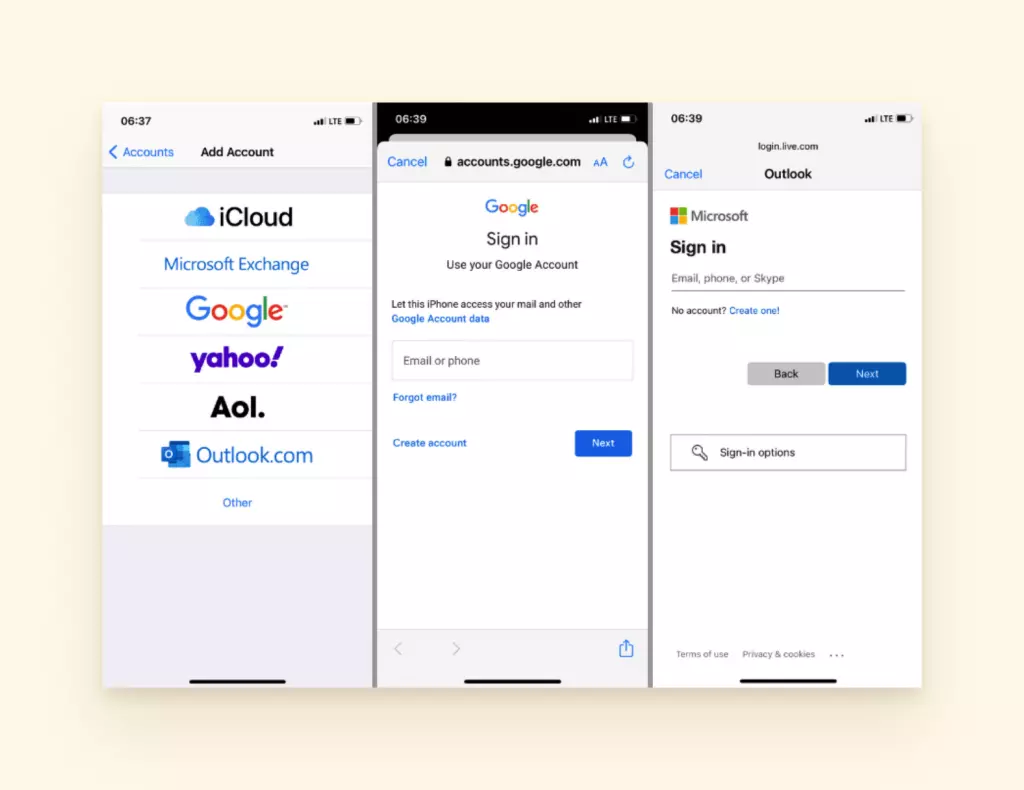
Примечание 1: Для профессиональной учетной записи Microsoft Exchange обратитесь к администратору сети вашей компании за деталями сервера.
Примечание 2: Учетная запись POP или IMAP, iPhone автоматически распознает, является ли учетная запись POP или IMAP на основе адреса электронной почты.
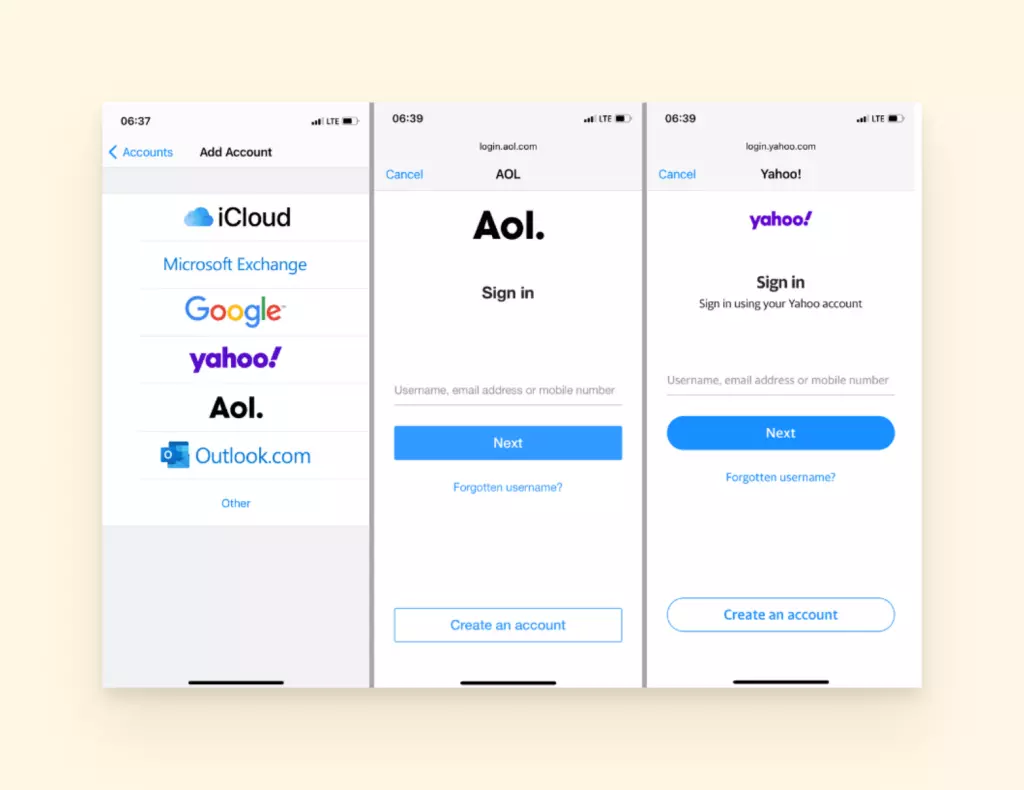
Шаг 5: Если вашего поставщика нет в списке, нажмите «Другое» и заполните необходимую информацию — Имя, Адрес электронной почты, Пароль и Описание.
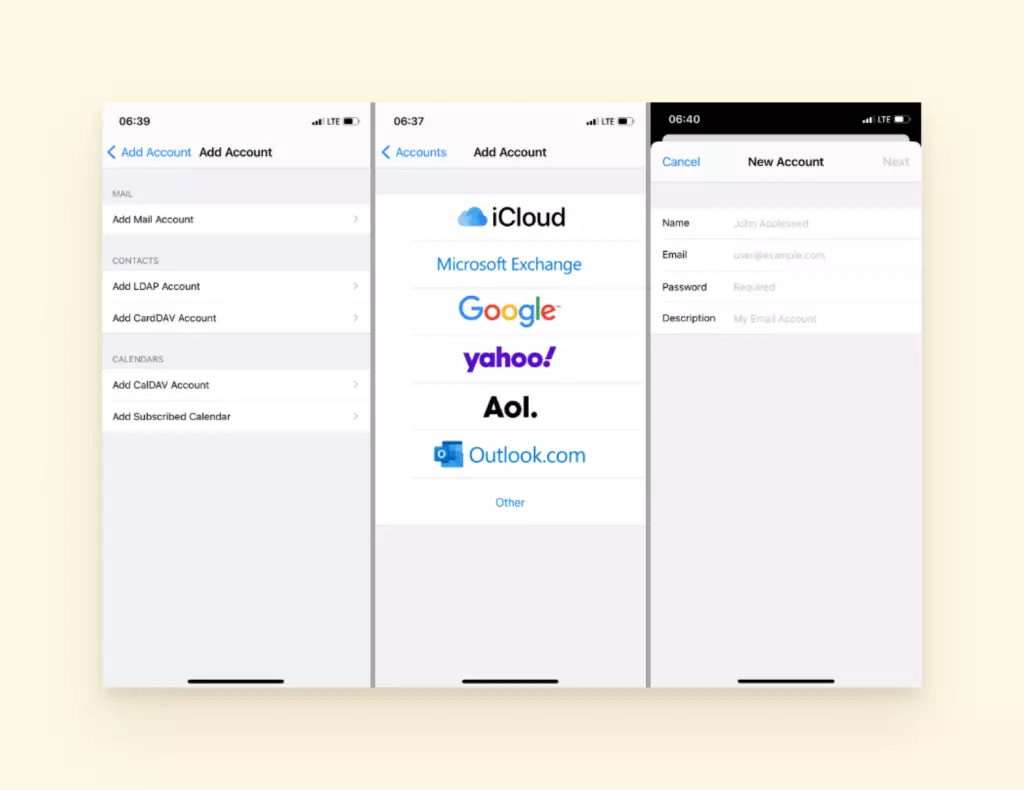
Шаг 6: Затем нажмите «Далее».
Шаг 7: Дождитесь проверки вашей учетной записи.
Примечание: Для некоторых поставщиков электронной почты, таких как Gmail, откроется несколько экранов с различными опциями, которые вы можете включить или выключить. После этого просто нажмите «Сохранить».
Заключение
И вот как вы настраиваете учетную запись электронной почты на вашем Android-смартфоне или iPhone! Мы надеемся, что эта статья будет полезна при настройке вашей учетной записи электронной почты на вашем смартфоне.
Было ли легко настроить вашу электронную почту на Android или iPhone? Или вы столкнулись с трудностями? Есть вопросы? Дайте нам знать в разделе комментариев ниже!
Биография автора:
Хэнсон Ченг является основателем Freedom to Ascend. Он помогает онлайн-предпринимателям и владельцам бизнеса увеличить свой бизнес в 10 раз и стать финансово независимыми. Вы можете связаться с ним здесь.


