Cómo configurar una cuenta de correo en Android e iPhone

Los smartphones son parte esencial de nuestras vidas. Nos conectan con el mundo al instante. Podemos comunicarnos con seres queridos, gestionar tareas, tomar fotos, leer noticias y gestionar emails en cualquier lugar.
Para aprovechar al máximo el poder del correo electrónico en tu smartphone, primero necesitas configurar tu cuenta de correo electrónico.
Aquí tienes una guía completa sobre cómo configurar cuenta de correo electrónico en tu teléfono.
Pero primero…
Qué Necesitarás
Configurar el correo electrónico en tu teléfono Android o iPhone es bastante fácil si sabes qué información necesitas y dónde buscarla. Entonces, aquí están las cosas que necesitas averiguar antes de comenzar:
- Tu dirección de correo electrónico y contraseña, por supuesto.
- Considera qué tipo de cuenta de correo electrónico tienes.
¿Es Yahoo? ¿Gmail? ¿O algo más? Debes conocer tu nombre de usuario y contraseña si tienes una cuenta de correo electrónico. Si no tienes una cuenta de correo electrónico, puedes crear fácilmente una nueva con tu proveedor de servicios preferido y recordar el nombre de usuario y la contraseña.
Si tu cuenta de correo electrónico no es una de Gmail, AOL, Yahoo o MobileMe, también necesitarás configurar un servidor de correo entrante (POP o IMAP) y saliente (SMTP).
¿Qué es IMAP?
IMAP (Protocolo de Acceso a Mensajes de Internet) es un protocolo utilizado para recibir mensajes de un servidor por clientes de correo electrónico usando una conexión TCP/IP. Guarda datos de correo electrónico en un servidor para que puedas acceder a tu cuenta de correo electrónico, independientemente del proveedor de servicios, desde cualquier dispositivo como tu teléfono móvil o computadora.
¿Qué es POP?
POP (Protocolo de Oficina de Correos) es otro protocolo destinado a recibir correos electrónicos de un servidor remoto y almacenar correos electrónicos localmente, para acceso sin conexión. Esto se usa raramente en estos días debido a la disponibilidad de internet 24×7. Aún así, POP es relevante en áreas donde la conectividad es lenta o no está disponible.
¿Qué es SMTP?
SMTP (Protocolo Simple de Transferencia de Correo) es un protocolo estándar de la industria para enviar correos electrónicos.
IMAP y SMTP trabajan juntos para enviar y recibir correos electrónicos entre diferentes proveedores de servicios de correo electrónico como Gmail, Outlook, Yahoo y otros.
Cómo Configurar el Correo Electrónico en Android
Ahora que conoces los protocolos, te mostraremos cómo configurar el correo electrónico en diferentes dispositivos móviles.
Puedes usar cualquiera de las varias aplicaciones de correo electrónico para configurar tu cuenta de correo electrónico en tu Smartphone Android. Aquí, explicaremos cómo configurar tu cuenta de correo electrónico a través de la aplicación Gmail preinstalada.
Aunque la interfaz de usuario puede variar, los conceptos generales de los pasos son los mismos que los descritos a continuación.
Agregar una Nueva Cuenta de Correo Electrónico a través de la Aplicación Gmail
Paso 1: Toca la aplicación Gmail 
Paso 2: Toca el icono de hamburguesa en la parte superior izquierda
Paso 3: Toca en "Agregar cuenta."
Paso 4: Selecciona tu proveedor de correo electrónico. Si no está en la lista, toca "Otro."
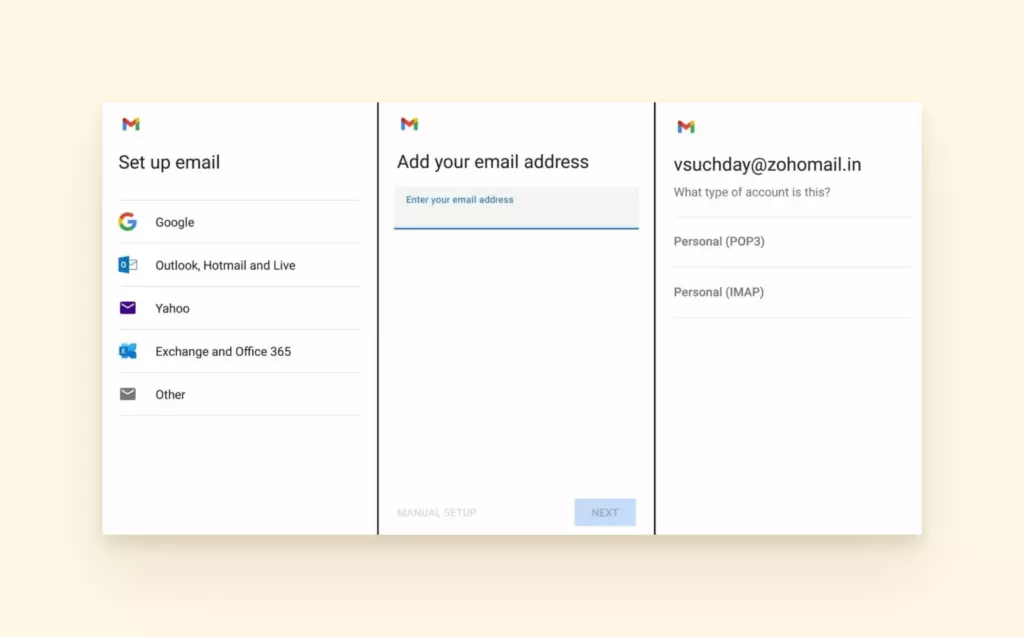
Paso 5: Ingresa tu dirección de correo electrónico y toca "Siguiente."
Paso 6: Elige tu tipo de cuenta de correo electrónico.
Paso 7: Ingresa tu contraseña de correo electrónico y toca "Siguiente."
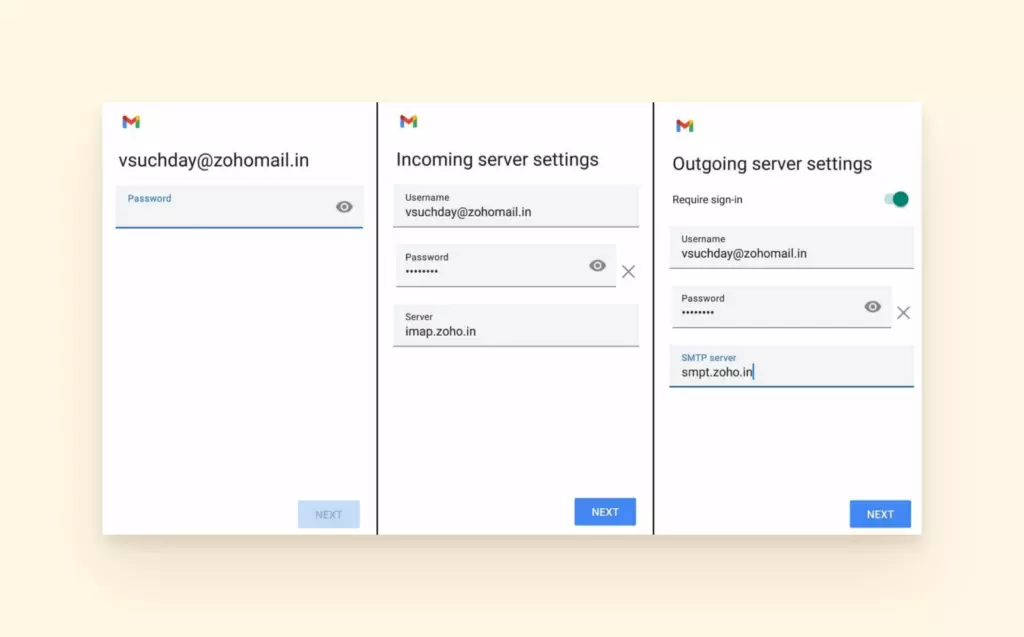
Configuración de Ajustes del Servidor Entrante
Paso 1: Ingresa nombre de usuario, contraseña y nombre de dominio del proveedor de servicios de correo electrónico precedido por "mail" (por ejemplo, mail.yahoo.com).
Paso 2: Necesitas agregar el "Número de Puerto" y el "Tipo de Seguridad."
Si estás usando POP, puedes elegir entre:
| POP | Puerto | Tipo de Seguridad |
|---|---|---|
| Seguro | 995 | SSL/TLS (Aceptar todos los certificados) |
| Inseguro | 110 | Ninguno |
Si estás usando IMAP, puedes elegir entre:
| IMAP | Puerto | Tipo de Seguridad |
|---|---|---|
| Seguro | 993 | SSL/TLS (Aceptar todos los certificados) |
| Inseguro | 143 | Ninguno |
Paso 3: Una vez que hayas ingresado la información relevante, toca "Siguiente".
Configuración de Ajustes del Servidor Saliente
Paso 1: En la casilla de entrada "Nombre de usuario", ingresa tu dirección de correo electrónico. Ingresa tu contraseña de correo electrónico y el nombre de dominio del proveedor de servicios de correo electrónico precedido por "mail" (por ejemplo, mail.yahoo.com). Toca Siguiente.
Paso 2: Para el "Número de Puerto" y "Tipo de Seguridad" SMTP, puedes elegir entre:
| SMTP | Puerto | Tipo de Seguridad |
|---|---|---|
| Seguro | 465 | SSL/TLS (Aceptar todos los certificados) |
| Inseguro | 26 | SSL/TLS (Aceptar todos los certificados) |
Paso 3: Configura "Opciones de Cuenta de Correo Electrónico"
- Notificarme cuando llegue un nuevo correo electrónico: Puedes dejar esto marcado si quieres recibir alertas de nuevos correos electrónicos.
- Frecuencia de Revisión de Correo Electrónico: Puedes establecer con qué frecuencia te gustaría que tu smartphone revise los correos electrónicos más recientes.
- Sincronizar correo electrónico de esta cuenta: Deja esto marcado si quieres descargar correos electrónicos antiguos de esta cuenta.
Una vez que hayas terminado, toca el botón "Siguiente".
Paso 4: En la siguiente pantalla, tienes la opción de cambiar el "Nombre de Cuenta" predeterminado de tu correo electrónico. Esto puede ayudarte a diferenciarlo de otras cuentas en tu dispositivo. También puedes llenar el campo "Tu Nombre" para agregar tu nombre a los correos electrónicos salientes.
Paso 5: Después de eso, toca el botón "Siguiente" y espera a que se agregue tu cuenta de correo electrónico. Nota: Si quieres cambiar configuraciones como la firma electrónica en tus correos electrónicos, ve a la opción "Administrar tus Cuentas de Google".
Cómo Configurar un Correo Electrónico en iPhone
Es fácil configurar y establecer tu cuenta de correo electrónico en tu dispositivo iOS.
Entonces, aquí es cómo puedes configurar tu cuenta de correo electrónico en iPhone:
Agregar una Nueva Cuenta iCloud
Paso 1: En tu pantalla de inicio, toca "Ajustes."
Paso 2: Navega a "Mail."Paso 3: Toca "Cuentas" y luego la opción "Agregar Cuenta".
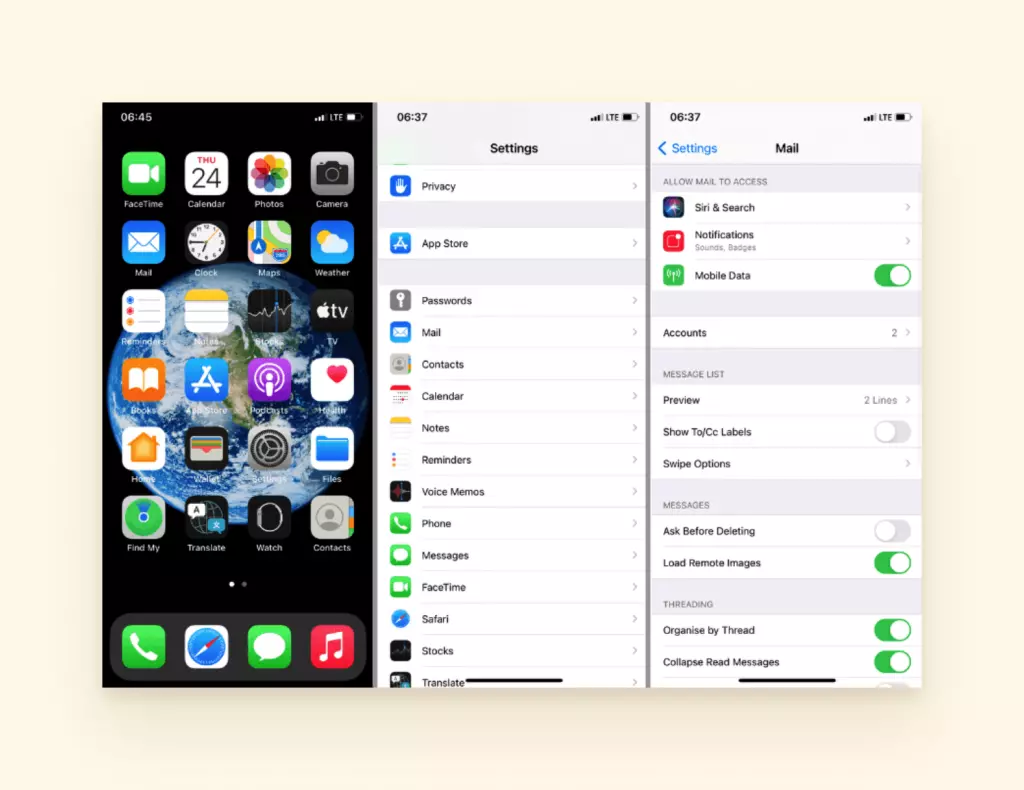
Paso 4: Toca iCloud. Ten en cuenta que iCloud reconoce los dominios de direcciones de correo electrónico @me.com, @icloud.com y @mac.com.
Paso 5: Ingresa la dirección de correo electrónico y la contraseña asociadas con tu ID de Apple. Toca el botón "Siguiente".
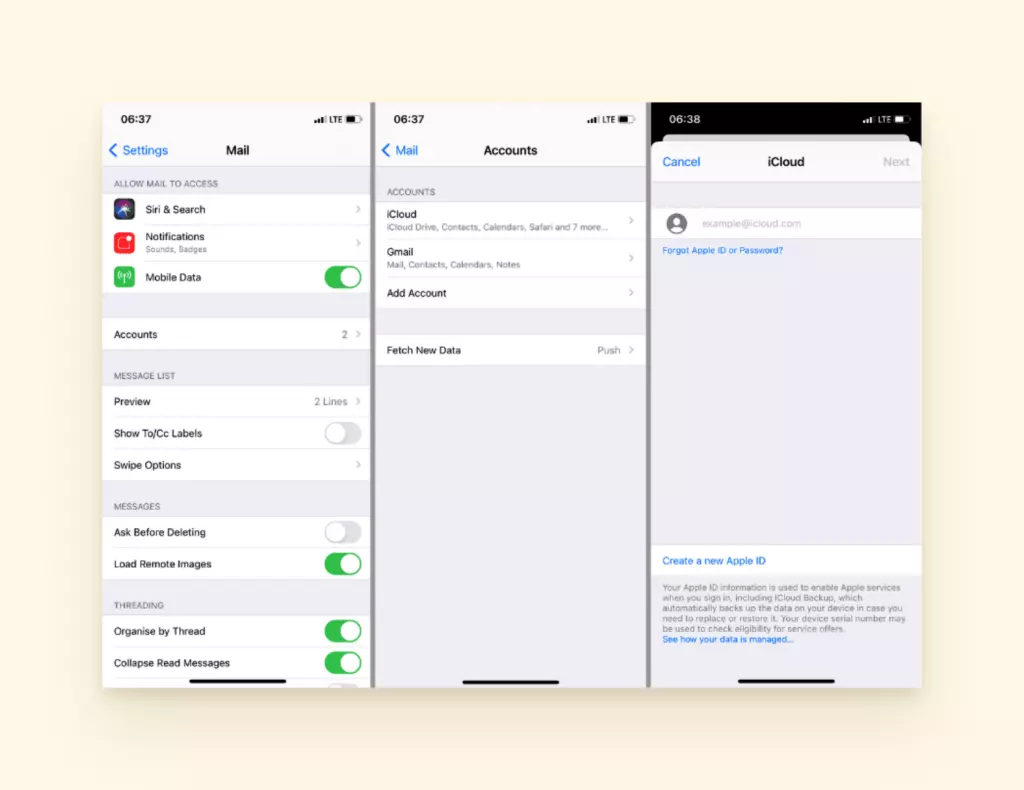
También puedes crear un nuevo ID de Apple en este punto tocando "Crear un nuevo ID de Apple".
Paso 6: Una vez que tu cuenta de correo electrónico sea verificada, se abre la pantalla de iCloud. Un mensaje emergente preguntará si quieres que iCloud use la ubicación de tu teléfono.
También verás una serie de opciones que puedes activar o desactivar. Activar sincroniza automáticamente las opciones seleccionadas con tu iCloud. Esto te permite acceder a esa opción en otros dispositivos conectados al iCloud como tu Mac o iPhone.
Entonces, cada vez que hagas cualquier cambio a una de ellas en un dispositivo, los cambios también se aplicarán a los otros dispositivos.
Paso 7: Toca "Correo Activado".
¡Eso es todo! Tu iPhone ahora está conectado a tu correo iCloud.
Configuración de Cuentas Yahoo!, Google Mail, Outlook.com o AOL en tu iPhone
Apple incluye la información del servidor entrante y saliente para los proveedores de correo electrónico más populares como Yahoo!, Gmail, Outlook.com y AOL. Aquí están los pasos para configurar correo electrónico en iPhone para las direcciones de correo electrónico mencionadas:
Paso 1: En tu pantalla de inicio, toca "Ajustes."
Paso 2: Navega a "Mail."
Paso 3: Toca "Cuentas" y luego el botón "Agregar Cuenta".
Paso 4: Debería aparecer una lista de proveedores de correo electrónico. Selecciona tu proveedor de servicios de correo electrónico.
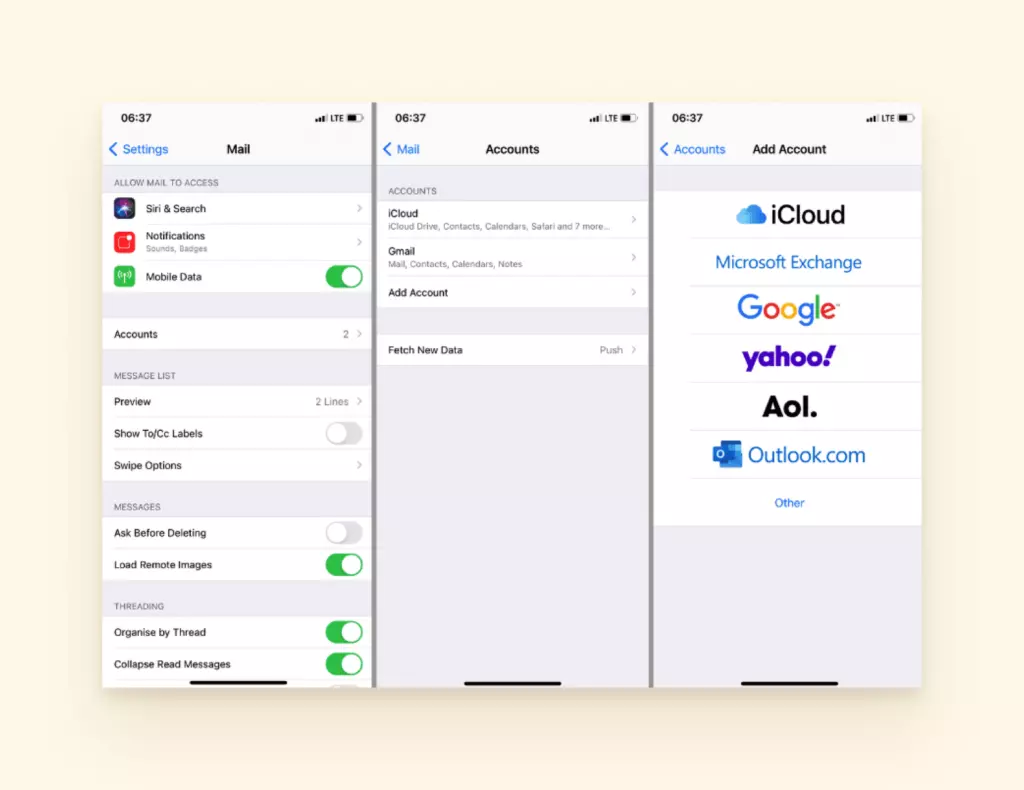
Paso 5: Inicia sesión en tu cuenta.
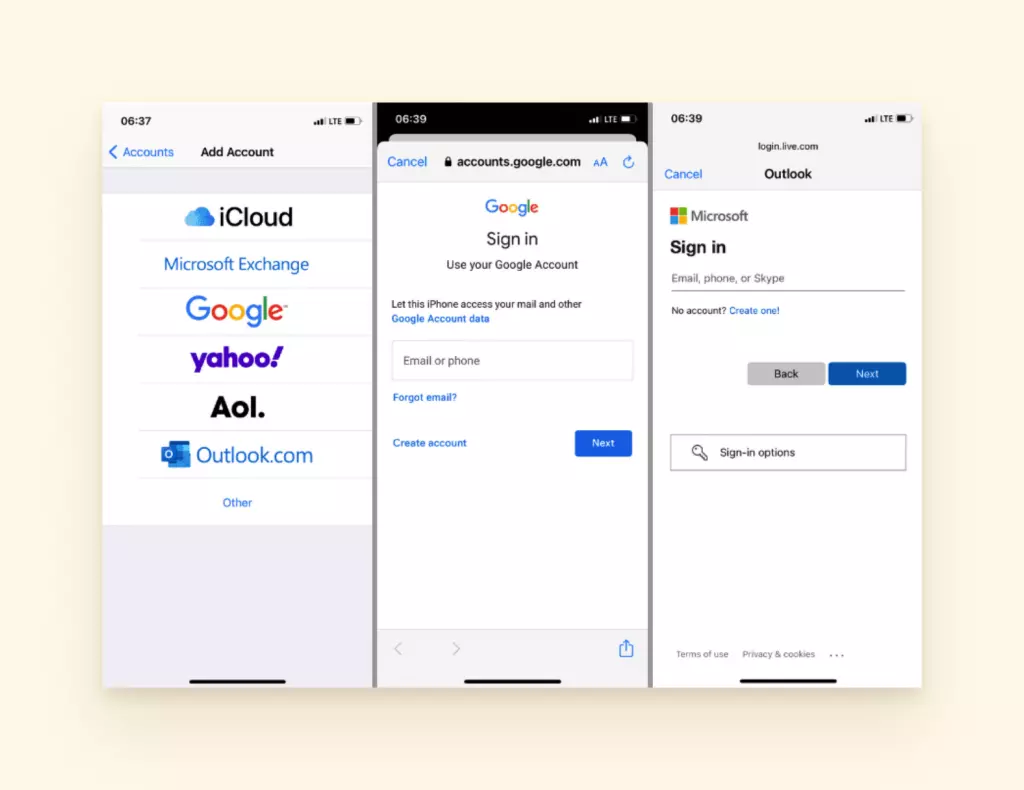
Nota 1: Para una cuenta profesional de Microsoft Exchange, pregunta a tu administrador de red de la empresa por los detalles del servidor.
Nota 2: Cuenta POP o IMAP, iPhone automáticamente reconoce si la cuenta es POP o IMAP basándose en la dirección de correo electrónico.
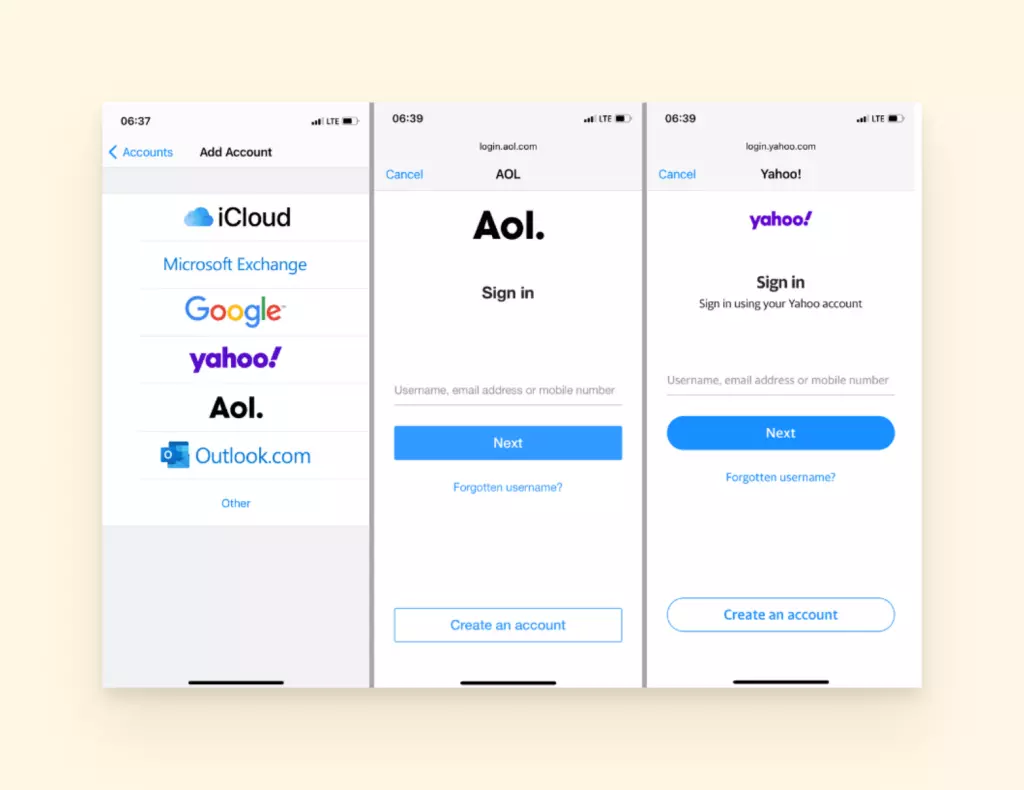
Paso 5: Si tu proveedor no está en la lista, toca "Otro" y completa la información necesaria — Nombre, Dirección de Correo Electrónico, Contraseña y Descripción.
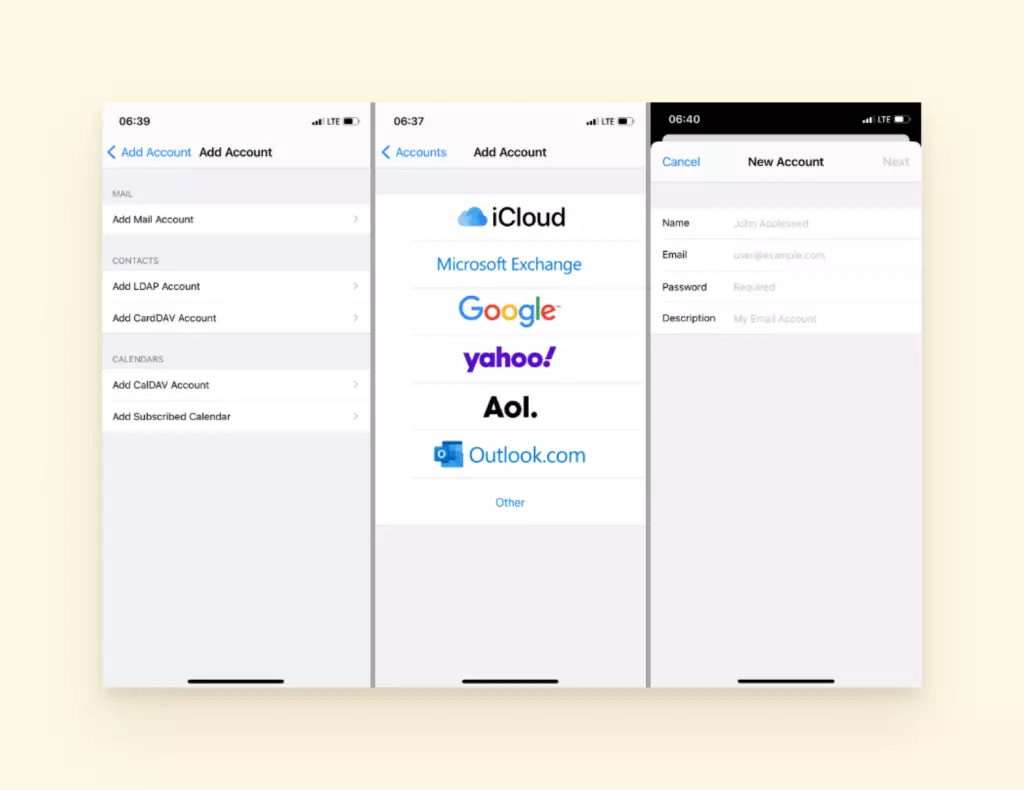
Paso 6: Luego, toca "Siguiente".
Paso 7: Espera a que tu cuenta sea verificada.
Nota: Para algunos proveedores de correo electrónico como Gmail, se abrirán algunas pantallas con varias opciones que puedes activar o desactivar. Después de eso, simplemente toca "Guardar".
Conclusión
¡Y así es como configuras una cuenta de correo electrónico en tu smartphone Android o iPhone! Esperamos que encuentres útil este artículo para configurar tu cuenta de correo electrónico en tu smartphone.
¿Fue fácil configurar tu correo electrónico en Android o iPhone? ¿O experimentaste algunas dificultades? ¿Tienes alguna pregunta? ¡Háznoslo saber en la sección de comentarios a continuación!
Biografía del Autor:
Hanson Cheng es el fundador de Freedom to Ascend. Ayuda a emprendedores en línea y propietarios de negocios a multiplicar por 10 su negocio y volverse financieramente independientes. Puedes conectarte con él aquí.


