Como Configurar Uma Conta de Email em Android e iPhone

Os smartphones são uma parte essencial das nossas vidas. Eles trazem o mundo ao nosso alcance. Podemos manter contato com entes queridos, gerir tarefas, tirar fotos, ler notícias e gerir emails a qualquer momento.
Para aproveitar ao máximo o poder do email no seu smartphone, primeiro precisa de configurar a sua conta de email.
Aqui está um guia abrangente sobre como configurar conta de email no seu telefone.
Mas primeiro…
O Que Vai Precisar
Configurar email no seu telefone Android ou iPhone é bastante fácil se souber que informações precisa e onde procurá-las. Portanto, aqui estão as coisas que precisa de descobrir antes de começar:
- O seu endereço de email e palavra-passe, claro.
- Considere que tipo de conta de email tem.
É Yahoo? Gmail? Ou outra coisa? Deve conhecer o seu nome de utilizador e palavra-passe se tiver uma conta de email. Se não tiver uma conta de email, pode facilmente criar uma nova com o seu fornecedor de serviços preferido e lembrar-se do nome de utilizador e palavra-passe.
Se a sua conta de email não for uma do Gmail, AOL, Yahoo ou MobileMe, também precisará de configurar um servidor de correio de entrada (POP ou IMAP) e de saída (SMTP).
O Que É IMAP?
IMAP (Protocolo de Acesso a Mensagens da Internet) é um protocolo usado para receber mensagens de um servidor por clientes de email usando uma ligação TCP/IP. Guarda dados de email num servidor para que possa aceder à sua conta de email, independentemente do fornecedor de serviços, a partir de qualquer dispositivo como o seu telemóvel ou computador.
O Que É POP?
POP (Protocolo de Correios) é outro protocolo destinado a receber emails de um servidor remoto e armazenar emails localmente, para acesso offline. Isto é raramente usado hoje em dia devido à disponibilidade de internet 24×7. Ainda assim, POP é relevante em áreas onde a conectividade é lenta ou indisponível.
O Que É SMTP?
SMTP (Protocolo Simples de Transferência de Correio) é um protocolo padrão da indústria para enviar emails.
IMAP e SMTP trabalham juntos para enviar e receber emails entre diferentes fornecedores de serviços de email como Gmail, Outlook, Yahoo e outros.
Como Configurar Email no Android
Agora que conhece os protocolos, vamos mostrar-lhe como configurar email em diferentes dispositivos móveis.
Pode usar qualquer uma das várias aplicações de email para configurar a sua conta de email no seu Smartphone Android. Aqui, explicaremos como configurar a sua conta de email através da aplicação Gmail pré-instalada.
Embora a interface do utilizador possa variar, os conceitos gerais dos passos são os mesmos descritos abaixo.
Adicionar uma Nova Conta de Email através da Aplicação Gmail
Passo 1: Toque na aplicação Gmail 
Passo 2: Toque no ícone de hambúrguer no canto superior esquerdo
Passo 3: Toque em "Adicionar conta."
Passo 4: Selecione o seu fornecedor de email. Se não estiver listado, toque em "Outro."
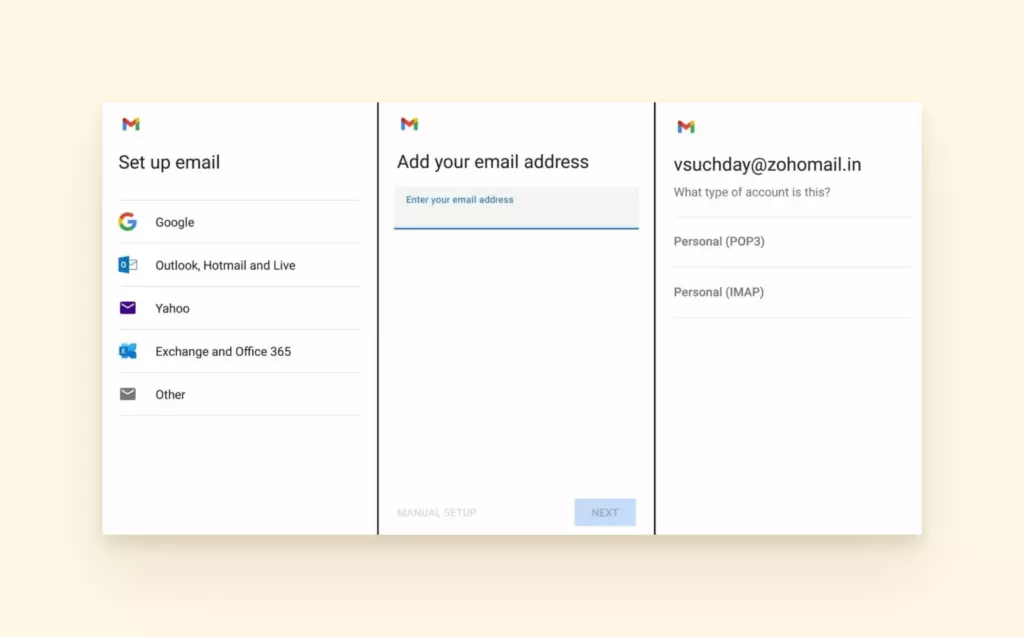
Passo 5: Introduza o seu endereço de email e toque em "Seguinte."
Passo 6: Escolha o tipo da sua conta de email.
Passo 7: Introduza a sua palavra-passe de email e toque em "Seguinte."
Configurar Definições do Servidor de Entrada
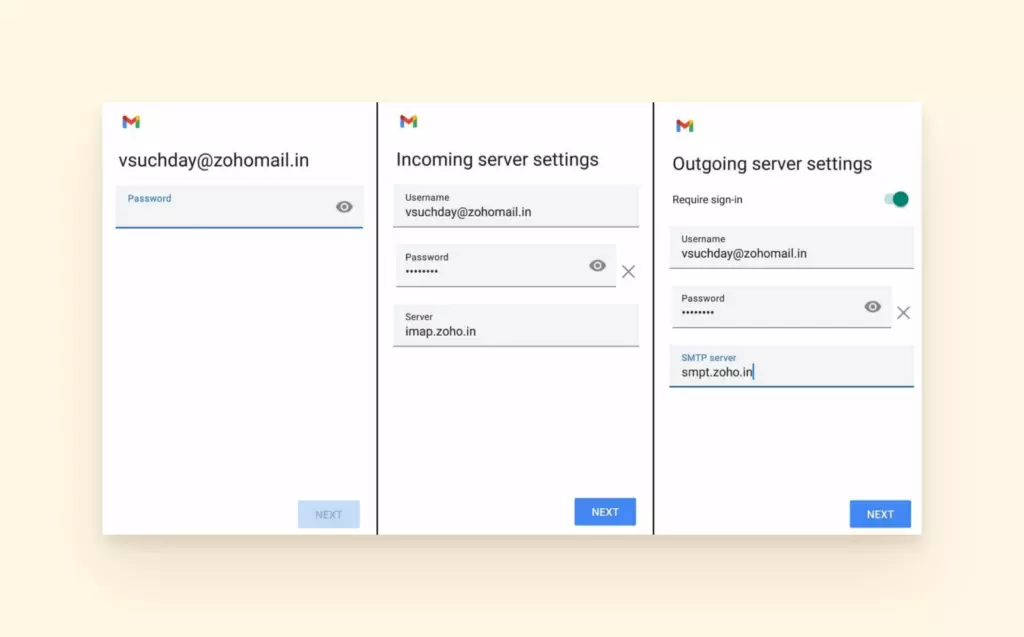
Passo 1: Introduza nome de utilizador, palavra-passe e nome de domínio do fornecedor de serviços de email precedido por "mail" (por exemplo, mail.yahoo.com).
Passo 2: Precisa de adicionar o "Número da Porta" e o "Tipo de Segurança."
Se estiver a usar POP, pode escolher entre:
| POP | Porta | Tipo de Segurança |
|---|---|---|
| Seguro | 995 | SSL/TLS (Aceitar todos os certificados) |
| Inseguro | 110 | Nenhum |
Se estiver a usar IMAP, pode escolher entre:
| IMAP | Porta | Tipo de Segurança |
|---|---|---|
| Seguro | 993 | SSL/TLS (Aceitar todos os certificados) |
| Inseguro | 143 | Nenhum |
Passo 3: Uma vez introduzida a informação relevante, toque em "Seguinte".
Configurar Definições do Servidor de Saída
Passo 1: Na caixa de entrada "Nome de utilizador", introduza o seu endereço de email. Introduza a sua palavra-passe de email e o nome de domínio do fornecedor de serviços de email precedido por "mail" (por exemplo, mail.yahoo.com). Toque em Seguinte.
Passo 2: Para o "Número da Porta" e "Tipo de Segurança" SMTP, pode escolher entre:
| SMTP | Porta | Tipo de Segurança |
|---|---|---|
| Seguro | 465 | SSL/TLS (Aceitar todos os certificados) |
| Inseguro | 26 | SSL/TLS (Aceitar todos os certificados) |
Passo 3: Configure "Opções da Conta de Email"
- Notificar-me quando chegar um novo email: Pode deixar isto marcado se quiser receber alertas de novos emails.
- Frequência de Verificação de Email: Pode definir com que frequência gostaria que o seu smartphone verificasse os emails mais recentes.
- Sincronizar email desta conta: Deixe isto marcado se quiser baixar emails antigos desta conta.
Uma vez terminado, toque no botão "Seguinte".
Passo 4: No ecrã seguinte, tem a opção de alterar o "Nome da Conta" predefinido do seu email. Isto pode ajudá-lo a diferenciá-lo de outras contas no seu dispositivo. Também pode preencher o campo "O Seu Nome" para adicionar o seu nome aos emails de saída.
Passo 5: Depois disso, toque no botão "Seguinte" e aguarde que a sua conta de email seja adicionada. Nota: Se quiser alterar definições como a assinatura eletrónica nos seus emails, vá à opção "Gerir as suas Contas Google".
Como Configurar Email no iPhone
É fácil configurar e estabelecer a sua conta de email no seu dispositivo iOS.
Então, aqui está como pode configurar a sua conta de email no iPhone:
Adicionar uma Nova Conta iCloud
Passo 1: No seu ecrã inicial, toque em "Definições."
Passo 2: Navegue para "Mail."Passo 3: Toque em "Contas" e depois na opção "Adicionar Conta".
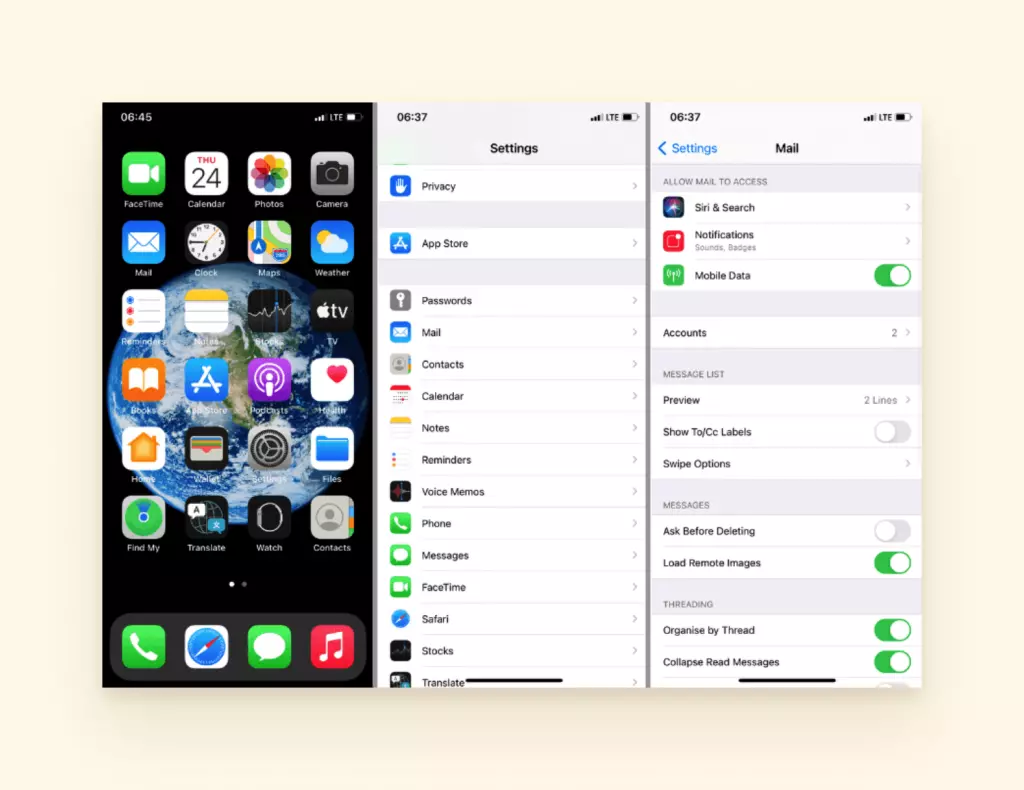
Passo 4: Toque em iCloud. Note que o iCloud reconhece os domínios de endereços de email @me.com, @icloud.com e @mac.com.
Passo 5: Introduza o endereço de email e a palavra-passe associados ao seu ID Apple. Toque no botão "Seguinte".
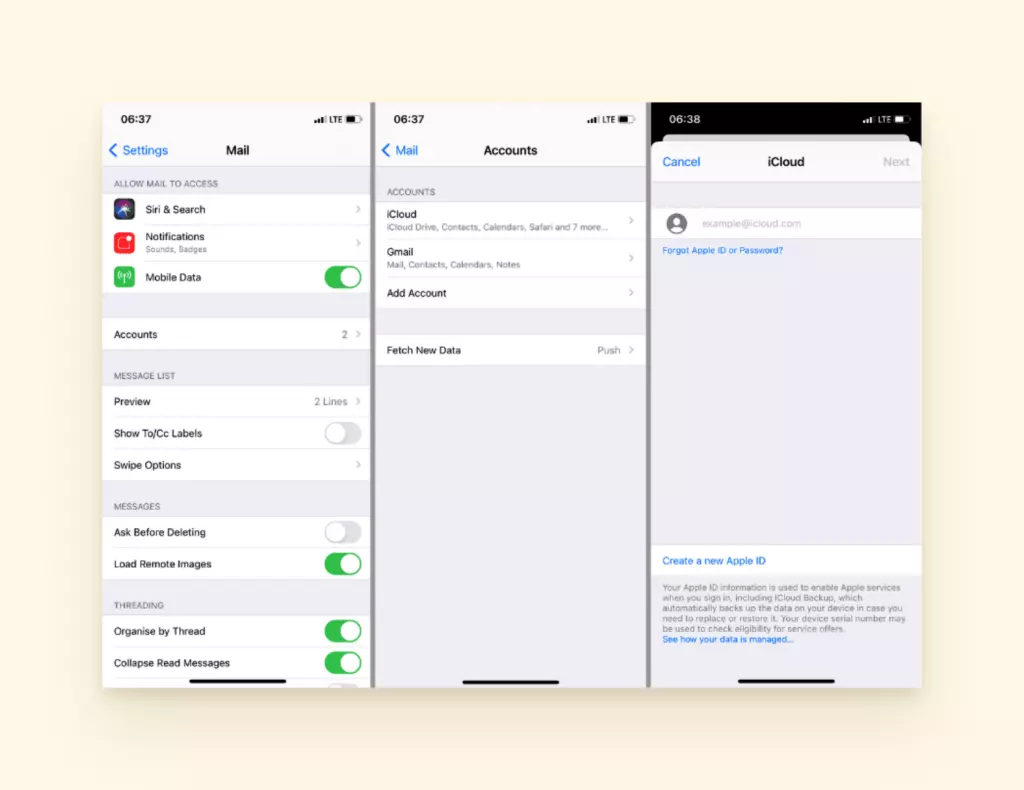
Também pode criar um novo ID Apple neste ponto tocando em "Criar um novo ID Apple".
Passo 6: Uma vez verificada a sua conta de email, abre-se o ecrã do iCloud. Uma mensagem pop-up perguntará se quer que o iCloud use a localização do seu telefone.
Também verá uma série de opções que pode ativar ou desativar. Ativar sincroniza automaticamente as opções selecionadas com o seu iCloud. Isto permite-lhe aceder a essa opção noutros dispositivos ligados ao iCloud como o seu Mac ou iPhone.
Assim, sempre que fizer qualquer alteração a uma delas num dispositivo, as alterações também serão aplicadas aos outros dispositivos.
Passo 7: Toque em "Mail Ativo".
É isso! O seu iPhone está agora ligado ao seu correio iCloud.
Configurar Contas Yahoo!, Google Mail, Outlook.com ou AOL no seu iPhone
A Apple inclui informações do servidor de entrada e saída para os fornecedores de email mais populares como Yahoo!, Gmail, Outlook.com e AOL. Aqui estão os passos para configurar email no iPhone para os endereços de email mencionados:
Passo 1: No seu ecrã inicial, toque em "Definições."
Passo 2: Navegue para "Mail."
Passo 3: Toque em "Contas" e depois no botão "Adicionar Conta".
Passo 4: Deve aparecer uma lista de fornecedores de email. Selecione o seu fornecedor de serviços de email.
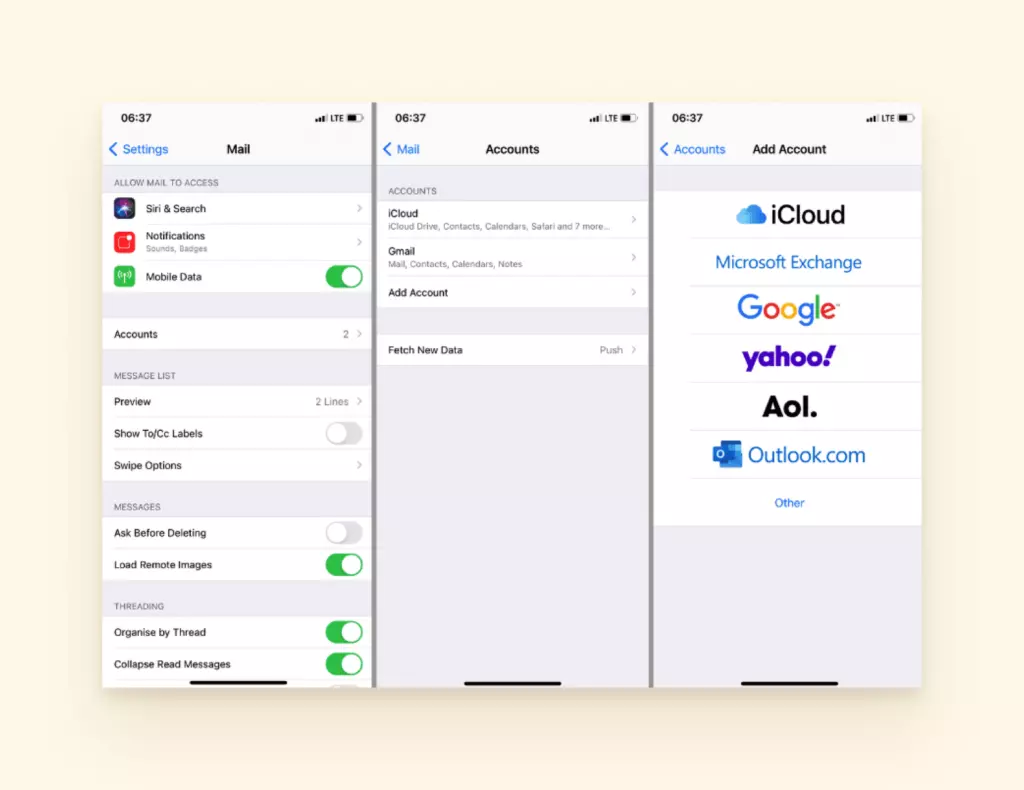
Passo 5: Inicie sessão na sua conta.
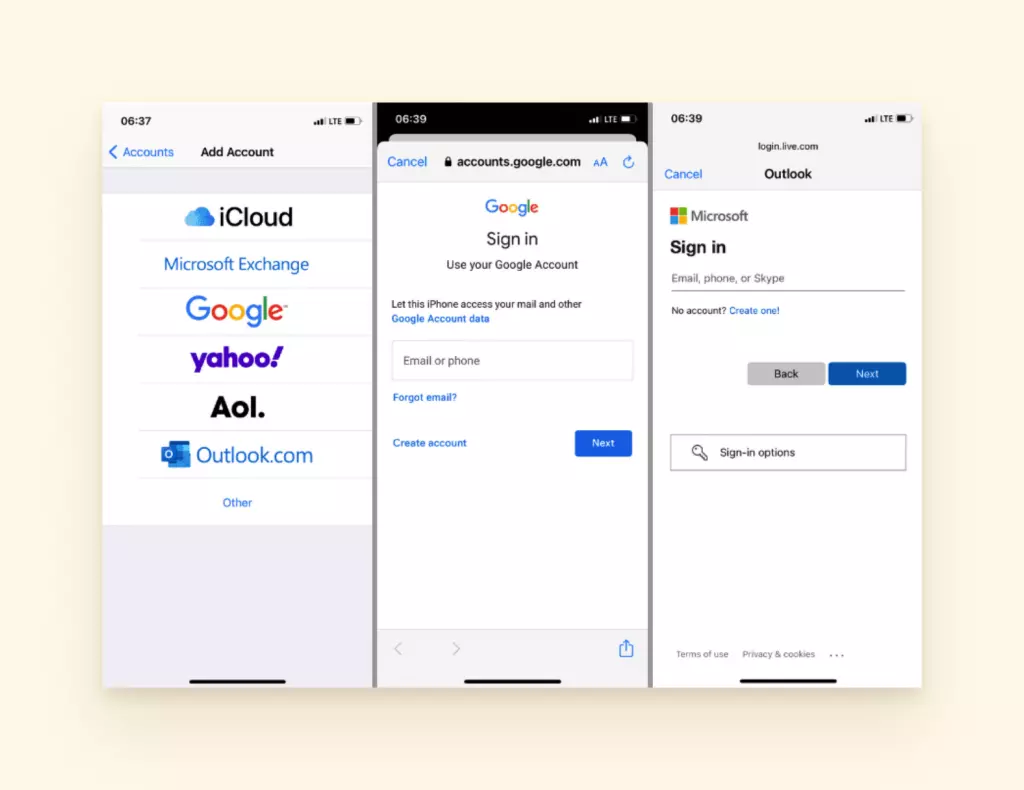
Nota 1: Para uma conta profissional Microsoft Exchange, peça ao administrador de rede da sua empresa os detalhes do servidor.
Nota 2: Conta POP ou IMAP, o iPhone reconhece automaticamente se a conta é POP ou IMAP com base no endereço de email.
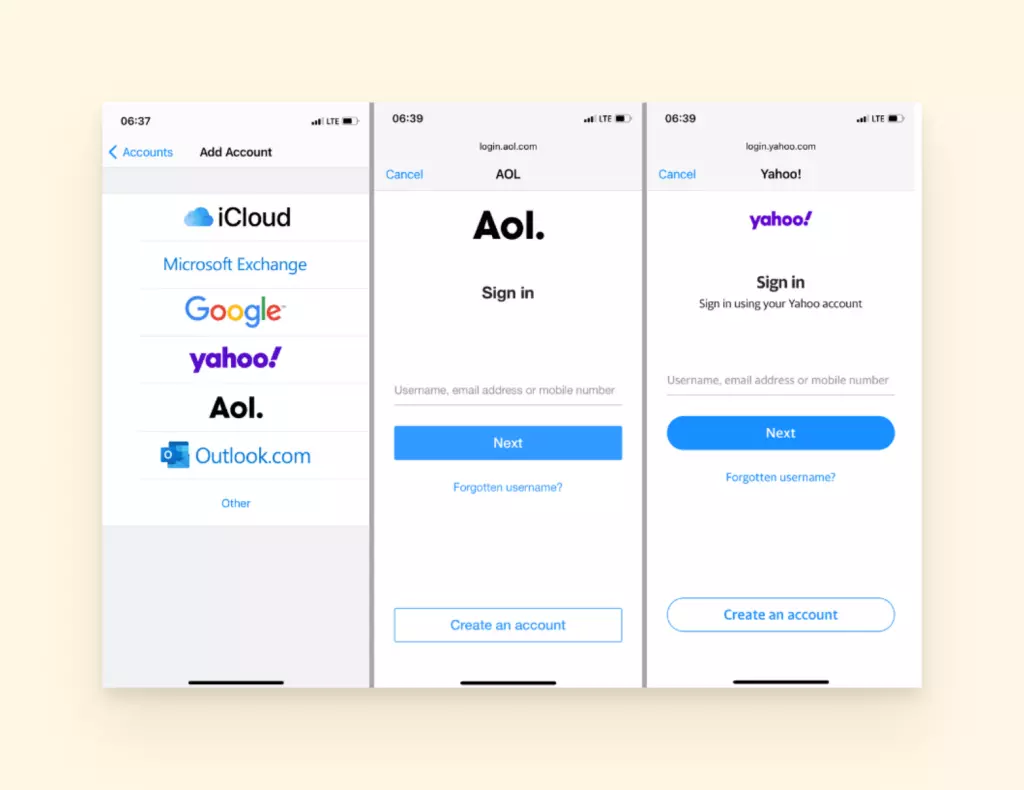
Passo 5: Se o seu fornecedor não estiver na lista, toque em "Outro" e preencha as informações necessárias — Nome, Endereço de Email, Palavra-passe e Descrição.
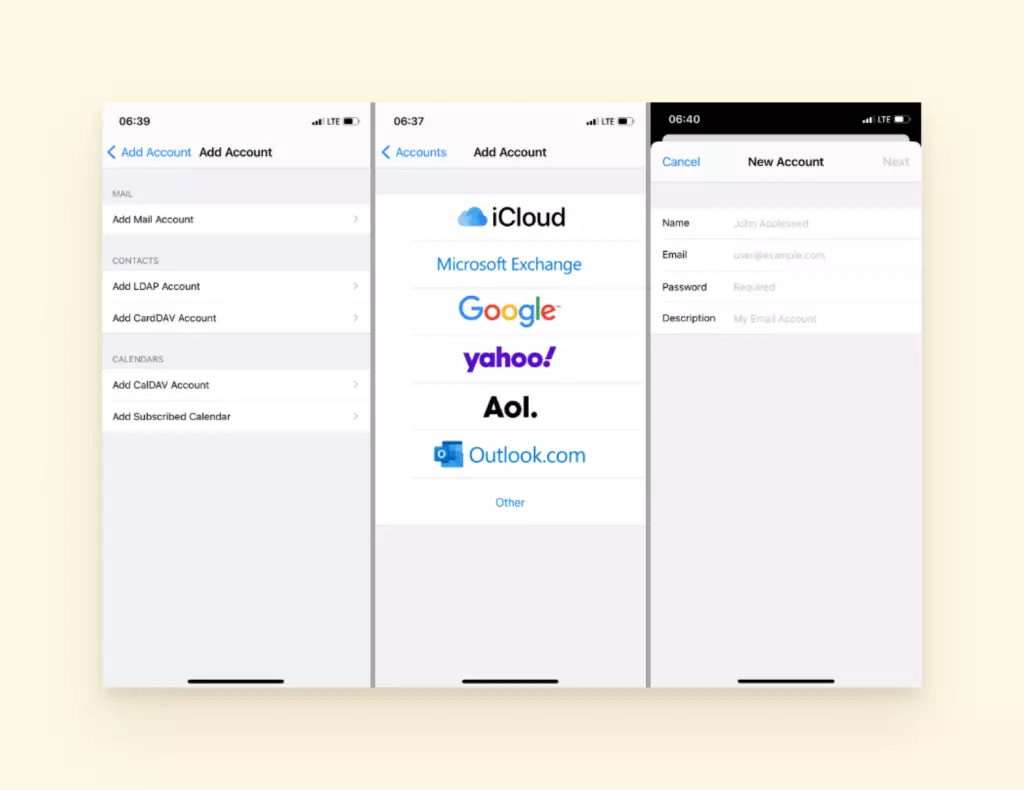
Passo 6: Depois, toque em "Seguinte".
Passo 7: Aguarde que a sua conta seja verificada.
Nota: Para alguns fornecedores de email como Gmail, abrirão alguns ecrãs com várias opções que pode ativar ou desativar. Depois disso, simplesmente toque em "Guardar".
Conclusão
E é assim que configura uma conta de email no seu smartphone Android ou iPhone! Esperamos que ache este artigo útil para configurar a sua conta de email no seu smartphone.
Foi fácil configurar o seu email no Android ou iPhone? Ou teve algumas dificuldades? Tem alguma pergunta? Diga-nos na secção de comentários abaixo!
Biografia do Autor:
Hanson Cheng é o fundador da Freedom to Ascend. Ele capacita empreendedores online e proprietários de negócios para multiplicar por 10 o seu negócio e tornarem-se financeiramente independentes. Pode conectar-se com ele aqui.


