Visueller Leitfaden zum Überprüfen des E-Mail-Posteingangs

"Wie kann ich meine E-Mails überprüfen?" Nun, es gibt verschiedene Möglichkeiten. Neugierig, wie es geht? Dann legen wir los!
E-Mail ist ein großartiges Geschäftswerkzeug, mit dem Sie jedem, überall und jederzeit antworten können. Sie müssen nur in Ihr E-Mail-Konto eingeloggt sein, und Sie können E-Mail auf Smartphone, über einen Browser, eine Desktop-Anwendung oder ein Smartphone überprüfen.
Allerdings haben nicht alle Geräte denselben Anmeldeprozess.
Das Folgende ist eine visuelle Anleitung, die Ihnen zeigt, wie Sie Ihre E-Mails auf Desktops, Browsern, Smartphones und anderen Geräten überprüfen können.
Wir zeigen Ihnen auch eine praktische Möglichkeit, alle Ihre E-Mail-Konten gleichzeitig zu verwalten, unabhängig von Ihrem E-Mail-Anbieter.
Da Smartphones gerade so beliebt sind, beginnen wir mit ihnen.
Wie Sie E-Mail auf Smartphone überprüfen können
Was ist besser, Android oder iOS? Das ist wahrscheinlich eine Diskussion, die Sie nicht noch einmal führen möchten. Nun, beide Betriebssysteme kommen mit ihren eigenen eingebauten E-Mail-Clients — Gmail für Android und Apple Mail für iOS — also ist es größtenteils eine Frage der persönlichen Vorliebe.
Schauen wir uns also an, wie Sie auf Ihr E-Mail-Konto auf beiden Systemen zugreifen können, Schritt für Schritt.
Android-Telefon
Wie überprüfe ich meine E-Mails auf einem Android-Telefon?
Android-Telefone machen etwas über 27% des Marktanteils aus und kommen mit einer vorinstallierten Gmail-App. Sie können jedoch fast jedes E-Mail-Konto hinzufügen, unabhängig vom Anbieter. Befolgen Sie einfach diese Schritte:
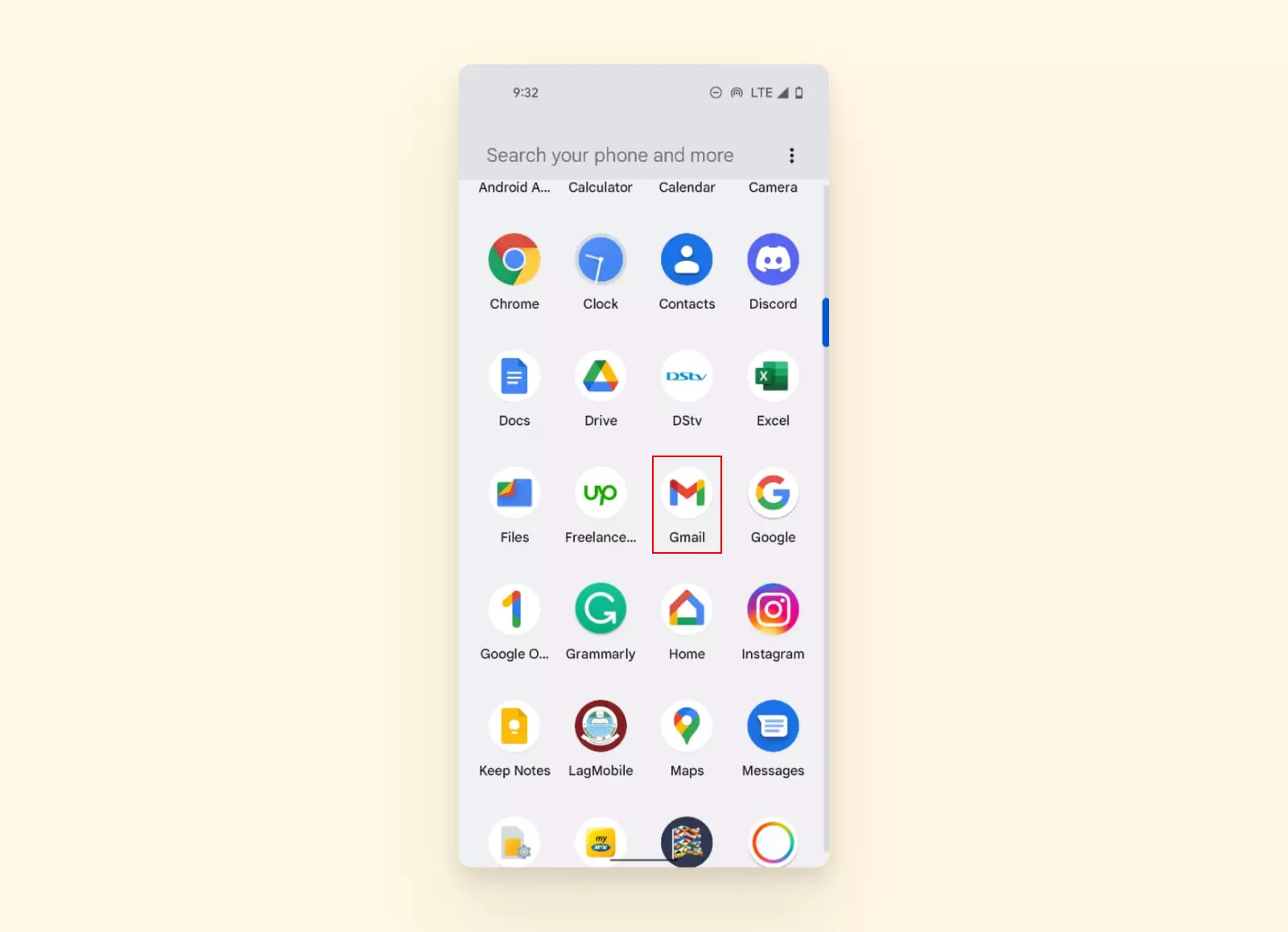
1. Finden und öffnen Sie die Gmail-App auf Ihrem Android-Smartphone.
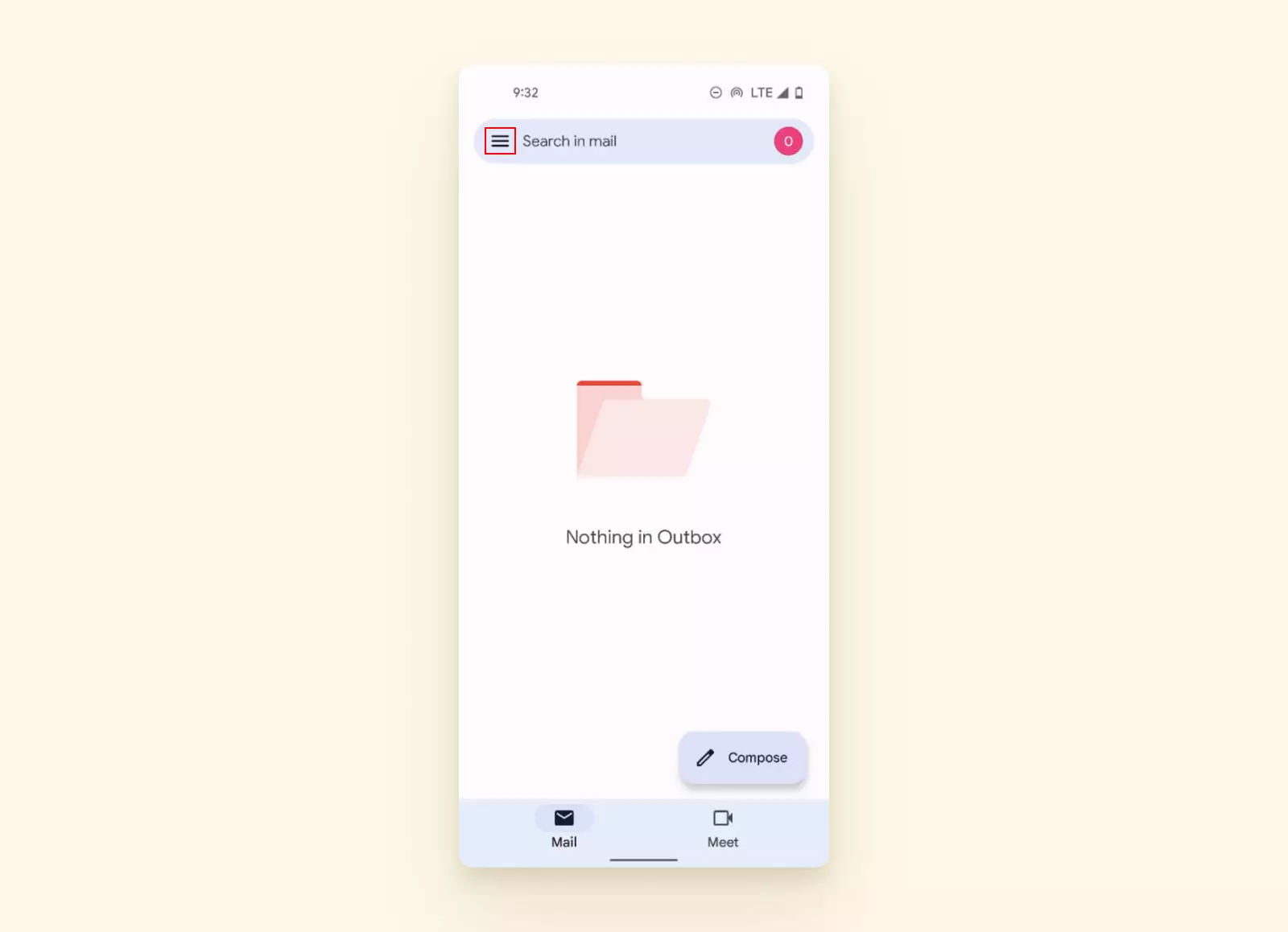
2. Tippen Sie auf das Menü-Symbol in der oberen linken Ecke des Bildschirms.
3. Klicken Sie auf Einstellungen am unteren Bildschirmrand.
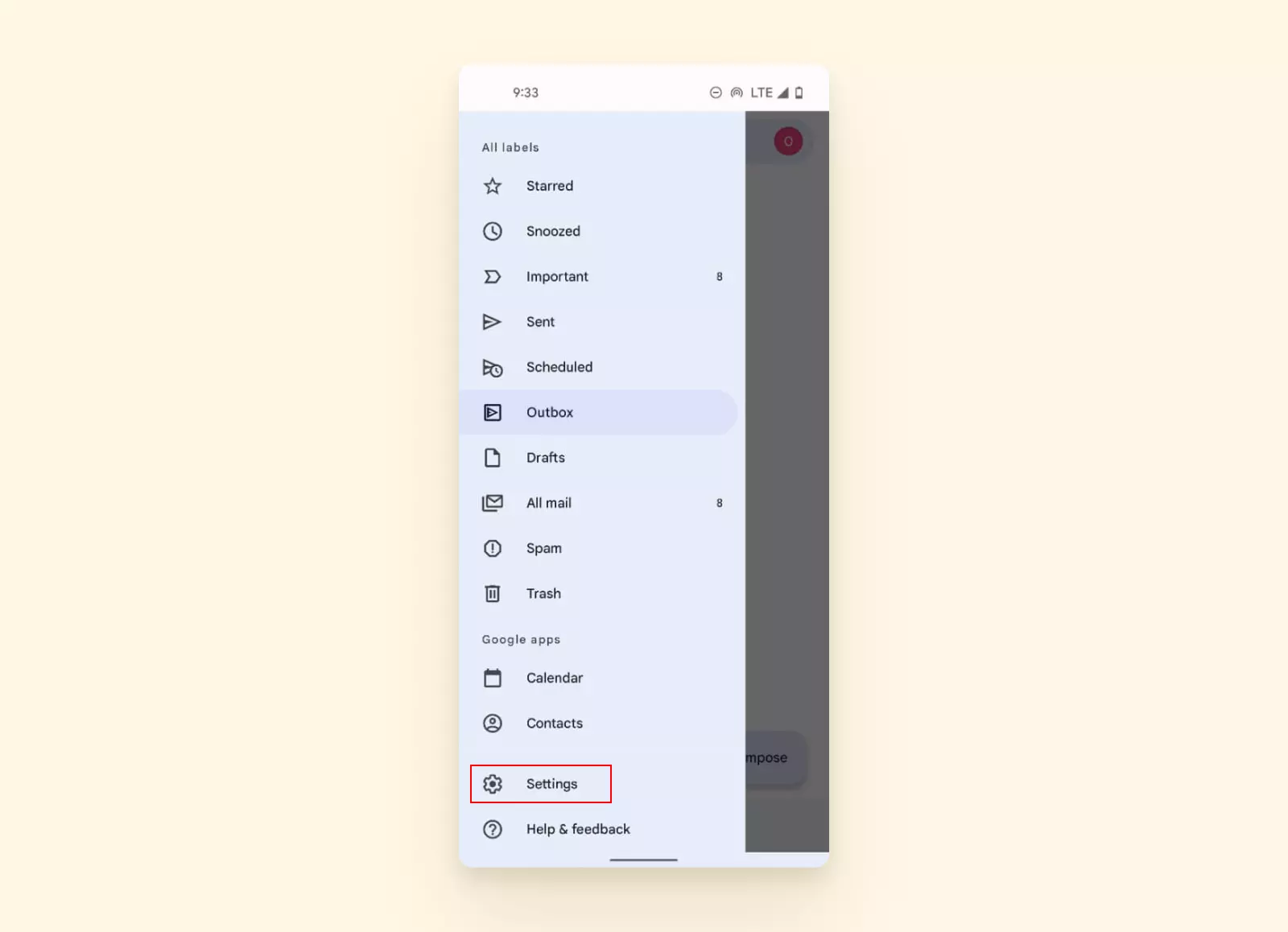
4. Wählen Sie dann Konto hinzufügen.
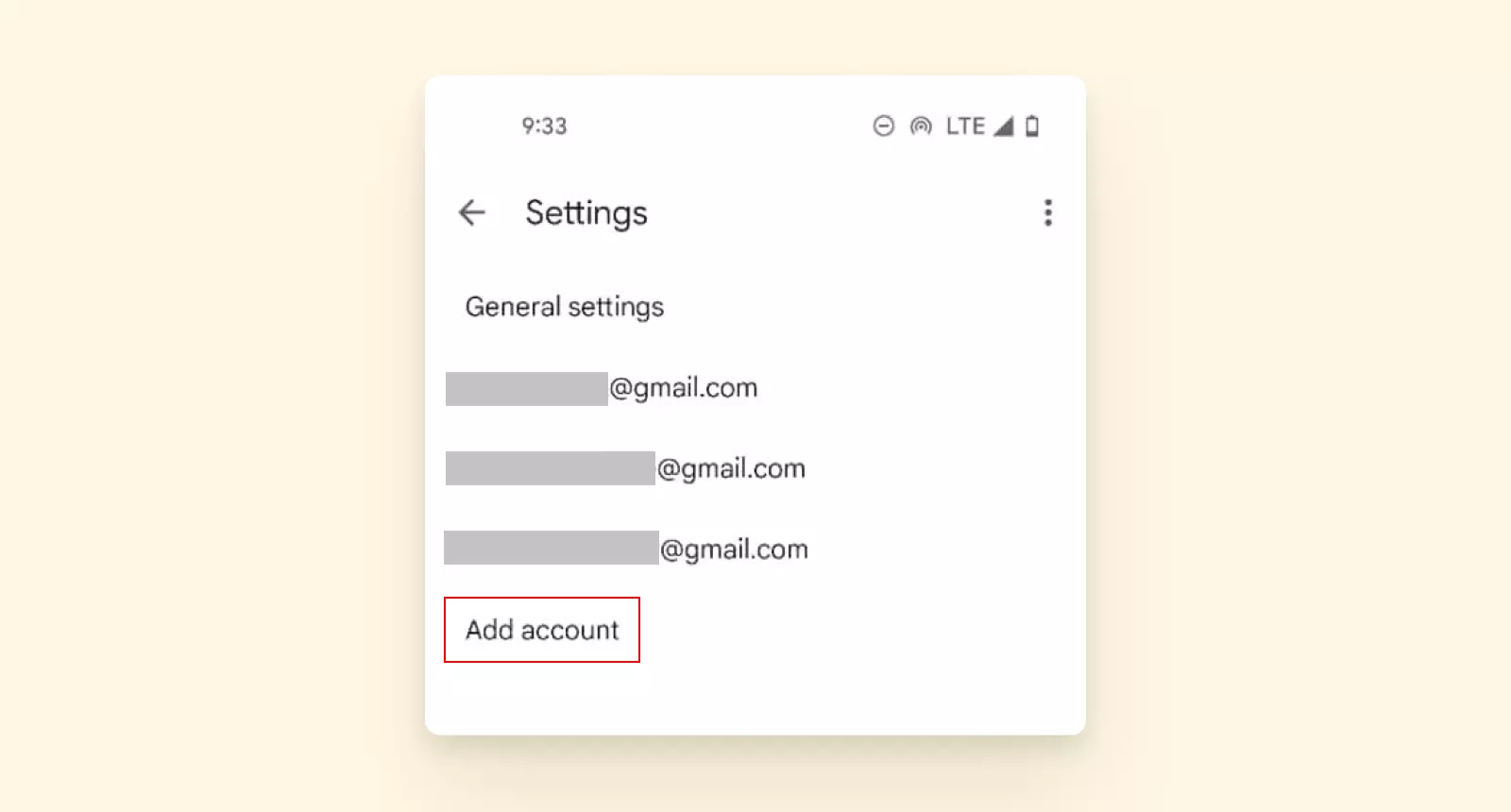
5. Wählen Sie als Nächstes den Kontotyp aus, den Sie basierend auf Ihrem Serviceanbieter hinzufügen möchten. Wenn Ihr Anbieter nicht in der Optionsliste steht, wählen Sie Andere.
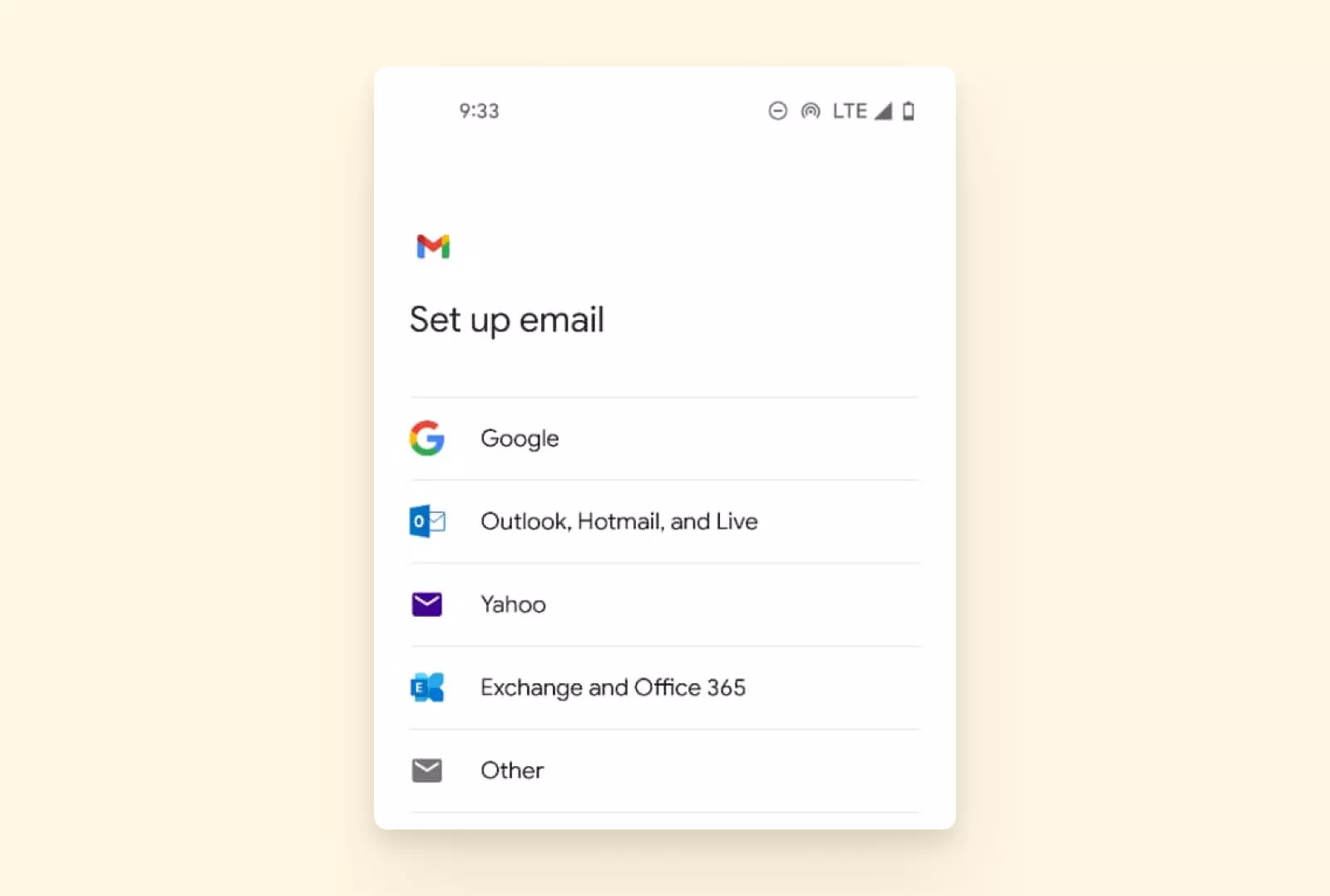
6. Die App leitet Sie zur Anmeldeseite weiter. Befolgen Sie die Schritte wie aufgefordert, um das Hinzufügen Ihres Kontos abzuschließen.
An diesem Punkt haben einige Benutzer Probleme beim Anmelden bei ihrer E-Mail.
Fehlerbehebung: "Warum kann ich mich nicht über mein Smartphone bei meinem Gmail-Konto anmelden?"
Es gibt mehrere Gmail-Anmeldeprobleme, die den Zugang verhindern könnten; das häufigste ist jedoch ein Cache-Problem. Die meisten Cache-Probleme können durch folgende Schritte gelöst werden:
1. Gehen Sie zu Einstellungen auf Ihrem Telefon und navigieren Sie zu Apps.
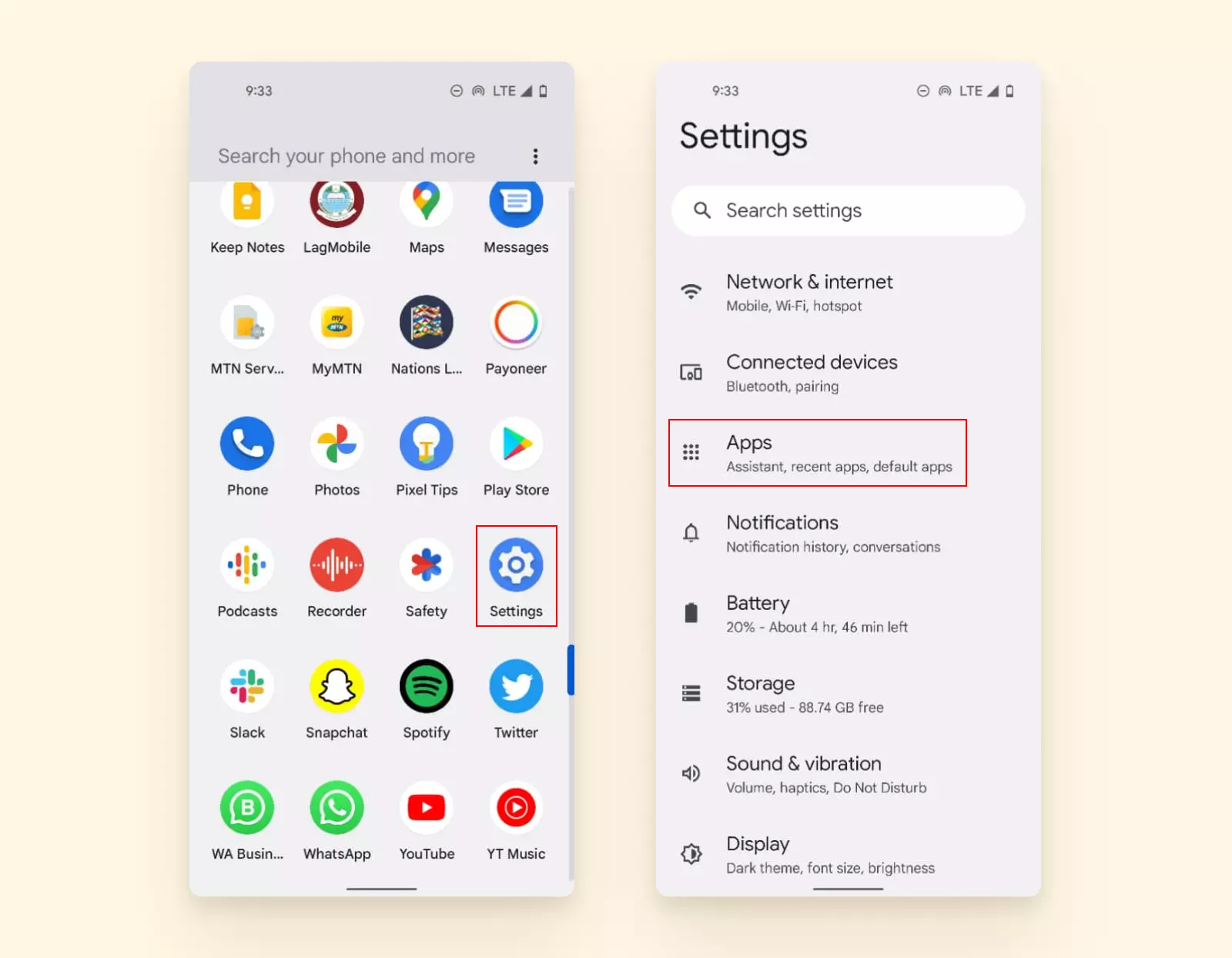
2. Klicken Sie als Nächstes auf Gmail.
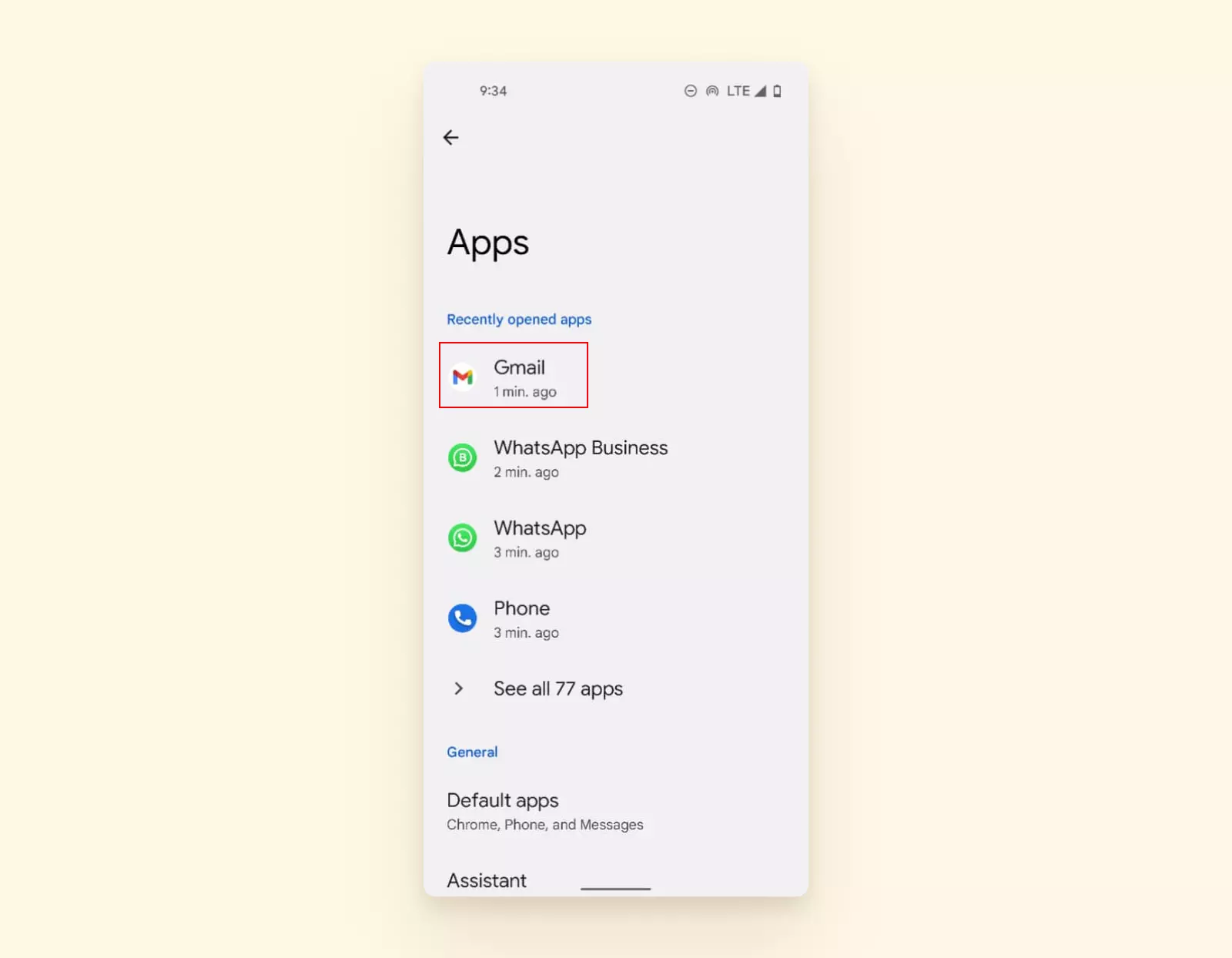
3. Wählen Sie Speicher & Cache.
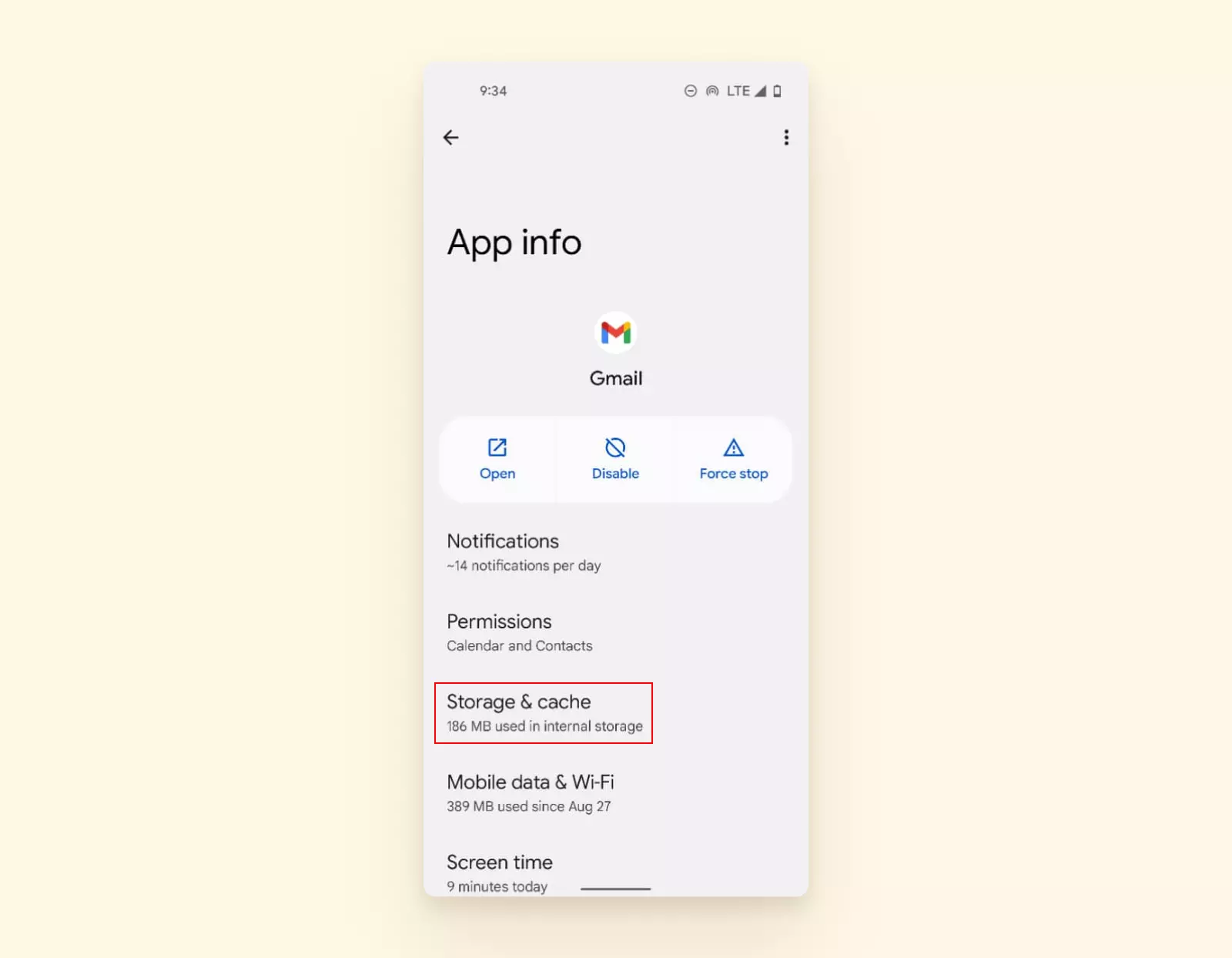
4. Tippen Sie abschließend auf Cache leeren.
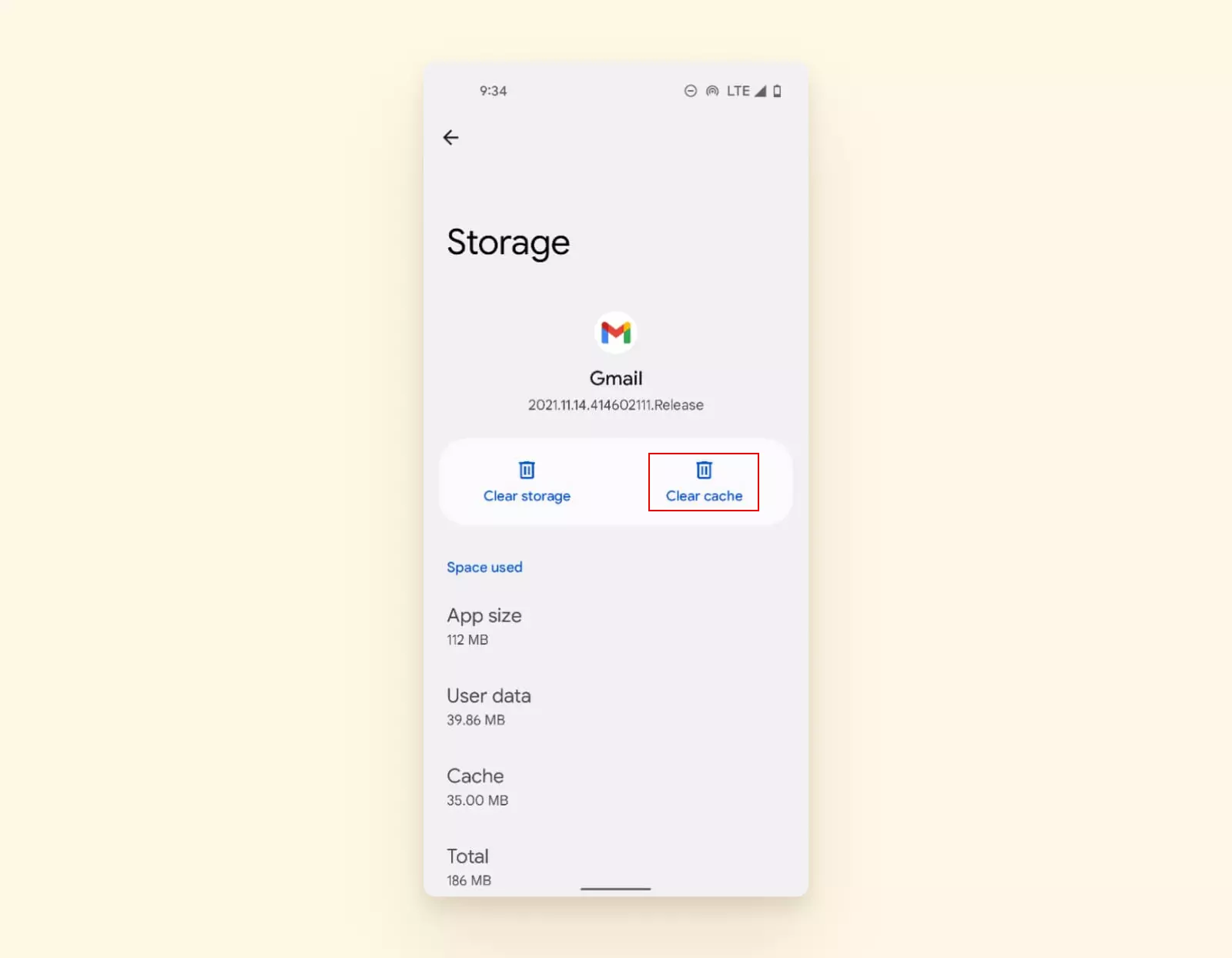
Durch Befolgen der hier beschriebenen Schritte können Sie Ihre E-Mails auf Ihrem Android-Telefon überprüfen.
Apple iPhone
Wie überprüfe ich meine E-Mails auf einem Apple-Telefon?
iPhones halten ein weiteres Drittel des Marktes - etwa 28% des gesamten Marktanteils. Und wie alle Apple-Geräte kommt das iPhone mit einer vorinstallierten Mail-App, die Sie verwenden können, um auf Ihre E-Mails zuzugreifen.
So überprüfen Sie Ihre E-Mails auf Ihrem Apple-Telefon:
1. Finden Sie Einstellungen auf Ihrem iPhone.

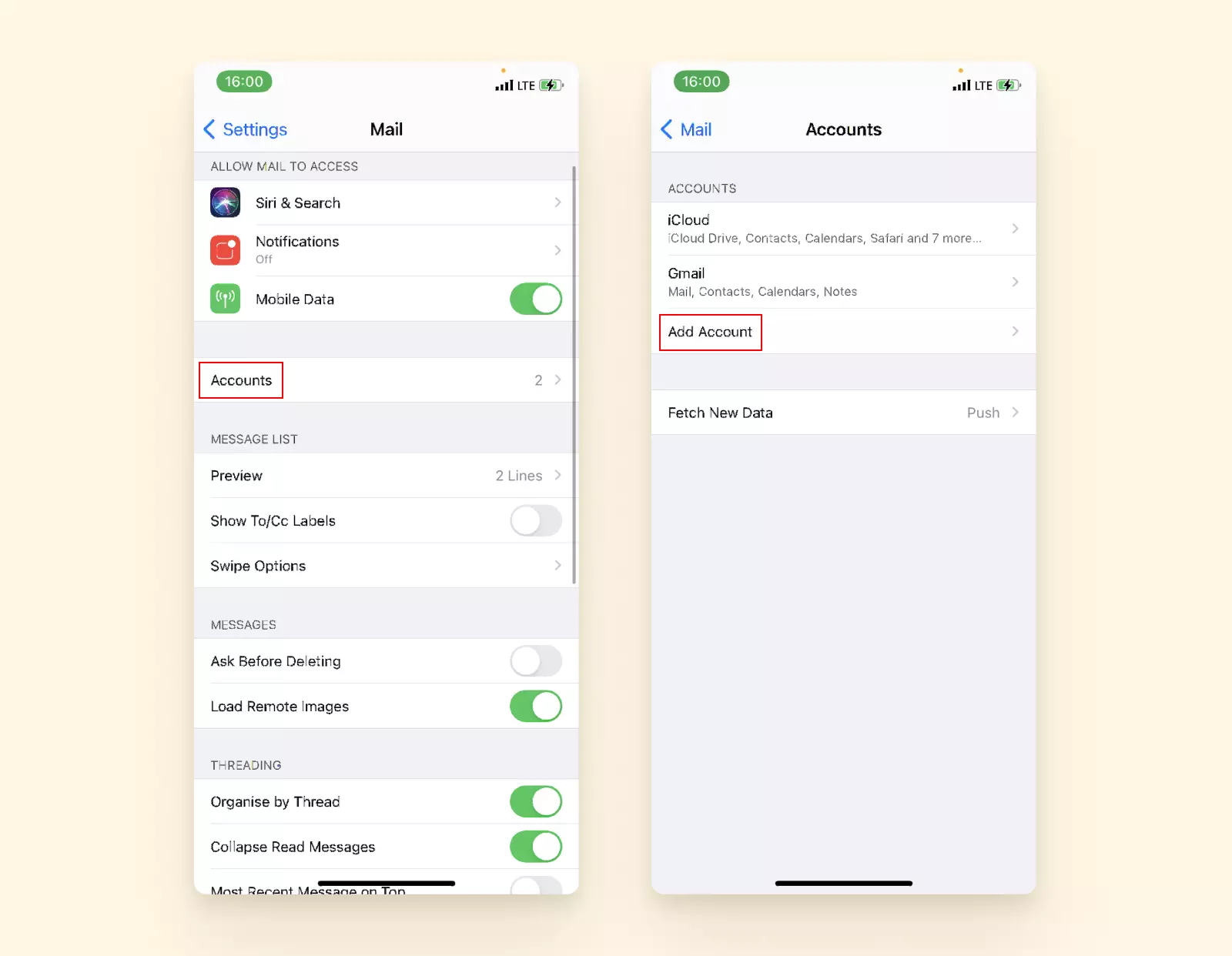
2. Navigieren Sie dann zu Mail und klicken Sie auf Accounts.
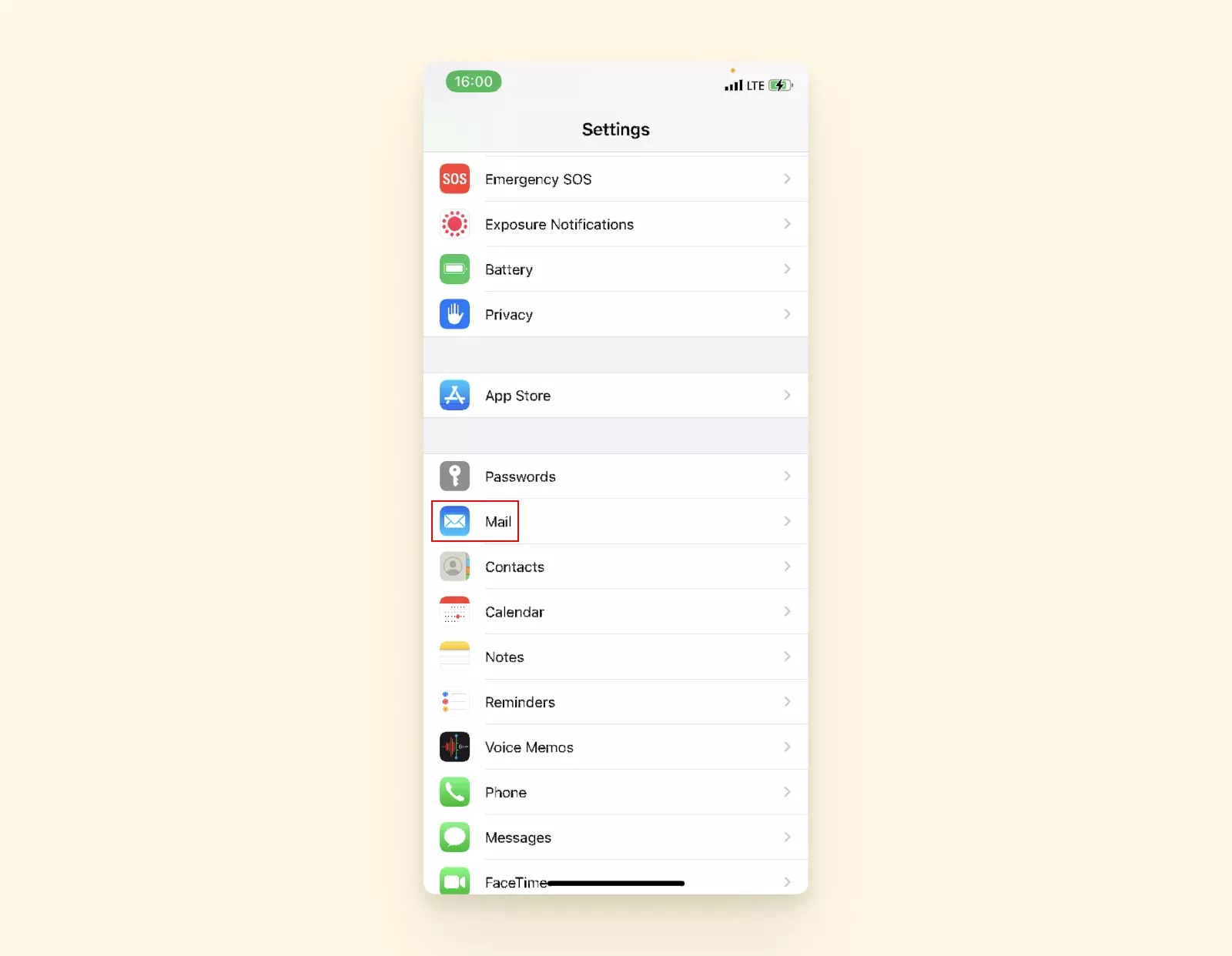
3. Tippen Sie auf Account hinzufügen.
4. Wählen Sie aus der E-Mail-Anbieter-Liste den aus, der für Ihr Konto gilt. Wenn Ihrer nicht in den Optionen aufgelistet ist, wählen Sie dann Andere.
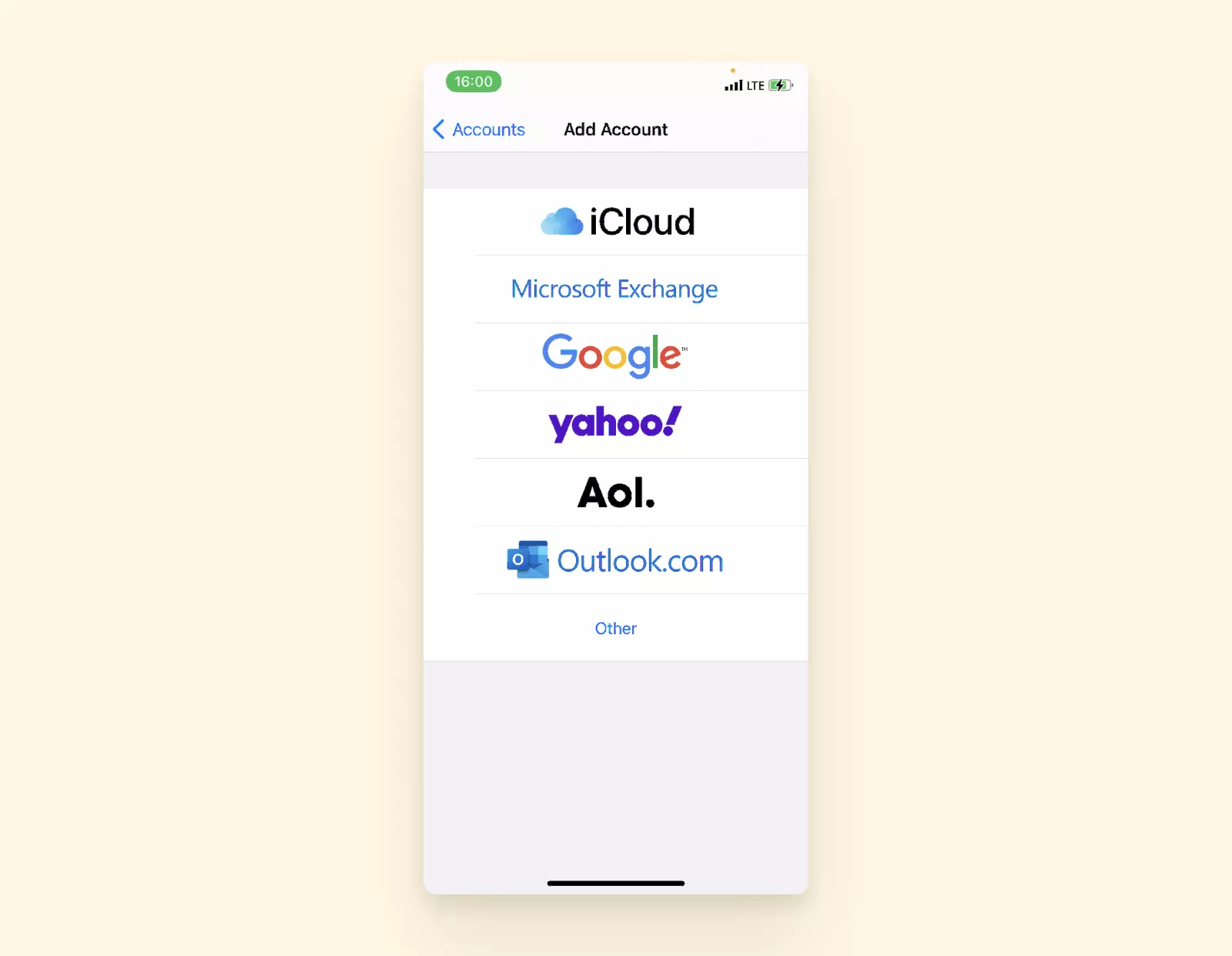
5. Befolgen Sie von hier aus die Aufforderungen, um das Hinzufügen Ihres E-Mail-Kontos abzuschließen.
Manchmal kann Apple Mail Ihnen auch Schwierigkeiten beim Anzeigen Ihres E-Mail-Kontos bereiten.
Fehlerbehebung: "Warum kann ich mich nicht über mein Smartphone bei meinem Apple Mail-Konto anmelden?"
Manchmal werden iOS-Smartphones mit ausgeschalteter Mail-Funktion geliefert. Dies verhindert den Zugriff auf Ihr Postfach. Glücklicherweise ist das Wiedereinschalten einfach.
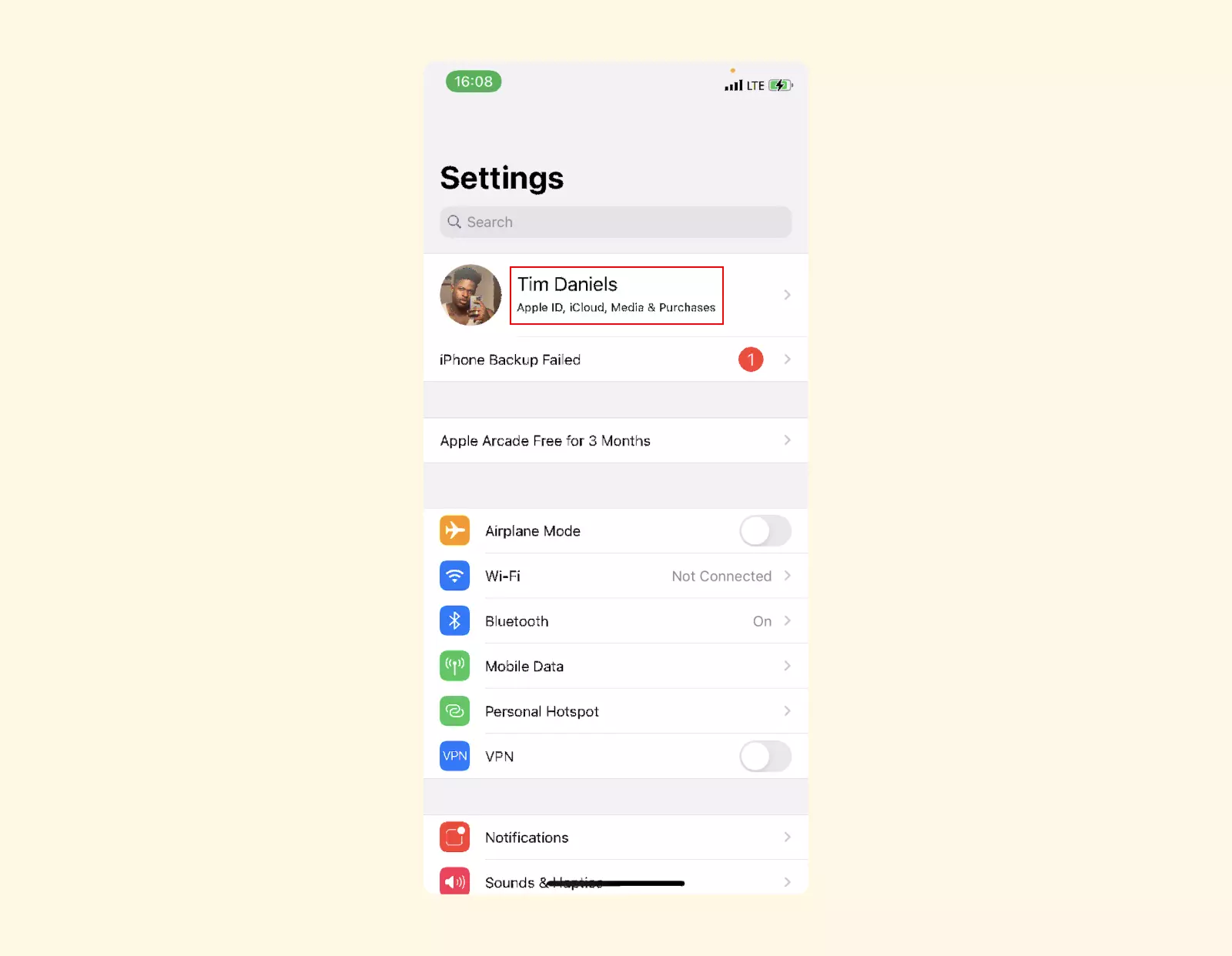
1. Gehen Sie bei geöffneter Apple Mail-App zu den iPhone-Einstellungen und klicken Sie oben auf Ihren Namen.
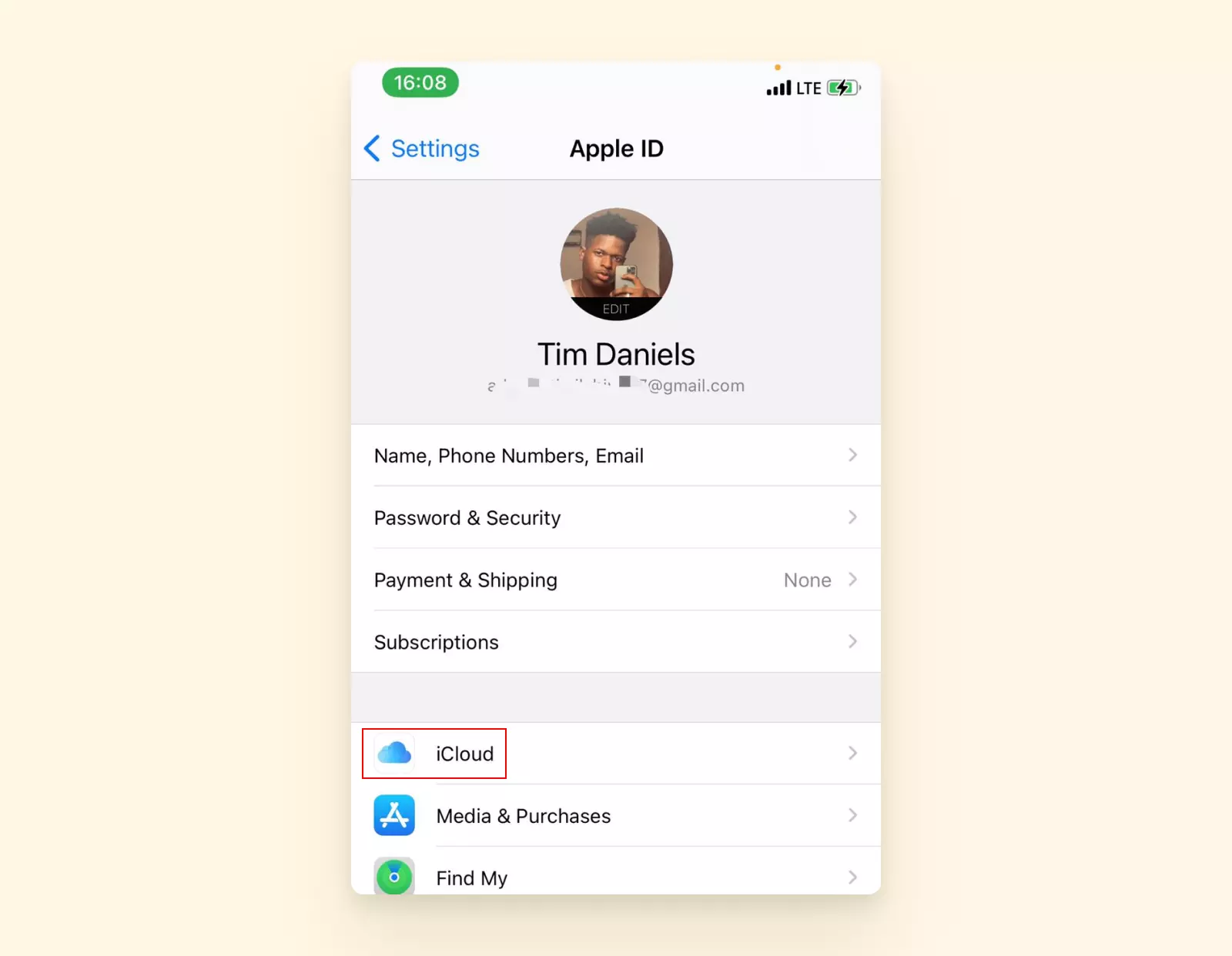
2. Finden und wählen Sie iCloud.
3. Schalten Sie den Schalter um, um Mail einzuschalten.
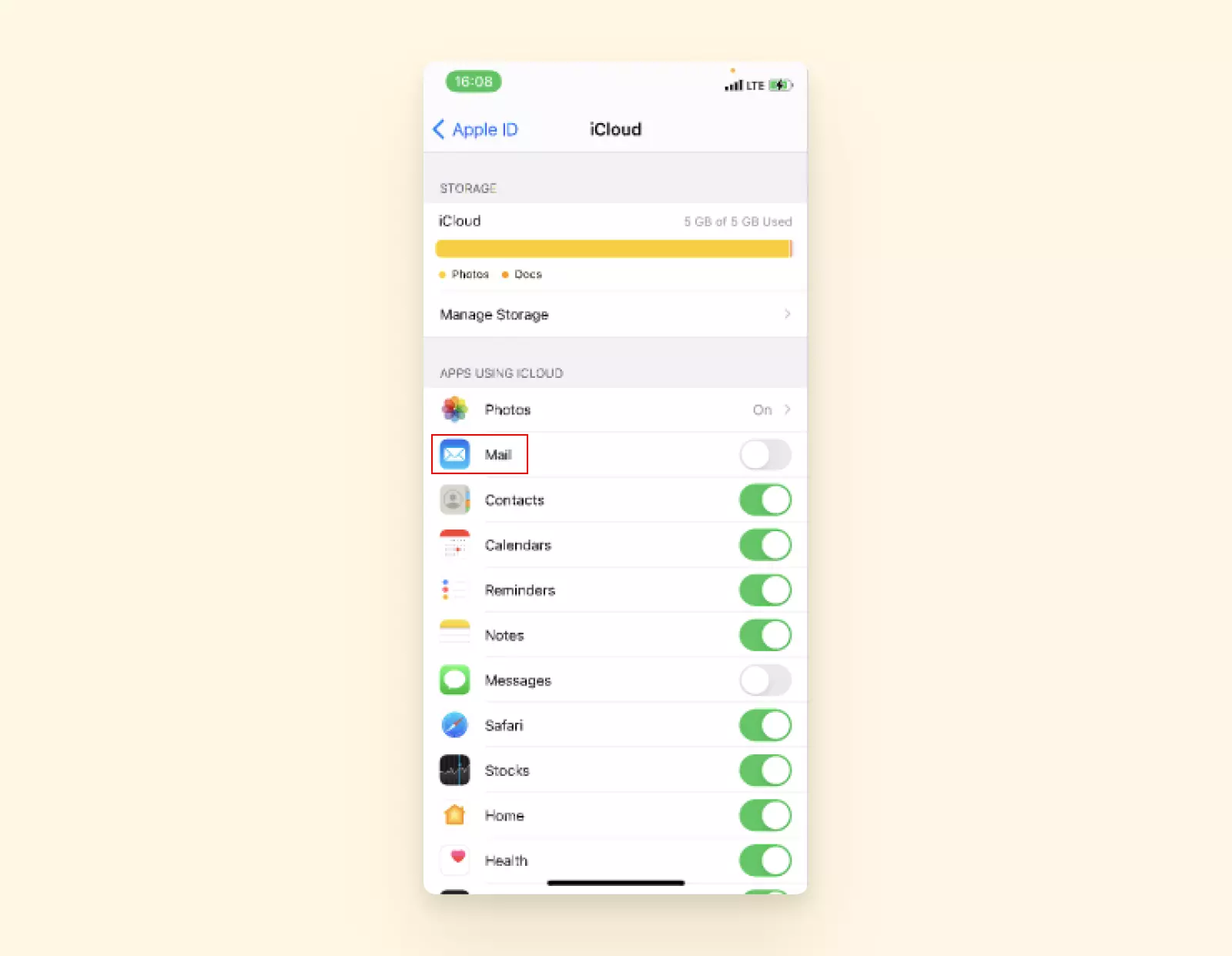
Apple mag unflexibel sein, wenn es um Funktionen ihrer proprietären Produkte geht, aber glücklicherweise ist dies bei E-Mail-Konten nicht der Fall. Wenn Sie die oben genannten Schritte befolgt haben, können Sie jetzt auf Ihr E-Mail-Konto zugreifen.
Wie Sie Ihr E-Mail-Postfach von Browsern aus überprüfen
Alle E-Mail-Anbieter, wie die beliebten Gmail, Yahoo Mail, iCloud und AOL Mail, haben ihre eigenen Web-Interfaces. Sie können sich in drei einfachen Schritten bei ihnen anmelden:
Schritte zur Überprüfung Ihrer E-Mails in einem Safari-Browser
1. Öffnen Sie die Anmeldeseite, wie zum Beispiel mail.google.com.
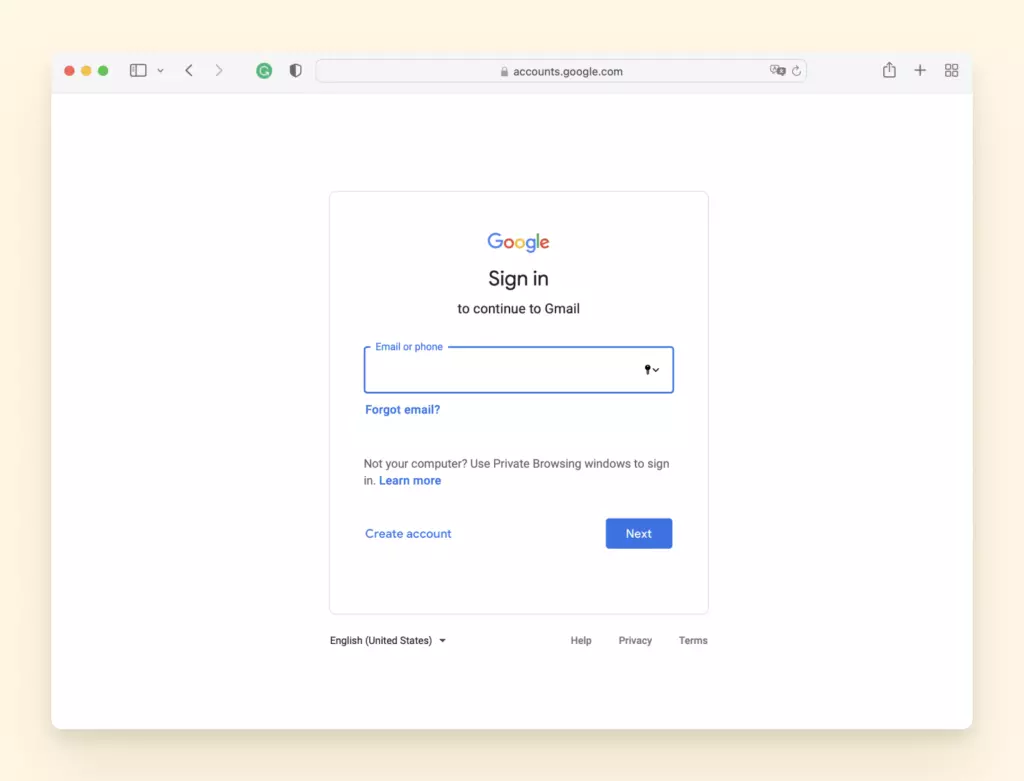
2. Geben Sie die Informationen Ihres bestehenden E-Mail-Kontos ein.
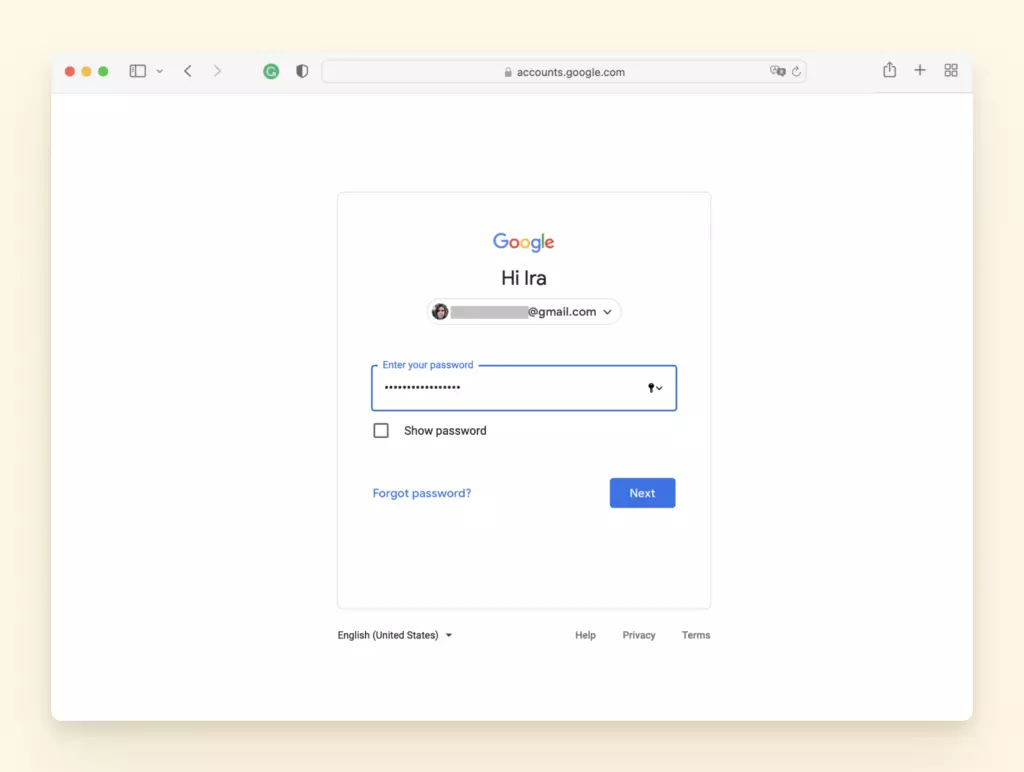
3. Klicken Sie auf die Schaltfläche Weiter.
Wenn Sie ein anderes Konto hinzufügen müssen, müssen Sie normalerweise Einstellungen oder Ihr Profil finden und nach der Option Konto hinzufügen suchen. Befolgen Sie dann die gleichen Schritte wie oben.
Wie Sie Ihr E-Mail-Postfach auf einem iPad überprüfen
Wenn es darum geht, Ihre E-Mails auf einem iPad zu überprüfen, haben Sie zwei Optionen.
Schritte zur Überprüfung Ihrer E-Mails in der iPad Mail-App
1. Gehen Sie zu Einstellungen (normalerweise auf dem Startbildschirm zu finden) und tippen Sie auf das Mail-App-Symbol.
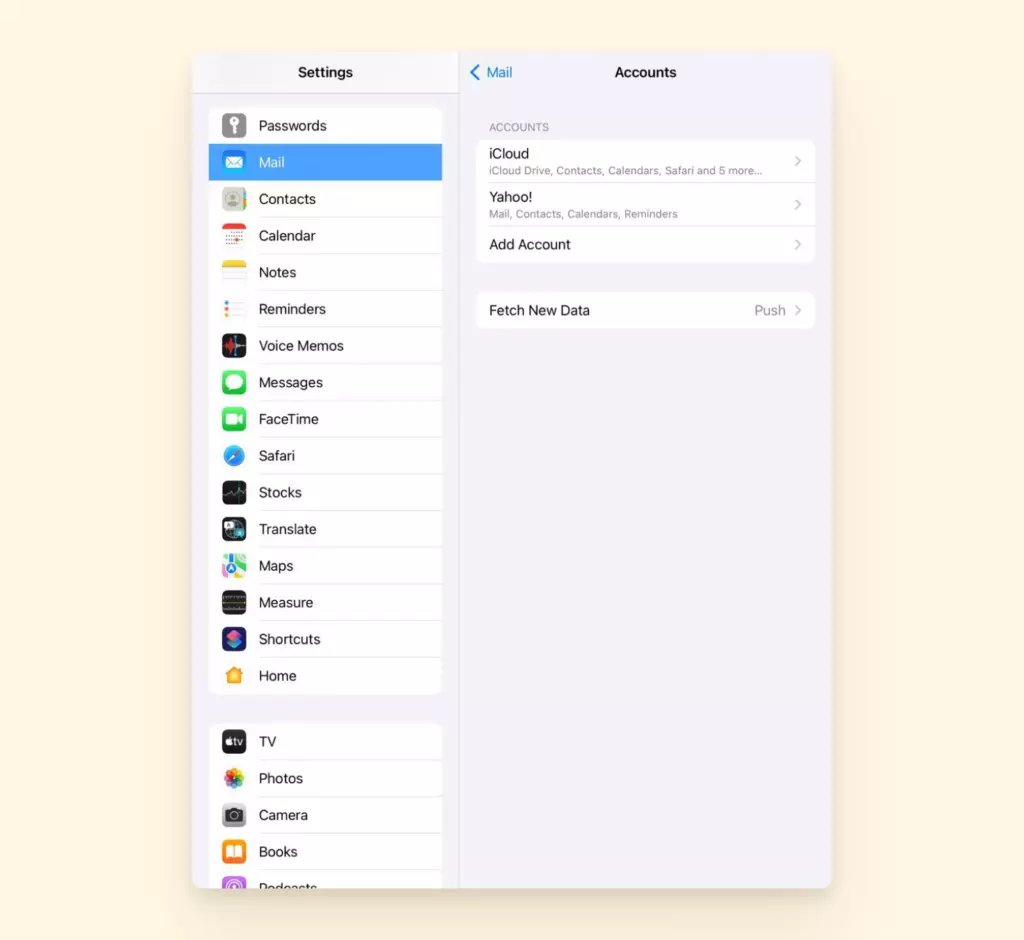
2. Gehen Sie zu Accounts > Account hinzufügen und geben Sie Ihre Details ein.
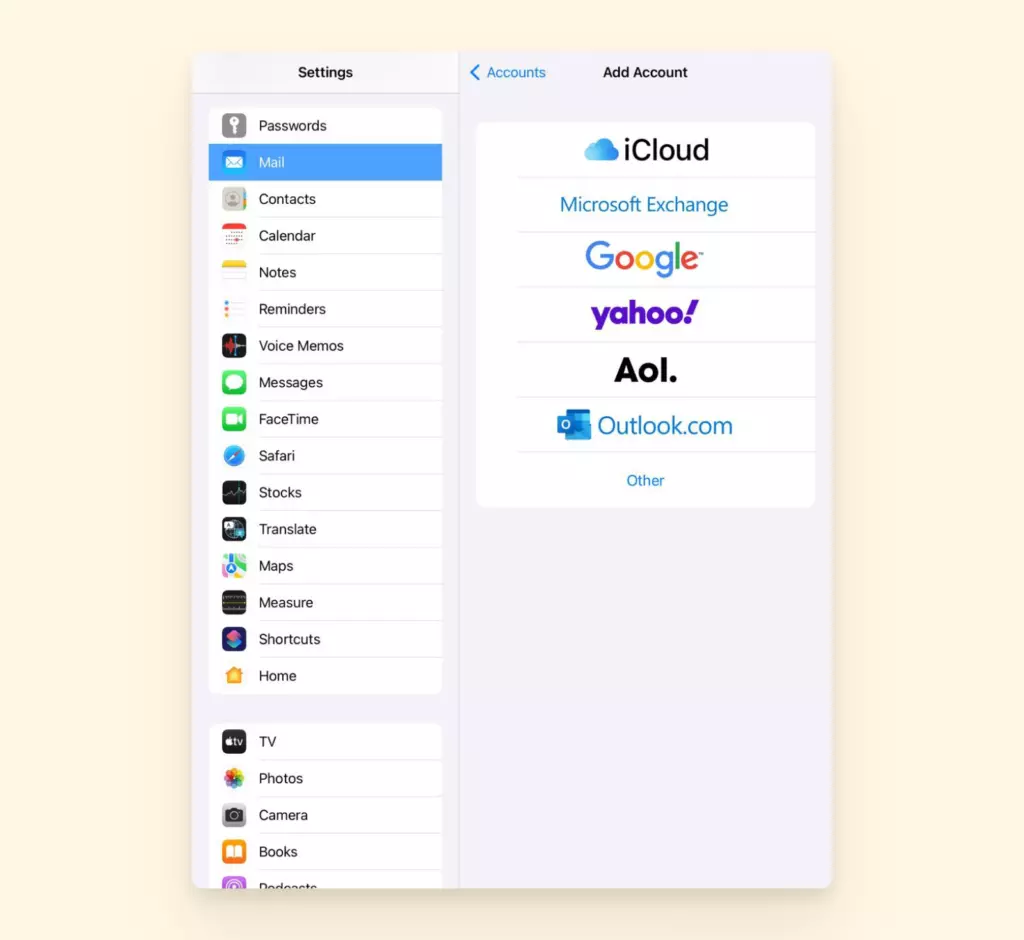
3. Befolgen Sie die Anweisungen, um das Hinzufügen Ihres Kontos abzuschließen.
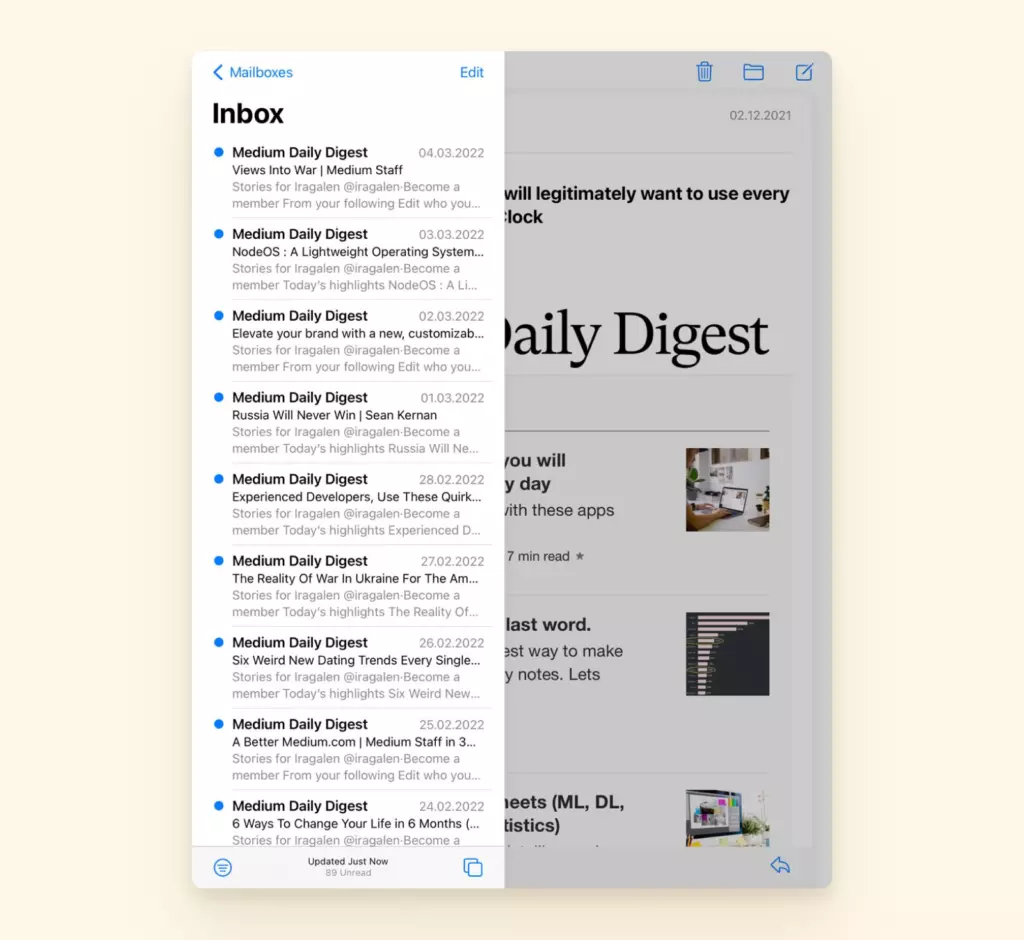
4. Öffnen Sie die Mail-App auf Ihrem iPad.
Schritte zur Überprüfung Ihrer E-Mails in der iPad Safari-App
1. Öffnen Sie Safari und geben Sie den Namen Ihres E-Mail-Anbieters ein.
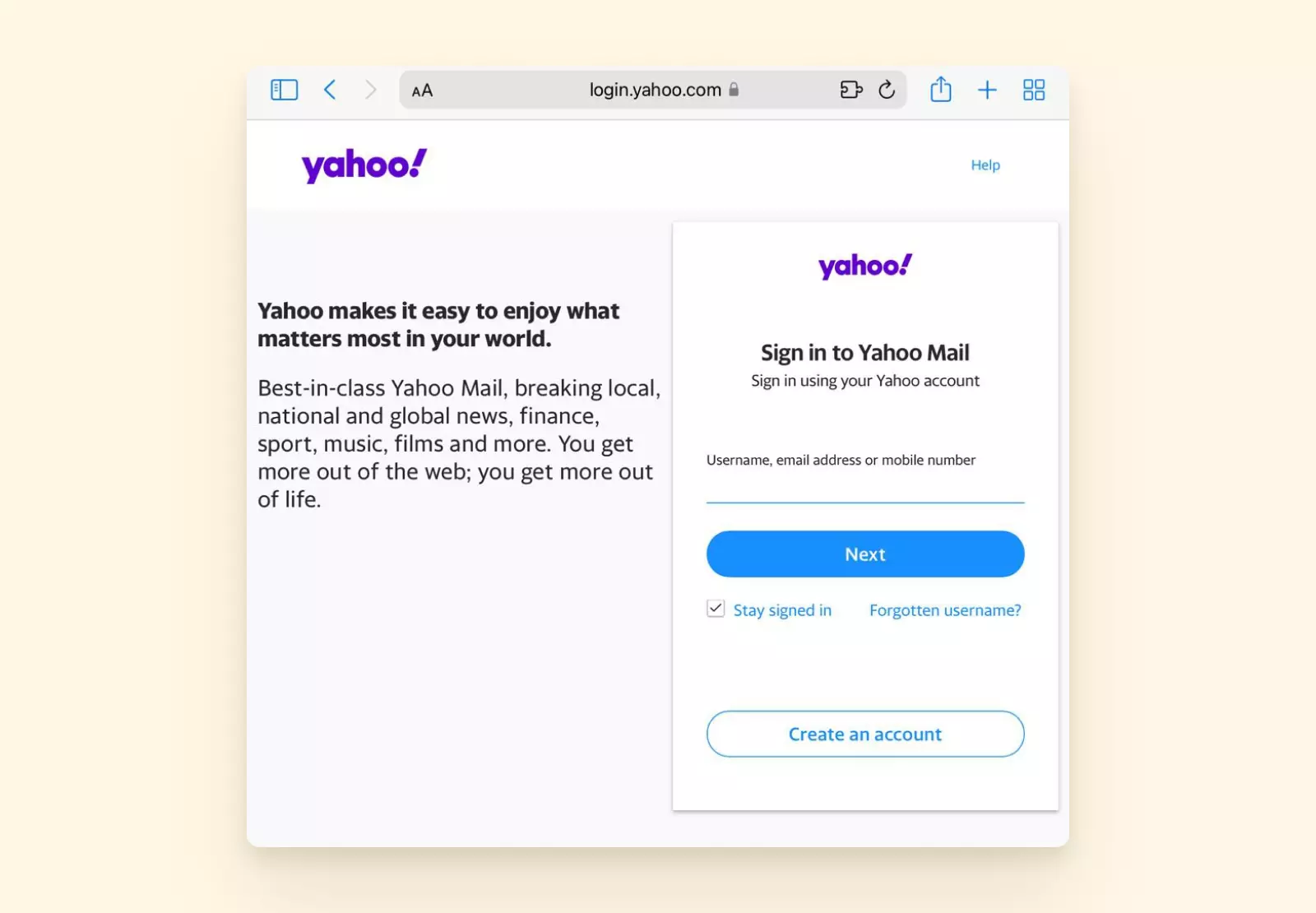
2. Drücken Sie Enter auf dem Touchpad, um zum Web-Client zu gelangen, und geben Sie von dort aus Ihre Details ein, um sich anzumelden.
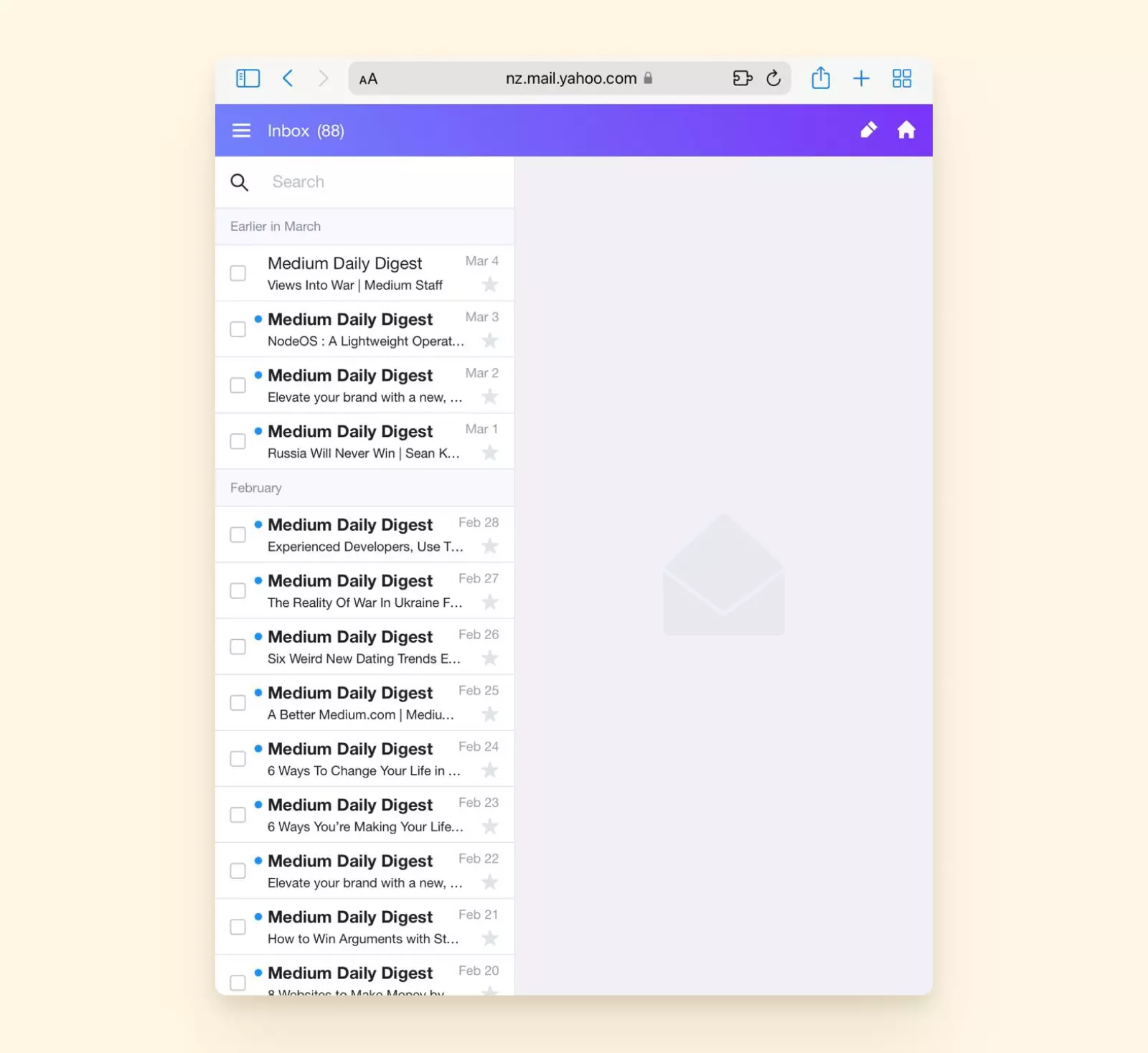
Nur weil iPads Apple-Produkte sind, bedeutet das nicht, dass Sie Apple Mail für Ihre E-Mails verwenden müssen. Sie können entweder die Mail-App oder einen Webbrowser verwenden, um Ihr E-Mail-Postfach zu verwalten.
Wie Sie E-Mails auf einem Chromebook überprüfen
Chromebooks sind eine beliebte Alternative zu Laptops und Tablets für diejenigen, die unterwegs arbeiten möchten. Sie haben sogar Mac im Verkauf übertroffen im Jahr 2020.
Aber bedeutet es, da es ein Google-Produkt ist, dass Sie nur dann Ihre E-Mails überprüfen können, wenn Sie ein Gmail-Konto haben?
Die kurze Antwort ist nein. Chrome OS ist das Standard-Betriebssystem für Chromebooks, aber Sie können sich trotzdem bei Konten der meisten E-Mail-Anbieter anmelden. So geht's:
Schritte zur Überprüfung Ihrer E-Mails unter Chrome OS
1. Tippen Sie auf den Chrome-Webbrowser, um ihn zu öffnen.
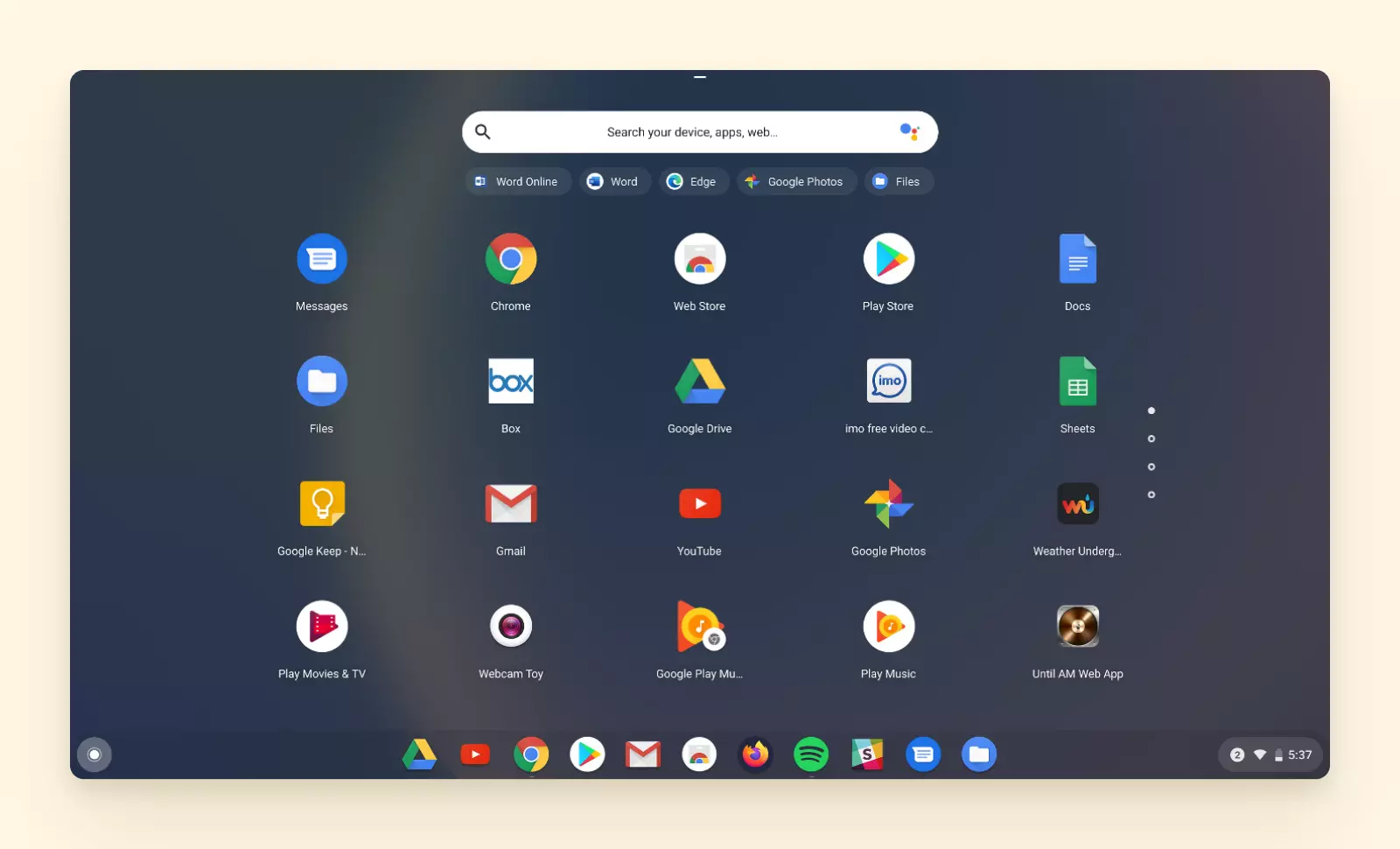
2. Geben Sie entweder die Webadresse Ihres Kontoanbieters ein oder geben Sie seinen Namen in die Suchleiste ein.
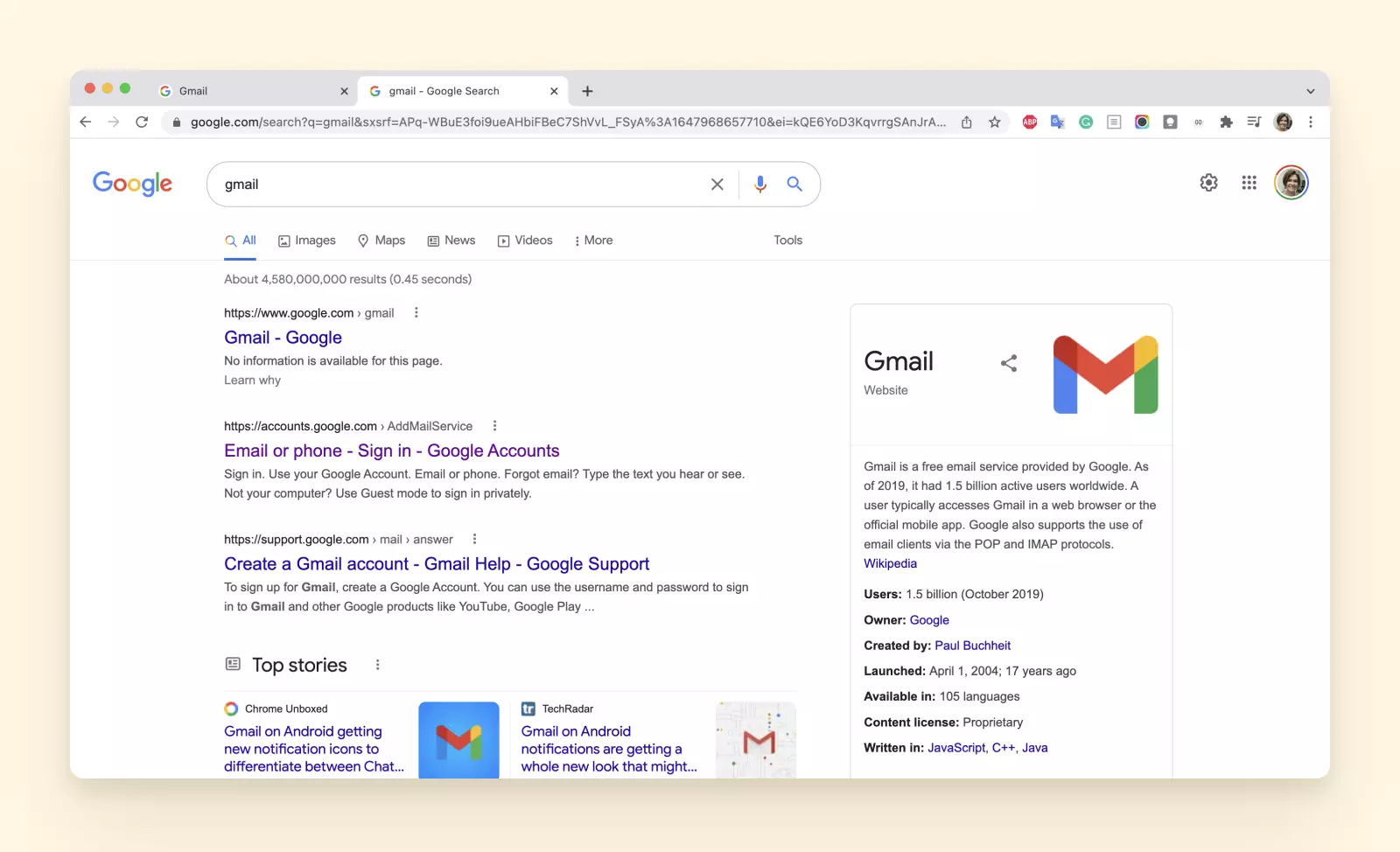
3. Befolgen Sie die Anmeldeanweisungen, um auf Ihr Konto zuzugreifen.
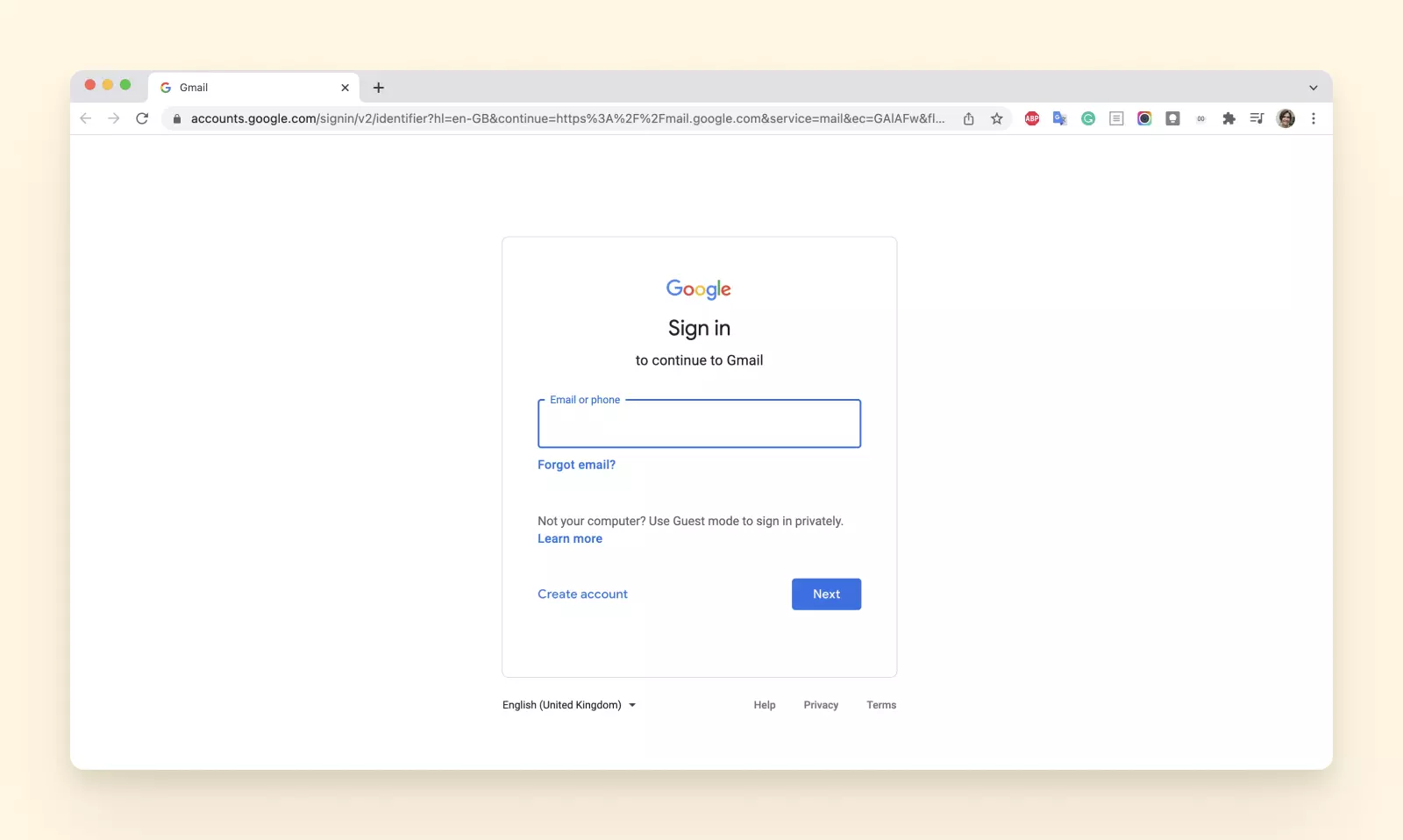
Wie bei Apple-Produkten diktiert das Betriebssystem des Geräts nicht das E-Mail-Konto, das Sie verwenden müssen, um auf Ihre Konten zuzugreifen. Sie können Gmail auf einem Chromebook verwenden und andere bestehende Konten hinzufügen, aber Sie könnten auch einfach den Browser verwenden.
Wie Sie Ihr E-Mail-Postfach auf einem Desktop überprüfen
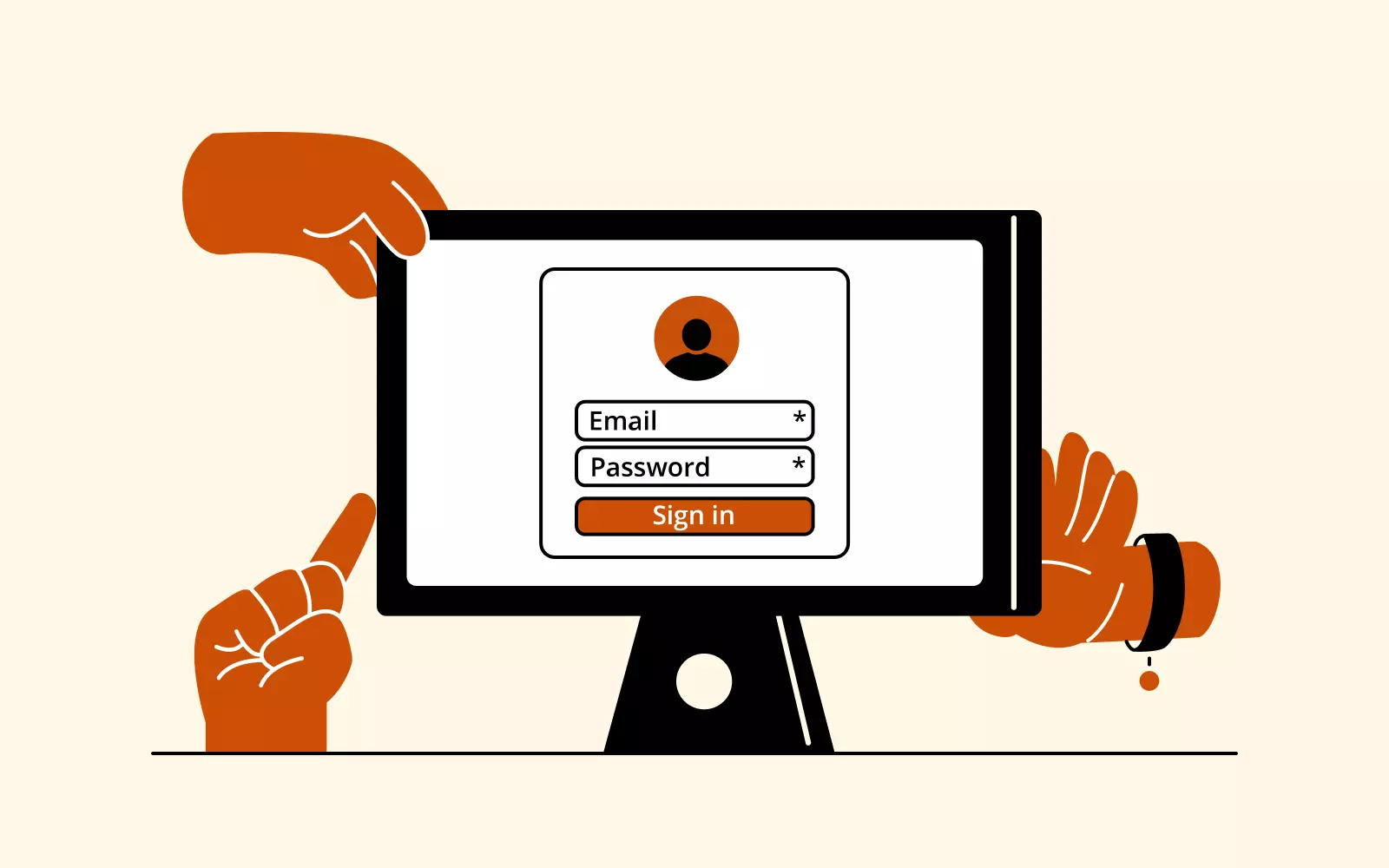
Die meisten Desktops kommen mit ihren eigenen dedizierten E-Mail-Clients. Zum Beispiel bieten PC-Geräte mit Windows Zugang zu Windows 10 Mail, während macOS mit der oben erwähnten Apple Mail kommt. Schauen wir uns diese kurze Zusammenfassung der Schritte für diese beiden Apps an.
Wie überprüfe ich meine E-Mails auf einem Windows- oder macOS-Desktop?
Die Anmeldung bei Ihrem E-Mail-Konto von beiden erfordert die gleichen allgemeinen Schritte:
1. Öffnen Sie die zugehörige Mail-App.
2. Tippen Sie auf das Einstellungen-Symbol und wählen Sie Konten.
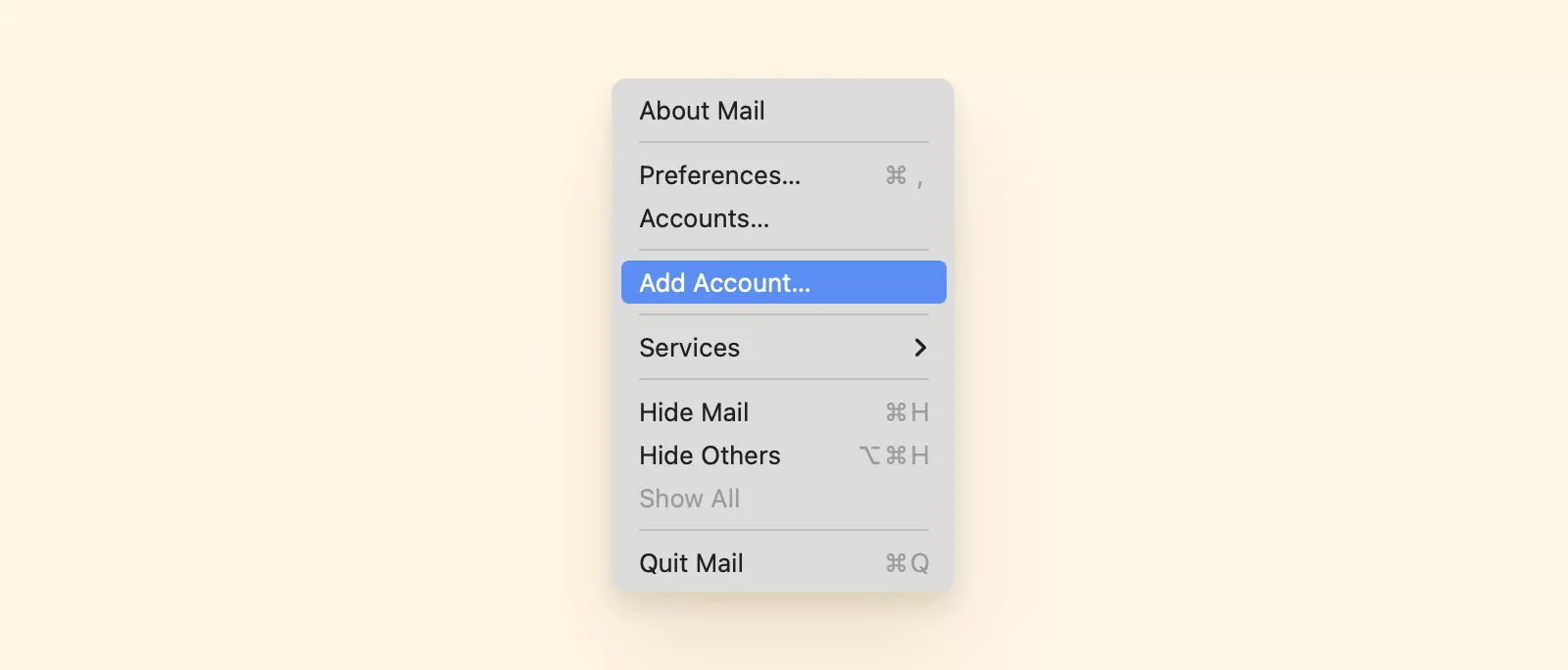
3. Wählen Sie Ihren Anbieter aus den aufgelisteten Optionen oder Andere, wenn Ihr Kontotyp nicht angezeigt wird.
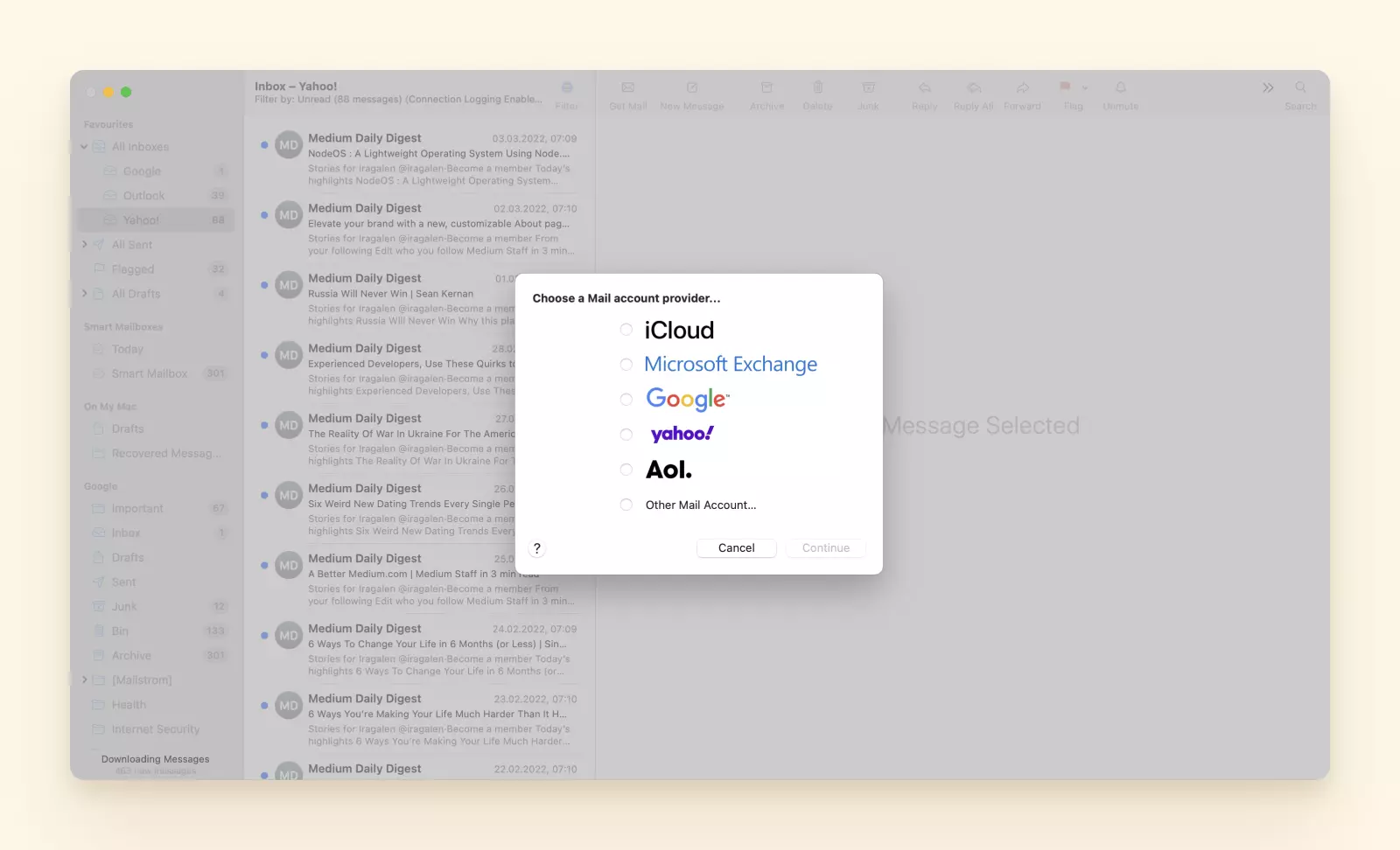
4. Fahren Sie mit den Aufforderungen fort, um das Hinzufügen Ihres Kontos abzuschließen.
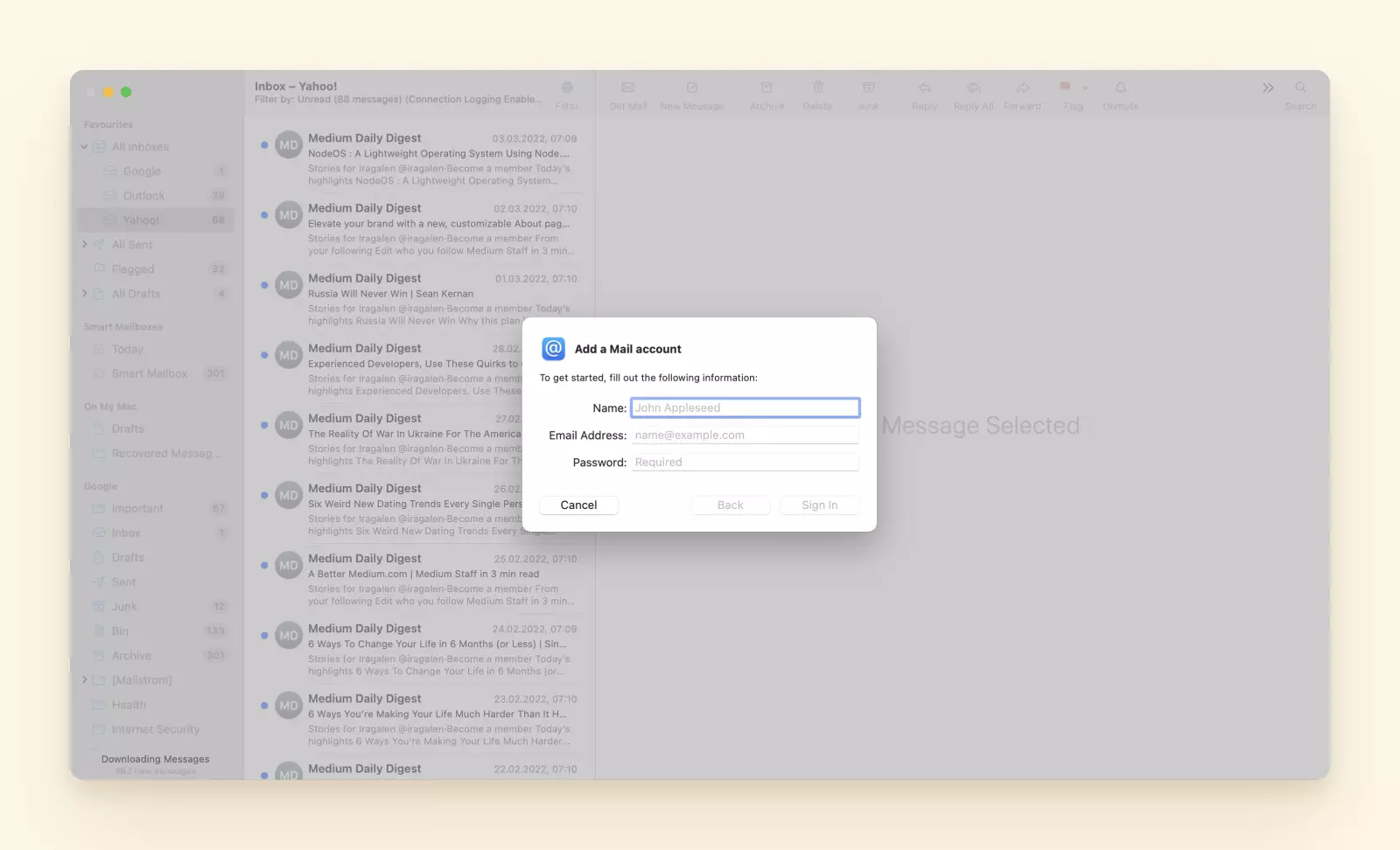
Einfach? Sicher, aber die Apps sind auch sehr einfach gehalten. Wenn Sie ein Tool wollen, das Ihnen hilft, Ihre Korrespondenz effizient zu verwalten, nicht nur E-Mails zu überprüfen, ist es am besten, Software von Drittanbietern zu verwenden.
Hinzufügen eines E-Mail-Kontos zu einem Drittanbieter-E-Mail-Client
Der allererste Schritt ist natürlich die Installation einer App. Schauen wir uns an, was als Nächstes passiert, am Beispiel von Mailbird:
1. Öffnen Sie die Mailbird-App.
2. Klicken Sie auf die drei vertikalen Linien oben links auf Ihrem Bildschirm und wählen Sie Einstellungen.
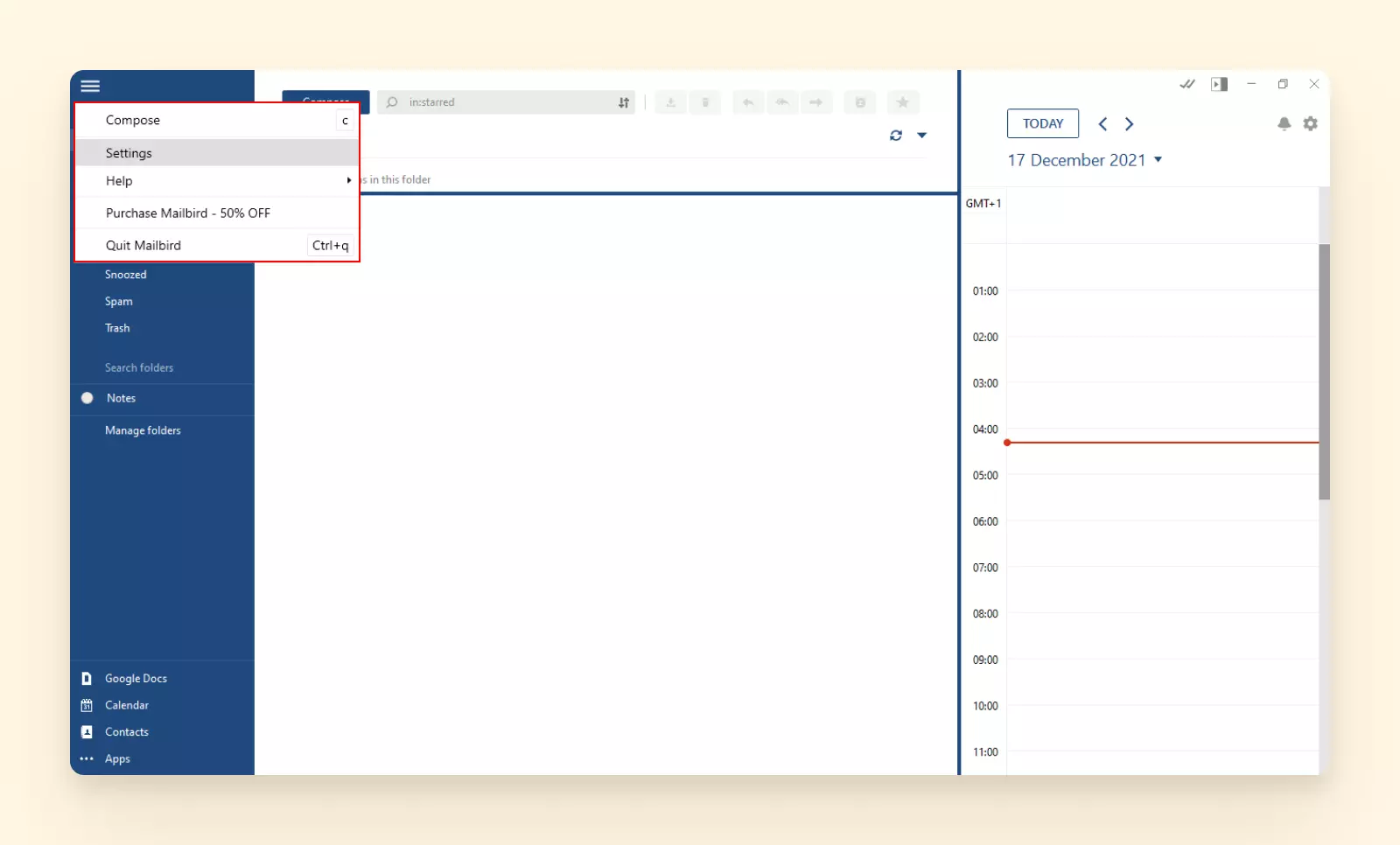
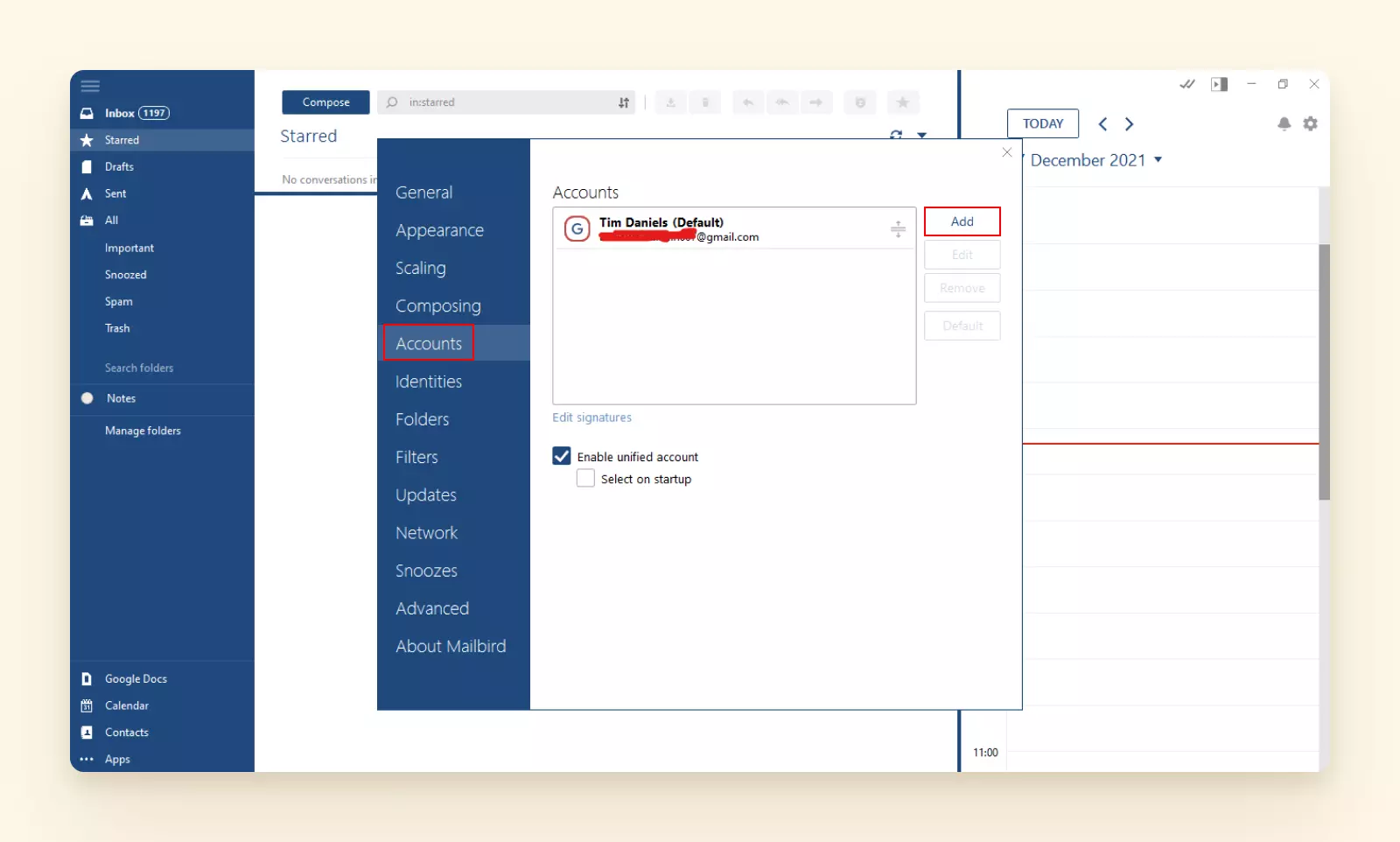
3. Gehen Sie zu Konten und tippen Sie auf die Hinzufügen-Schaltfläche.
4. Füllen Sie die Kontodetails aus.
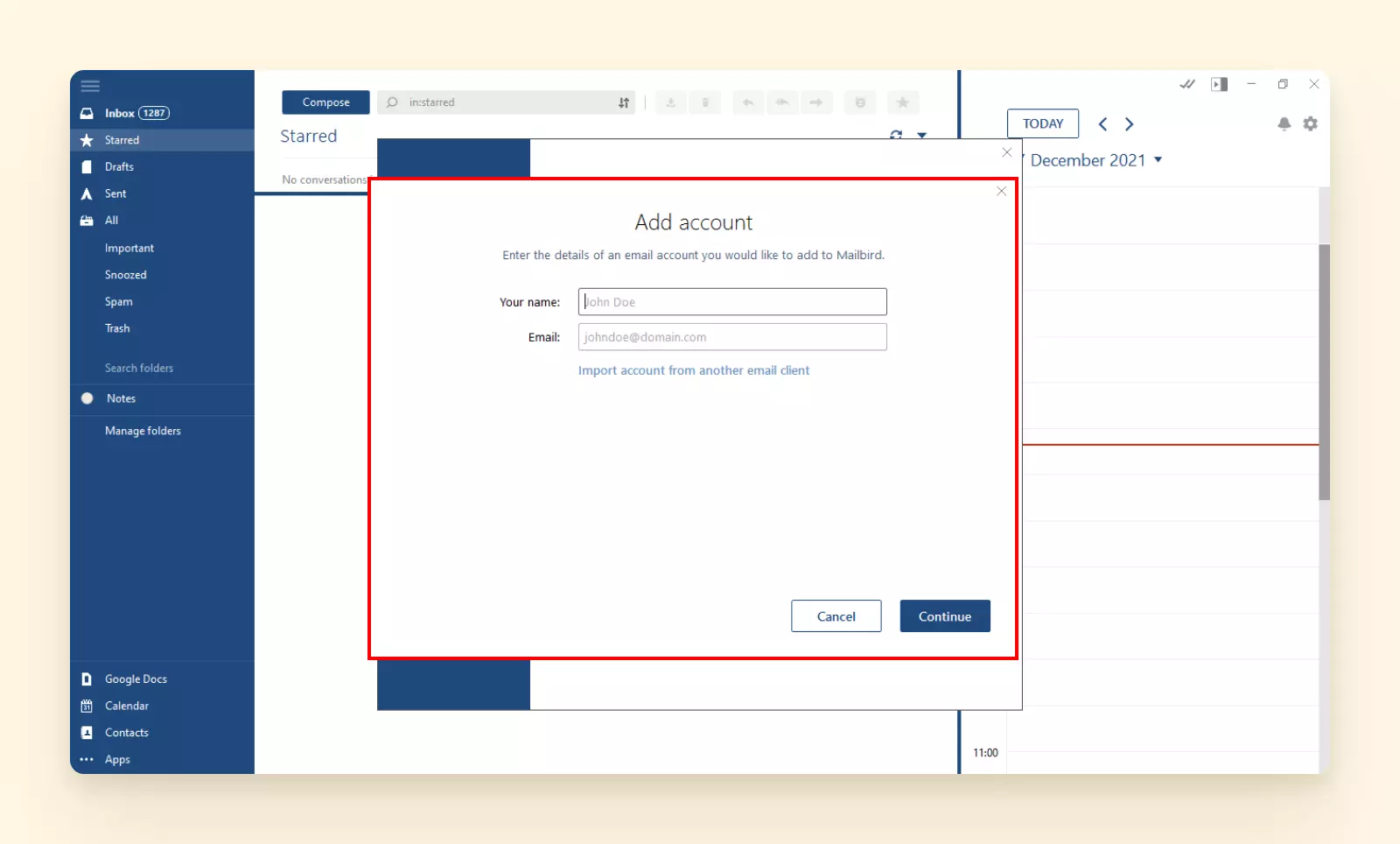
5. Befolgen Sie die Anweisungen, und Sie sind in Sekunden bereit.
Wenn es eine Sache gibt, die Mailbird besser kann als andere Tools auf der Liste, dann ist es die Verwaltung mehrerer Konten. Seien wir ehrlich, Sie haben wahrscheinlich mehr als ein oder zwei Konten.
Wenn Sie in einem Workflow sind, tötet nichts die Produktivität so sehr wie das Wechseln zwischen E-Mail-Konten. Anstatt sofort zu finden, was Sie brauchen, müssen Sie jedes Ihrer Konten überprüfen und Dutzende, wenn nicht Hunderte von Nachrichten durchsehen.
Und was ist mit der Verwaltung der Kalender und Kontakte, die alle Konten mit sich bringen? Mailbird kann Ihnen dabei und noch viel mehr helfen.
Was ist der beste Weg, um Ihre E-Mails zu überprüfen?
Es gibt viele verschiedene Möglichkeiten, Ihr Postfach zu überprüfen, unabhängig vom Gerät oder E-Mail-Anbieter, den Sie verwenden. Aber wie bequem ist das?
Die Überprüfung eines persönlichen E-Mail-Kontos mit Webmail ist wahrscheinlich kein Problem, aber nicht, wenn Sie ein aktiver E-Mail-Nutzer sind.
Hier kommt Mailbird ins Spiel - ein E-Mail-Client mit einer einfachen Oberfläche und leistungsstarken Funktionen, der Ihnen hilft, Ihre Zeit effizienter zu nutzen. Schauen wir uns einige dieser Funktionen an.
Einheitliches Postfach
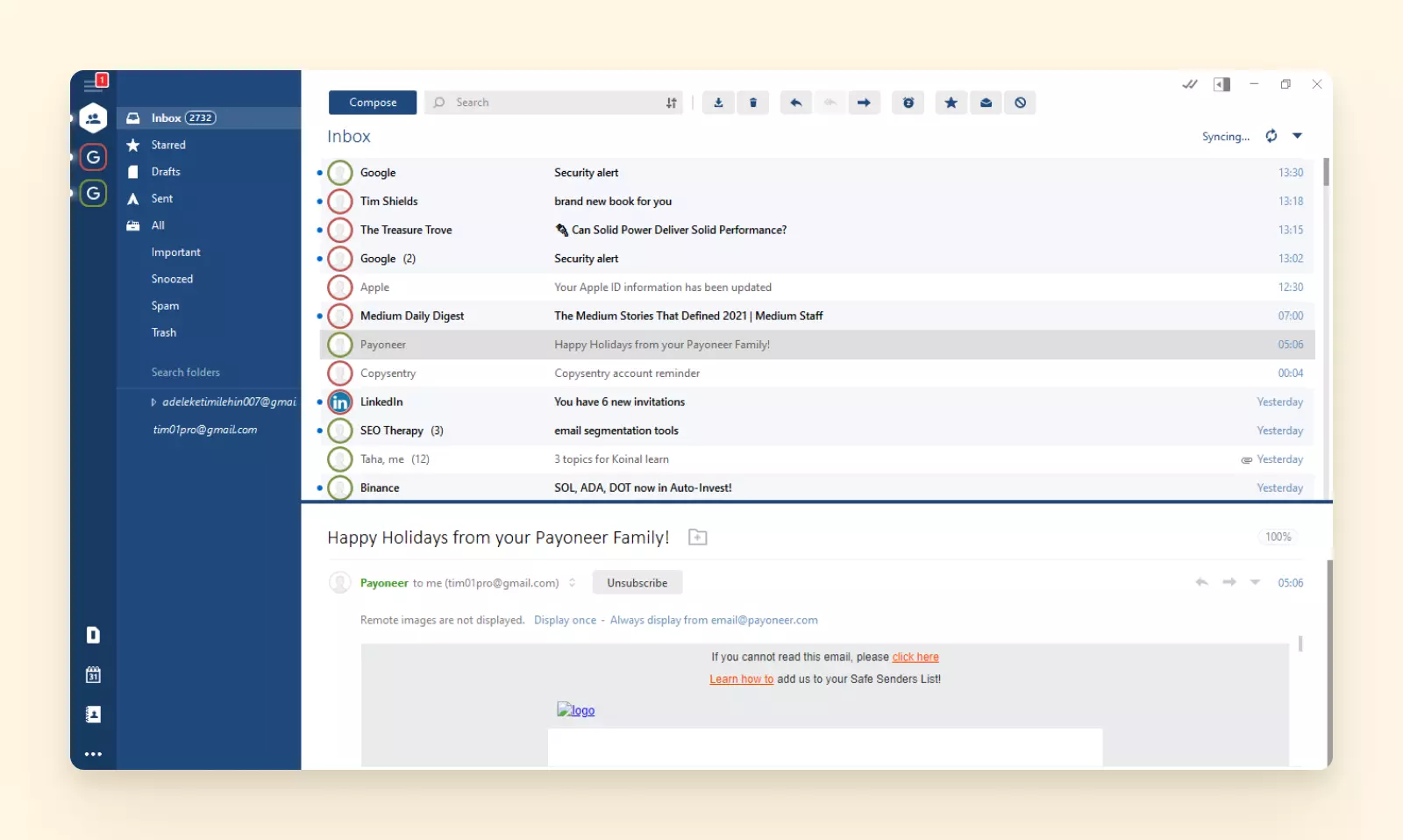
Das ist die Hauptfunktion von Mailbird und die Schlüsselfunktionalität, mit der Sie alle Ihre E-Mails in einer einzigen Oberfläche überprüfen können, ohne Ihren Workflow zu stören. Sie können zwischen Folgendem wählen:
- Anzeigen aller E-Mail-Konten. In diesem Fall wird das Postfach farbcodiert, um verschiedene Adressen zu unterscheiden.
- Anzeigen jedes Kontos separat. Falls Sie sich mehr auf ein Konto konzentrieren müssen, können Sie zwischen jedem mit der Seitenleiste wechseln.
Erweiterte Suche
E-Mails neigen dazu, wichtige Informationen zu sammeln, aber das Abrufen kann schwierig sein. Deshalb hat Mailbird eine Suchfunktion, die mit Suchoperatoren und Bedingungen wie "Empfänger" oder "enthaltende Wörter" funktioniert. Zusätzlich gibt es eine Anhangsuche, mit der Sie alle Dateien anzeigen können, die Sie gesendet oder erhalten haben, und eine bestimmte Datei nach Name und Größe finden können.
Kontakte-Manager
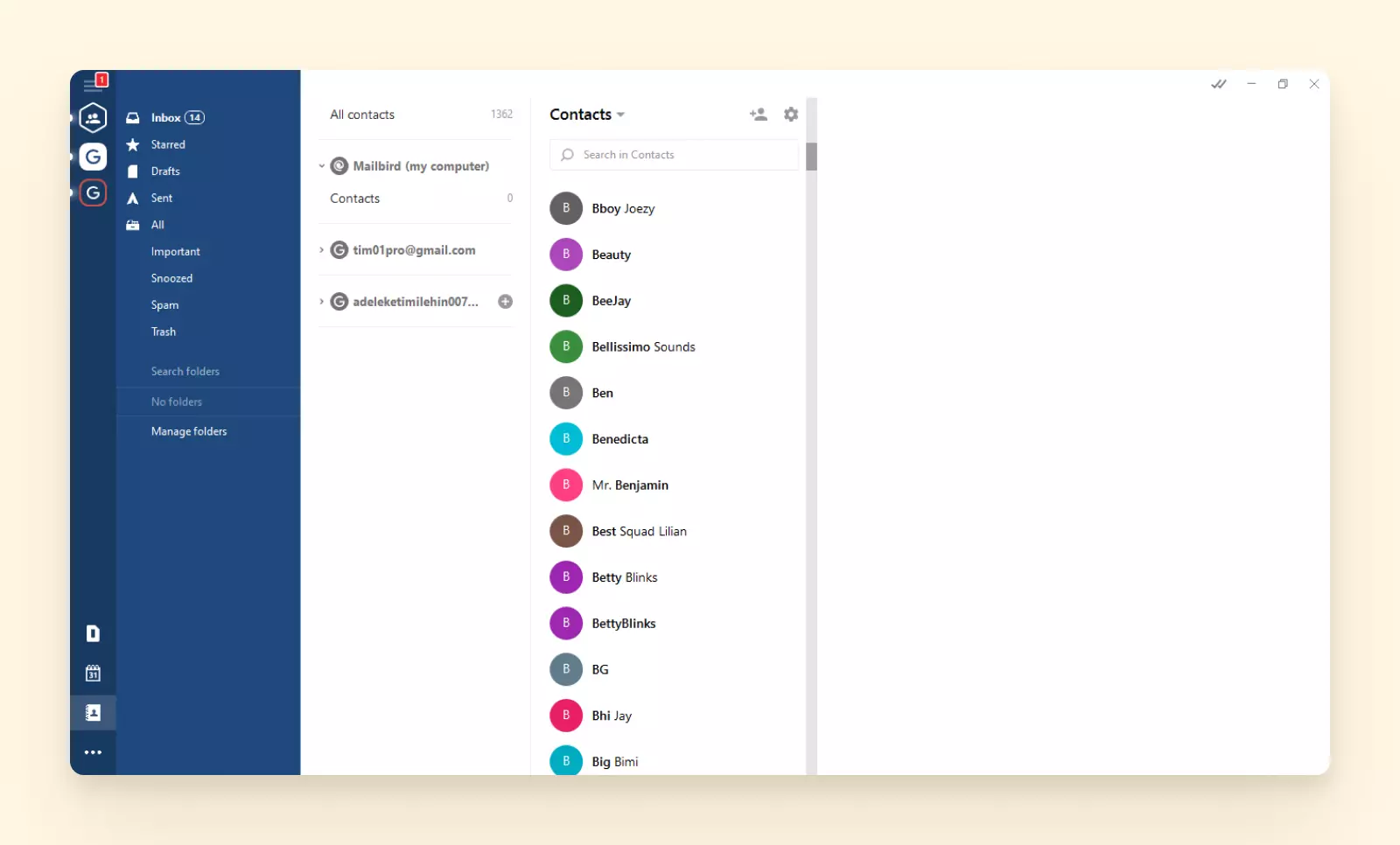
Mailbird ist nicht nur ein großartiges Tool zur Überprüfung von E-Mails, sondern auch zur Verwaltung Ihrer E-Mail-Kontakte. Es unterstützt auch die einheitliche Funktionalität, sodass Sie alle Kontakte gleichzeitig oder separat pro Konto anzeigen können.
Hier ist der Kontakte-Manager - eine native Integration, die hilft, Kontakte von den verschiedenen Konten zu organisieren, die Sie mit dem Einheitlichen Postfach verbinden.
Nativer Kalender
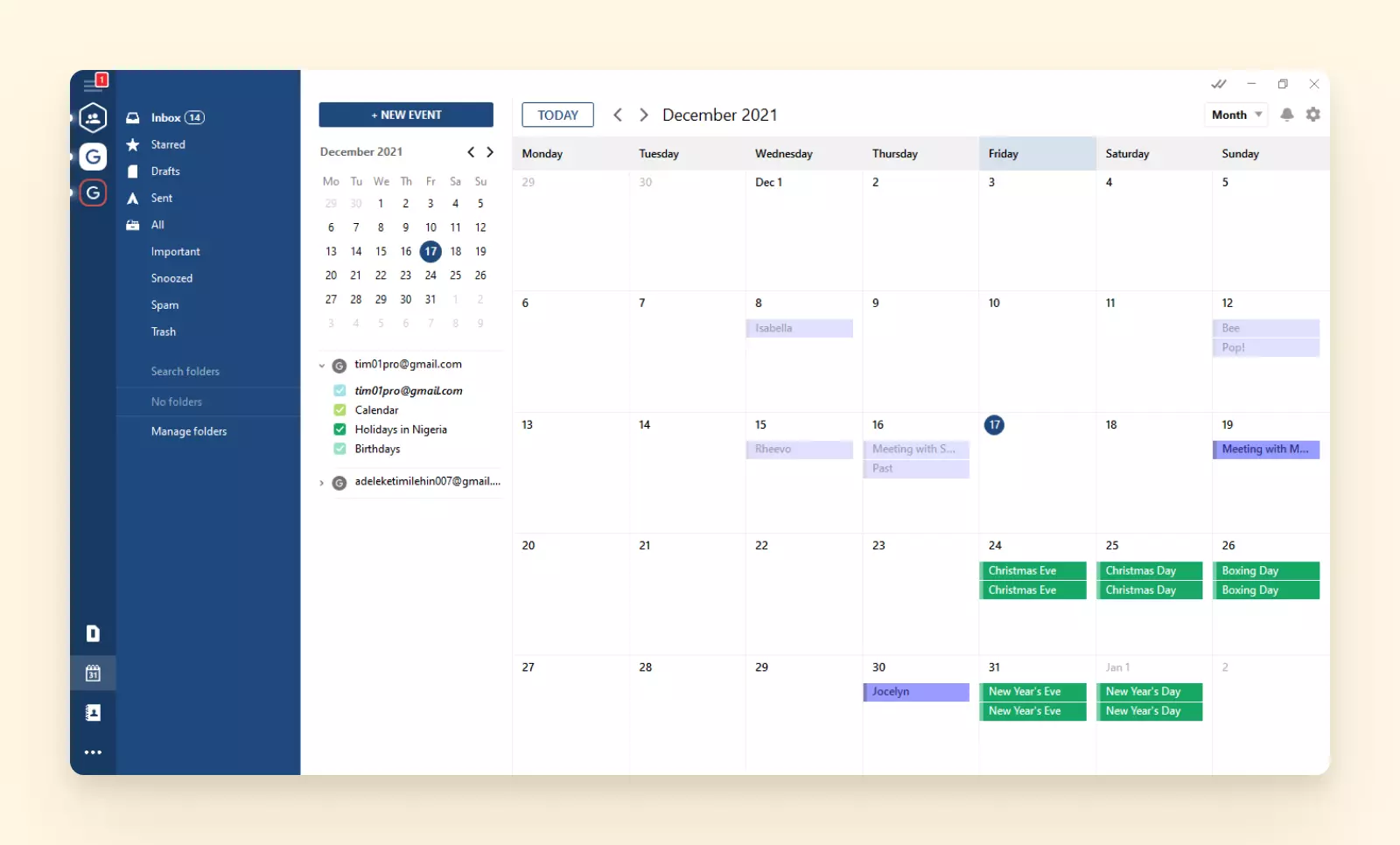
Dieser Kalender unterstützt auch die einheitliche Technologie und ermöglicht es Ihnen, verschiedene Ereignisse im Auge zu behalten, die Sie eingerichtet haben oder zu denen Sie eingeladen wurden.
Produktivitätsfunktionen
Mailbird hat mehr als nur ein paar Funktionen, die helfen, die Produktivität zu steigern, einschließlich:
- E-Mail-Tracking - ermöglicht es Ihnen zu sehen, ob Leute Ihre E-Mails öffnen. Wenn es eine Gruppen-E-Mail ist, können Sie sogar sehen, wer sie geöffnet hat und wann.
- Geplantes Senden - ermöglicht es Ihnen, das Senden einer E-Mail zu verschieben, indem Sie die Zustellung für eine bestimmte Zeit im Kalender planen.
- Integrationen - es gibt mehr als 20 Drittanbieter-Integrationen, wie Google Workspace und Asana, die es Ihnen ermöglichen, beliebte Apps innerhalb der Mailbird-Oberfläche zu verwenden.
Was kommt als Nächstes?
Mailbird Next. Wir scherzen nicht! Während Mailbird wie ein Uhrwerk unter Windows funktioniert, suchen wir nach Wegen zur Expansion. Es gibt eine Mac-Version in Arbeit, und wir hören dort nicht auf!
Fazit
Sie können Ihr E-Mail-Postfach auf fast jedem Gerät anzeigen und darauf zugreifen. Und mit dieser visuellen Anleitung sollte die Überprüfung Ihres E-Mail-Postfachs einfach und problemlos sein, egal wie Sie es machen.
Auch wenn es mit einem Standard-E-Mail-Client wie Apple Mail oder Windows 10 Mail geliefert wird, gibt es immer einen Weg, auf Ihre Konten zuzugreifen, unabhängig vom Anbieter, entweder über einen Browser oder die App selbst.
Aber Sie können es besser machen als Webmail-Interfaces und generische Produkte.
Wenn Sie mit mehreren Konten jonglieren und Ihr Unternehmen auf schnelle Antworten angewiesen ist, probieren Sie Mailbird aus. Mit seinem Einheitlichen Postfach und vielen anderen nützlichen Funktionen können Sie Ihre E-Mail-Verwaltungszeit auf praktisch null reduzieren, egal wie viele Konten Sie haben.
Steigern Sie Ihre Produktivität, indem Sie E-Mail-Verwaltung einfach und leicht mit Mailbird machen.
FAQ
Wie überprüfe ich meine E-Mails bei Google?
Um Ihr E-Mail-Postfach über Googles Suchmaschine zu überprüfen, führen Sie eine Suche mit dem Namen Ihres E-Mail-Anbieters und dem Wort "Anmeldung" durch. Das bringt Sie zur Anmeldeseite Ihres Kontos. Geben Sie von dort aus Ihre Details ein, und Sie sind fertig.
Wie überprüfe ich mein E-Mail-Postfach?
Das hängt größtenteils von Ihrem E-Mail-Kontoanbieter und dem Gerät ab, das Sie verwenden. Um beispielsweise auf ein Gmail-, Outlook- oder Yahoo Mail-Konto zuzugreifen, können Sie dies über einen Webbrowser tun. Gehen Sie einfach zum Client-Portal und geben Sie Ihre Details ein, um sich anzumelden. Wenn Sie versuchen, Ihre E-Mails von einem E-Mail-Client wie iOS's Mail-App zu überprüfen, müssen Sie zu den Einstellungen gehen und Ihr bestehendes Konto hinzufügen.


