Wizualny przewodnik po sprawdzaniu skrzynki pocztowej

"Jak mogę sprawdzić moją pocztę e-mail?" Istnieje więcej niż jeden sposób na to. Chcesz wiedzieć, jak to zrobić? Zacznijmy!
E-mail to doskonałe narzędzie biznesowe, które pozwala odpowiadać każdemu, w każdym miejscu i o każdej porze. Wystarczy, że zalogujesz się na swoje konto e-mail, a możesz sprawdź e-mail ze swojej skrzynki pocztowej z przeglądarki, aplikacji na komputerze lub ze smartfona.
Nie wszystkie urządzenia mają jednak taki sam proces logowania.
Poniżej znajduje się przewodnik wizualny, który pokazuje, jak sprawdź e-mail na komputerach, w przeglądarkach, na smartfonach i innych urządzeniach.
Pokażemy również wygodny sposób zarządzania wszystkimi kontami e-mail jednocześnie, niezależnie od dostawcy poczty elektronicznej.
Ponieważ smartfony są teraz bardzo popularne, zaczniemy od nich.
Jak sprawdź e-mail na smartfonie
Co jest lepsze, Android czy iOS? To prawdopodobnie dyskusja, której nie chcesz ponownie prowadzić. Cóż, oba systemy operacyjne posiadają własne wbudowane klienty poczty e-mail — Gmail dla Androida i Apple Mail dla iOS — więc to głównie kwestia osobistych preferencji.
Zobaczmy więc, jak możesz uzyskać dostęp do swojego konta e-mail w każdym z tych systemów, krok po kroku.
Telefon z Androidem
Jak sprawdź e-mail na telefonie z Androidem?
Telefony z Androidem stanowią nieco ponad 27% udziału w rynku i są wyposażone w preinstalowaną aplikację Gmail. Możesz jednak dodać prawie każde konto e-mail, niezależnie od dostawcy. Po prostu wykonaj następujące kroki:
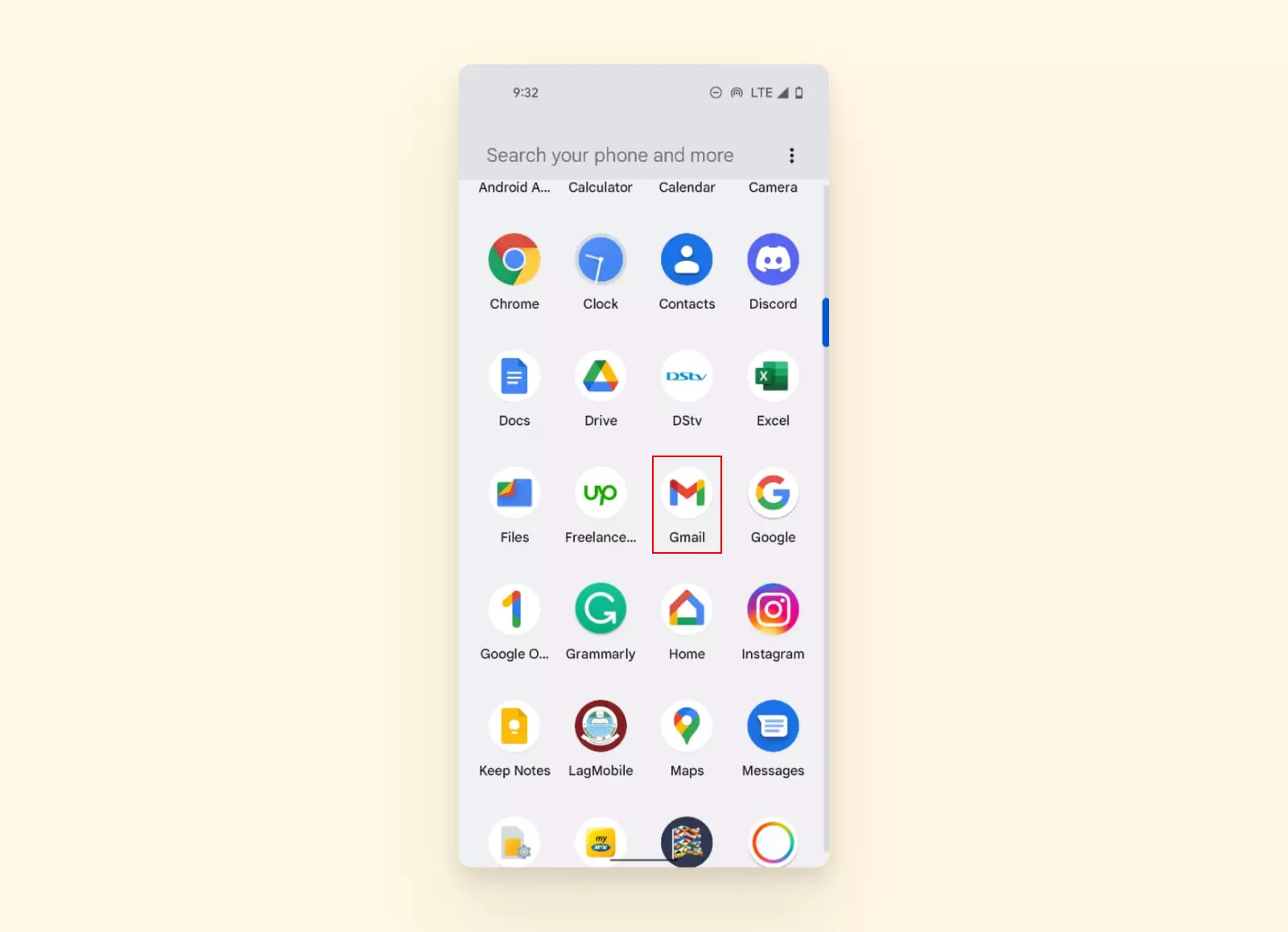
1. Znajdź i otwórz aplikację Gmail na swoim smartfonie z Androidem.
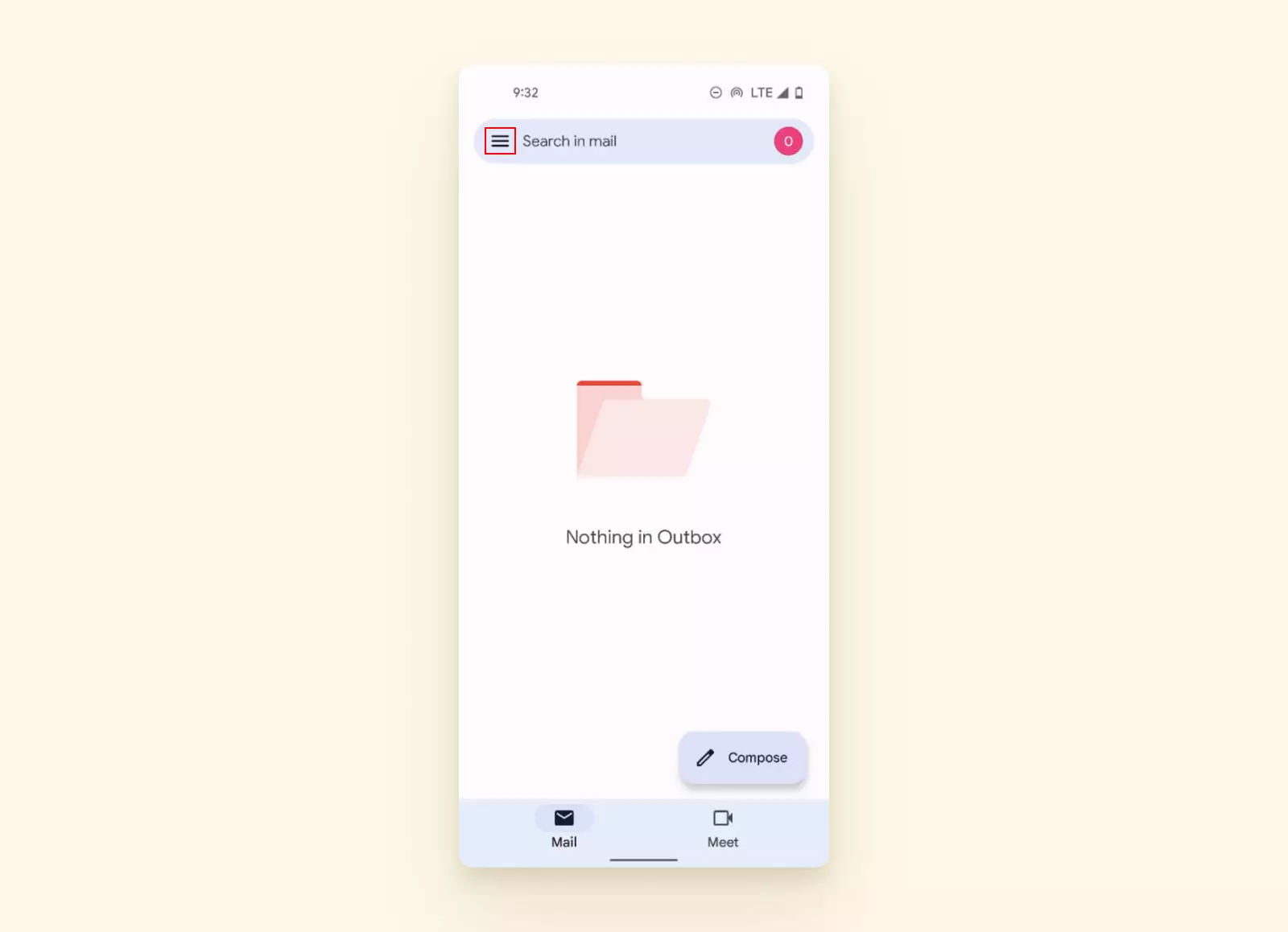
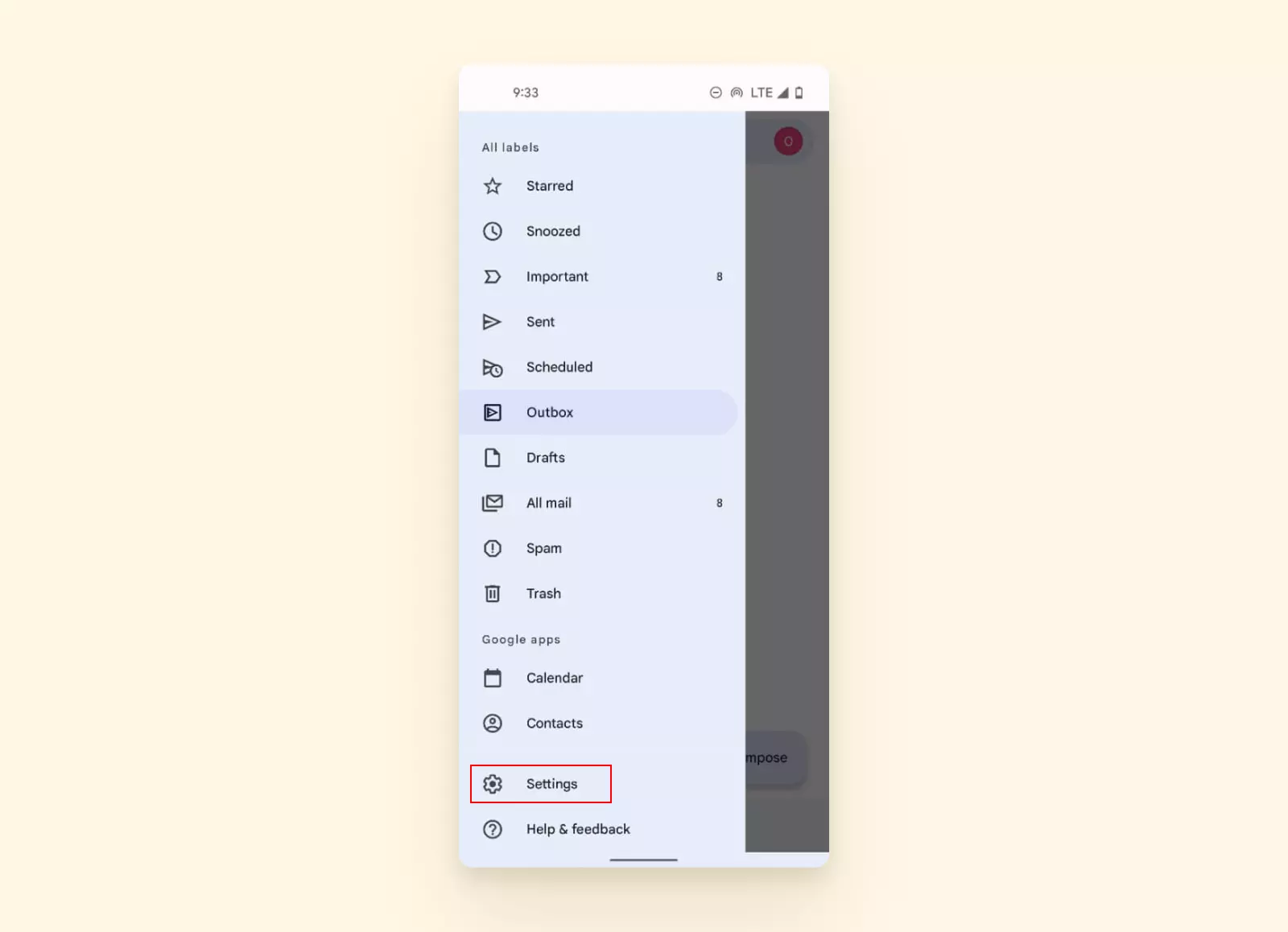
2. Dotknij ikonę Menu, znajdującą się w lewym górnym rogu ekranu.
3. Kliknij Ustawienia u dołu ekranu.
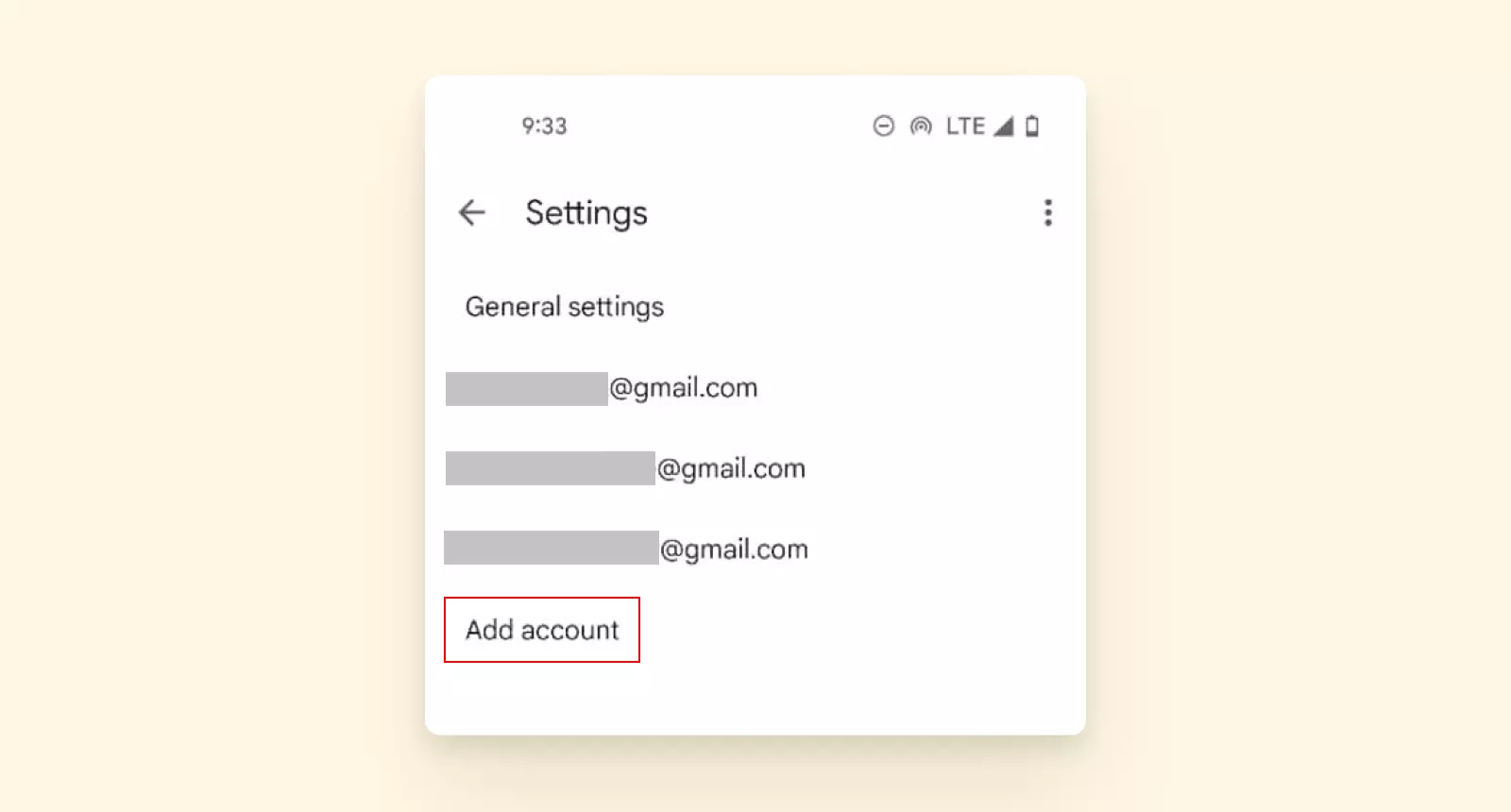
4. Następnie wybierz Dodaj konto.
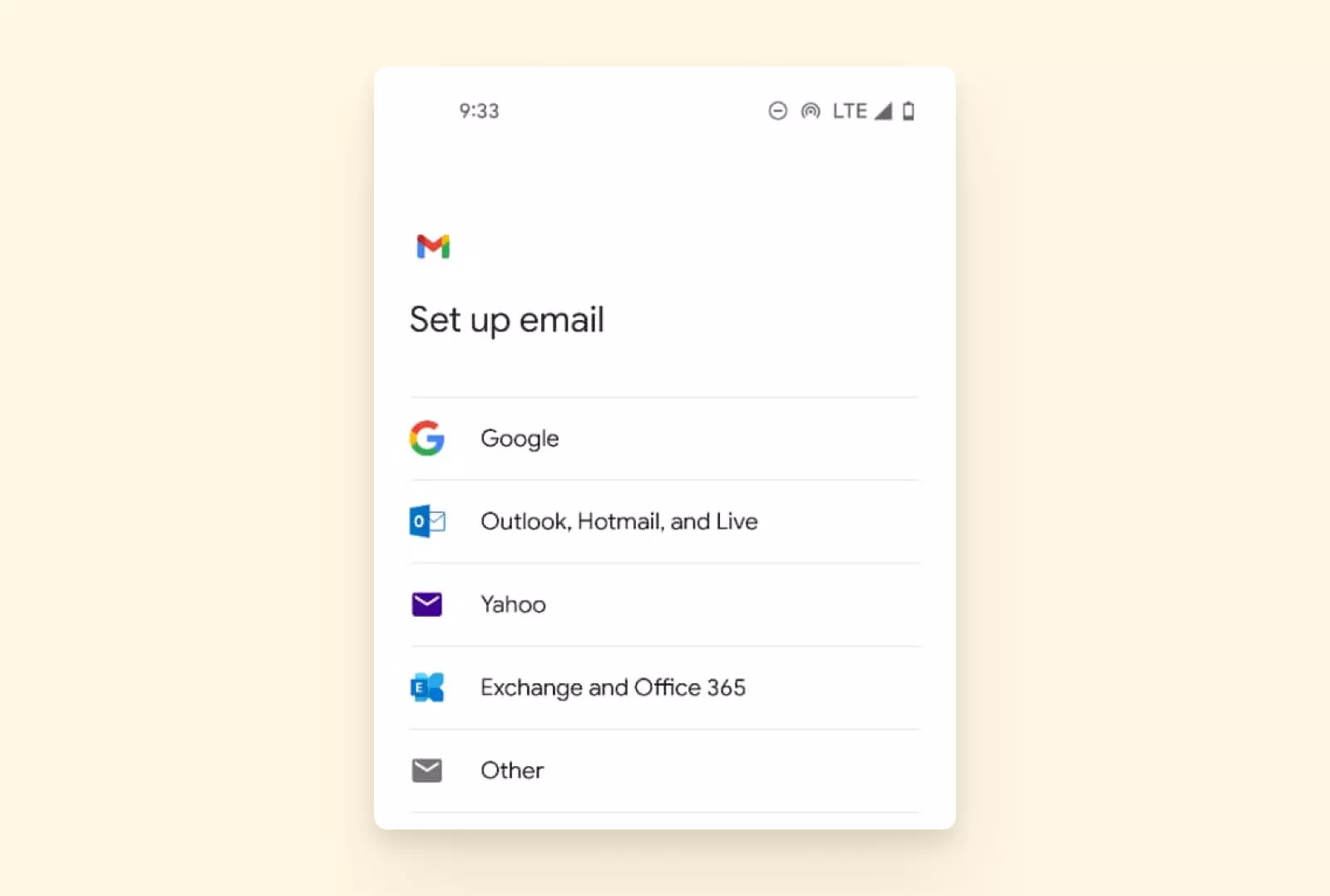
5. Następnie wybierz typ konta, które chcesz dodać na podstawie swojego dostawcy usług. Jeśli Twojego dostawcy nie ma na liście opcji, wybierz Inne.
6. Aplikacja przekieruje Cię na stronę logowania. Postępuj zgodnie z instrukcjami, aby zakończyć dodawanie konta.
W tym momencie niektórzy użytkownicy napotykają problemy z logowaniem do swojej poczty e-mail.
Rozwiązywanie problemów: "Dlaczego nie mogę zalogować się na moje konto Gmail przez smartfon?"
Istnieje kilka problemów z logowaniem do Gmaila, które mogą uniemożliwiać dostęp; jednak najczęstszym jest problem z pamięcią podręczną. Większość problemów z pamięcią podręczną można rozwiązać, wykonując następujące czynności:
1. Przejdź do Ustawień na telefonie i wybierz Aplikacje.
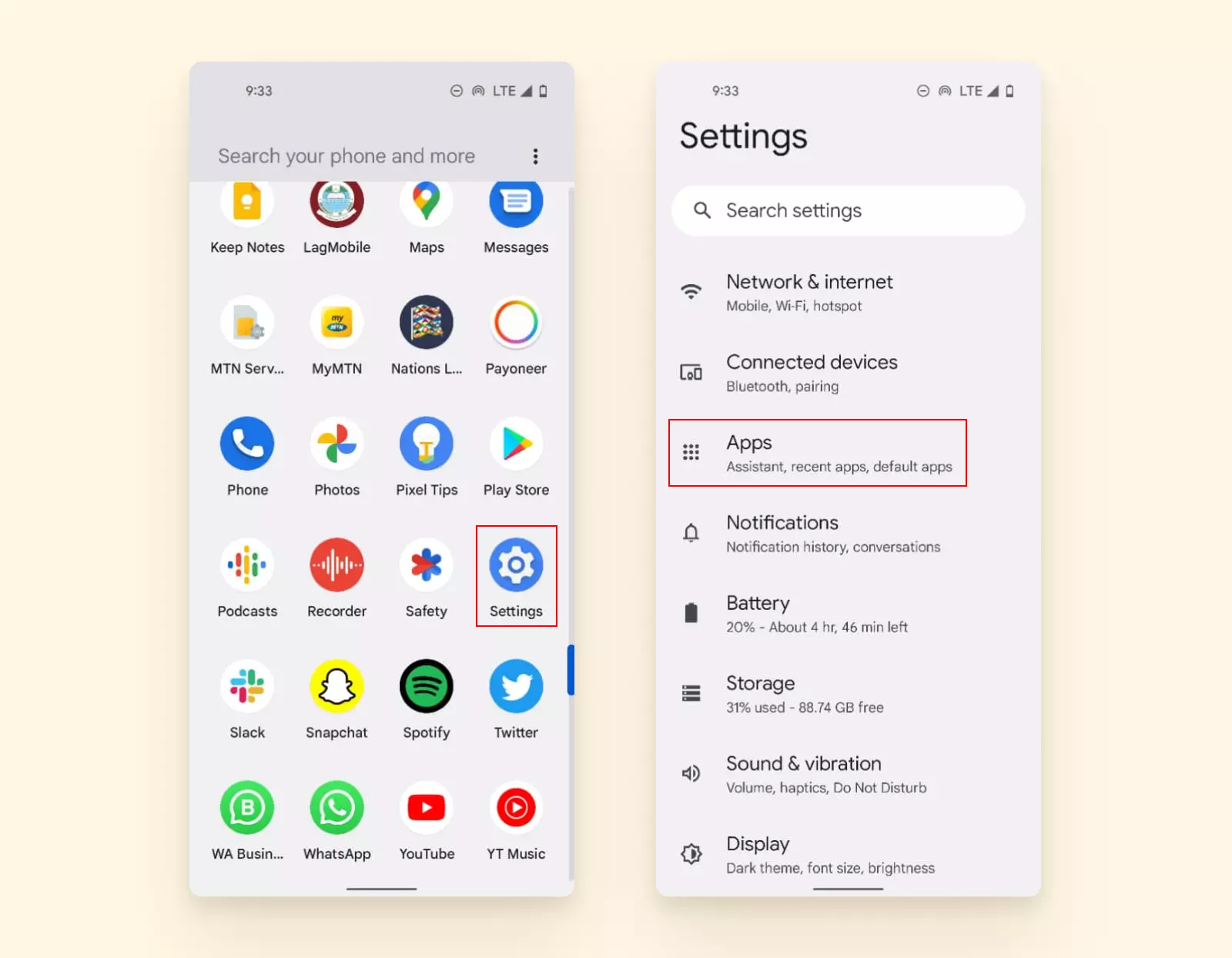
2. Następnie kliknij Gmail.
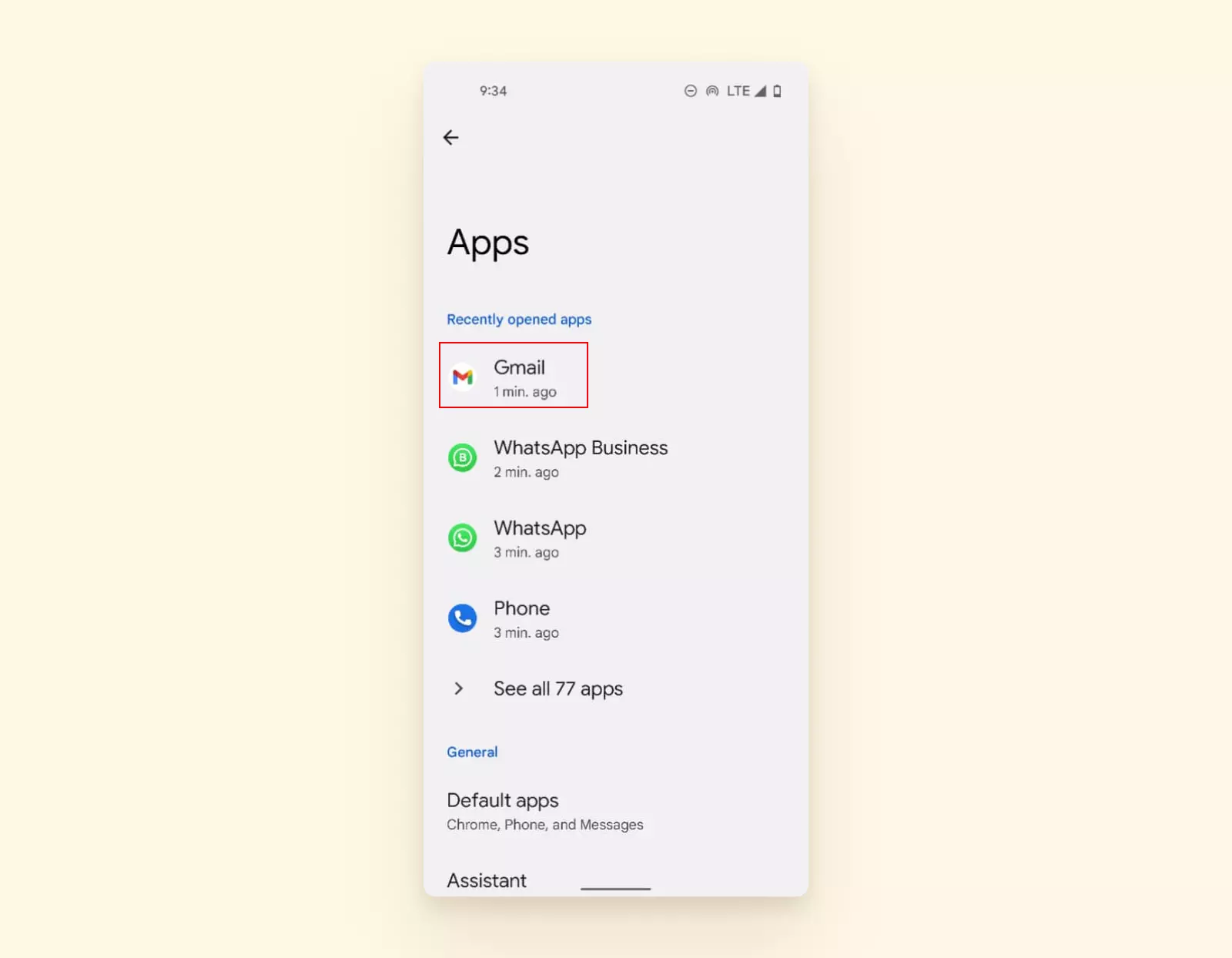
3. Wybierz Pamięć i pamięć podręczna.
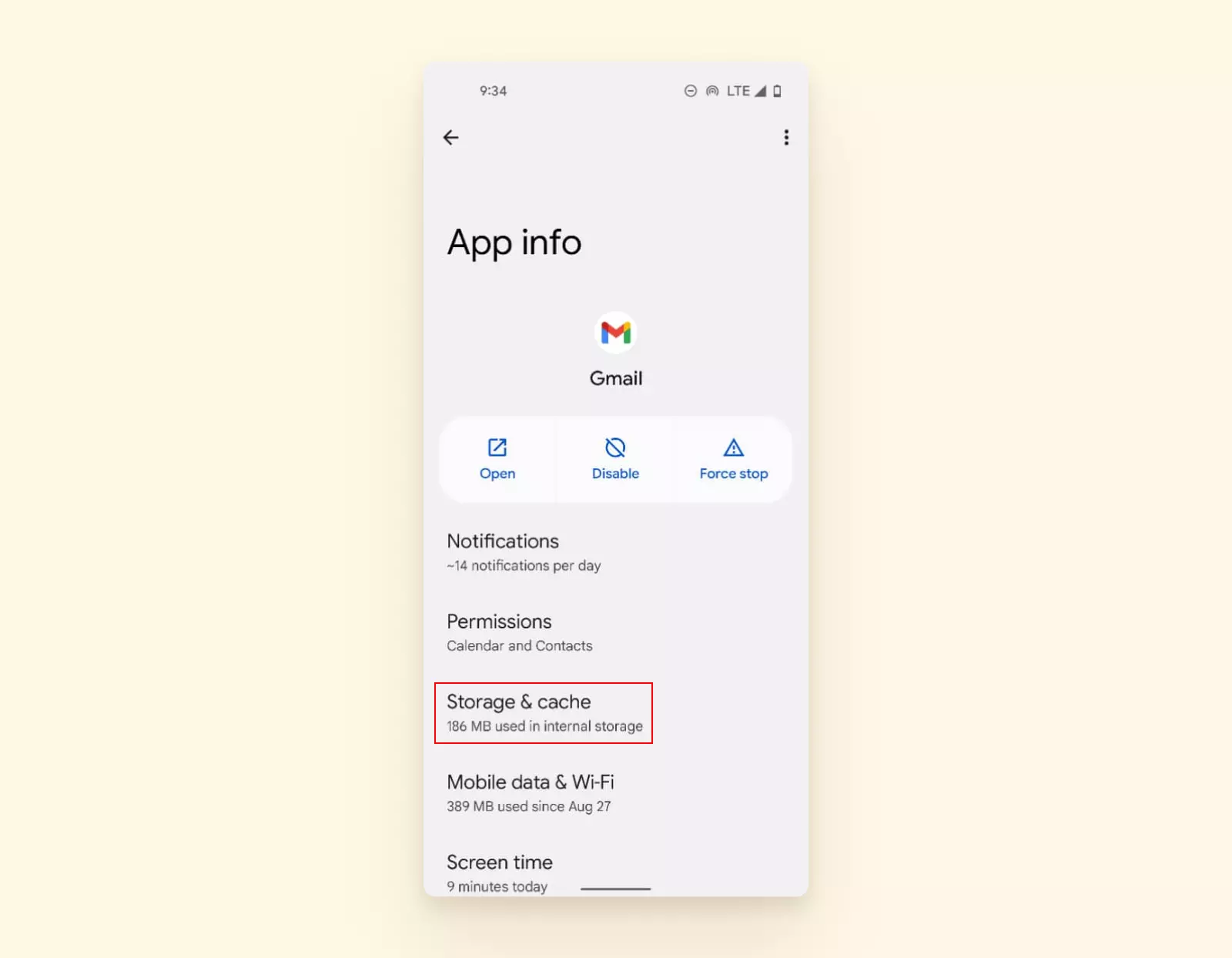
4. Na koniec dotknij Wyczyść pamięć podręczną.
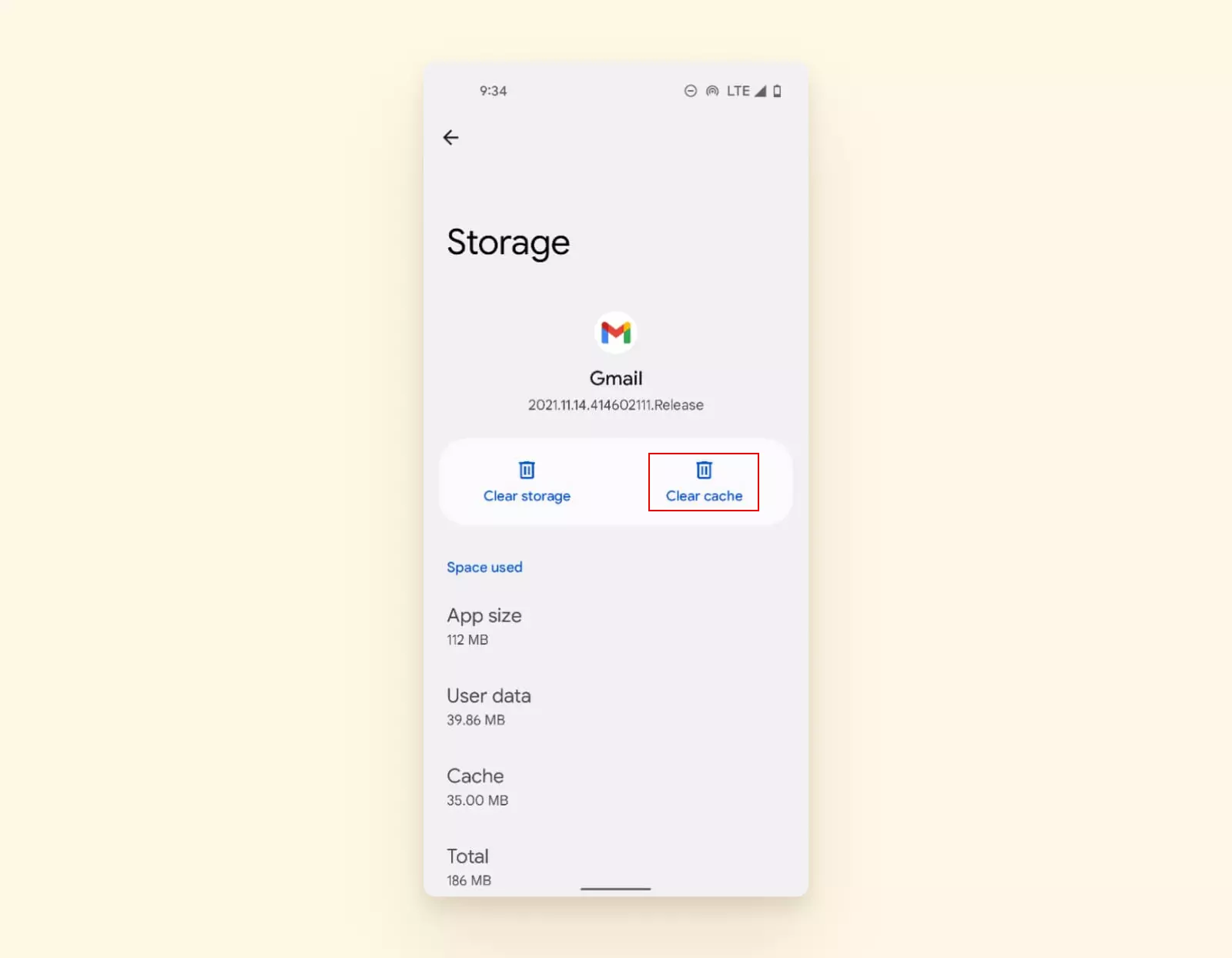
Postępując zgodnie z krokami opisanymi tutaj, będziesz mógł sprawdź e-mail na swoim telefonie z Androidem.
Apple iPhone
Jak sprawdź e-mail na telefonie Apple?
iPhone'y posiadają kolejną trzecią część rynku - około 28% całkowitego udziału w rynku. I podobnie jak wszystkie urządzenia Apple, iPhone jest wyposażony w preinstalowaną aplikację Mail, której możesz używać do sprawdzania swoich e-maili.
Oto jak sprawdź e-mail na telefonie Apple:
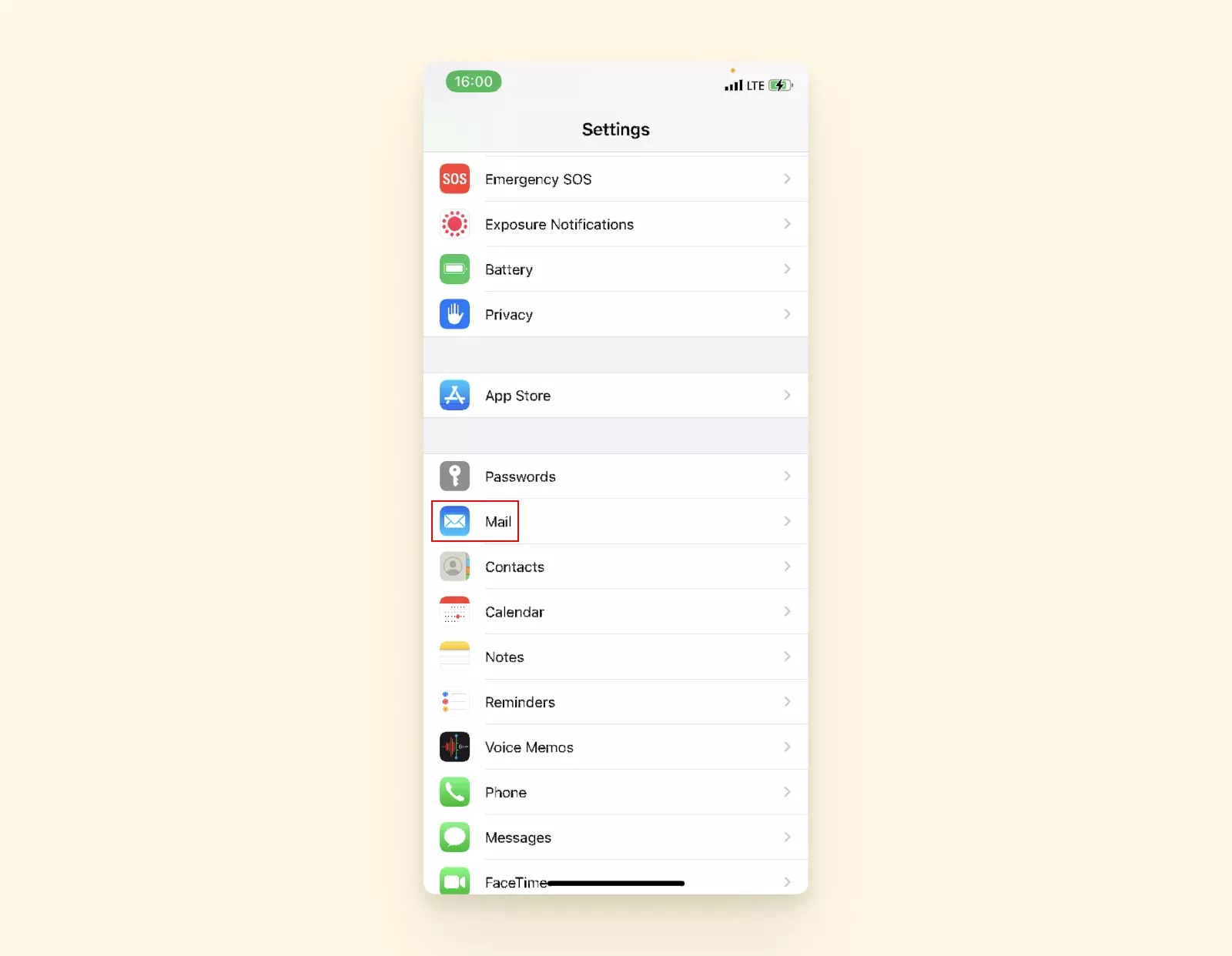
1. Znajdź Ustawienia na swoim iPhone'ie.
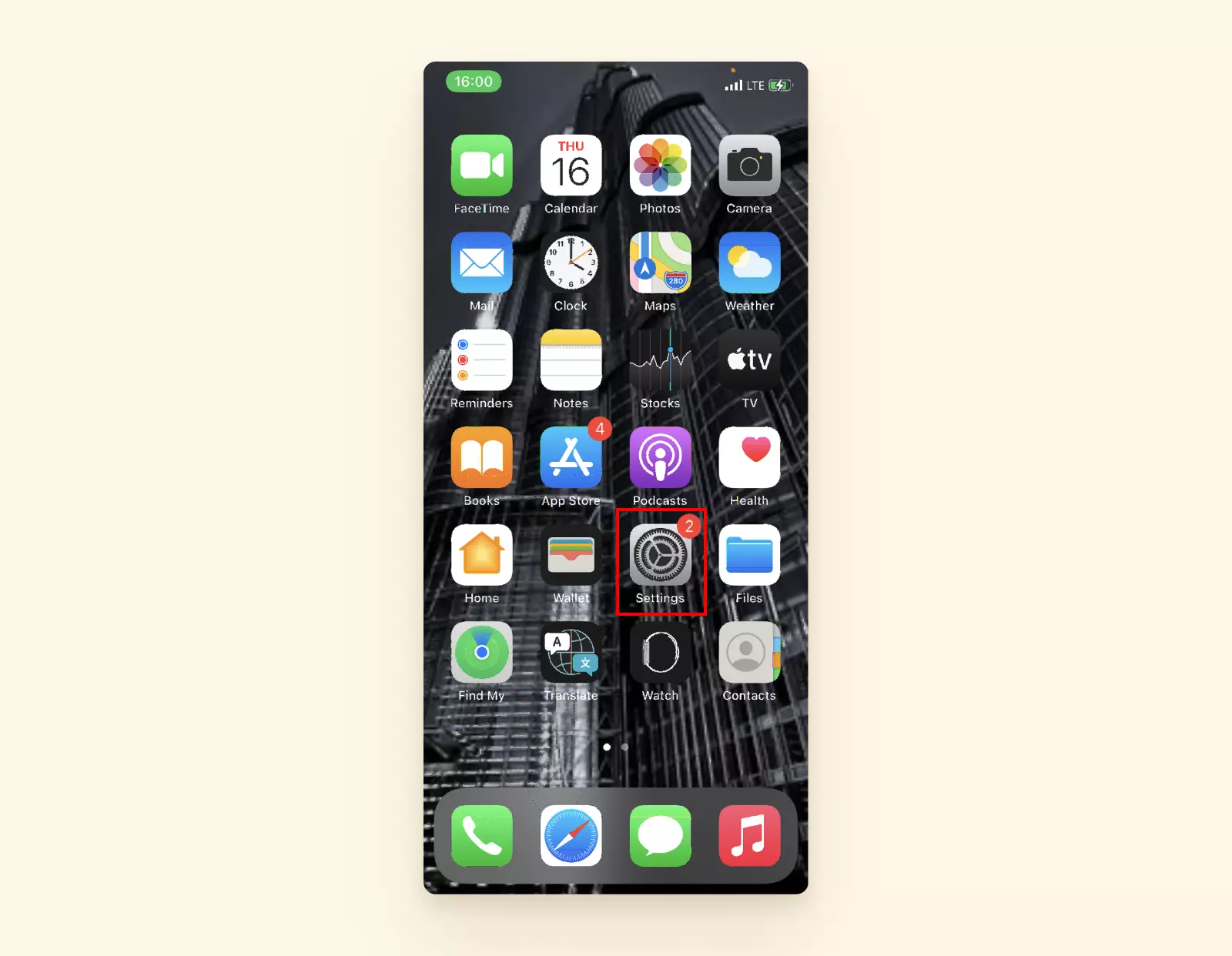
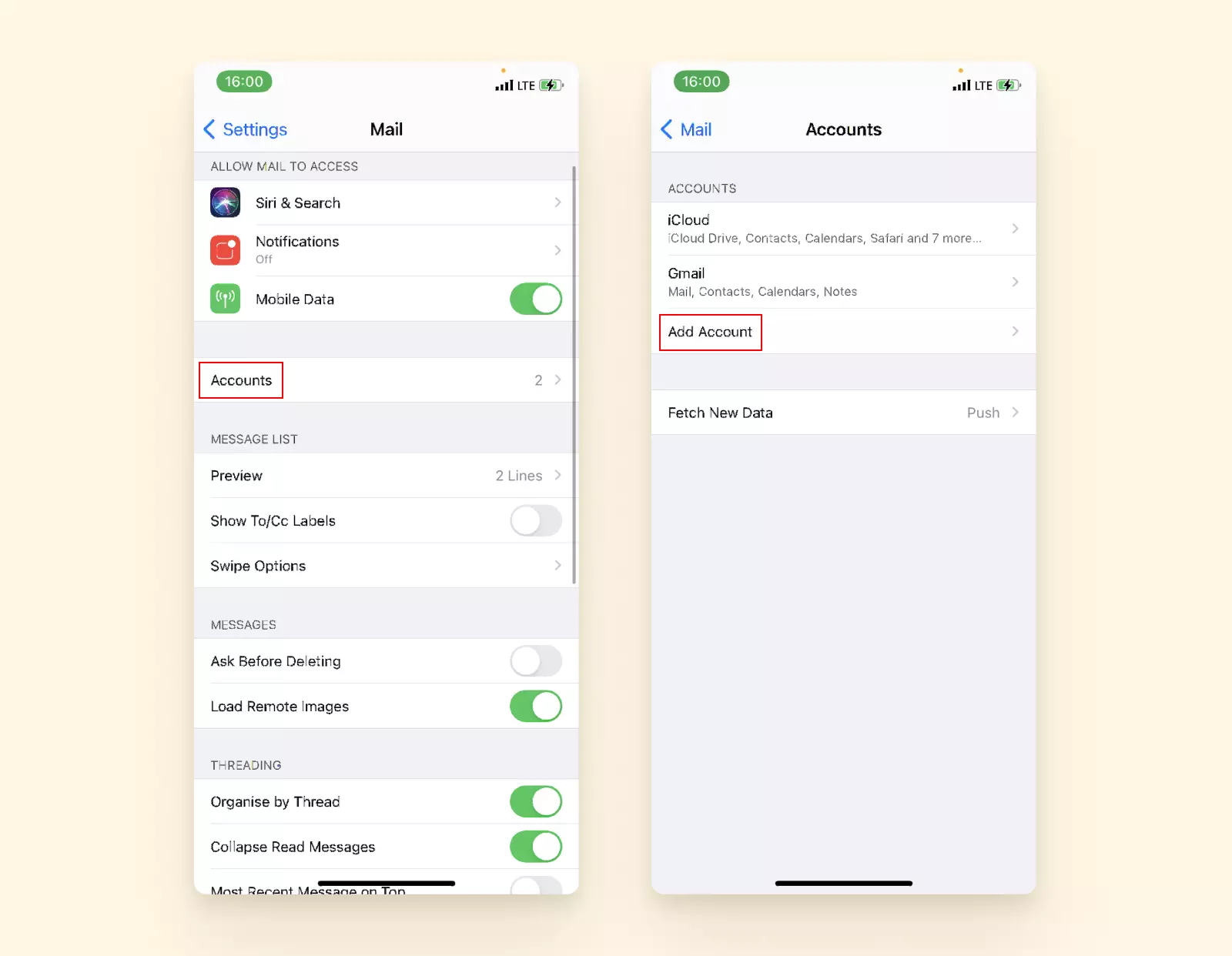
2. Następnie przejdź do Mail i kliknij Konta.
3. Dotknij Dodaj konto.
4. Z listy dostawców poczty e-mail wybierz tego, który odpowiada Twojemu kontu. Jeśli Twojego nie ma na liście opcji, wybierz Inne.
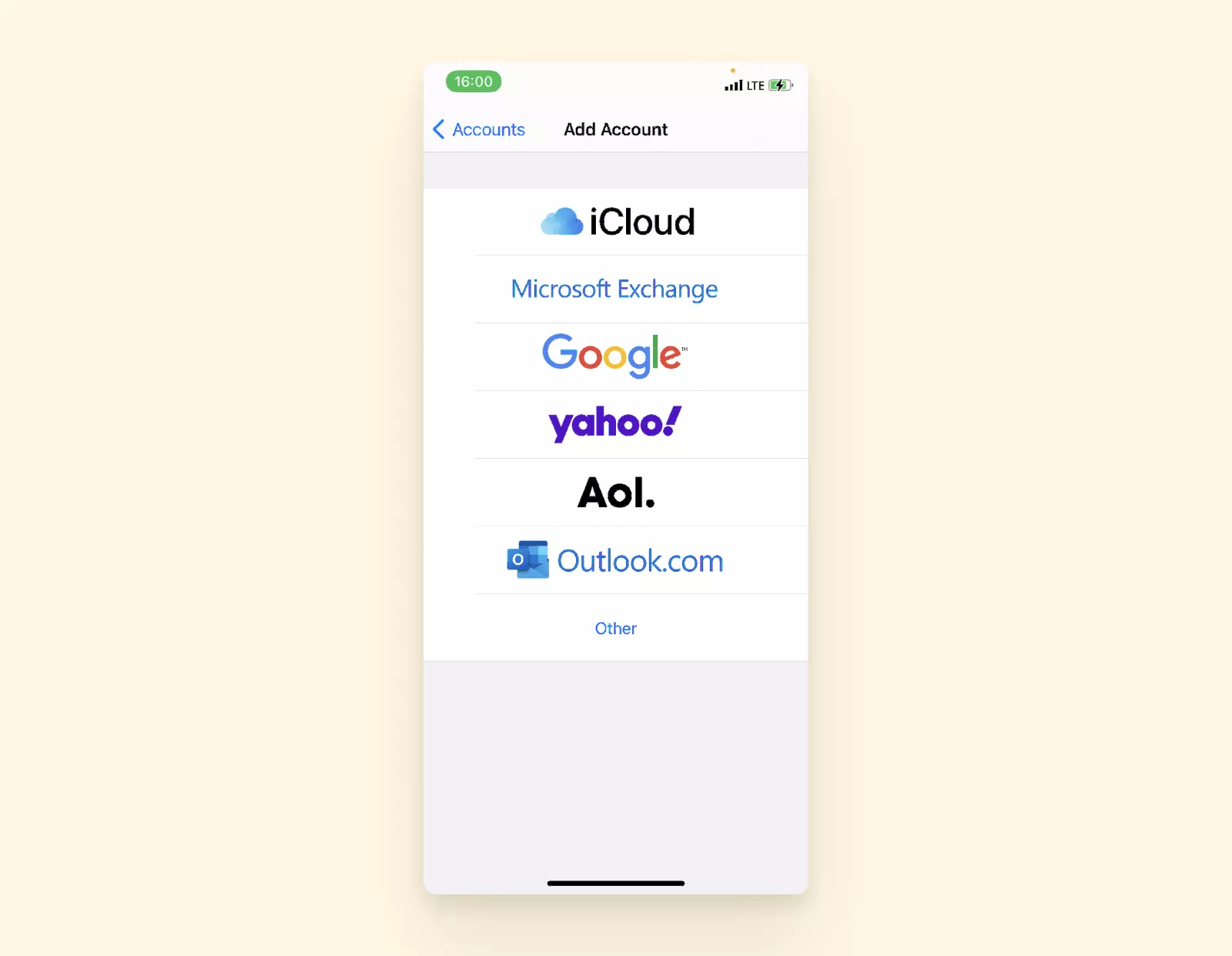
5. Stąd postępuj zgodnie z instrukcjami, aby zakończyć dodawanie konta e-mail.
Czasami Apple Mail może również sprawiać problemy z wyświetlaniem konta e-mail.
Rozwiązywanie problemów: "Dlaczego nie mogę zalogować się na moje konto Apple Mail przez smartfon?"
Czasami smartfony z iOS mają wyłączoną opcję Mail. To uniemożliwia dostęp do skrzynki odbiorczej. Na szczęście ponowne włączenie jej jest łatwe.
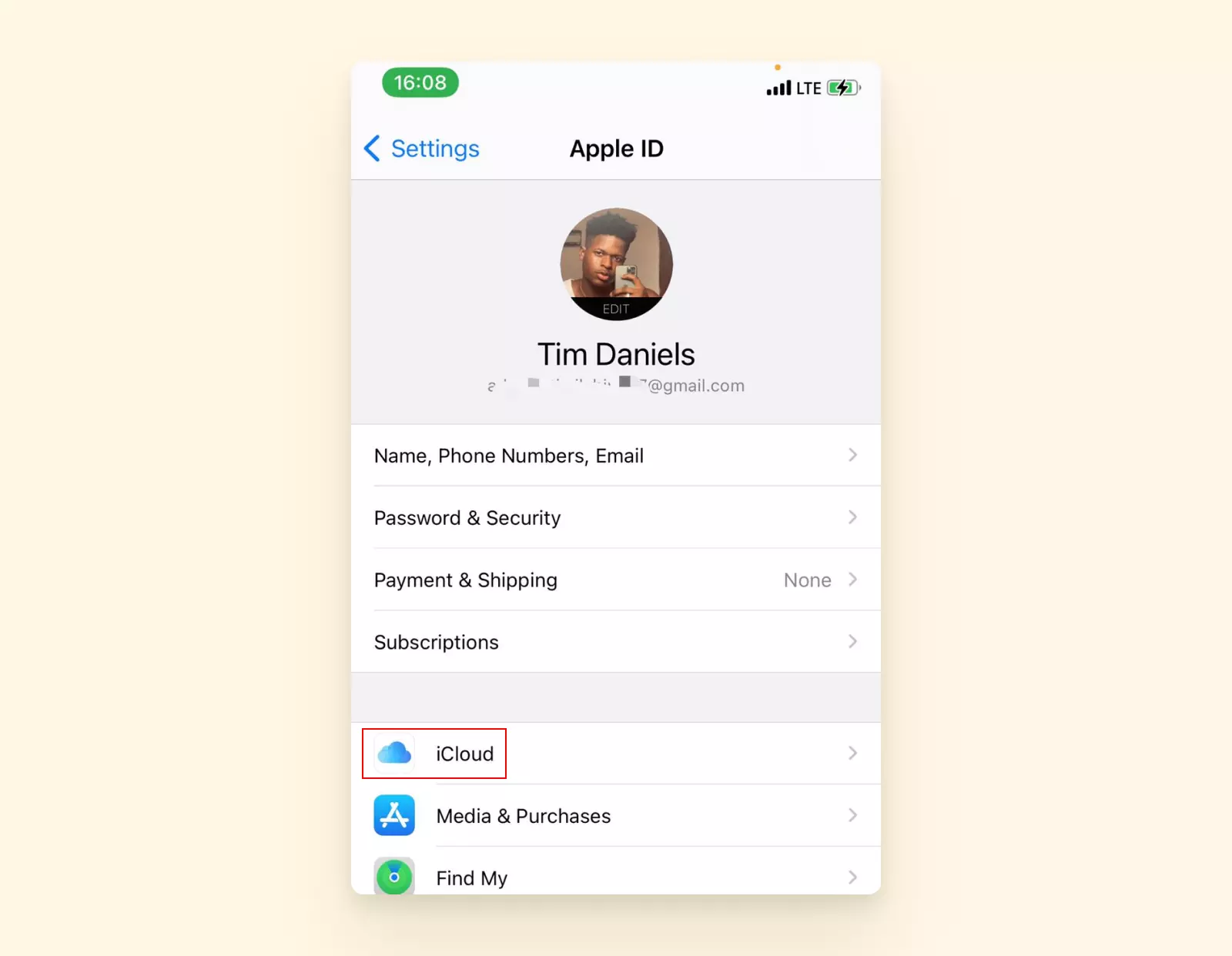
1. Z otwartą aplikacją Apple Mail przejdź do Ustawień iPhone'a i kliknij swoje imię u góry.
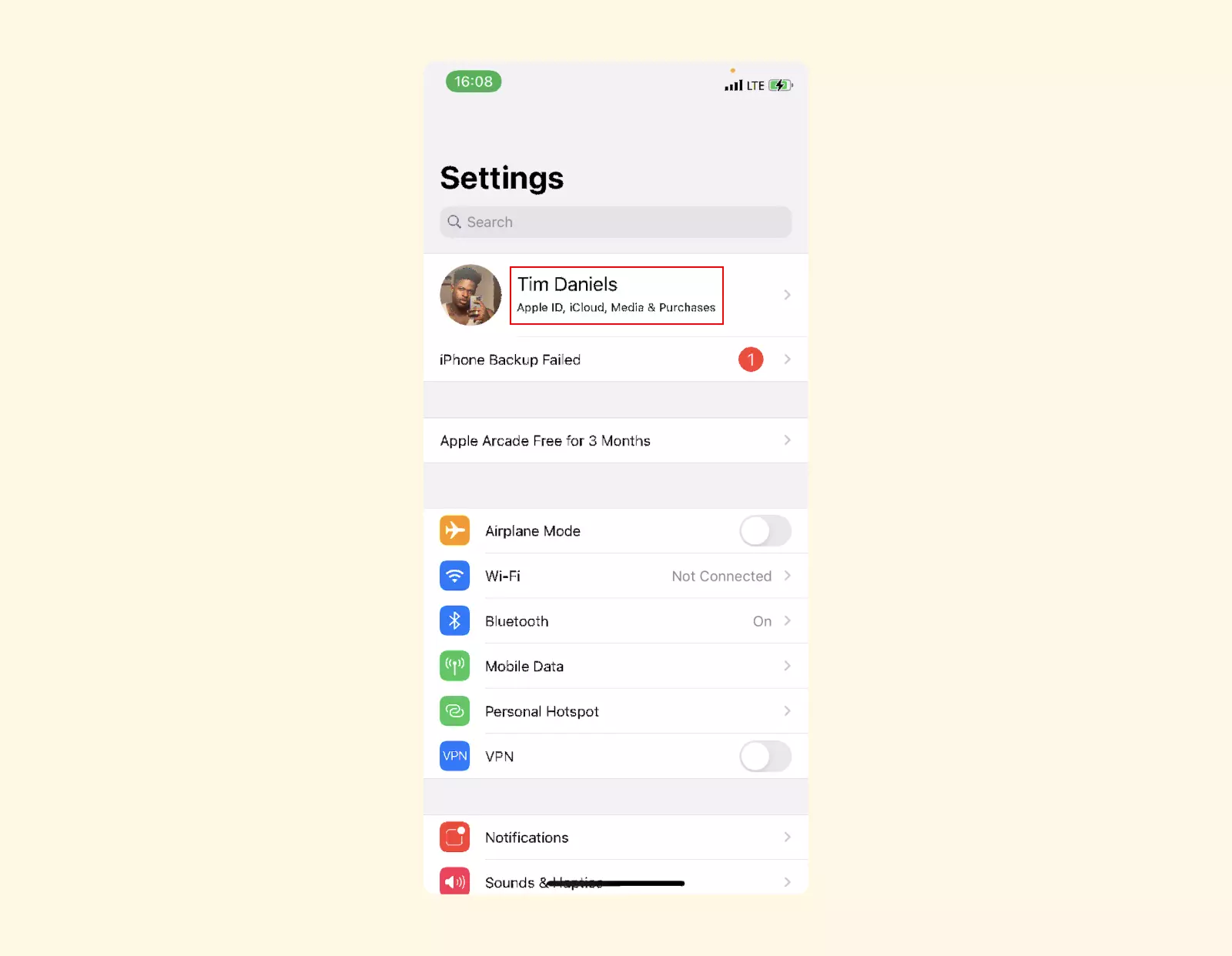
2. Znajdź i wybierz iCloud.
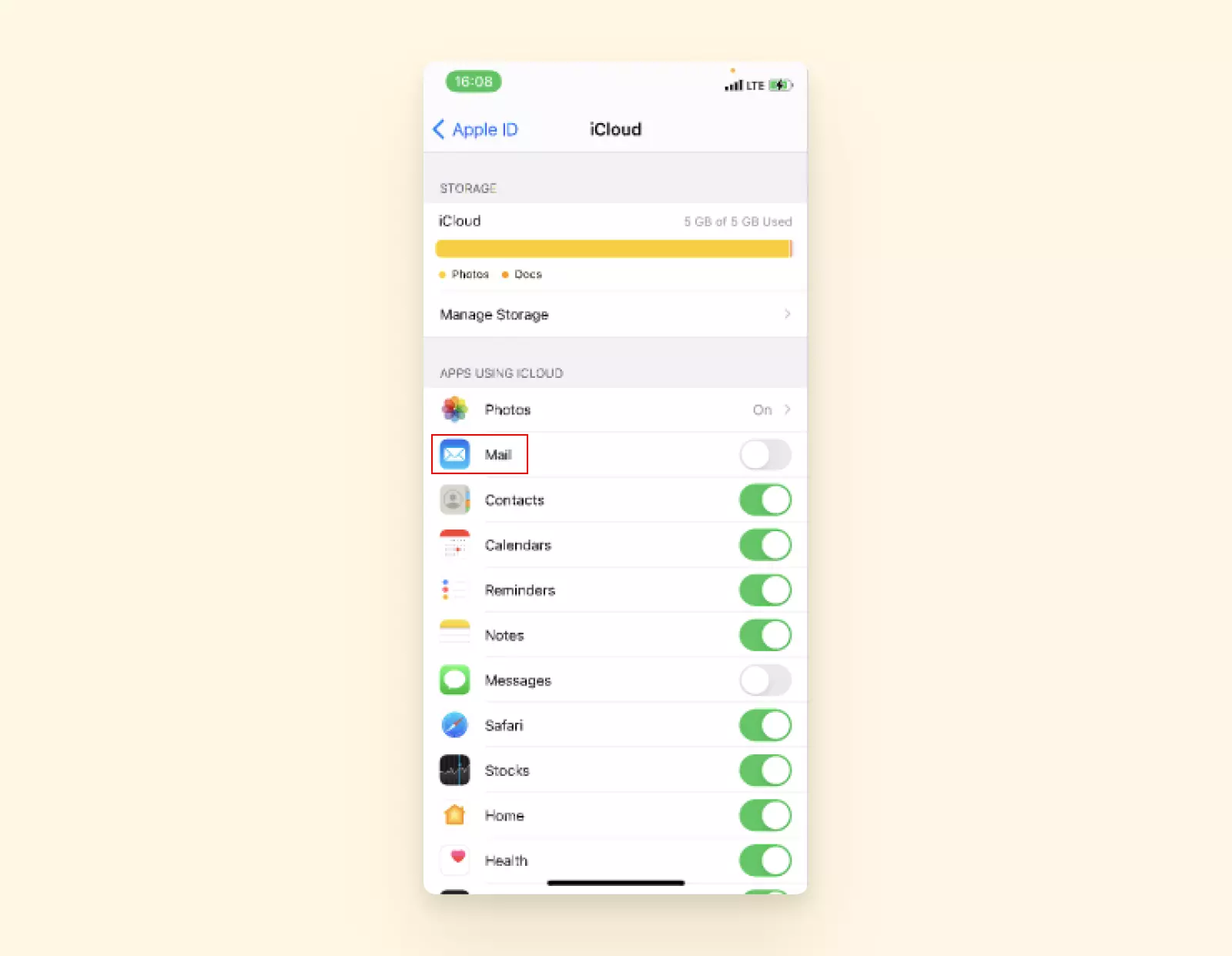
3. Przełącz przełącznik, aby włączyć Mail.
Apple może być nieelastyczne, jeśli chodzi o funkcje swoich zastrzeżonych produktów, ale na szczęście nie dotyczy to kont e-mail. Jeśli wykonałeś kroki wymienione powyżej, będziesz teraz mógł uzyskać dostęp do swojego konta e-mail.
Jak sprawdź e-mail z przeglądarek
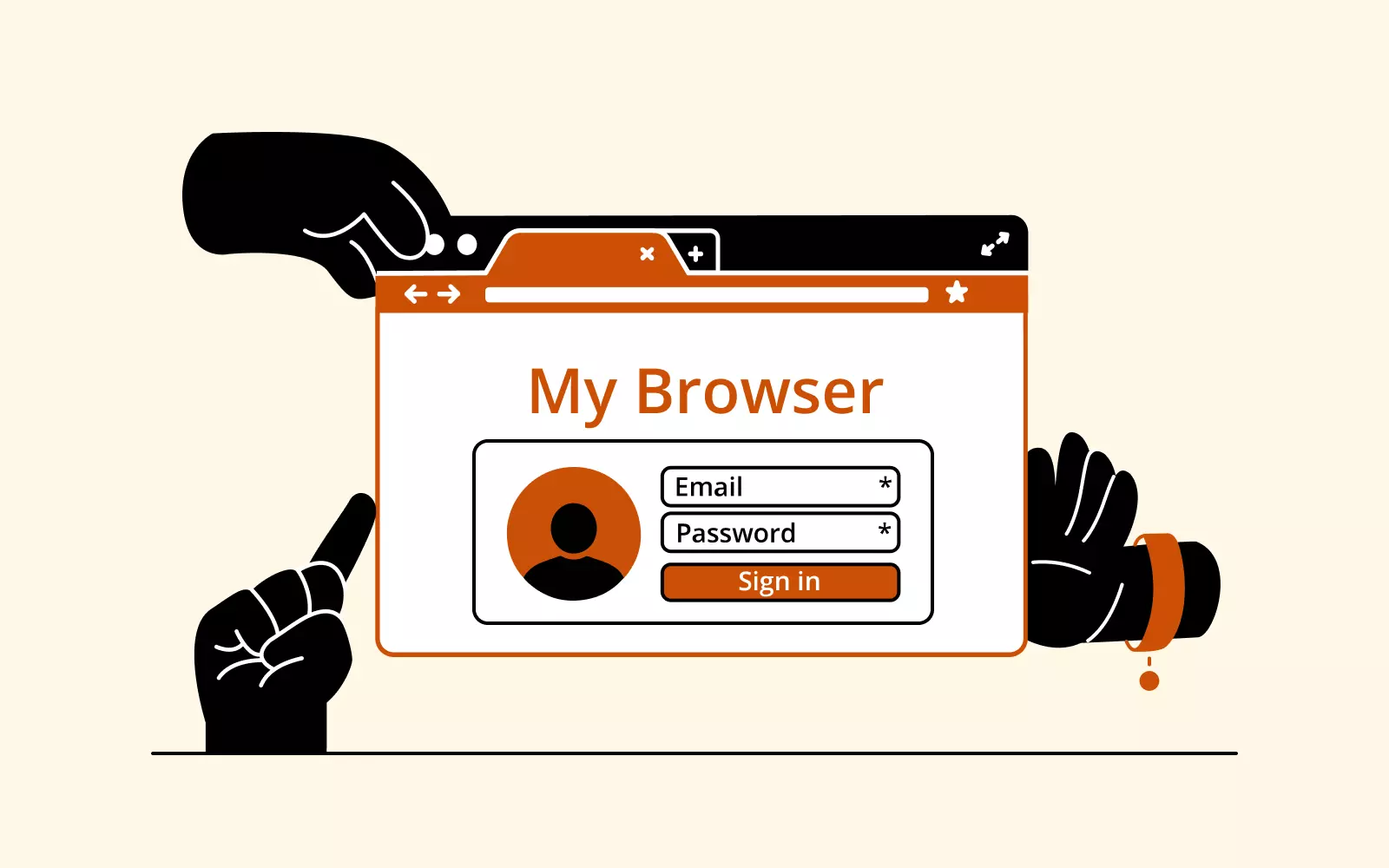
Wszyscy dostawcy poczty e-mail, jak popularne Gmail, Yahoo Mail, iCloud i AOL Mail, mają własne interfejsy internetowe. Możesz zalogować się do nich w trzech prostych krokach:
Kroki do sprawdzenia e-maila w przeglądarce Safari
1. Otwórz stronę logowania, na przykład mail.google.com.
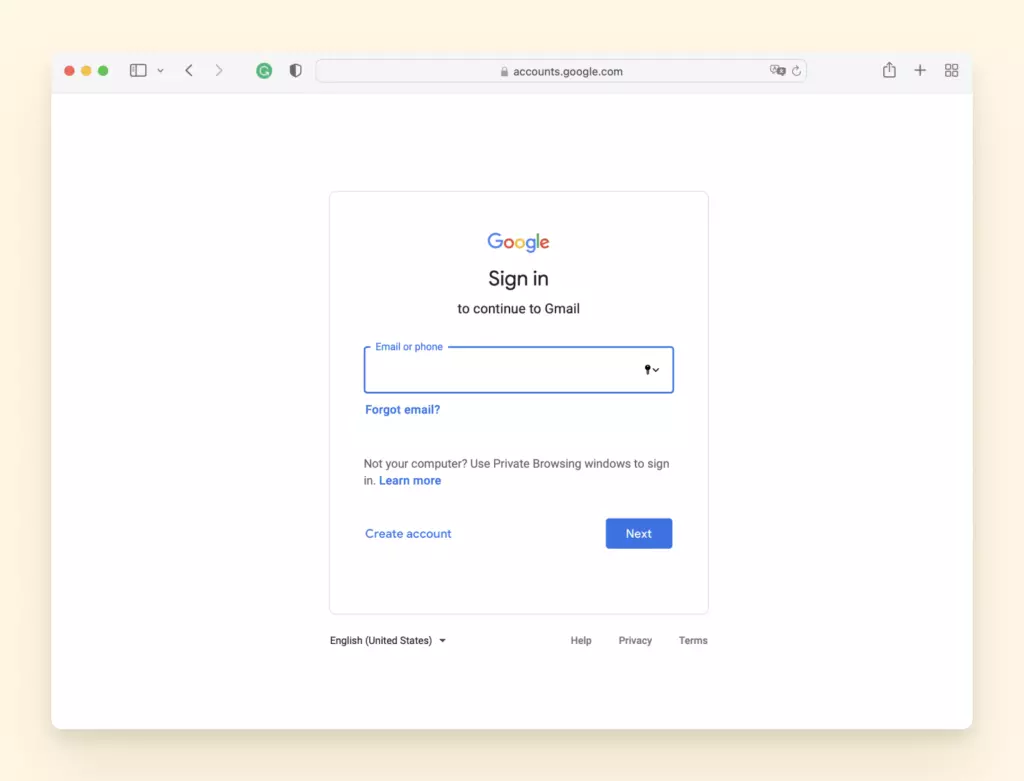
2. Wprowadź informacje o swoim istniejącym koncie e-mail.
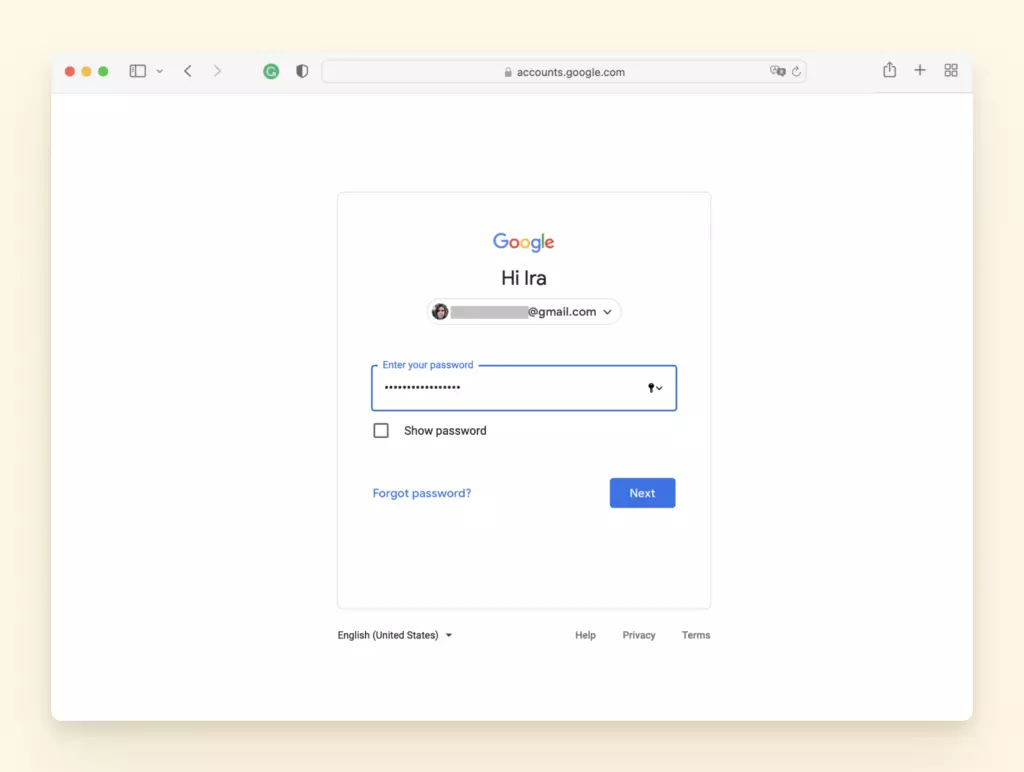
3. Naciśnij przycisk Dalej.
Jeśli musisz dodać inne konto, zazwyczaj będziesz musiał znaleźć Ustawienia lub swój profil i poszukać opcji Dodaj konto. Następnie wykonaj te same kroki powyżej.
Jak sprawdź e-mail na iPadzie
Jeśli chodzi o sprawdzanie e-maili na iPadzie, masz dwie opcje.
Kroki do sprawdzenia e-maila w aplikacji Mail na iPadzie
1. Przejdź do Ustawień (zwykle znajduje się na ekranie głównym) i dotknij ikonę aplikacji Mail.
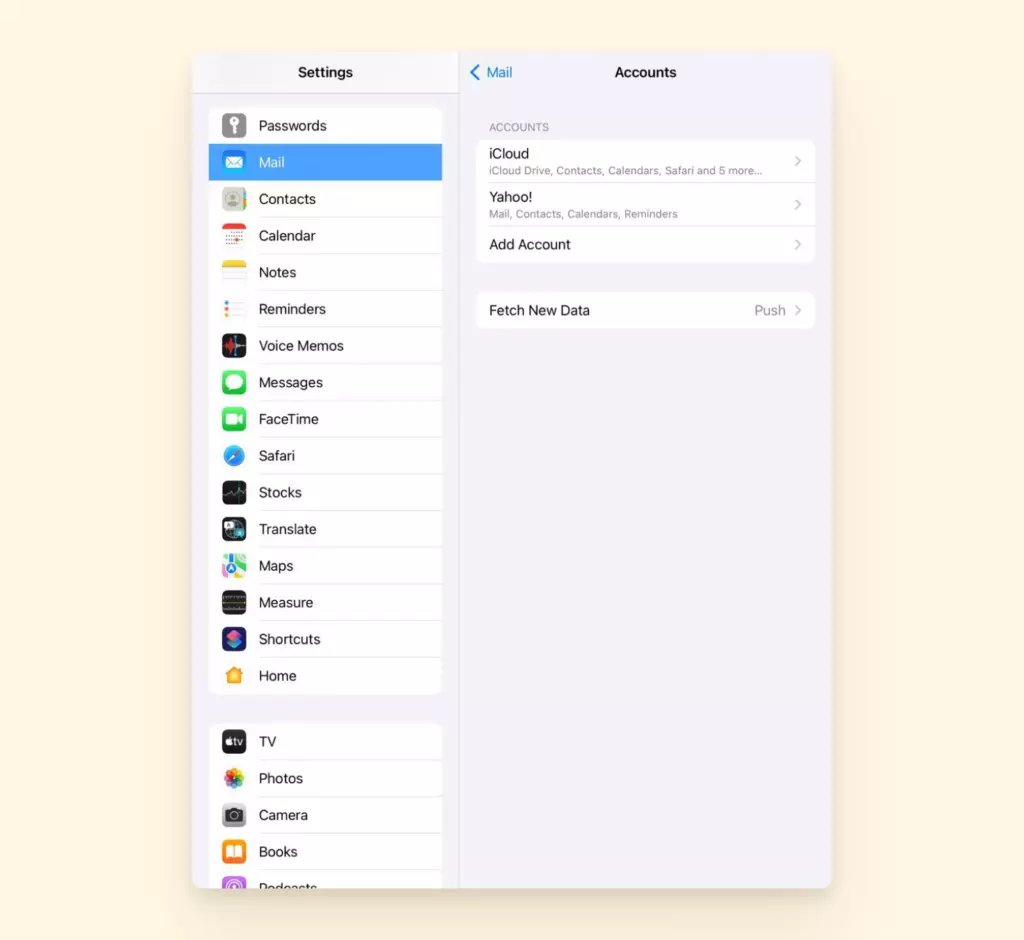
2. Przejdź do Konta > Dodaj konto i wprowadź swoje dane.
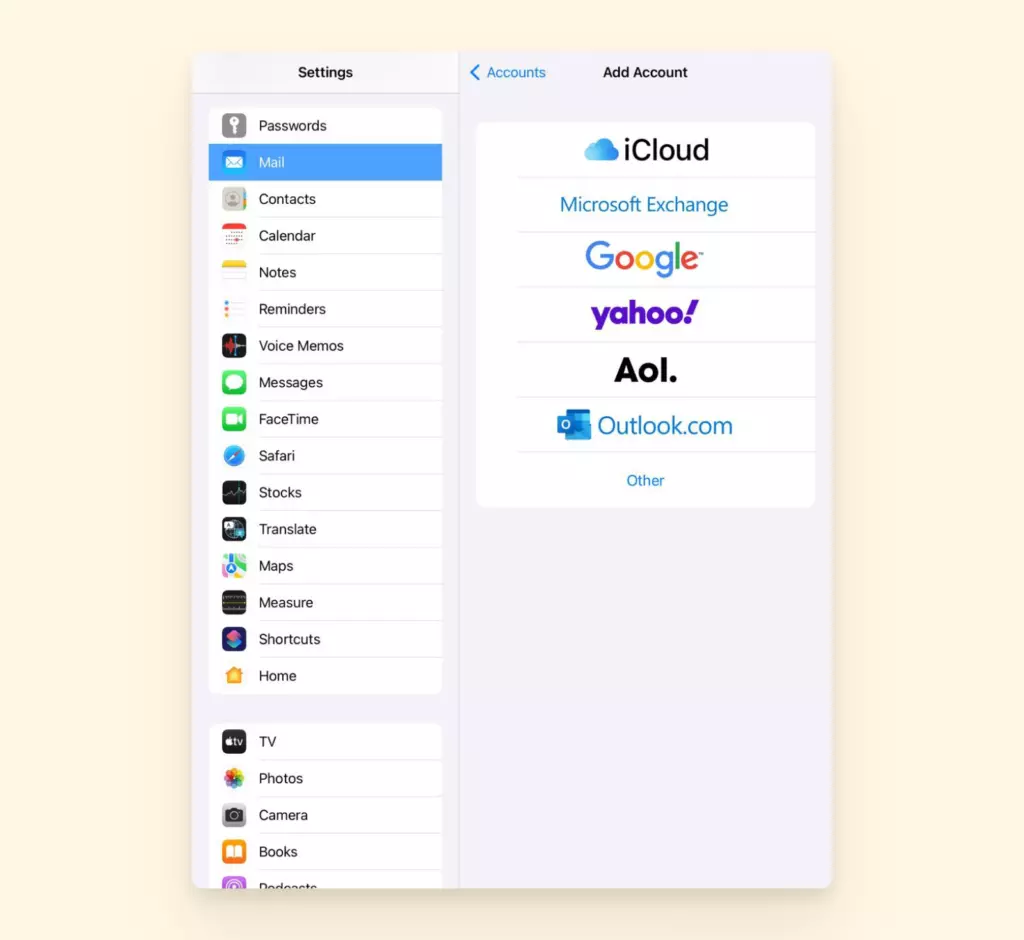
3. Postępuj zgodnie z instrukcjami, aby zakończyć dodawanie konta.
4. Otwórz aplikację Mail na swoim iPadzie.
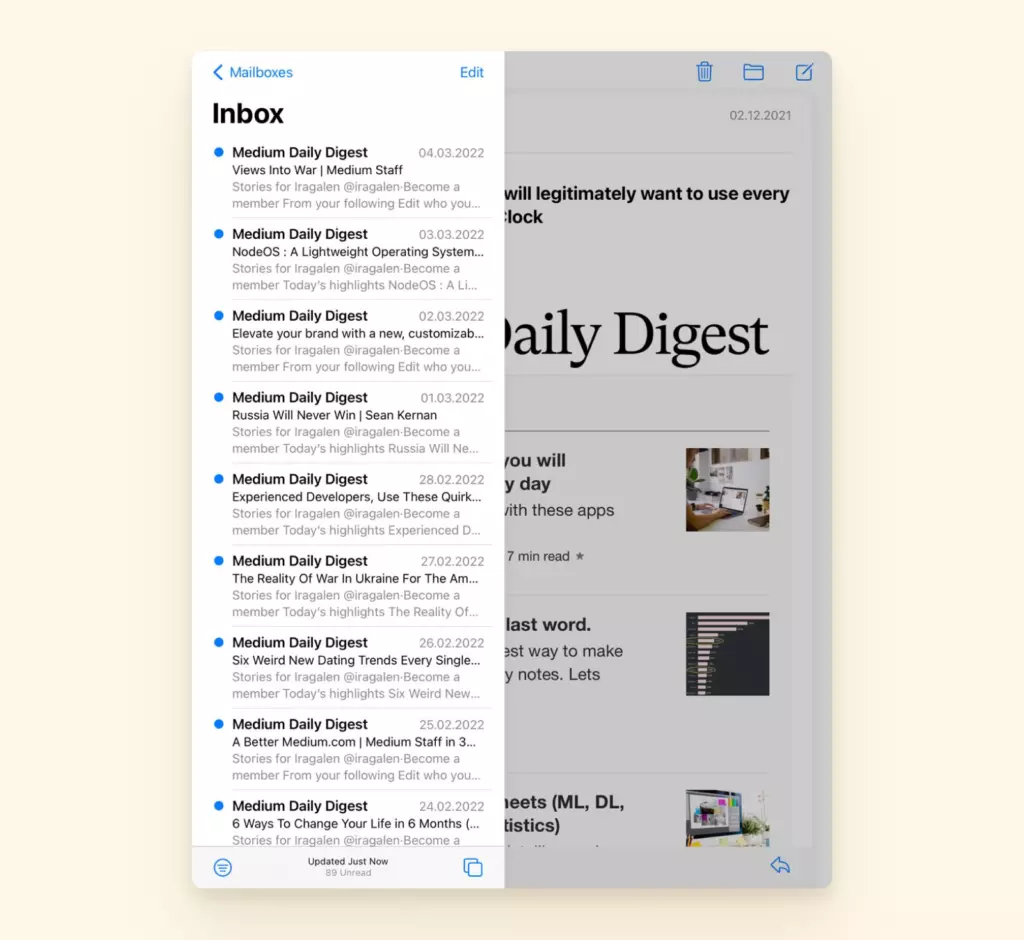
Kroki do sprawdzenia e-maila w aplikacji Safari na iPadzie
1. Otwórz Safari i wpisz nazwę swojego dostawcy poczty e-mail.
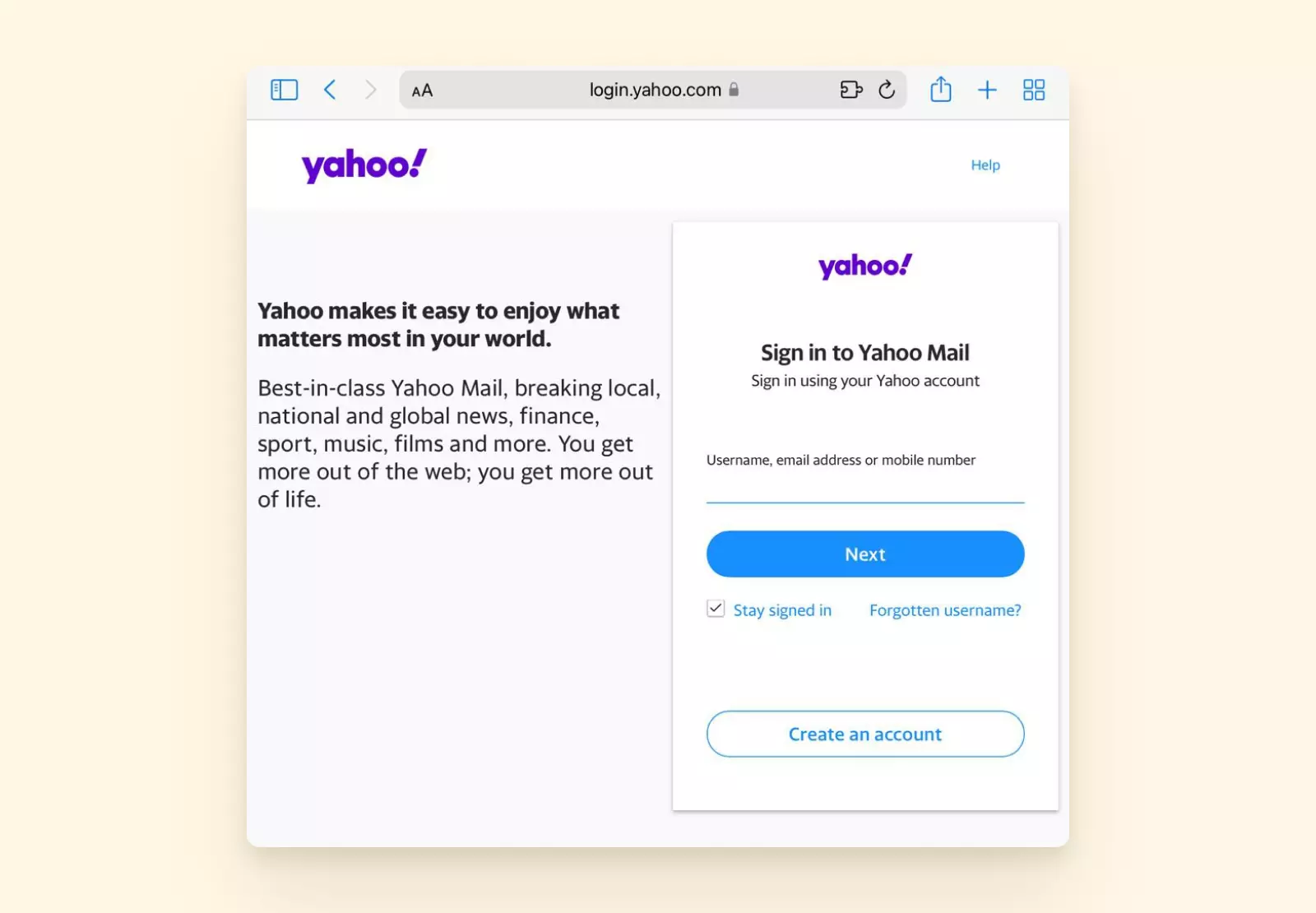
2. Naciśnij Enter na touchpadzie, aby przejść do klienta internetowego, a stamtąd wprowadź swoje dane, aby się zalogować.
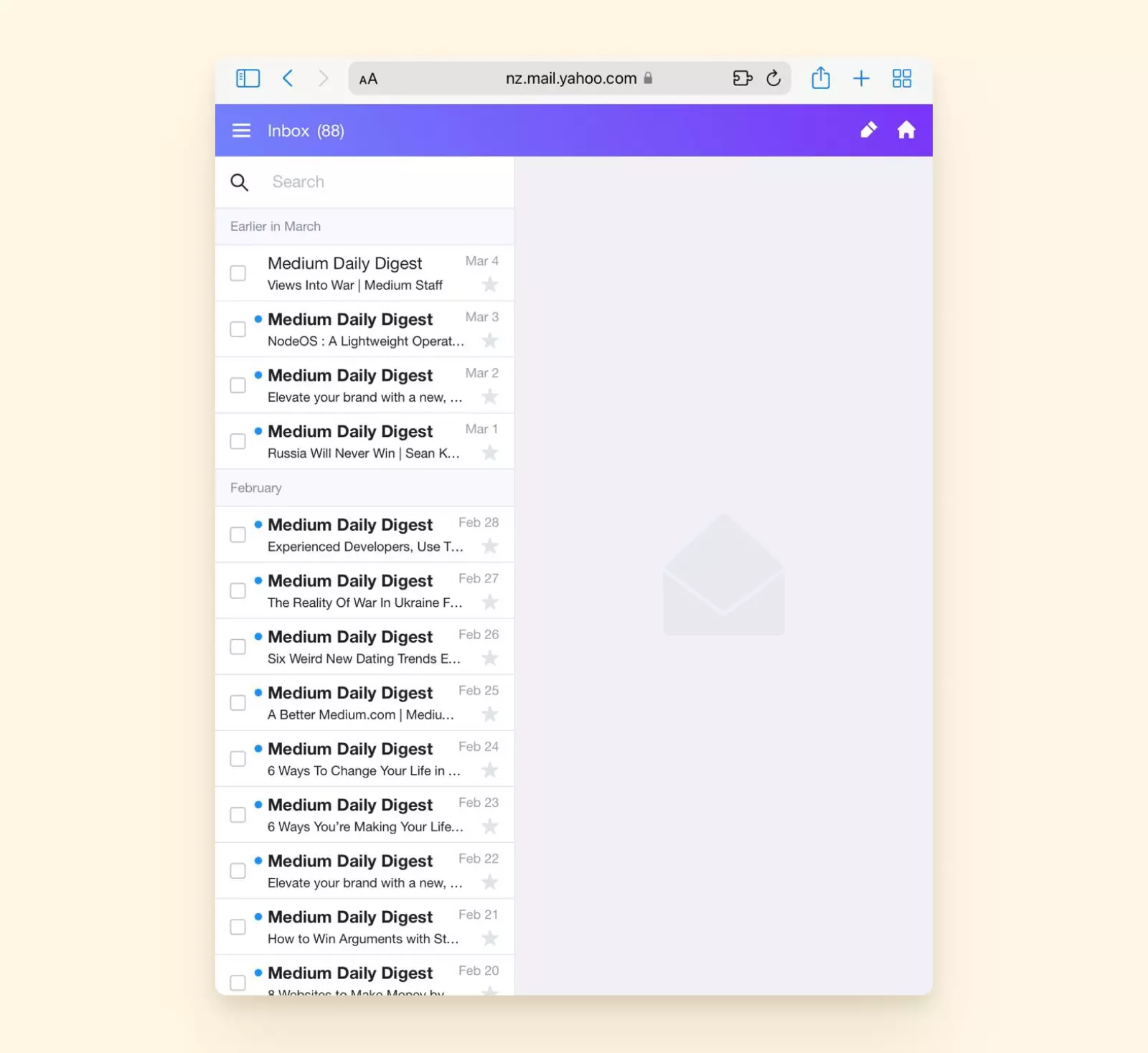
To, że iPady są produktami Apple, nie oznacza, że musisz używać Apple Mail do swoich e-maili. Możesz używać aplikacji Mail lub przeglądarki internetowej do zarządzania swoją skrzynką odbiorczą e-mail.
Jak sprawdź e-mail na Chromebooku
Chromebooki są popularną alternatywą dla laptopów i tabletów dla tych, którzy chcą wykonać jakąś pracę w ruchu. Nawet przewyższyły sprzedażą Mac w 2020 roku.
Ale czy to, że to produkt Google, oznacza, że możesz sprawdź e-mail tylko wtedy, gdy masz konto Gmail?
Krótka odpowiedź brzmi: nie. Chrome OS to domyślny system operacyjny dla Chromebooków, ale nadal możesz logować się na konta od większości dostawców poczty e-mail. Oto jak:
Kroki do sprawdzenia e-maila w Chrome OS
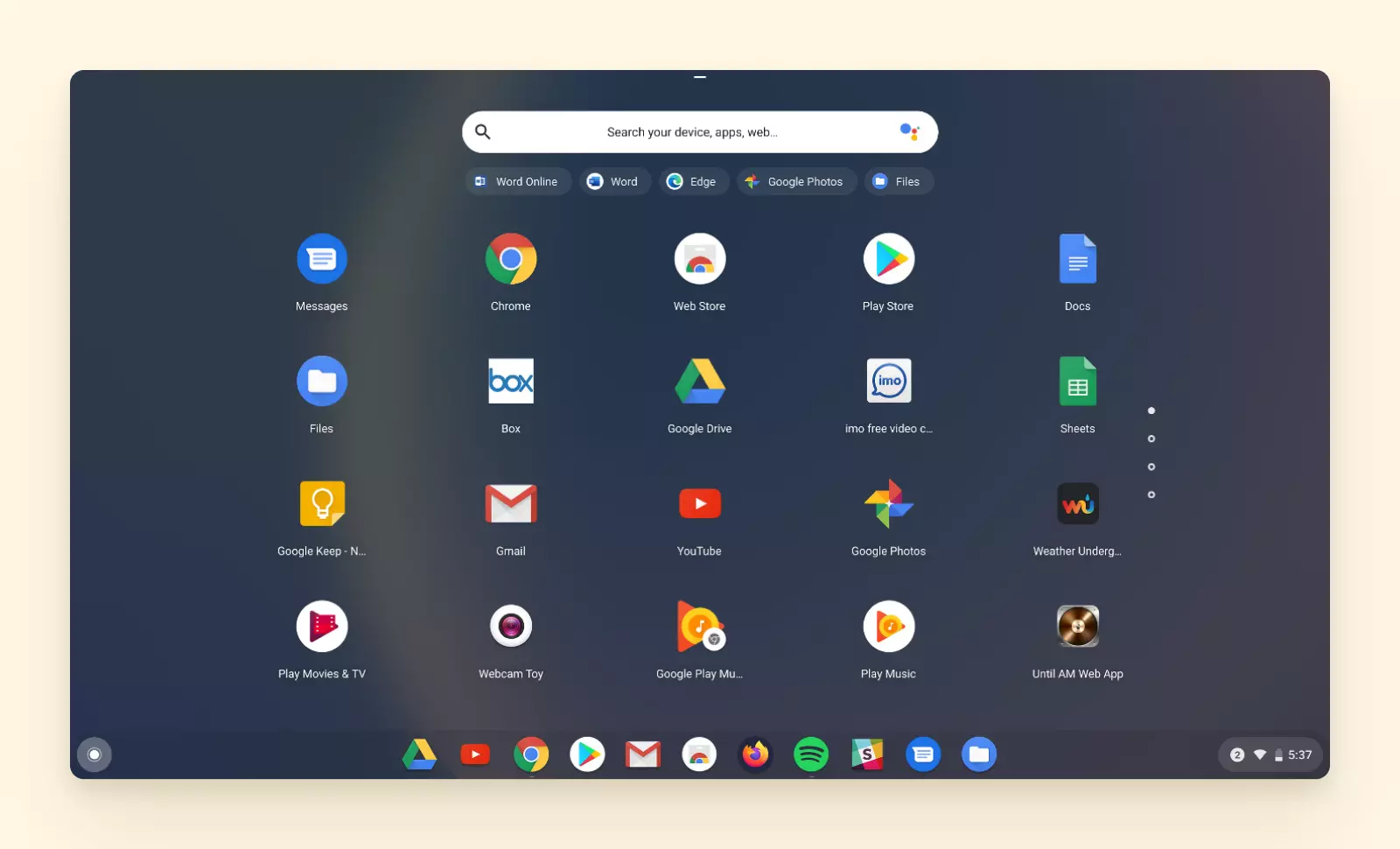
1. Dotknij przeglądarkę internetową Chrome, aby ją otworzyć.
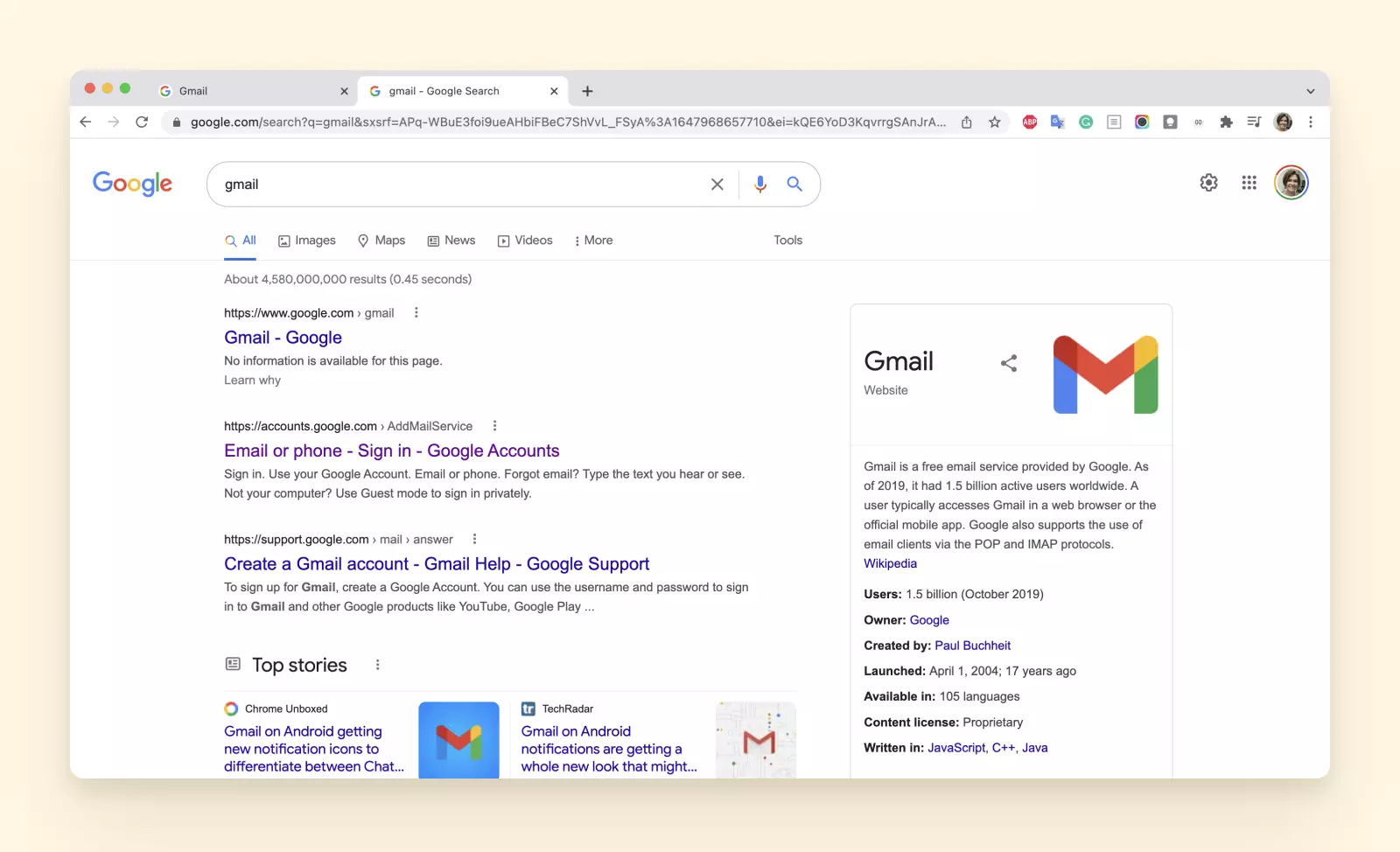
2. Wprowadź adres internetowy swojego dostawcy kont lub wpisz jego nazwę w pasku wyszukiwania.
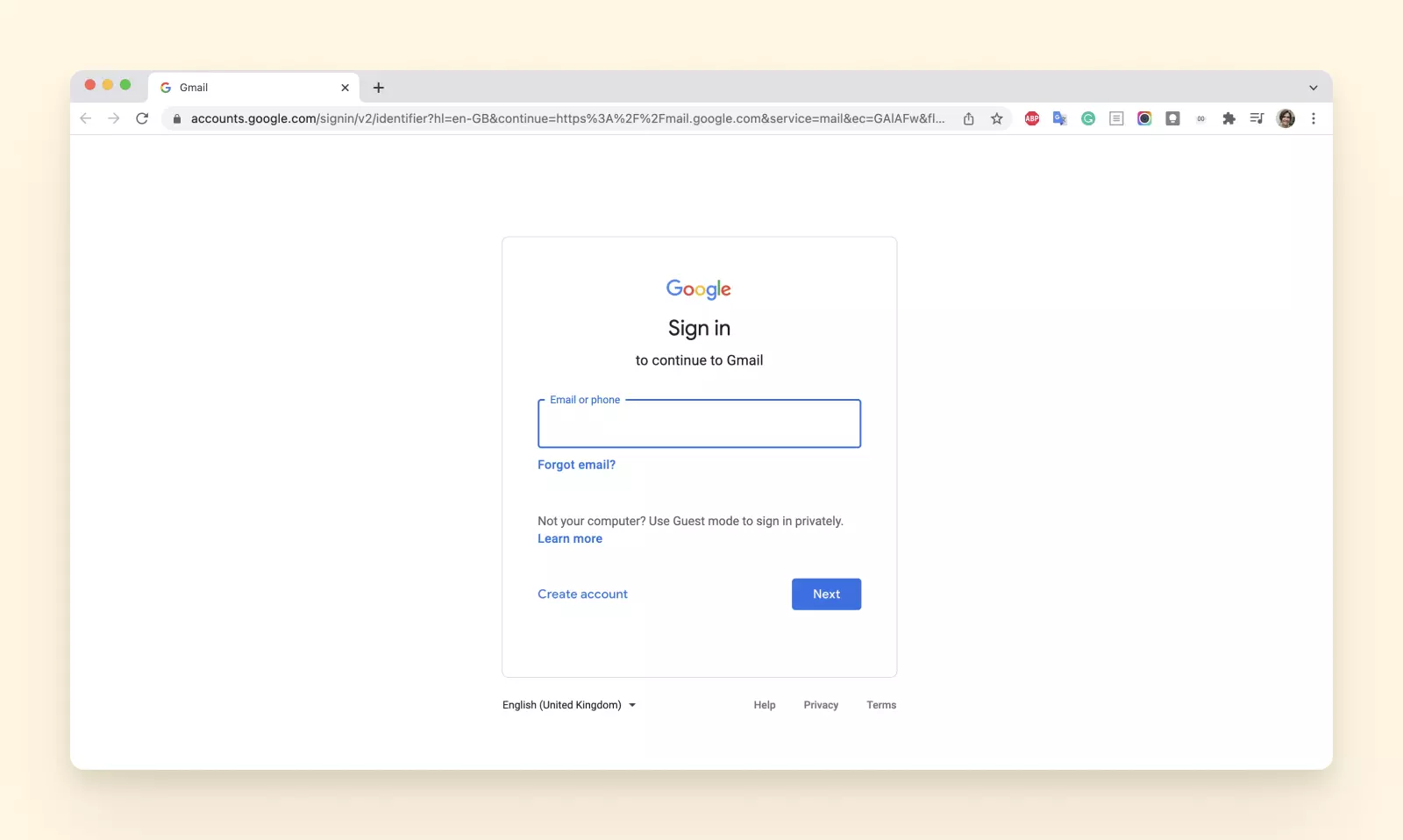
3. Postępuj zgodnie z instrukcjami logowania, aby uzyskać dostęp do swojego konta.
Podobnie jak w przypadku produktów Apple, system operacyjny urządzenia nie dyktuje konta e-mail, którego musisz używać do uzyskania dostępu do swoich kont. Możesz używać Gmaila na Chromebooku i dodawać inne istniejące konta, ale możesz również po prostu używać przeglądarki.
Jak sprawdź e-mail na komputerze
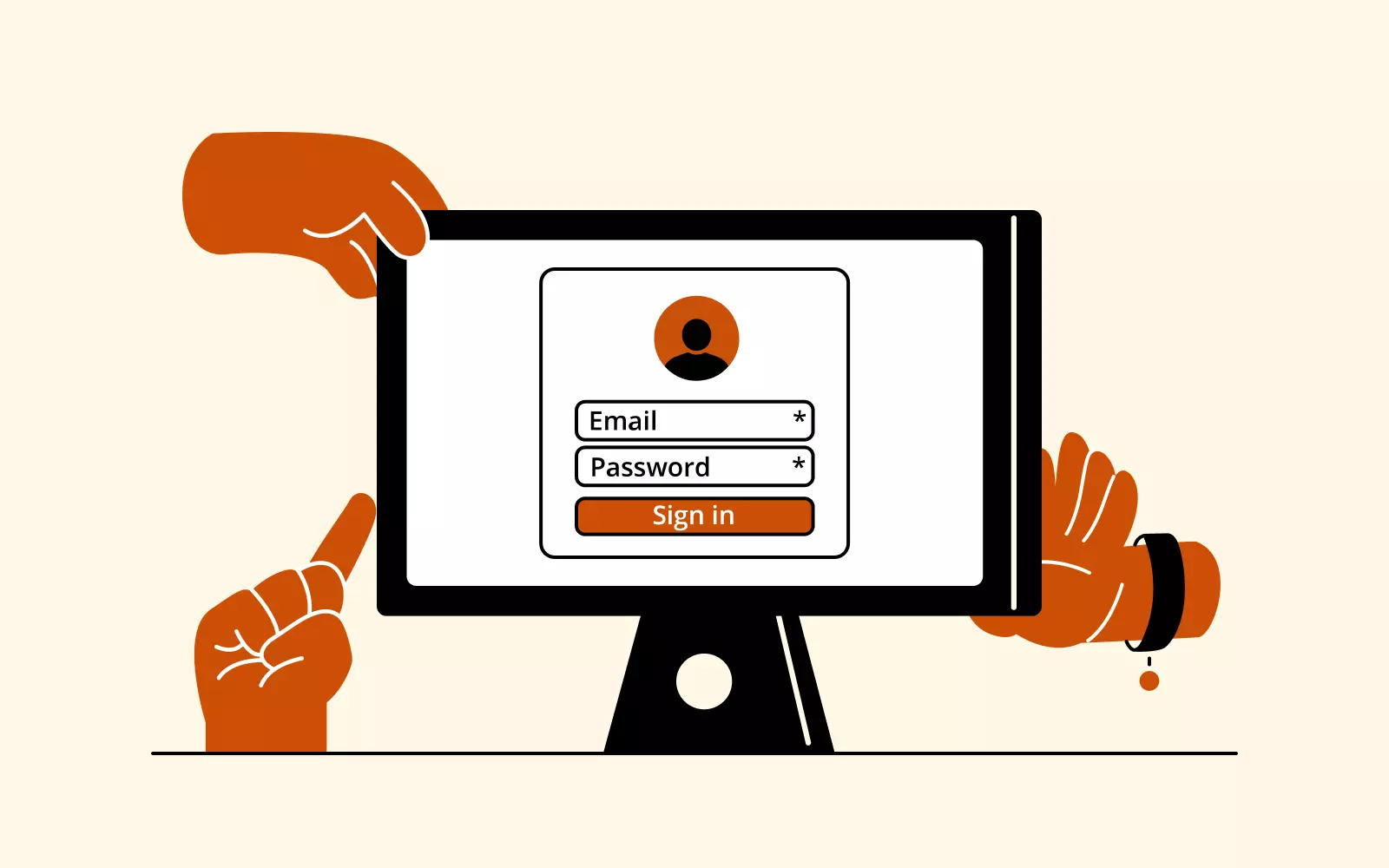
Większość komputerów stacjonarnych posiada własnych dedykowanych klientów poczty e-mail. Na przykład urządzenia PC działające na Windows oferują dostęp do Windows 10 Mail, podczas gdy macOS jest wyposażony we wspomnianą powyżej Apple Mail. Spójrzmy na krótkie podsumowanie kroków dla tych dwóch aplikacji.
Jak sprawdź e-mail na komputerze z Windows lub macOS?
Logowanie do konta e-mail z każdego z nich wymaga tych samych ogólnych kroków:
1. Otwórz odpowiednią aplikację Mail.
2. Dotknij ikonę Ustawienia i wybierz Konta.
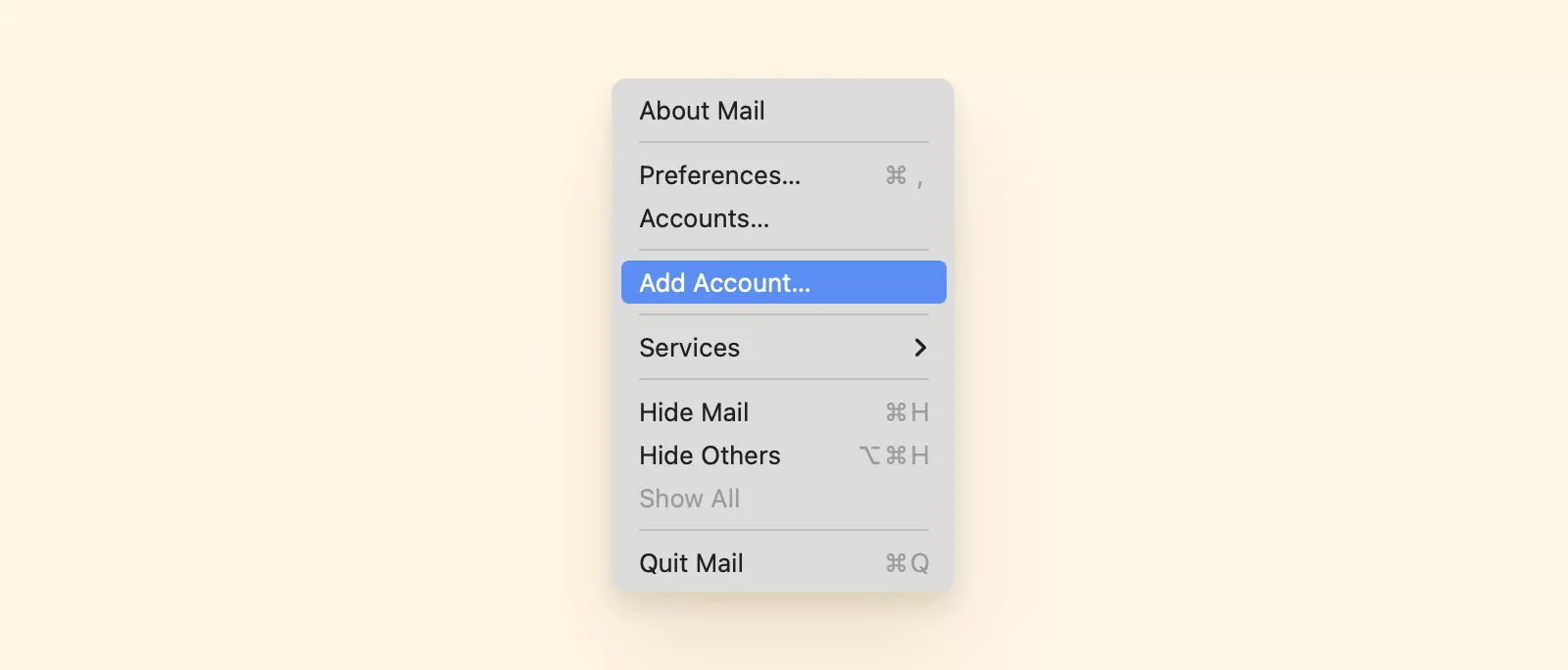
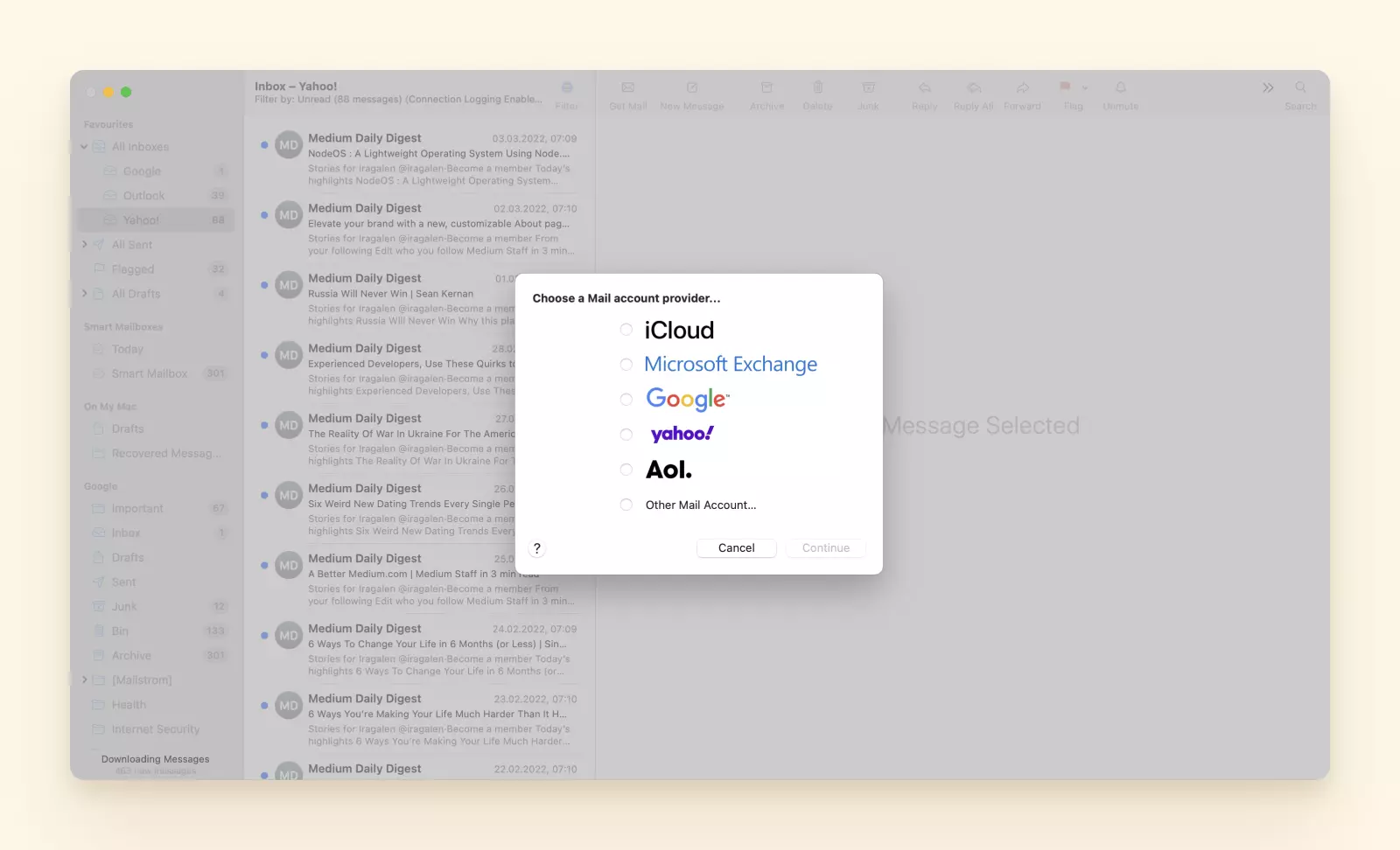
3. Wybierz swojego dostawcę z listy opcji lub Inne, jeśli Twój typ konta nie jest wyświetlany.
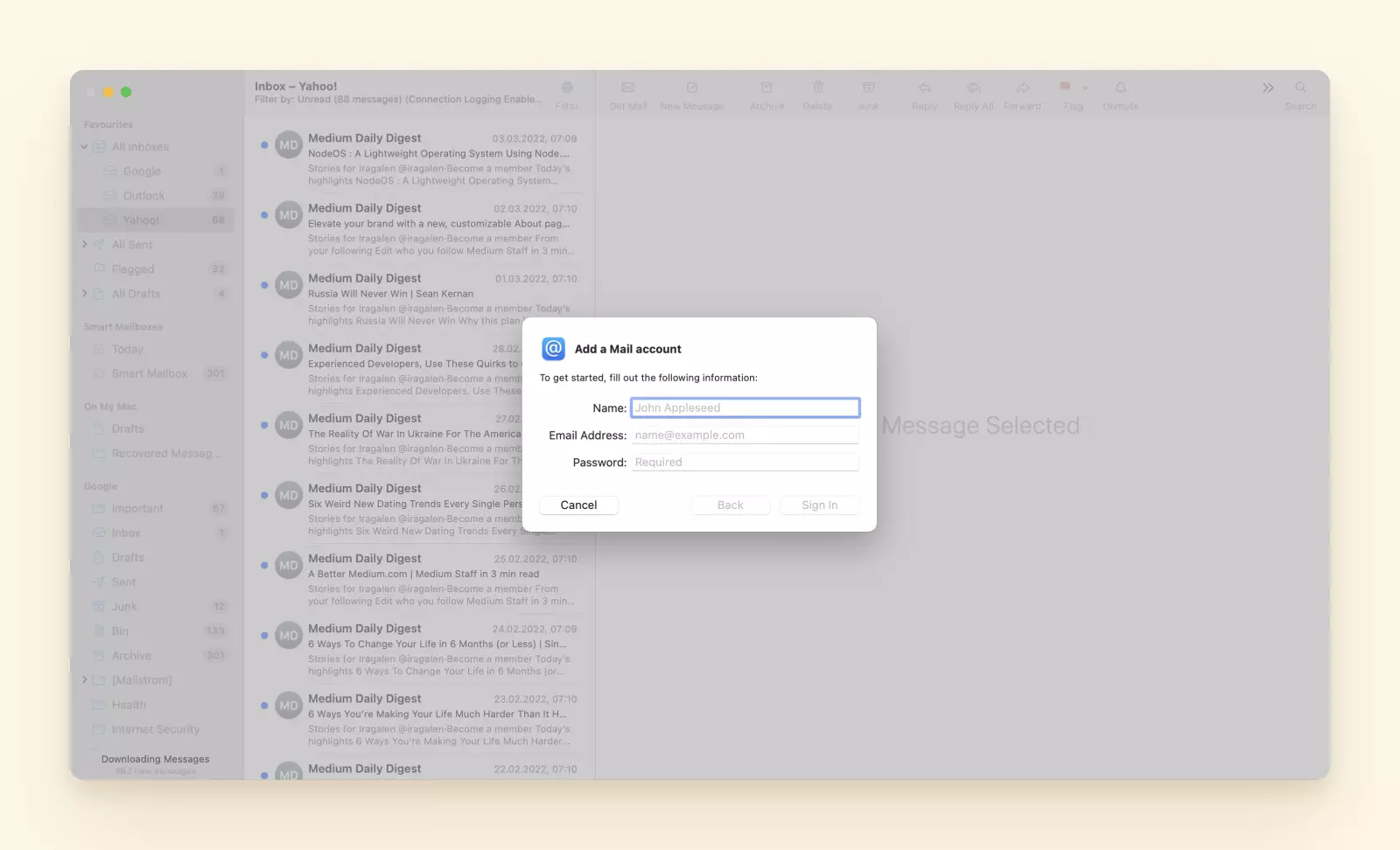
4. Kontynuuj zgodnie z monitami, aby zakończyć dodawanie konta.
Proste? Jasne, ale aplikacje są również bardzo uproszczone. Jeśli chcesz narzędzie, które pomoże Ci efektywnie zarządzać korespondencją, a nie tylko sprawdzać e-maile, najlepiej jest używać oprogramowania innych firm.
Dodawanie konta e-mail do zewnętrznego klienta poczty e-mail
Pierwszym krokiem jest oczywiście zainstalowanie aplikacji. Zobaczmy, co dzieje się dalej na przykładzie Mailbird:
1. Otwórz aplikację Mailbird.
2. Kliknij trzy pionowe linie w lewym górnym rogu ekranu i wybierz Ustawienia.
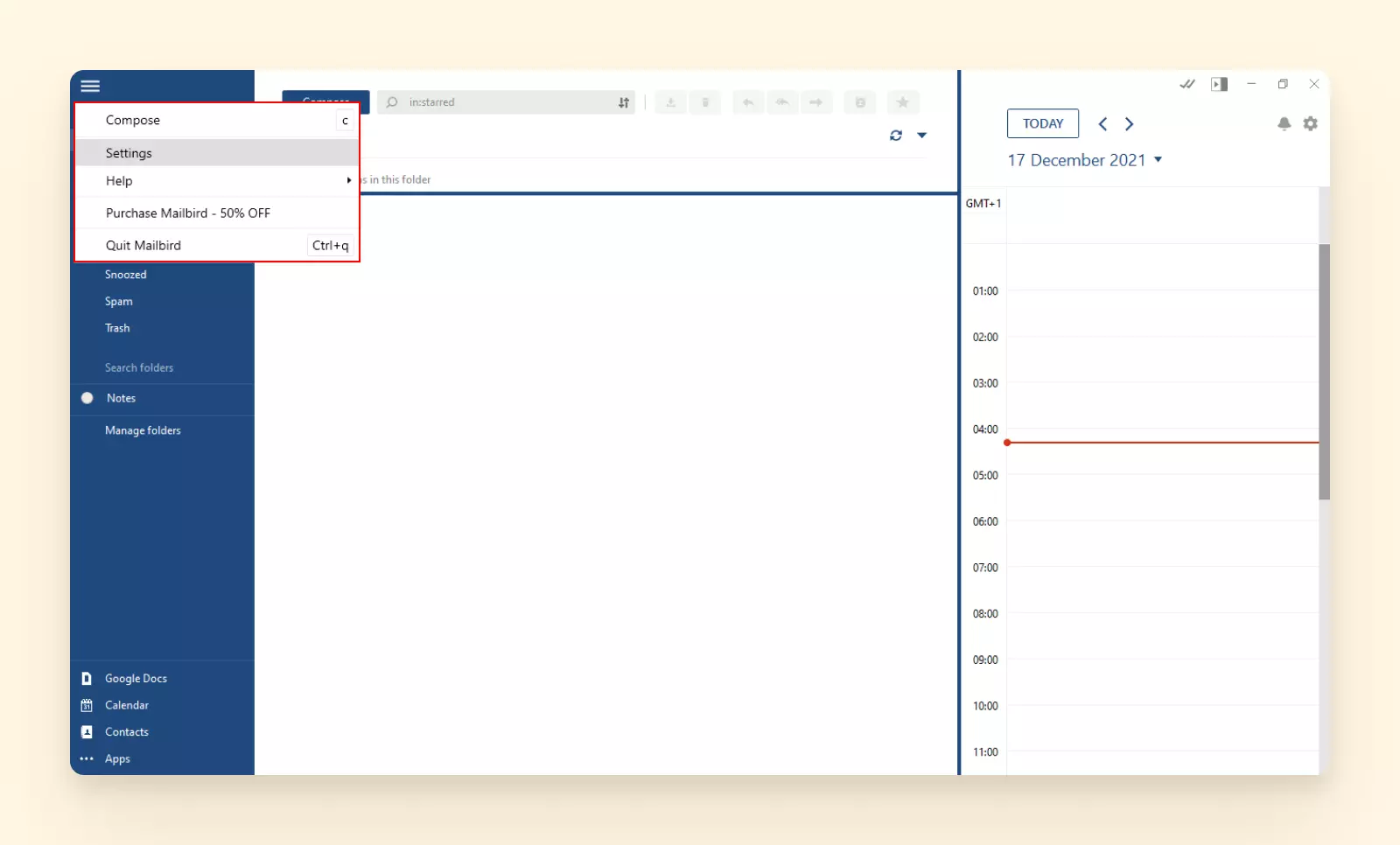
3. Przejdź do Konta i dotknij przycisk Dodaj.
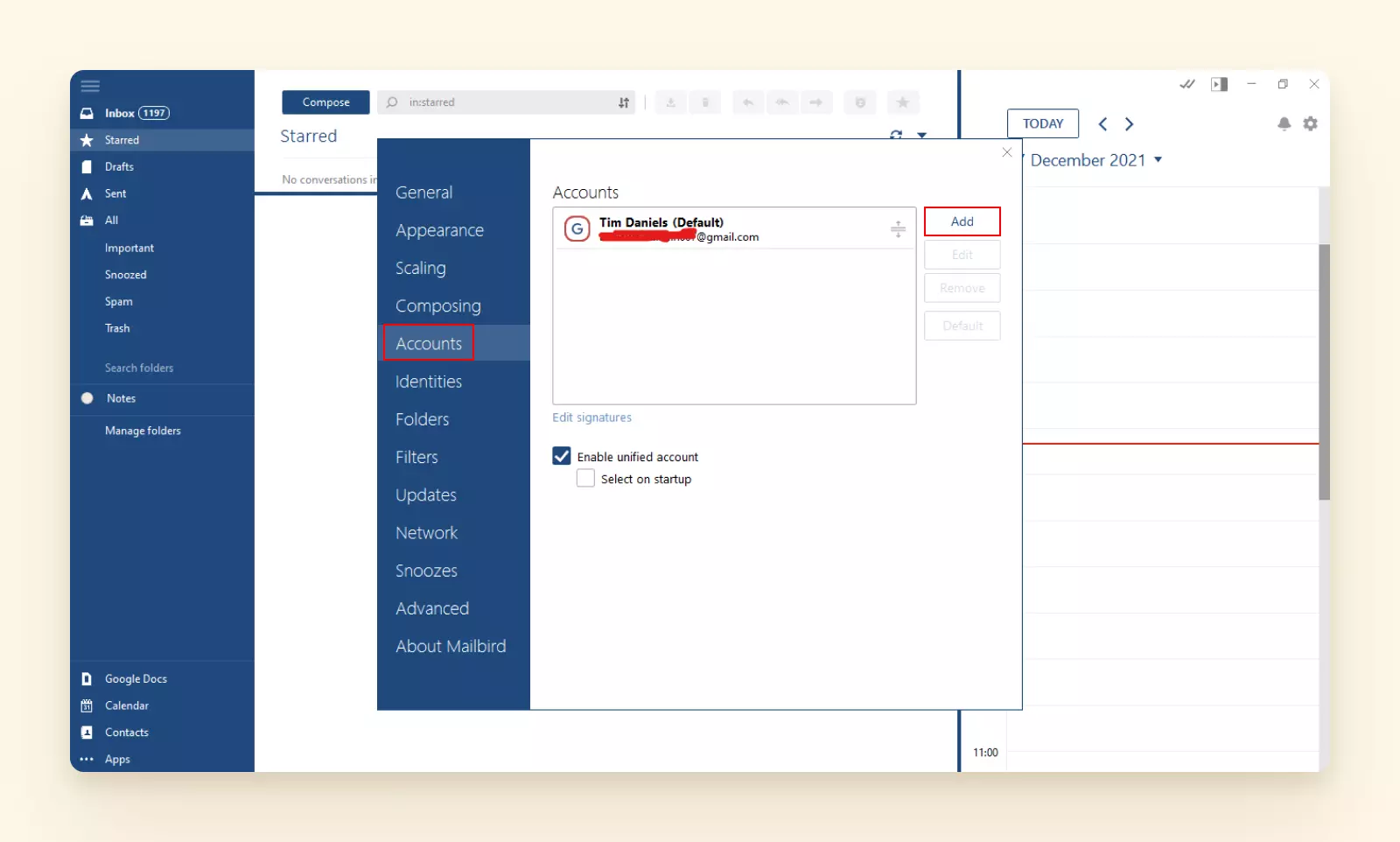
4. Wypełnij szczegóły konta.
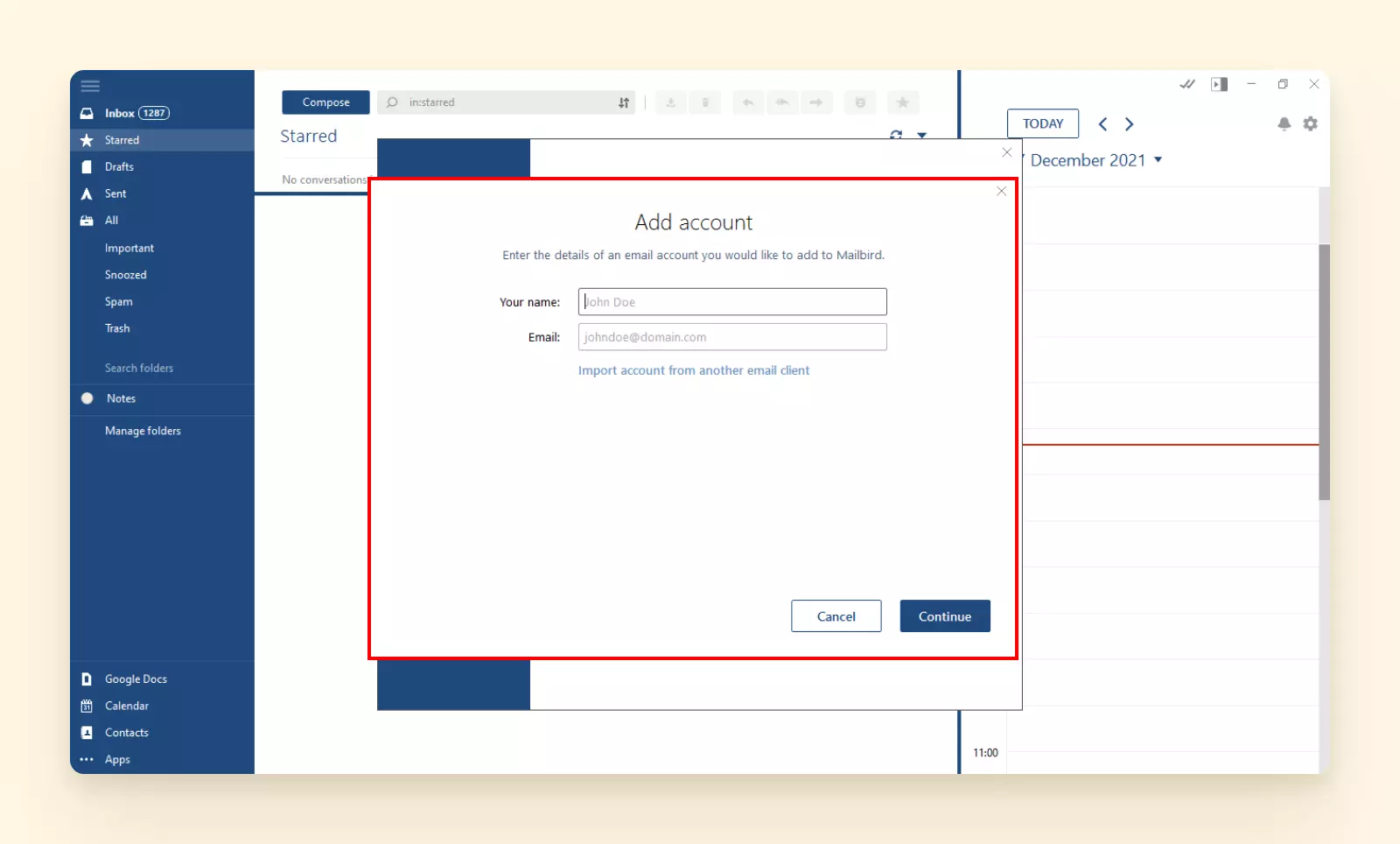
5. Postępuj zgodnie z instrukcjami, a wszystko będzie gotowe w ciągu kilku sekund.
Jeśli jest jedna rzecz, którą Mailbird może robić lepiej niż inne narzędzia z listy, to zarządzanie wieloma kontami. Przyznajmy, prawdopodobnie masz więcej niż jedno lub dwa konta.
Kiedy jesteś w trakcie pracy, nic tak nie zabija produktywności jak konieczność przełączania się między kontami e-mail. Zamiast natychmiastowego znalezienia tego, czego potrzebujesz, musisz sprawdź e-mail na każdym ze swoich kont i przesiewać dziesiątki, jeśli nie setki komunikatów.
A co z zarządzaniem kalendarzami i kontaktami, które wszystkie konta ze sobą niosą? Mailbird może Ci w tym pomóc i nie tylko.
Jaki jest najlepszy sposób na sprawdzenie e-maila?
Istnieje wiele różnych sposobów sprawdzania skrzynki odbiorczej, niezależnie od urządzenia lub dostawcy poczty e-mail, którego używasz. Ale jak to jest wygodne?
Sprawdzanie jednego osobistego konta e-mail za pomocą poczty internetowej prawdopodobnie nie stanowi problemu, ale nie wtedy, gdy jesteś aktywnym użytkownikiem poczty e-mail.
Tu właśnie pojawia się Mailbird - klient poczty e-mail z prostym interfejsem i potężnymi funkcjami, który pomaga efektywniej wykorzystywać czas. Spójrzmy na niektóre z tych funkcji.
Zunifikowana skrzynka odbiorcza
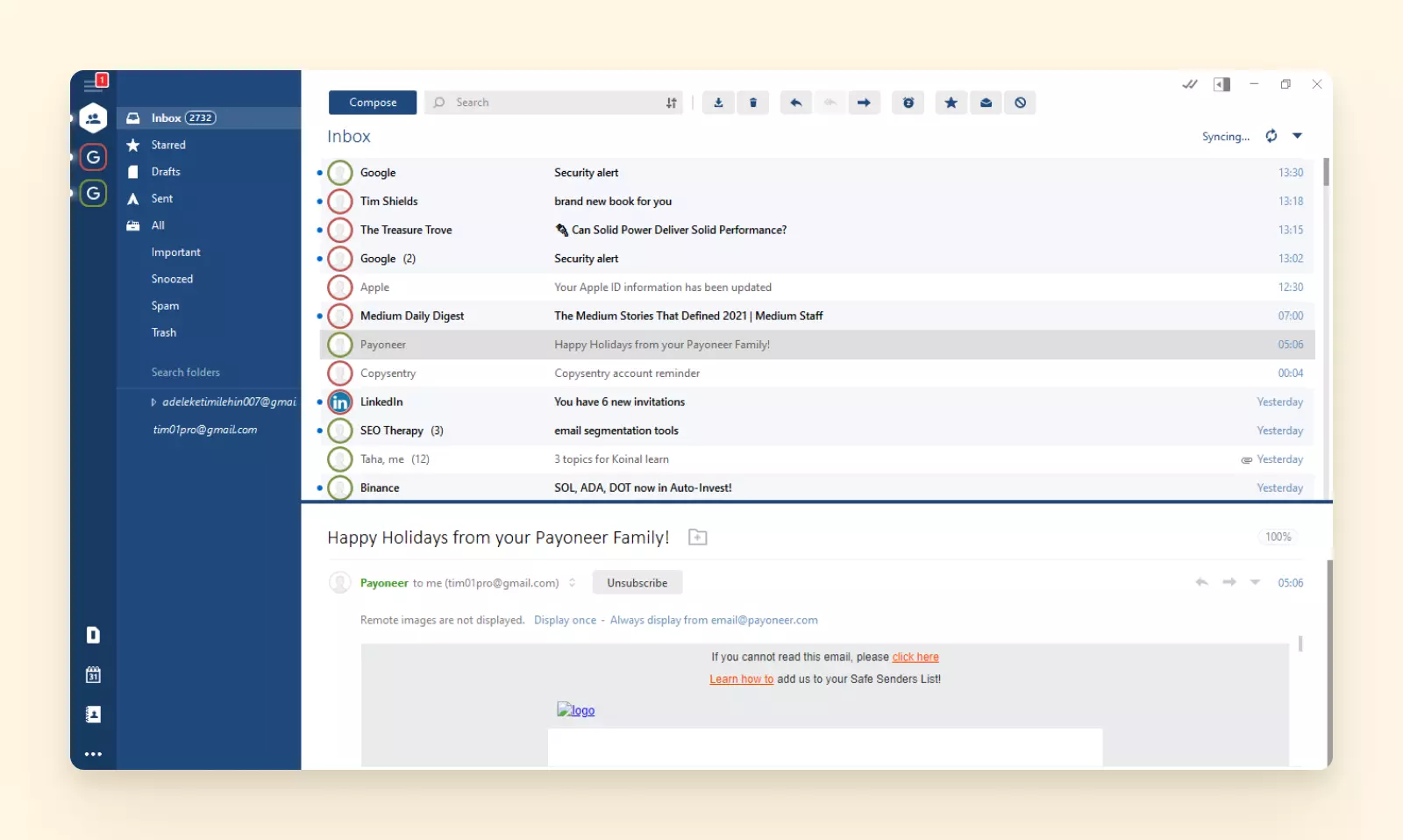
To jest główna funkcja Mailbird i kluczowa funkcjonalność, która pozwala sprawdź e-mail ze wszystkich kont w jednym interfejsie bez zakłócania przepływu pracy. Możesz wybierać między:
- Wyświetlaniem wszystkich kont e-mail. W tym przypadku skrzynka odbiorcza będzie oznaczona kolorami, aby odróżnić różne adresy.
- Wyświetlaniem każdego konta osobno. W przypadku, gdy musisz być bardziej skoncentrowany na jednym koncie, możesz przełączać się między każdym z nich za pomocą paska bocznego.
Zaawansowane wyszukiwanie
E-maile mają tendencję do gromadzenia ważnych informacji, ale ich odzyskiwanie może być trudne. Dlatego Mailbird ma funkcję wyszukiwania, która działa z operatorami wyszukiwania i warunkami takimi jak "adresat" lub "zawierające słowa". Dodatkowo istnieje wyszukiwanie załączników, które pozwala wyświetlić wszystkie pliki, które wysłałeś lub otrzymałeś, i znaleźć konkretny plik według nazwy i rozmiaru.
Menedżer kontaktów
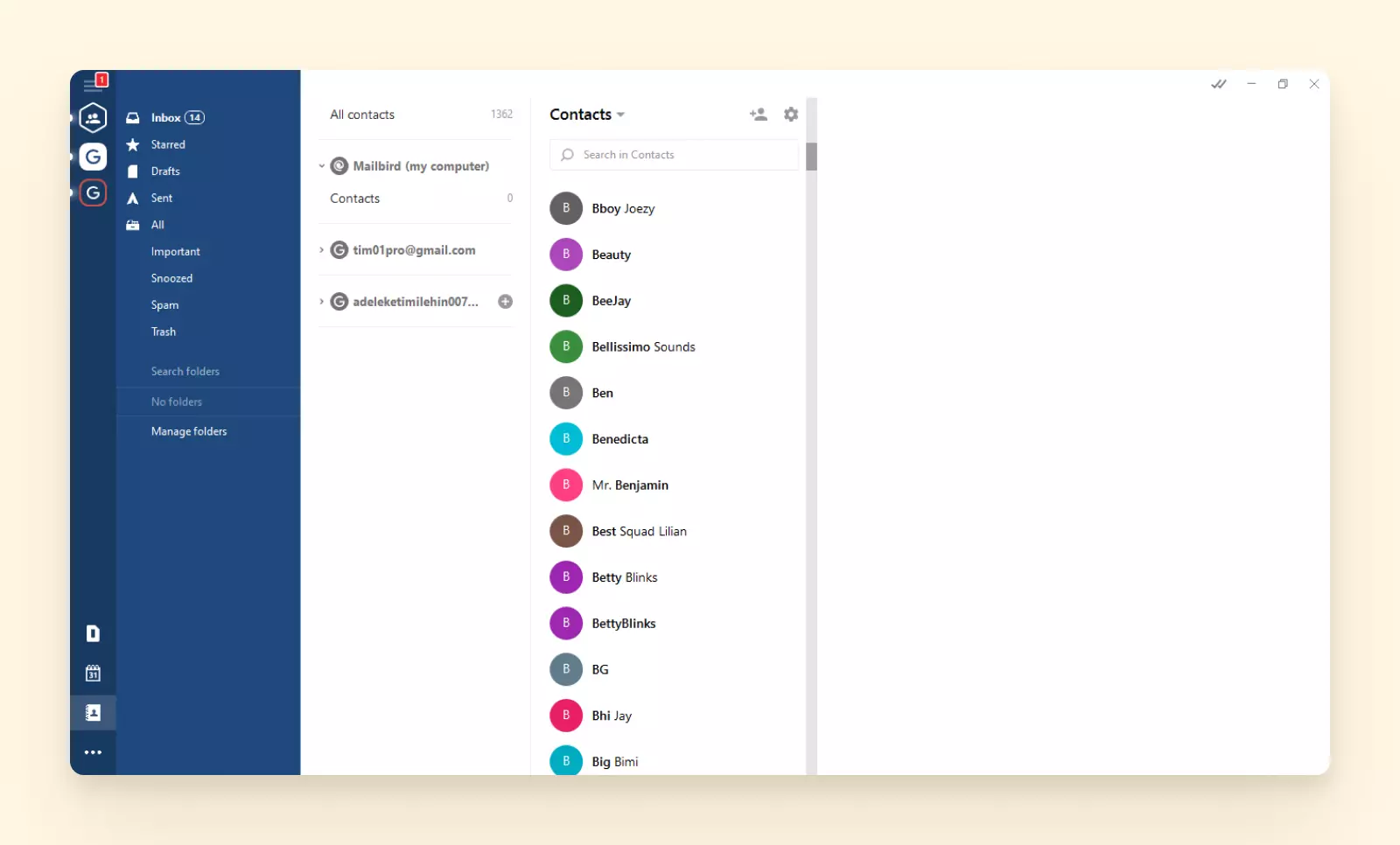
Mailbird to nie tylko doskonałe narzędzie do sprawdzania e-maili, ale także do zarządzania kontaktami e-mail. Obsługuje również zunifikowaną funkcjonalność, więc możesz wyświetlać wszystkie kontakty jednocześnie lub osobno, według konta.
Oto Menedżer kontaktów - natywna integracja, która pomaga organizować kontakty z różnych kont, które łączysz z Zunifikowaną skrzynką odbiorczą.
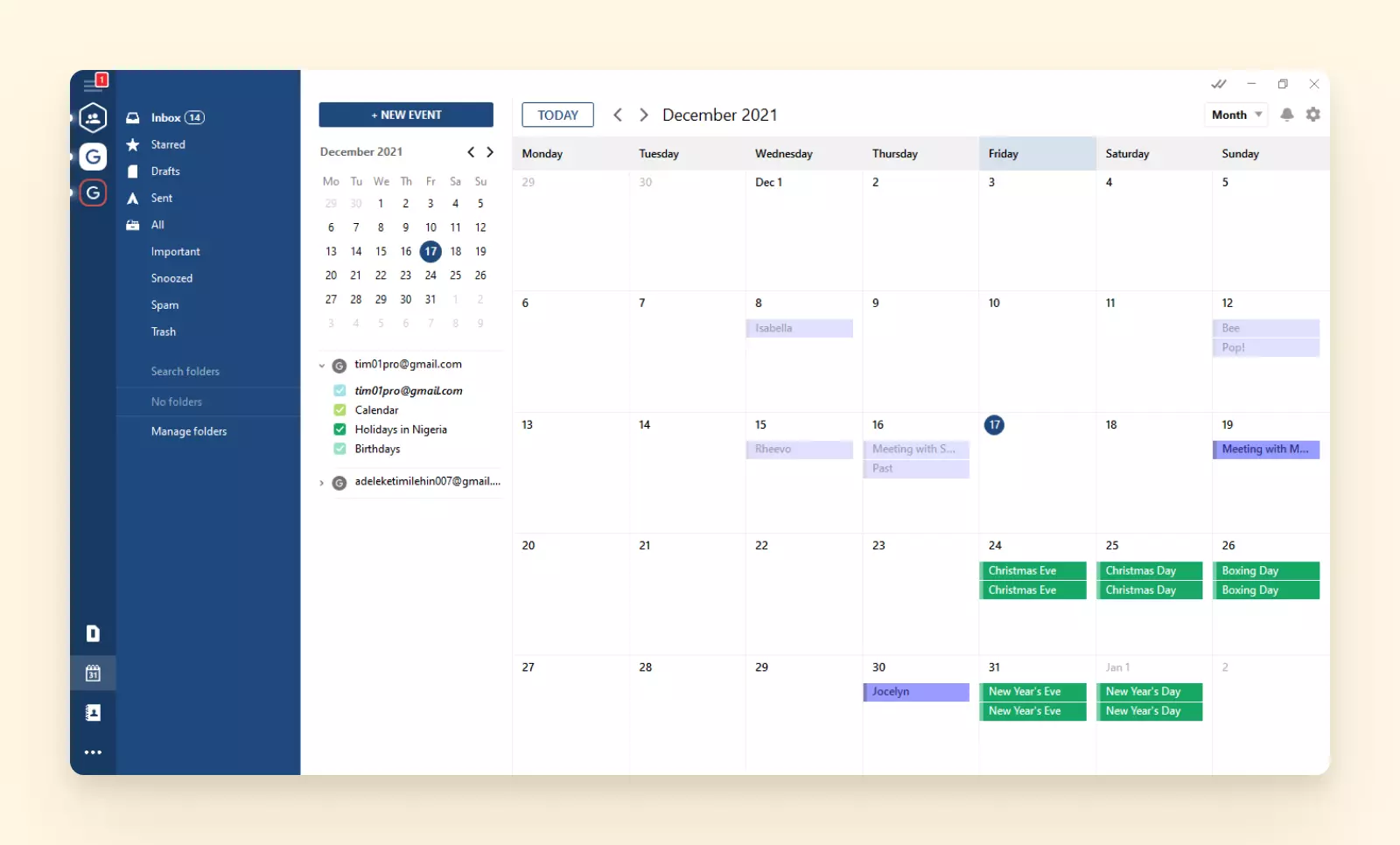
Natywny kalendarz
Ten Kalendarz również obsługuje zunifikowaną technologię i pozwala śledzić różne wydarzenia, które ustawiłeś lub na które zostałeś zaproszony.
Funkcje produktywności
Mailbird ma więcej niż kilka funkcji, które pomagają zwiększyć produktywność, w tym:
- Śledzenie e-maili - pozwala zobaczyć, czy ludzie otwierają Twoje e-maile. Jeśli to e-mail grupowy, możesz nawet zobaczyć, kto go otworzył i kiedy.
- Zaplanowane wysyłanie - pozwala odłożyć wysłanie e-maila, planując jego dostarczenie na określony czas w kalendarzu.
- Integracje - istnieje ponad 20 integracji zewnętrznych, takich jak Google Workspace i Asana, które pozwalają używać popularnych aplikacji w interfejsie Mailbird.
Co dalej?
Mailbird Next. Nie żartujemy! Podczas gdy Mailbird działa jak w zegarku na Windows, szukamy sposobów na ekspansję. Wersja na Mac jest w przygotowaniu, i na tym nie kończymy!
Podsumowanie
Możesz wyświetlać i uzyskiwać dostęp do swojej skrzynki odbiorczej e-mail na prawie każdym urządzeniu. A dzięki temu przewodnikowi wizualnemu sprawdzanie skrzynki odbiorczej e-mail powinno być łatwe i bezproblemowe, niezależnie od tego, jak to robisz.
Nawet jeśli jest wyposażone w domyślnego klienta poczty e-mail, takiego jak Apple Mail czy Windows 10 Mail, zawsze jest sposób na dostęp do swoich kont, niezależnie od dostawcy, poprzez przeglądarkę lub samą aplikację.
Ale możesz zrobić to lepiej niż interfejsy poczty internetowej i produkty generyczne.
Jeśli żonglujesz wieloma kontami, a Twoja firma polega na szybkich odpowiedziach, to wypróbuj Mailbird. Dzięki zunifikowanej skrzynce odbiorczej i wielu innym przydatnym funkcjom będziesz mógł zredukować swój czas zarządzania e-mailami praktycznie do zera, bez względu na to, ile kont masz.
Zwiększ swoją produktywność, czyniąc zarządzanie pocztą e-mail prostym i łatwym z Mailbird.
FAQ
Jak sprawdź e-mail w Google?
Aby sprawdź e-mail ze swojej skrzynki odbiorczej przez wyszukiwarkę Google, wykonaj wyszukiwanie z nazwą swojego dostawcy poczty e-mail i słowem "logowanie". To zabierze Cię na stronę logowania Twojego konta. Stąd wprowadź swoje dane i jesteś gotowy.
Jak sprawdź e-mail ze skrzynki odbiorczej?
To będzie w dużej mierze zależeć od dostawcy konta e-mail i urządzenia, którego używasz. Na przykład, aby uzyskać dostęp do konta Gmail, Outlook lub Yahoo Mail, możesz to zrobić z przeglądarki internetowej. Po prostu przejdź do portalu klienta i wprowadź swoje dane, aby się zalogować. Jeśli próbujesz sprawdź e-mail z klienta poczty e-mail, takiego jak aplikacja Mail w iOS, musisz przejść do Ustawień i dodać swoje istniejące konto.


