Guida Visiva per Controllare la Posta Elettronica

"Come posso controllare la mia posta?" Bene, ci sono diversi modi per farlo. Sei curioso di sapere come? Allora cominciamo!
L'email è uno strumento aziendale fantastico che ti permette di rispondere a chiunque, ovunque e in qualsiasi momento. Devi solo essere connesso al tuo account email, e puoi facilmente controllare email sullo smartphone tramite un browser, un'applicazione desktop o un'app mobile.
Tuttavia, non tutti i dispositivi hanno lo stesso processo di accesso, quindi è importante sapere come farlo al meglio.
La seguente è una guida visiva che ti mostra come controllare le tue email su desktop, browser, smartphone e altri dispositivi, così da rimanere sempre connesso.
Ti mostreremo anche un modo conveniente per gestire tutti i tuoi account email contemporaneamente, indipendentemente dal provider email che utilizzi.
Poiché gli smartphone sono diventati così popolari oggi, inizieremo proprio con questi dispositivi.
Come controllare velocemente email sullo smartphone
Cosa è meglio, Android o iOS? Questa è probabilmente una discussione che preferiresti non riavviare, poiché entrambi i sistemi hanno i loro vantaggi. Entrambi i sistemi operativi vengono forniti con i propri client email integrati — Gmail per Android e Apple Mail per iOS — quindi è principalmente una questione di preferenze personali e comodità d'uso.
Pertanto, vediamo come accedere facilmente al tuo account email e controllare email sullo smartphone su entrambi i sistemi, passo dopo passo.
Telefono Android
Come controllo la mia email su un telefono Android?
I telefoni Android costituiscono oggi poco più del 27% della quota di mercato e vengono forniti con un'app Gmail preinstallata. Tuttavia, fortunatamente puoi aggiungere praticamente qualsiasi account email, indipendentemente dal provider che utilizzi. Segui semplicemente questi passaggi semplici:
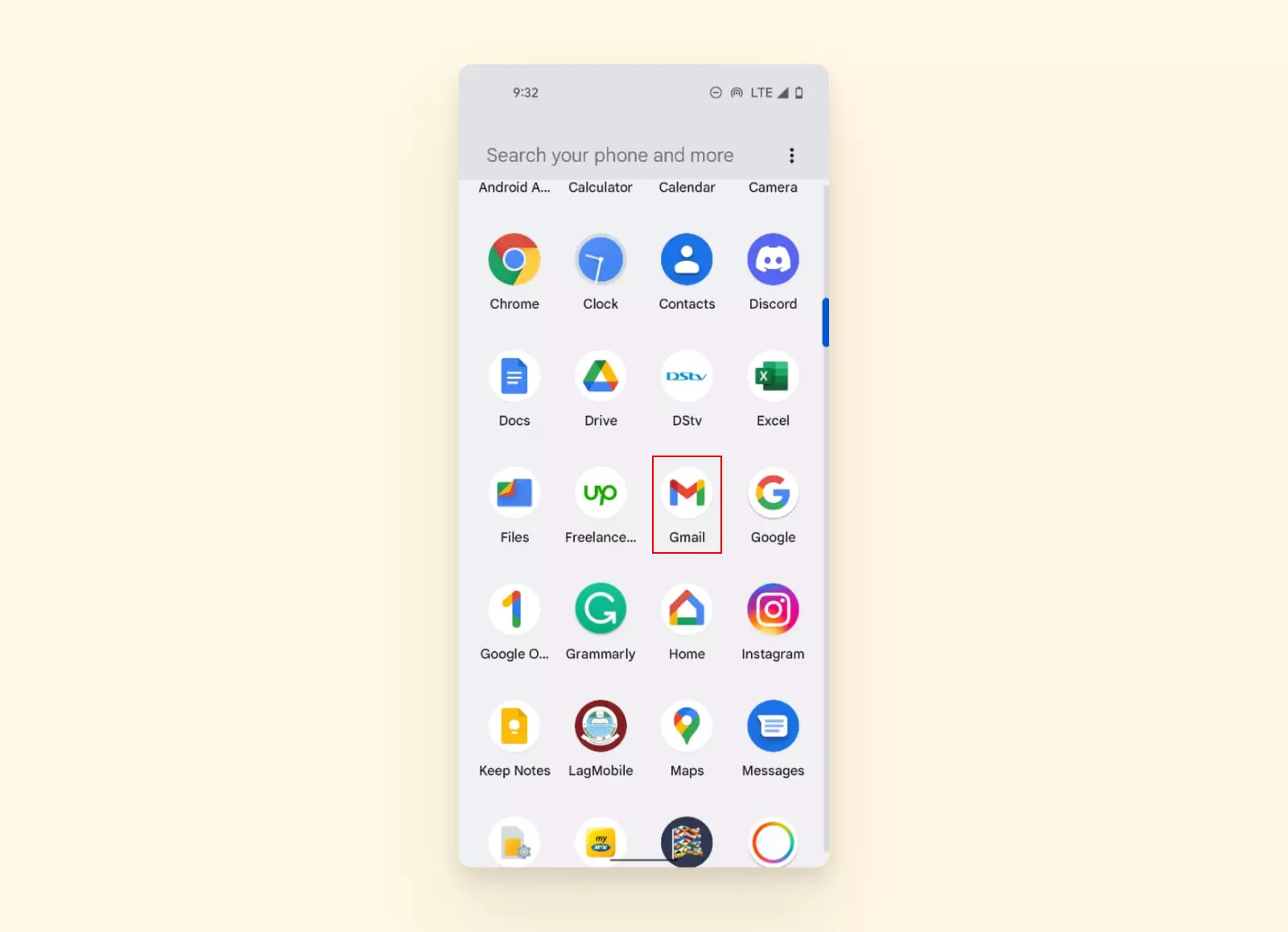
1. Trova e apri l'app Gmail sul tuo smartphone Android.
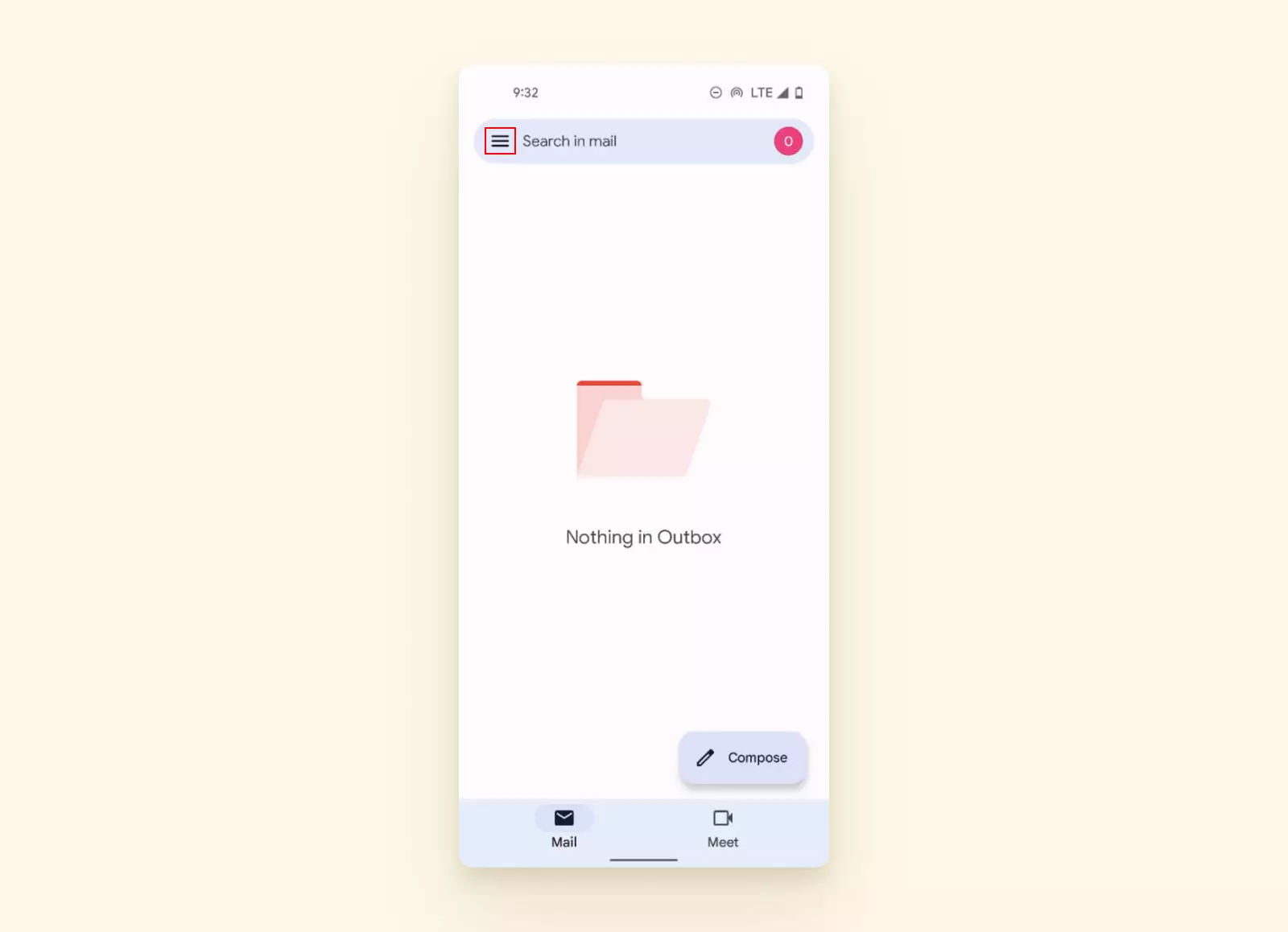
2. Tocca l'icona Menu, situata nell'angolo superiore sinistro dello schermo.
3. Quindi clicca su Impostazioni nella parte inferiore dello schermo.
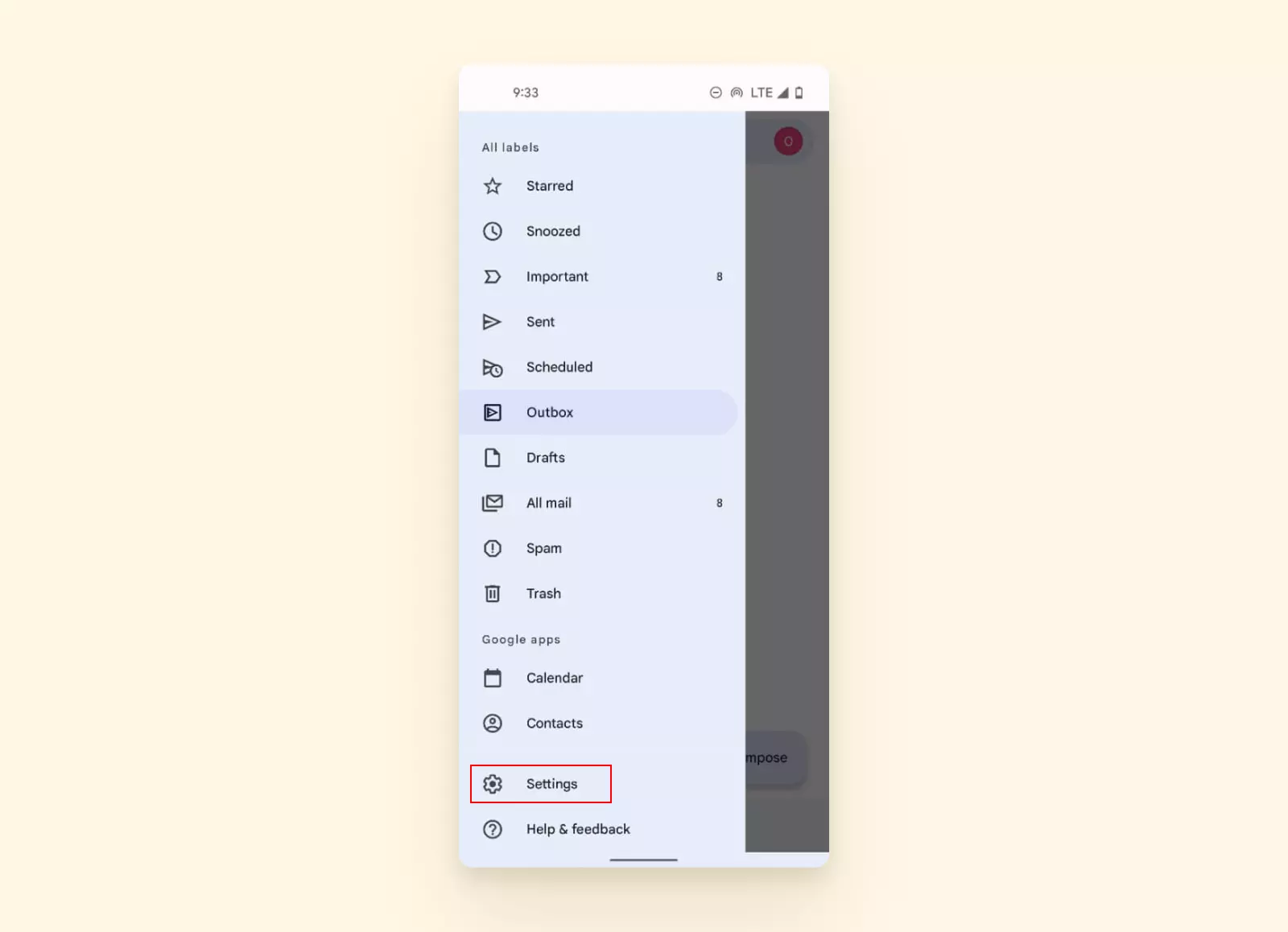
4. Successivamente, scegli Aggiungi account.
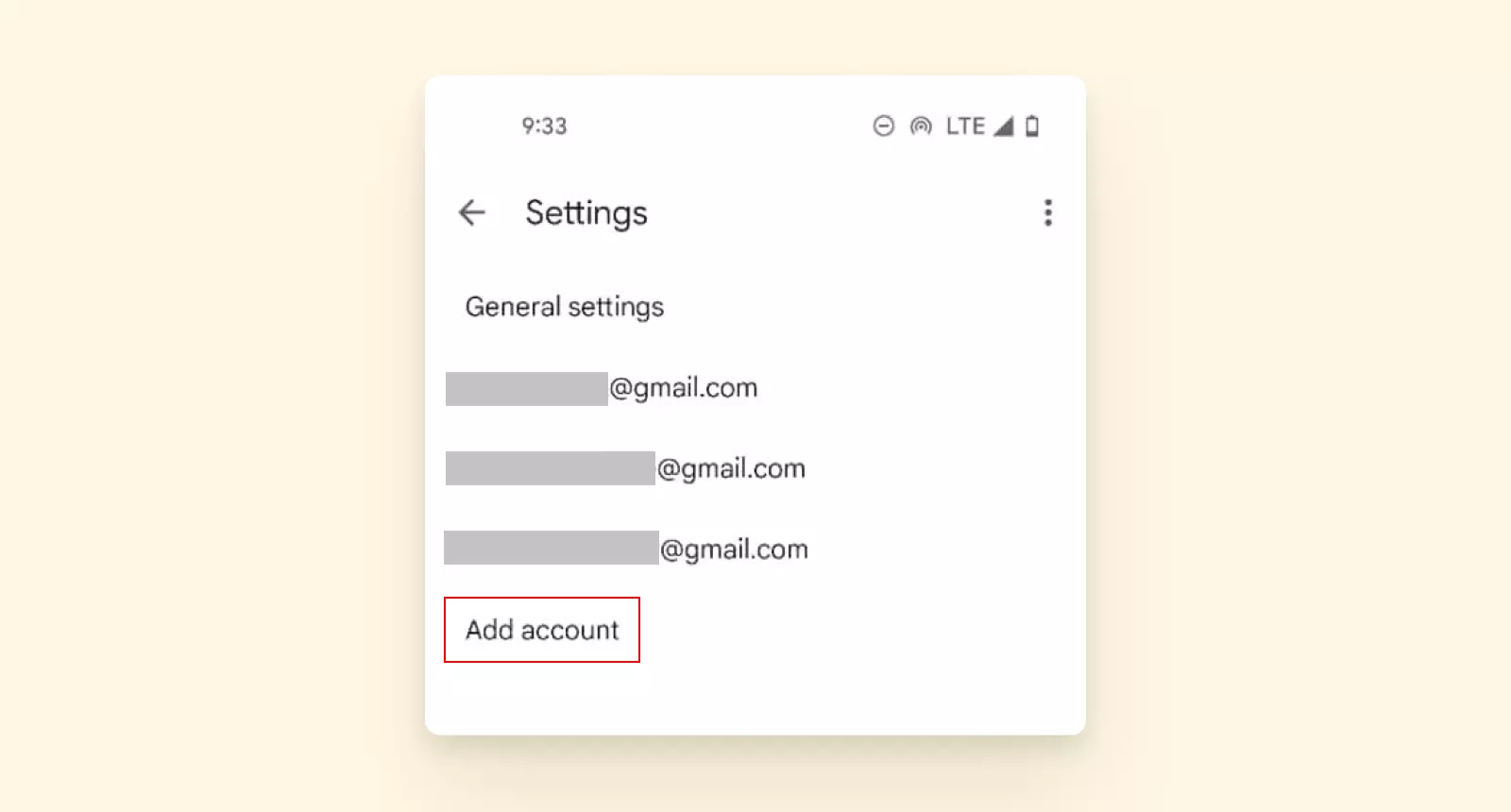
5. Seleziona il tipo di account che vuoi aggiungere in base al tuo fornitore di servizi. Se il tuo provider non è nell'elenco delle opzioni, seleziona Altro.
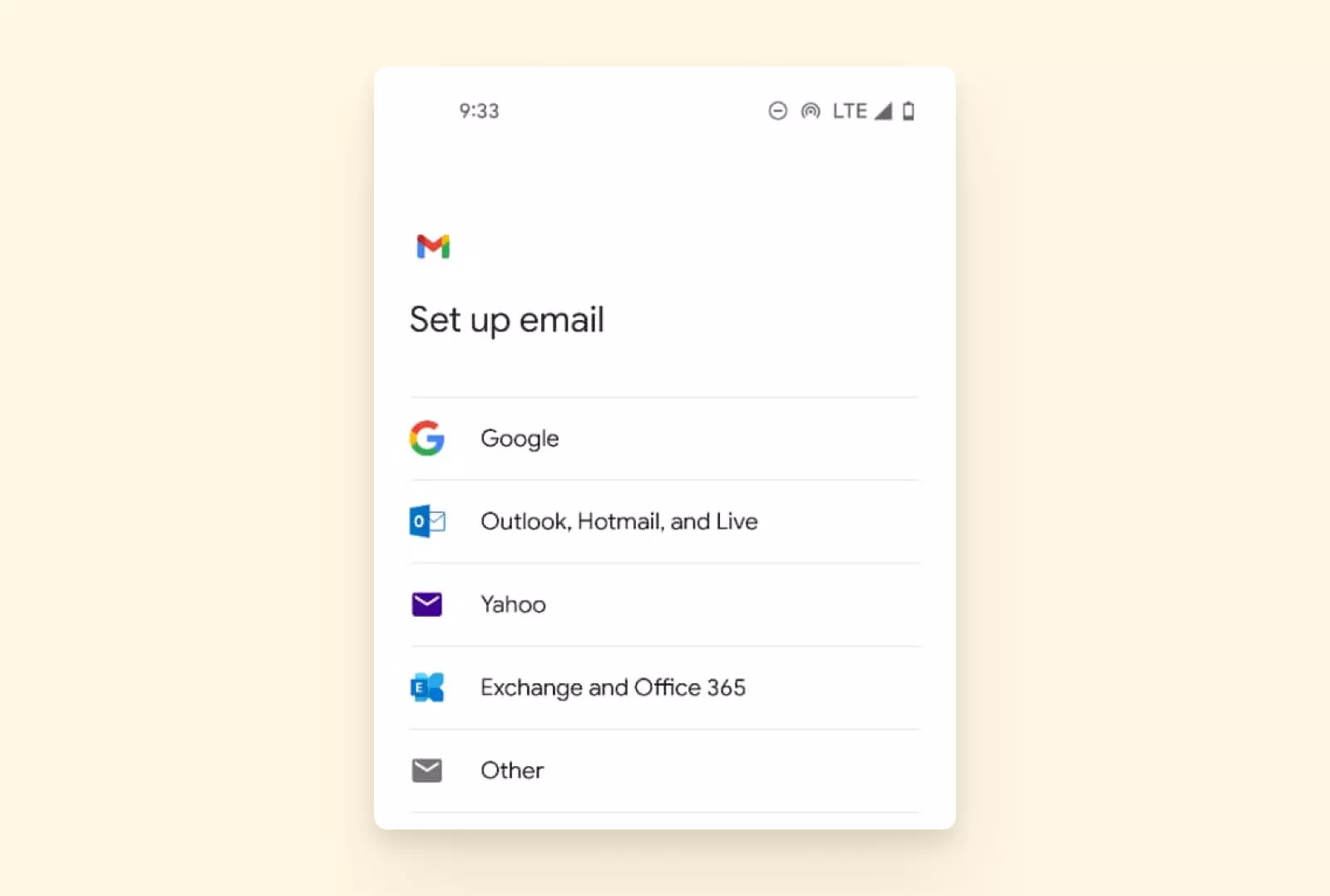
6. L'app ti reindirizzerà alla pagina di accesso. Segui i passaggi come indicato per completare con successo l'aggiunta del tuo account.
A questo punto, alcuni utenti riscontrano problemi nell'accedere al loro account email.
Risoluzione dei problemi: "Perché non riesco ad accedere al mio account Gmail tramite il mio smartphone?"
Ci sono diversi problemi di accesso a Gmail che potrebbero impedire l'accesso; tuttavia, il più comune è un problema di cache. La maggior parte dei problemi di cache può essere risolta facendo quanto segue:
1. Vai su Impostazioni sul tuo telefono e naviga verso App.
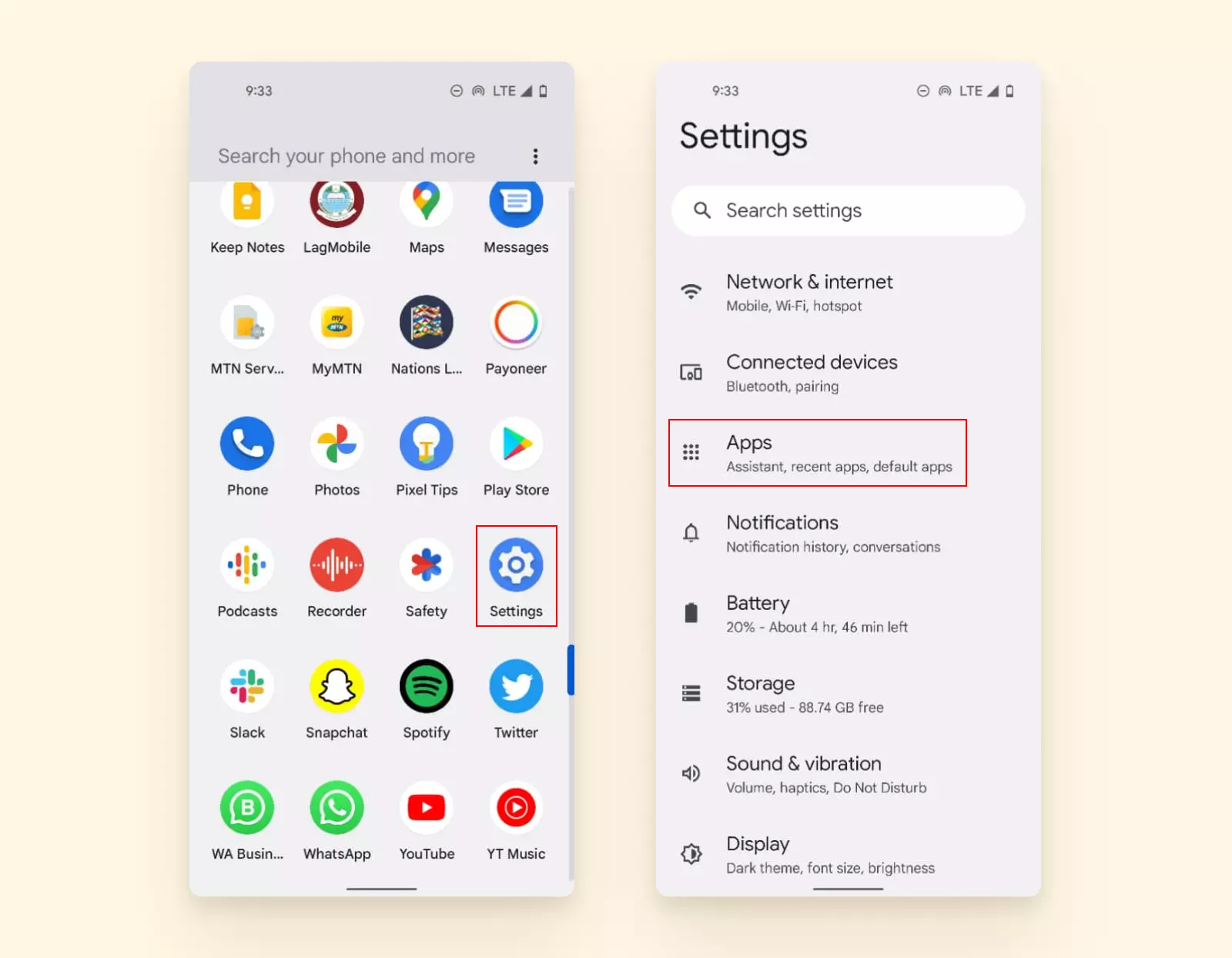
2. Quindi clicca su Gmail.
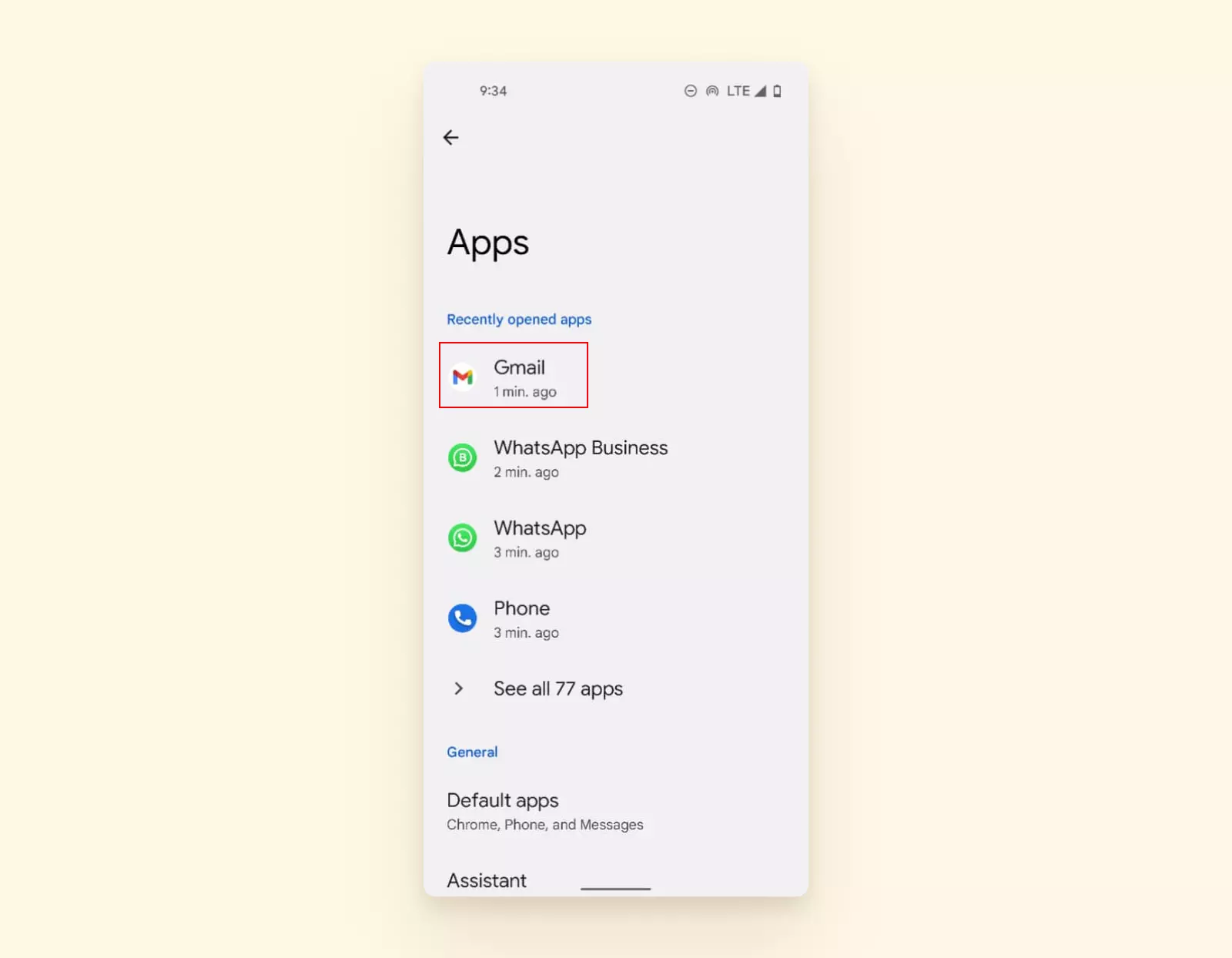
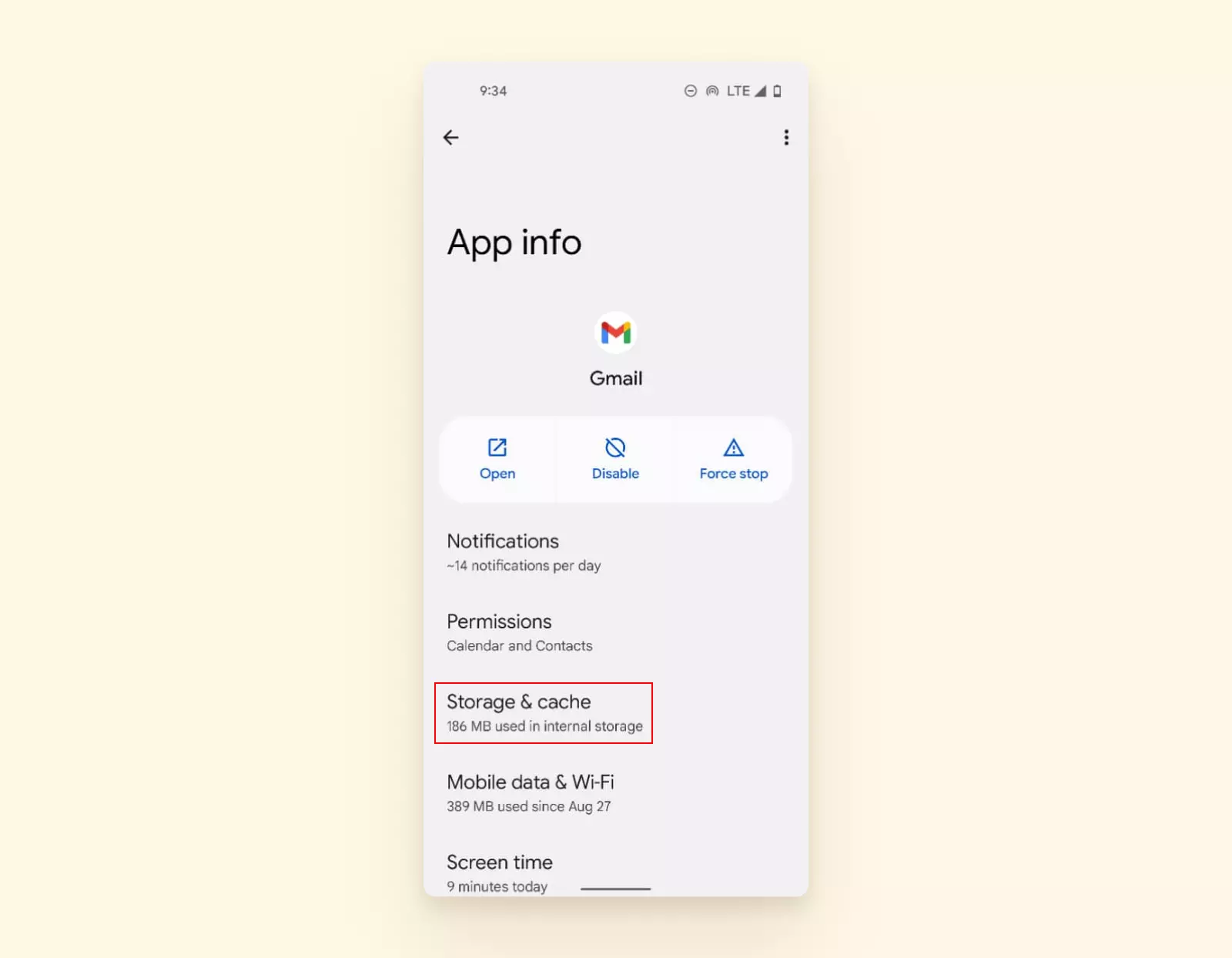
3. Seleziona Archiviazione e cache.
4. Infine, tocca Cancella cache.
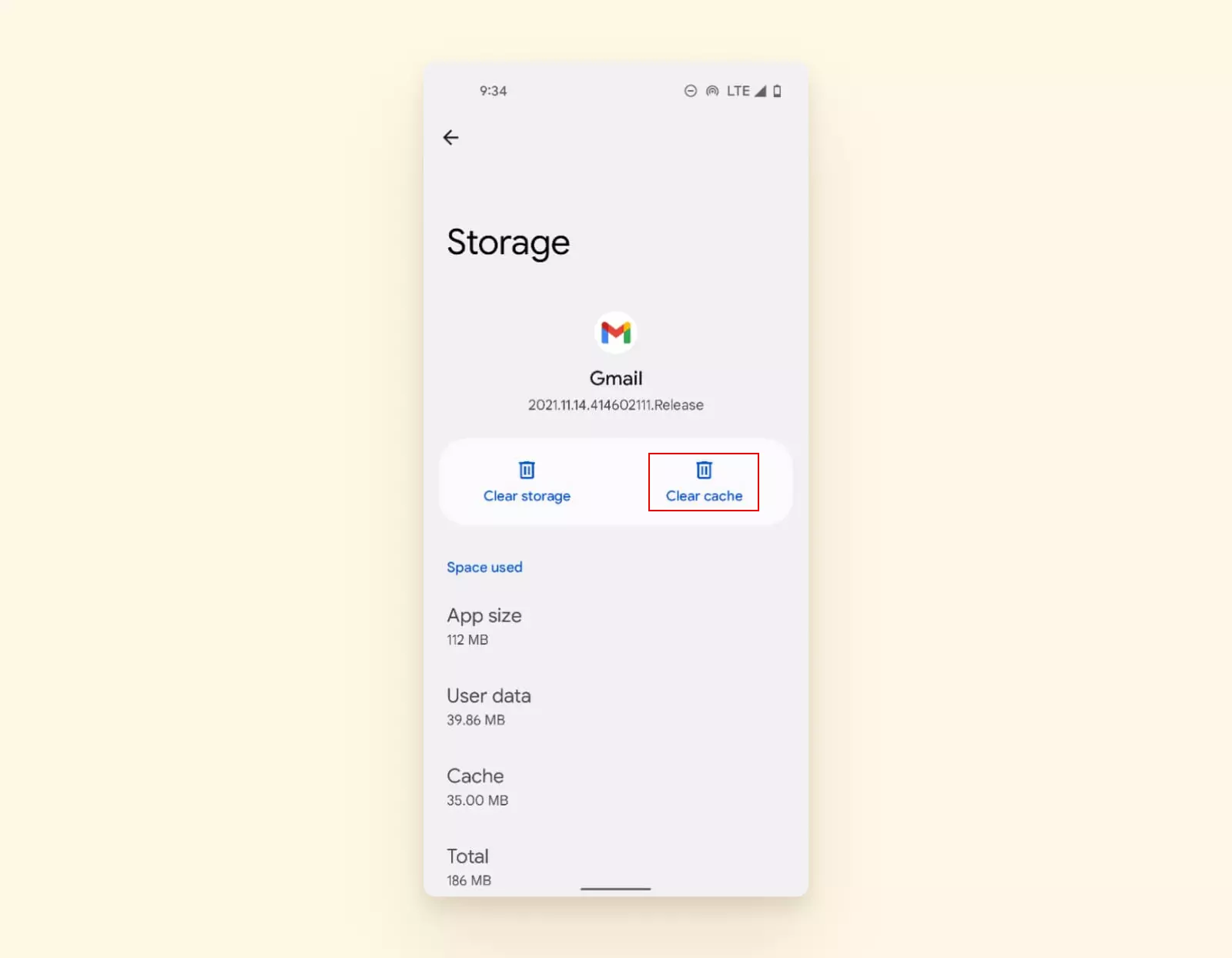
Seguendo i passaggi descritti qui, sarai in grado di controllare email sullo smartphone Android senza problemi.
Apple iPhone
Come controllo le mie email su un telefono Apple?
Gli iPhone detengono circa un terzo del mercato - circa il 28% della quota di mercato totale. E come tutti i dispositivi Apple, l'iPhone viene fornito con un'app Mail preinstallata che puoi utilizzare per accedere alle tue email.
Ecco come controllare le tue email sul tuo telefono Apple:
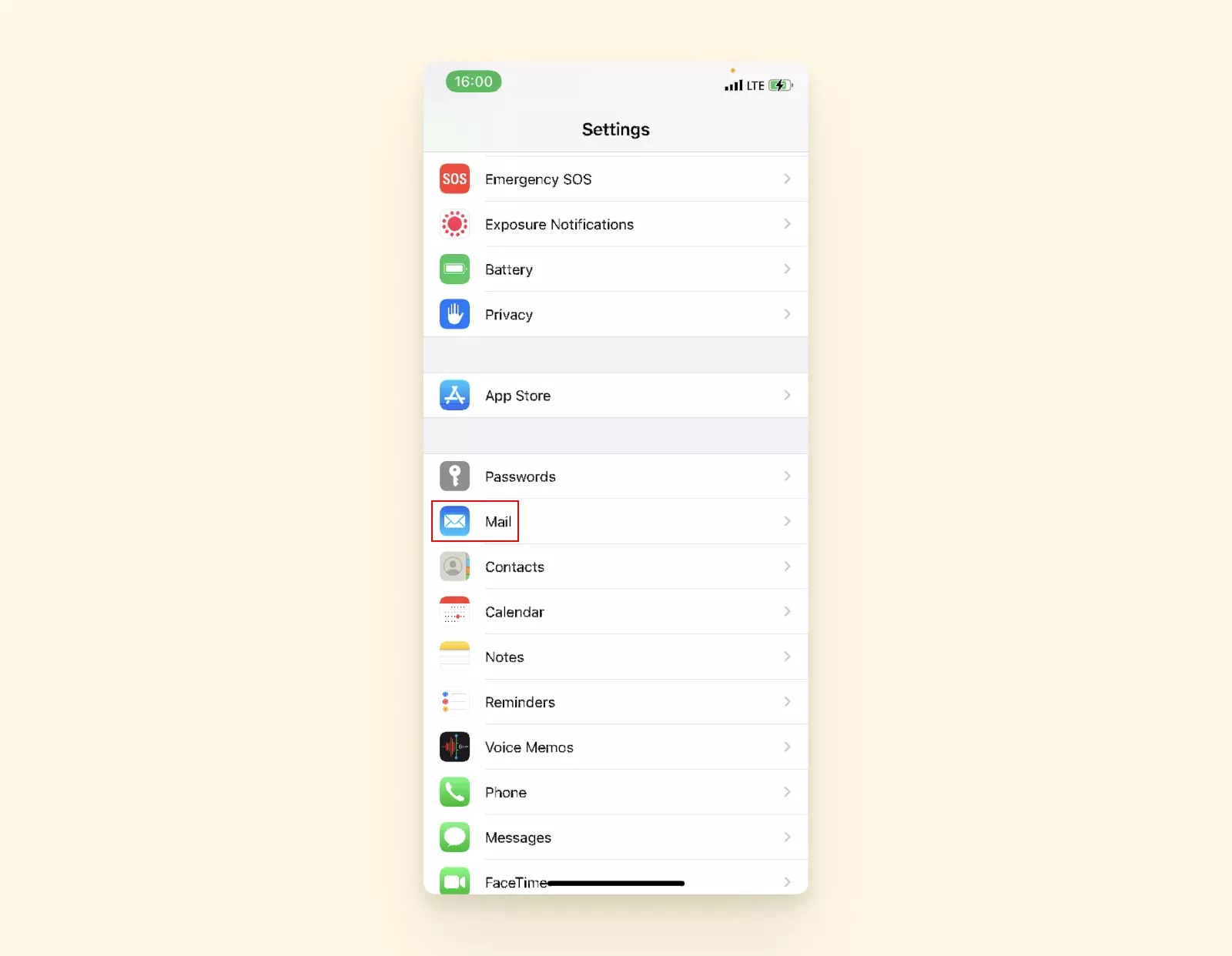
1. Trova Impostazioni sul tuo iPhone.
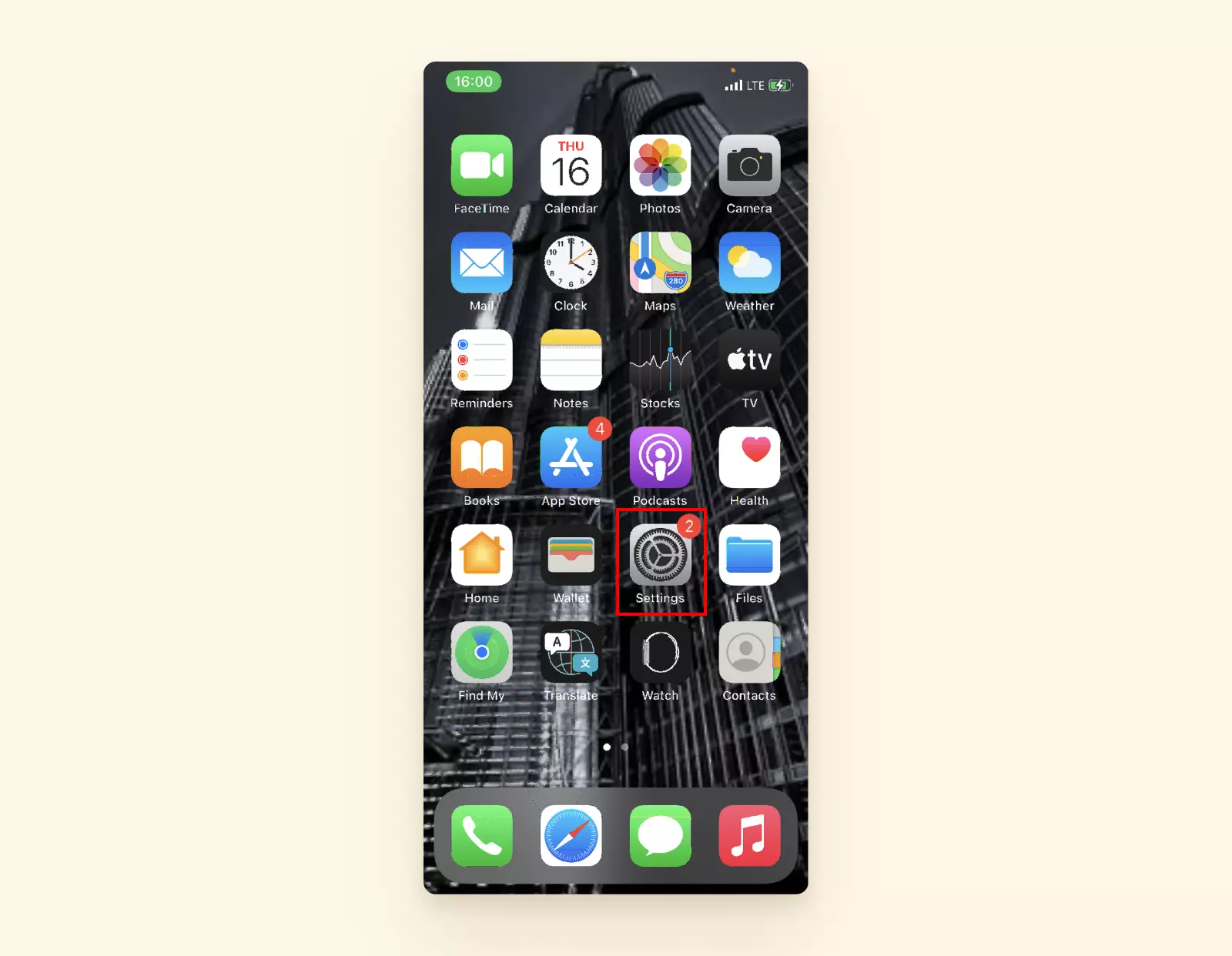
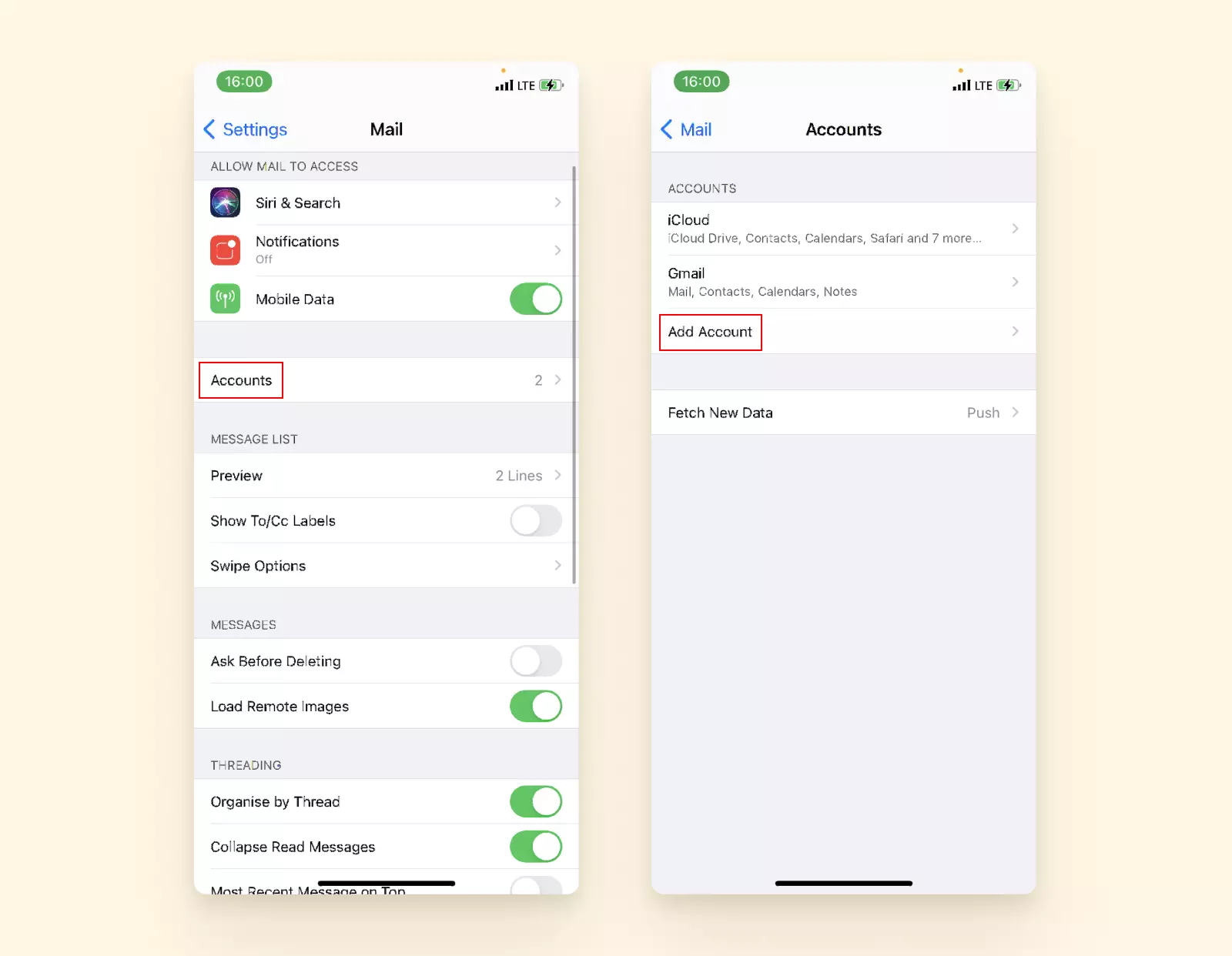
2. Quindi, naviga verso Mail e clicca su Account.
3. Tocca Aggiungi account.
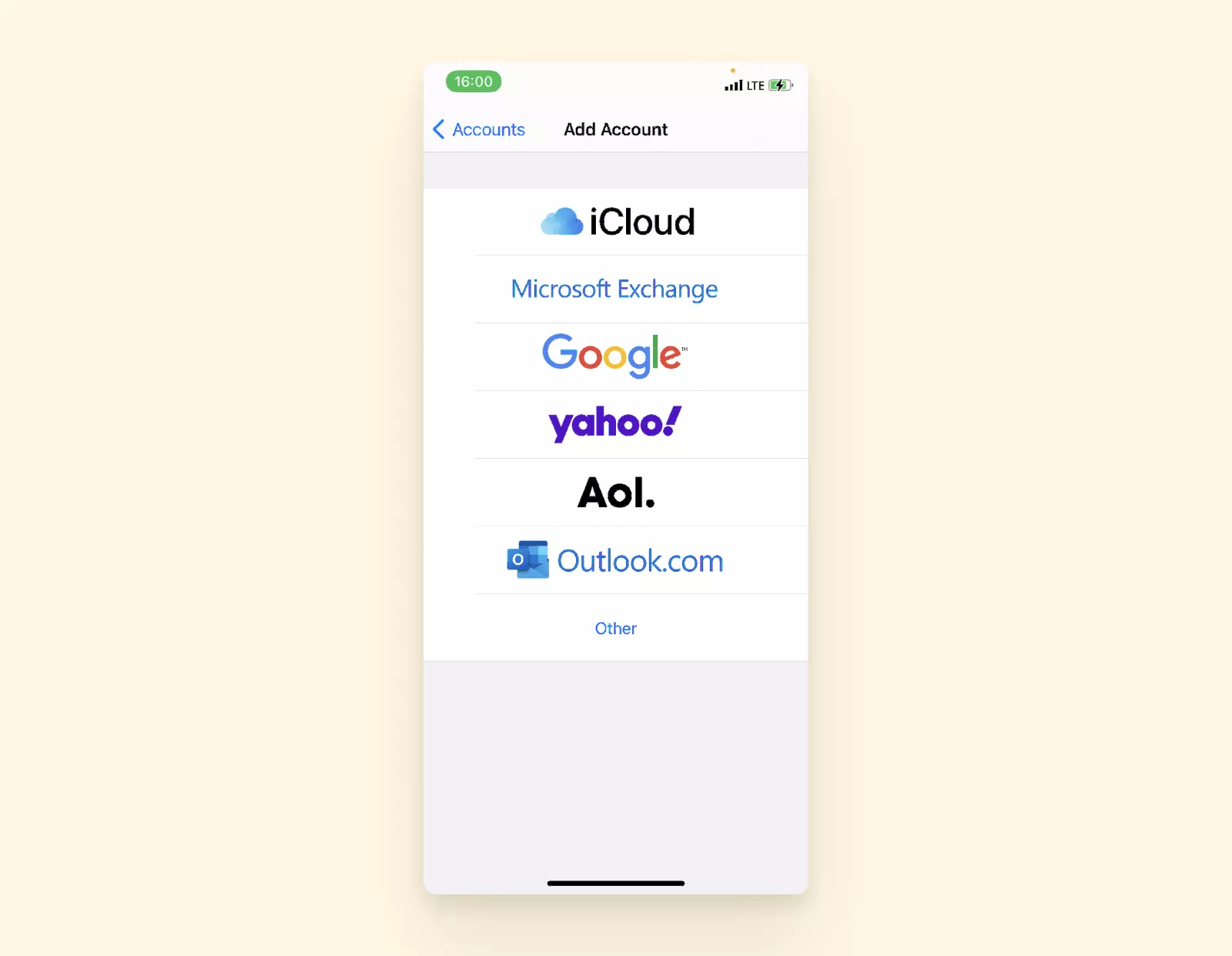
4. Dall'elenco dei provider email, seleziona quello che si applica al tuo account. Se il tuo non è elencato nelle opzioni, allora scegli Altro.
5. Da qui, segui le istruzioni per completare con successo l'aggiunta del tuo account email.
A volte, Apple Mail potrebbe anche darti difficoltà nella visualizzazione del tuo account email.
Risoluzione dei problemi: "Perché non riesco ad accedere al mio account Apple Mail tramite il mio smartphone?"
A volte, gli smartphone iOS vengono forniti con Mail disattivato. Questo impedisce l'accesso alla tua casella di posta. Fortunatamente, riattivarlo è molto semplice.
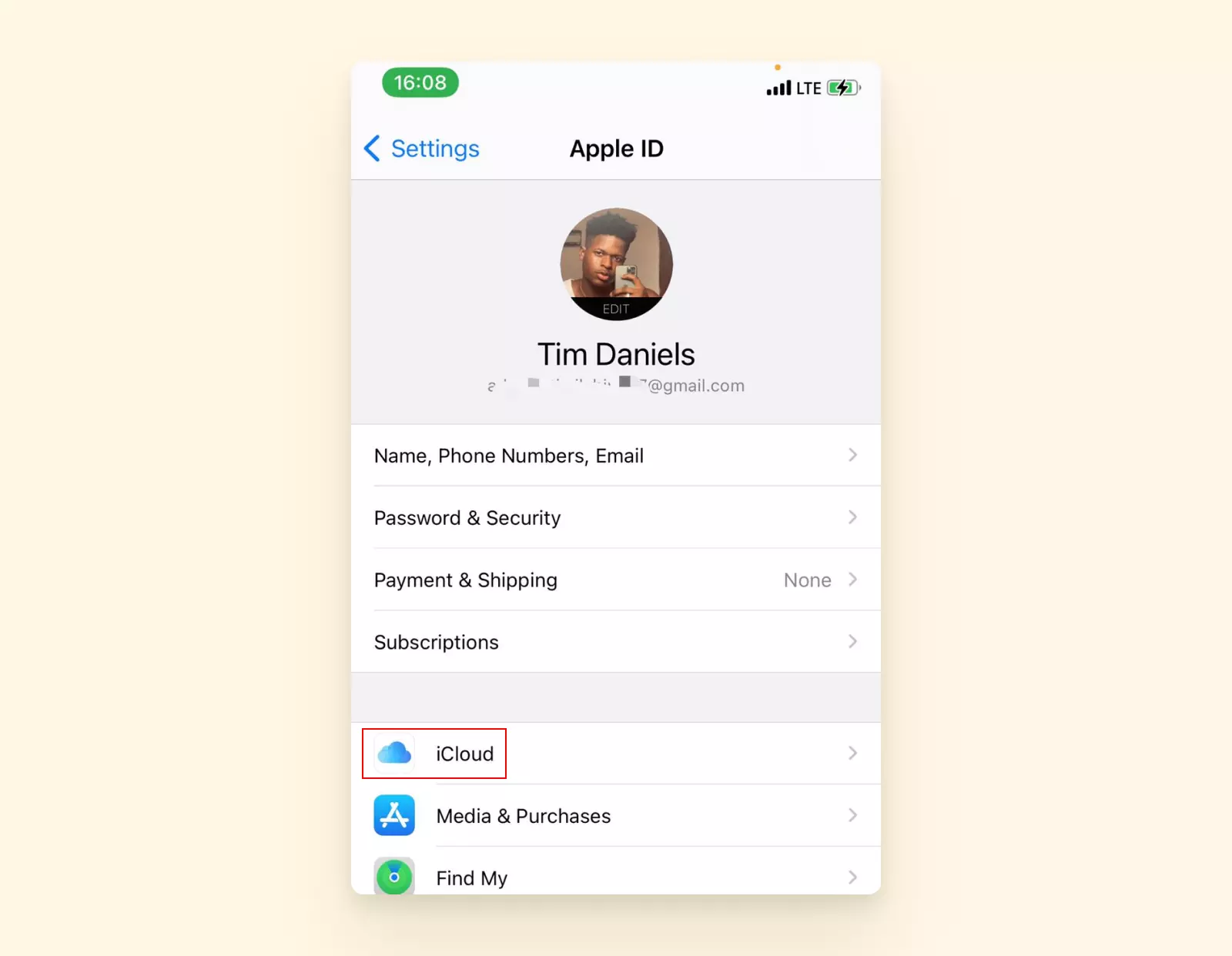
1. Con l'app Apple Mail aperta, vai alle impostazioni del tuo iPhone e clicca sul tuo nome in alto.
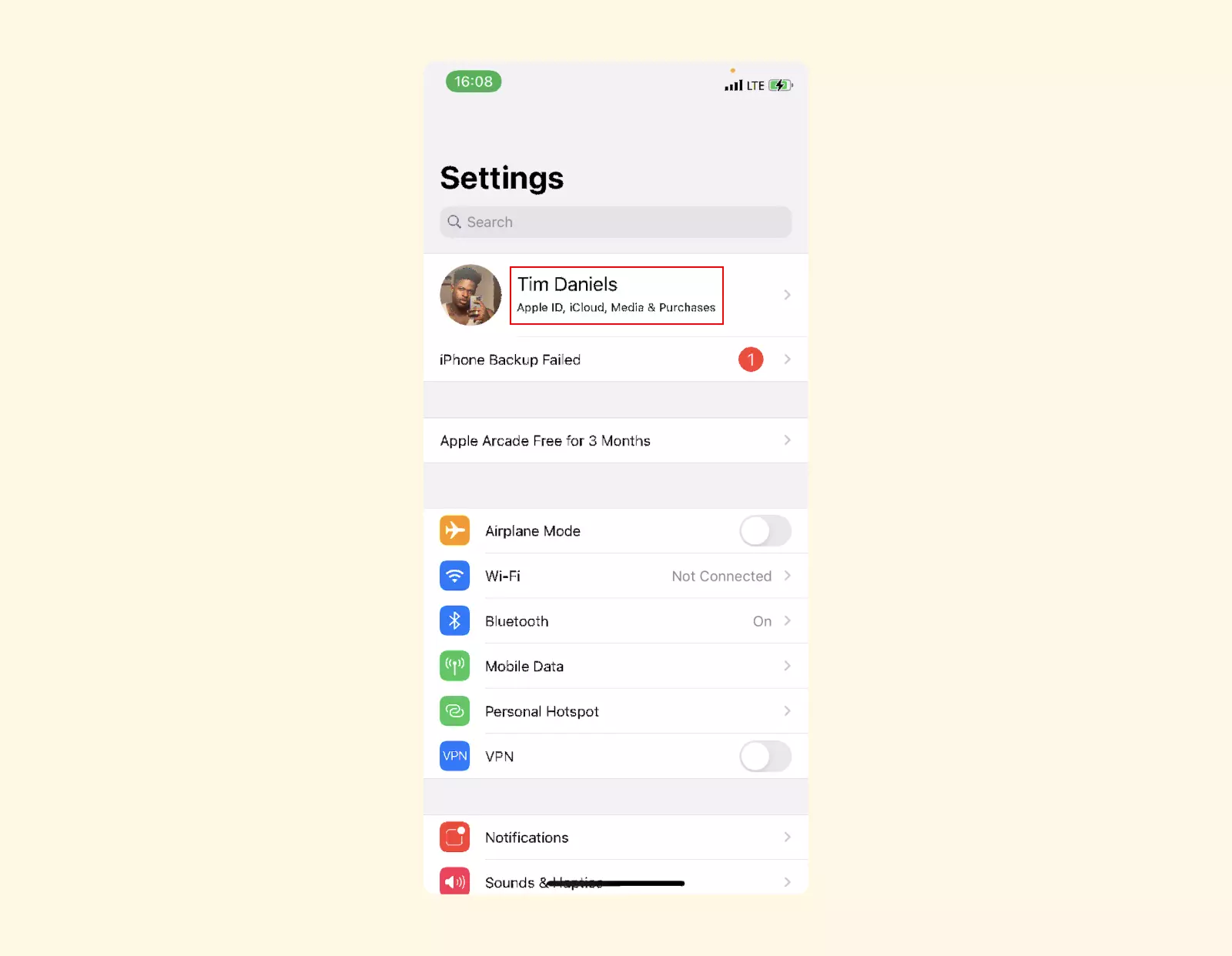
2. Trova e seleziona iCloud.
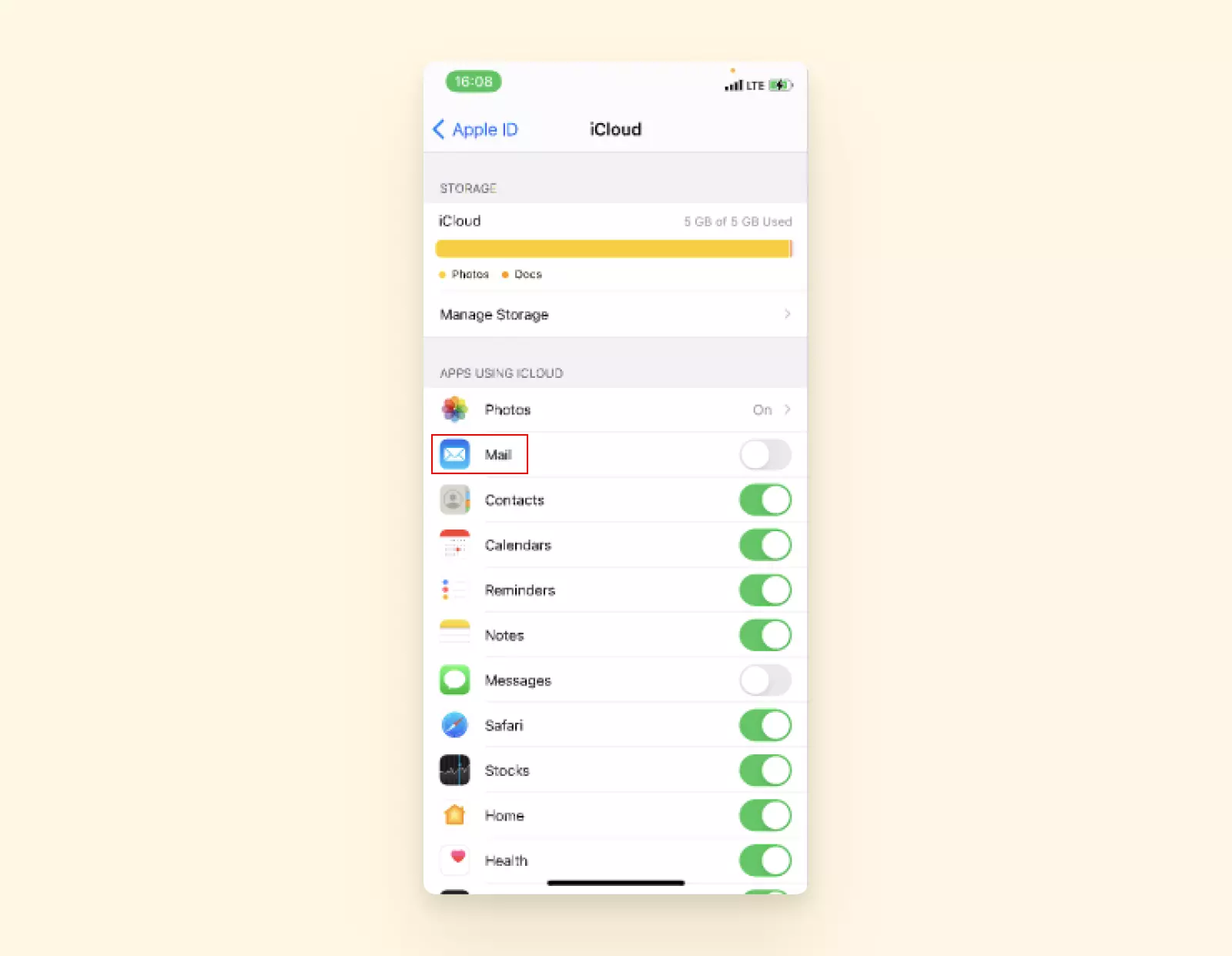
3. Attiva l'interruttore per accendere Mail.
Apple può essere inflessibile quando si tratta di funzionalità sui loro prodotti proprietari, ma fortunatamente questo non è il caso degli account email. Se hai seguito i passaggi sopra menzionati, ora sarai in grado di controllare email sullo smartphone facilmente tramite il tuo account Apple.
Come controllare email sullo smartphone tramite Browser
Tutti i provider email, come i popolari Gmail, Yahoo Mail, iCloud e AOL Mail, hanno le proprie interfacce web. Puoi accedere ad essi in tre semplici passaggi:
Passaggi per controllare la tua email in un browser Safari
1. Apri la pagina di accesso, come mail.google.com, per esempio.
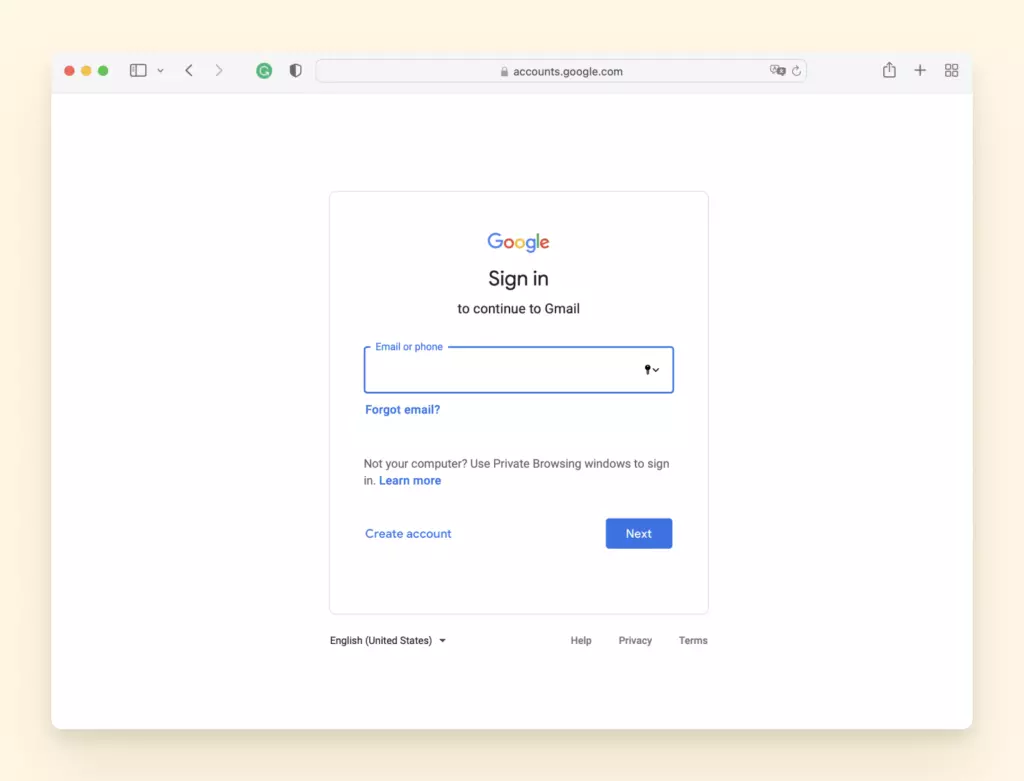
2. Inserisci le informazioni del tuo account email esistente.
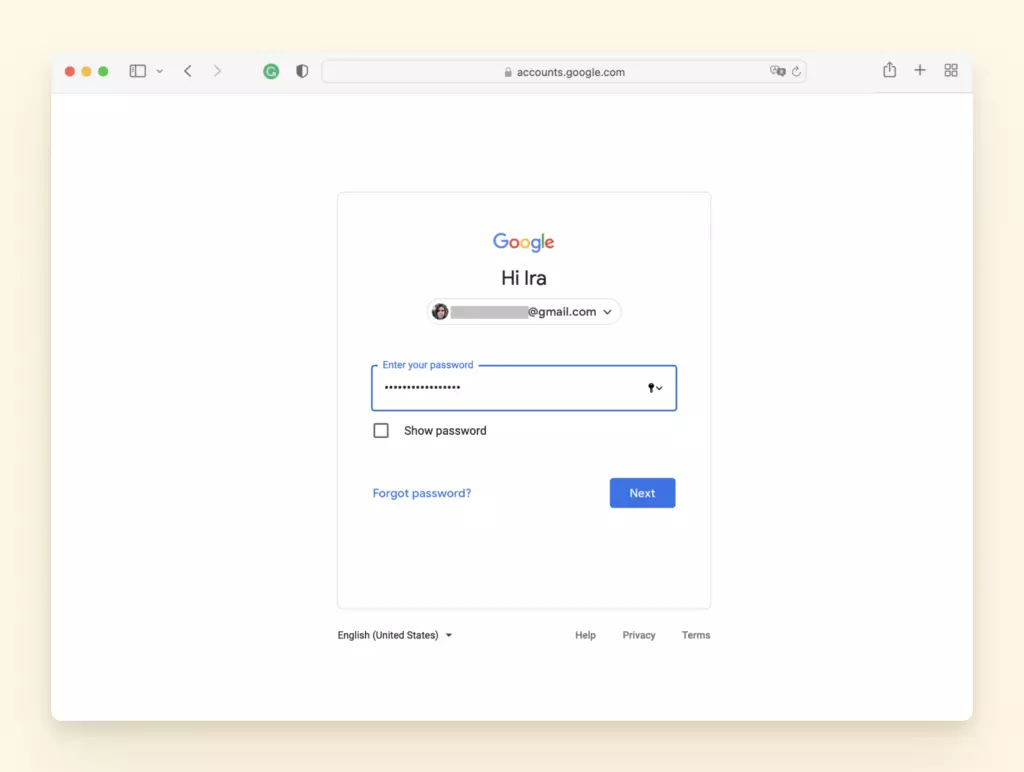
3. Premi il pulsante Avanti.
Se devi aggiungere un altro account, di solito dovrai trovare Impostazioni, o il tuo profilo, e cercare l'opzione Aggiungi account. Quindi, segui gli stessi passaggi sopra descritti.
Come controllare email sullo smartphone e iPad
Quando si tratta di controllare le tue email su un iPad, hai due opzioni principali.
Passaggi per controllare la tua email sull'app Mail dell'iPad
1. Vai su Impostazioni (di solito si trova nella schermata Home) e tocca l'icona dell'app Mail.
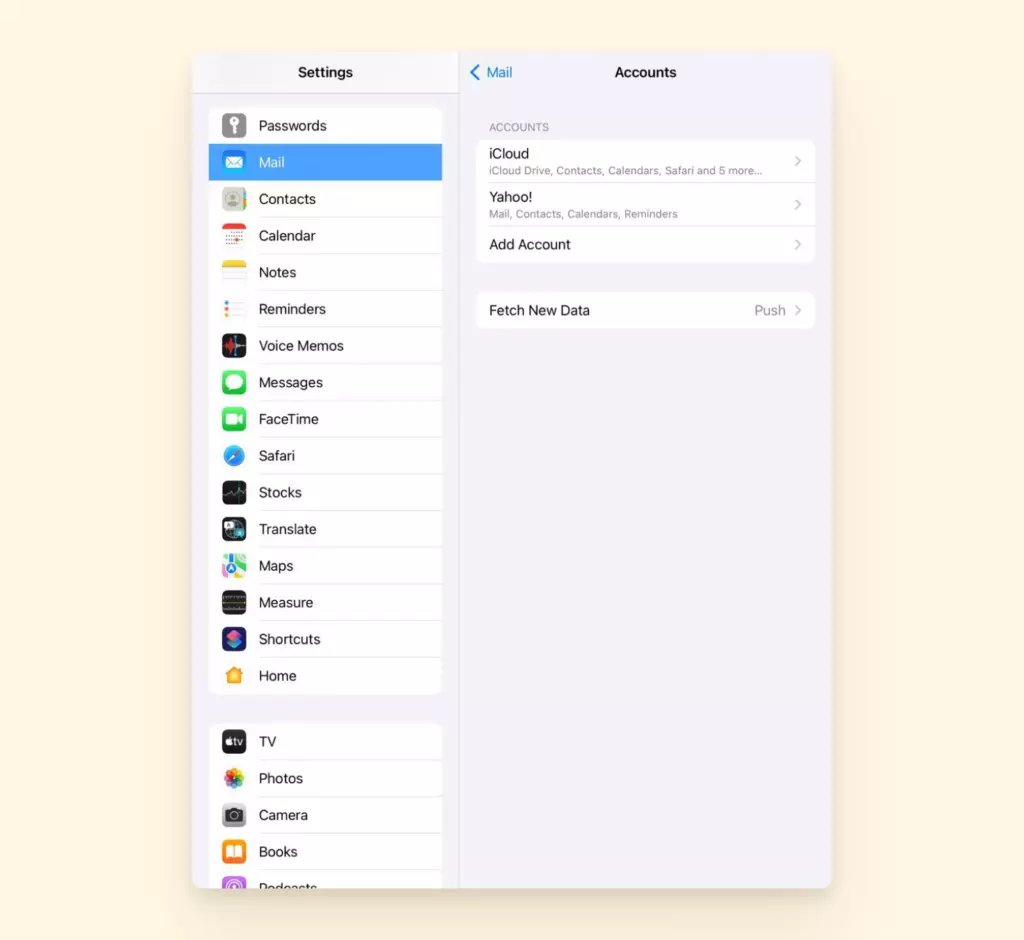
2. Vai su Account > Aggiungi account e inserisci i tuoi dettagli.
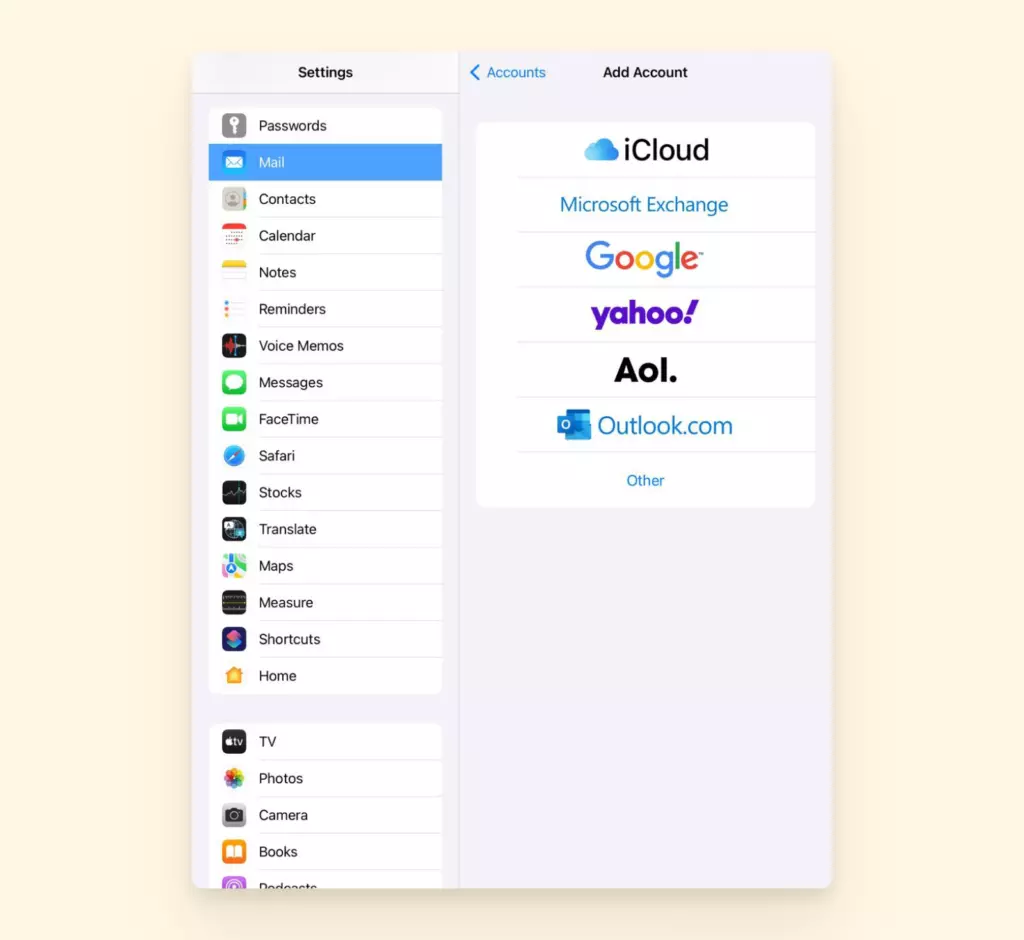
3. Segui le istruzioni per completare l'aggiunta del tuo account.
4. Apri l'app Mail sul tuo iPad.
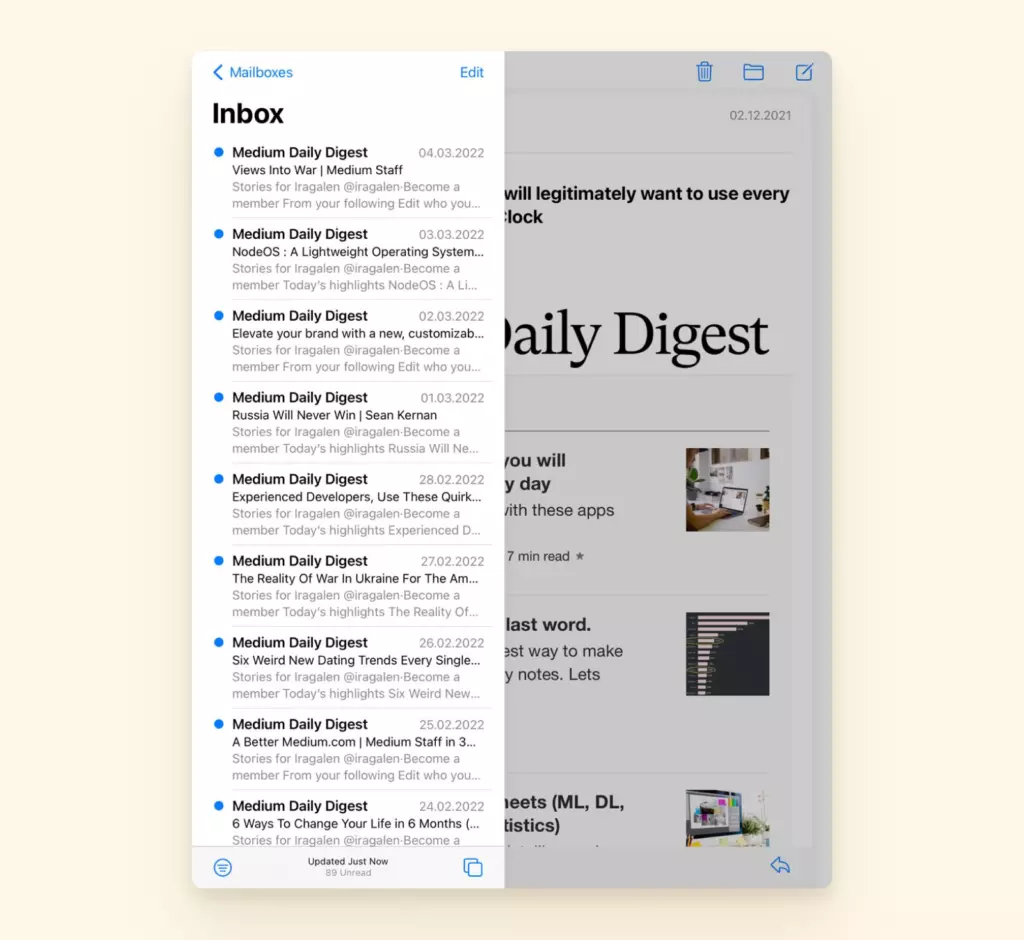
Passaggi per controllare la tua email sull'app Safari dell'iPad
1. Apri Safari e digita il nome del tuo provider email.
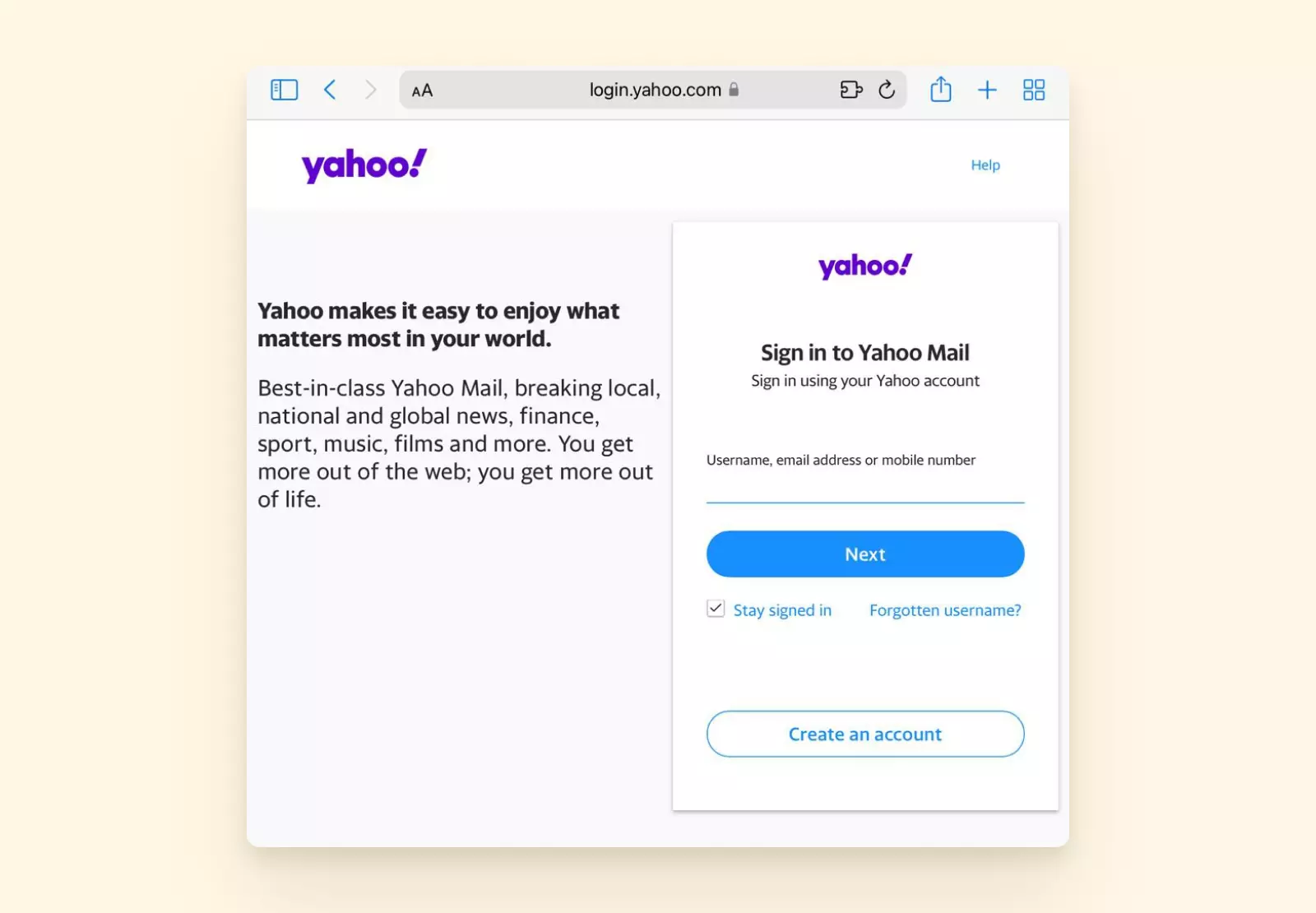
2. Premi Invio sul touchpad per andare al client web, e da lì inserisci i tuoi dettagli per accedere.
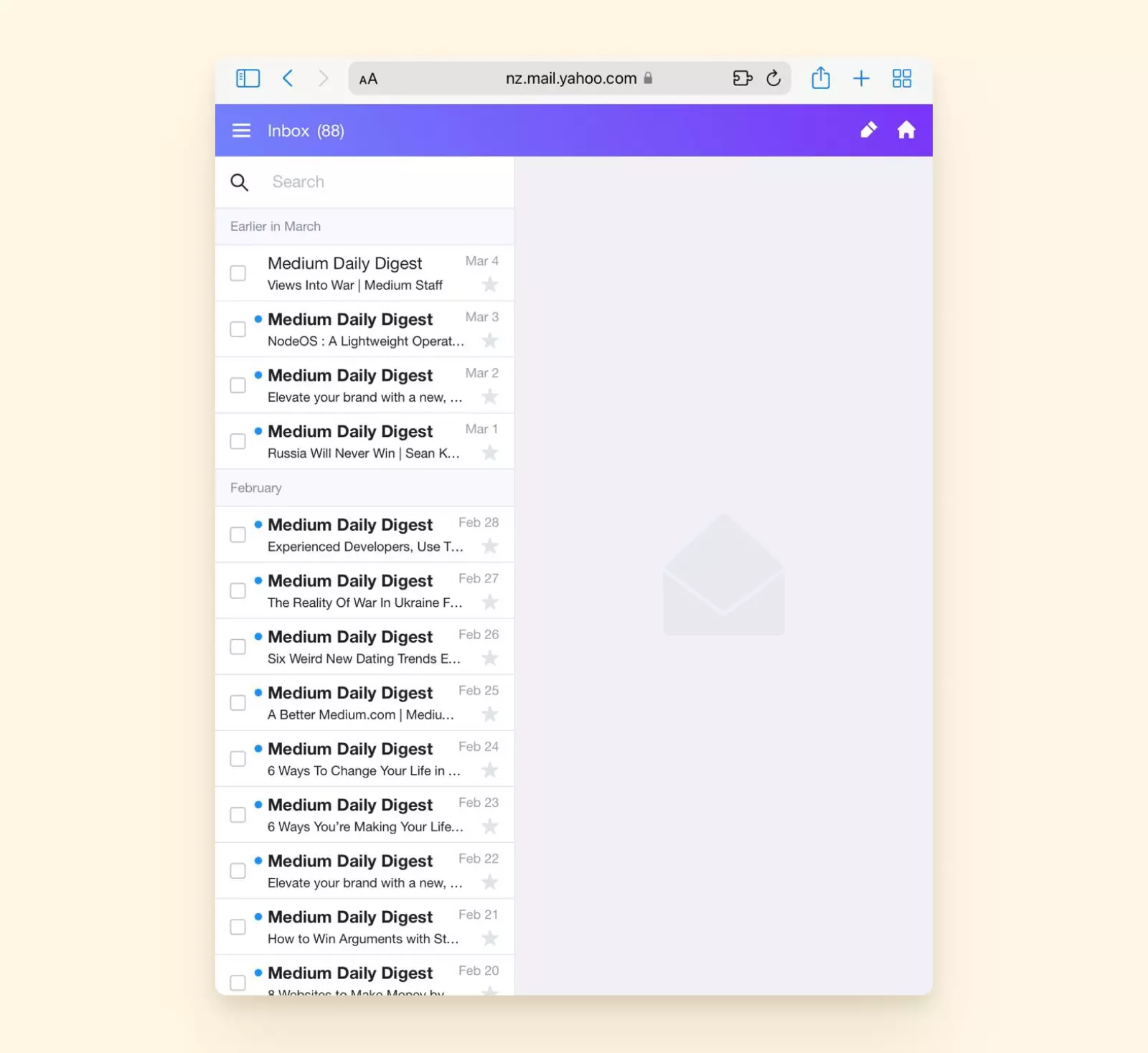
Solo perché gli iPad sono prodotti Apple, non significa che devi usare Apple Mail per le tue email. Puoi utilizzare sia l'app Mail che un browser web per gestire la tua casella di posta elettronica e controllare email sullo smartphone o tablet.
Come controllare email su un Chromebook
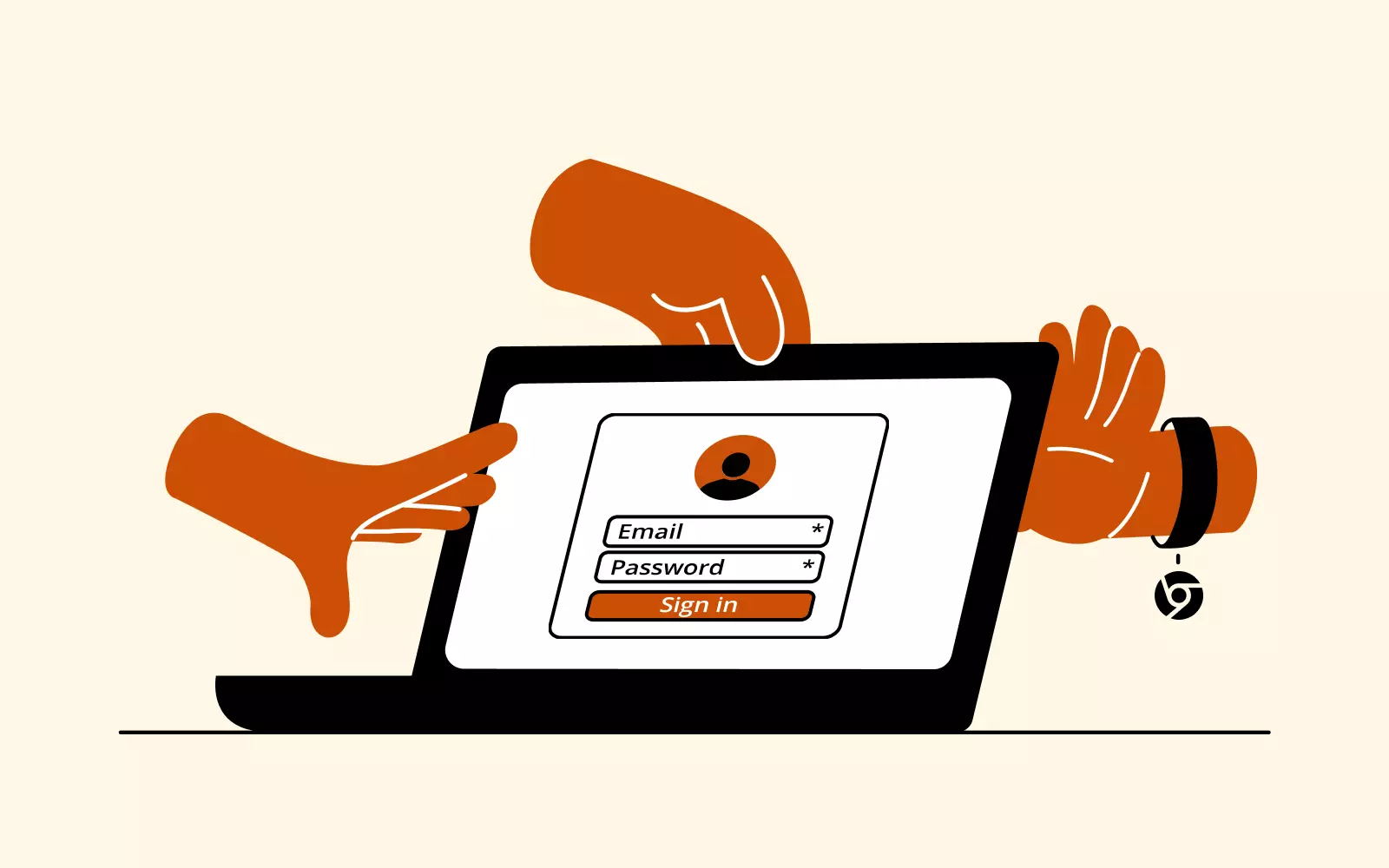
I Chromebook sono un'alternativa popolare a laptop e tablet per coloro che vogliono svolgere del lavoro in movimento. Hanno addirittura superato Mac nel 2020.
Ma, essendo un prodotto Google, significa che puoi controllare le tue email solo se hai un account Gmail?
La risposta breve è no. Chrome OS è il sistema operativo predefinito per i Chromebook, ma puoi comunque accedere agli account della maggior parte dei provider email. Ecco come:
Passaggi per controllare la tua email su Chrome OS
1. Tocca il browser web Chrome per aprirlo.
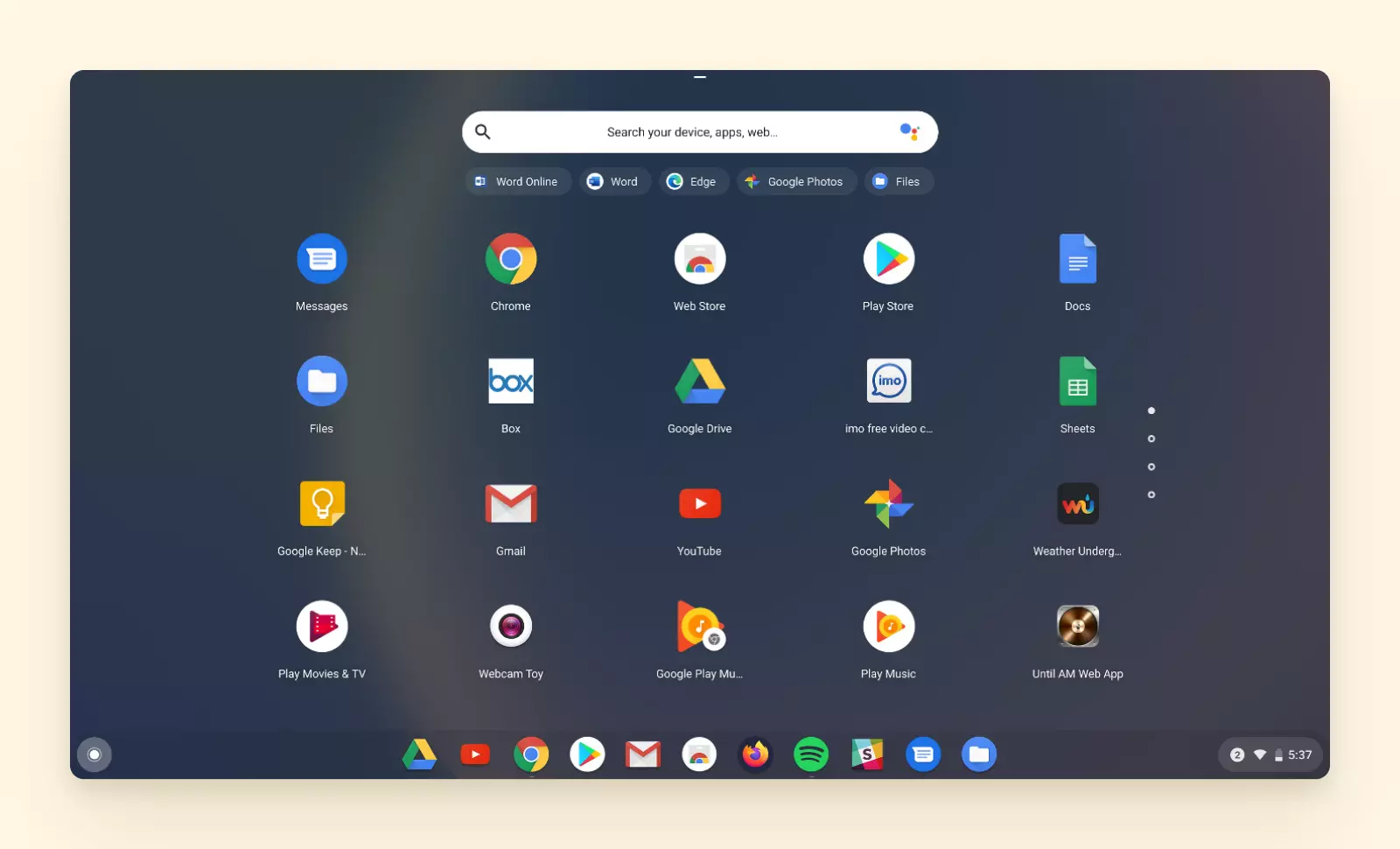
2. Inserisci l'indirizzo web del tuo provider di account o inserisci il suo nome nella barra di ricerca.
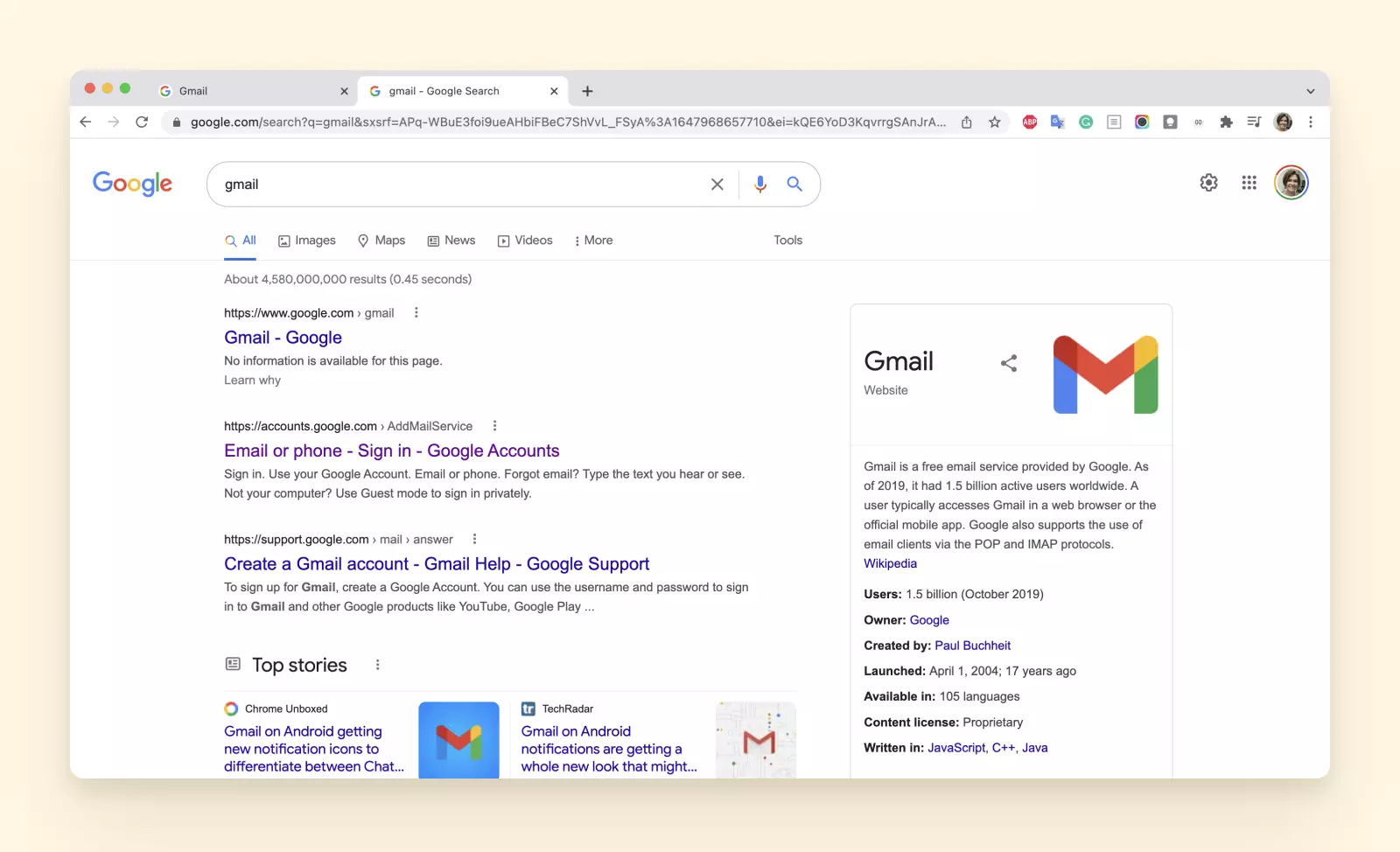
3. Segui le istruzioni di accesso per accedere al tuo account.
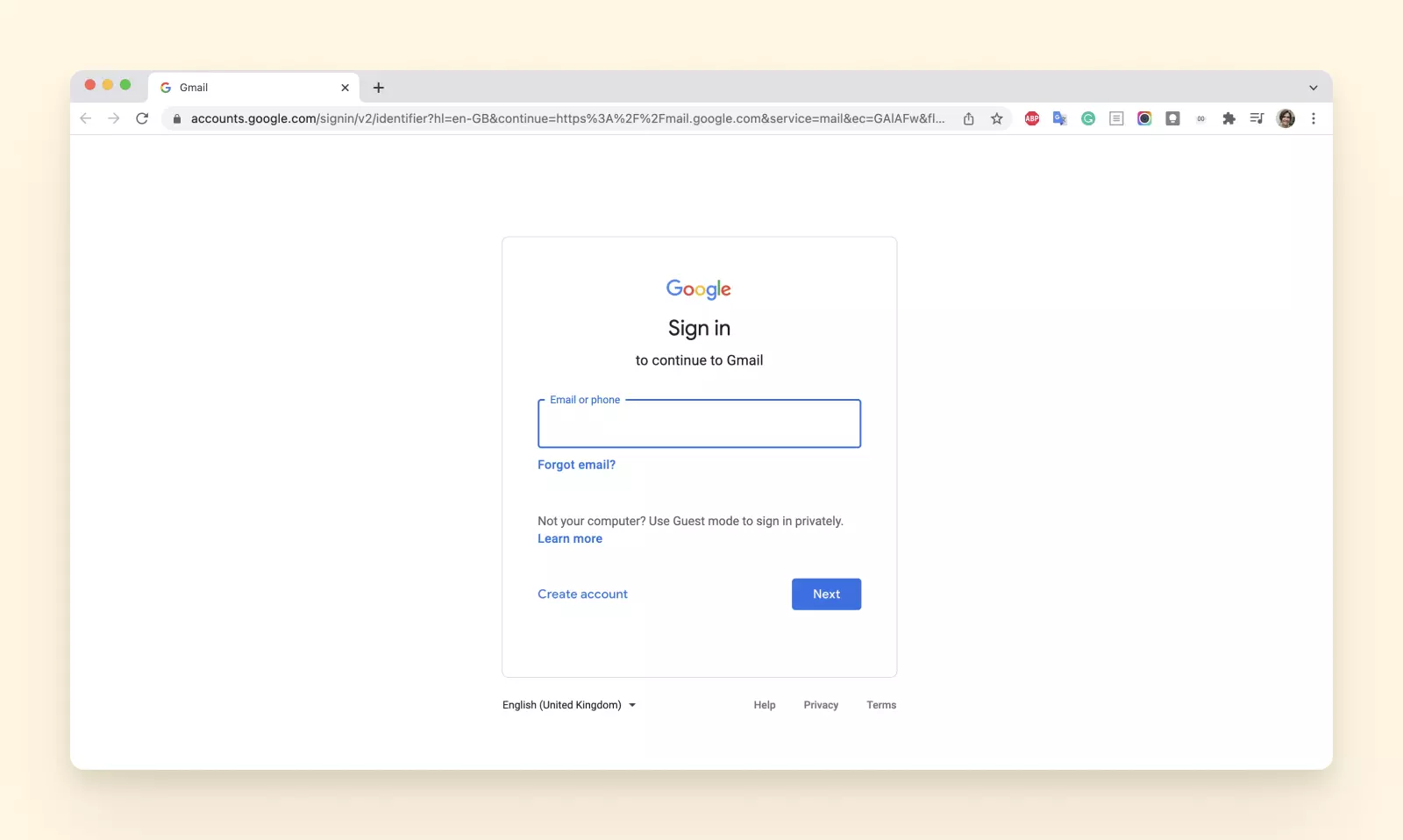
Come con i prodotti Apple, il sistema operativo del dispositivo non determina l'account email che devi utilizzare per accedere ai tuoi account. Puoi utilizzare Gmail su un Chromebook e aggiungere altri account esistenti, ma potresti anche utilizzare semplicemente il browser.
Come controllare la tua casella di posta elettronica su un Desktop
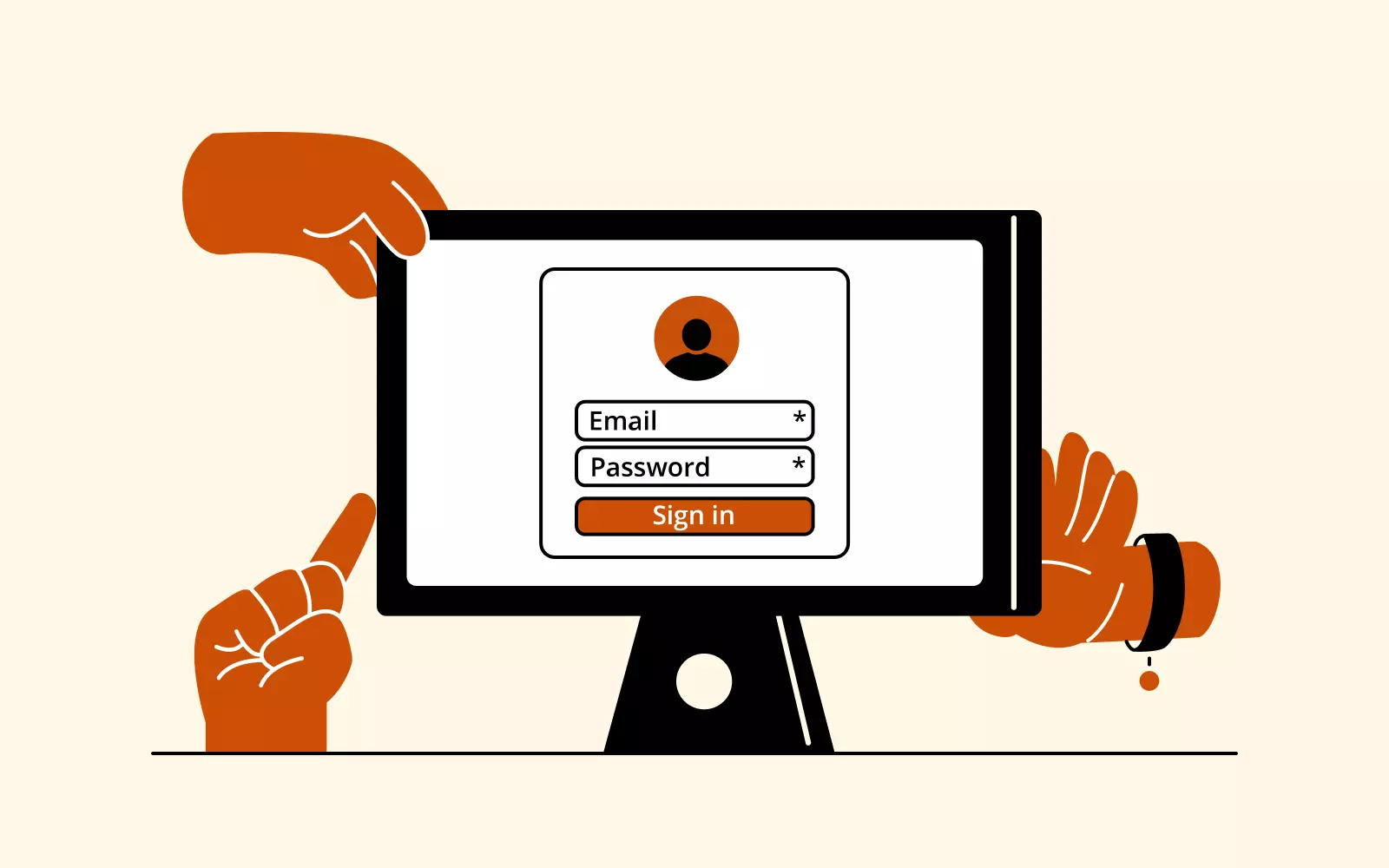
La maggior parte dei desktop viene fornita con i propri client email dedicati. Ad esempio, i dispositivi PC che eseguono Windows offrono accesso a Windows 10 Mail, mentre macOS viene fornito con l'Apple Mail sopra menzionato. Diamo un'occhiata a questo rapido riepilogo dei passaggi per queste due app.
Come controllo le mie email su un desktop Windows o macOS?
Accedere al tuo account email da entrambi richiede gli stessi passaggi generali:
1. Apri l'app Mail associata.
2. Tocca l'icona Impostazioni e seleziona Account.
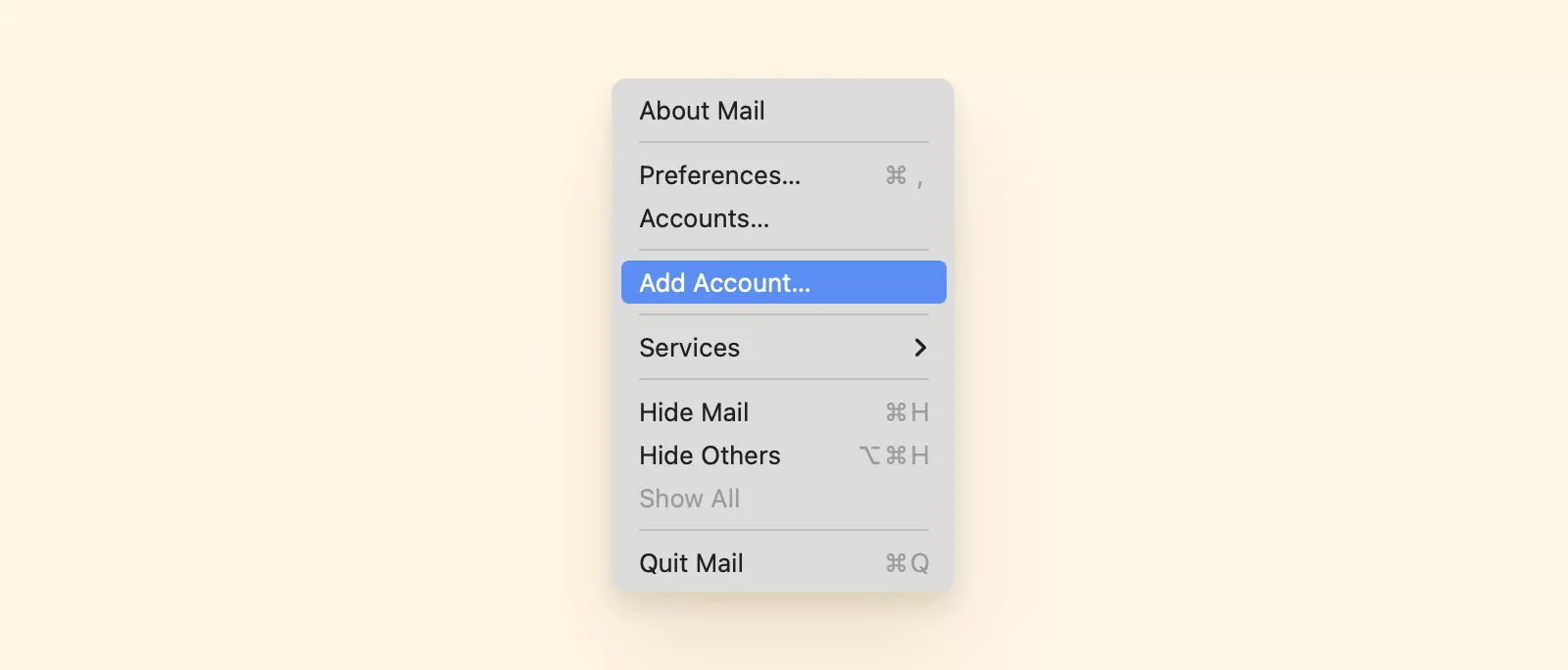
3. Seleziona il tuo provider dalle opzioni elencate, o Altro se il tuo tipo di account non appare.
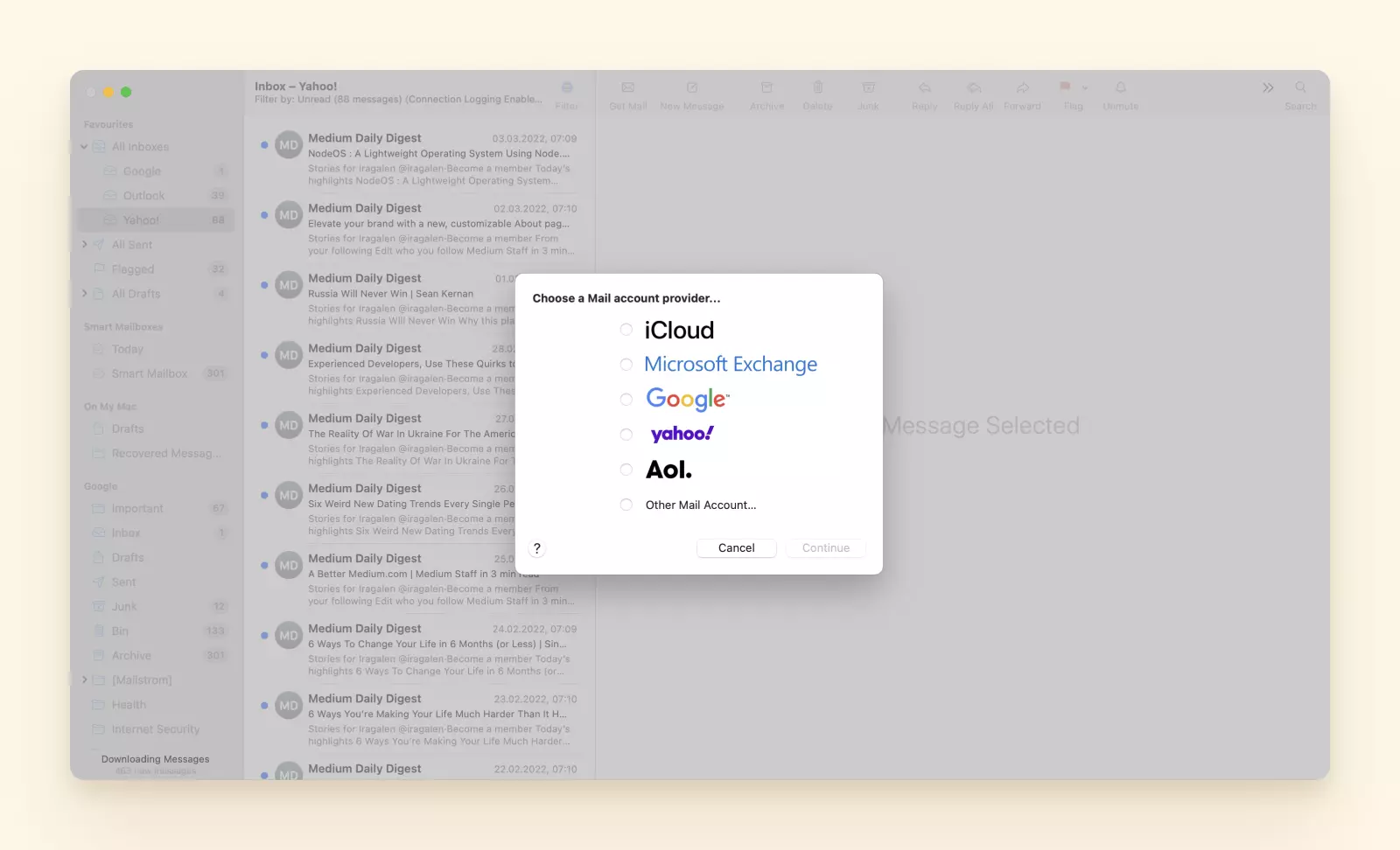
4. Continua con le istruzioni per completare l'aggiunta del tuo account.
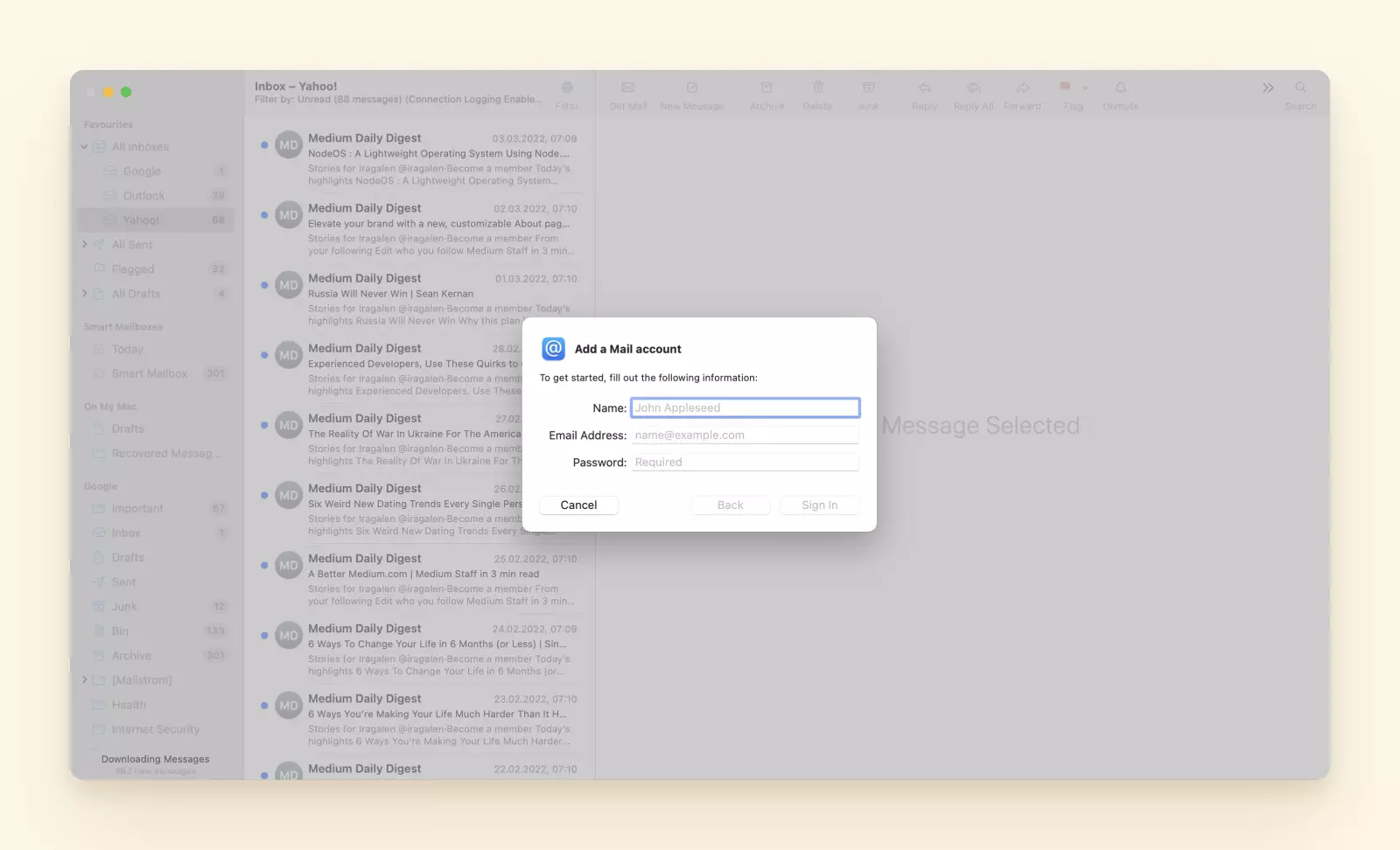
Semplice? Certo, ma anche le app sono molto semplici. Se vuoi uno strumento che ti aiuti a gestire la tua corrispondenza in modo efficiente, non solo controllare le email, è meglio utilizzare software di terze parti.
Aggiungere un account email a un client email di terze parti
Il primo passo è, naturalmente, installare un'app. Vediamo cosa succede dopo utilizzando Mailbird come esempio:
1. Apri l'app Mailbird.
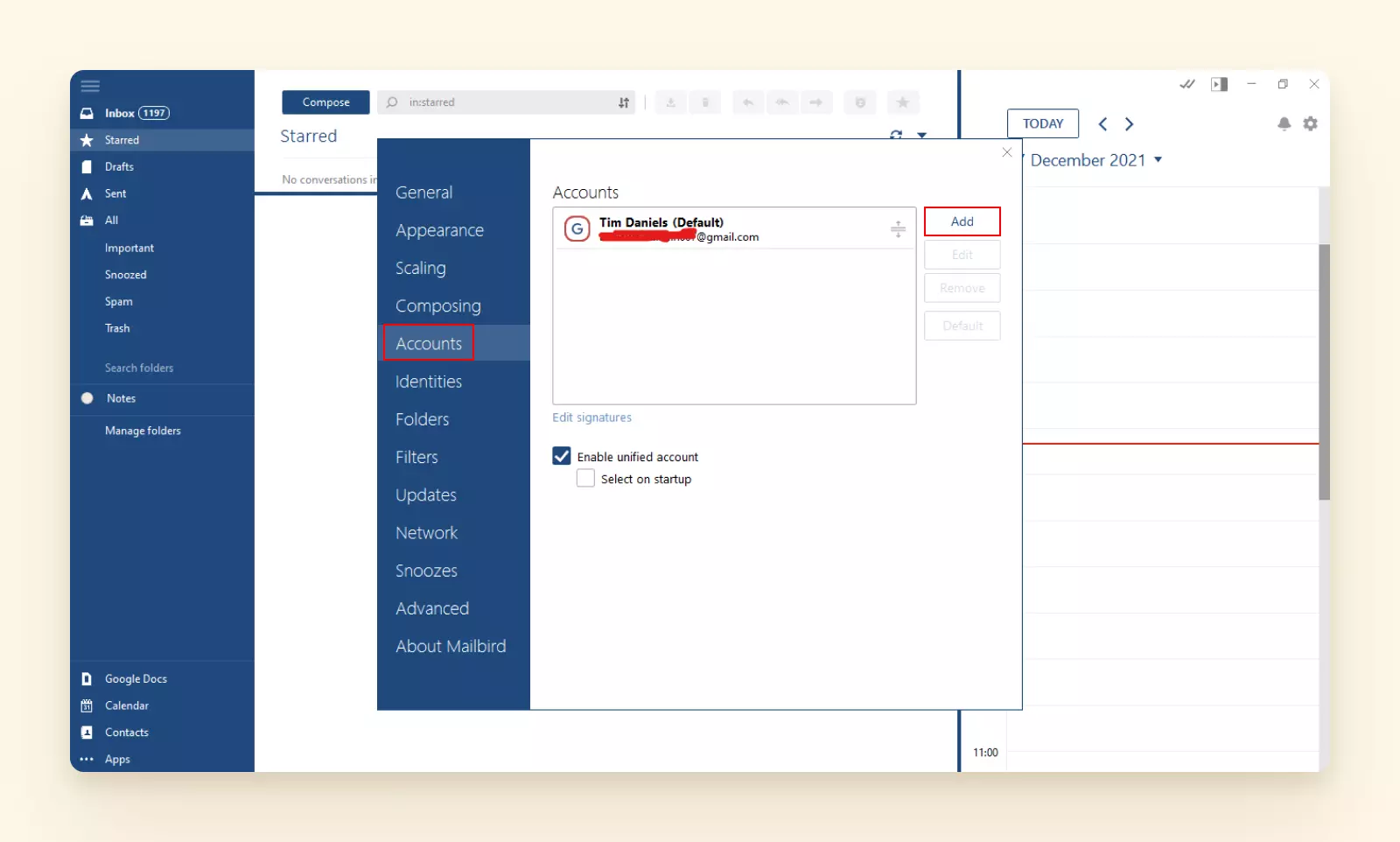
2. Clicca sulle tre linee verticali in alto a sinistra del tuo schermo e scegli Impostazioni.
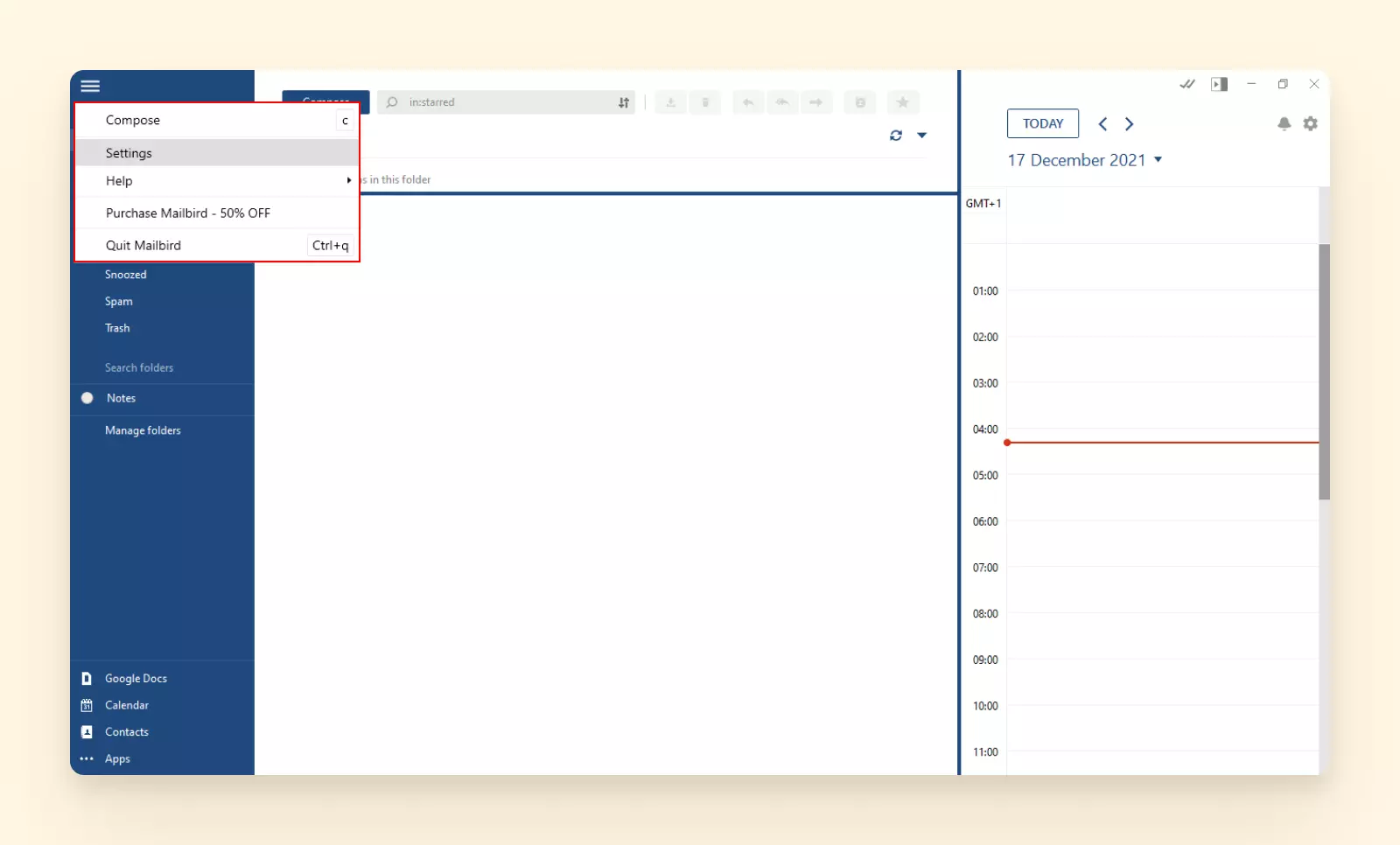
3. Vai su Account e tocca il pulsante Aggiungi.
4. Compila i dettagli dell'account.
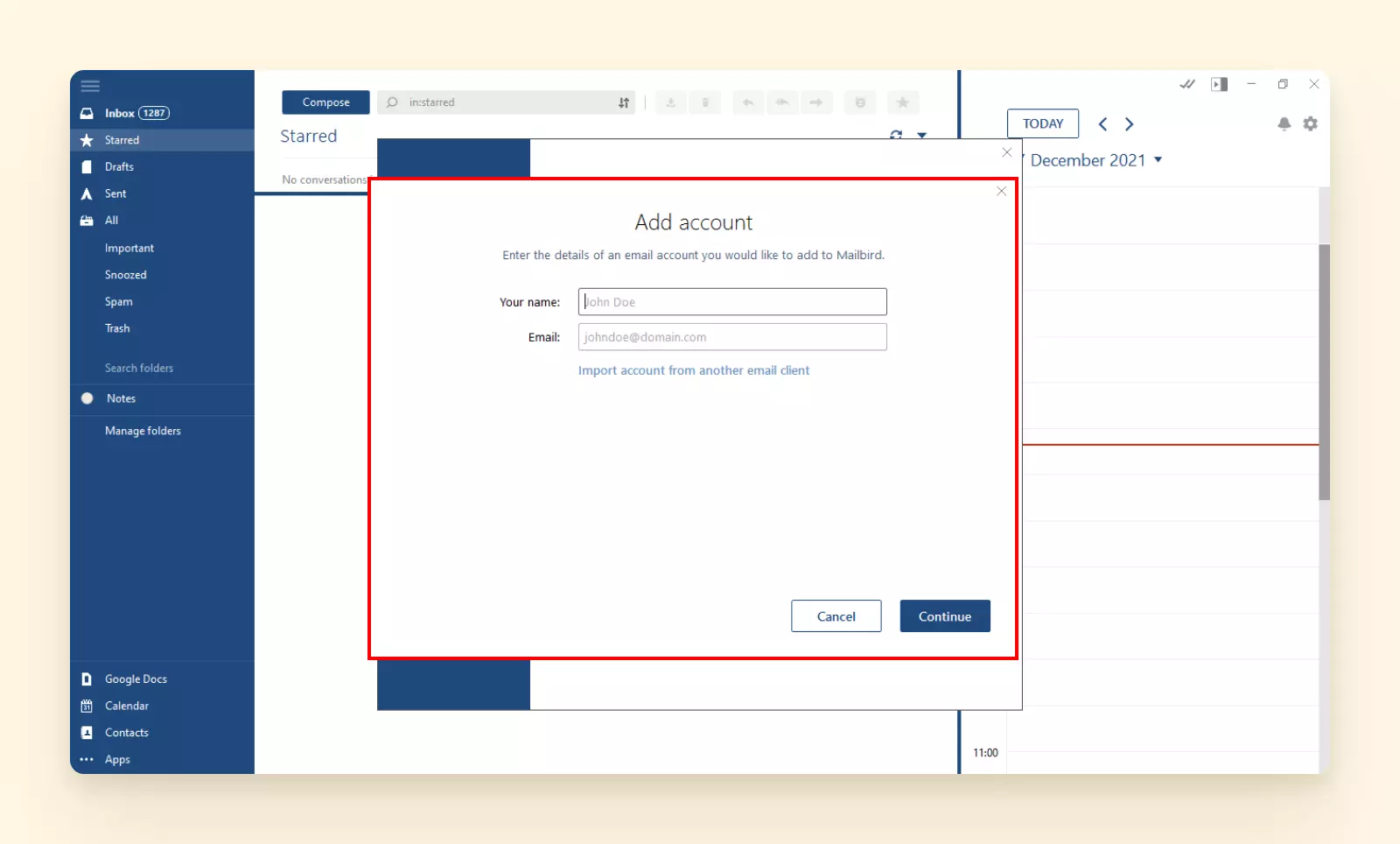
5. Segui le istruzioni, e sarai pronto in pochi secondi.
Se c'è una cosa che Mailbird può fare meglio di altri strumenti nell'elenco, è gestire più account contemporaneamente. Ammettiamolo, probabilmente hai più di uno o due account email.
Quando sei nel flusso di lavoro, niente uccide la produttività come dover passare da un account email all'altro. Invece di trovare immediatamente quello che ti serve, devi controllare ciascuno dei tuoi account e setacciare decine, se non centinaia, di comunicazioni.
E che dire della gestione dei calendari e contatti che tutti gli account portano con sé? Mailbird può aiutarti con questo e molto altro ancora.
Qual è il modo migliore per controllare email sullo smartphone?
Ci sono molti modi diversi per controllare la tua casella di posta, indipendentemente dal dispositivo o dal provider email che utilizzi. Ma quanto è conveniente?
Controllare un account email personale con una webmail probabilmente non è un problema, ma non se sei un utente email attivo con più account.
È qui che entra in gioco Mailbird - un client email con un'interfaccia semplice e funzionalità potenti che ti aiuta a utilizzare il tuo tempo in modo più efficiente. Diamo un'occhiata ad alcune di queste funzionalità.
Casella di posta unificata
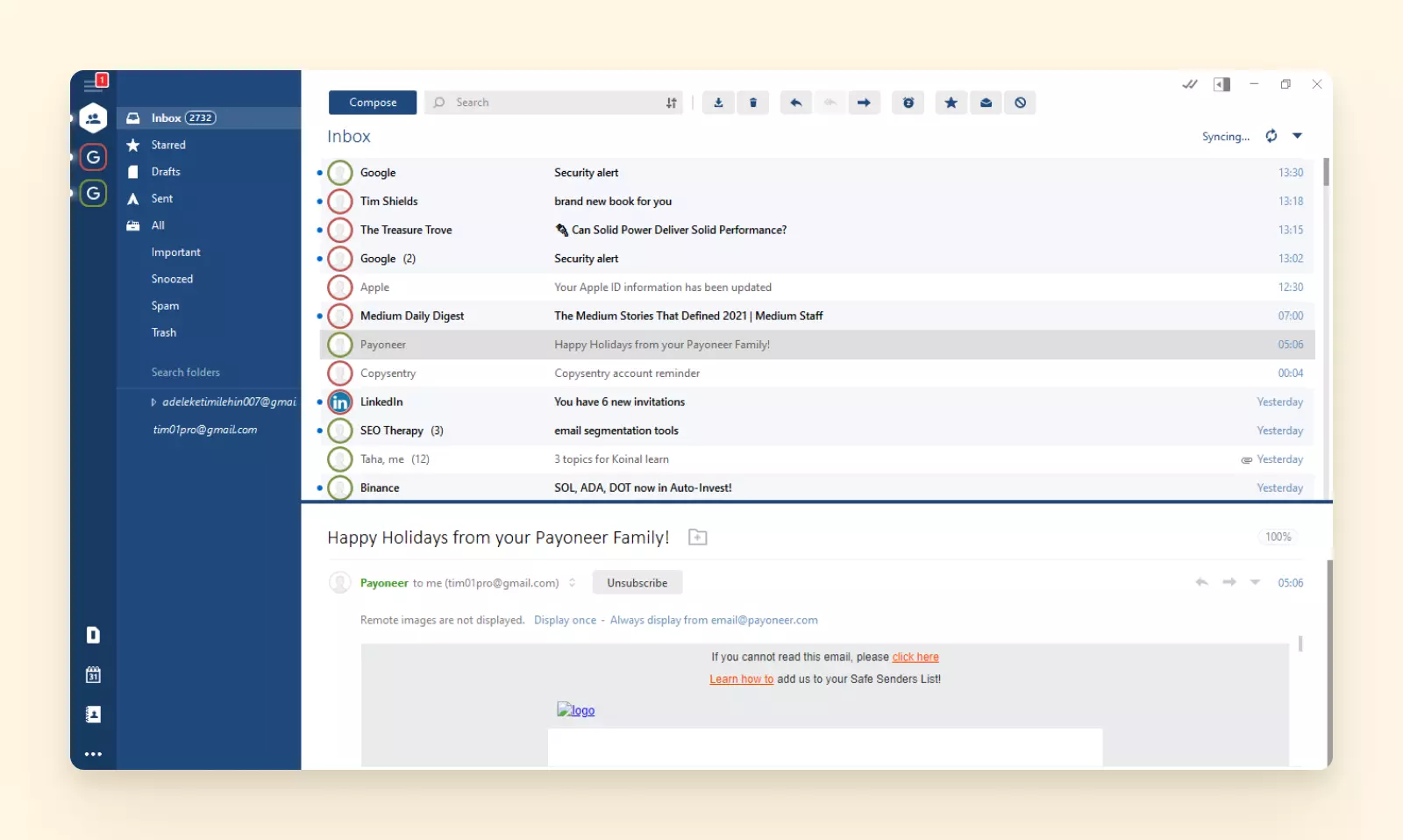
Questa è la funzionalità principale di Mailbird e la funzionalità chiave che ti consente di controllare tutte le tue email in un'unica interfaccia senza interrompere il tuo flusso di lavoro. Puoi scegliere tra:
- Visualizzare tutti gli account email. In questo caso, la casella di posta sarà codificata a colori per distinguere tra diversi indirizzi.
- Visualizzare ogni account separatamente. Nel caso in cui tu debba essere più concentrato su un account, puoi passare da uno all'altro utilizzando la barra laterale.
Ricerca avanzata
Le email tendono a raccogliere informazioni importanti, ma recuperarle può essere difficile. Ecco perché Mailbird ha una funzione di ricerca che funziona con operatori di ricerca e condizioni come "destinatario" o "incluse parole". Inoltre, c'è una ricerca degli allegati che ti consente di visualizzare tutti i file che hai inviato o ricevuto e trovarne uno specifico per nome e dimensione.
Gestore contatti
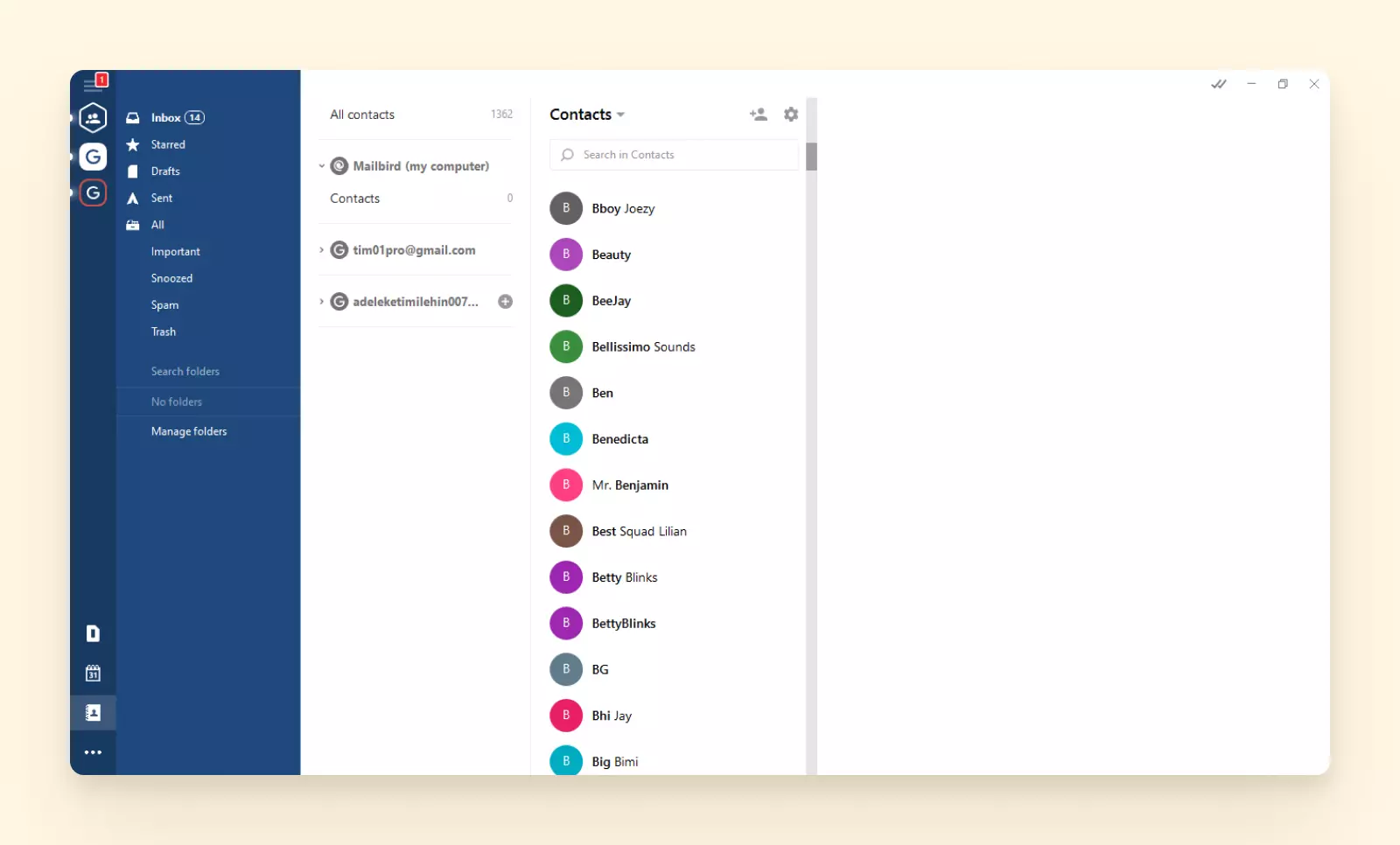
Mailbird non è solo un ottimo strumento per controllare le email, ma anche per gestire i tuoi contatti email. Supporta anche la funzionalità unificata, quindi puoi visualizzare tutti i contatti allo stesso tempo o separatamente, per account.
Ecco il Gestore contatti - un'integrazione nativa che aiuta a organizzare i contatti dai diversi account che colleghi alla Casella di posta unificata.
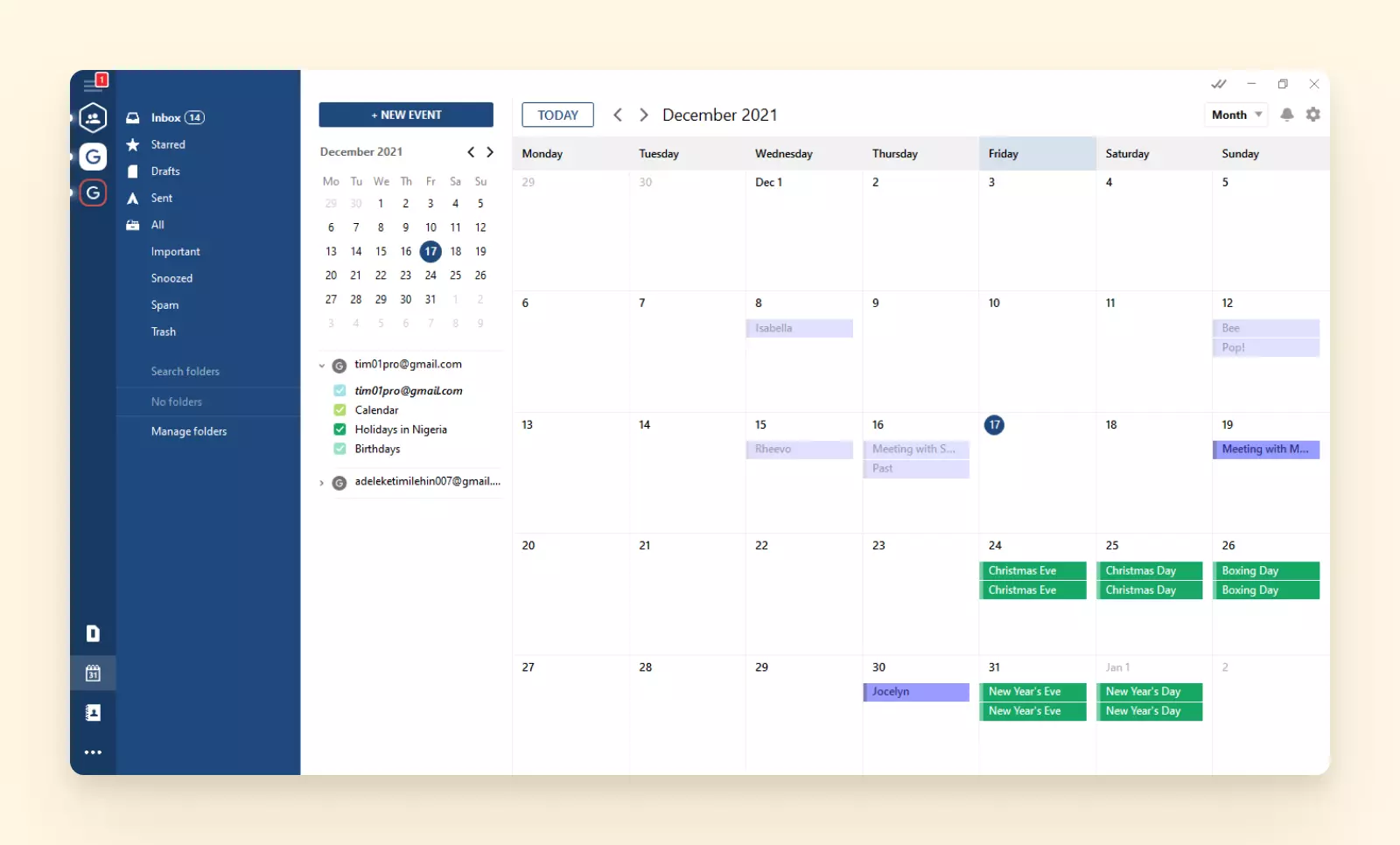
Calendario nativo
Questo Calendario supporta anche la tecnologia unificata e ti consente di tenere traccia dei diversi eventi che hai impostato o a cui sei stato invitato.
Funzionalità di produttività
Mailbird ha più di qualche funzionalità che aiuta a migliorare la produttività, tra cui:
- Tracciamento email - ti consente di vedere se le persone aprono le tue email. Se è un'email di gruppo, puoi anche vedere chi l'ha aperta e quando.
- Invio programmato - ti consente di posticipare l'invio di un'email programmandone la consegna per un determinato momento nel calendario.
- Integrazioni - ci sono più di 20 integrazioni di terze parti, come Google Workspace e Asana, che ti consentono di utilizzare app popolari all'interno dell'interfaccia Mailbird.
Cosa c'è dopo?
Mailbird Next. Non stiamo scherzando! Mentre Mailbird funziona perfettamente su Windows, stiamo cercando modi per espanderci. C'è una versione Mac in preparazione, e non ci fermeremo qui!
Conclusione
Puoi visualizzare e accedere alla tua casella di posta elettronica su quasi qualsiasi dispositivo. E con questa guida visiva, controllare email sullo smartphone dovrebbe essere facile e senza problemi, indipendentemente da come lo fai.
Anche se viene fornito con un client email predefinito, come Apple Mail o Windows 10 Mail, c'è sempre un modo per accedere ai tuoi account, indipendentemente dal provider, sia tramite un browser che l'app stessa.
Ma puoi fare meglio delle interfacce webmail e dei prodotti generici.
Se hai dovuto destreggiarti tra più account e la tua attività si basa su risposte rapide, allora prova Mailbird. Con la sua Casella di posta unificata e molte altre funzionalità utili, sarai in grado di ridurre il tuo tempo di gestione email praticamente a zero, non importa quanti account hai.
Potenzia la tua produttività rendendo la gestione email semplice e facile con Mailbird.
FAQ
Come controllo la mia email su Google?
Per controllare la tua casella di posta elettronica tramite il motore di ricerca di Google, fai una ricerca con il nome del tuo provider email e la parola "login". Questo ti porterà alla pagina di accesso del tuo account. Da qui, inserisci i tuoi dettagli, e sei pronto.
Come controllo la mia casella di posta elettronica?
Questo dipenderà in gran parte dal provider del tuo account email e dal dispositivo che stai utilizzando. Ad esempio, per accedere a un account Gmail, Outlook o Yahoo Mail puoi farlo da un browser web. Vai semplicemente al portale client e inserisci i tuoi dettagli per accedere. Se stai cercando di controllare email sullo smartphone da un client email come l'app Mail di iOS, allora dovrai andare nelle Impostazioni e aggiungere il tuo account esistente.


