Guia Visual para Verificar Caixa de Entrada de Email

"Como posso verificar meu email?" Bem, há mais de uma forma de fazer isso. Curioso para saber como? Então vamos lá!
O e-mail é uma ferramenta empresarial fantástica que permite responder a qualquer pessoa, em qualquer lugar e a qualquer momento. Basta estar conectado à sua conta de e-mail, e pode verificar e-mail no smartphone facilmente através de um navegador, aplicação de desktop ou dispositivo móvel.
No entanto, nem todos os dispositivos têm o mesmo processo de início de sessão, pelo que é importante conhecer as melhores práticas.
O seguinte é um guia visual que lhe mostra como verificar os seus e-mails em desktops, navegadores, smartphones e outros dispositivos para se manter sempre conectado.
Também lhe mostraremos uma forma conveniente de gerir todas as suas contas de e-mail simultaneamente, independentemente do fornecedor de e-mail que utiliza.
Uma vez que os smartphones são tão populares atualmente, começaremos precisamente com estes dispositivos.
Como verificar e-mail no smartphone rapidamente
O que é melhor, Android ou iOS? Esta é provavelmente uma discussão que preferiria não voltar a ter, já que ambos os sistemas têm as suas vantagens únicas. Ambos os sistemas operativos vêm com os seus próprios clientes de e-mail integrados — Gmail para Android e Apple Mail para iOS — portanto é principalmente uma questão de preferência pessoal e comodidade de uso.
Assim sendo, vejamos como pode aceder facilmente à sua conta de e-mail e verificar e-mail no smartphone em qualquer um dos dois sistemas, passo a passo.
Telemóvel Android
Como verifico o meu e-mail num telemóvel Android?
Os telemóveis Android representam hoje pouco mais de 27% da quota de mercado e vêm com uma aplicação Gmail pré-instalada. No entanto, felizmente pode adicionar praticamente qualquer conta de e-mail, independentemente do fornecedor que utiliza. Simplesmente siga estes passos simples:
1. Encontre e abra a aplicação Gmail no seu smartphone Android.
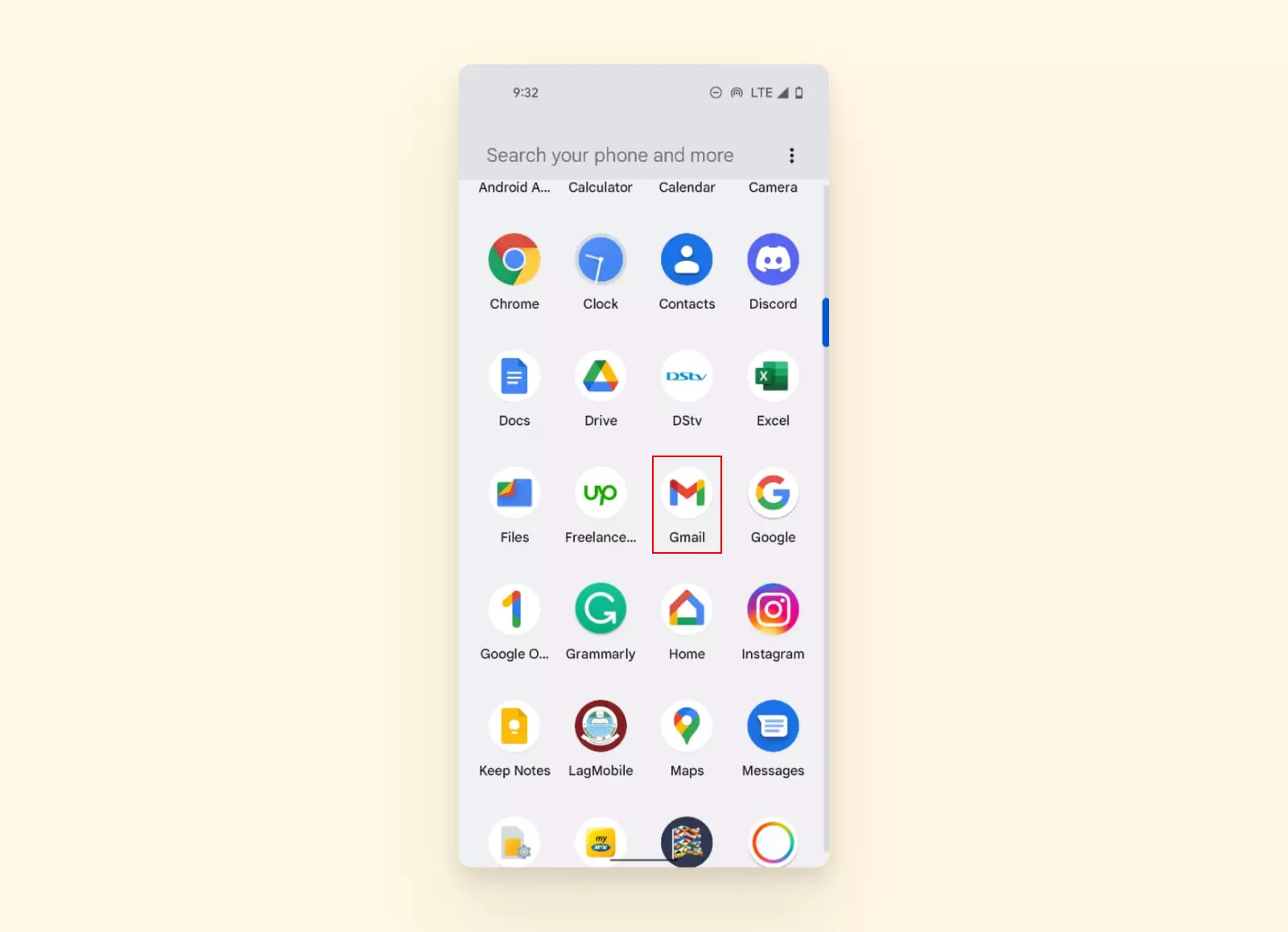
2. Toque no ícone Menu, localizado no canto superior esquerdo do ecrã.
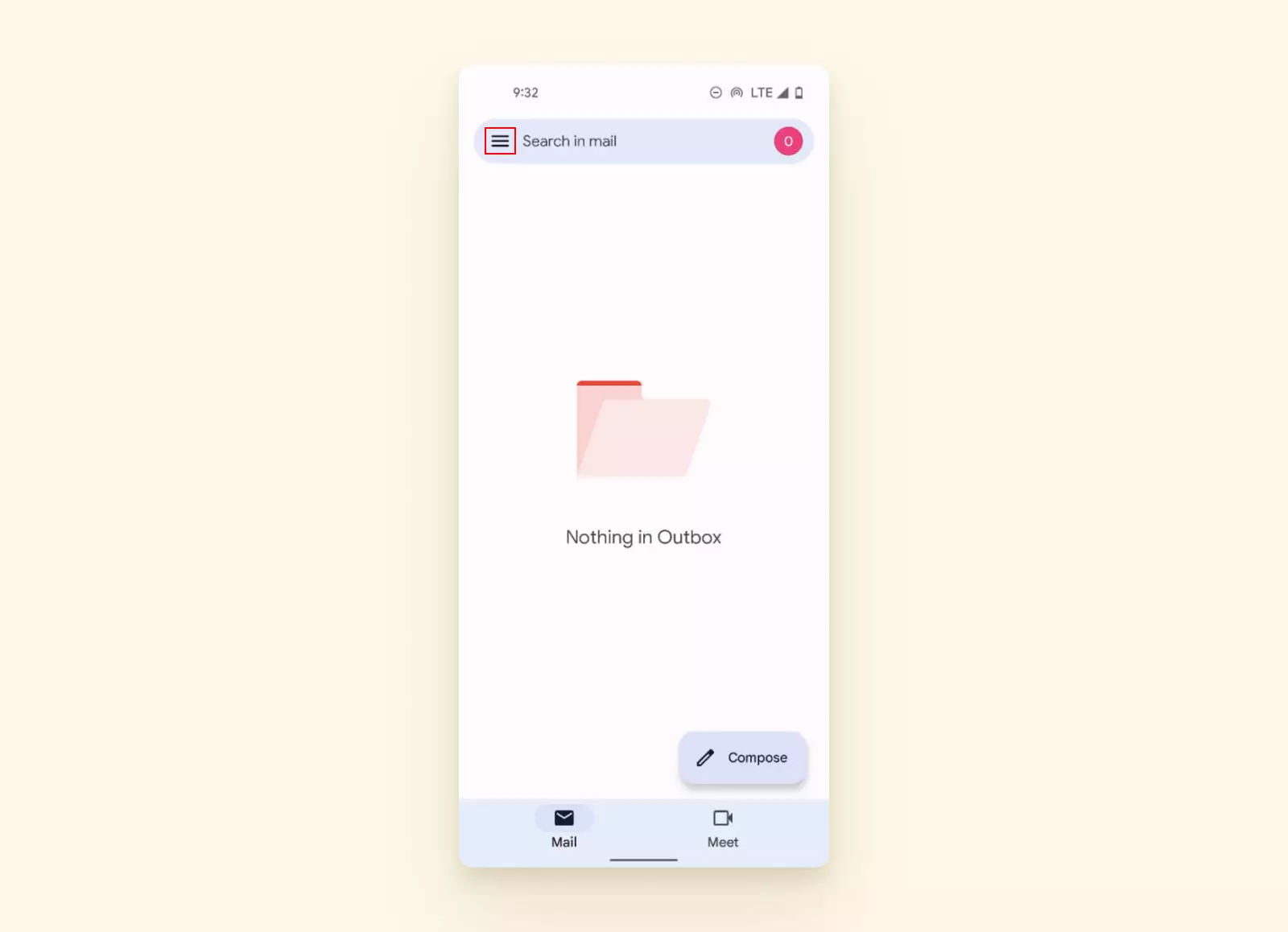
3. Depois clique em Definições na parte inferior do ecrã.
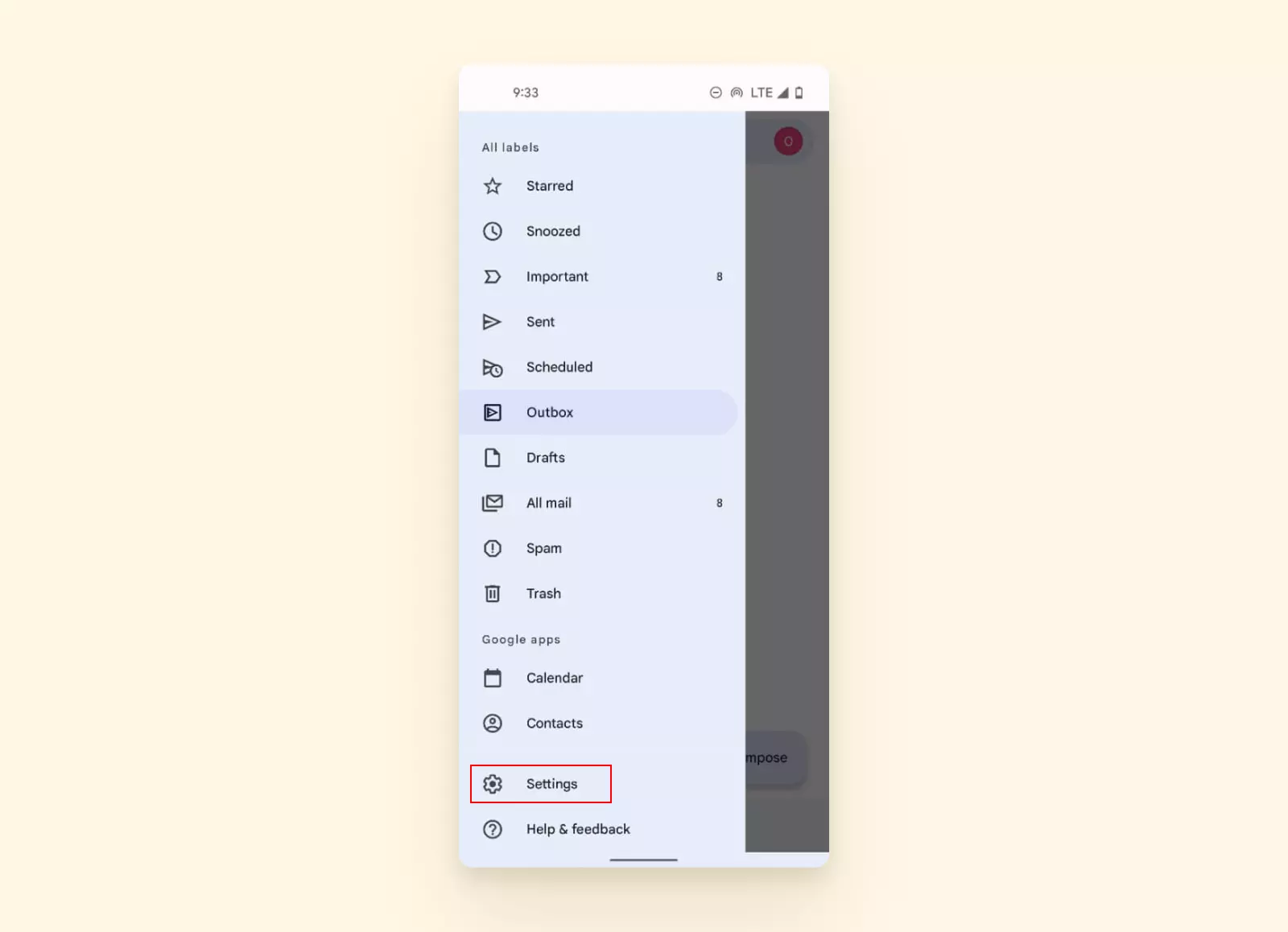
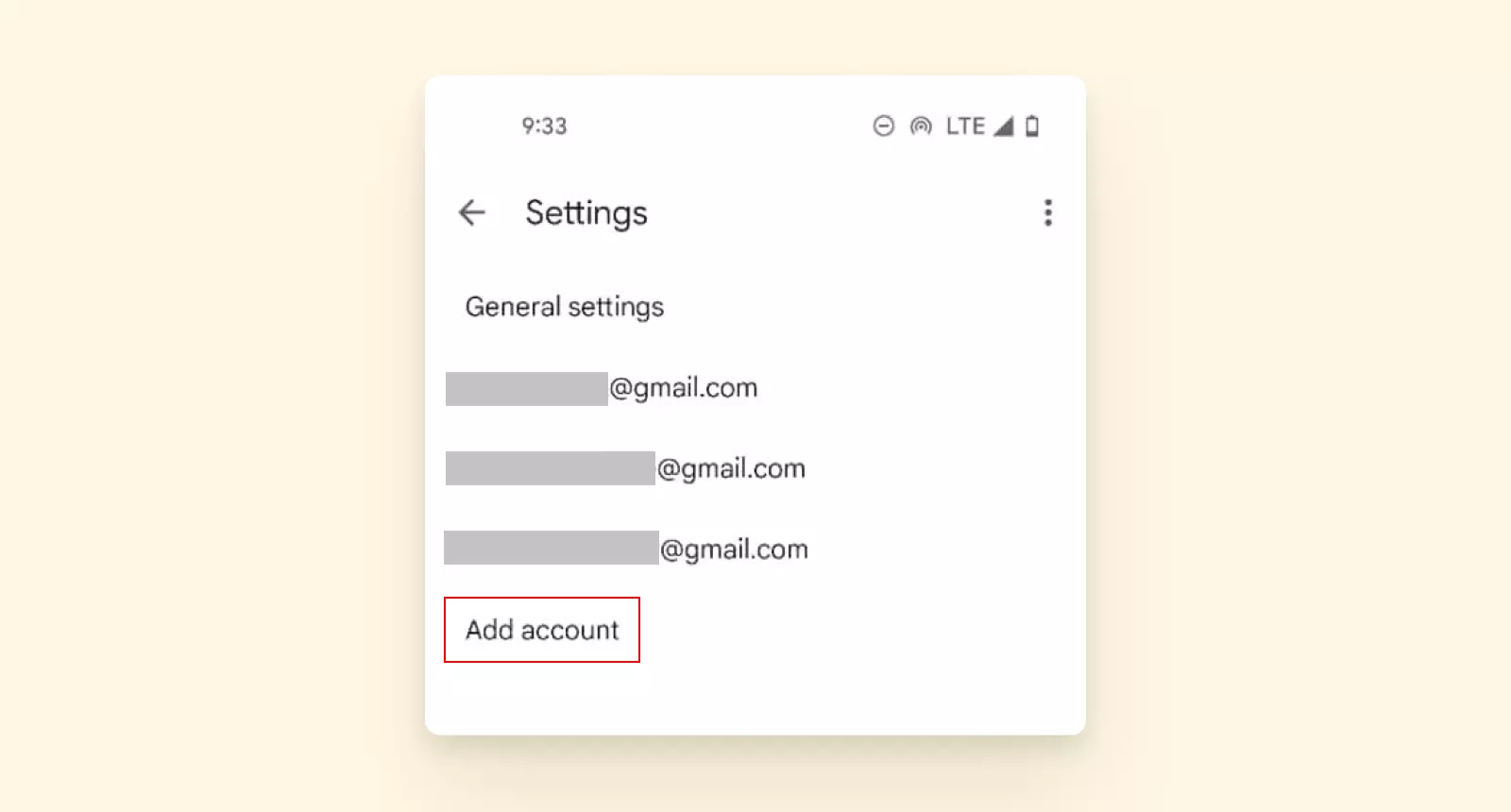
4. Em seguida, escolha Adicionar conta.
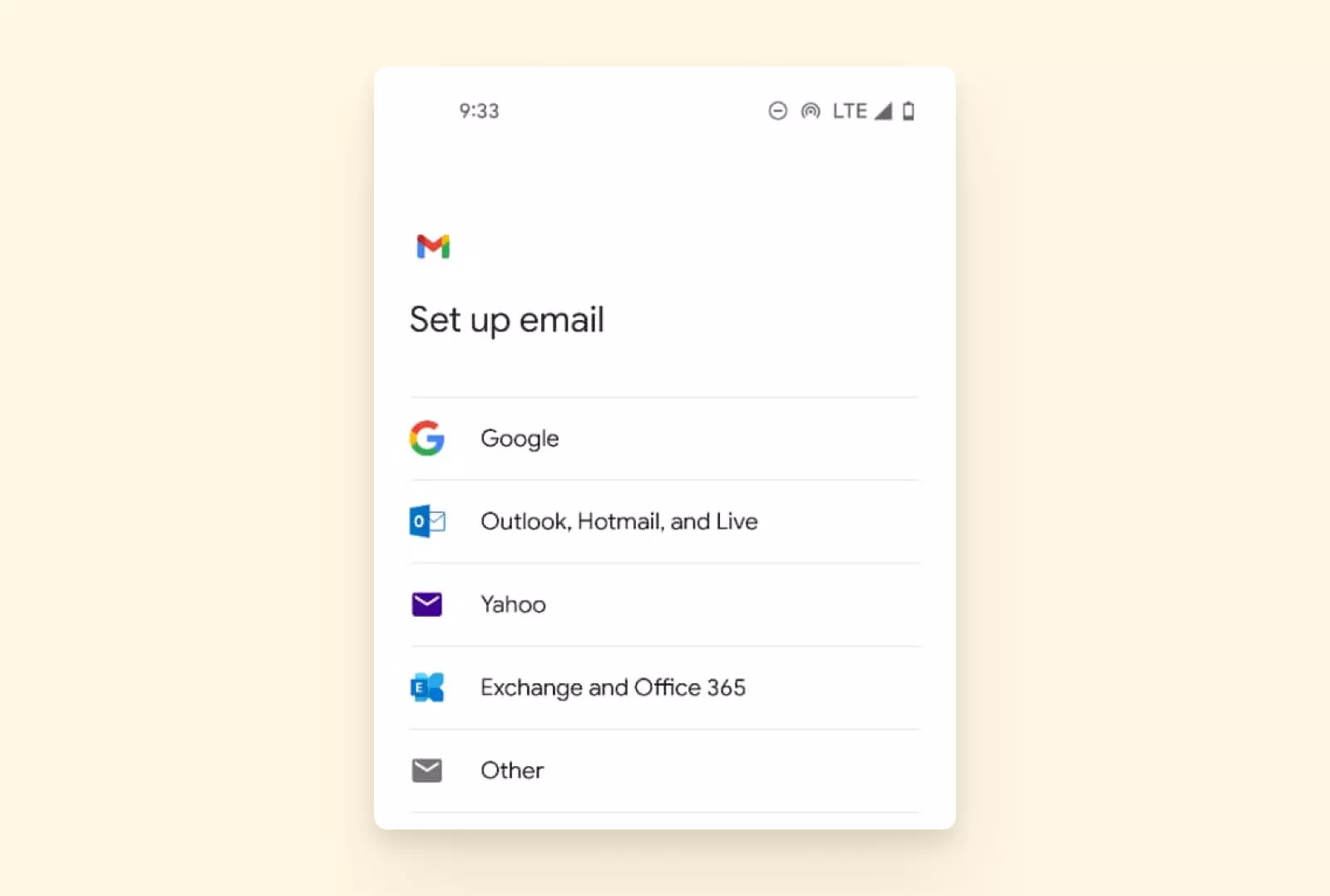
5. Selecione o tipo de conta que deseja adicionar com base no seu fornecedor de serviços. Se o seu fornecedor não estiver na lista de opções, selecione Outro.
6. A aplicação irá redirecioná-lo para a página de início de sessão. Siga os passos conforme indicado para completar com sucesso a adição da sua conta.
Neste ponto, alguns utilizadores experienciam problemas ao iniciar sessão na sua conta de e-mail.
Resolução de problemas: "Porque não consigo iniciar sessão na minha conta Gmail através do meu smartphone?"
Existem vários problemas de início de sessão do Gmail que podem estar a impedir o acesso; no entanto, o mais comum é um problema de cache. A maioria dos problemas de cache pode ser resolvida fazendo o seguinte:
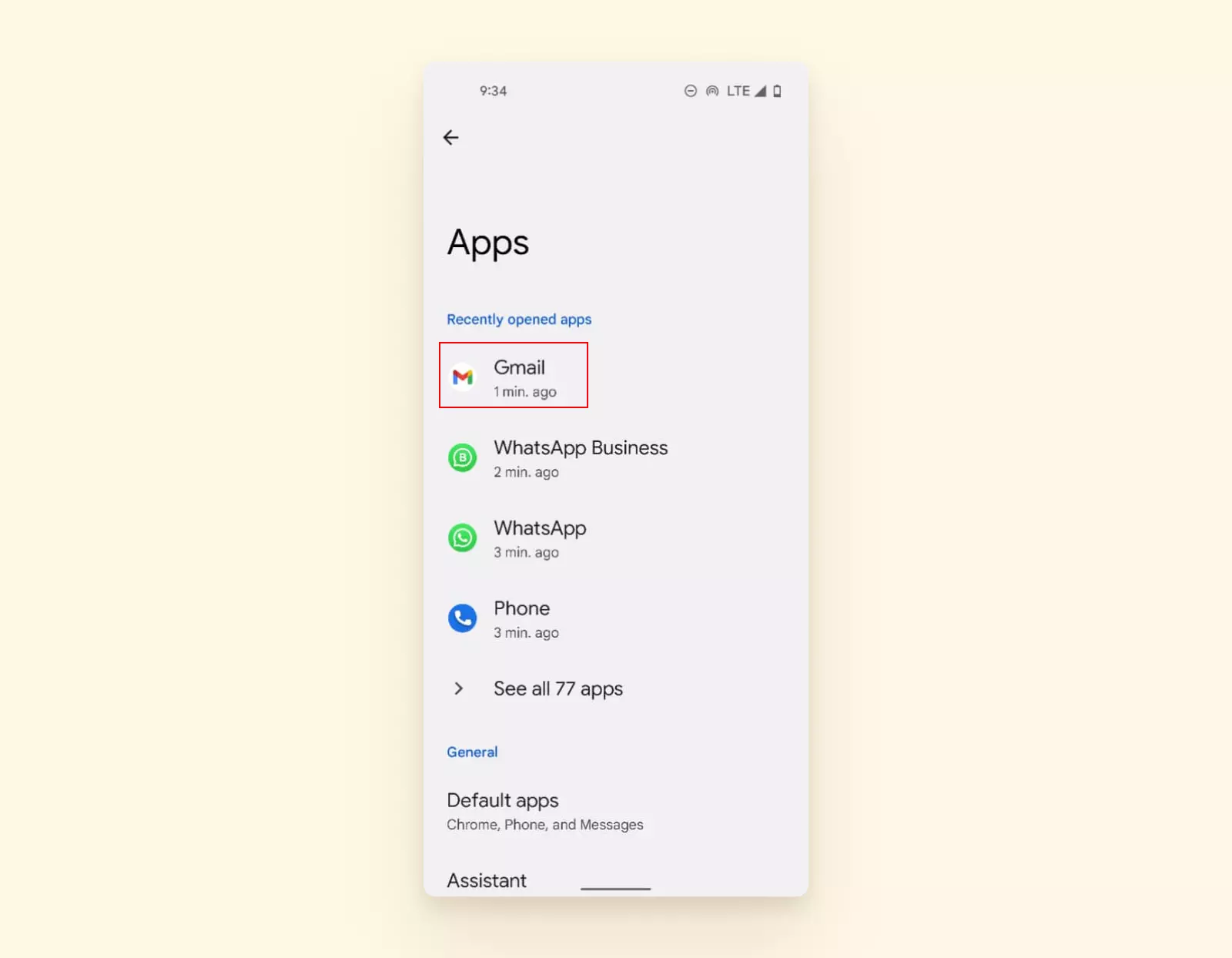
1. Vá às Definições do seu telemóvel e navegue para Aplicações.
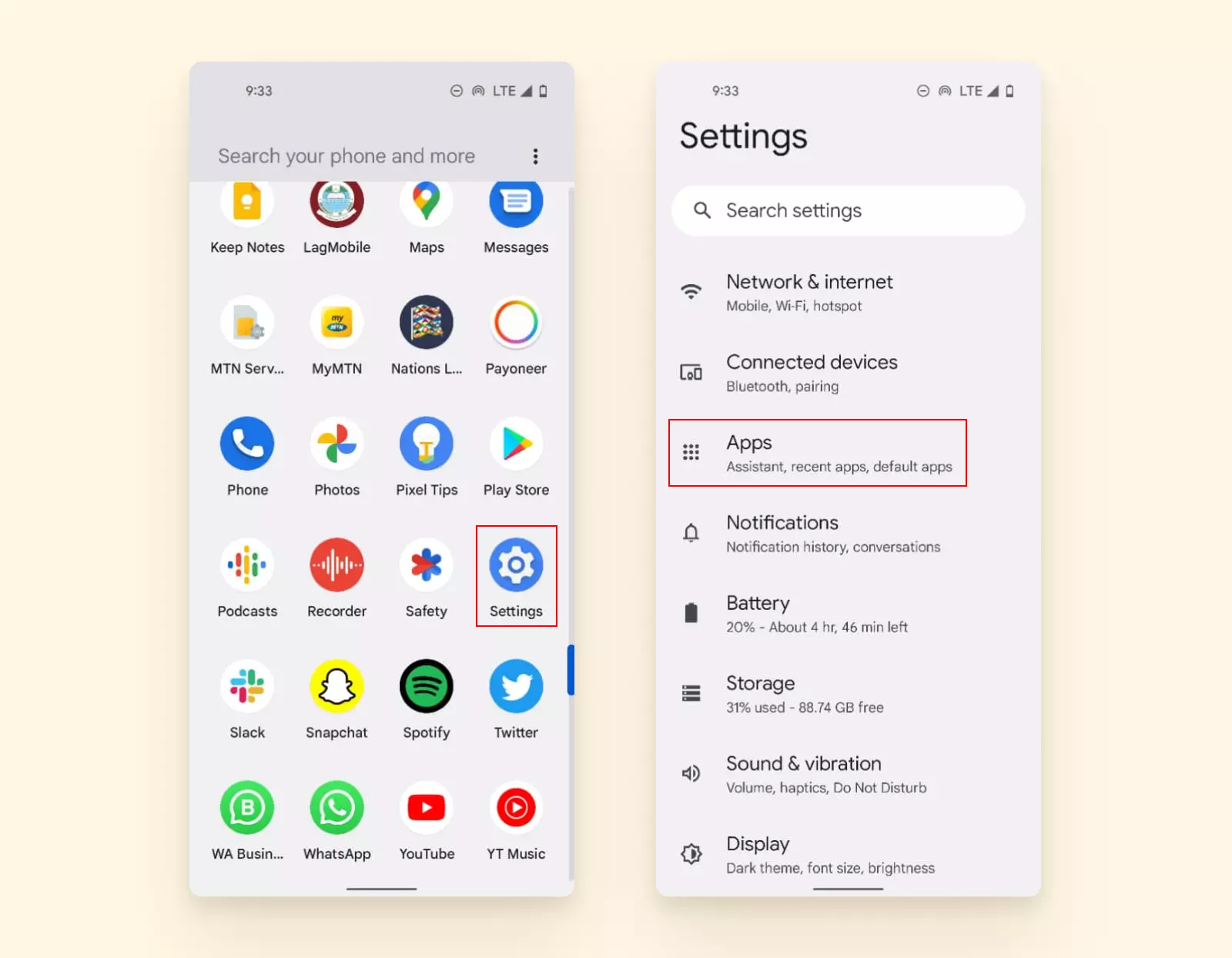
2. Depois clique em Gmail.
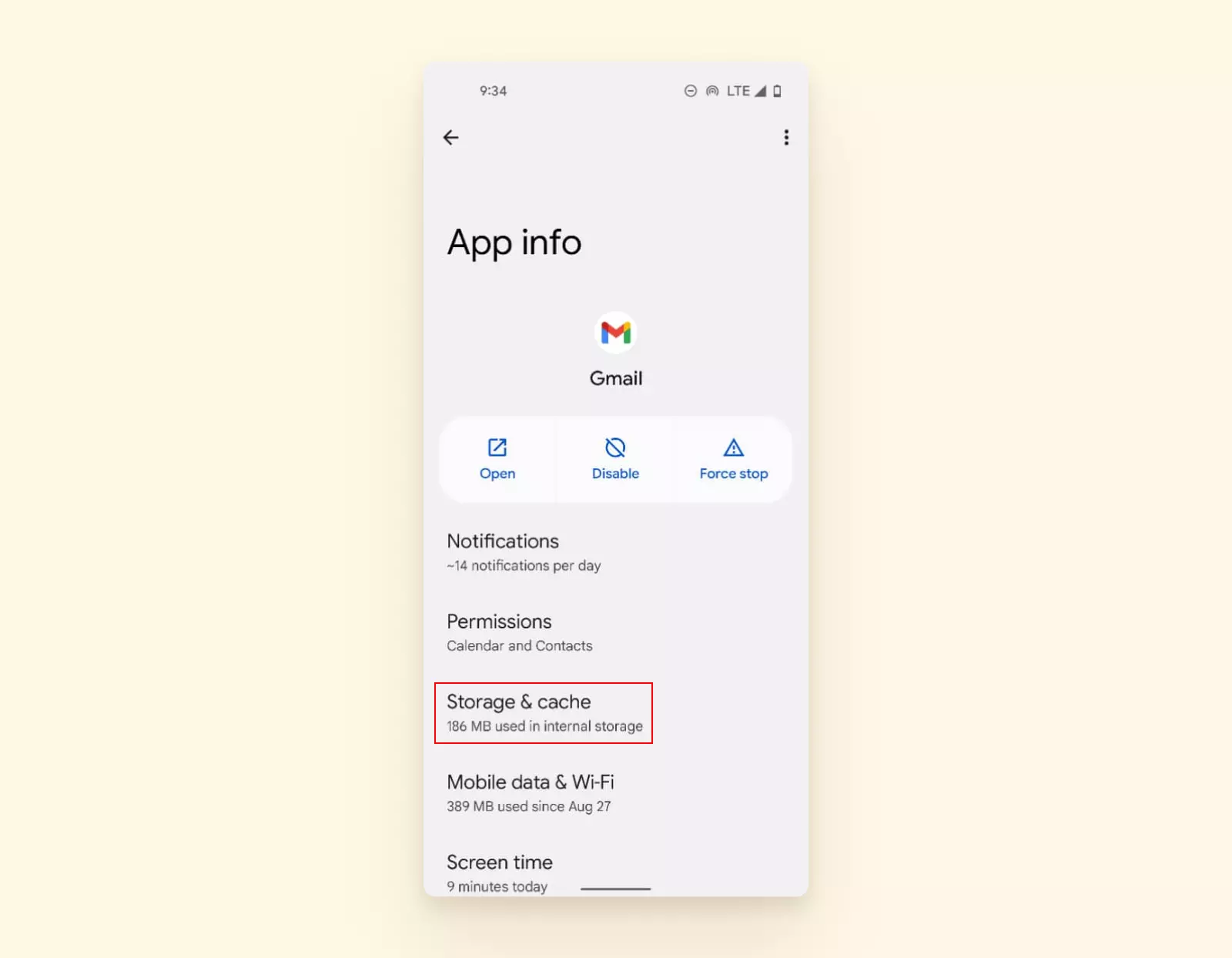
3. Selecione Armazenamento e cache.
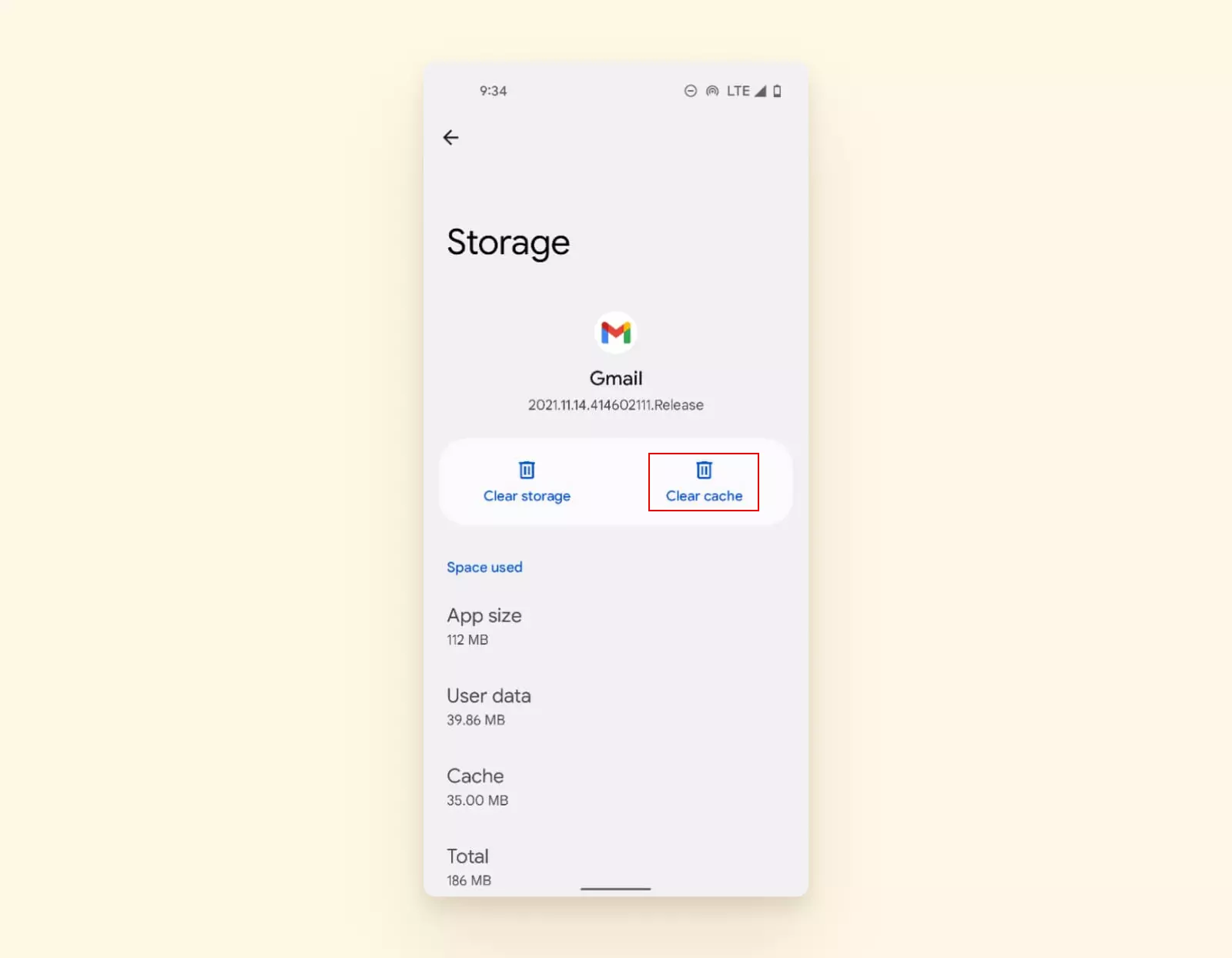
4. Finalmente, toque em Limpar cache.
Seguindo os passos descritos aqui, conseguirá verificar e-mail no smartphone Android sem problemas.
Apple iPhone
Como verifico os meus e-mails num telemóvel Apple?
Os iPhones mantêm aproximadamente um terço do mercado - cerca de 28% da quota total de mercado. E como todos os dispositivos Apple, o iPhone vem com uma aplicação Mail pré-instalada que pode utilizar para aceder aos seus e-mails.
Aqui está como verificar os seus e-mails no seu telemóvel Apple:
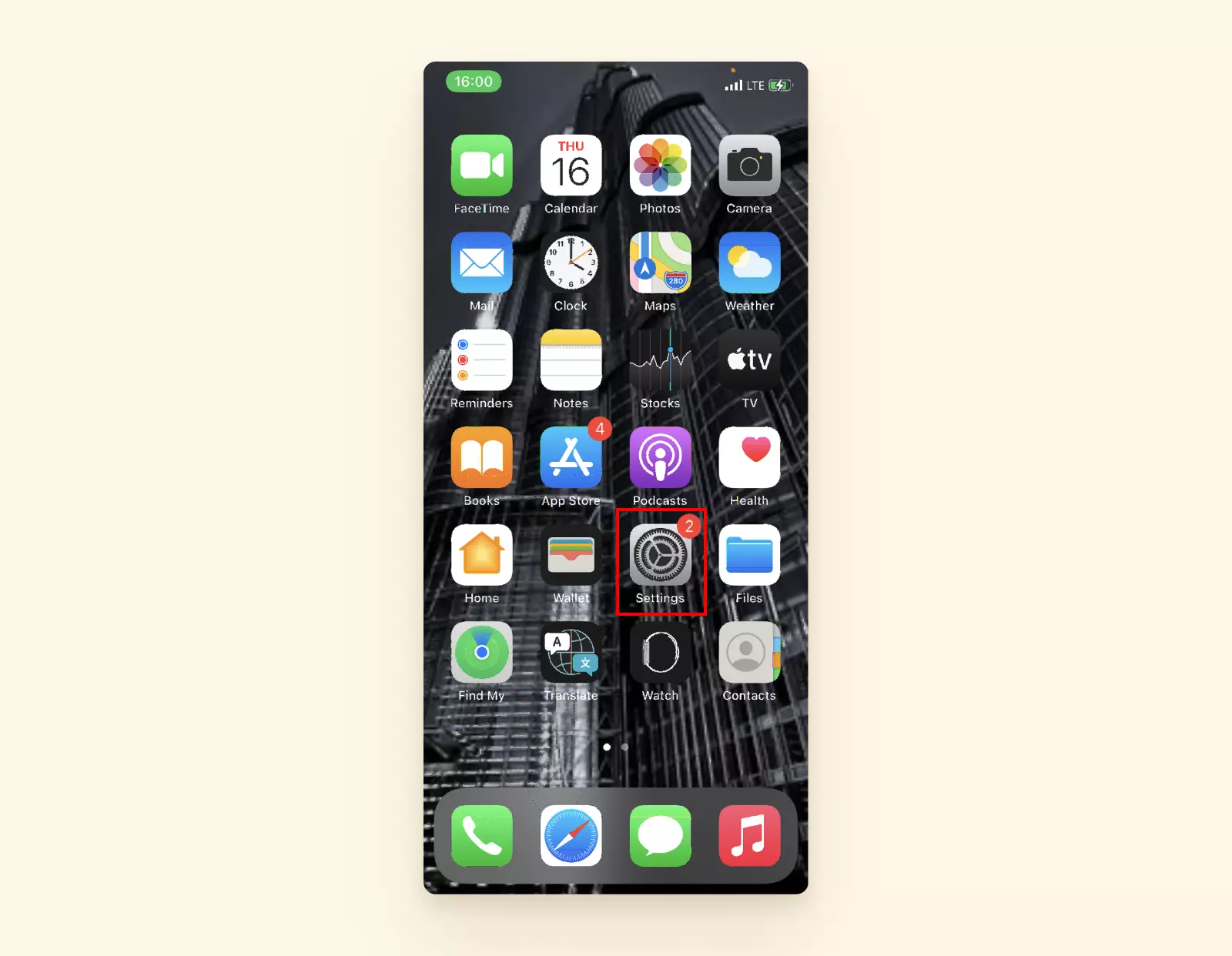
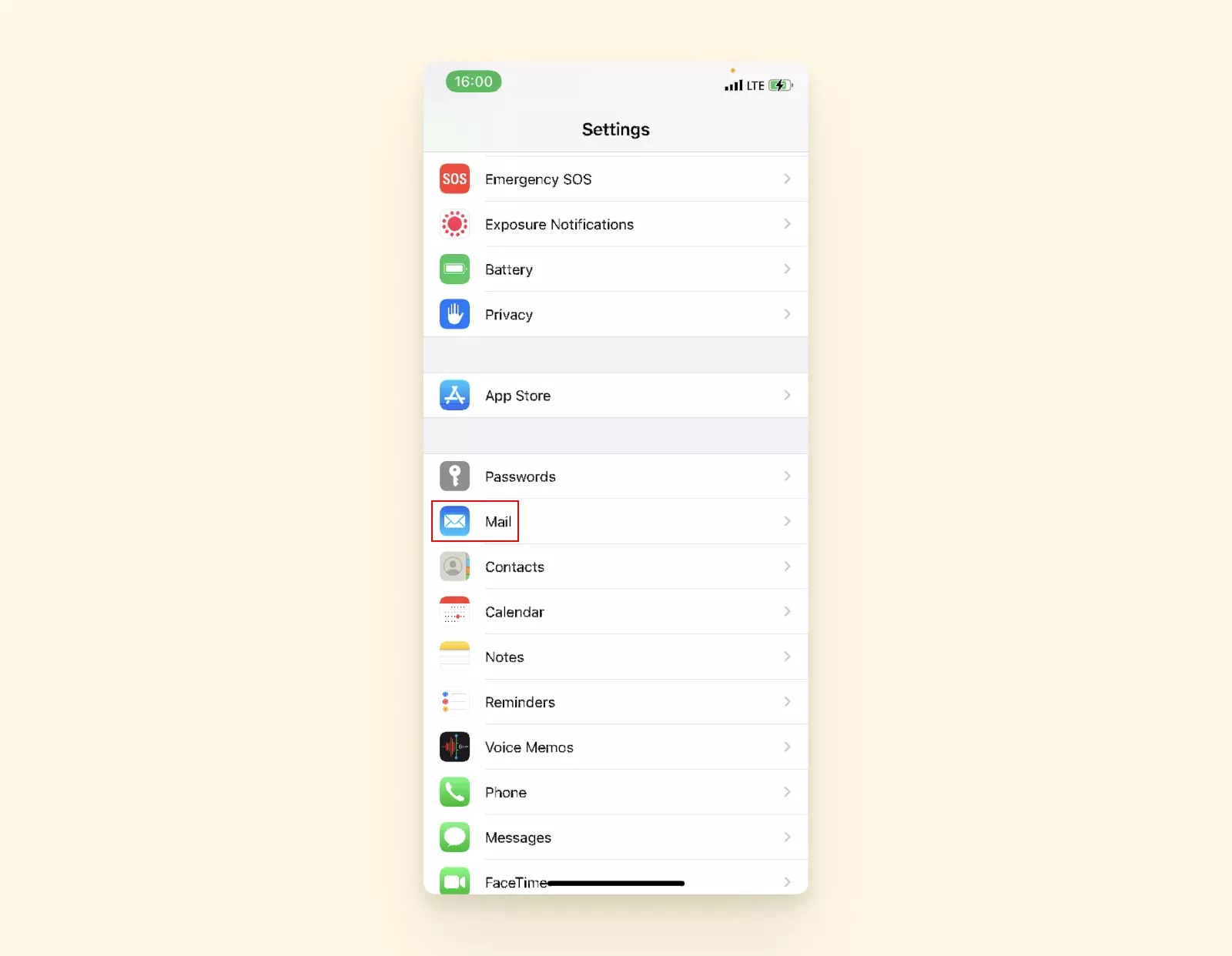
1. Encontre Definições no seu iPhone.
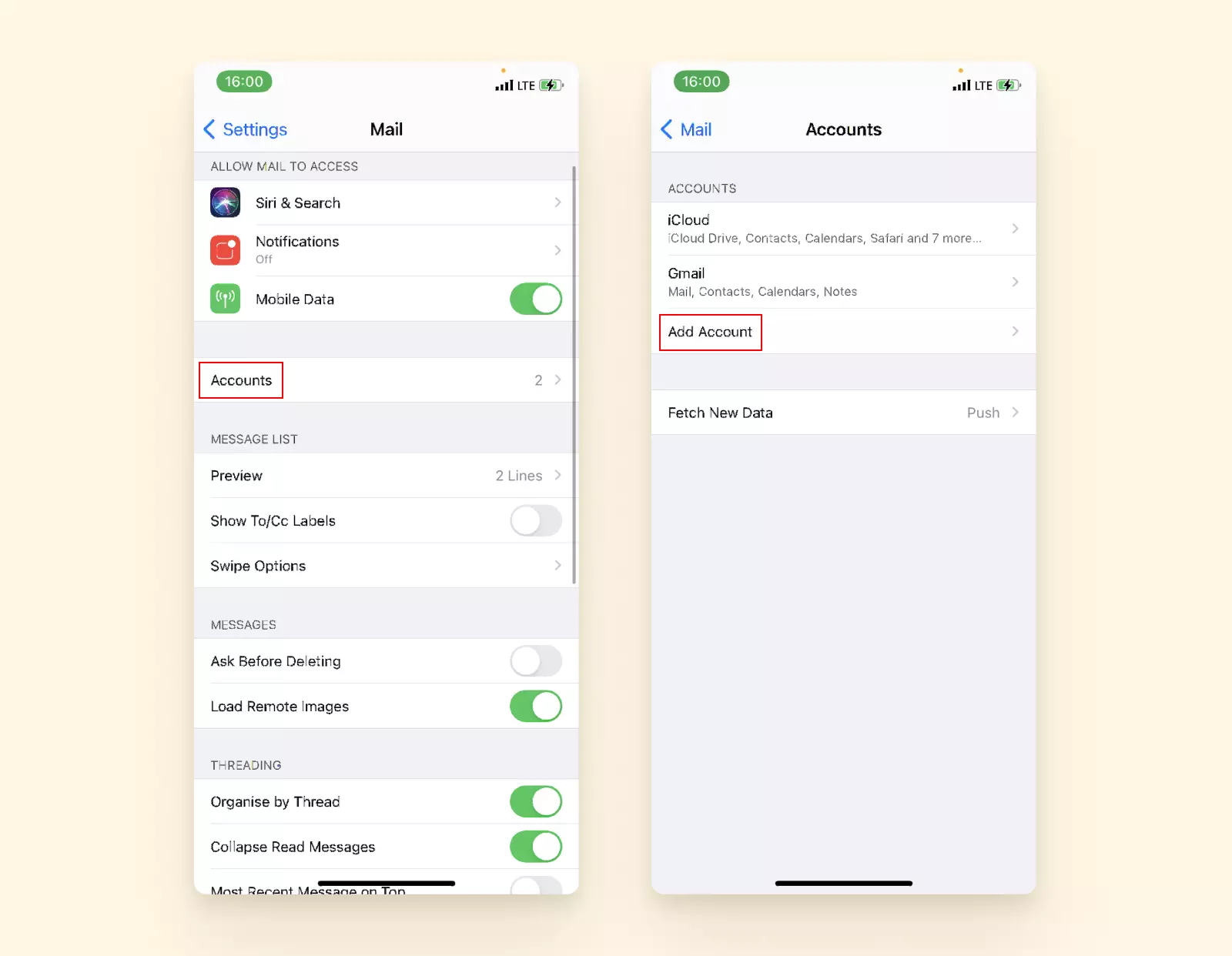
2. Depois, navegue para Mail e clique em Contas.
3. Toque em Adicionar conta.
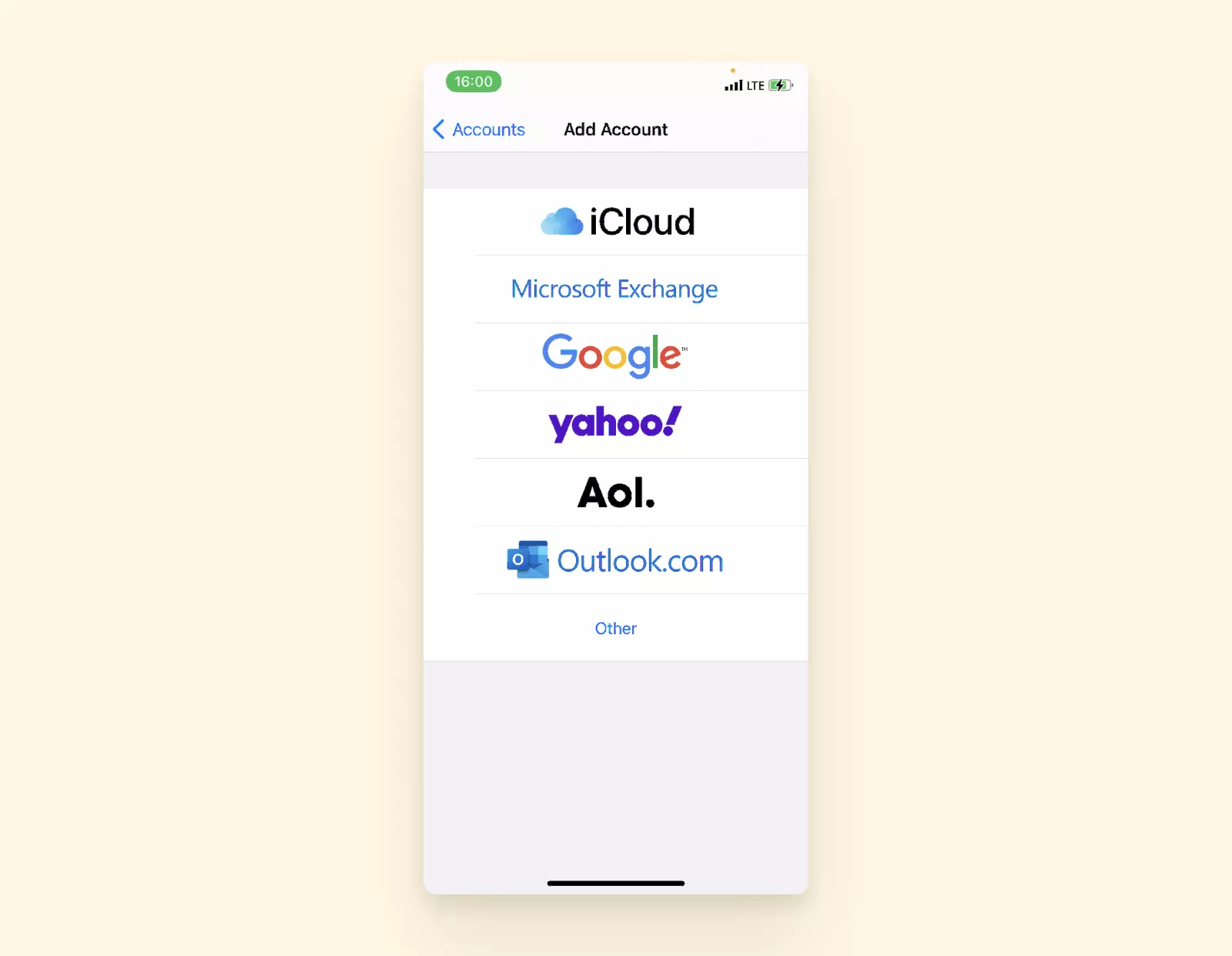
4. Da lista de fornecedores de e-mail, selecione o que se aplica à sua conta. Se o seu não estiver listado nas opções, então escolha Outro.
5. A partir daqui, siga as instruções para completar com sucesso a adição da sua conta de e-mail.
Por vezes, o Apple Mail também pode dar-lhe dificuldades para visualizar a sua conta de e-mail.
Resolução de problemas: "Porque não consigo iniciar sessão na minha conta Apple Mail através do meu smartphone?"
Por vezes, os smartphones iOS vêm com o Mail desativado. Isto impede que aceda à sua caixa de entrada. Felizmente, voltar a ativá-lo é muito fácil.
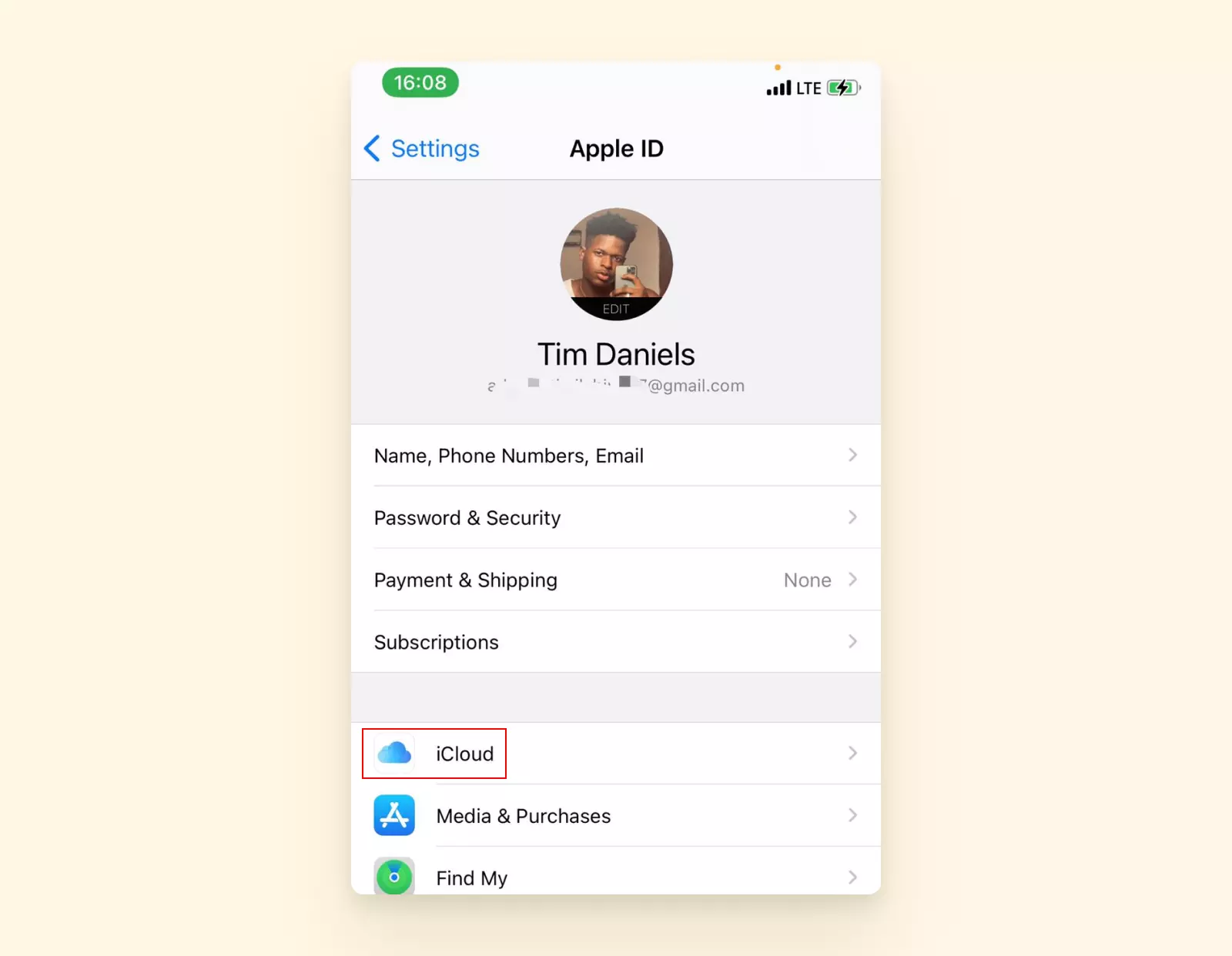
1. Com a aplicação Apple Mail aberta, vá às definições do seu iPhone e clique no seu nome no topo.
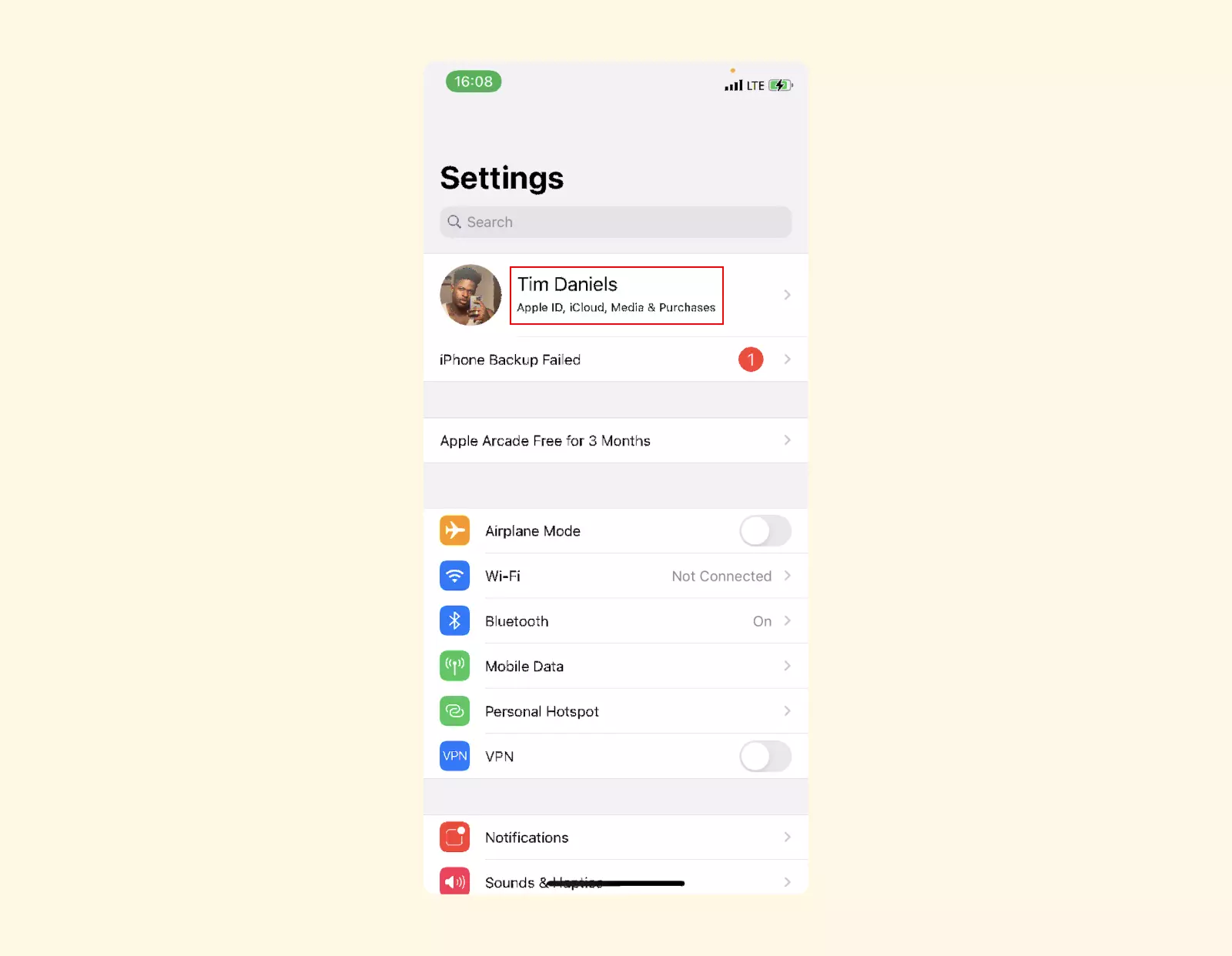
2. Encontre e selecione iCloud.
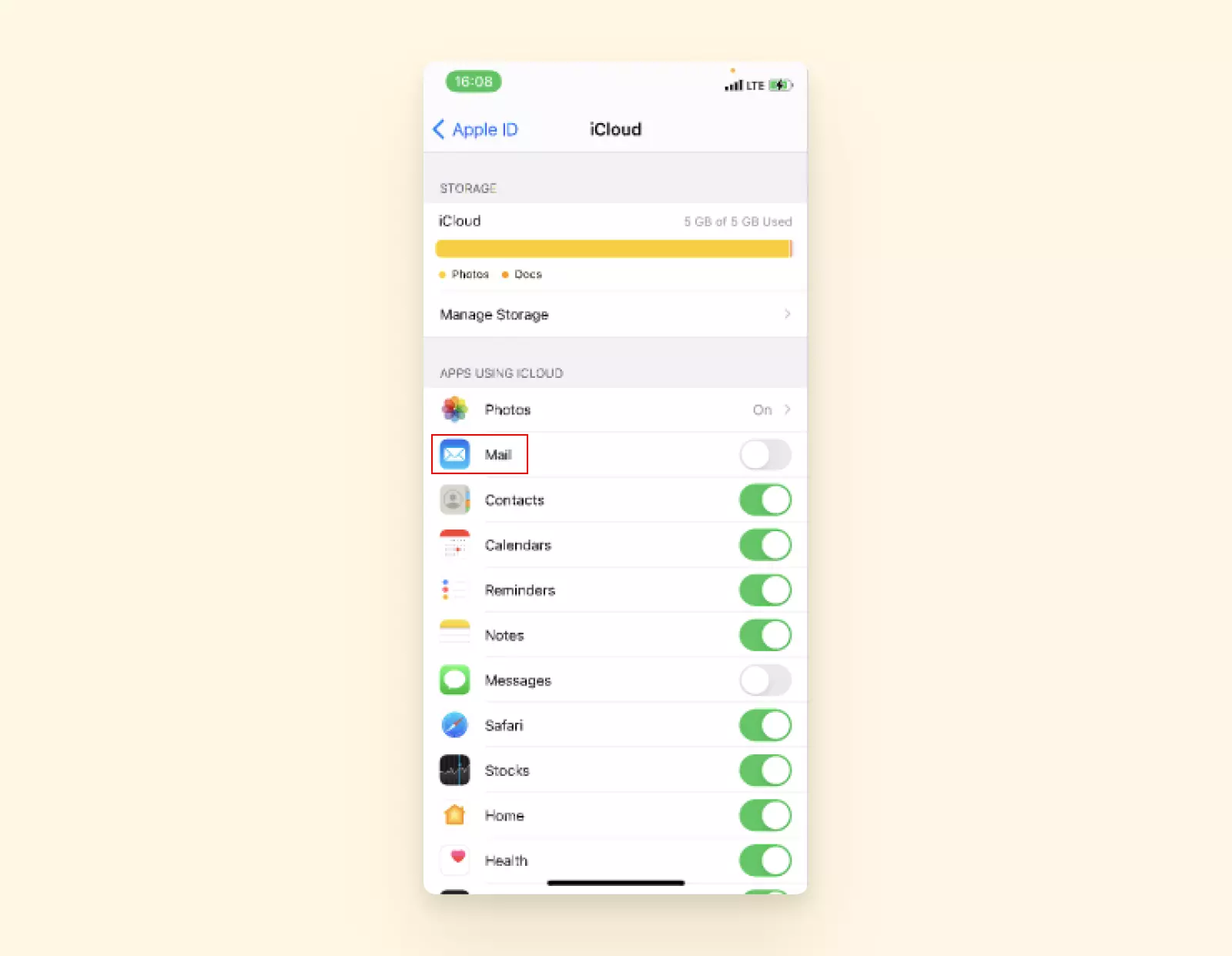
3. Ative o interruptor para ligar o Mail.
A Apple pode ser inflexível quando se trata de funcionalidades nos seus produtos proprietários, mas felizmente este não é o caso com as contas de e-mail. Se seguiu os passos mencionados acima, agora conseguirá verificar e-mail no smartphone facilmente através da sua conta Apple.
Como verificar e-mail no smartphone através de Navegadores
Todos os fornecedores de e-mail, como os populares Gmail, Yahoo Mail, iCloud e AOL Mail, têm as suas próprias interfaces web. Pode iniciar sessão neles em três passos simples:
Passos para verificar o seu e-mail num navegador Safari
1. Abra a página de início de sessão, como mail.google.com, por exemplo.
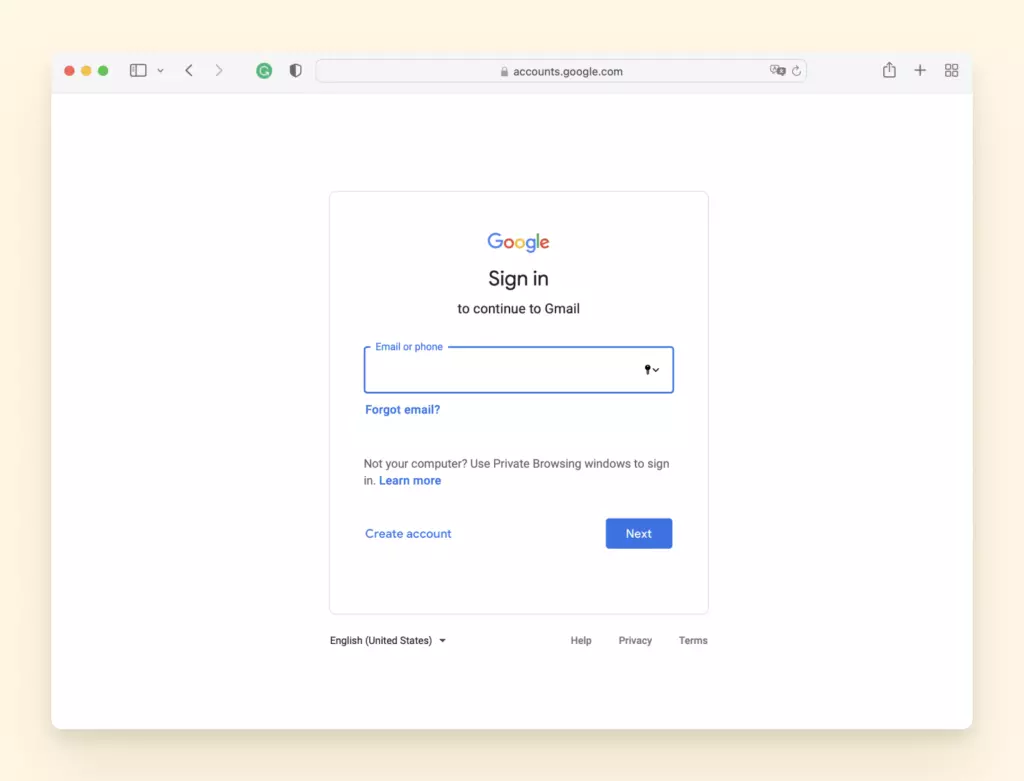
2. Introduza as informações da sua conta de e-mail existente.
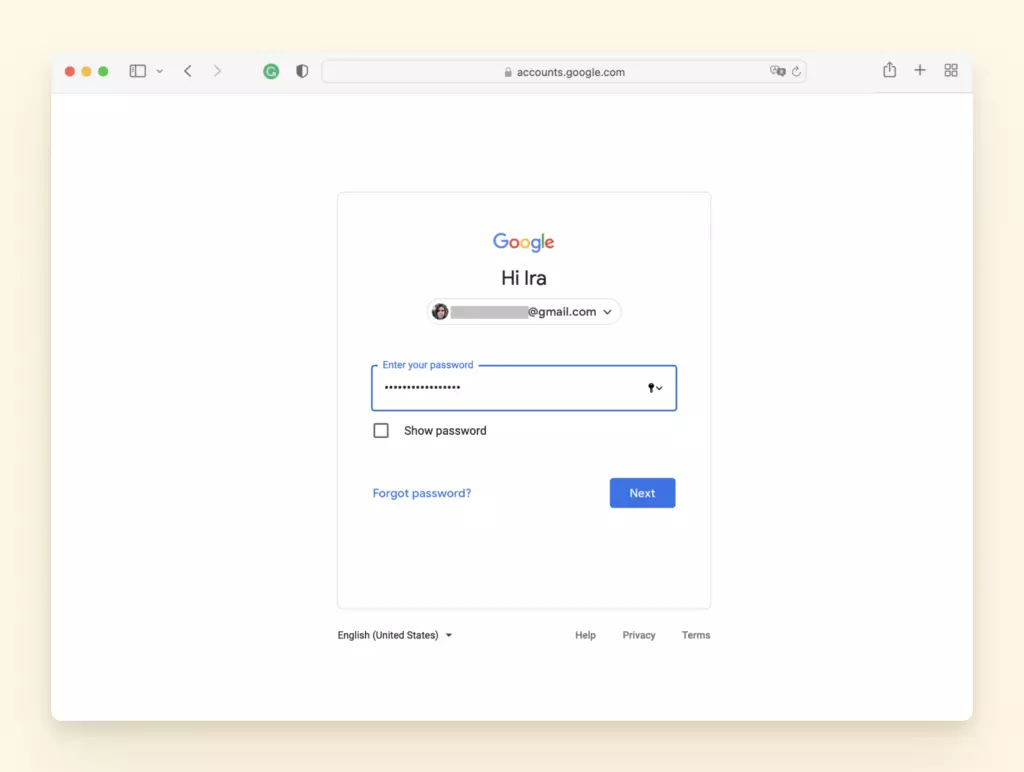
3. Prima o botão Seguinte.
Se precisar de adicionar outra conta, geralmente precisará de encontrar Definições, ou o seu perfil, e procurar a opção Adicionar conta. Depois, siga os mesmos passos descritos acima.
Como verificar e-mail no smartphone e iPad
Quando se trata de verificar os seus e-mails num iPad, tem duas opções principais.
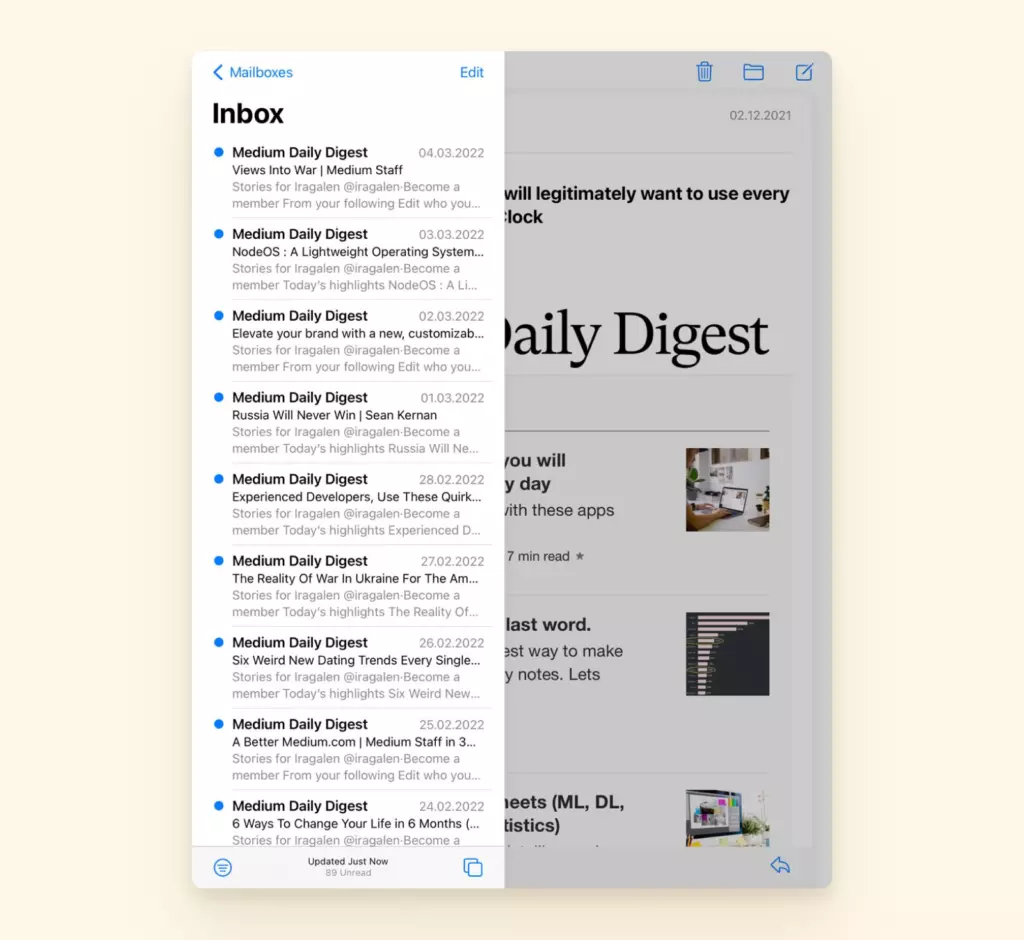
Passos para verificar o seu e-mail na aplicação Mail do iPad
1. Vá às Definições (geralmente encontra-se no ecrã inicial) e toque no ícone da aplicação Mail.
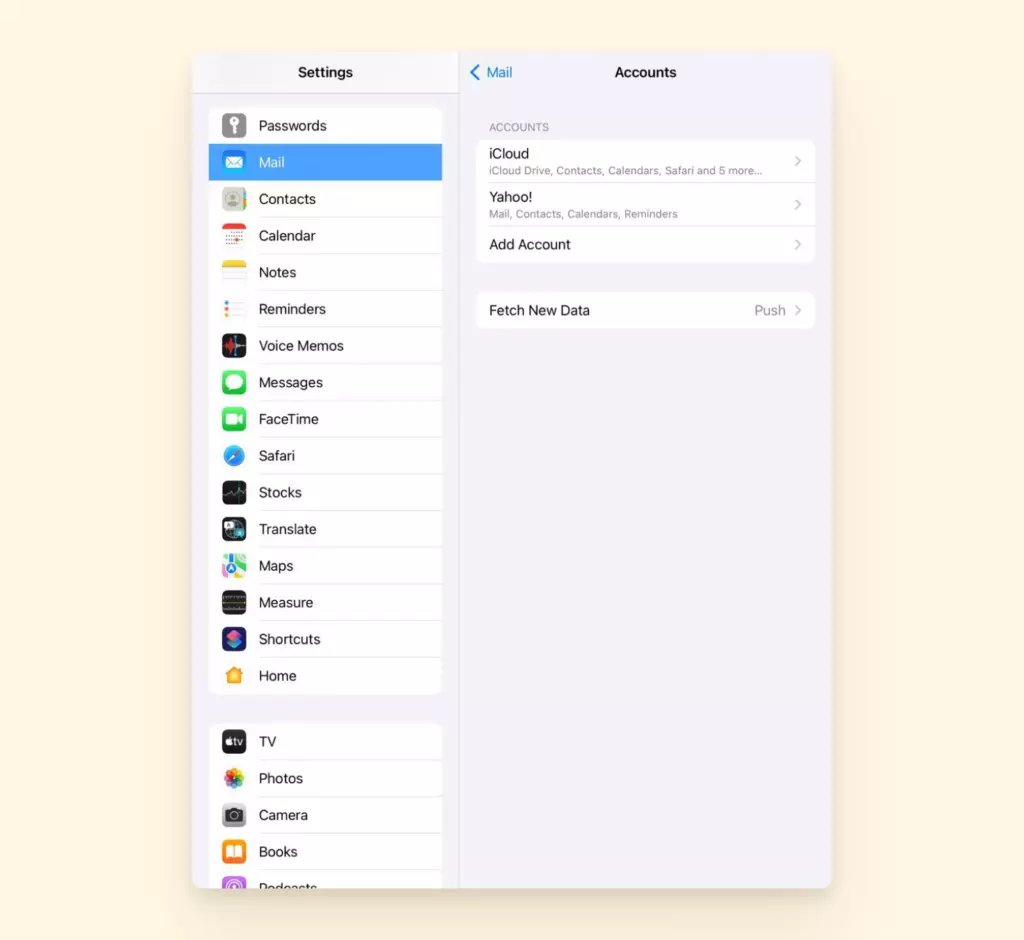
2. Vá a Contas > Adicionar conta e introduza os seus detalhes.
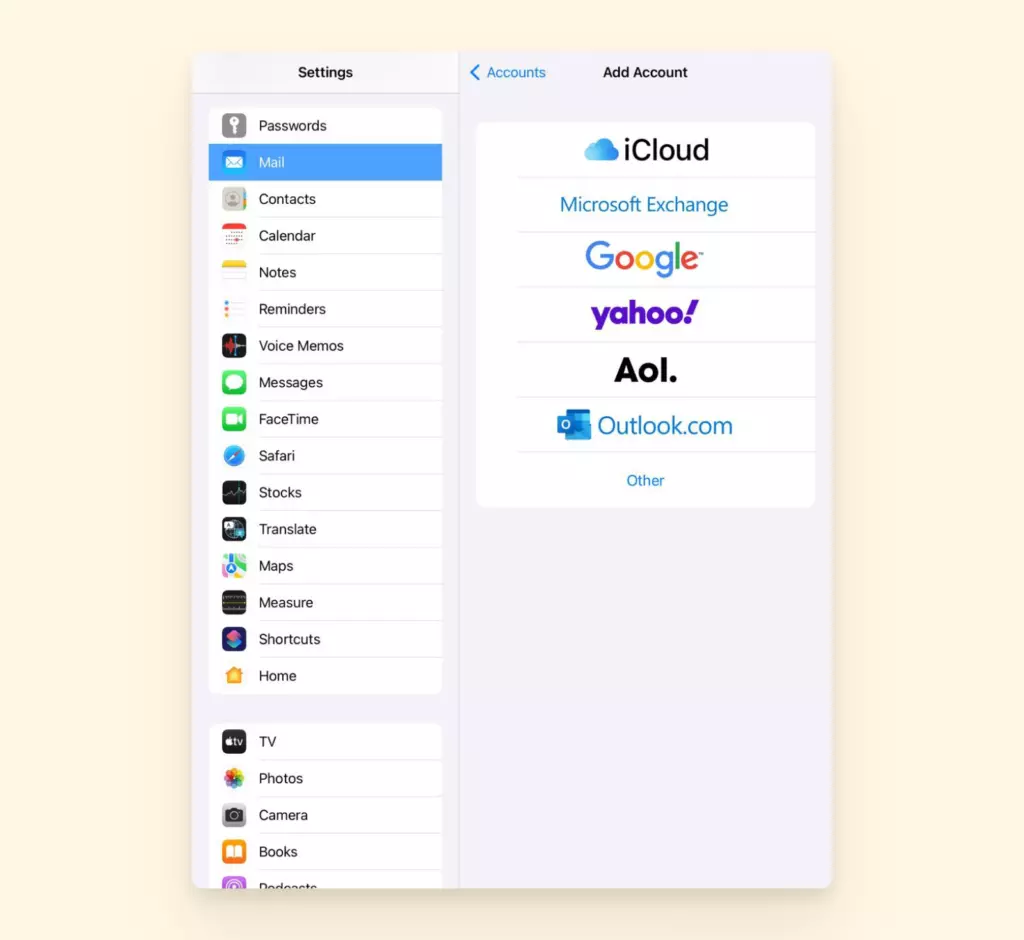
3. Siga as instruções para completar a adição da sua conta.
4. Abra a aplicação Mail no seu iPad.
Passos para verificar o seu e-mail na aplicação Safari do iPad
1. Abra o Safari e digite o nome do seu fornecedor de e-mail.
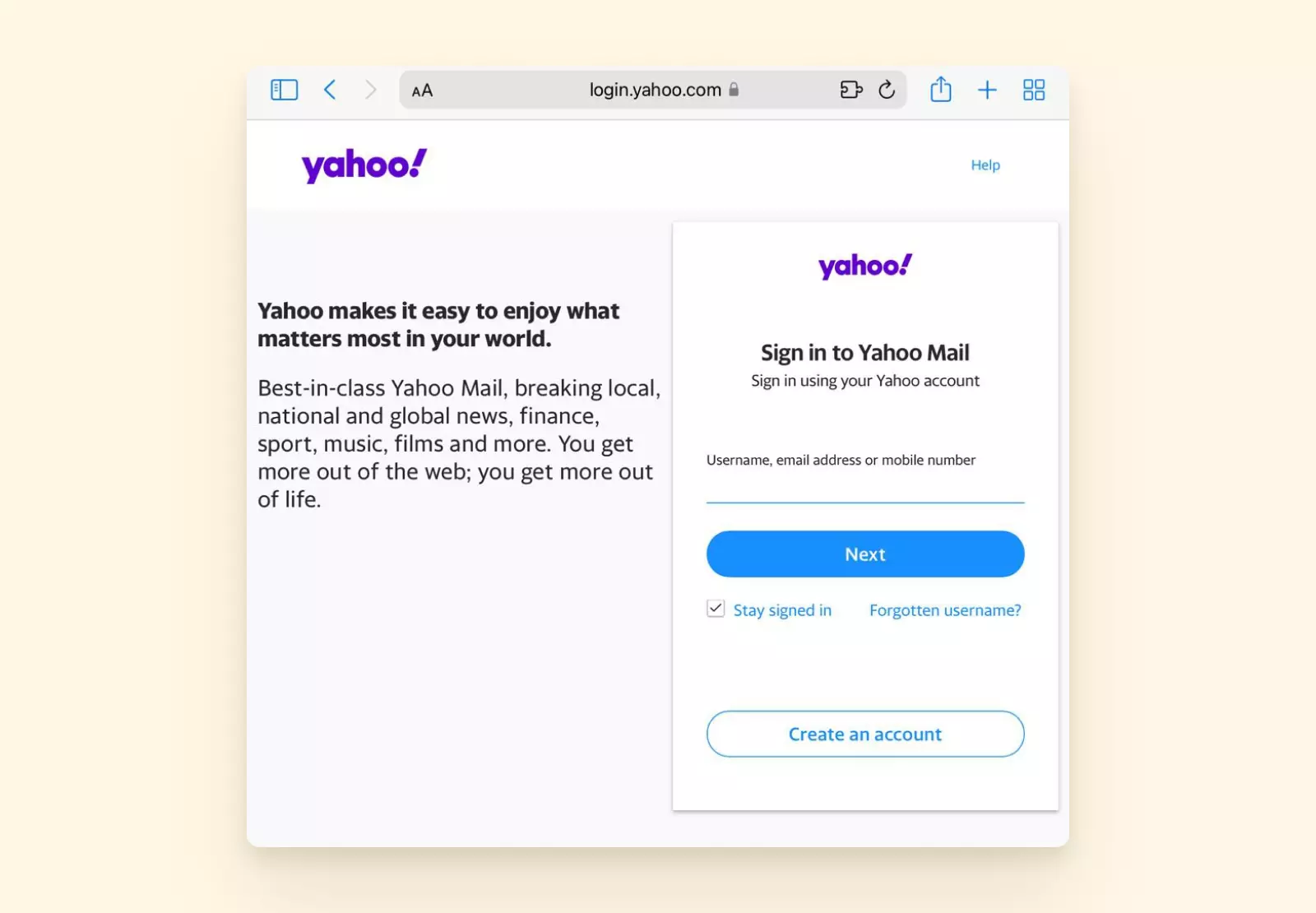
2. Prima Enter no touchpad para ir para o cliente web, e a partir daí introduza os seus detalhes para iniciar sessão.
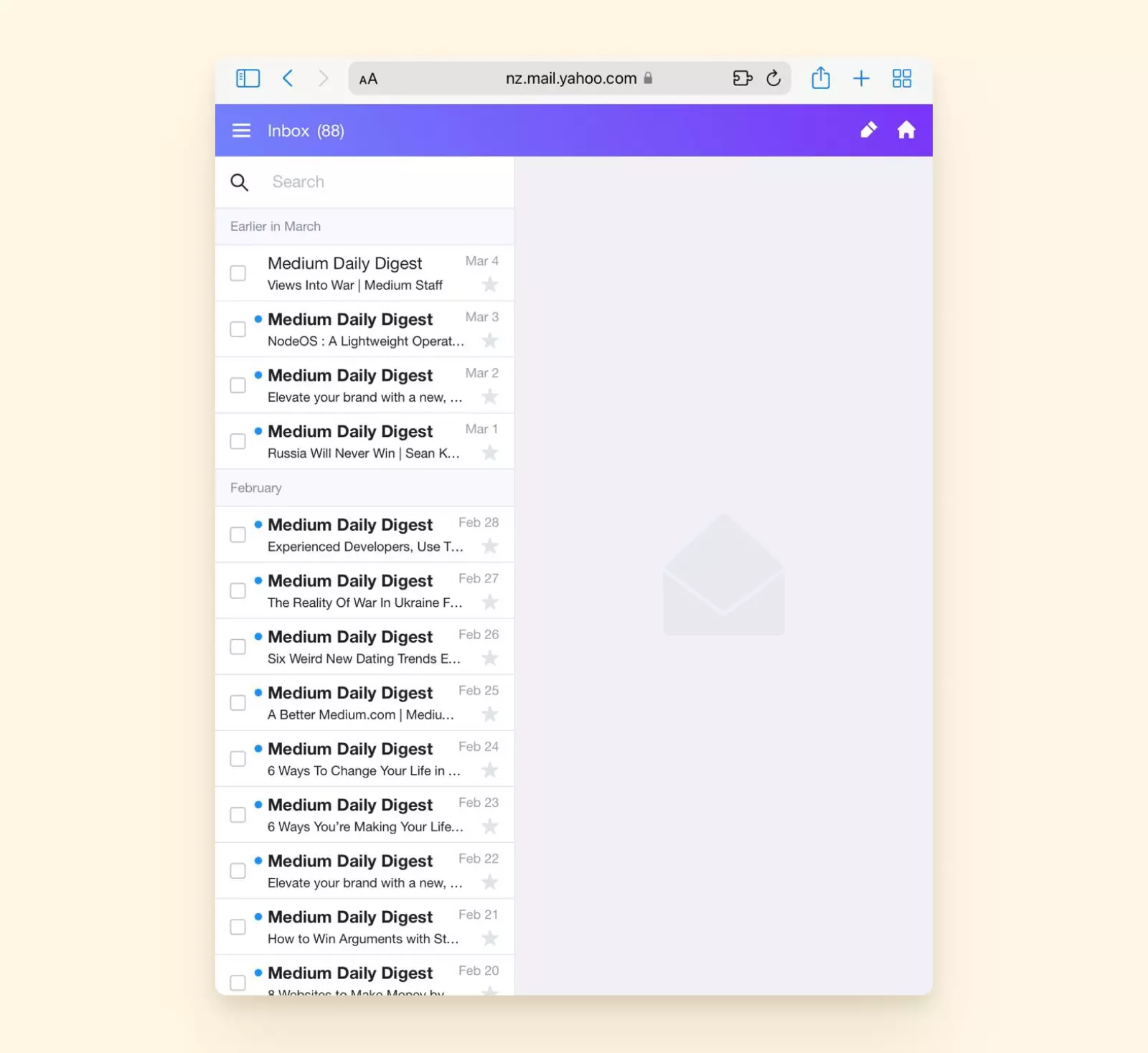
Só porque os iPads são produtos Apple, não significa que tenha de usar Apple Mail para os seus e-mails. Pode usar tanto a aplicação Mail como um navegador web para gerir a sua caixa de entrada de e-mail e verificar e-mail no smartphone ou tablet.
Como verificar e-mail num Chromebook
Os Chromebooks são uma alternativa popular aos laptops e tablets para aqueles que querem realizar trabalho enquanto estão em movimento. Até ultrapassaram o Mac em 2020.
Mas, sendo um produto Google, isso significa que só pode verificar os seus e-mails se tiver uma conta Gmail?
A resposta curta é não. O Chrome OS é o sistema operativo predefinido para Chromebooks, mas ainda pode iniciar sessão em contas da maioria dos fornecedores de e-mail. Aqui está como:
Passos para verificar o seu e-mail no Chrome OS
1. Toque no navegador web Chrome para o abrir.
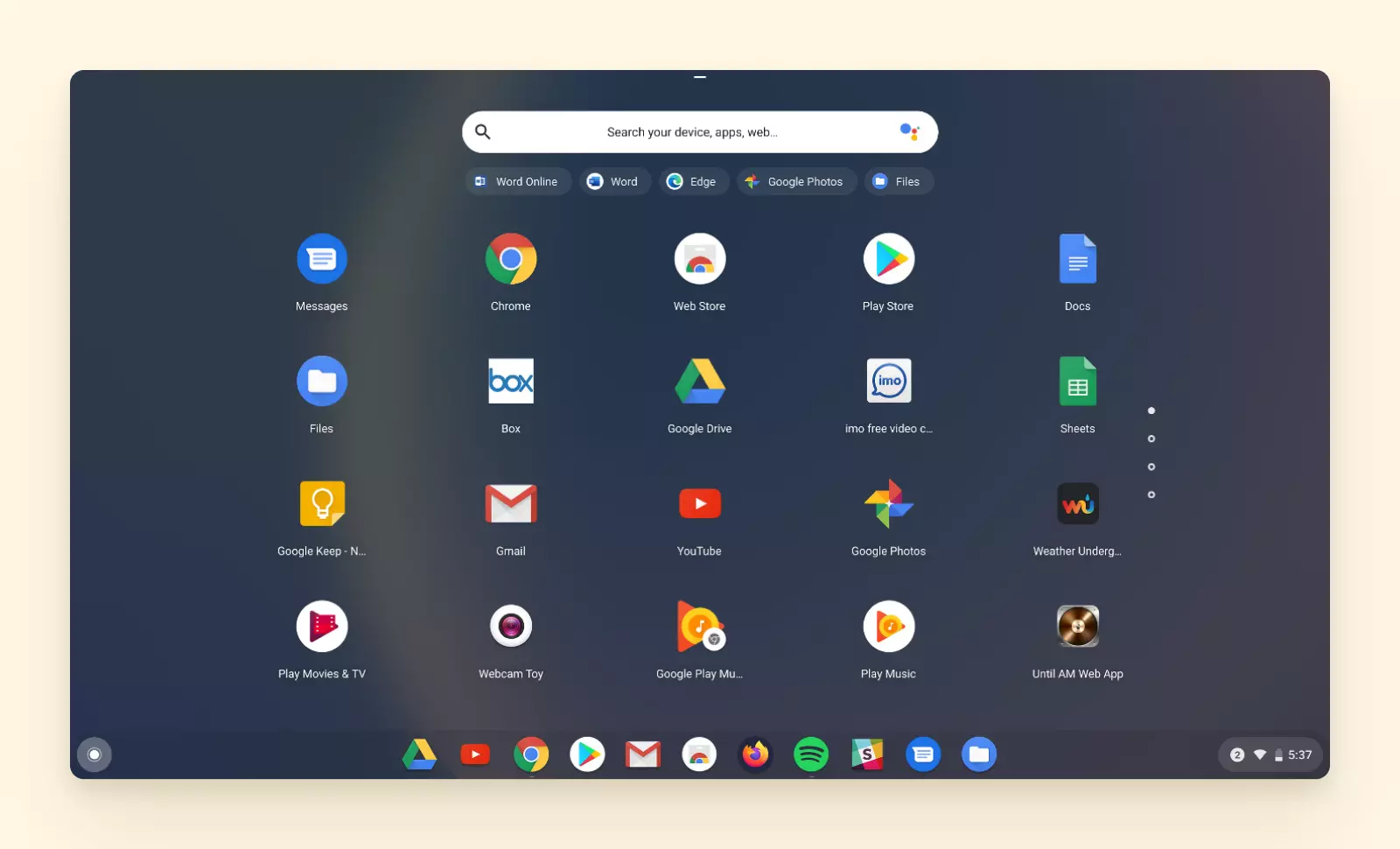
2. Introduza o endereço web do seu fornecedor de conta ou introduza o seu nome na barra de pesquisa.
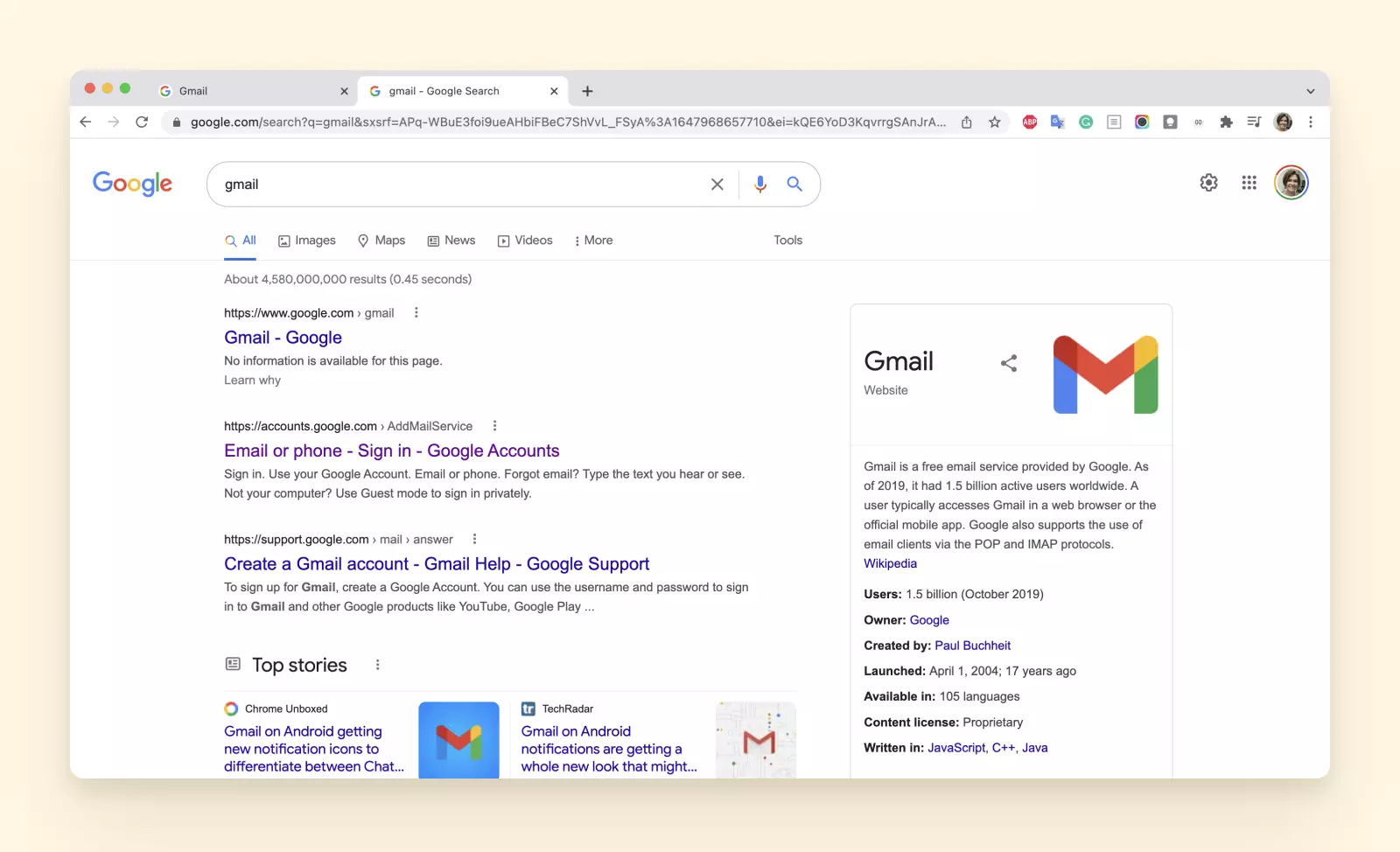
3. Siga as instruções de início de sessão para aceder à sua conta.
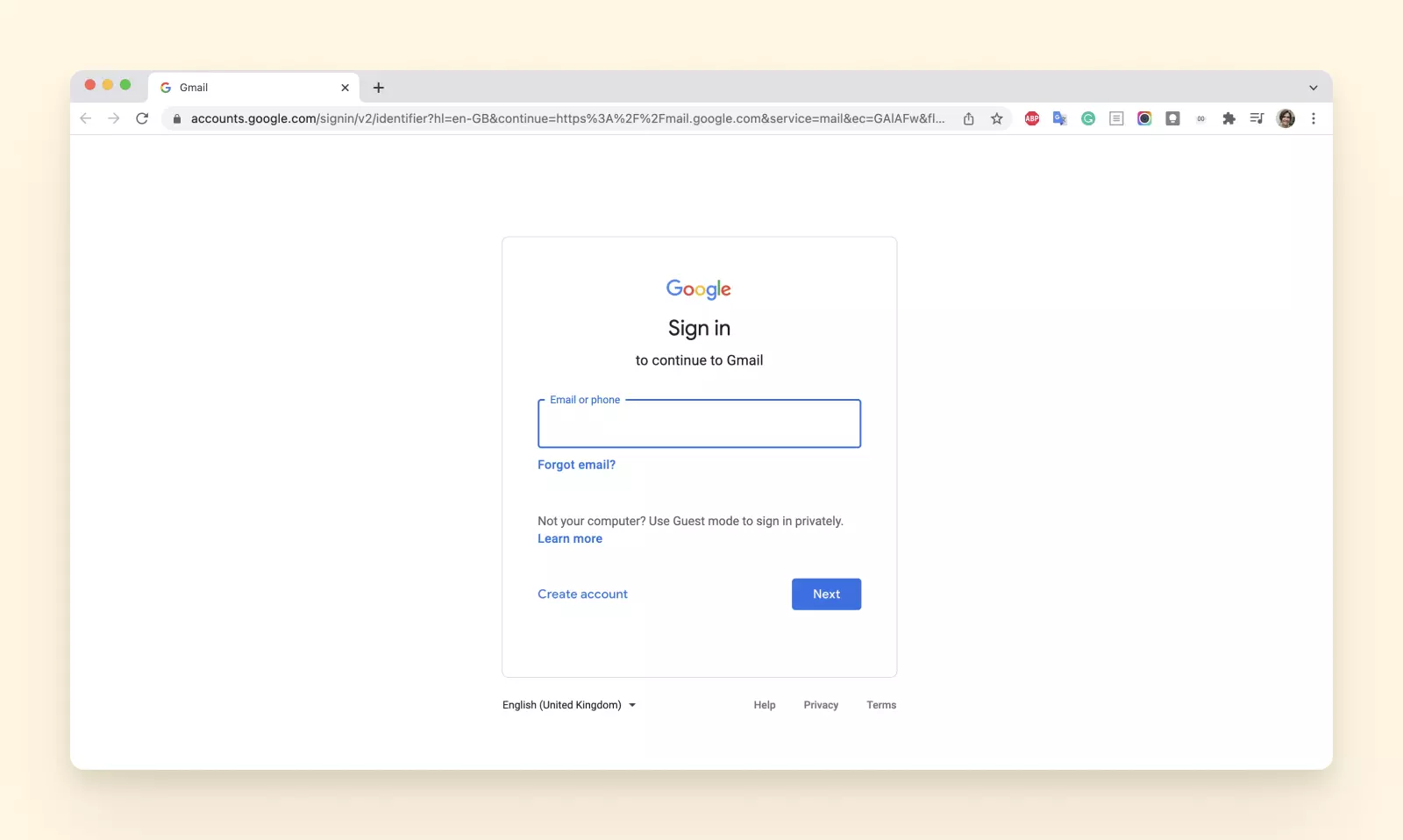
Como com os produtos Apple, o sistema operativo do dispositivo não dita a conta de e-mail que tem de usar para aceder às suas contas. Pode usar Gmail num Chromebook e adicionar outras contas existentes, mas também poderia simplesmente usar o navegador.
Como verificar a sua caixa de entrada de e-mail num Desktop
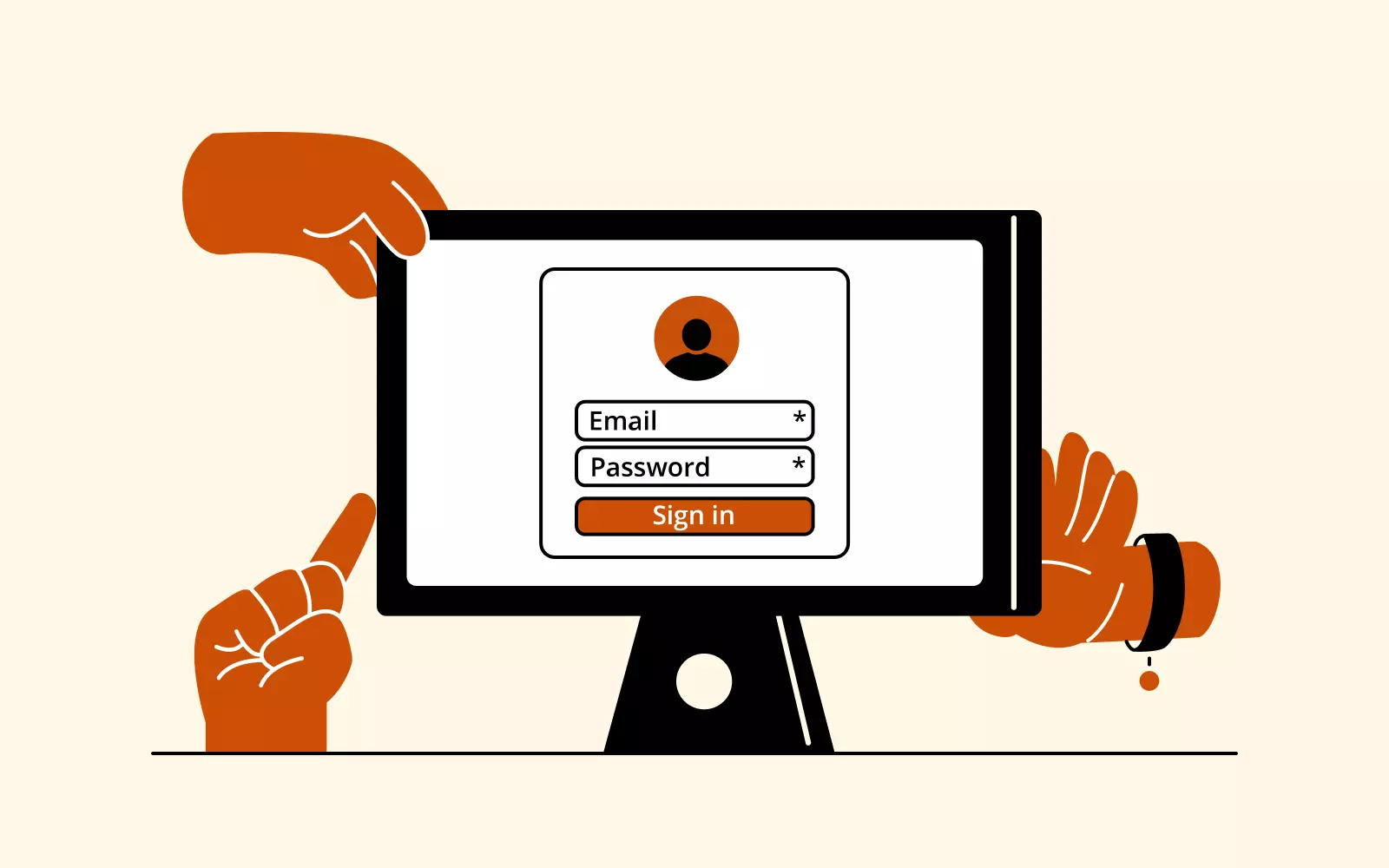
A maioria dos desktops vem com os seus próprios clientes de e-mail dedicados. Por exemplo, os dispositivos PC que executam Windows oferecem acesso ao Windows 10 Mail, enquanto o macOS vem com o Apple Mail mencionado anteriormente. Vamos dar uma olhada neste resumo rápido dos passos para estas duas aplicações.
Como verifico os meus e-mails num desktop Windows ou macOS?
Iniciar sessão na sua conta de e-mail a partir de qualquer um dos dois requer os mesmos passos gerais:
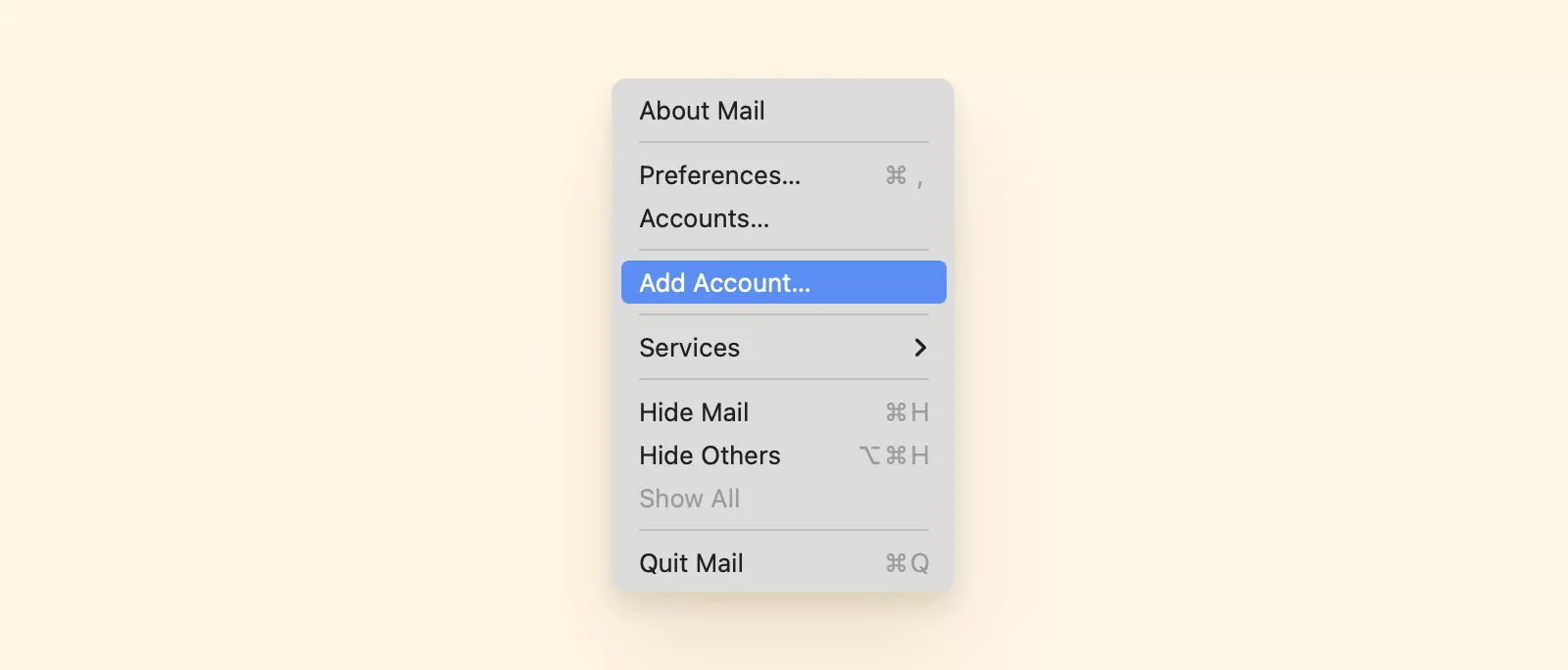
1. Abra a aplicação Mail associada.
2. Toque no ícone Definições e selecione Contas.
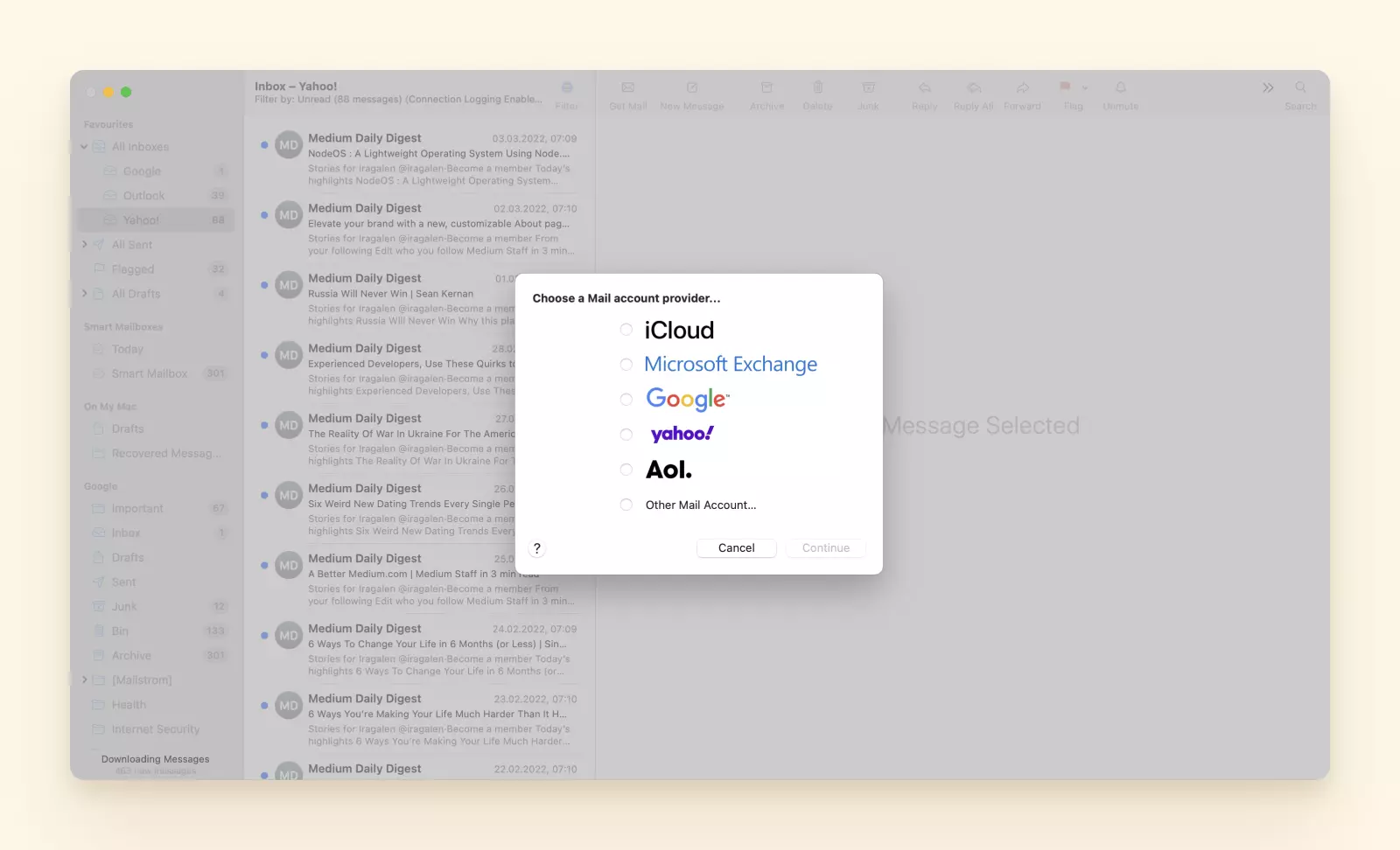
3. Selecione o seu fornecedor das opções listadas, ou Outro se o seu tipo de conta não aparecer.
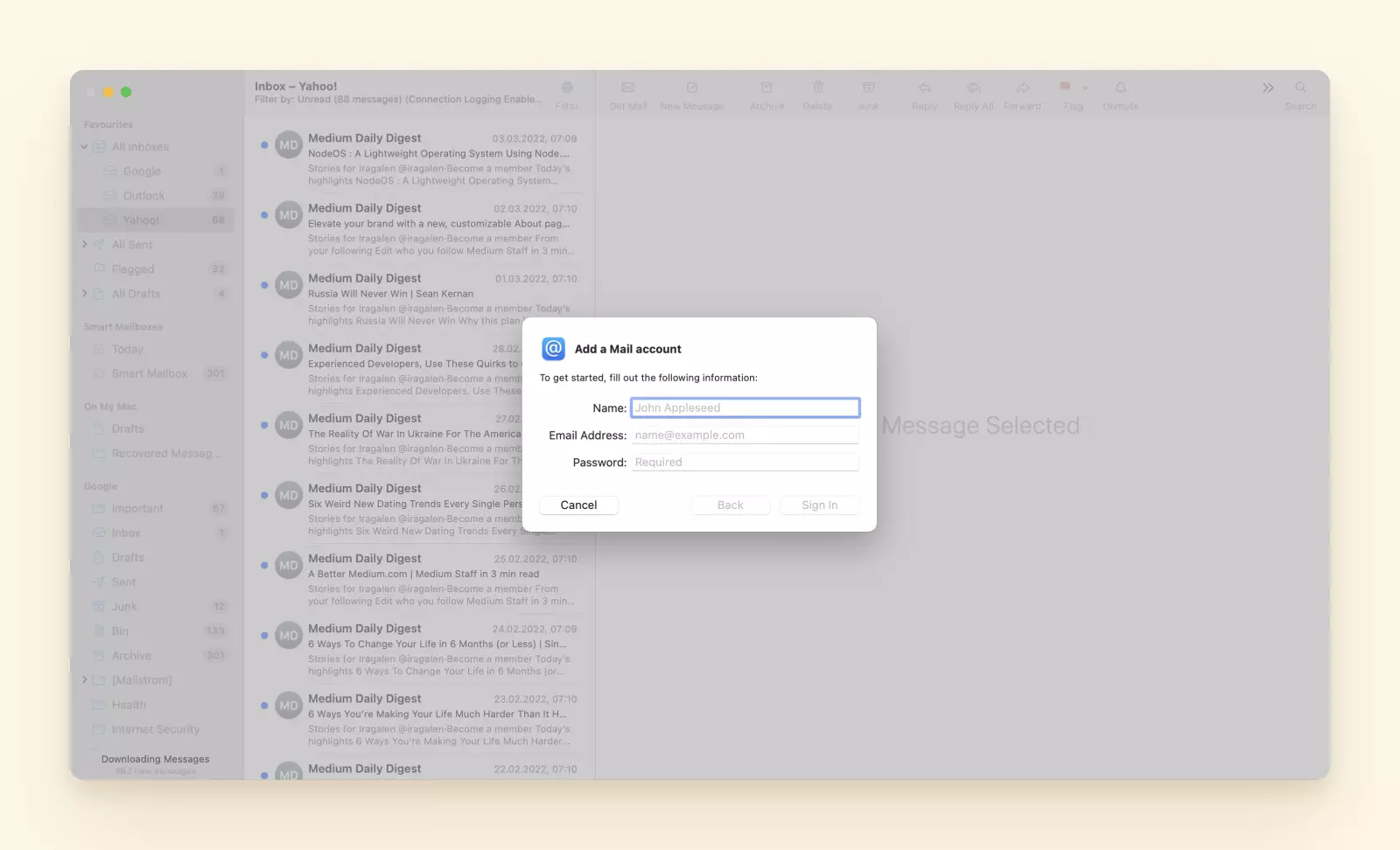
4. Continue com as instruções para completar a adição da sua conta.
Simples? Claro, mas as aplicações também são muito simplistas. Se quer uma ferramenta que o ajude a gerir a sua correspondência de forma eficiente, não apenas verificar e-mails, é melhor usar software de terceiros.
Adicionar uma conta de e-mail a um cliente de e-mail de terceiros
O primeiro passo é, naturalmente, instalar uma aplicação. Vejamos o que acontece a seguir usando o Mailbird como exemplo:
1. Abra a aplicação Mailbird.
2. Clique nas três linhas verticais no canto superior esquerdo do seu ecrã e escolha Definições.
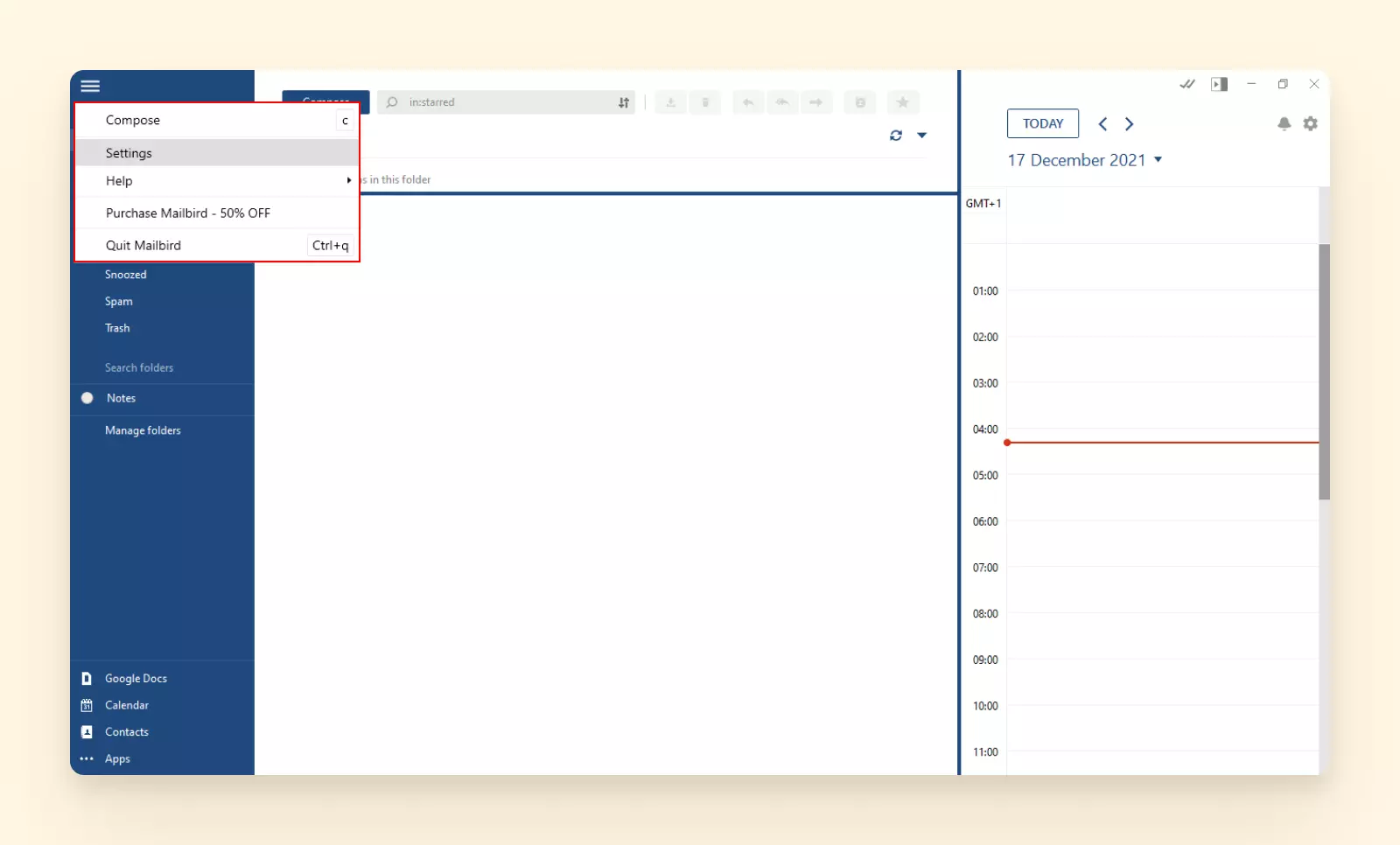
3. Vá a Contas e toque no botão Adicionar.
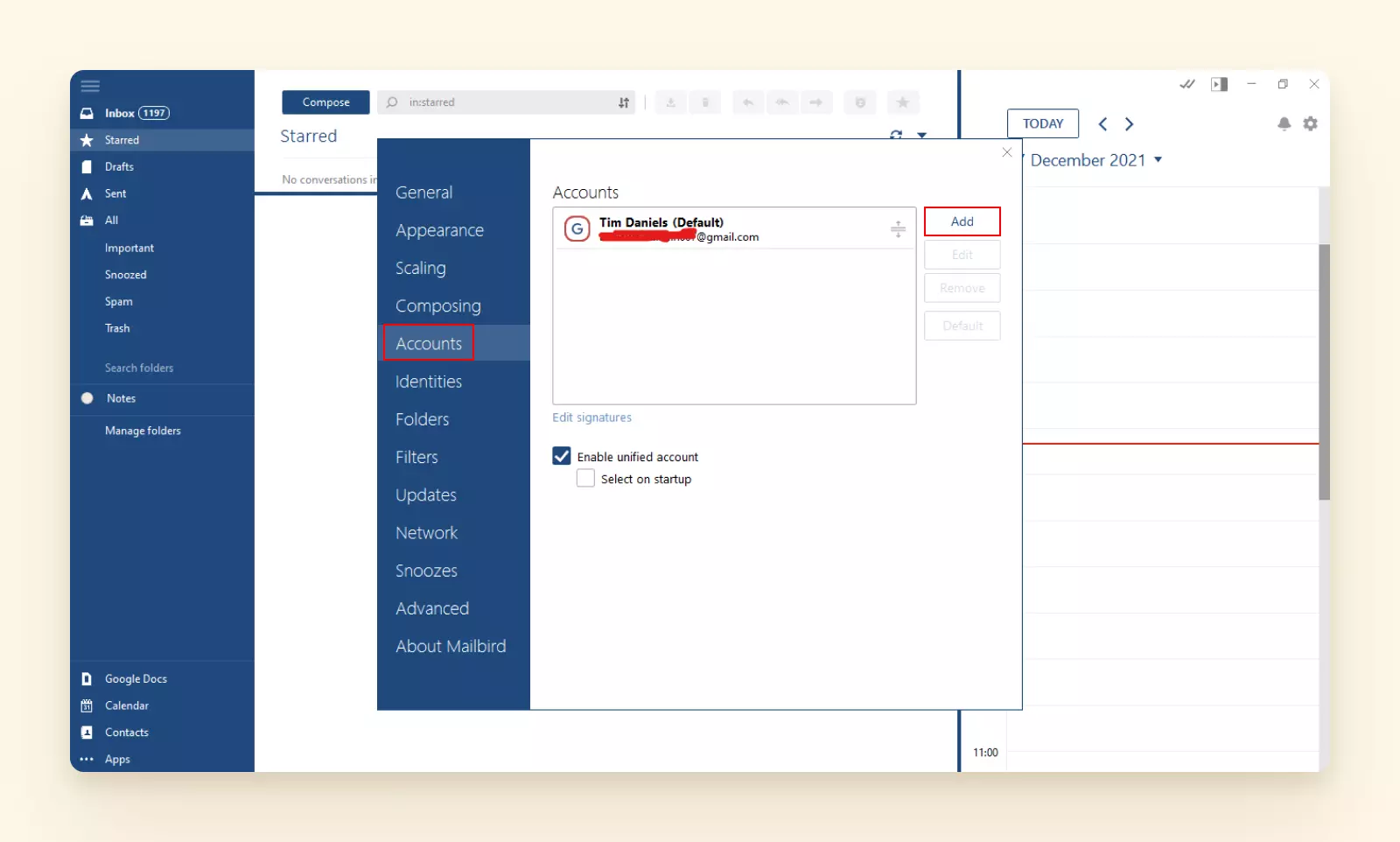
4. Preencha os detalhes da conta.
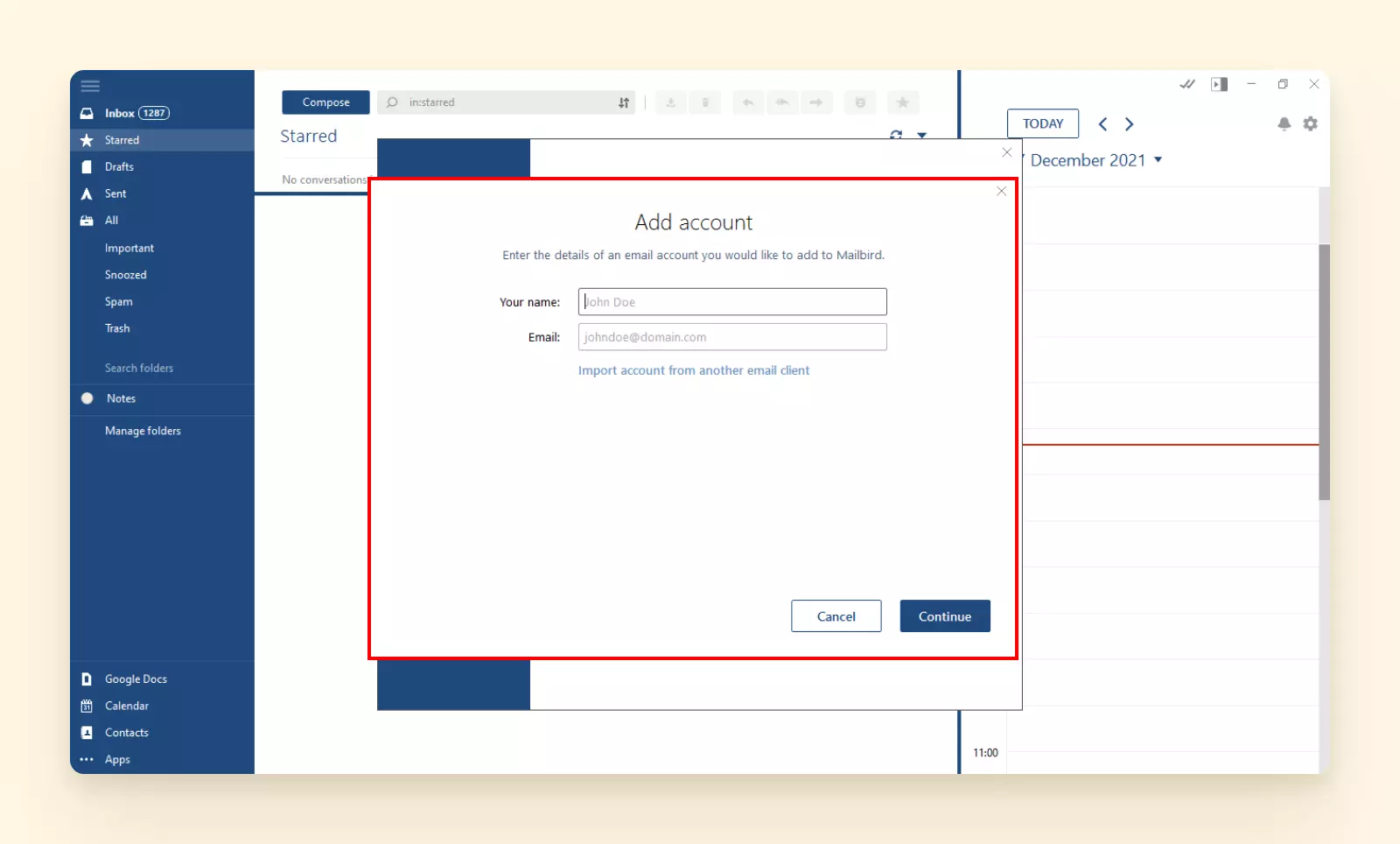
5. Siga as instruções, e estará pronto em segundos.
Se há uma coisa que o Mailbird pode fazer melhor do que outras ferramentas na lista, é gerir múltiplas contas simultaneamente. Sejamos honestos, provavelmente tem mais de uma ou duas contas de e-mail.
Quando está num fluxo de trabalho, nada mata a produtividade como ter de alternar entre contas de e-mail. Em vez de encontrar imediatamente o que precisa, tem de verificar cada uma das suas contas e filtrar dezenas, se não centenas, de comunicações.
E que tal gerir os calendários e contactos que todas as contas trazem consigo? O Mailbird pode ajudá-lo com isso e muito mais.
Qual é a melhor forma de verificar e-mail no smartphone?
Existem muitas formas diferentes de verificar a sua caixa de entrada, independentemente do dispositivo ou fornecedor de e-mail que usa. Mas quão conveniente é?
Verificar uma conta de e-mail pessoal com um webmail provavelmente não é um problema, mas não se for um utilizador ativo de e-mail com múltiplas contas.
É aí que entra o Mailbird - um cliente de e-mail com uma interface simples e funcionalidades poderosas que o ajuda a usar o seu tempo de forma mais eficiente. Vamos dar uma olhada em algumas destas funcionalidades.
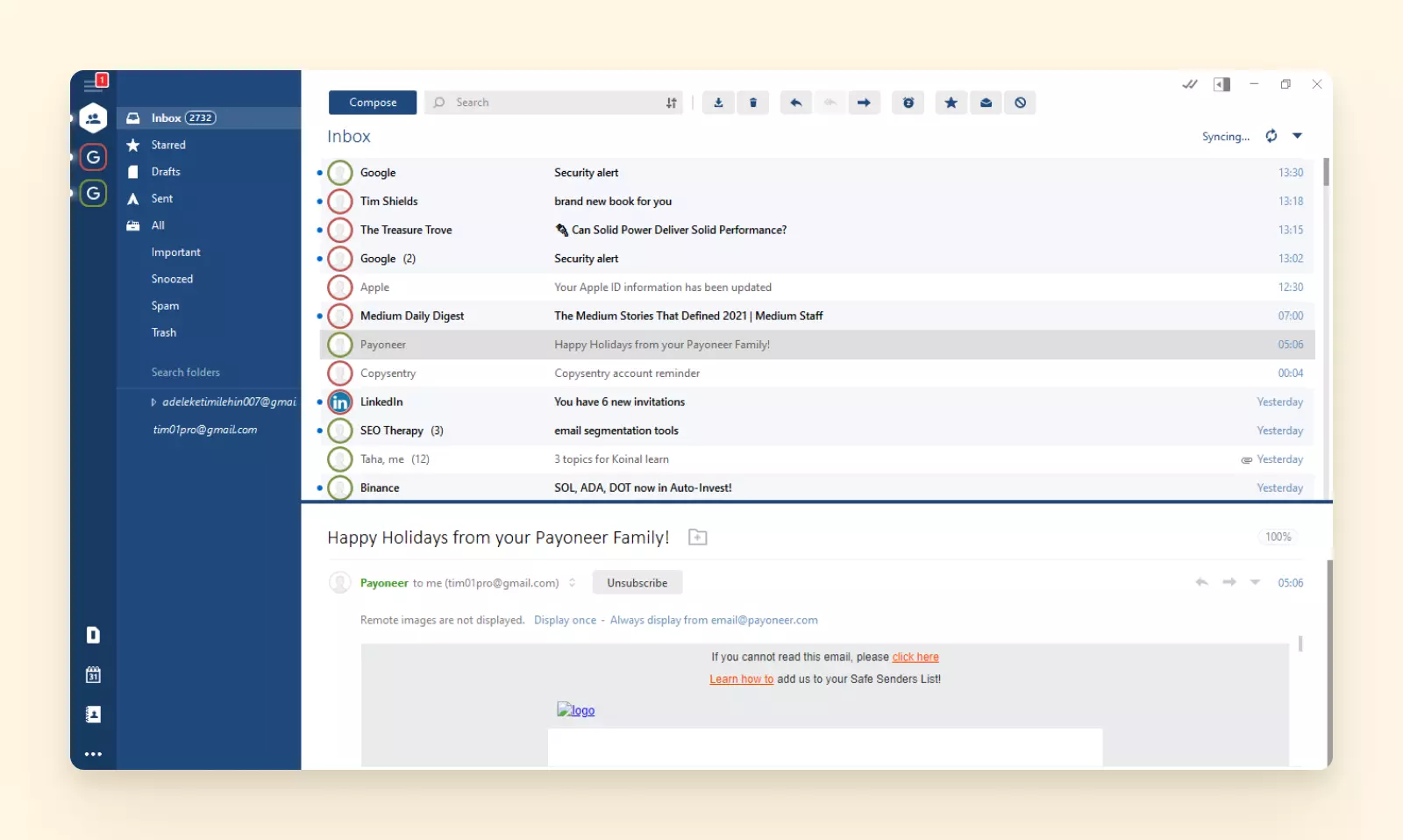
Caixa de entrada unificada
Esta é a funcionalidade estrela do Mailbird e a funcionalidade chave que lhe permite verificar todos os seus e-mails numa única interface sem interromper o seu fluxo de trabalho. Pode escolher entre:
- Ver todas as contas de e-mail. Neste caso, a caixa de entrada será codificada por cores para distinguir entre diferentes endereços.
- Ver cada conta separadamente. No caso de precisar de estar mais focado numa conta, pode alternar entre cada uma usando a barra lateral.
Pesquisa avançada
Os e-mails tendem a recolher informações importantes, mas recuperá-las pode ser difícil. É por isso que o Mailbird tem uma função de pesquisa que funciona com operadores de pesquisa e condições como "destinatário" ou "palavras incluídas". Além disso, há uma pesquisa de anexos que lhe permite ver todos os ficheiros que enviou ou recebeu e encontrar um específico por nome e tamanho.
Gestor de contactos
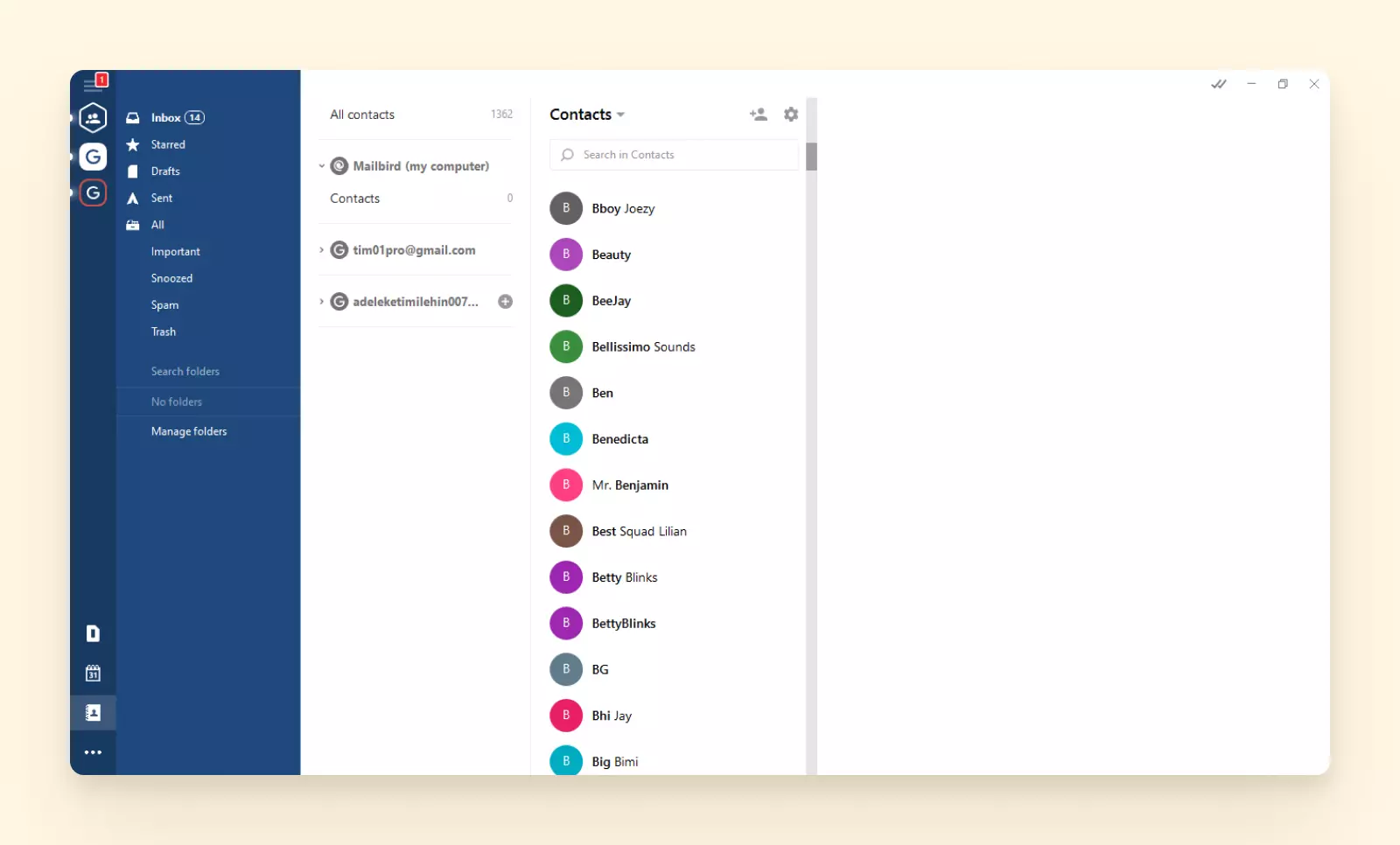
O Mailbird não é apenas uma ótima ferramenta para verificar e-mails, mas também para gerir os seus contactos de e-mail. Também suporta a funcionalidade unificada, para que possa ver todos os contactos ao mesmo tempo ou separadamente, por conta.
Aqui está o Gestor de contactos - uma integração nativa que ajuda a organizar contactos das diferentes contas que liga à Caixa de entrada unificada.
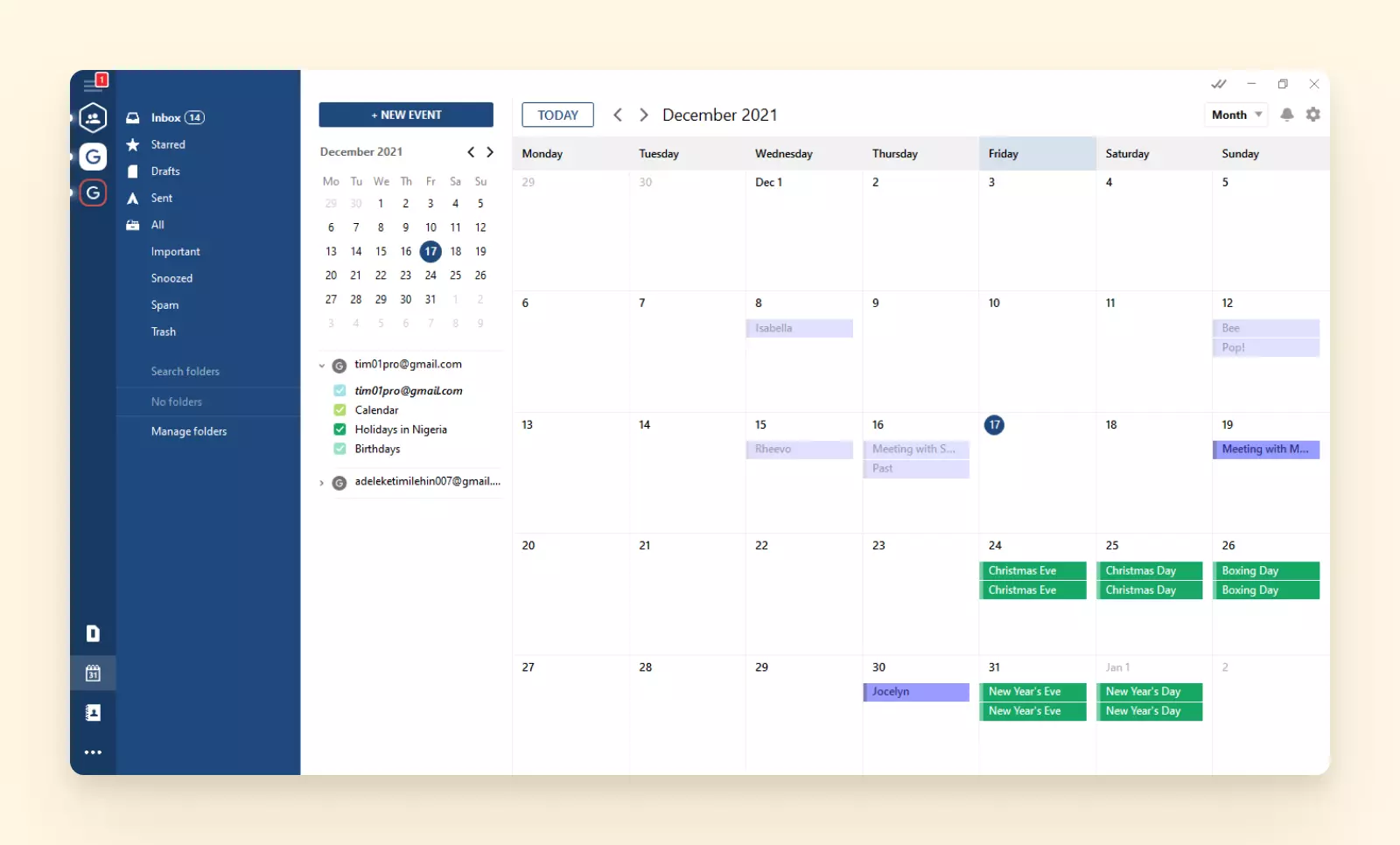
Calendário nativo
Este Calendário também suporta a tecnologia unificada e permite-lhe acompanhar os diferentes eventos que configurou ou para os quais foi convidado.
Funcionalidades de produtividade
O Mailbird tem mais do que algumas funcionalidades que ajudam a impulsionar a produtividade, incluindo:
- Rastreamento de e-mails - permite-lhe ver se as pessoas abrem os seus e-mails. Se for um e-mail de grupo, pode até ver quem o abriu e quando.
- Envio programado - permite-lhe adiar o envio de um e-mail programando a sua entrega para um determinado momento no calendário.
- Integrações - há mais de 20 integrações de terceiros, como Google Workspace e Asana, que lhe permitem usar aplicações populares dentro da interface do Mailbird.
O que vem a seguir?
Mailbird Next. Não estamos a brincar! Enquanto o Mailbird funciona como um relógio no Windows, estamos à procura de formas de nos expandir. Há uma versão para Mac em desenvolvimento, e não vamos parar por aí!
Conclusão
Pode ver e aceder à sua caixa de entrada de e-mail em quase qualquer dispositivo. E com este guia visual, verificar e-mail no smartphone deve ser fácil e sem complicações, independentemente de como o faz.
Mesmo que venha com um cliente de e-mail predefinido, como Apple Mail ou Windows 10 Mail, há sempre uma forma de aceder às suas contas, independentemente do fornecedor, seja através de um navegador ou da própria aplicação.
Mas pode fazer melhor do que interfaces de webmail e produtos genéricos.
Se tem estado a fazer malabarismos com múltiplas contas e o seu negócio depende de respostas rápidas, então experimente o Mailbird. Com a sua Caixa de entrada unificada e muitas outras funcionalidades úteis, conseguirá reduzir o seu tempo de gestão de e-mail praticamente a zero, não importa quantas contas tenha.
Potencialize a sua produtividade tornando a gestão de e-mail simples e fácil com o Mailbird.
FAQ
Como verifico o meu e-mail no Google?
Para verificar a sua caixa de entrada de e-mail através do motor de busca do Google, faça uma pesquisa com o nome do seu fornecedor de e-mail e a palavra "login". Isto levá-lo-á à página de início de sessão da sua conta. A partir daqui, introduza os seus detalhes, e está pronto.
Como verifico a minha caixa de entrada de e-mail?
Isto dependerá em grande parte do seu fornecedor de conta de e-mail e do dispositivo que está a usar. Por exemplo, para aceder a uma conta Gmail, Outlook ou Yahoo Mail pode fazê-lo a partir de um navegador web. Simplesmente vá ao portal do cliente e introduza os seus detalhes para iniciar sessão. Se está a tentar verificar e-mail no smartphone a partir de um cliente de e-mail como a aplicação Mail do iOS, então precisará de ir às Definições e adicionar a sua conta existente.


