Guide visuel pour consulter la boîte de réception

"Comment puis-je consulter mes e-mails ?" Il existe plusieurs façons de le faire. Curieux de savoir comment ? Alors, commençons !
L'email est un outil professionnel formidable qui vous permet de répondre à n'importe qui, n'importe où, à tout moment. Il vous suffit d'être connecté à votre compte de messagerie, et vous pouvez vérifier email sur smartphone depuis un navigateur, une application de bureau ou un smartphone.
Cependant, tous les appareils n'ont pas le même processus de connexion.
Ce qui suit est un guide visuel pour vous montrer comment vérifier vos emails sur les ordinateurs de bureau, les navigateurs, les smartphones et autres appareils.
Nous vous montrons également un moyen pratique de gérer tous vos comptes de messagerie à la fois, quel que soit votre fournisseur de messagerie.
Puisque les smartphones sont si populaires en ce moment, nous commencerons par eux.
Comment vérifier email sur smartphone
Qu'est-ce qui est mieux, Android ou iOS ? C'est probablement une discussion que vous ne voulez pas reprendre. Eh bien, les deux systèmes d'exploitation sont livrés avec leurs propres clients de messagerie intégrés — Gmail pour Android et Apple Mail pour iOS — donc c'est plutôt une question de préférence personnelle.
Alors, voyons comment vous pouvez accéder à votre compte de messagerie sur l'un ou l'autre système, étape par étape.
Téléphone Android
Comment vérifier mes emails sur un téléphone Android ?
Les téléphones Android représentent un peu plus de 27% de la part de marché et sont livrés avec une application Gmail préinstallée. Cependant, vous pouvez ajouter presque n'importe quel compte de messagerie, quel que soit le fournisseur. Suivez simplement ces étapes :
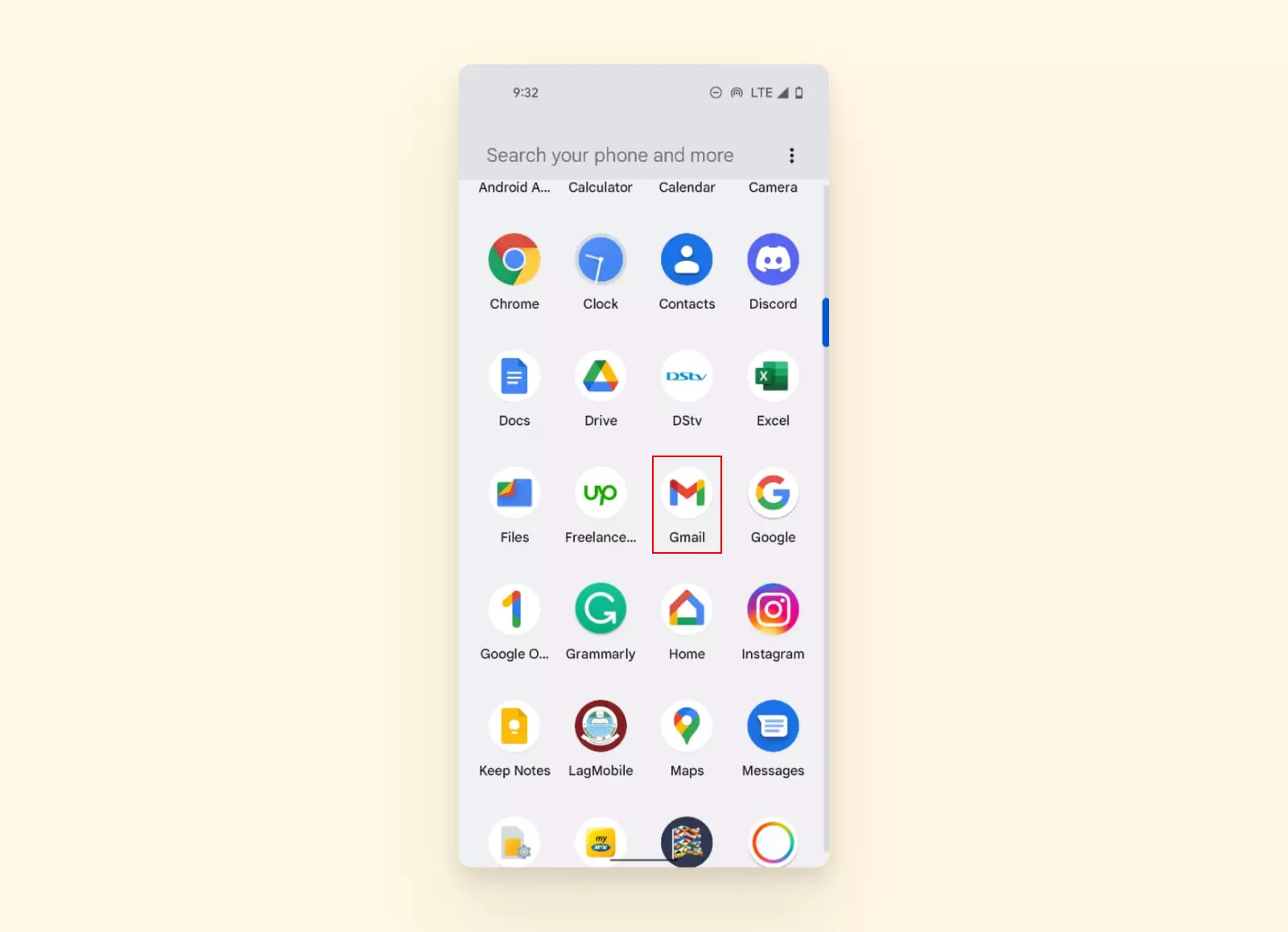
1. Trouvez et ouvrez l'application Gmail sur votre smartphone Android.
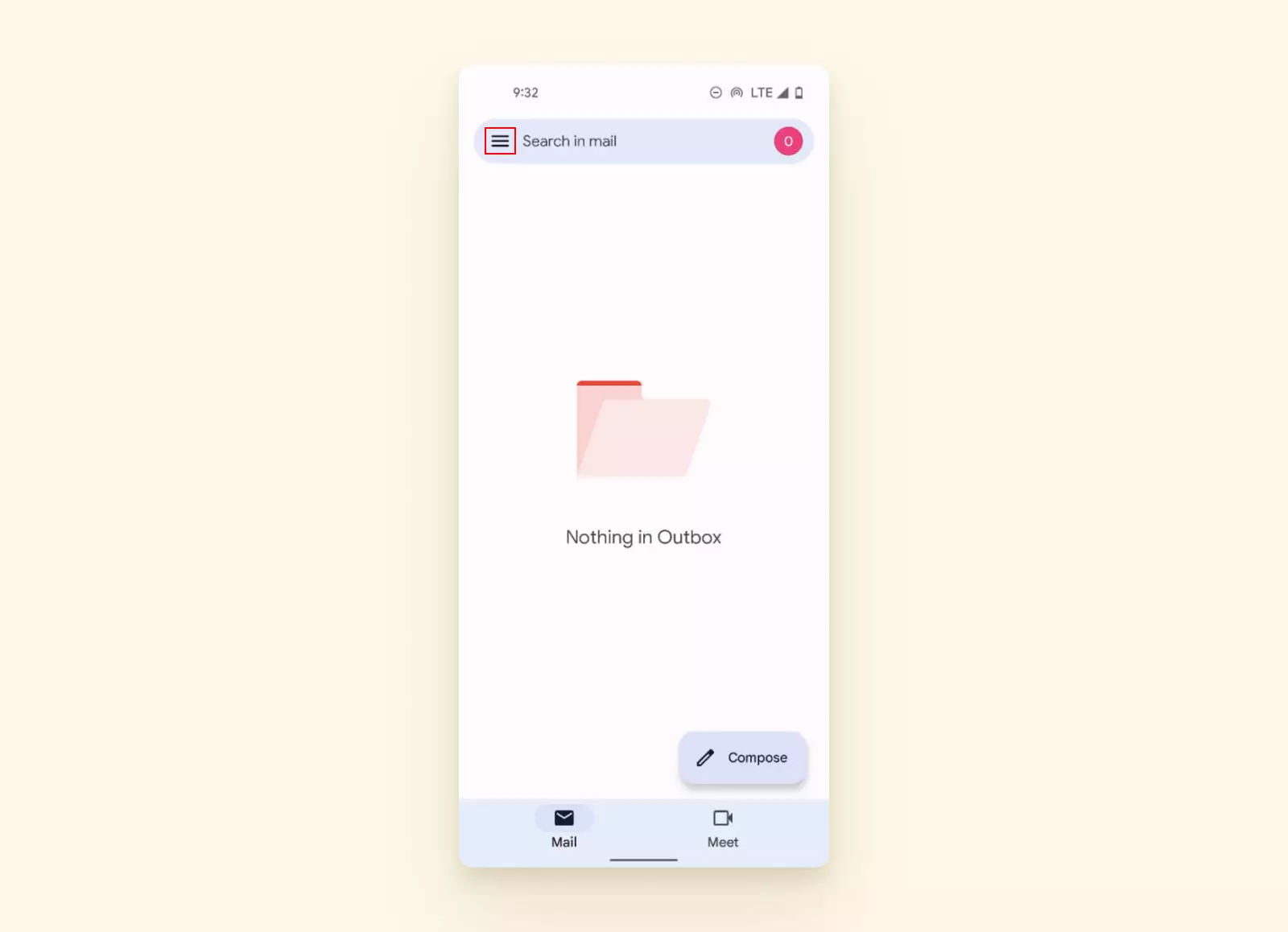
2. Appuyez sur l'icône Menu, située dans le coin supérieur gauche de l'écran.
3. Cliquez sur Paramètres en bas de l'écran.
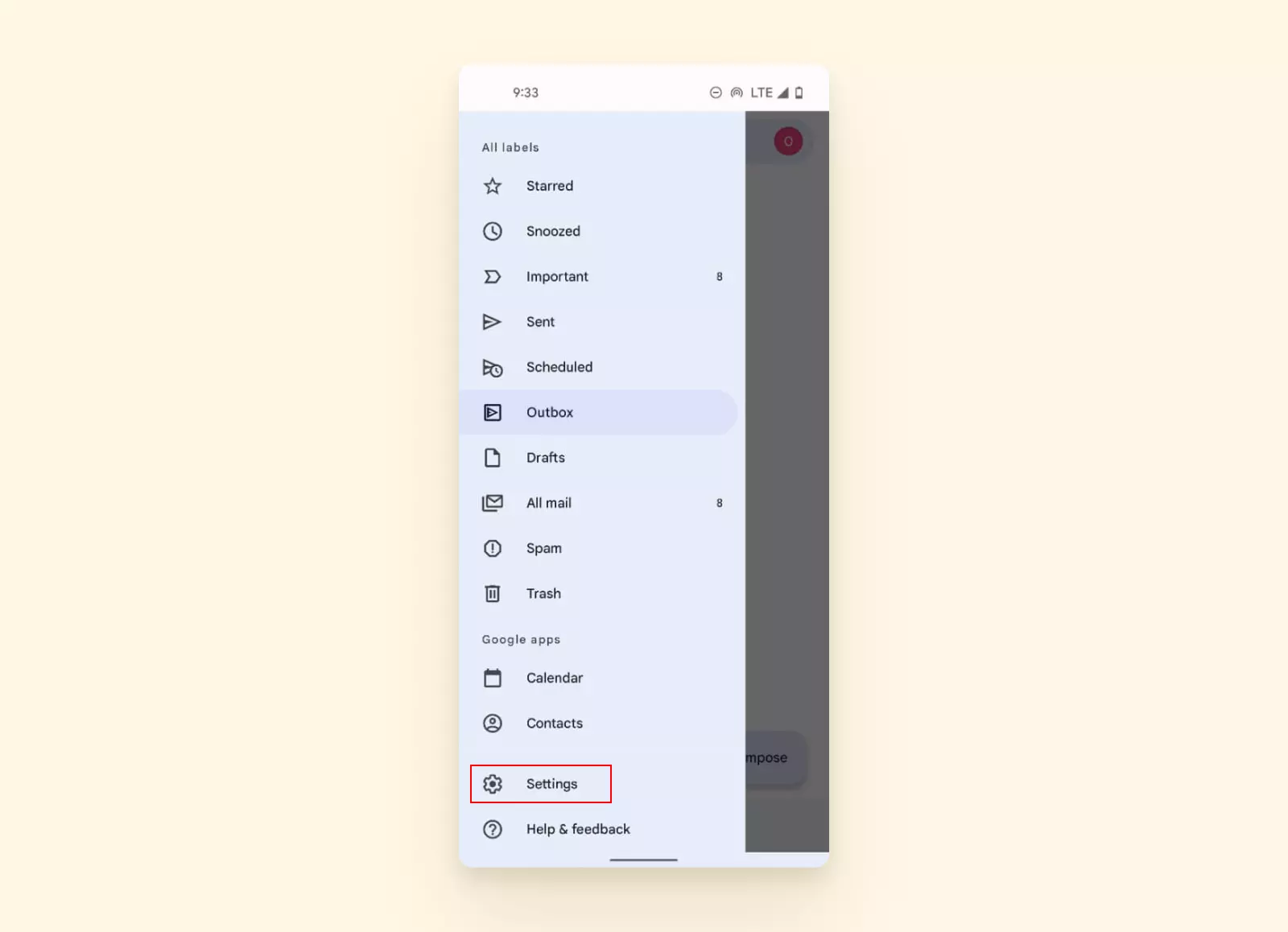
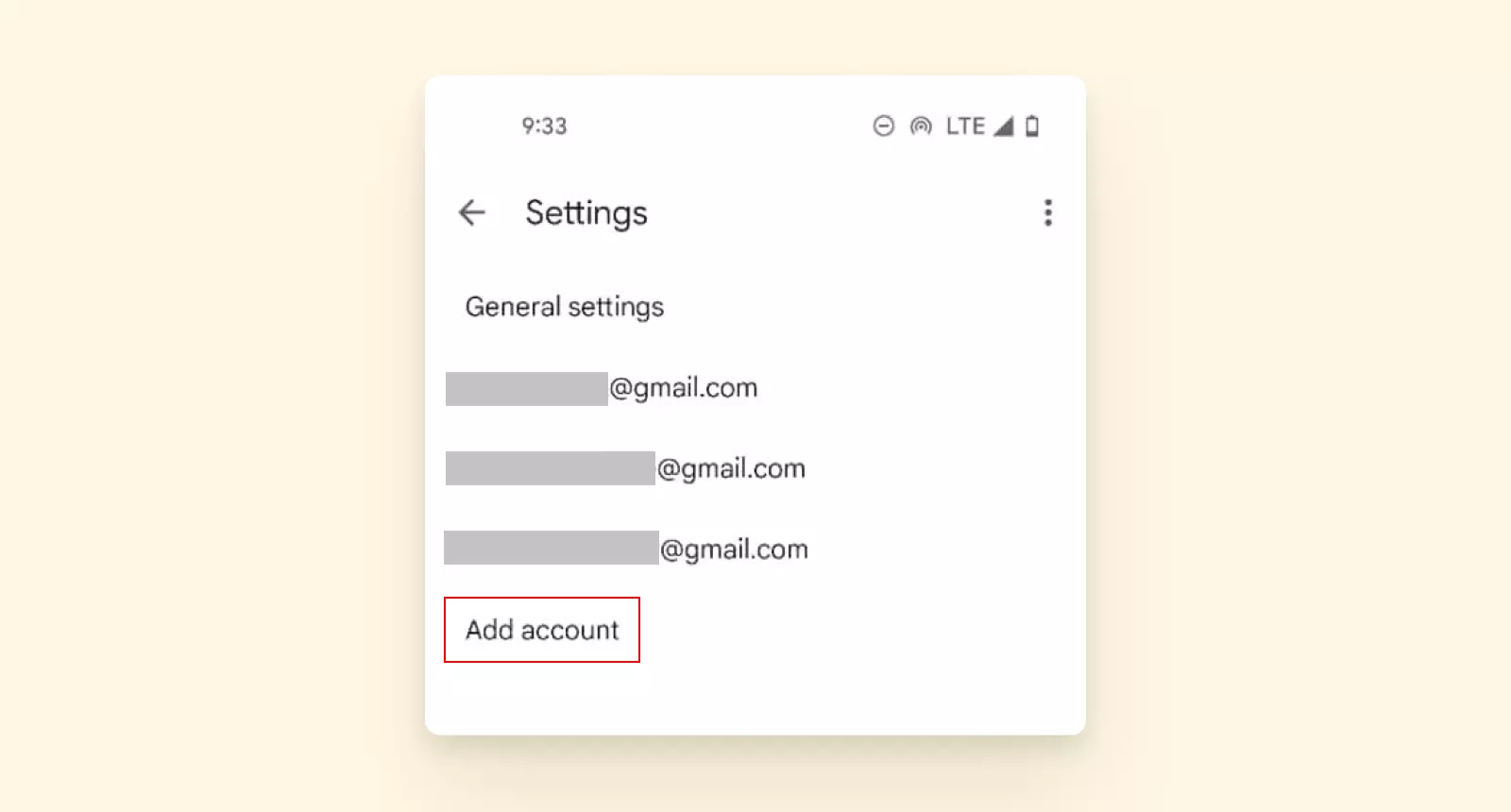
4. Ensuite, choisissez Ajouter un compte.
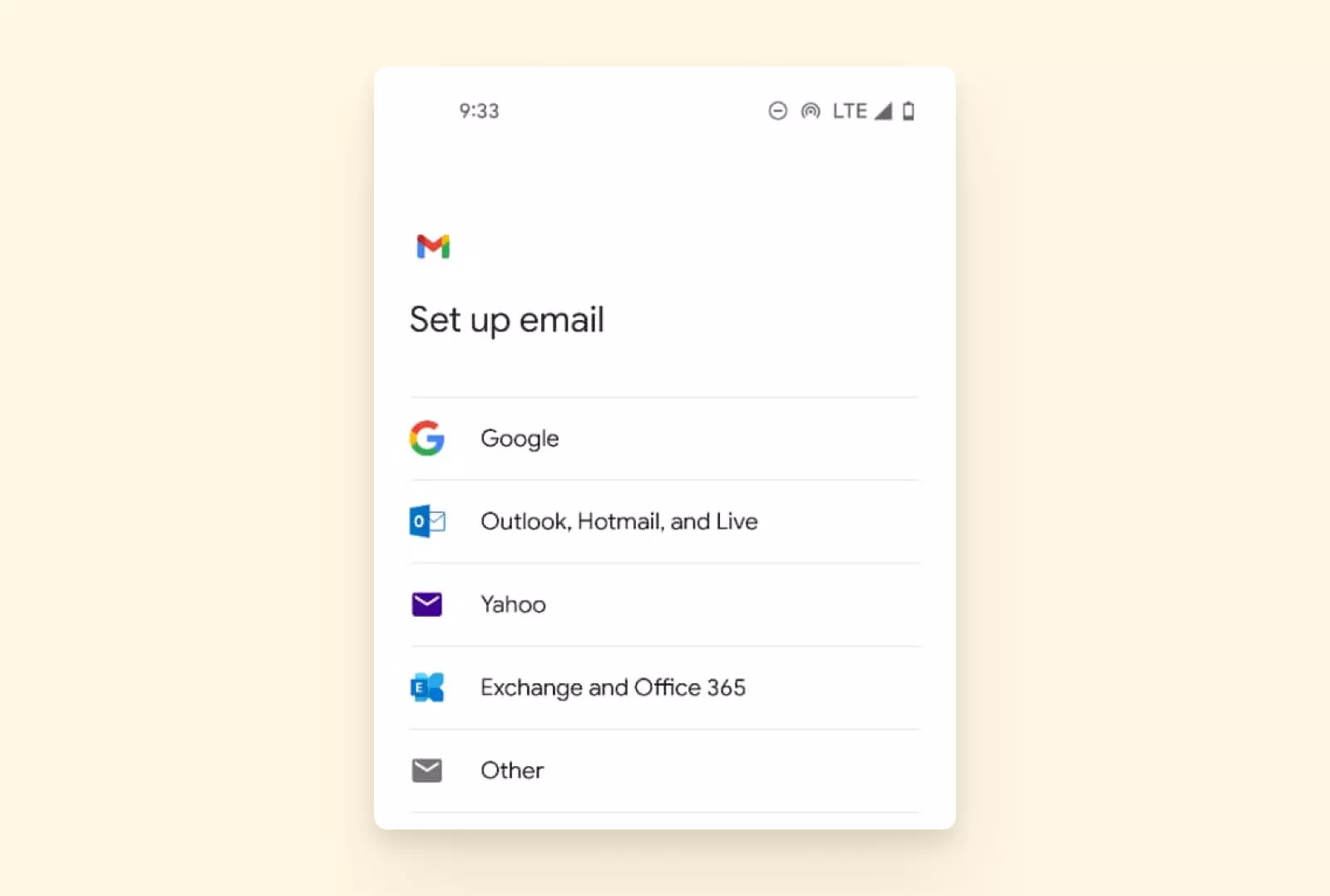
5. Ensuite, choisissez le type de compte que vous souhaitez ajouter en fonction de votre fournisseur de services. Si votre fournisseur n'est pas dans la liste des options, sélectionnez Autre.
6. L'application vous redirigera vers la page de connexion. Suivez les étapes, comme demandé, pour terminer l'ajout de votre compte.
À ce stade, certains utilisateurs rencontrent des problèmes pour se connecter à leur messagerie.
Dépannage : "Pourquoi ne puis-je pas me connecter à mon compte Gmail via mon smartphone ?"
Il existe plusieurs problèmes de connexion Gmail qui pourraient empêcher l'accès ; cependant, le plus courant est un problème de cache. La plupart des problèmes de cache peuvent être résolus en procédant comme suit :
1. Allez dans Paramètres sur votre téléphone et naviguez vers Applications.
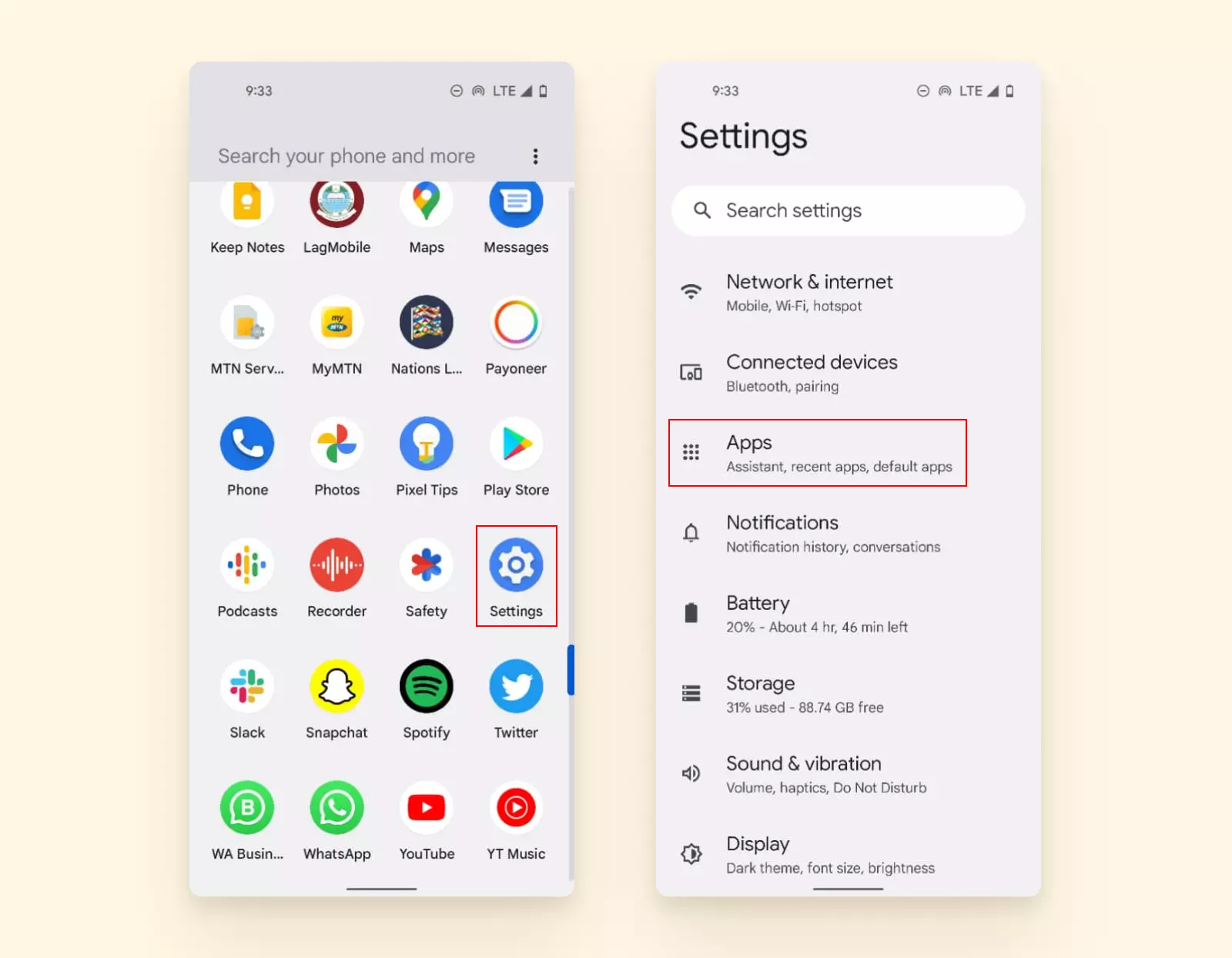
2. Ensuite, cliquez sur Gmail.
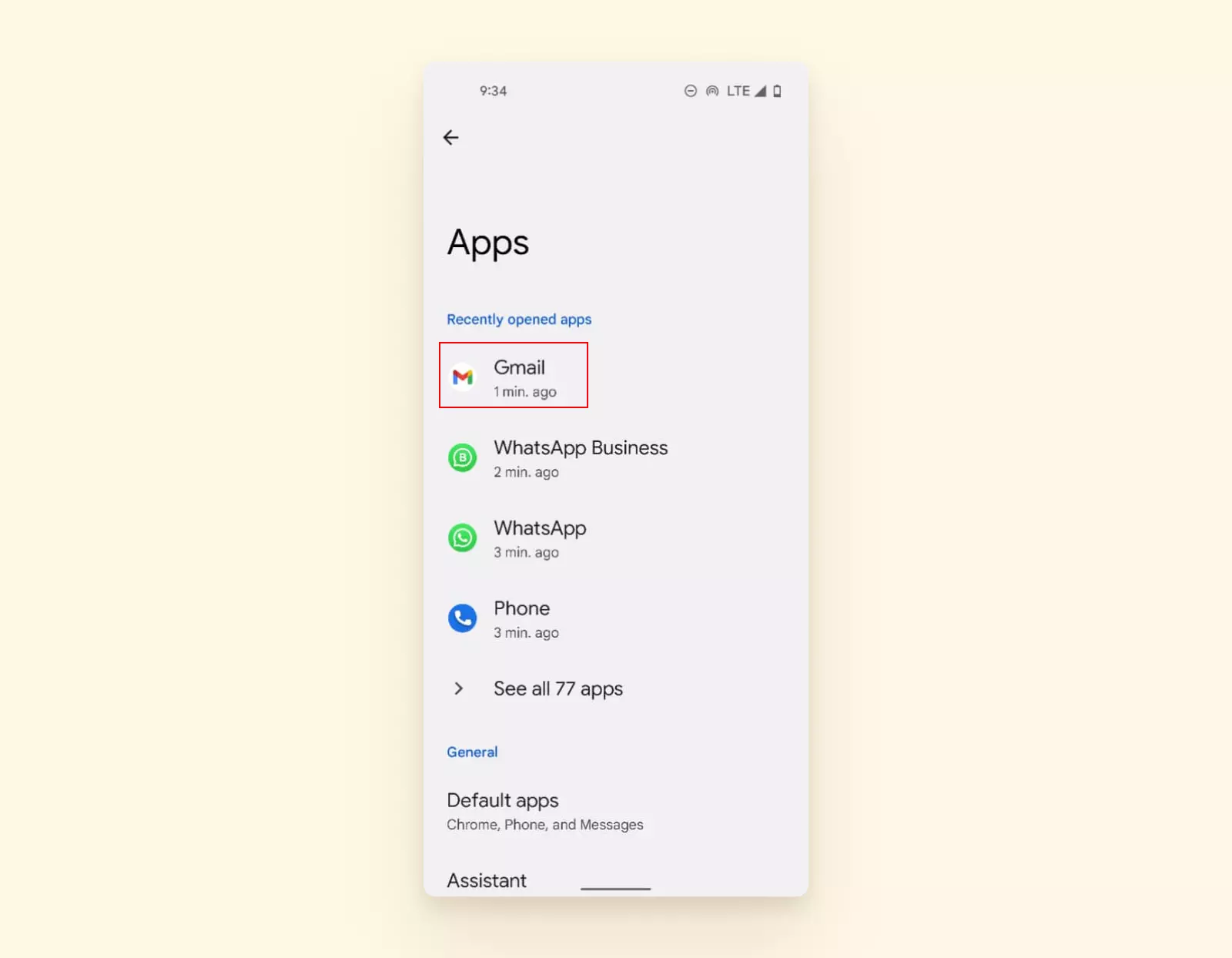
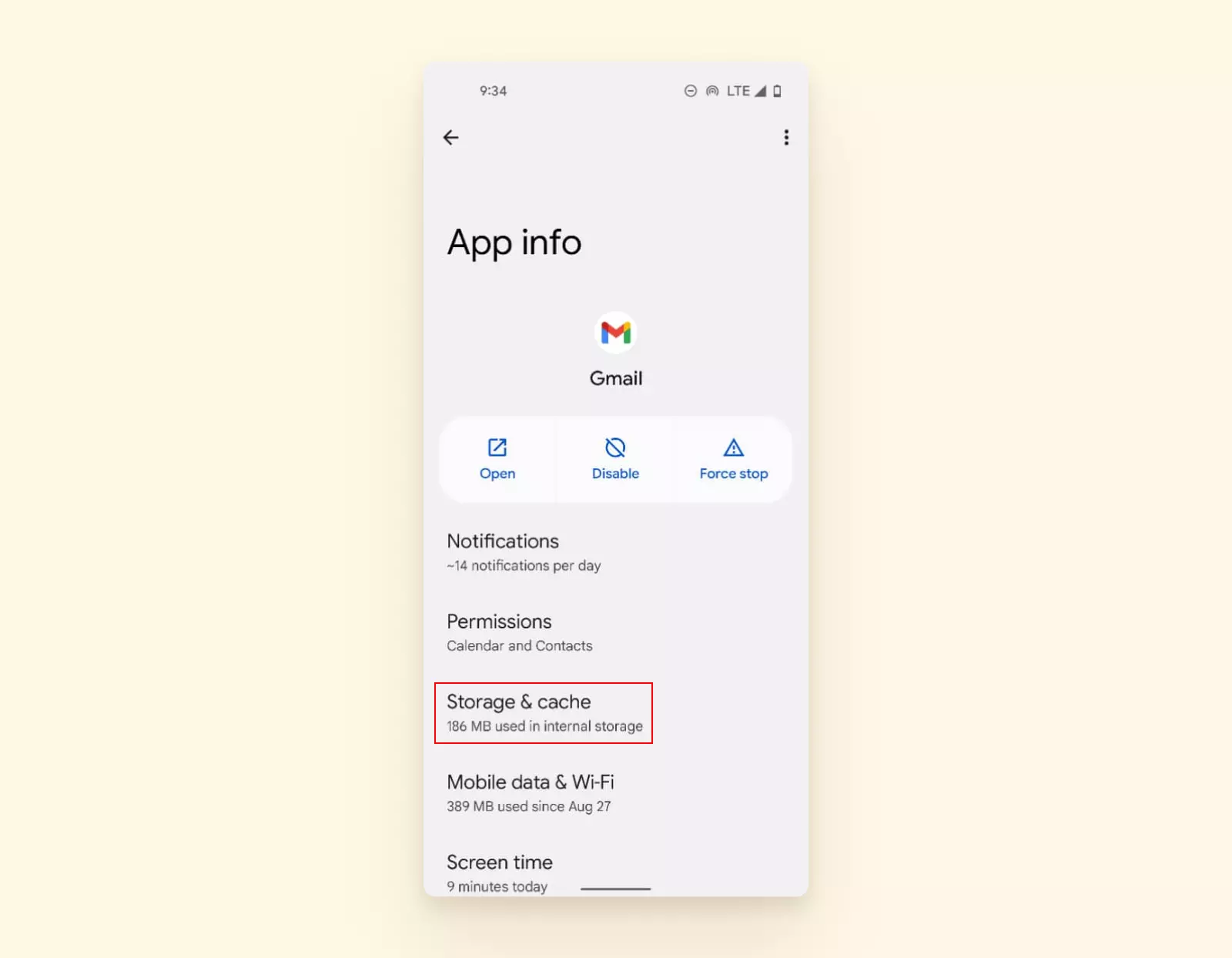
3. Sélectionnez Stockage et cache.
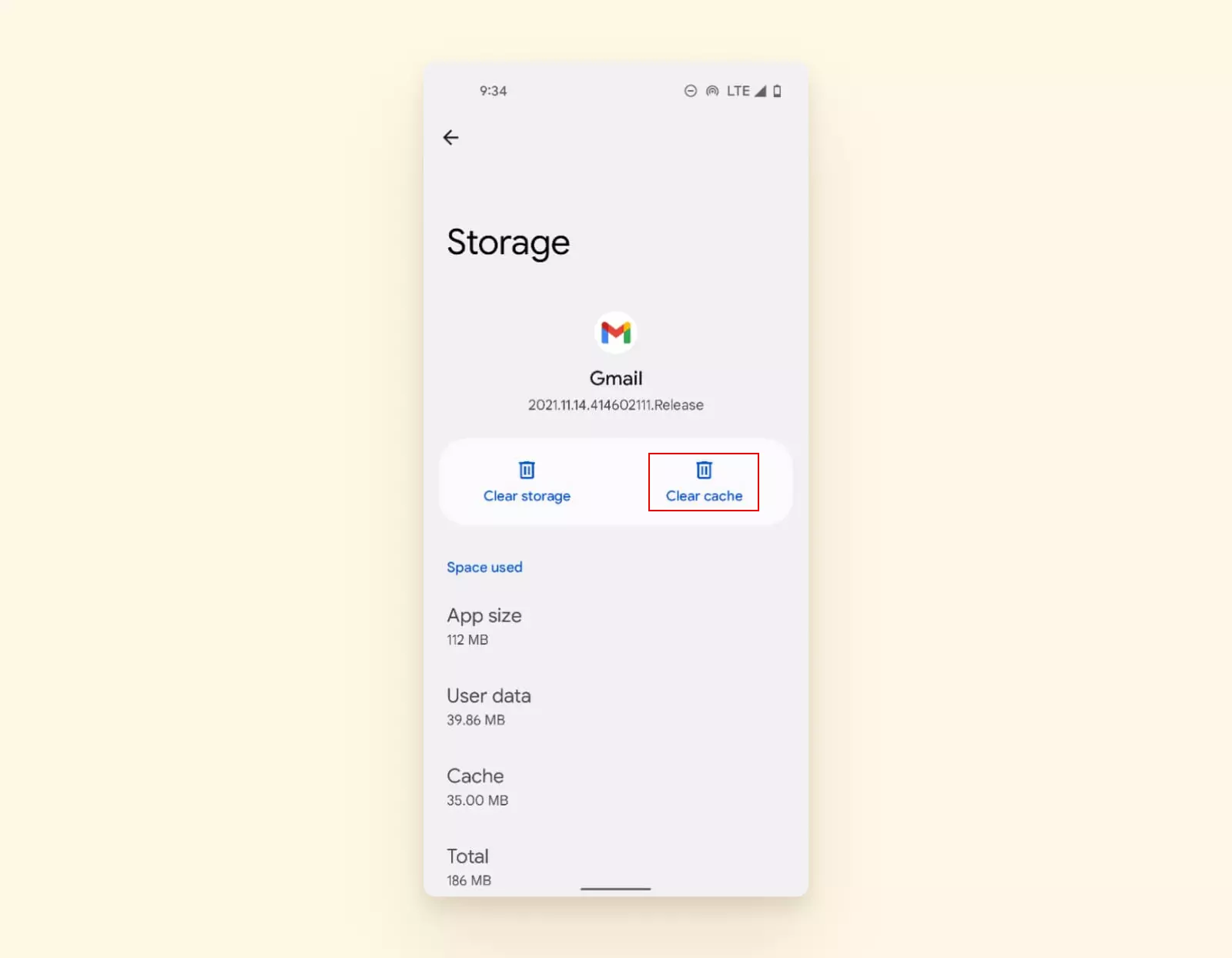
4. Enfin, appuyez sur Vider le cache.
En suivant les étapes décrites ici, vous pourrez vérifier email sur smartphone Android.
Apple iPhone
Comment vérifier mes emails sur un téléphone Apple ?
Les iPhones détiennent un autre tiers du marché - environ 28% de la part de marché total. Et comme tous les appareils Apple, l'iPhone est livré avec une application Mail préinstallée que vous pouvez utiliser pour accéder à vos emails.
Voici comment vérifier vos emails sur votre téléphone Apple :
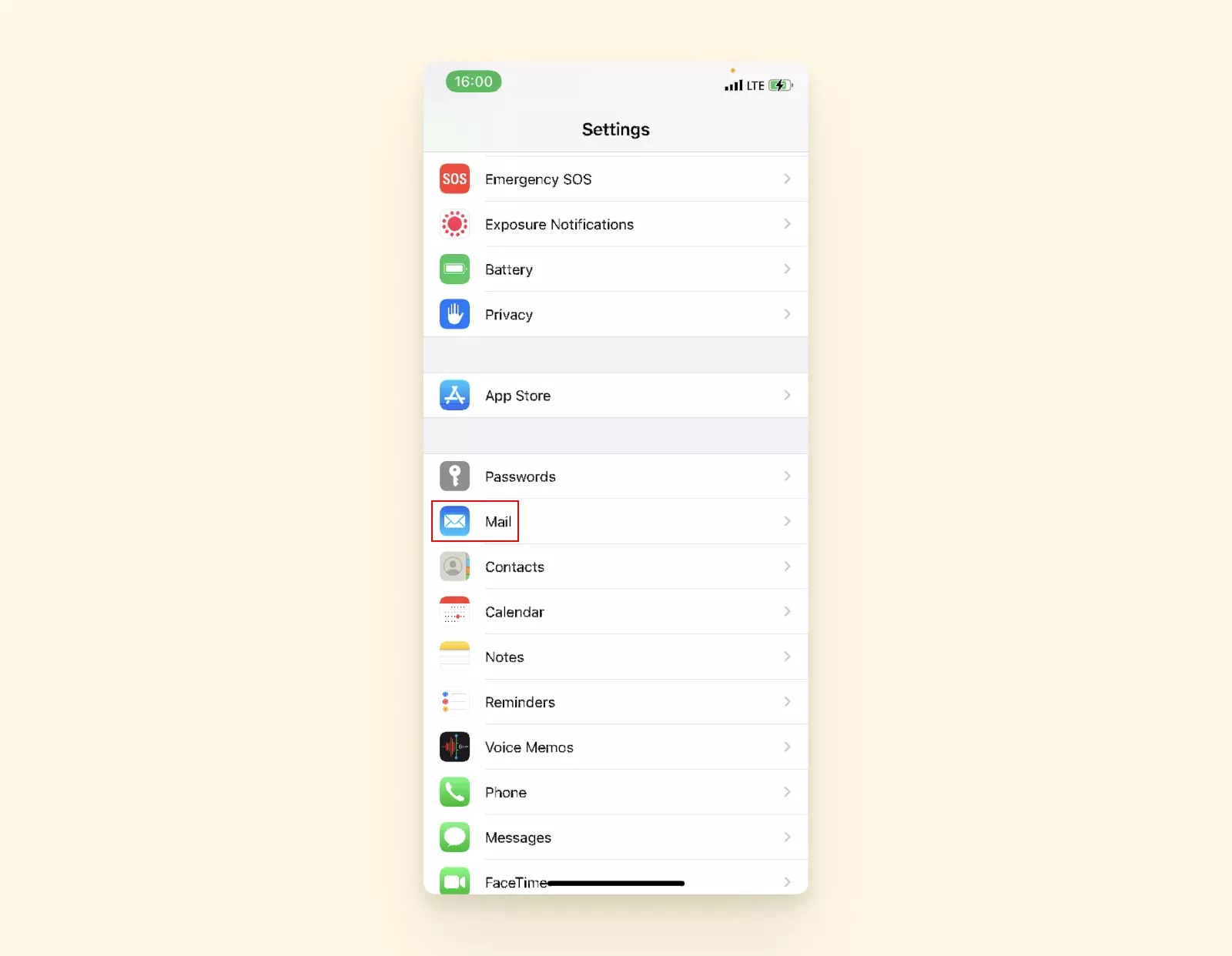
1. Trouvez Réglages sur votre iPhone.
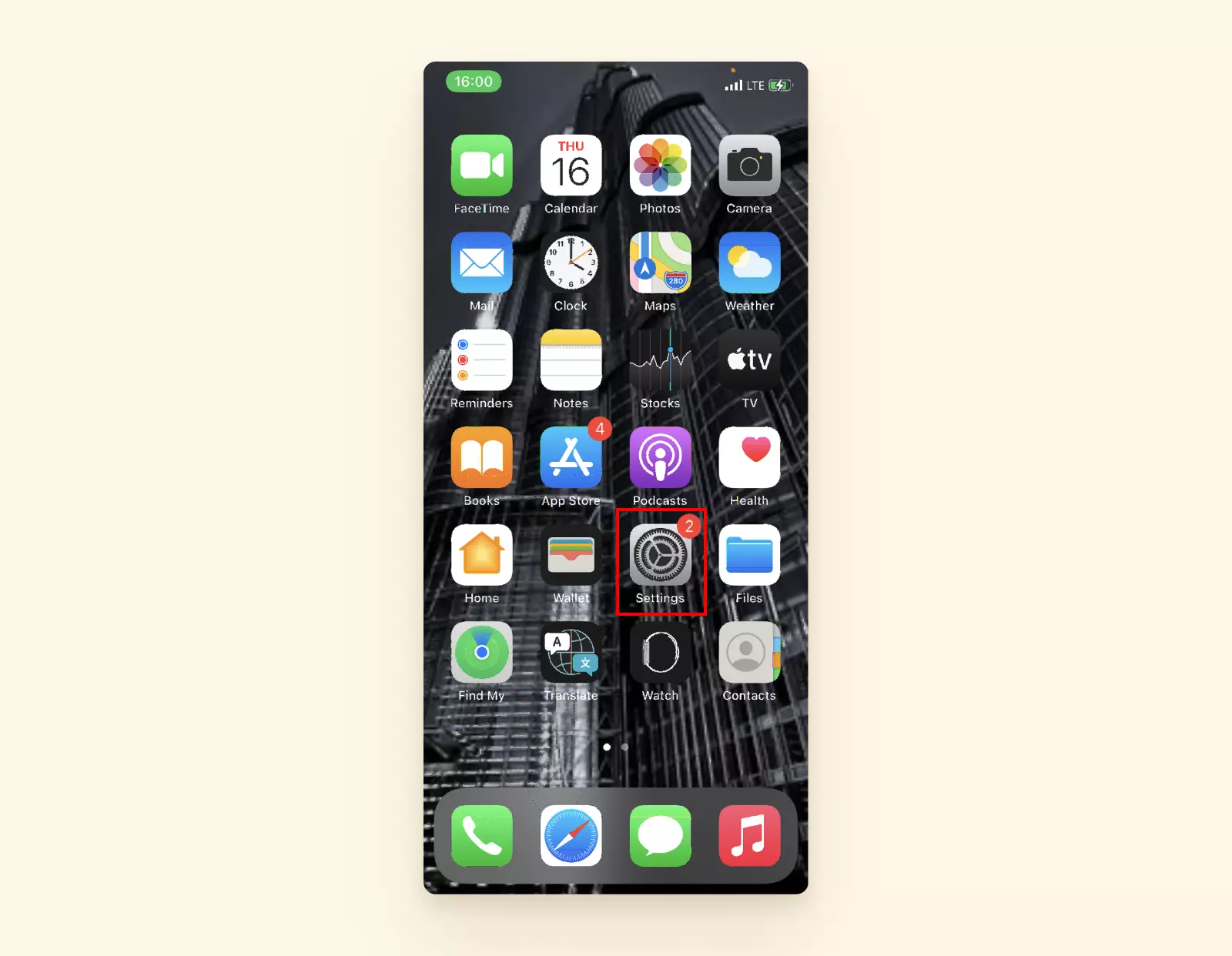
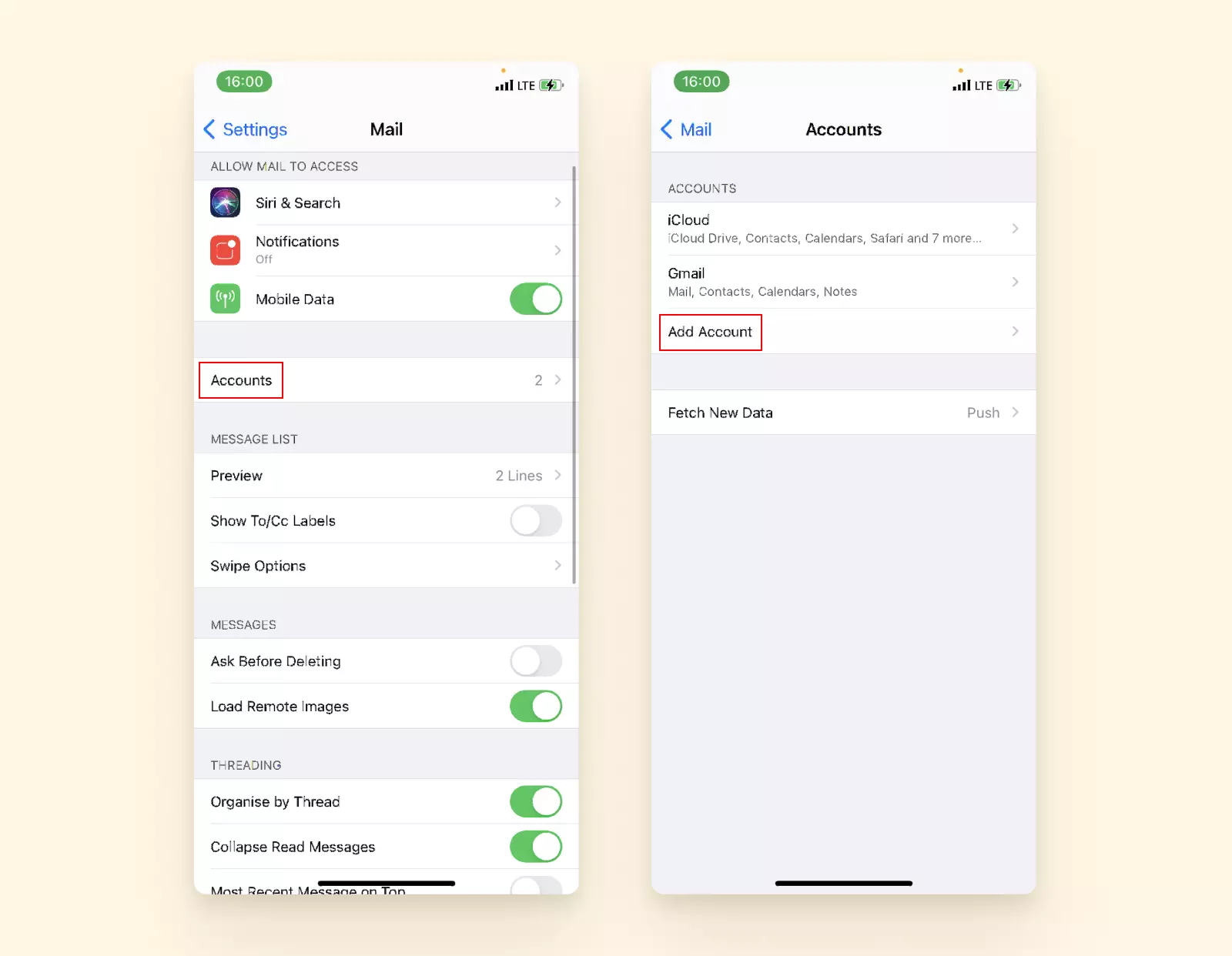
2. Ensuite, naviguez vers Mail et cliquez sur Comptes.
3. Appuyez sur Ajouter un compte.
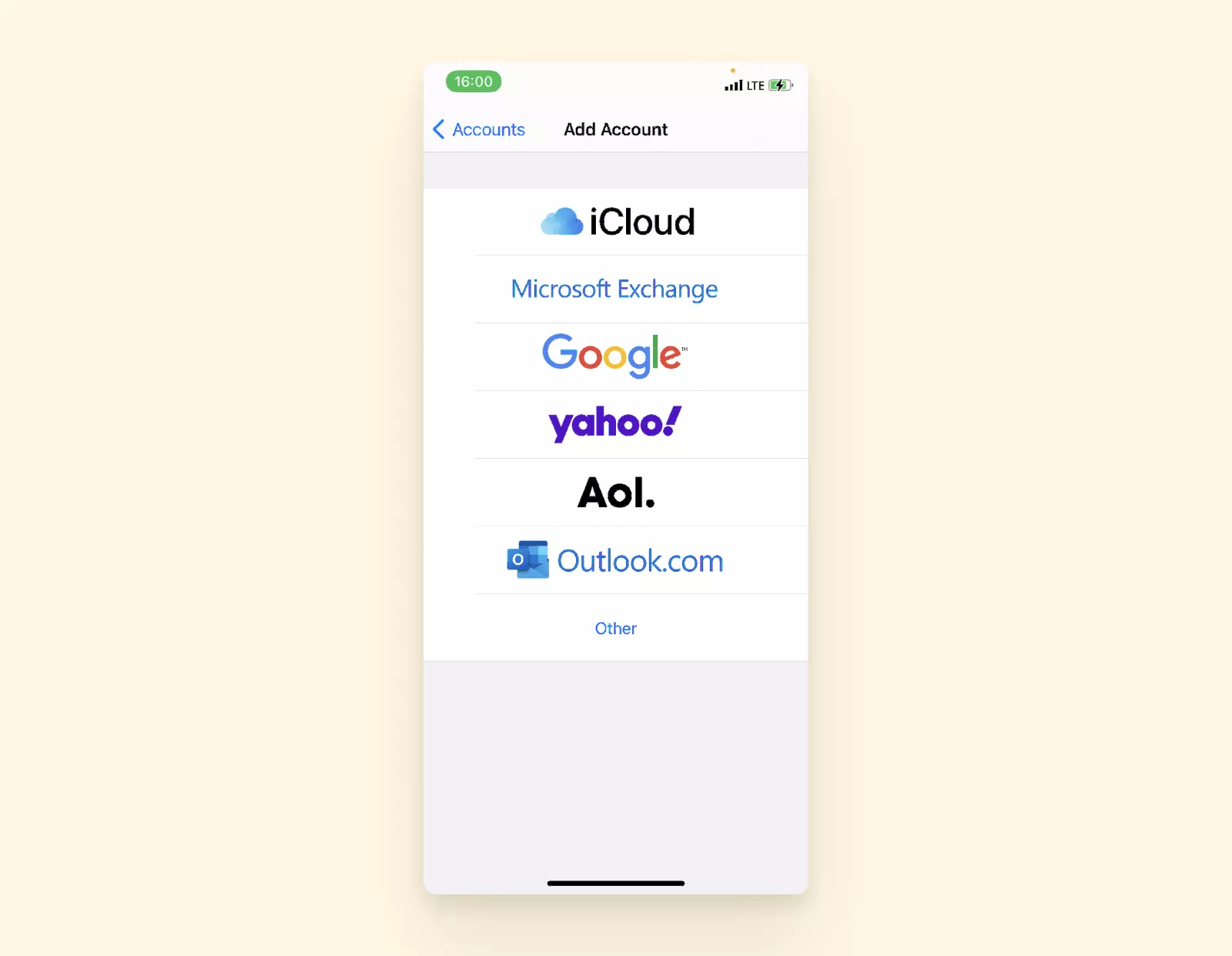
4. Dans la liste des fournisseurs de messagerie, sélectionnez celui qui s'applique à votre compte. Si le vôtre n'est pas répertorié dans les options, choisissez Autre.
5. À partir de là, suivez les invites pour terminer l'ajout de votre compte de messagerie.
Parfois, Apple Mail peut également vous donner du mal à afficher votre compte de messagerie.
Dépannage : "Pourquoi ne puis-je pas me connecter à mon compte Apple Mail via mon smartphone ?"
Parfois, les smartphones iOS sont livrés avec Mail désactivé. Cela vous empêche d'accéder à votre boîte de réception. Heureusement, le rallumer est facile.
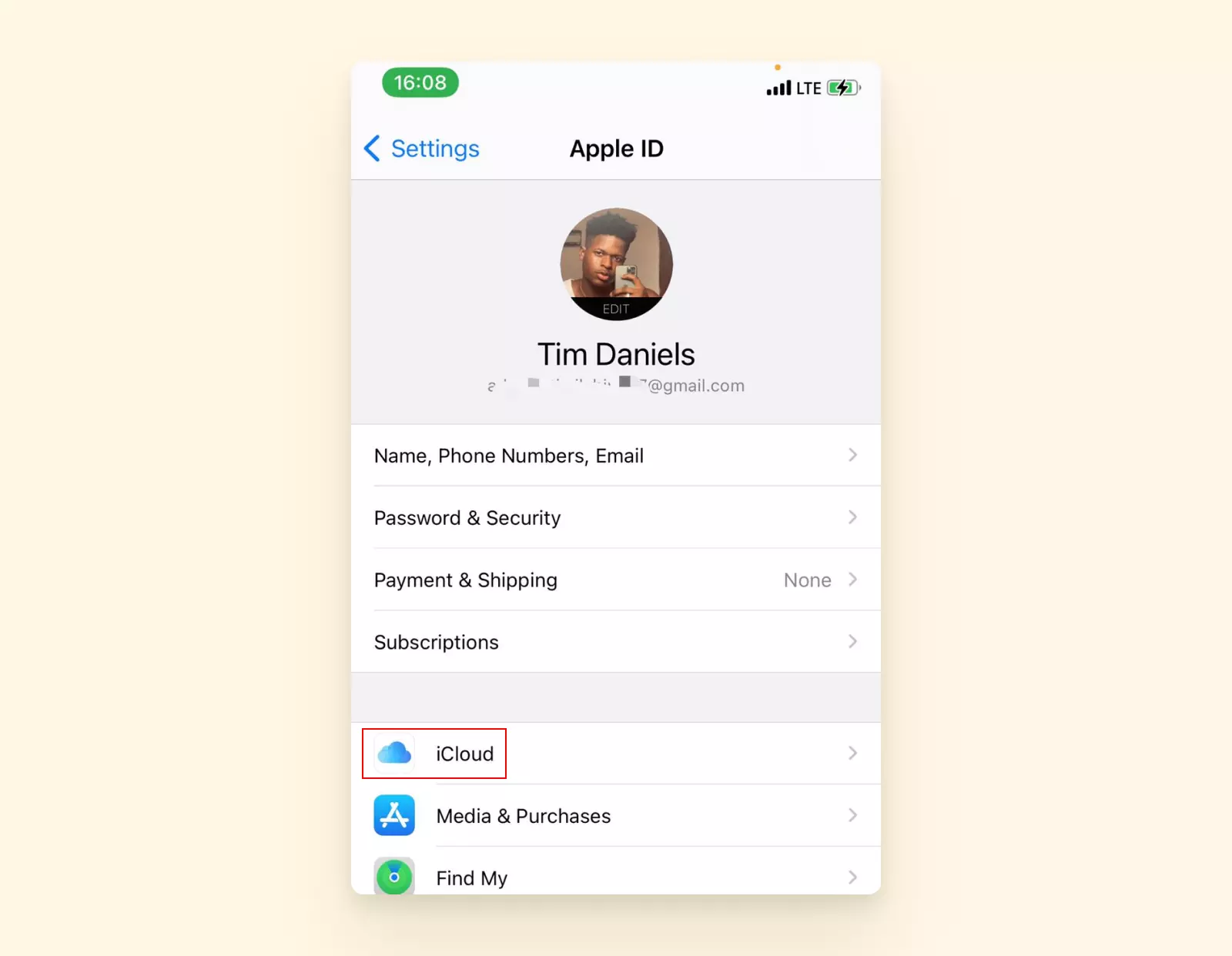
1. Avec l'application Apple Mail ouverte, allez dans les Réglages de votre iPhone et cliquez sur votre nom en haut.
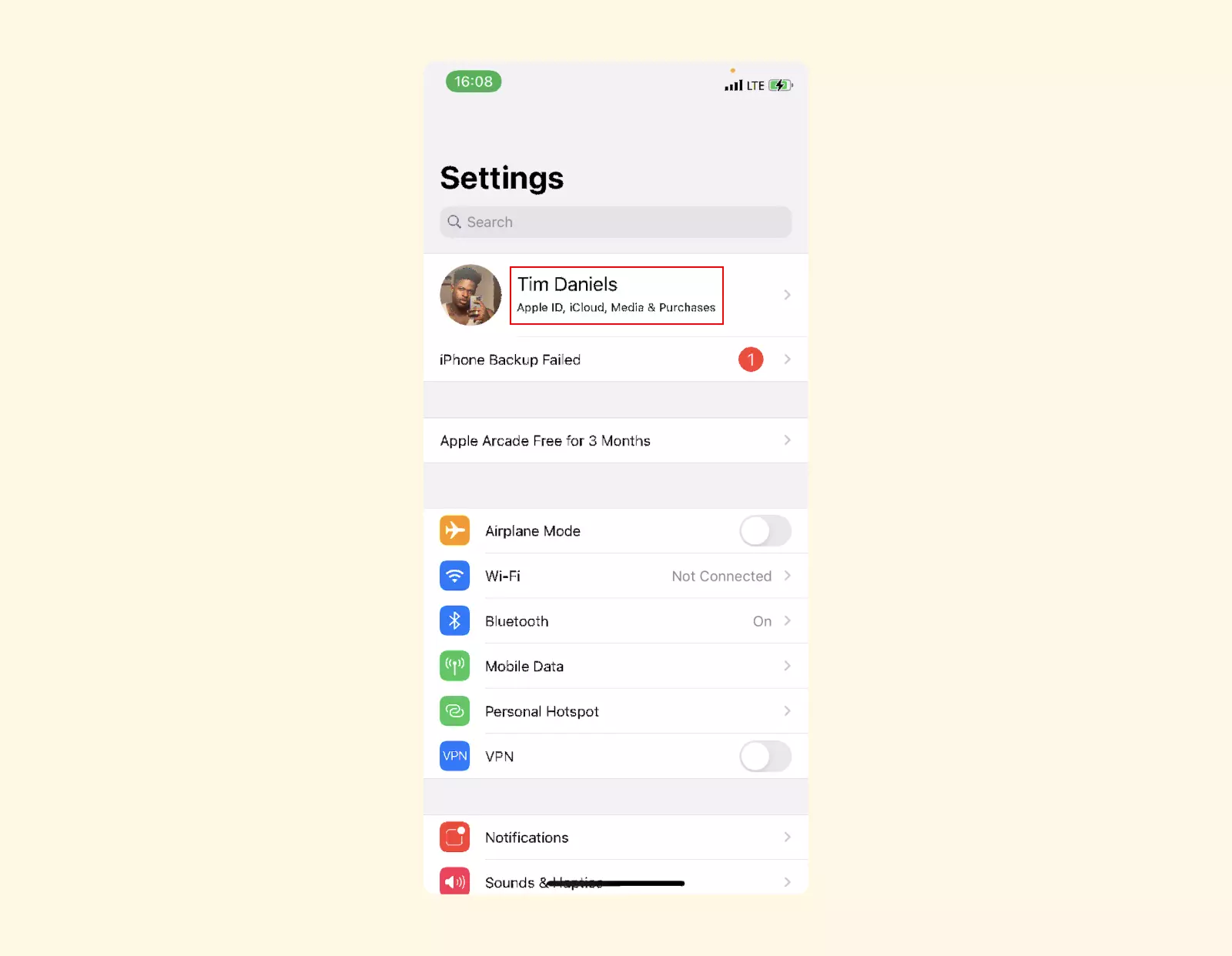
2. Trouvez et sélectionnez iCloud.
3. Basculez l'interrupteur pour activer Mail.
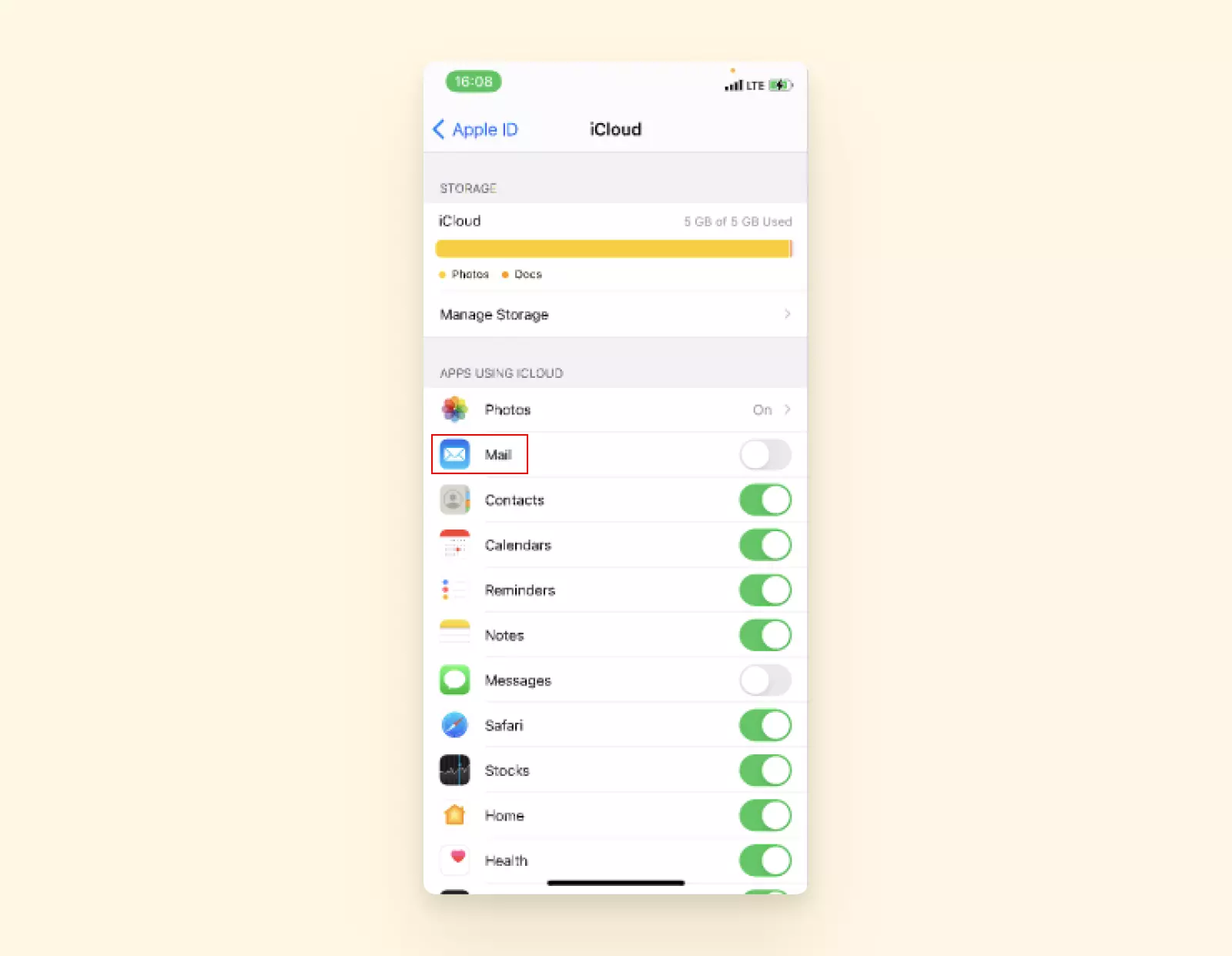
Apple peut être inflexible en ce qui concerne les fonctionnalités de leurs produits propriétaires, mais heureusement, ce n'est pas le cas avec les comptes de messagerie. Si vous avez suivi les étapes mentionnées ci-dessus, vous pourrez maintenant accéder à votre compte de messagerie.
Comment vérifier votre boîte de réception email depuis les navigateurs
Tous les fournisseurs de messagerie, comme les populaires Gmail, Yahoo Mail, iCloud et AOL Mail, ont leurs propres interfaces web. Vous pouvez vous y connecter en trois étapes simples :
Étapes pour vérifier vos emails dans un navigateur Safari
1. Ouvrez la page de connexion, comme mail.google.com, par exemple.
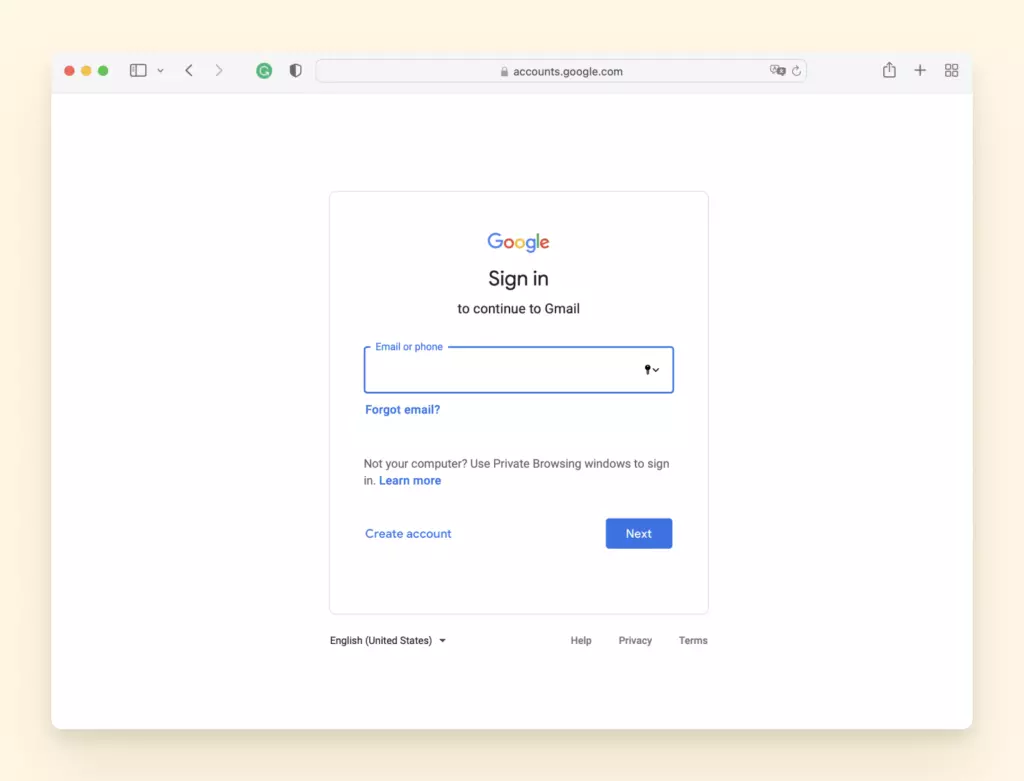
2. Saisissez les informations de votre compte de messagerie existant.
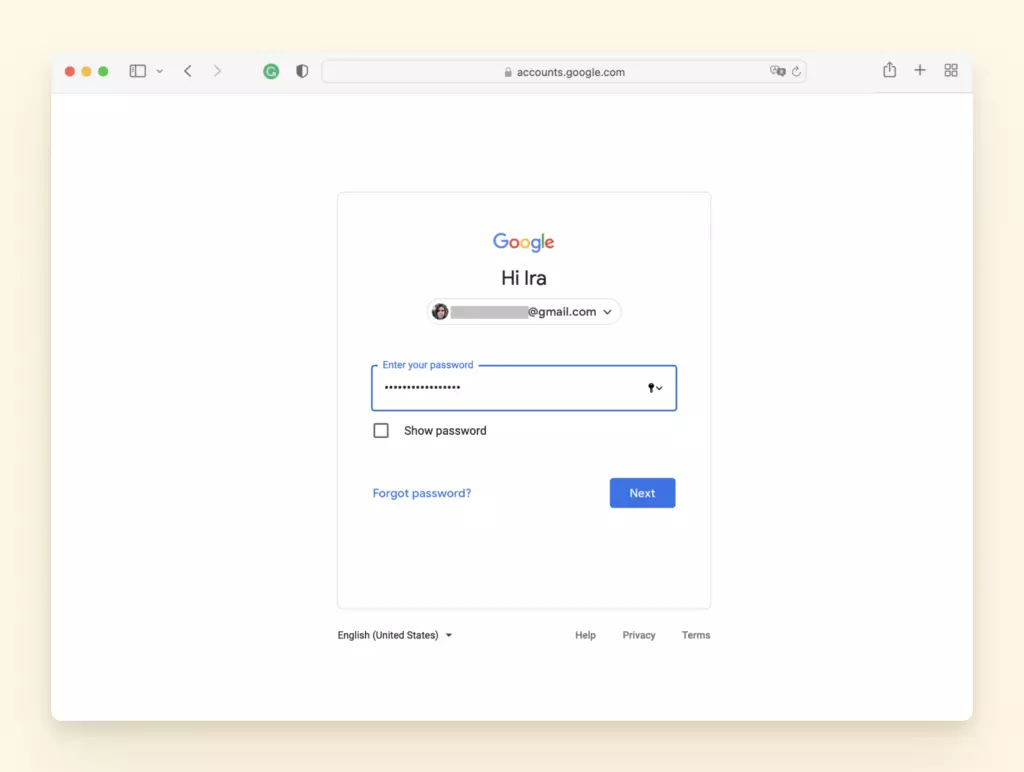
3. Appuyez sur le bouton Suivant.
Si vous devez ajouter un autre compte, généralement, vous devrez trouver Paramètres, ou votre profil, et chercher l'option Ajouter un compte. Ensuite, suivez les mêmes étapes ci-dessus.
Comment vérifier votre boîte de réception email sur un iPad
Lorsqu'il s'agit de vérifier vos emails sur un iPad, vous avez deux options.
Étapes pour vérifier vos emails sur l'application Mail iPad
1. Allez dans Réglages (généralement trouvé sur l'écran d'accueil) et appuyez sur l'icône de l'application Mail.
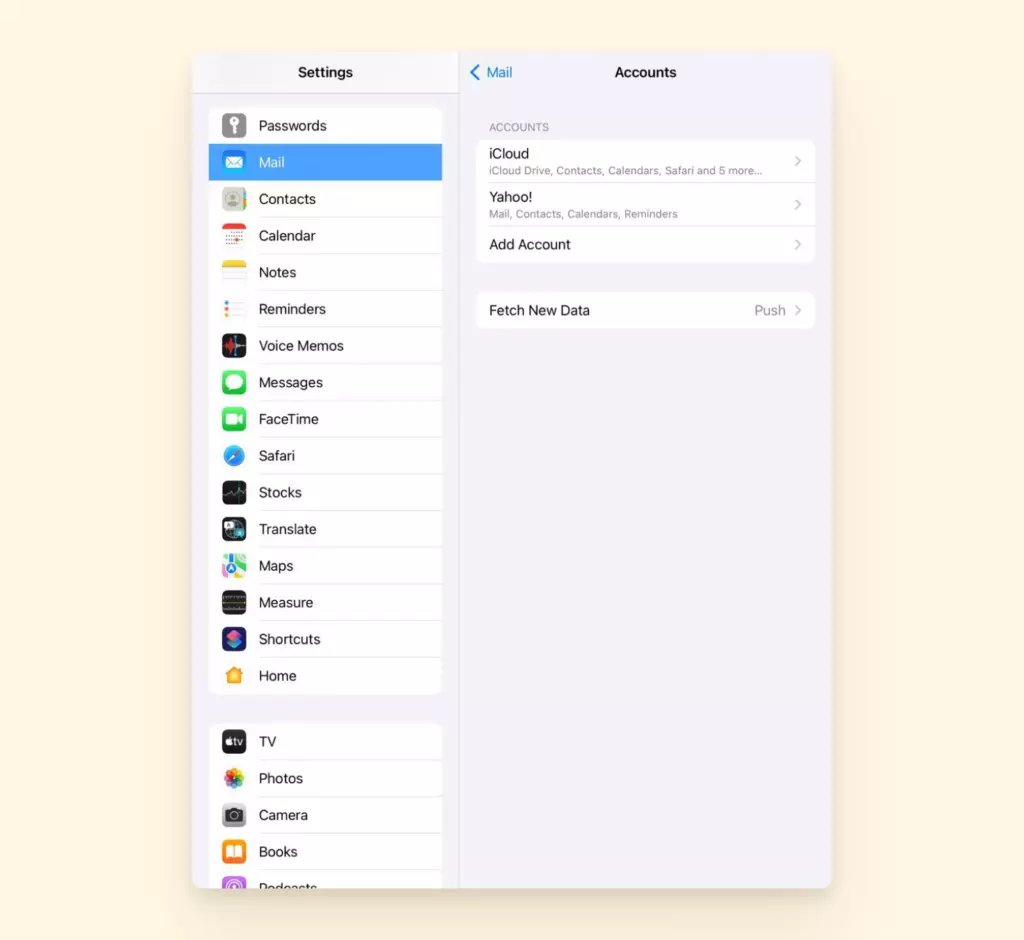
2. Allez dans Comptes > Ajouter un compte et saisissez vos détails.
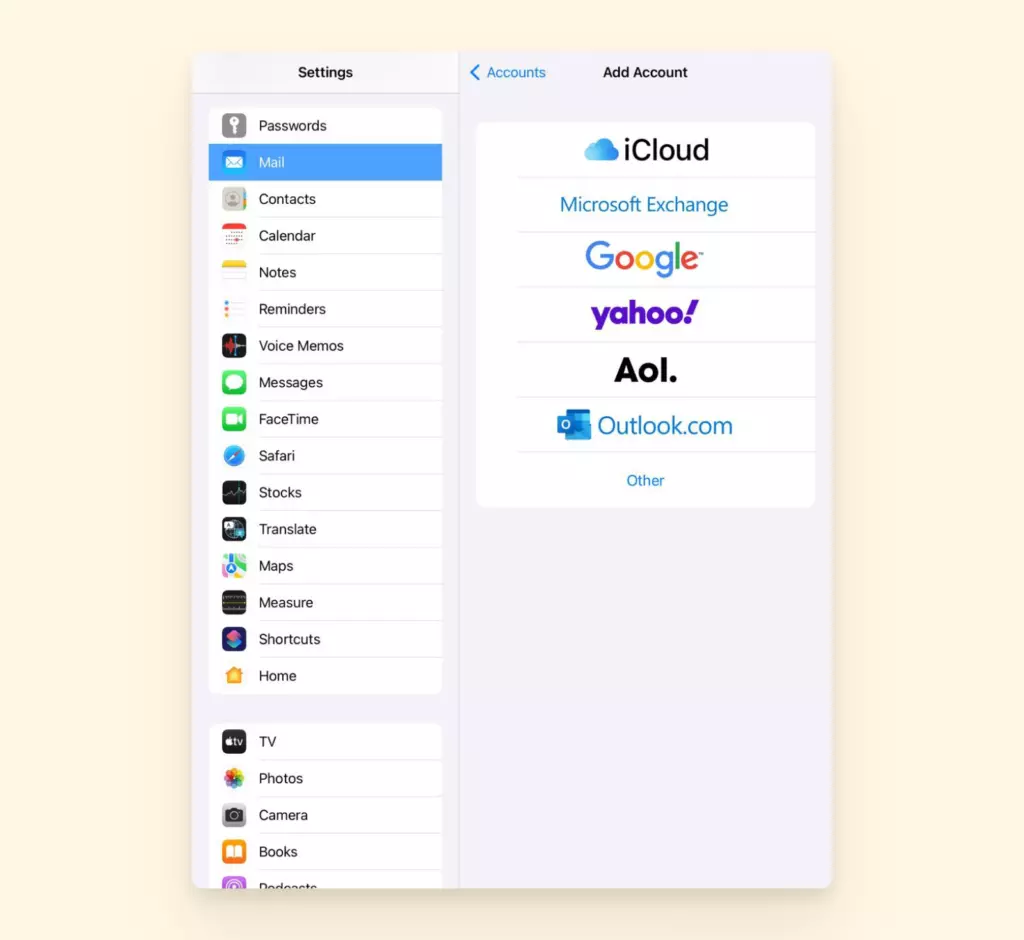
3. Suivez les instructions pour terminer l'ajout de votre compte.
4. Ouvrez l'application Mail sur votre iPad.
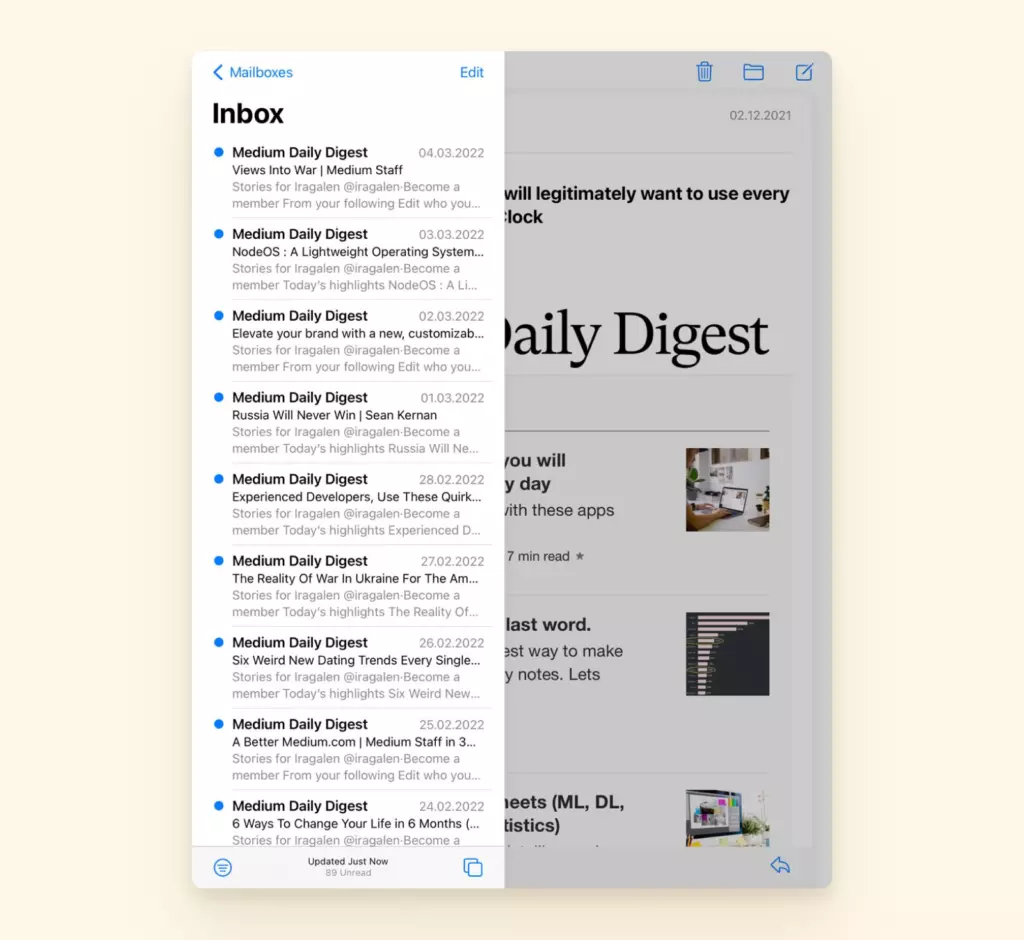
Étapes pour vérifier vos emails sur l'application Safari iPad
1. Ouvrez Safari et tapez le nom de votre fournisseur de messagerie.
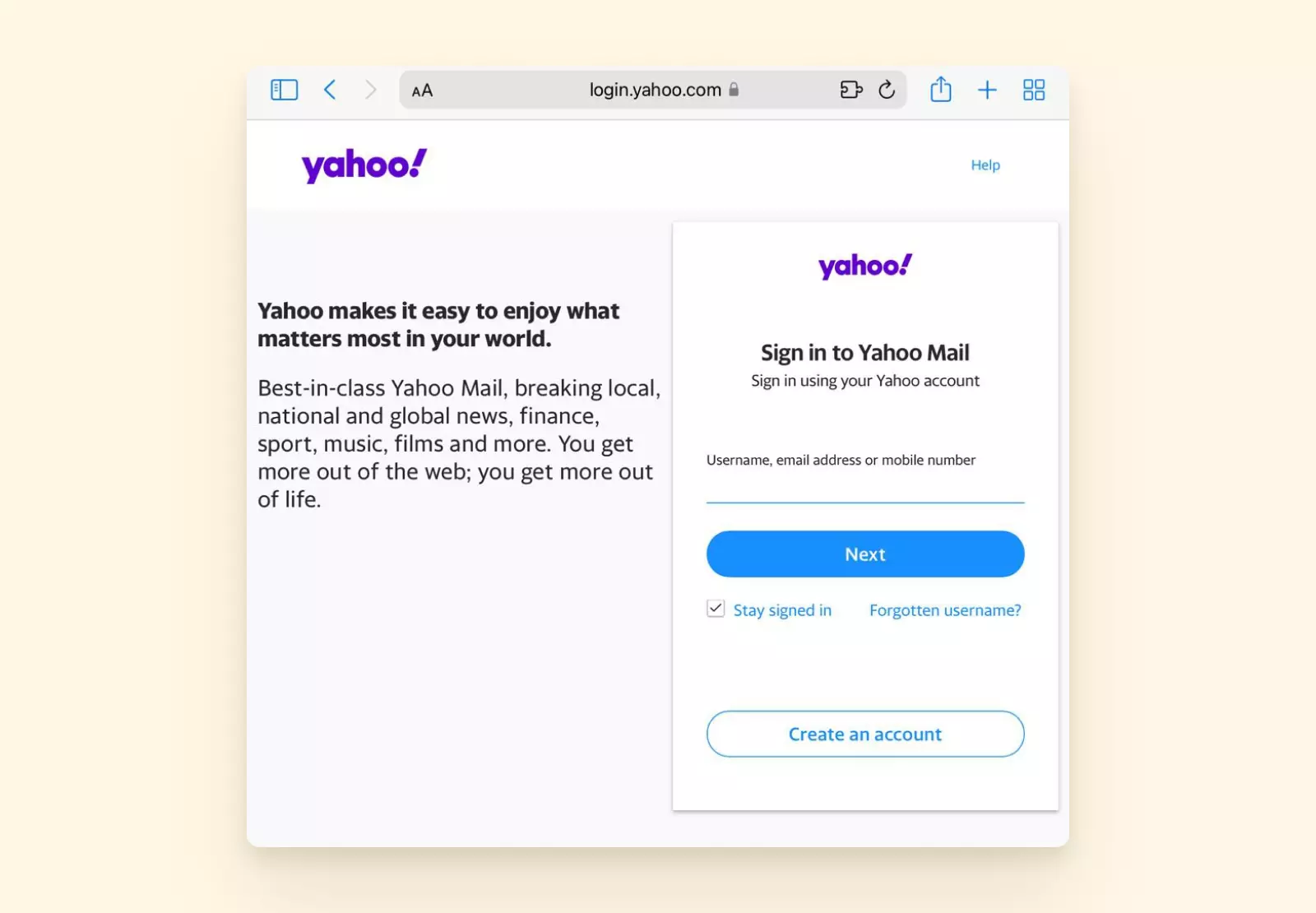
2. Appuyez sur Entrée sur le pavé tactile pour aller au client web, et de là, saisissez vos détails pour vous connecter.
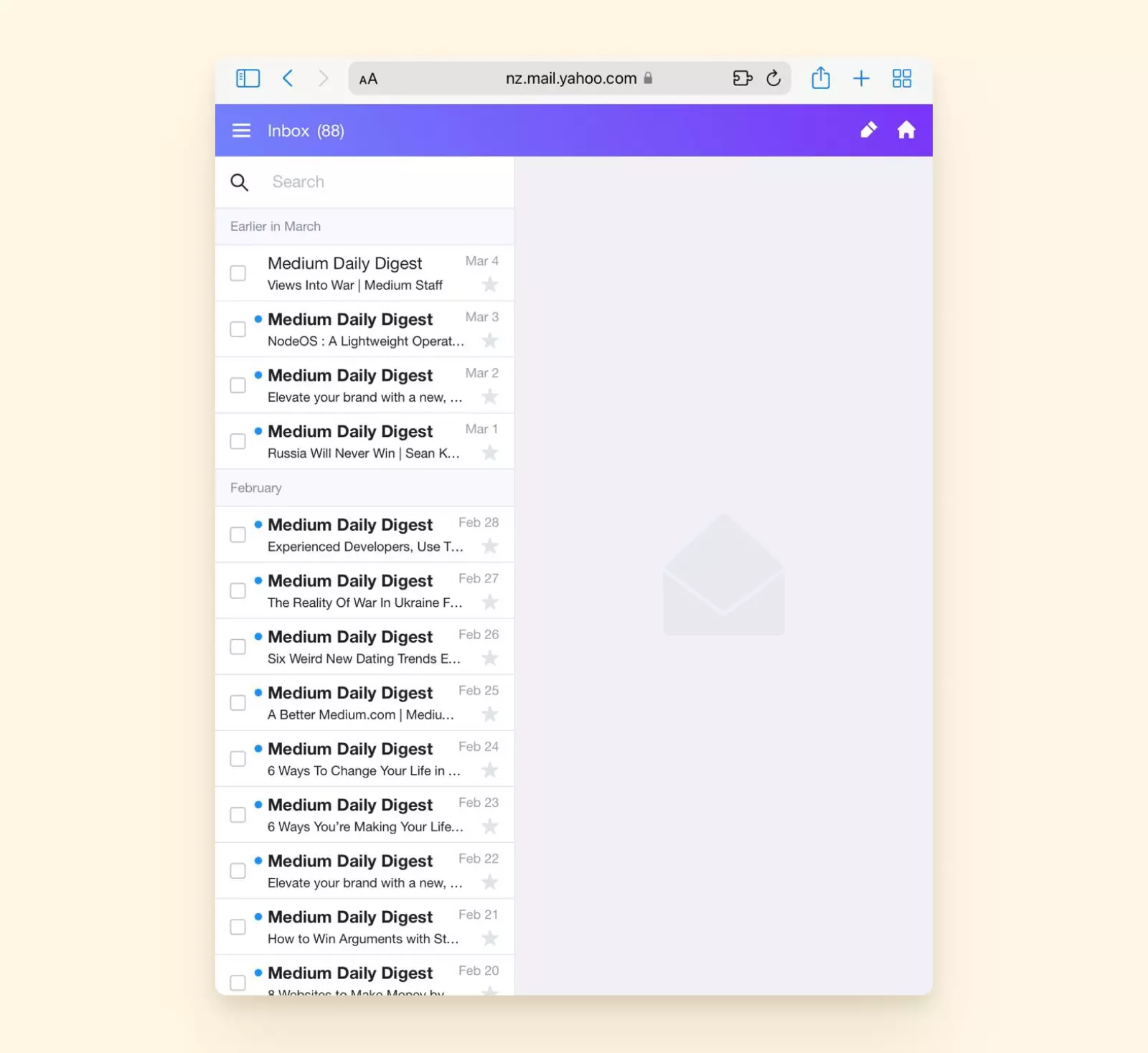
Ce n'est pas parce que les iPad sont des produits Apple que vous devez utiliser Apple Mail pour vos emails. Vous pouvez utiliser soit l'application Mail soit un navigateur web pour gérer votre boîte de réception email.
Comment vérifier les emails sur un Chromebook
Les Chromebooks sont une alternative populaire aux ordinateurs portables et tablettes pour ceux qui veulent faire du travail en déplacement. Ils ont même surpassé Mac en ventes en 2020.
Mais, étant un produit Google, cela signifie-t-il que vous ne pouvez vérifier vos emails que si vous avez un compte Gmail ?
La réponse courte est non. Chrome OS est le système d'exploitation par défaut pour les Chromebooks, mais vous pouvez toujours vous connecter aux comptes de la plupart des fournisseurs de messagerie. Voici comment :
Étapes pour vérifier votre email sur Chrome OS
1. Appuyez sur le navigateur web Chrome pour l'ouvrir.
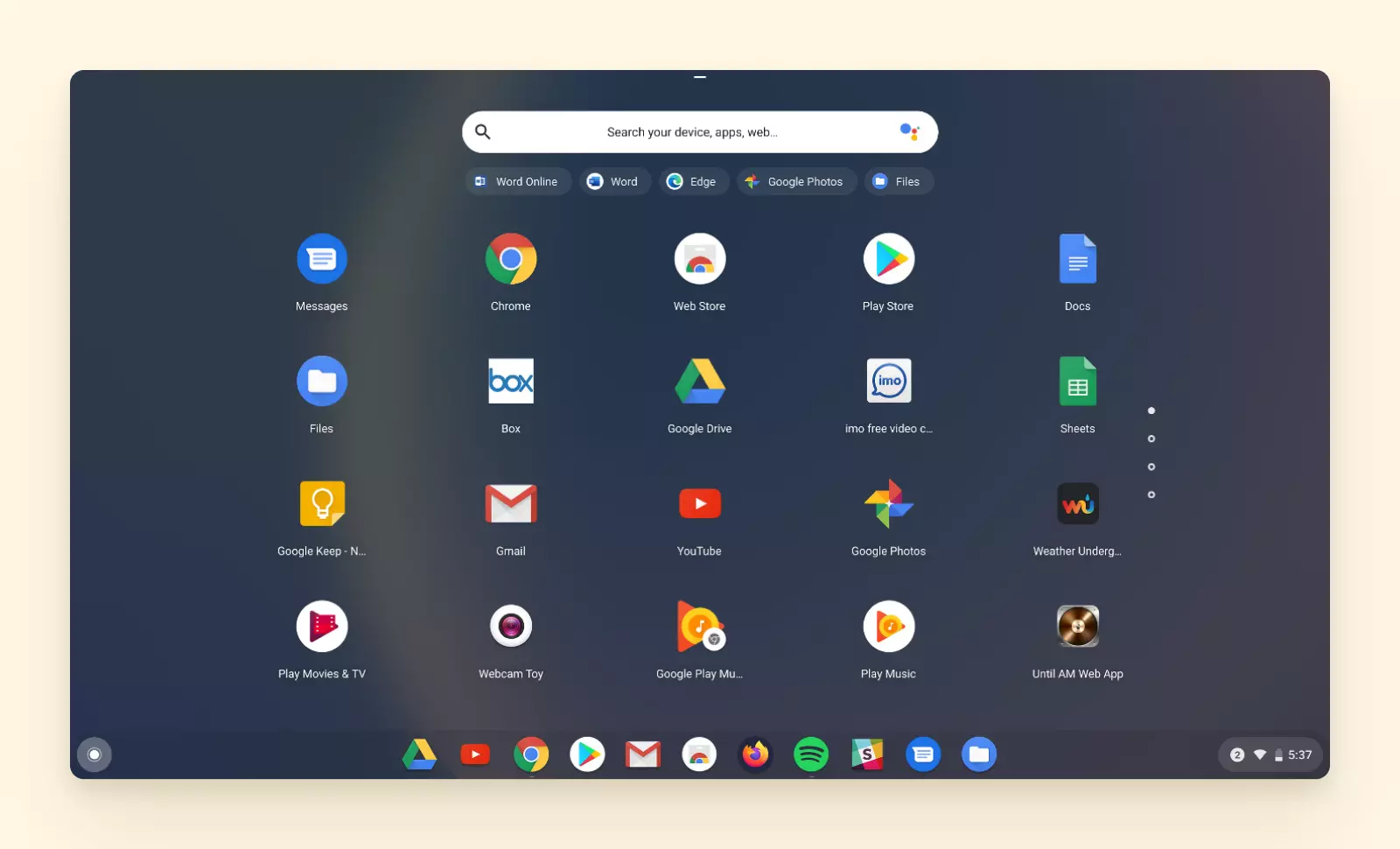
2. Soit entrez l'adresse web de votre fournisseur de compte, soit entrez son nom dans la barre de recherche.
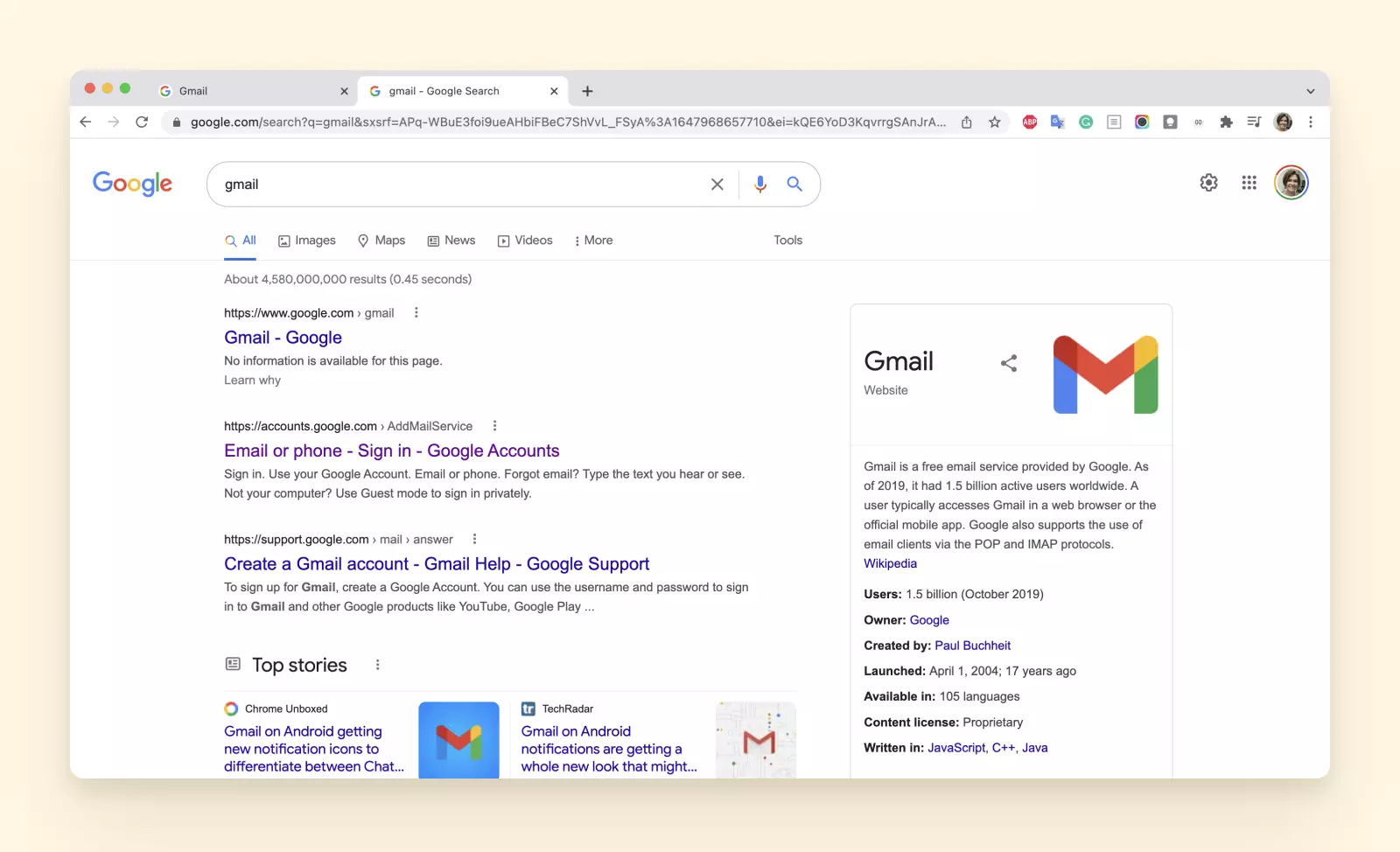
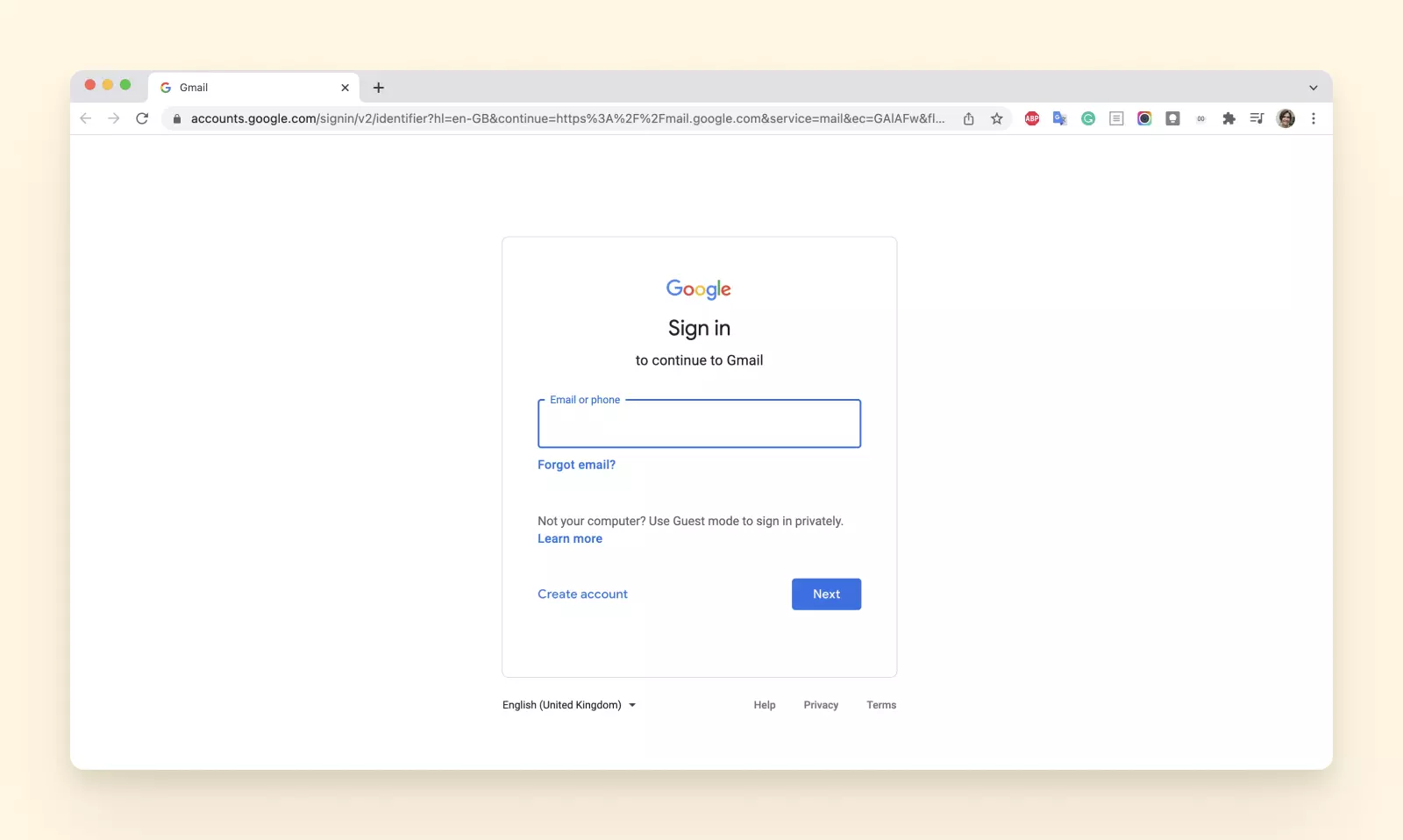
3. Suivez les instructions de connexion pour accéder à votre compte.
Comme avec les produits Apple, le système d'exploitation de l'appareil ne dicte pas le compte de messagerie que vous devez utiliser pour accéder à vos comptes. Vous pouvez utiliser Gmail sur un Chromebook et ajouter d'autres comptes existants, mais vous pourriez aussi simplement utiliser le navigateur.
Comment vérifier votre boîte de réception email sur un ordinateur de bureau
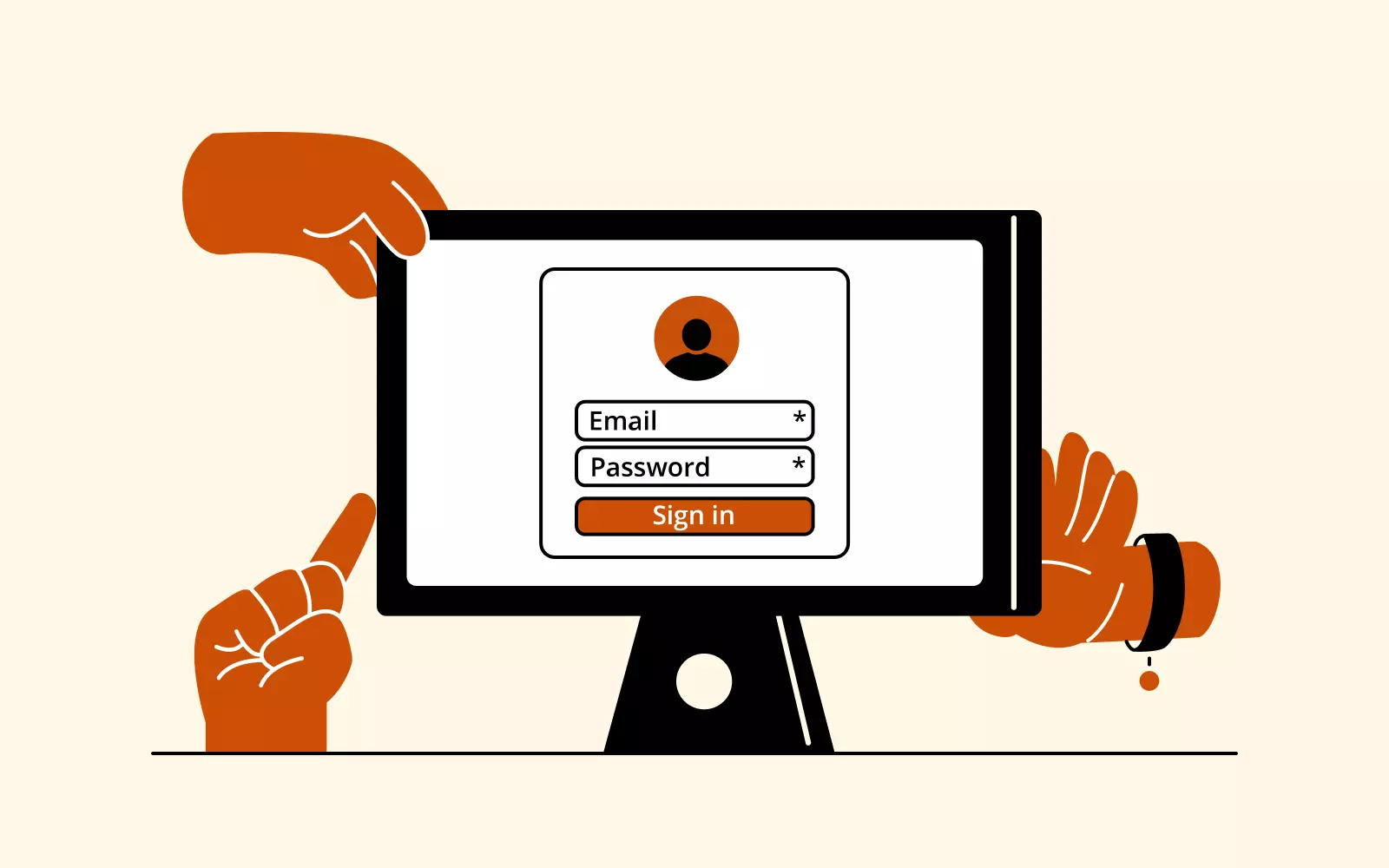
La plupart des ordinateurs de bureau sont livrés avec leurs propres clients de messagerie dédiés. Par exemple, les appareils PC fonctionnant sous Windows offrent l'accès à Windows 10 Mail, tandis que macOS est livré avec l'Apple Mail mentionné ci-dessus. Jetons un coup d'œil à ce résumé rapide des étapes pour ces deux applications.
Comment vérifier mes emails sur un ordinateur de bureau Windows ou macOS ?
Se connecter à votre compte de messagerie depuis l'un ou l'autre nécessite les mêmes étapes générales :
1. Ouvrez l'application Mail associée.
2. Appuyez sur l'icône Paramètres et sélectionnez Comptes.
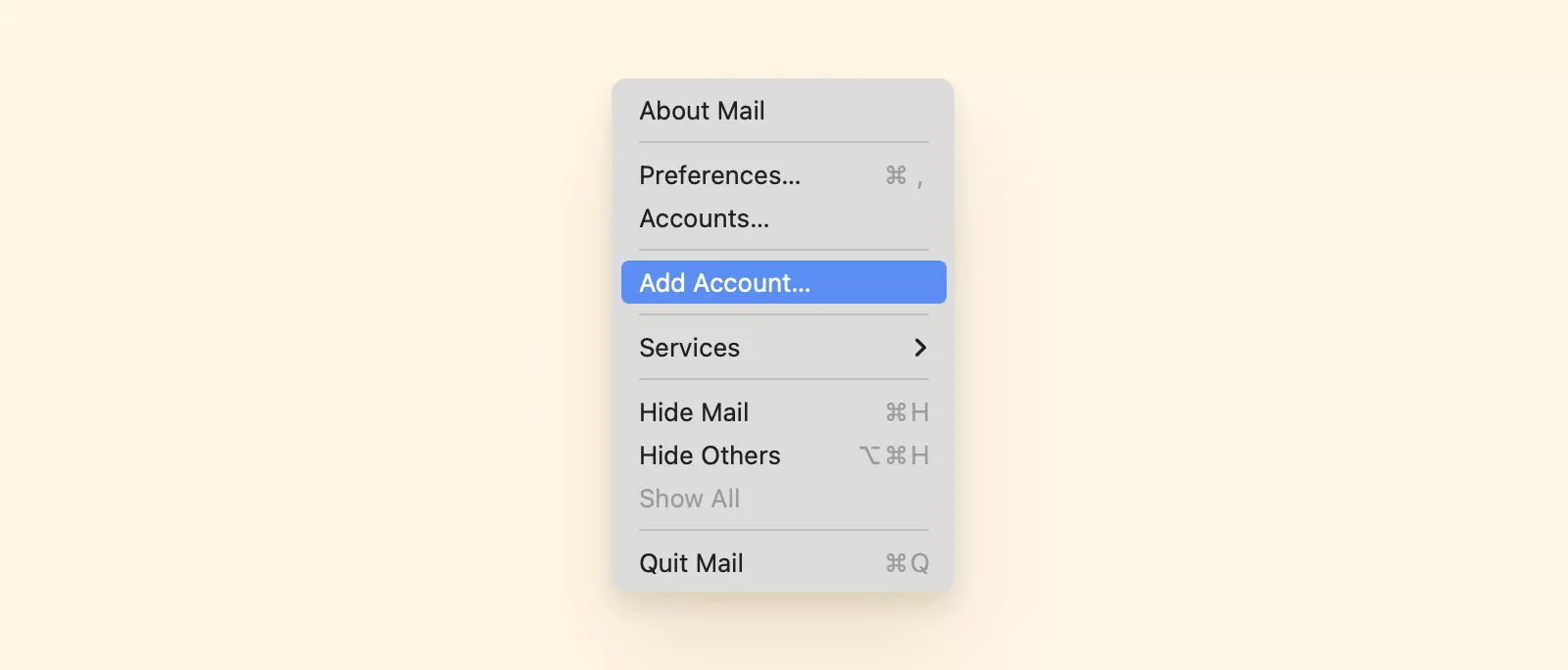
3. Sélectionnez votre fournisseur dans les options listées, ou Autre si votre type de compte n'apparaît pas.
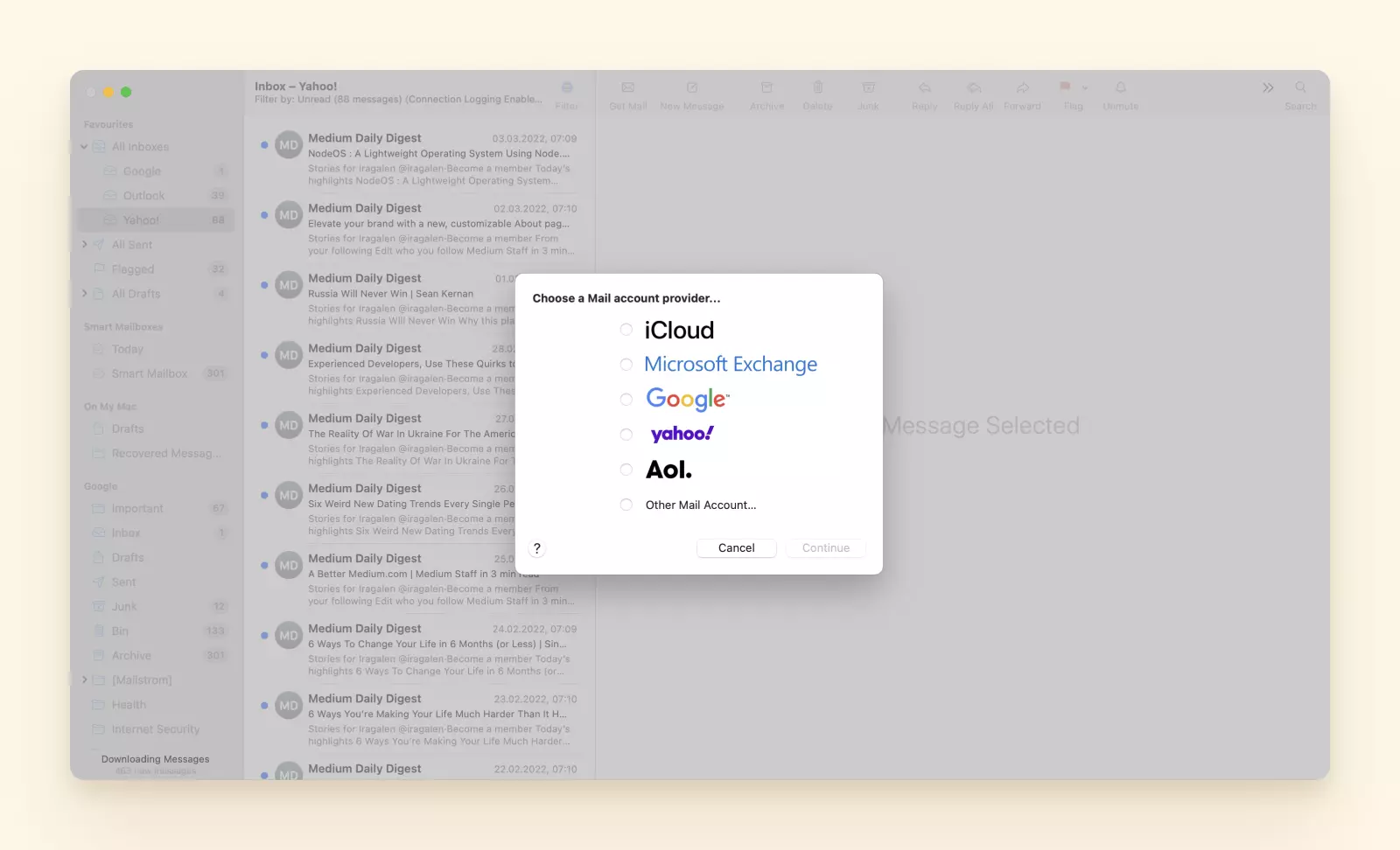
4. Continuez avec les invites pour terminer l'ajout de votre compte.
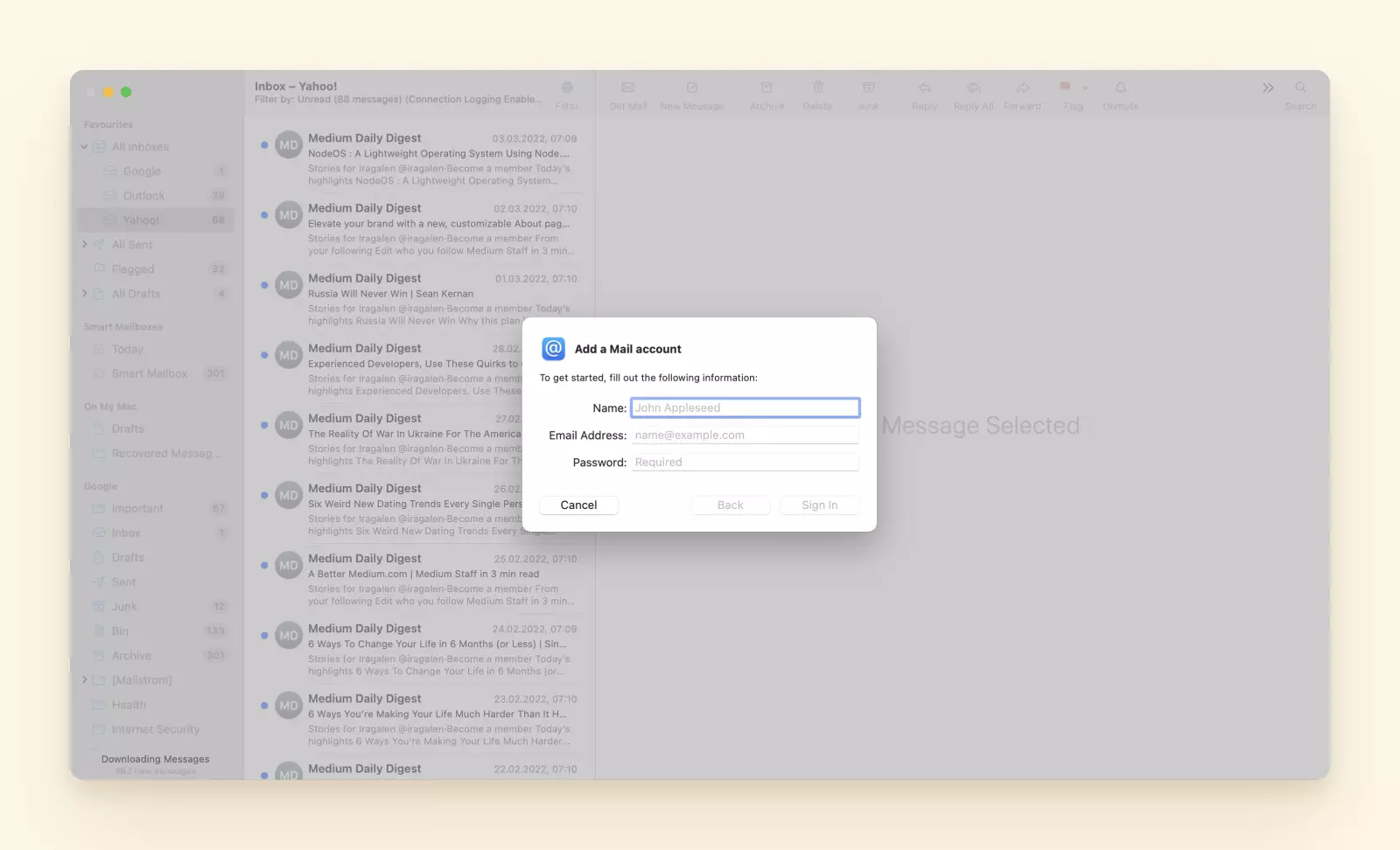
Simple ? Bien sûr, mais les applications sont très simplistes aussi. Si vous voulez un outil qui vous aide à gérer votre correspondance efficacement, pas seulement vérifier les emails, il est préférable d'utiliser un logiciel tiers.
Ajouter un compte de messagerie à un client de messagerie tiers
La toute première étape est, bien sûr, d'installer une application. Voyons ce qui se passe ensuite en utilisant Mailbird comme exemple :
1. Ouvrez l'application Mailbird.
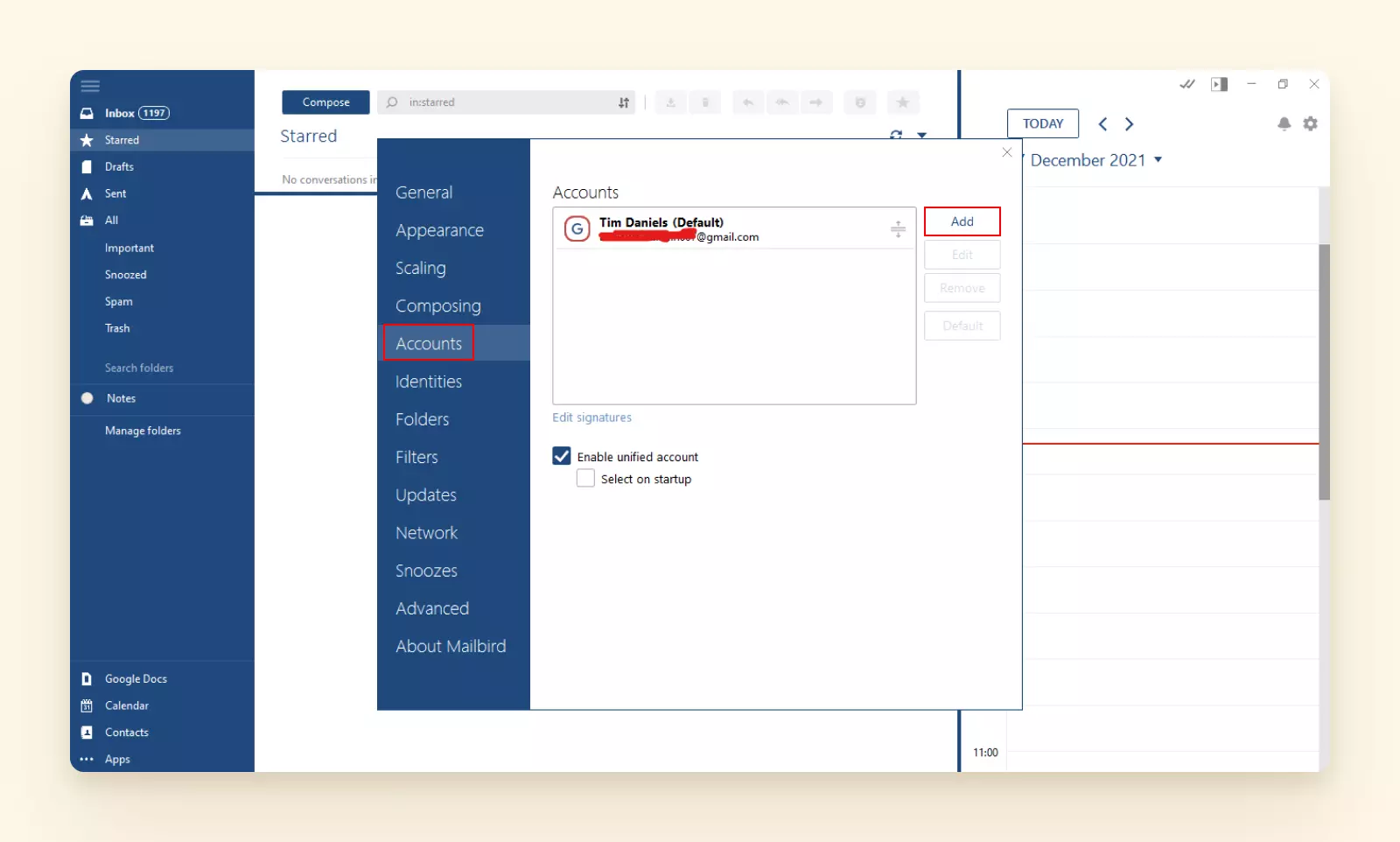
2. Cliquez sur les trois lignes verticales en haut à gauche de votre écran et choisissez Paramètres.
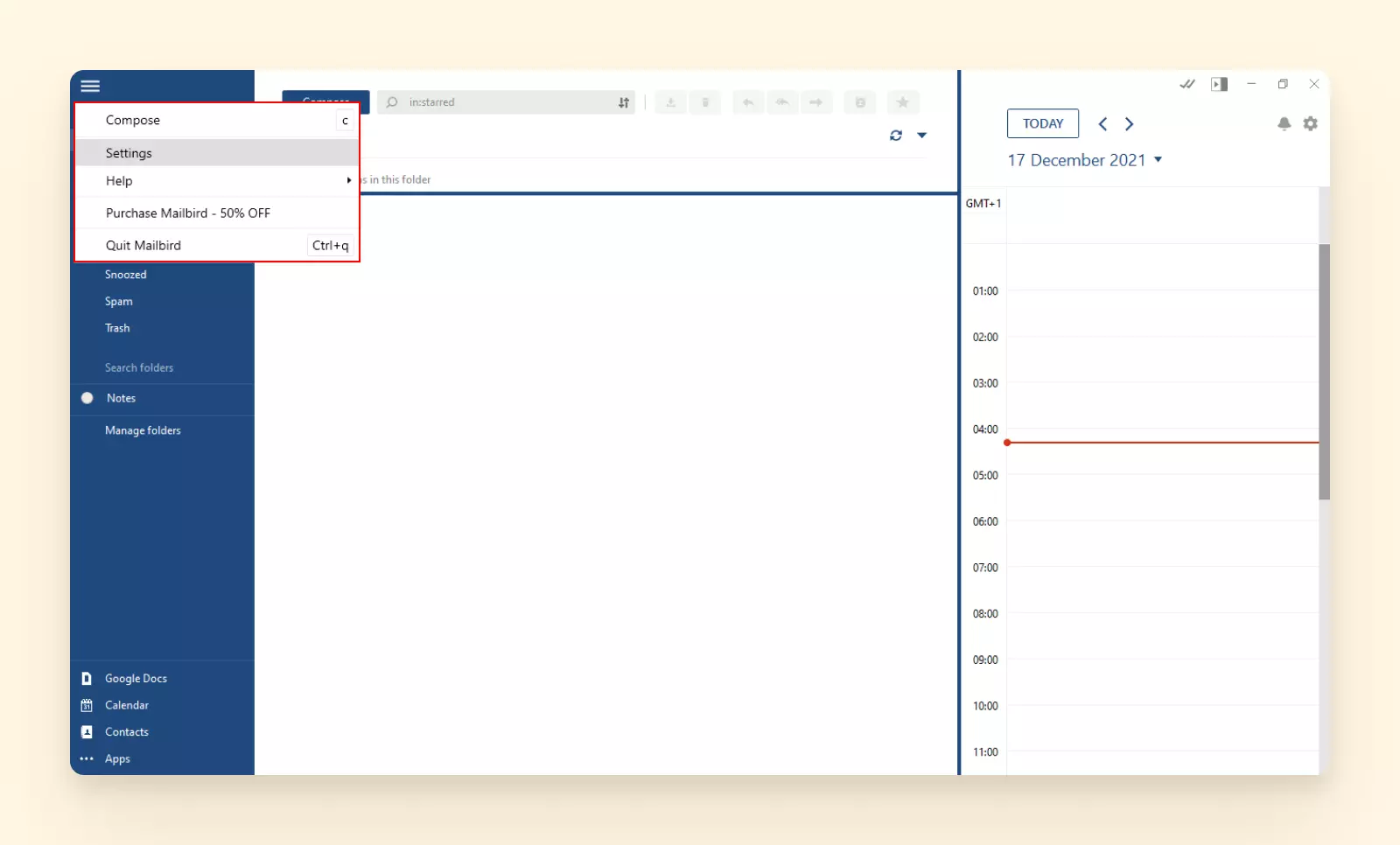
3. Allez dans Comptes et appuyez sur le bouton Ajouter.
4. Remplissez les détails du compte.
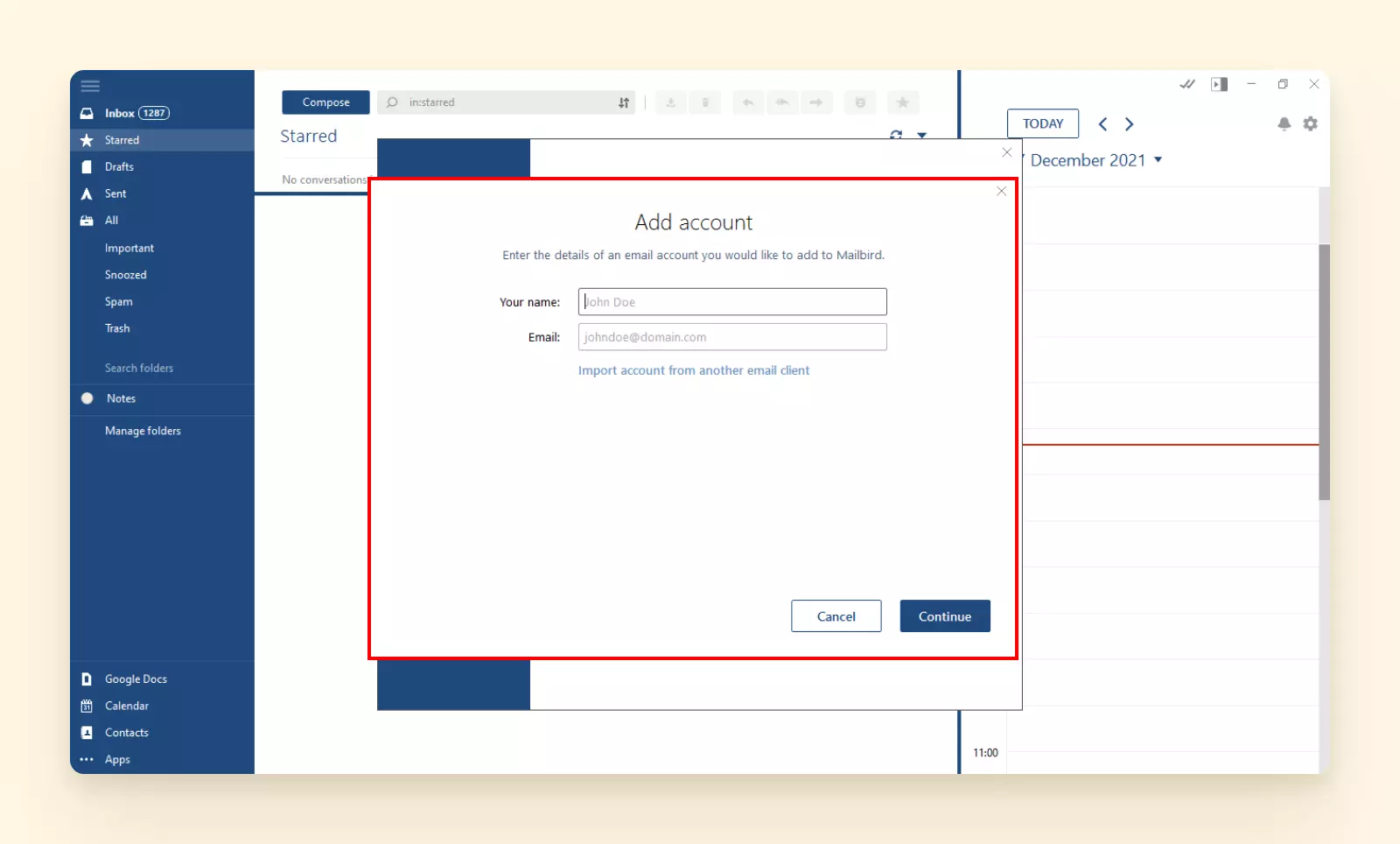
5. Suivez les instructions, et vous serez prêt en quelques secondes.
S'il y a une chose que Mailbird peut faire mieux que les autres outils de la liste, c'est gérer plusieurs comptes. Admettons-le, vous avez probablement plus d'un ou deux comptes.
Quand vous êtes dans un flux de travail, rien ne tue la productivité comme devoir basculer entre les comptes de messagerie. Au lieu de trouver ce dont vous avez besoin immédiatement, vous devez vérifier email sur smartphone et tous vos comptes et passer au crible des dizaines, sinon des centaines, de communications.
Et qu'en est-il de la gestion des calendriers et contacts que tous les comptes transportent ? Mailbird peut vous aider avec cela et plus encore.
Quelle est la meilleure façon de vérifier votre email ?
Il existe de nombreuses façons différentes de vérifier votre boîte de réception, quel que soit l'appareil ou le fournisseur de messagerie que vous utilisez. Mais à quel point est-ce pratique ?
Vérifier un compte de messagerie personnel avec un webmail n'est probablement pas un problème, mais pas si vous êtes un utilisateur actif de messagerie.
C'est là qu'intervient Mailbird - un client de messagerie avec une interface simple et des fonctionnalités puissantes qui vous aide à utiliser votre temps plus efficacement. Jetons un coup d'œil à certaines de ces fonctionnalités.
Boîte de réception unifiée
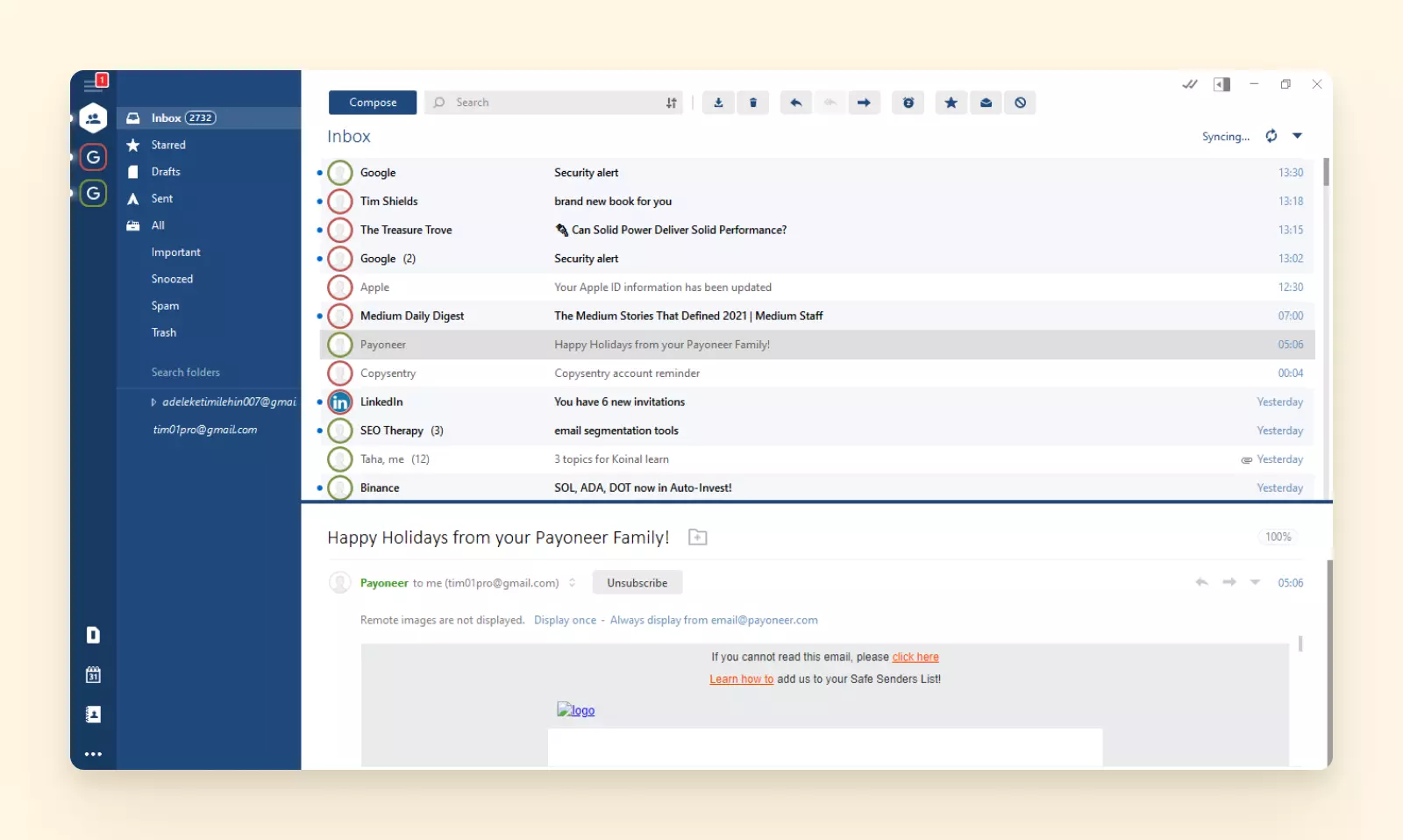
C'est la fonctionnalité phare de Mailbird et la fonctionnalité clé qui vous permet de vérifier tous vos emails dans une seule interface sans perturber votre flux de travail. Vous pouvez choisir entre :
- Afficher tous les comptes de messagerie. Dans ce cas, la boîte de réception sera codée par couleur pour distinguer les différentes adresses.
- Afficher chaque compte séparément. Si vous devez être plus concentré sur un compte, vous pouvez basculer entre chacun en utilisant la barre latérale.
Recherche avancée
Les emails tendent à collecter des informations importantes, mais les récupérer peut être difficile. C'est pourquoi Mailbird a une fonction de recherche qui fonctionne avec des opérateurs de recherche et des conditions comme "destinataire" ou "contenant des mots". De plus, il y a une recherche de pièces jointes qui vous permet de voir tous les fichiers que vous avez envoyés ou reçus et de trouver un fichier spécifique par nom et taille.
Gestionnaire de contacts
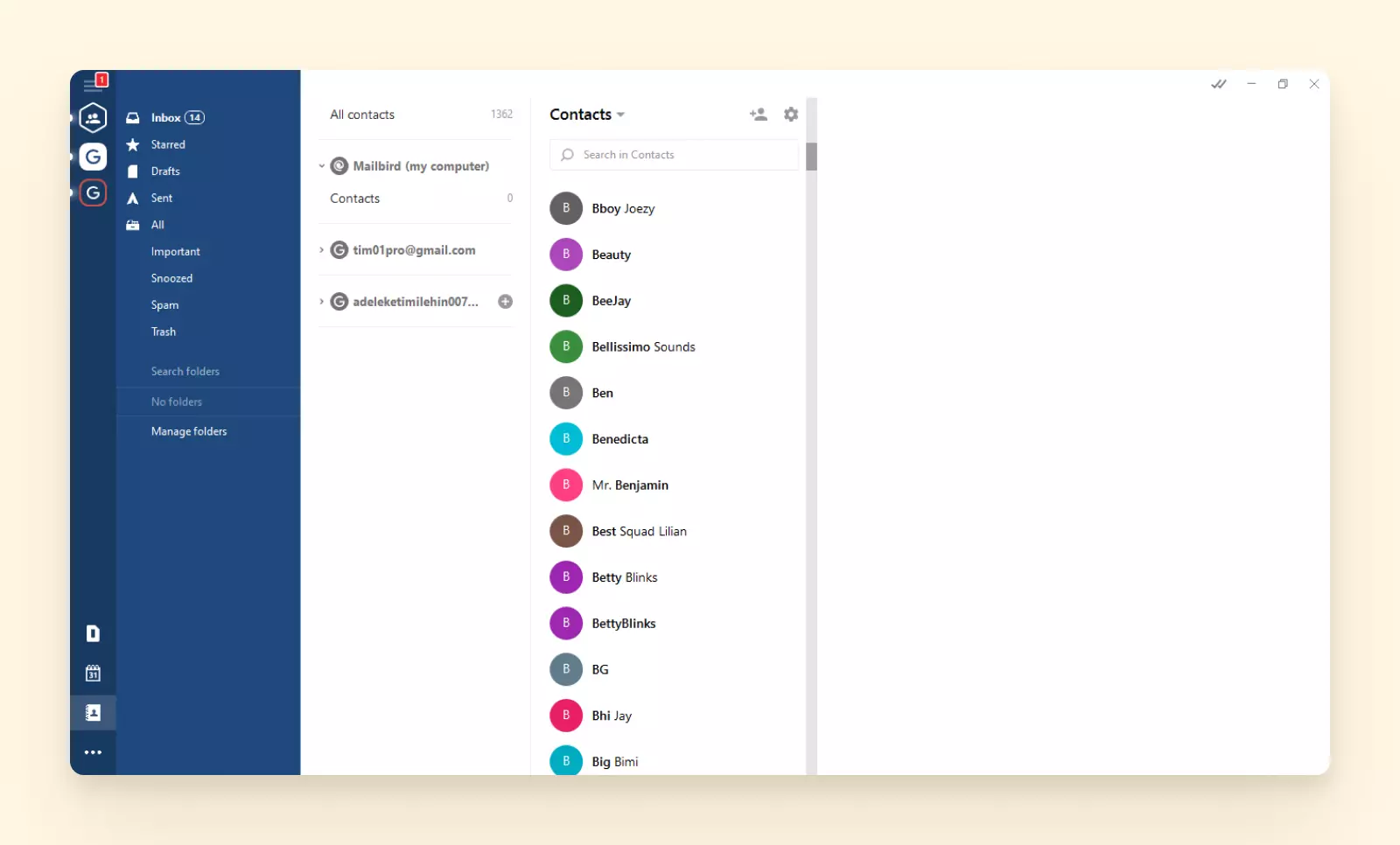
Mailbird n'est pas seulement un excellent outil pour vérifier les emails, mais aussi pour gérer vos contacts de messagerie. Il prend également en charge la fonctionnalité unifiée, vous pouvez donc voir tous les contacts en même temps ou séparément, par compte.
Voici le Gestionnaire de contacts - une intégration native qui aide à organiser les contacts des différents comptes que vous connectez à la Boîte de réception unifiée.
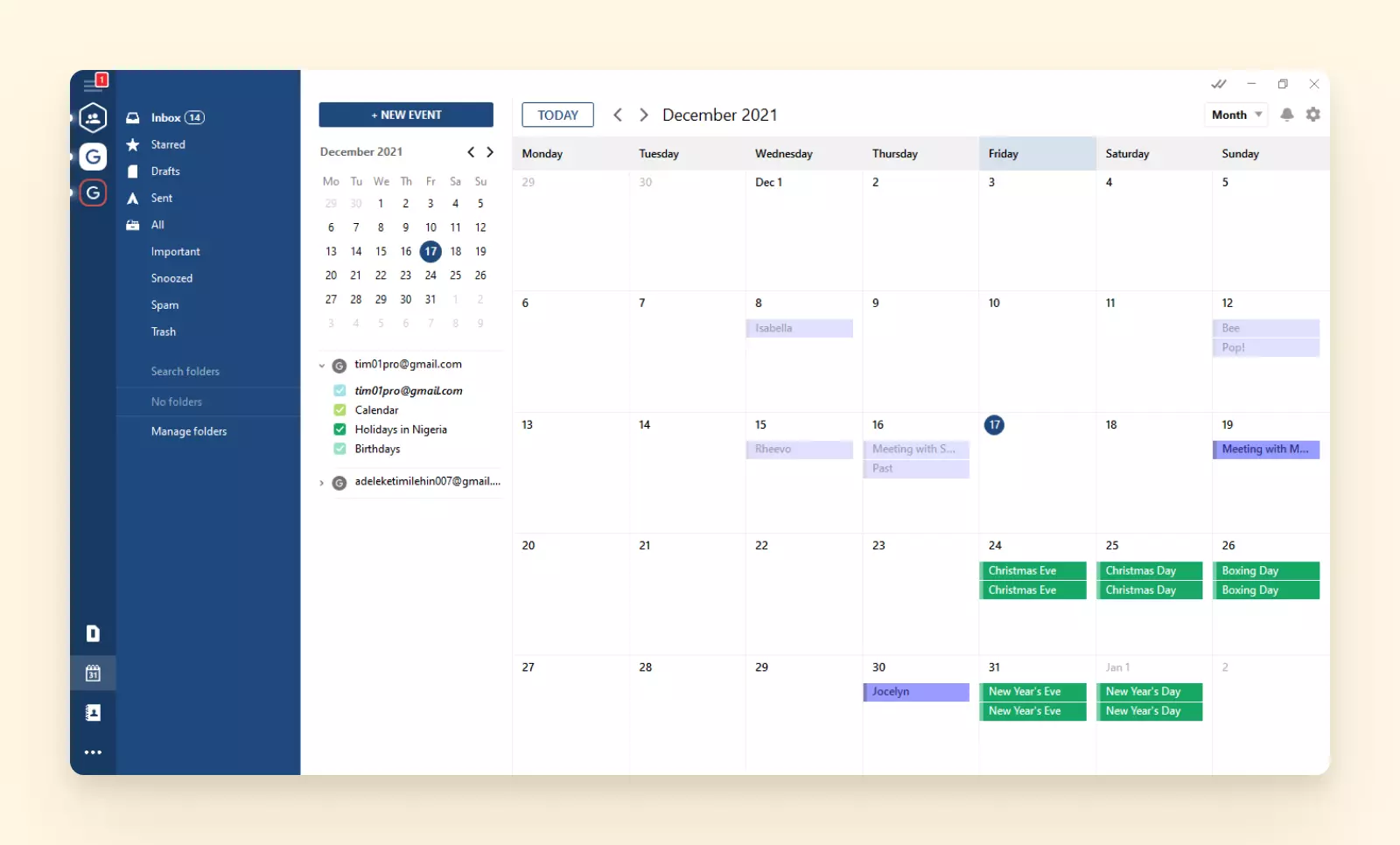
Calendrier natif
Ce Calendrier prend également en charge la technologie unifiée et vous permet de garder une trace des différents événements que vous avez configurés ou auxquels vous avez été invité.
Fonctionnalités de productivité
Mailbird a plus que quelques fonctionnalités qui aident à stimuler la productivité, notamment :
- Suivi d'email - vous permet de voir si les gens ouvrent vos emails. Si c'est un email de groupe, vous pouvez même voir qui l'a ouvert et quand.
- Envoi programmé - vous permet de reporter l'envoi d'un email en programmant sa livraison pour un certain moment sur le calendrier.
- Intégrations - il y a plus de 20 intégrations tierces, telles que Google Workspace et Asana, qui vous permettent d'utiliser des applications populaires dans l'interface Mailbird.
Et ensuite ?
Mailbird Next. Nous ne plaisantons pas ! Alors que Mailbird fonctionne comme une horloge sur Windows, nous cherchons des moyens de nous étendre. Il y a une version Mac en préparation, et nous ne nous arrêtons pas là !
Conclusion
Vous pouvez voir et accéder à votre boîte de réception email sur presque n'importe quel appareil. Et avec ce guide visuel, vérifier votre boîte de réception email devrait être facile et sans tracas, peu importe comment vous le faites.
Même s'il est livré avec un client de messagerie par défaut, comme Apple Mail ou Windows 10 Mail, il y a toujours un moyen d'accéder à vos comptes, quel que soit le fournisseur, soit par un navigateur soit par l'application elle-même.
Mais vous pouvez faire mieux que les interfaces webmail et les produits génériques.
Si vous jonglez avec plusieurs comptes et que votre entreprise dépend de réponses rapides, essayez Mailbird. Avec sa Boîte de réception unifiée et de nombreuses autres fonctionnalités utiles, vous pourrez réduire votre temps de gestion des emails à pratiquement rien, peu importe combien de comptes vous avez.
Suralimentez votre productivité en rendant la gestion des emails simple et facile avec Mailbird.
FAQ
Comment vérifier mon email sur Google ?
Pour vérifier votre boîte de réception email via le moteur de recherche de Google, effectuez une recherche avec le nom de votre fournisseur de messagerie et le mot "connexion". Cela vous emmènera à la page de connexion de votre compte. À partir de là, entrez vos détails, et vous êtes prêt.
Comment vérifier ma boîte de réception email ?
Cela dépendra largement de votre fournisseur de compte de messagerie et de l'appareil que vous utilisez. Par exemple, pour accéder à un compte Gmail, Outlook ou Yahoo Mail, vous pouvez le faire depuis un navigateur web. Allez simplement au portail client et entrez vos détails pour vous connecter. Si vous essayez de vérifier votre email depuis un client de messagerie comme l'application Mail d'iOS, vous devrez aller dans les Réglages et ajouter votre compte existant.


