Visuele Gids om je E-mail Inbox te Controleren

"Hoe kan ik mijn e-mail controleren?" Er zijn verschillende manieren om dit te doen. Benieuwd hoe? Laten we beginnen!
E-mail is een fantastisch zakelijk hulpmiddel waarmee je iedereen kunt beantwoorden, waar je ook bent en wanneer je maar wilt. Je hoeft alleen maar ingelogd te zijn op je e-mailaccount, en je kunt eenvoudig e-mail controleren op smartphone vanuit een browser, desktop-applicatie of mobiele app.
Echter, niet alle apparaten hebben hetzelfde inlogproces, waardoor het belangrijk is om te weten hoe je dit het beste kunt aanpakken.
Het volgende is een visuele handleiding die je laat zien hoe je je e-mails kunt controleren op desktops, browsers, smartphones en andere apparaten, zodat je altijd verbonden blijft.
We laten je ook een handige manier zien om al je e-mailaccounts tegelijkertijd te beheren, ongeacht welke e-mailprovider je gebruikt.
Omdat smartphones tegenwoordig zo populair zijn geworden, beginnen we daarom met deze apparaten.
Hoe je snel e-mail controleren op smartphone kunt doen
Wat is beter, Android of iOS? Dat is waarschijnlijk een discussie die je liever niet opnieuw wilt aangaan, omdat beide systemen hun eigen voordelen hebben. Beide besturingssystemen komen namelijk met hun eigen ingebouwde e-mailclients — Gmail voor Android en Apple Mail voor iOS — dus het is uiteindelijk grotendeels een kwestie van persoonlijke voorkeur en gebruiksgemak.
Daarom laten we eens kijken hoe je eenvoudig toegang kunt krijgen tot je e-mailaccount en e-mail controleren op smartphone op beide systemen, stap voor stap.
Android-telefoon
Hoe controleer ik mijn e-mail op een Android-telefoon?
Android-telefoons maken tegenwoordig iets meer dan 27% van het marktaandeel uit en komen met een voorgeïnstalleerde Gmail-app. Je kunt echter gelukkig bijna elk e-mailaccount toevoegen, ongeacht welke provider je gebruikt. Volg daarom gewoon deze eenvoudige stappen:
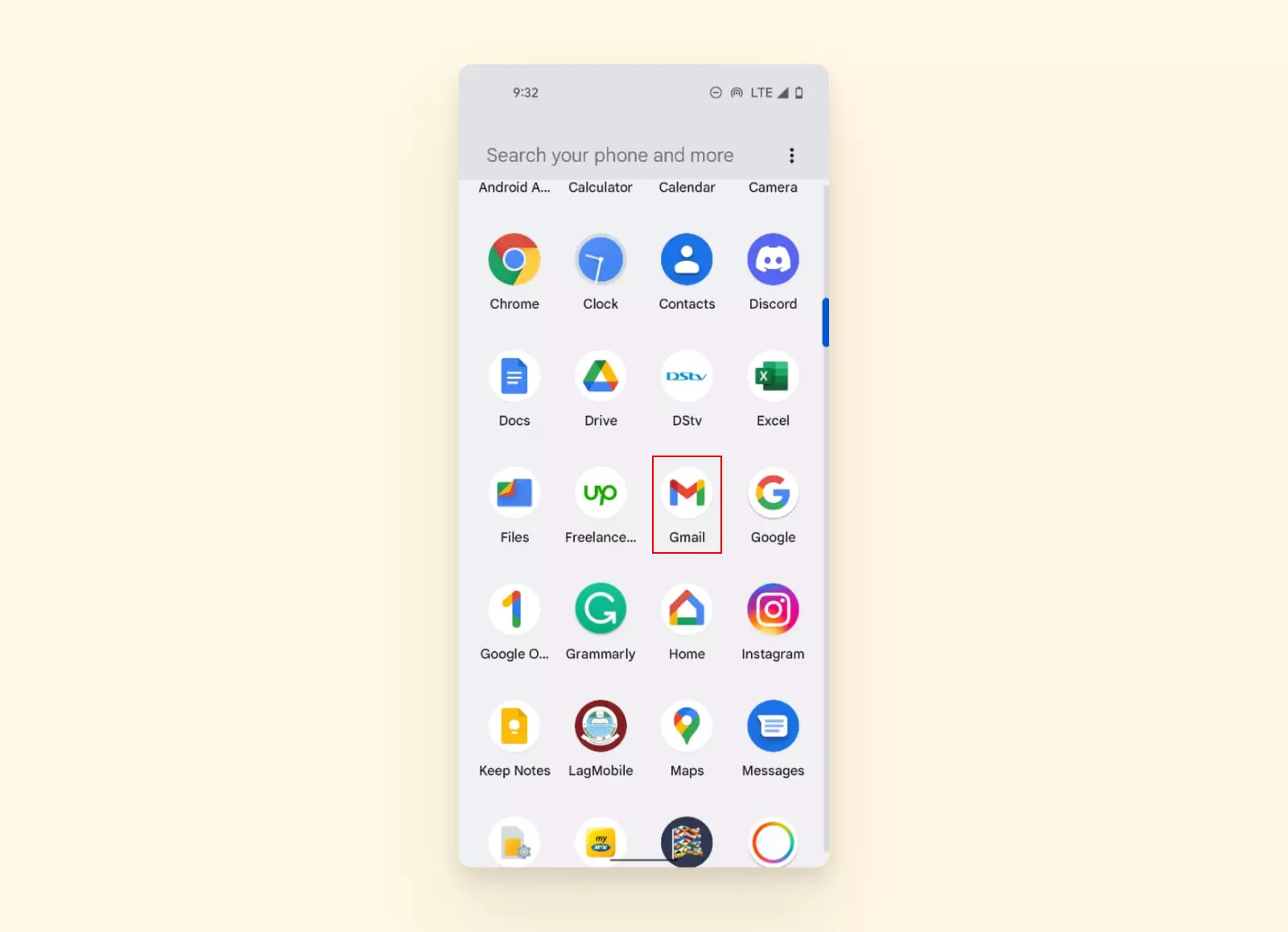
1. Zoek en open de Gmail-app op je Android-smartphone.
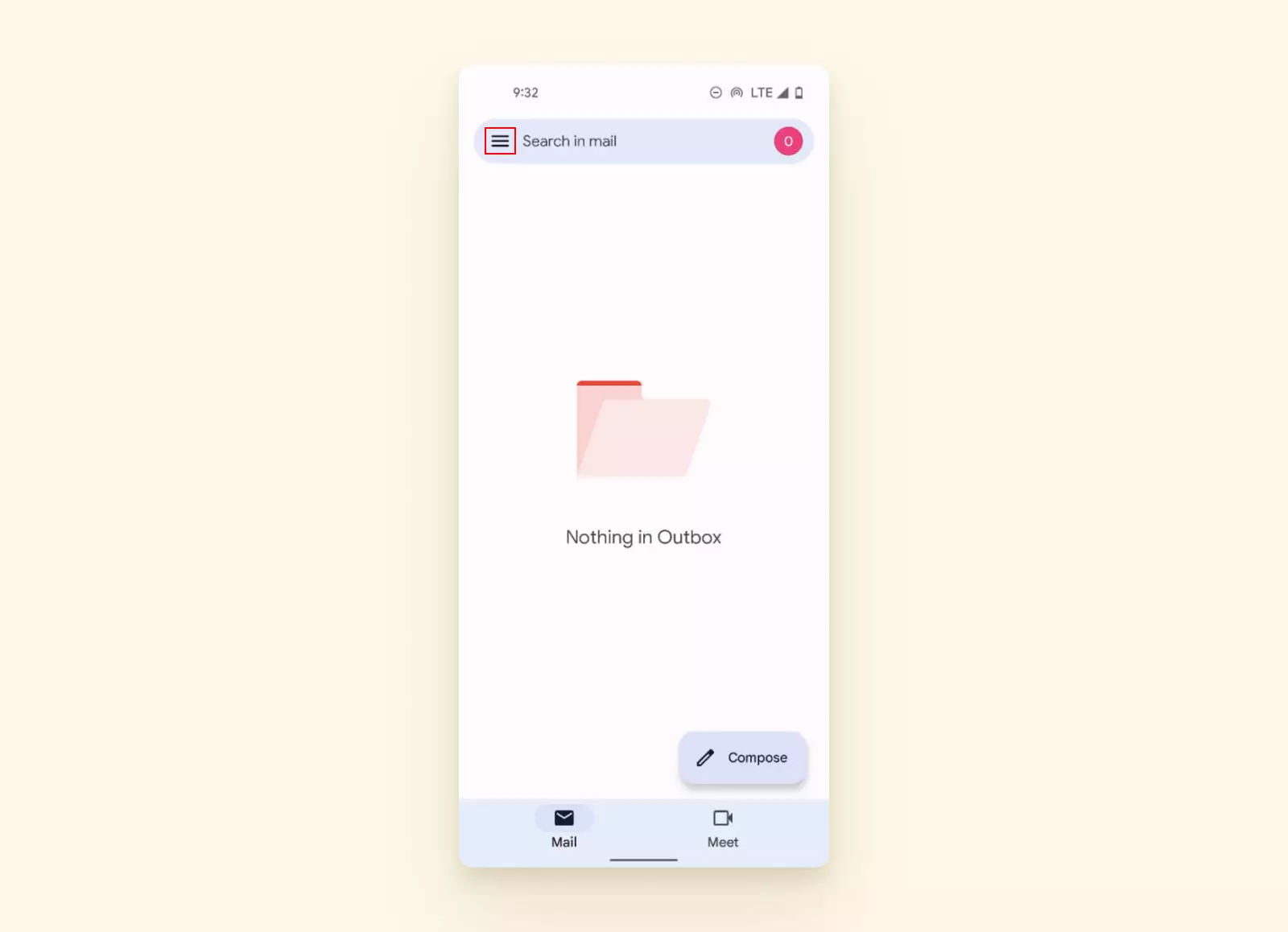
2. Tik op het Menu-pictogram, dat zich bevindt in de linkerbovenhoek van het scherm.
3. Klik vervolgens op Instellingen onderaan het scherm.
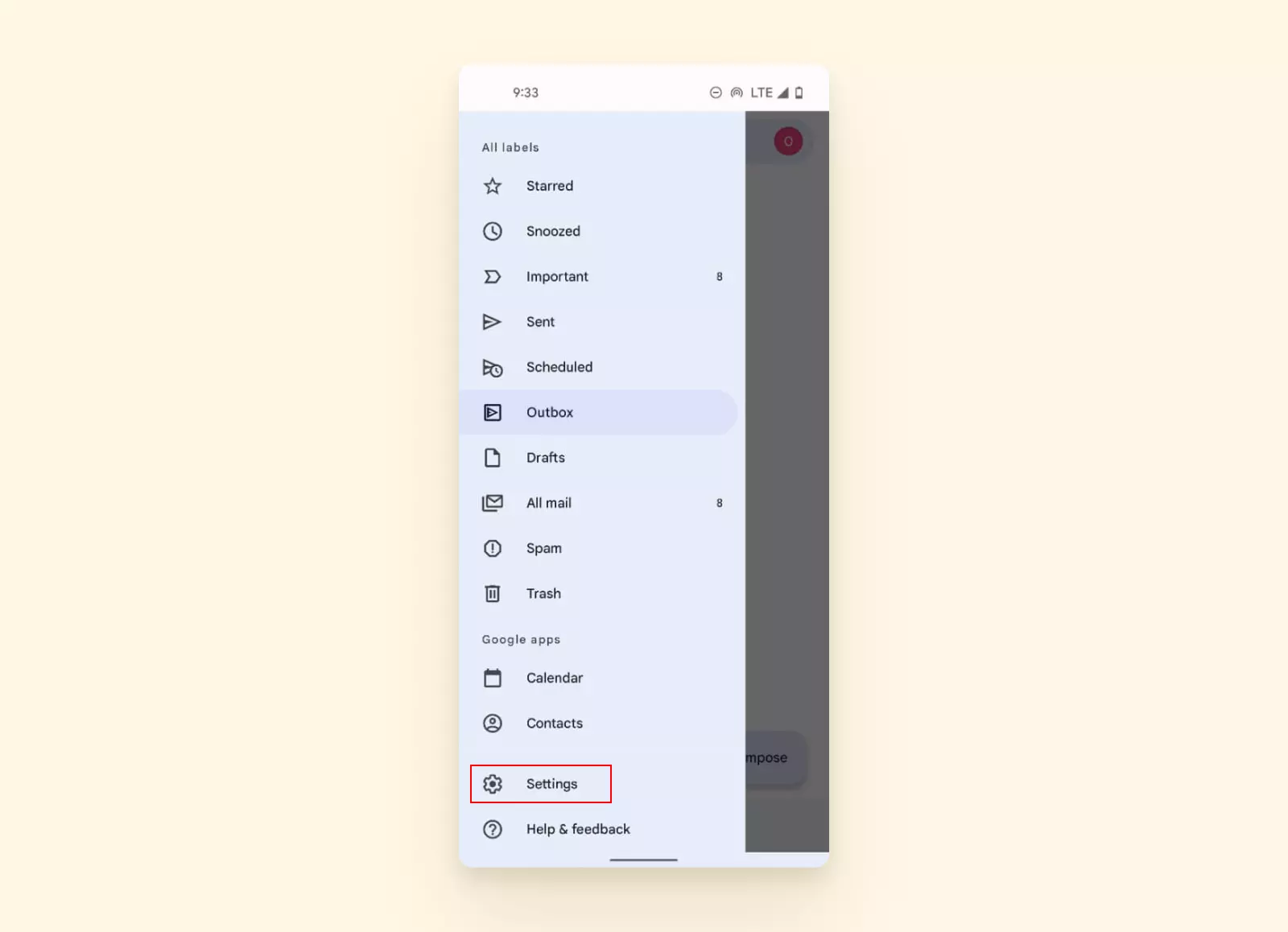
4. Kies daarna Account toevoegen.
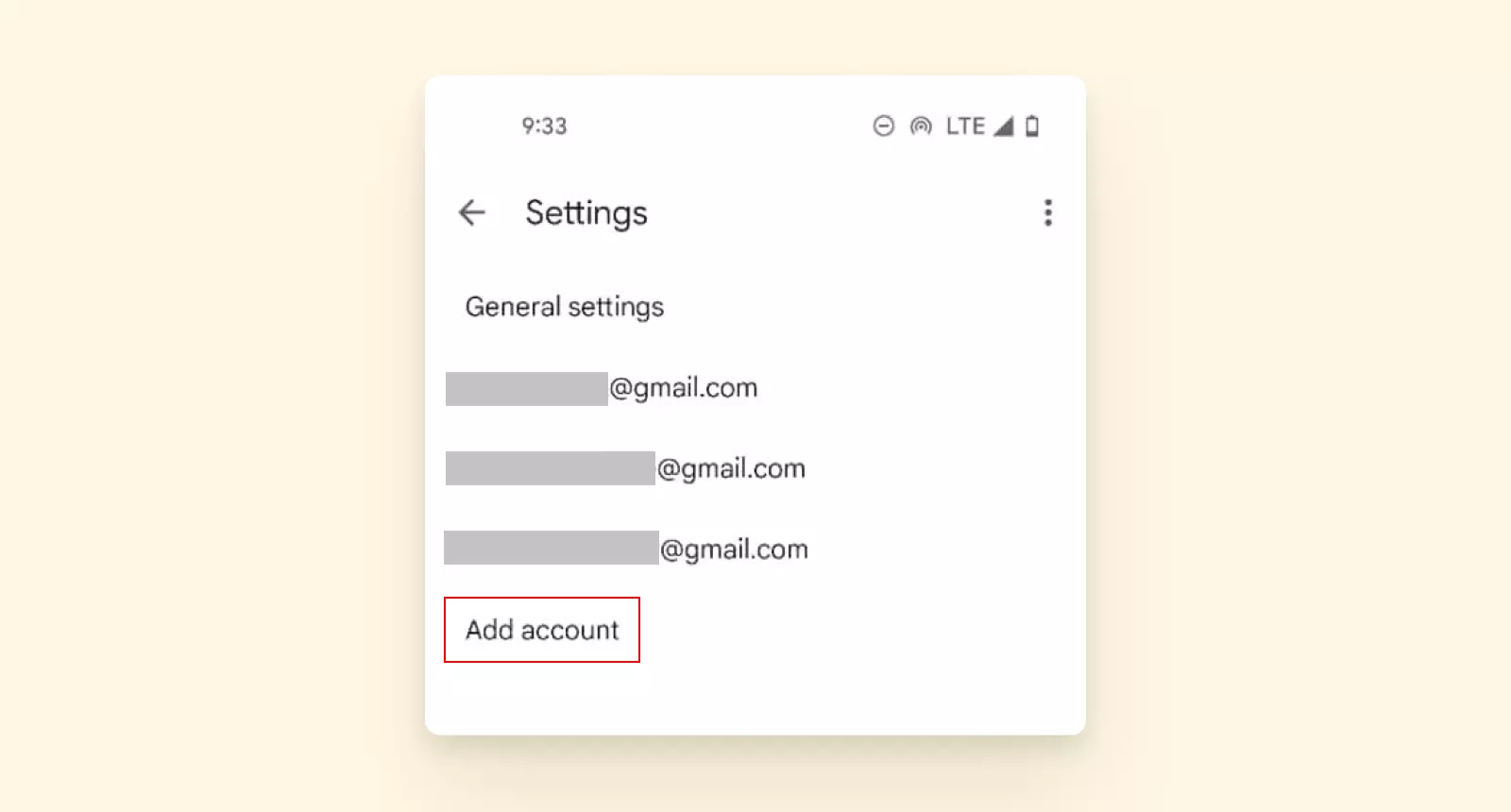
5. Selecteer vervolgens het type account dat je wilt toevoegen op basis van je serviceprovider. Als je provider niet in de lijst met opties staat, selecteer dan Andere.
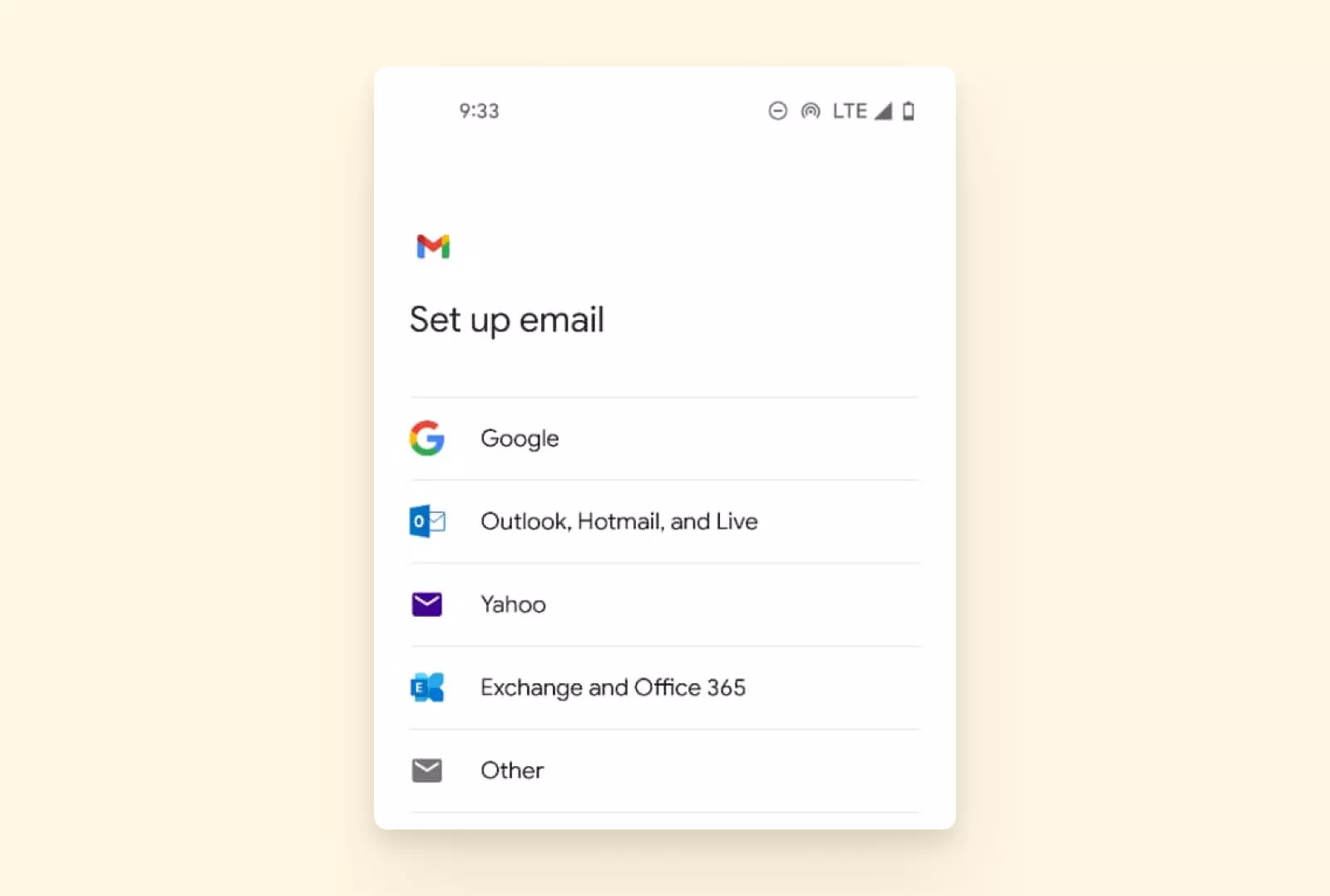
6. De app zal je doorverwijzen naar de inlogpagina. Volg de stappen zoals aangegeven om het toevoegen van je account succesvol af te ronden.
Op dit punt ondervinden sommige gebruikers problemen bij het inloggen op hun e-mailaccount.
Probleemoplossing: "Waarom kan ik niet inloggen op mijn Gmail-account via mijn smartphone?"
Er zijn verschillende Gmail-inlogproblemen die toegang kunnen voorkomen; echter, het meest voorkomende probleem is een cache-issue. De meeste cache-problemen kunnen worden opgelost door het volgende te doen:
1. Ga naar Instellingen op je telefoon en navigeer naar Apps.
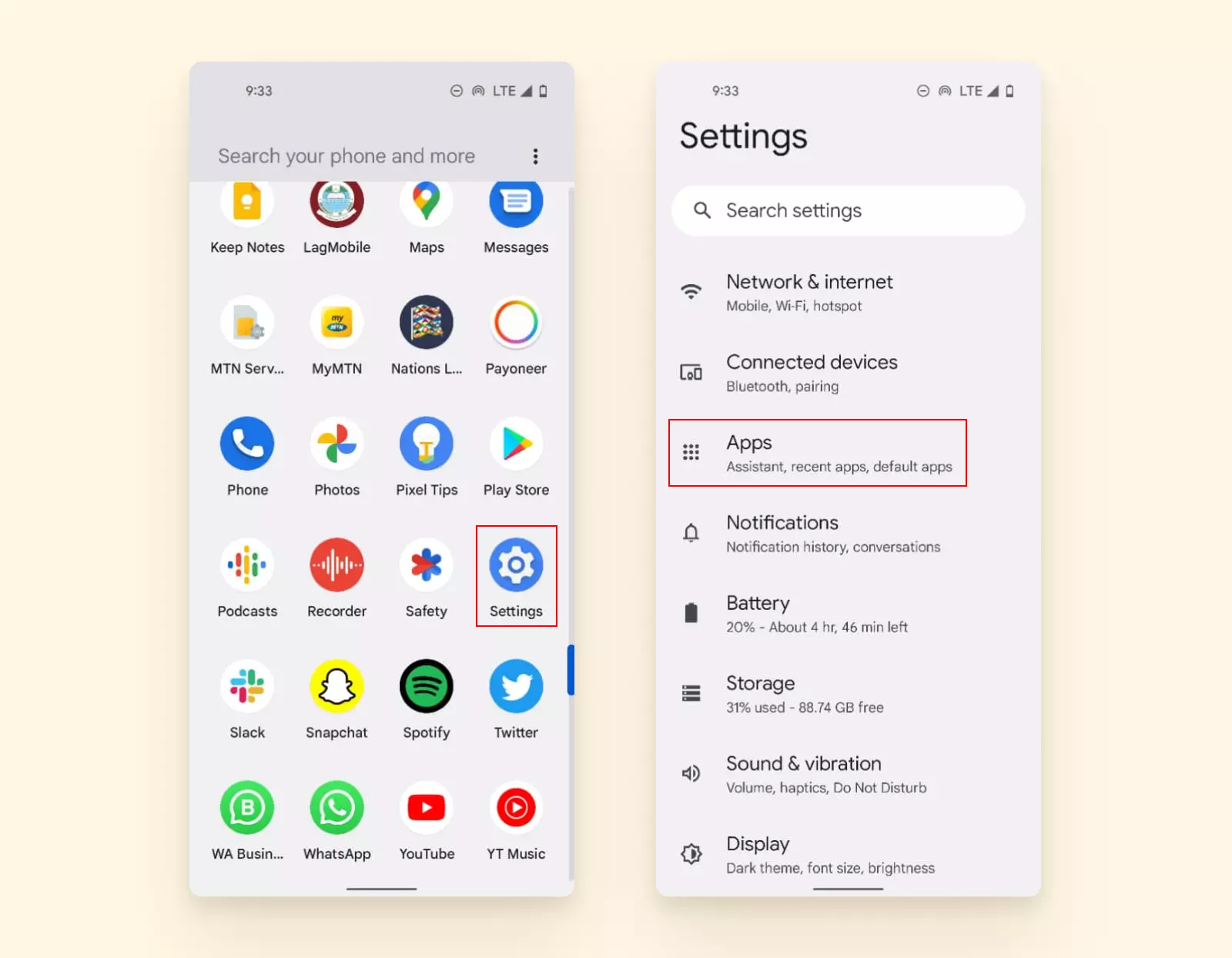
2. Klik vervolgens op Gmail.
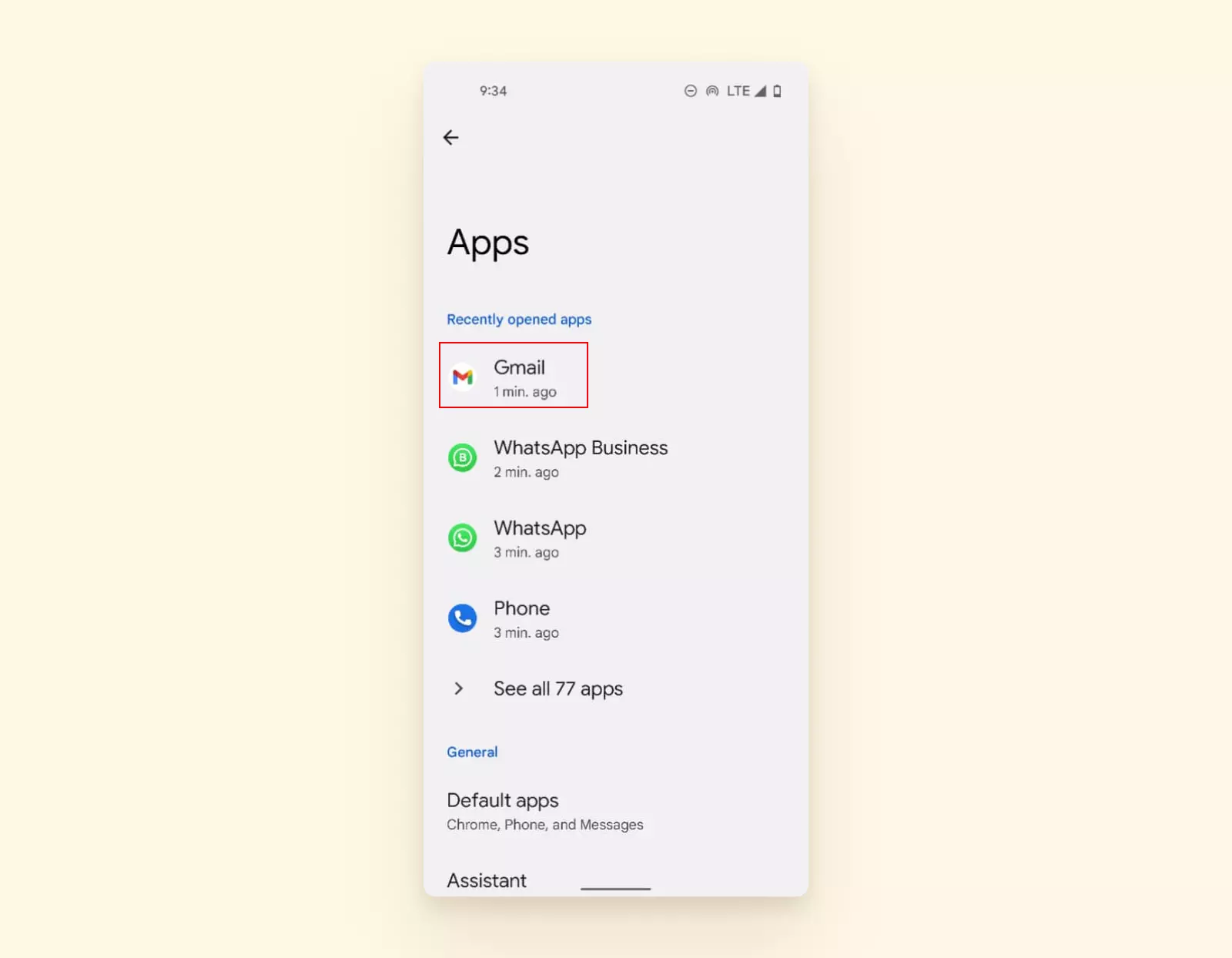
3. Selecteer Opslag en cache.
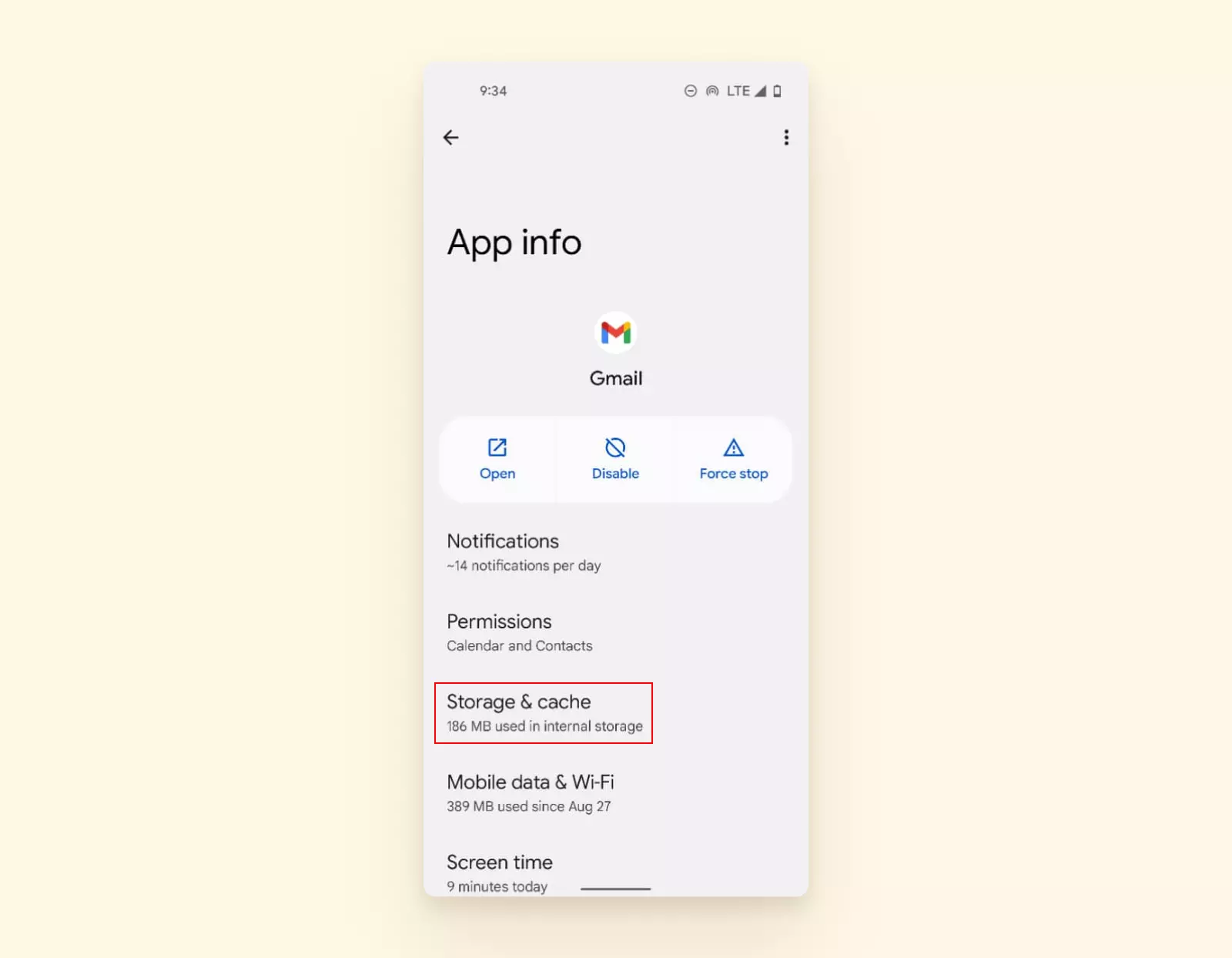
4. Tik ten slotte op Cache wissen.
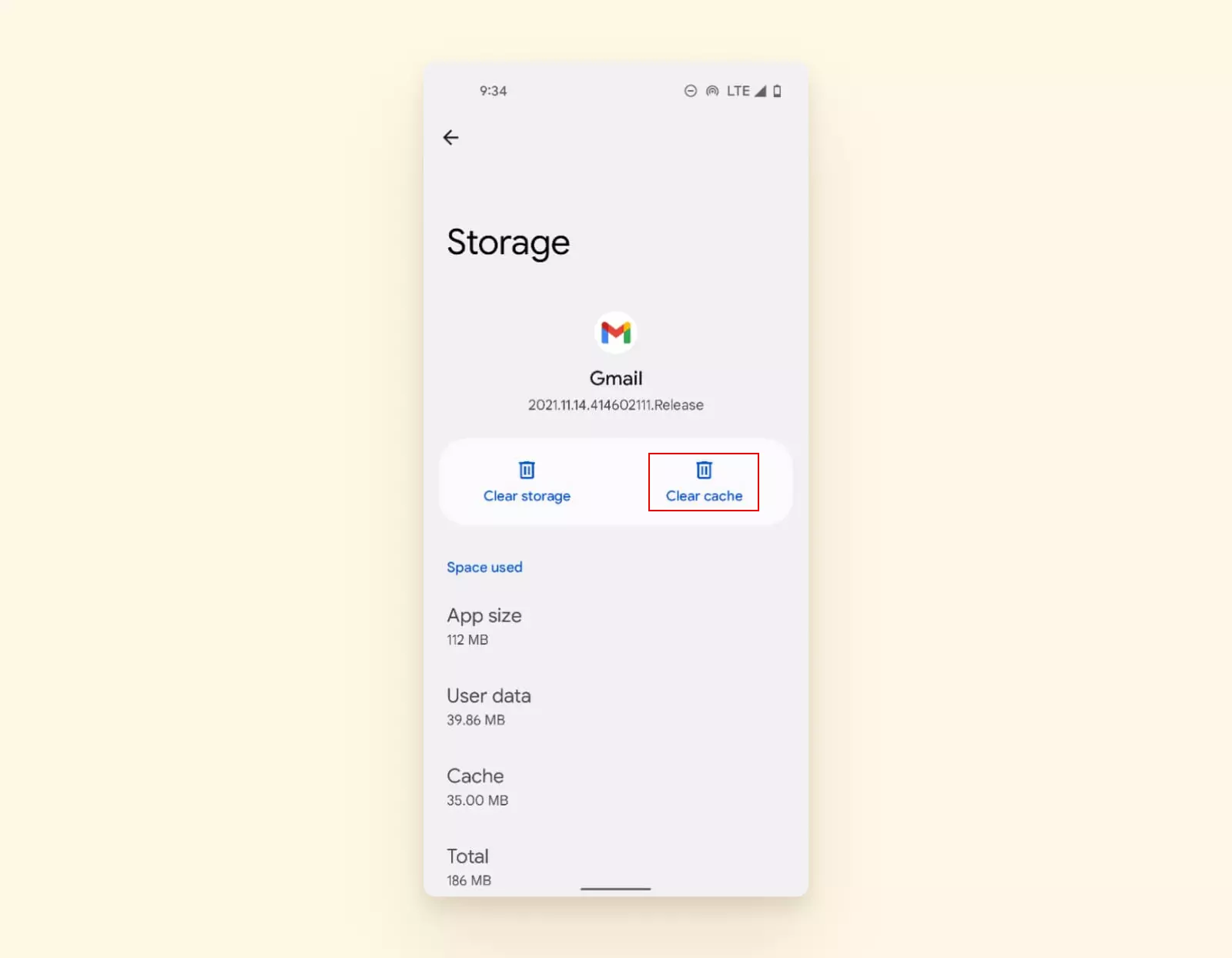
Door de hier beschreven stappen te volgen, kun je probleemloos e-mail controleren op smartphone met Android.
Apple iPhone
Hoe controleer ik mijn e-mails op een Apple-telefoon?
iPhones bezitten ongeveer een derde van de markt - ongeveer 28% van het totale marktaandeel. En zoals alle Apple-apparaten, komt de iPhone met een voorgeïnstalleerde Mail-app die je kunt gebruiken om toegang te krijgen tot je e-mails.
Hier is hoe je je e-mails kunt controleren op je Apple-telefoon:
1. Zoek Instellingen op je iPhone.
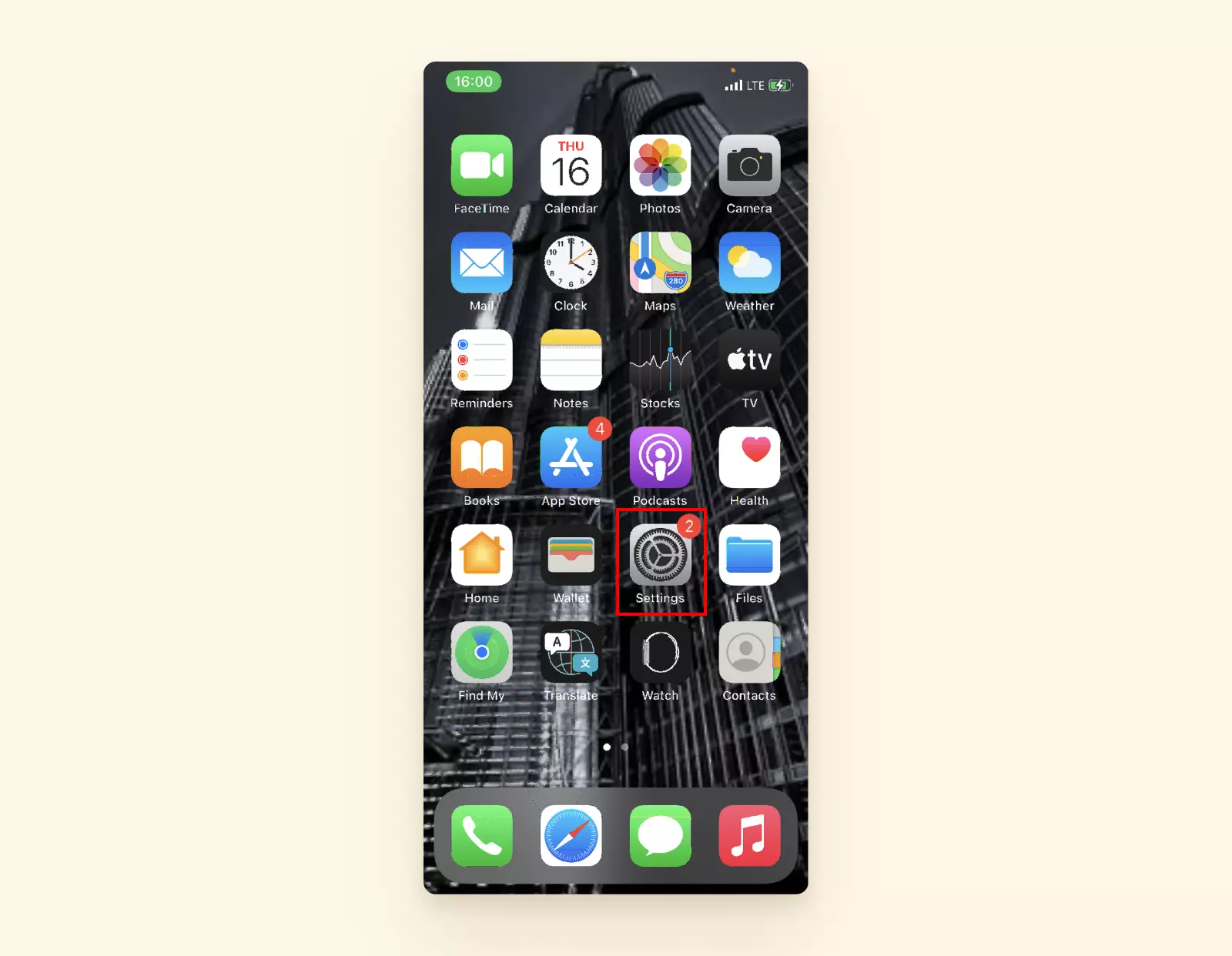
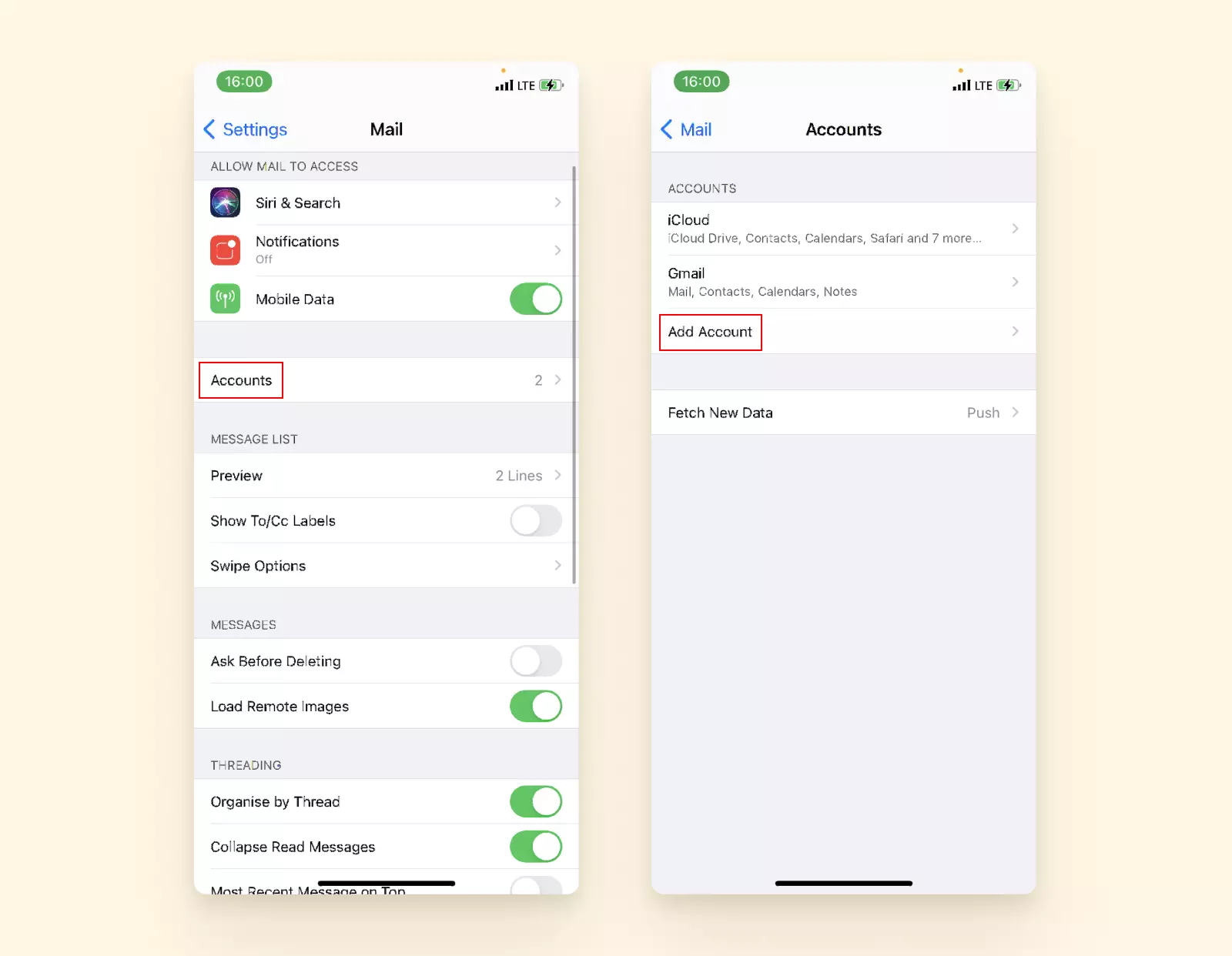
2. Navigeer vervolgens naar Mail en klik op Accounts.
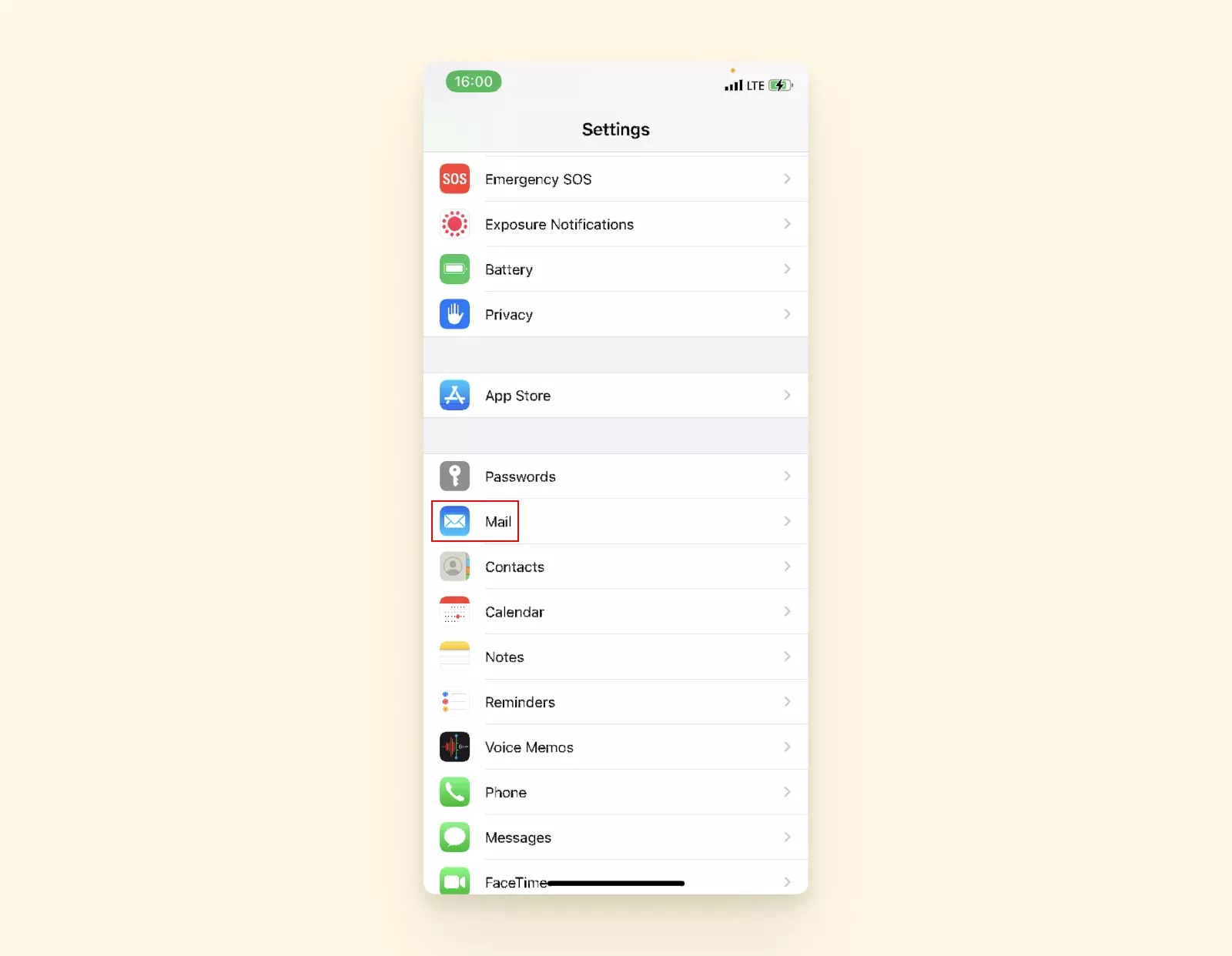
3. Tik op Account toevoegen.
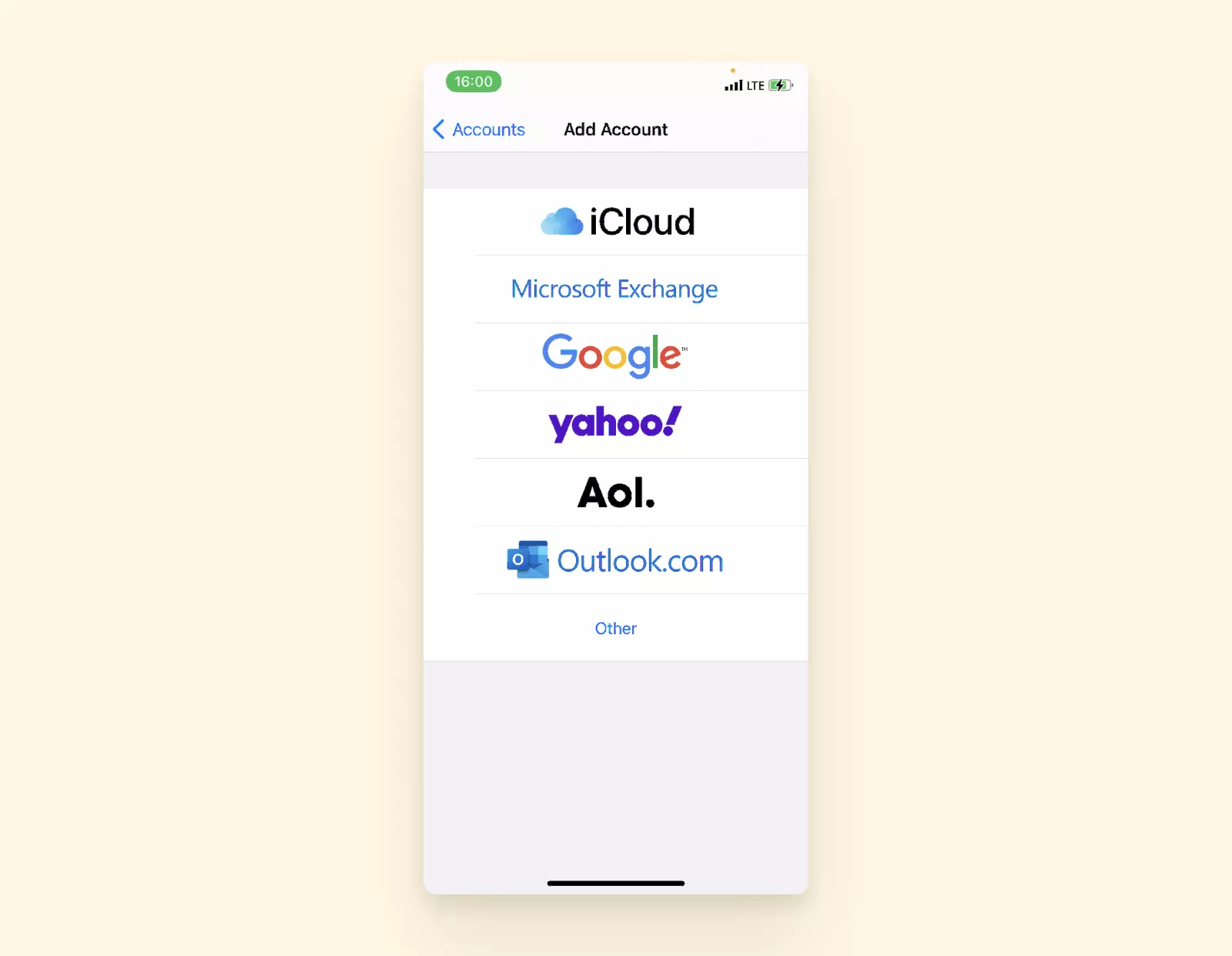
4. Selecteer uit de lijst met e-mailproviders degene die van toepassing is op je account. Als de jouwe niet vermeld staat in de opties, kies dan Andere.
5. Volg vanaf hier de aanwijzingen om het toevoegen van je e-mailaccount succesvol af te ronden.
Soms kan Apple Mail je ook problemen geven bij het weergeven van je e-mailaccount.
Probleemoplossing: "Waarom kan ik niet inloggen op mijn Apple Mail-account via mijn smartphone?"
Soms worden iOS-smartphones geleverd met Mail uitgeschakeld. Dit voorkomt toegang tot je inbox. Gelukkig is het weer inschakelen heel eenvoudig.
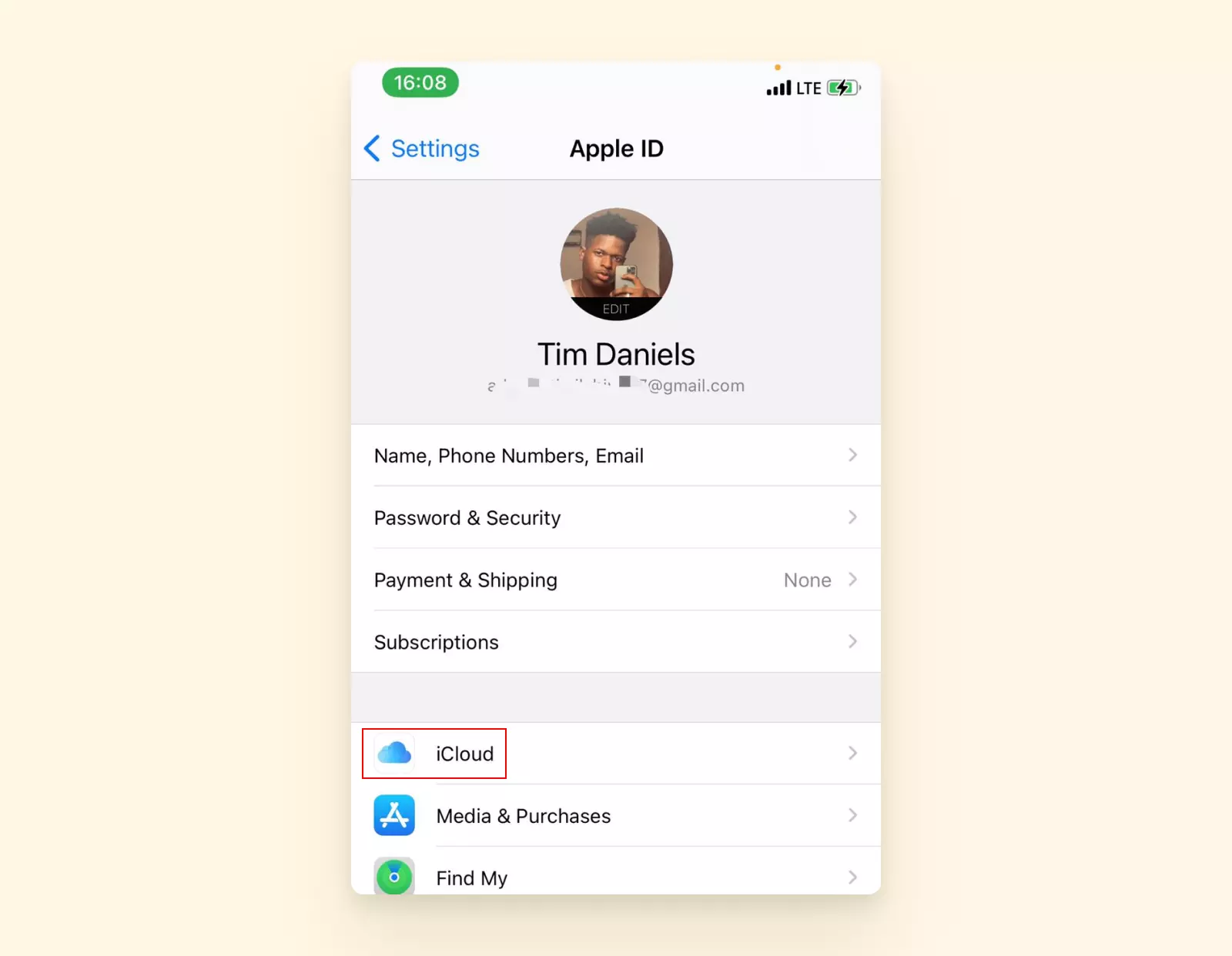
1. Met de Apple Mail-app geopend, ga naar de iPhone-instellingen en klik op je naam bovenaan.
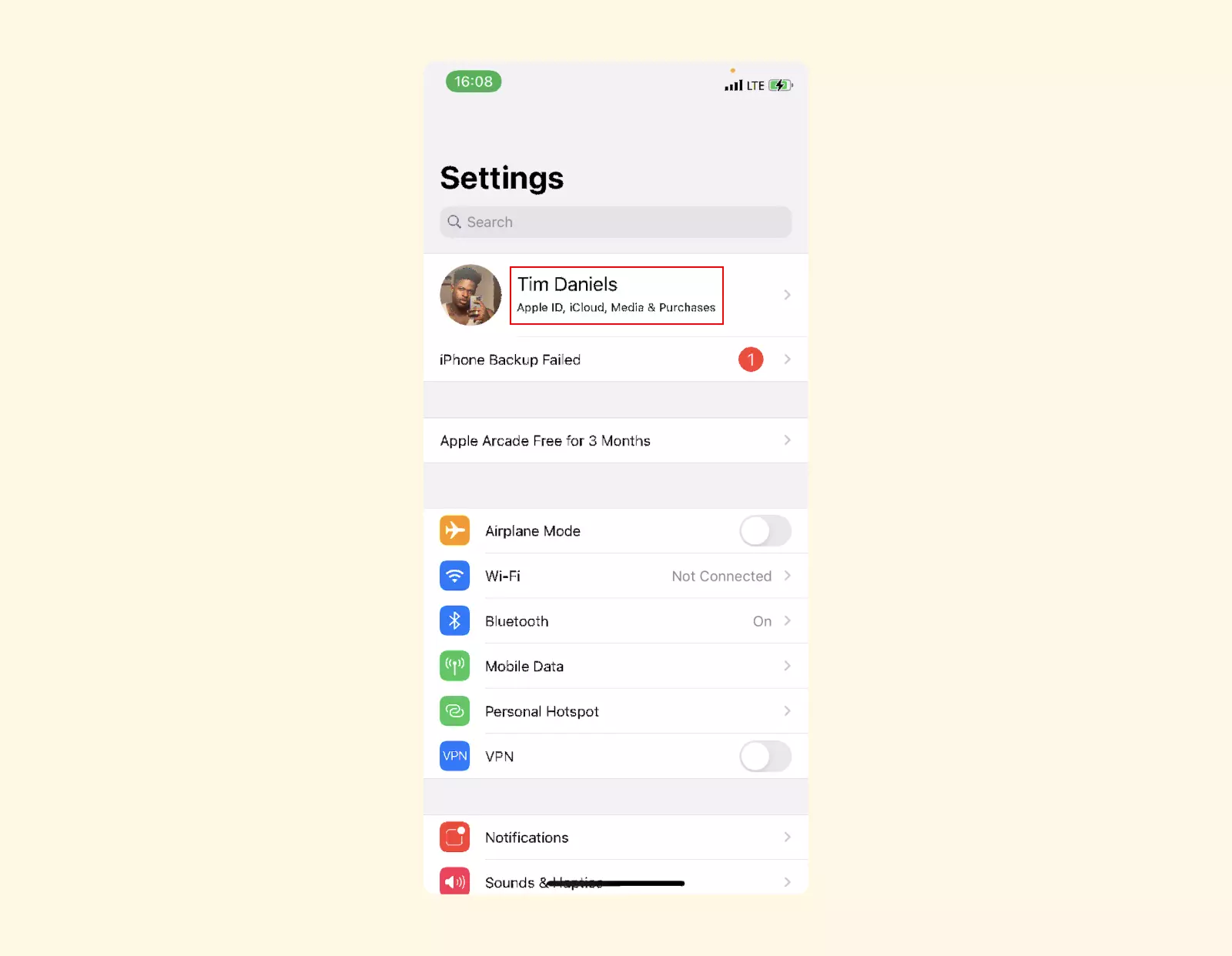
2. Zoek en selecteer iCloud.
3. Zet de schakelaar om Mail in te schakelen.
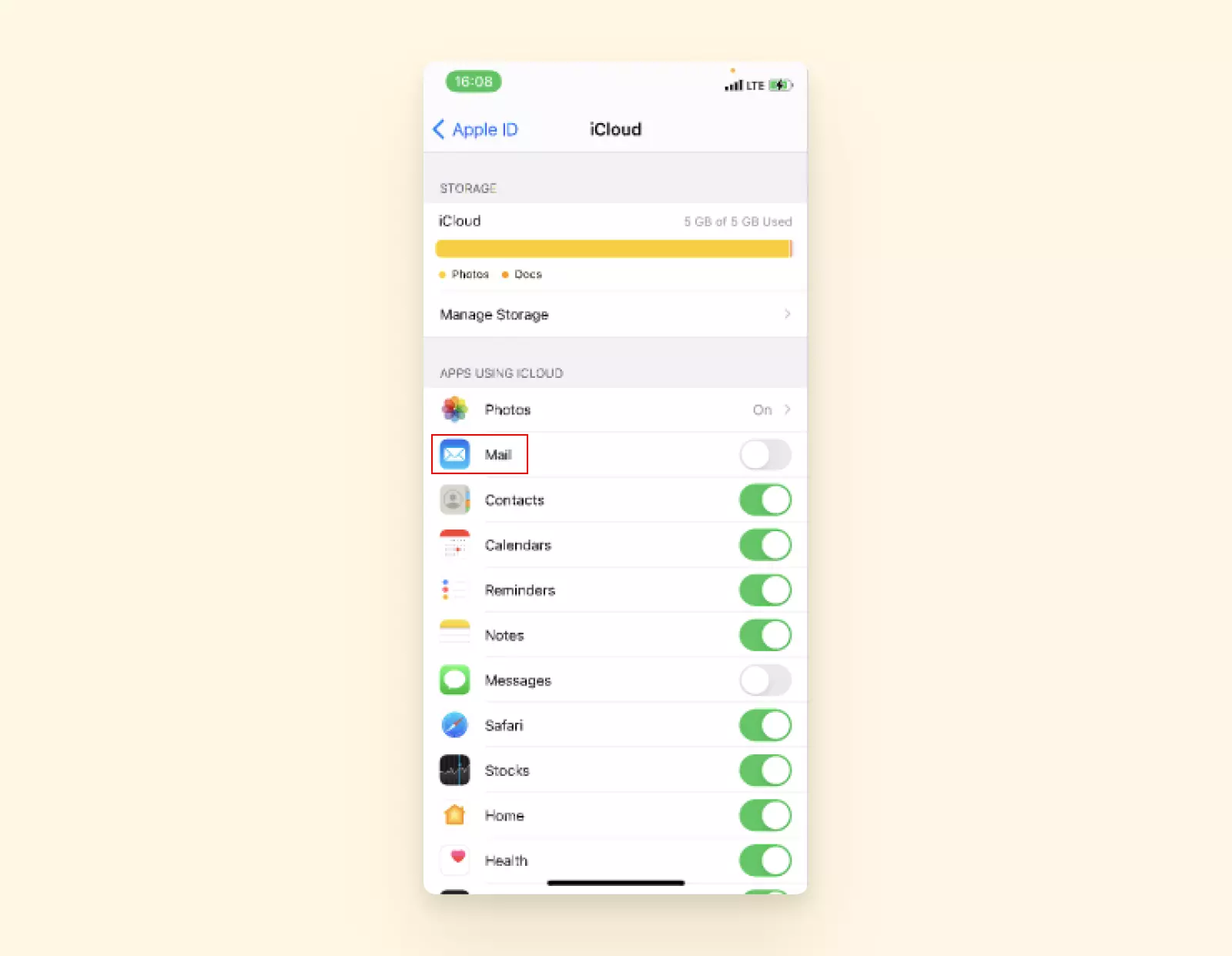
Apple mag dan onflexibel zijn wanneer het gaat om functies op hun eigendomsproducten, maar gelukkig is dit niet het geval bij e-mailaccounts. Als je de bovengenoemde stappen hebt gevolgd, kun je nu moeiteloos e-mail controleren op smartphone via je Apple-account.
Hoe je je e-mailinbox controleren vanaf browsers
Alle e-mailproviders, zoals de populaire Gmail, Yahoo Mail, iCloud en AOL Mail, hebben hun eigen webinterfaces. Je kunt bij hen inloggen in drie eenvoudige stappen:
Stappen om je e-mail te controleren in een Safari-browser
1. Open de inlogpagina, zoals bijvoorbeeld mail.google.com.
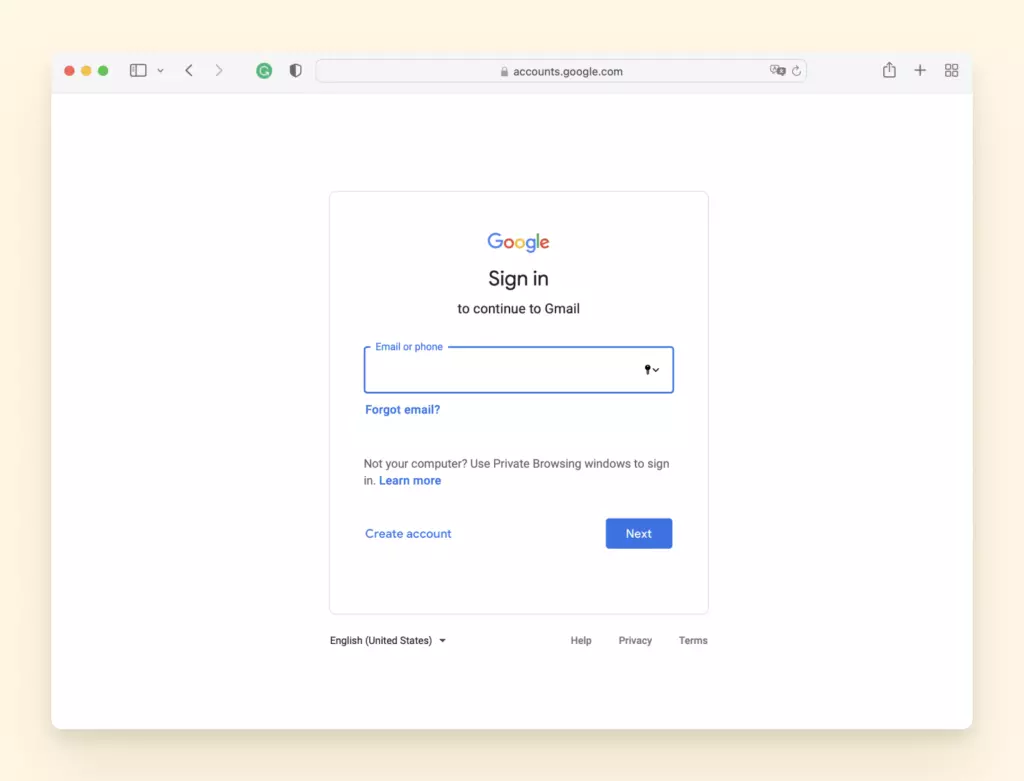
2. Voer de informatie van je bestaande e-mailaccount in.
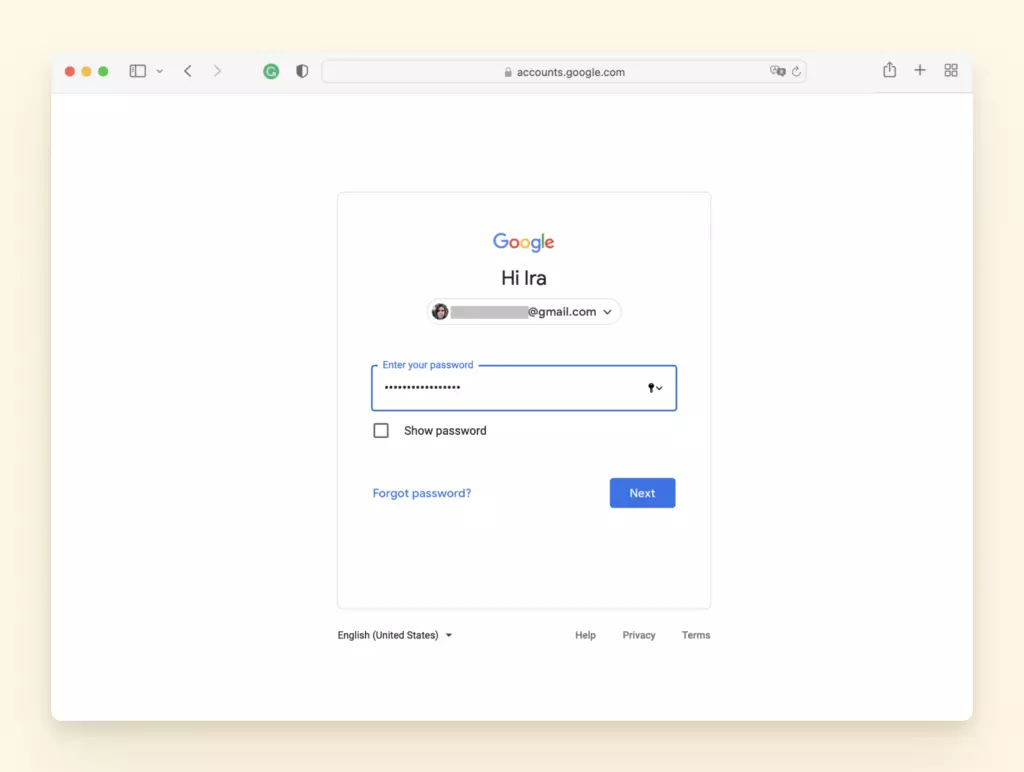
3. Klik op de knop Volgende.
Als je een ander account moet toevoegen, moet je meestal Instellingen of je profiel zoeken en zoeken naar de optie Account toevoegen. Volg daarna dezelfde stappen hierboven.
Hoe je je e-mailinbox controleren op een iPad
Wanneer het gaat om het controleren van je e-mails op een iPad, heb je twee mogelijkheden.
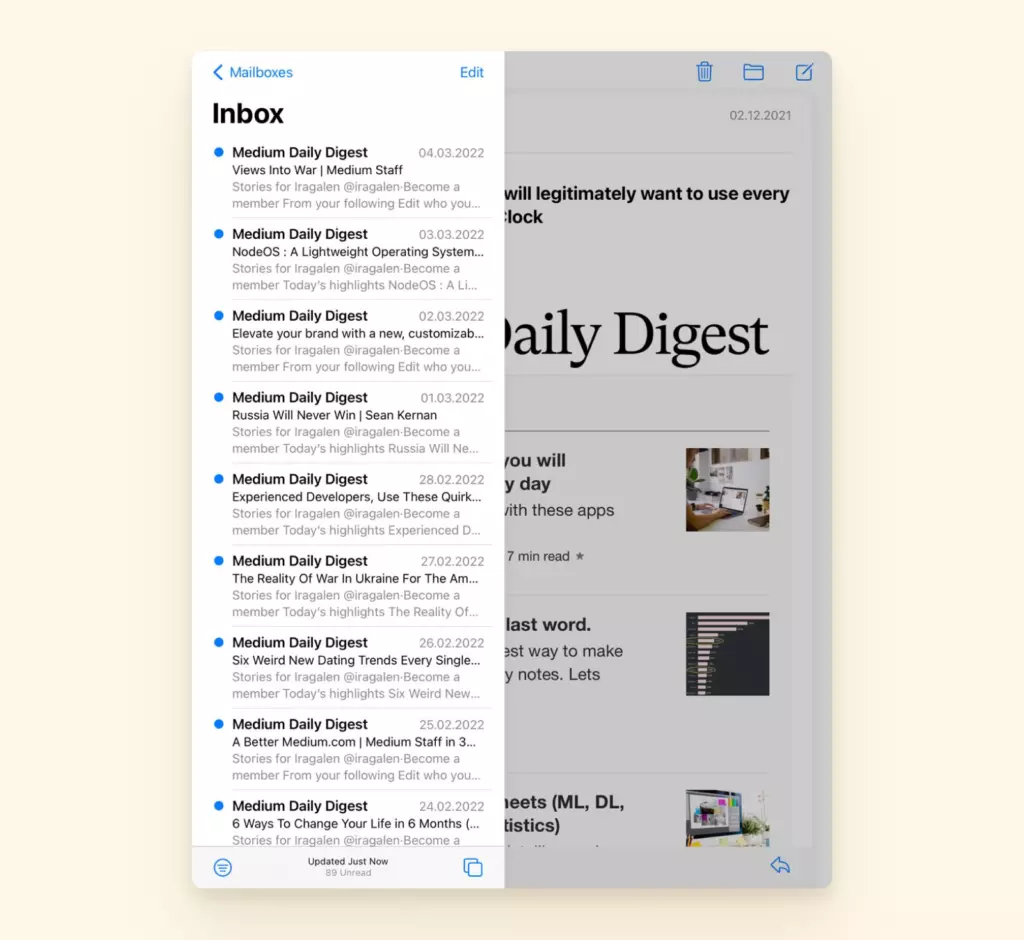
Stappen om je e-mail te controleren op een iPad Mail-app
1. Ga naar Instellingen (meestal te vinden op het startscherm) en tik op het Mail-app-pictogram.
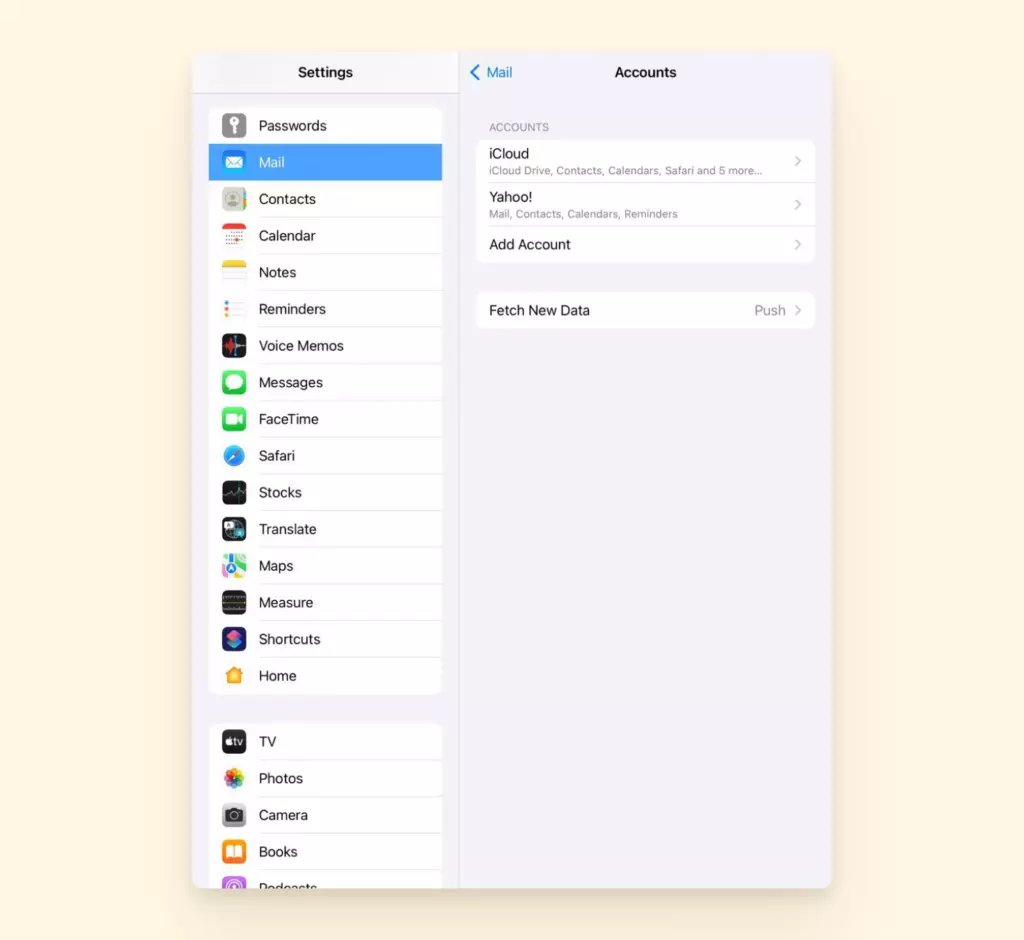
2. Ga naar Accounts > Account toevoegen en voer je gegevens in.
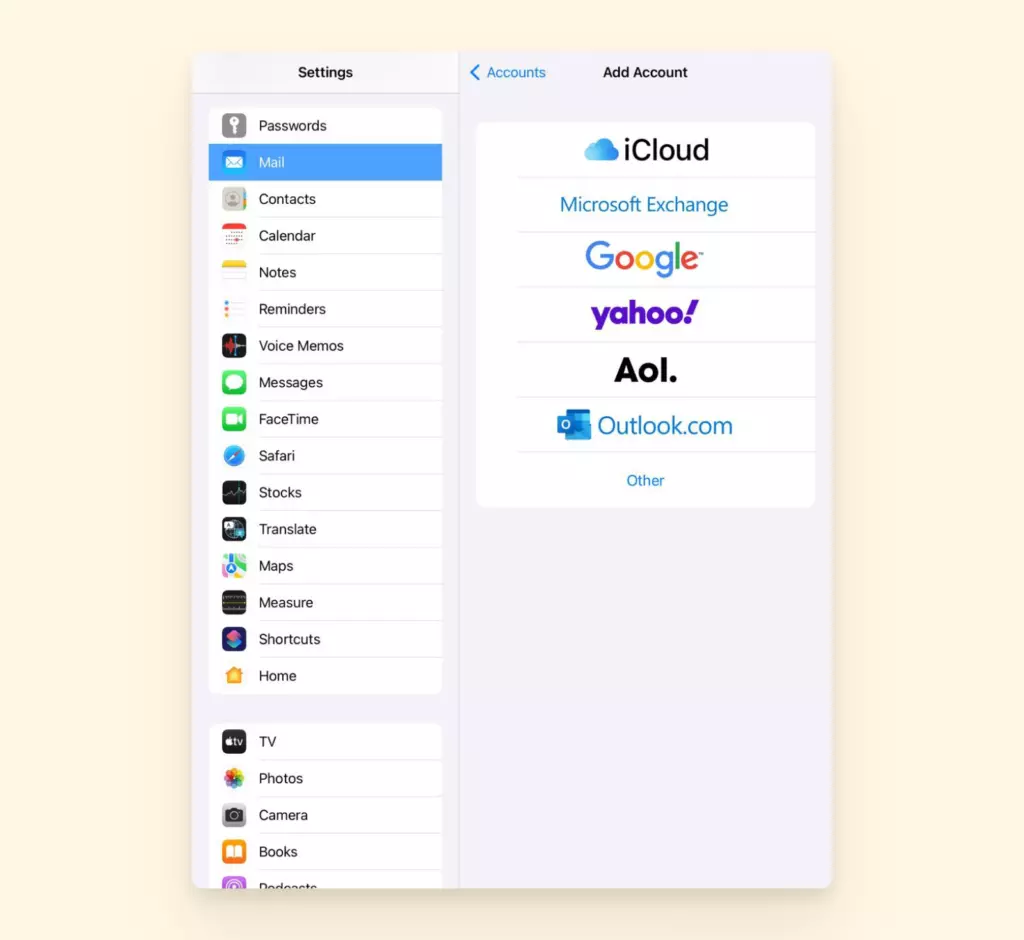
3. Volg de instructies om het toevoegen van je account af te ronden.
4. Open de Mail-app op je iPad.
Stappen om je e-mail te controleren op een iPad Safari-app
1. Open Safari en typ de naam van je e-mailprovider in.
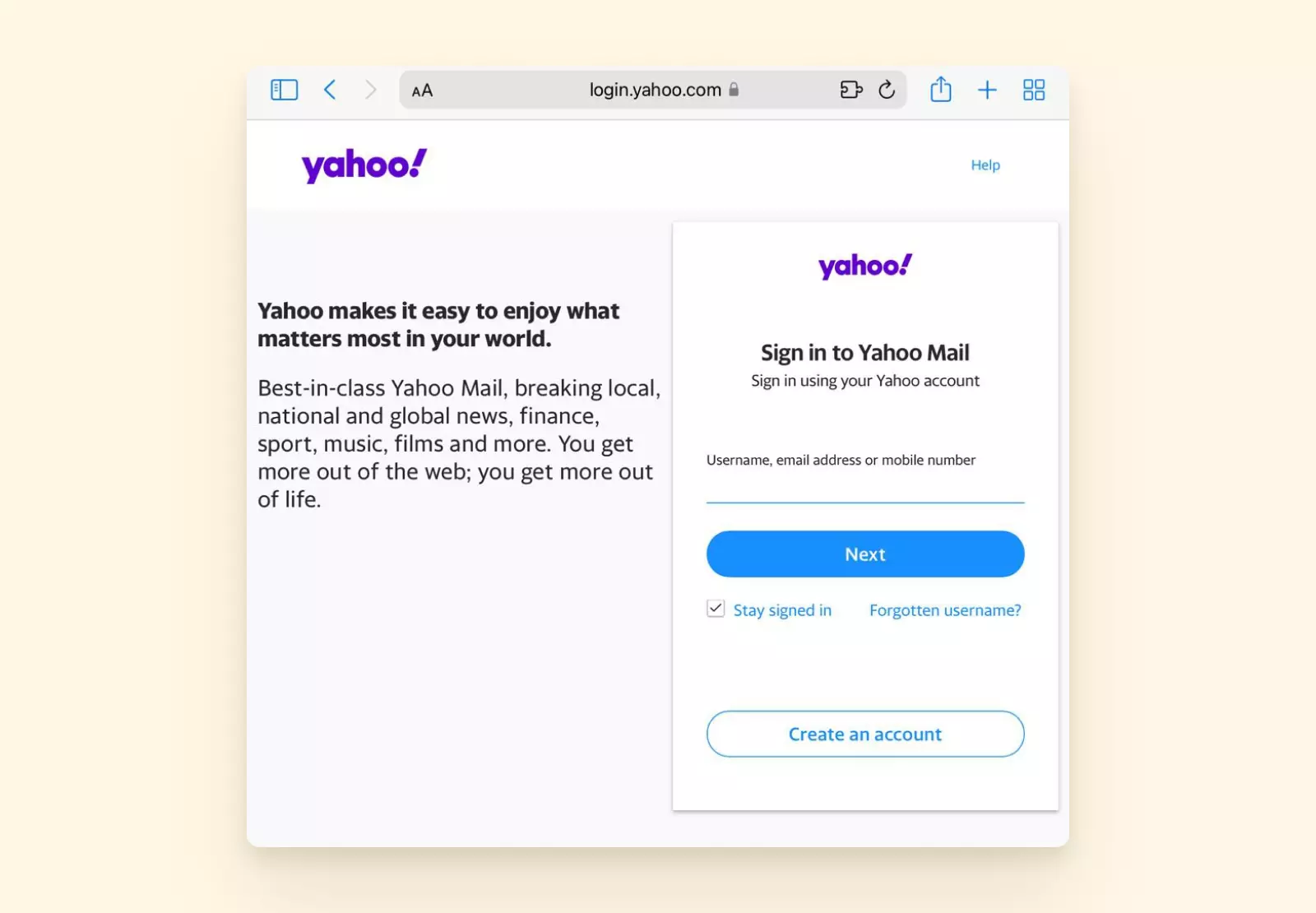
2. Druk op Enter op het touchpad om naar de webclient te gaan, en voer daar je gegevens in om in te loggen.
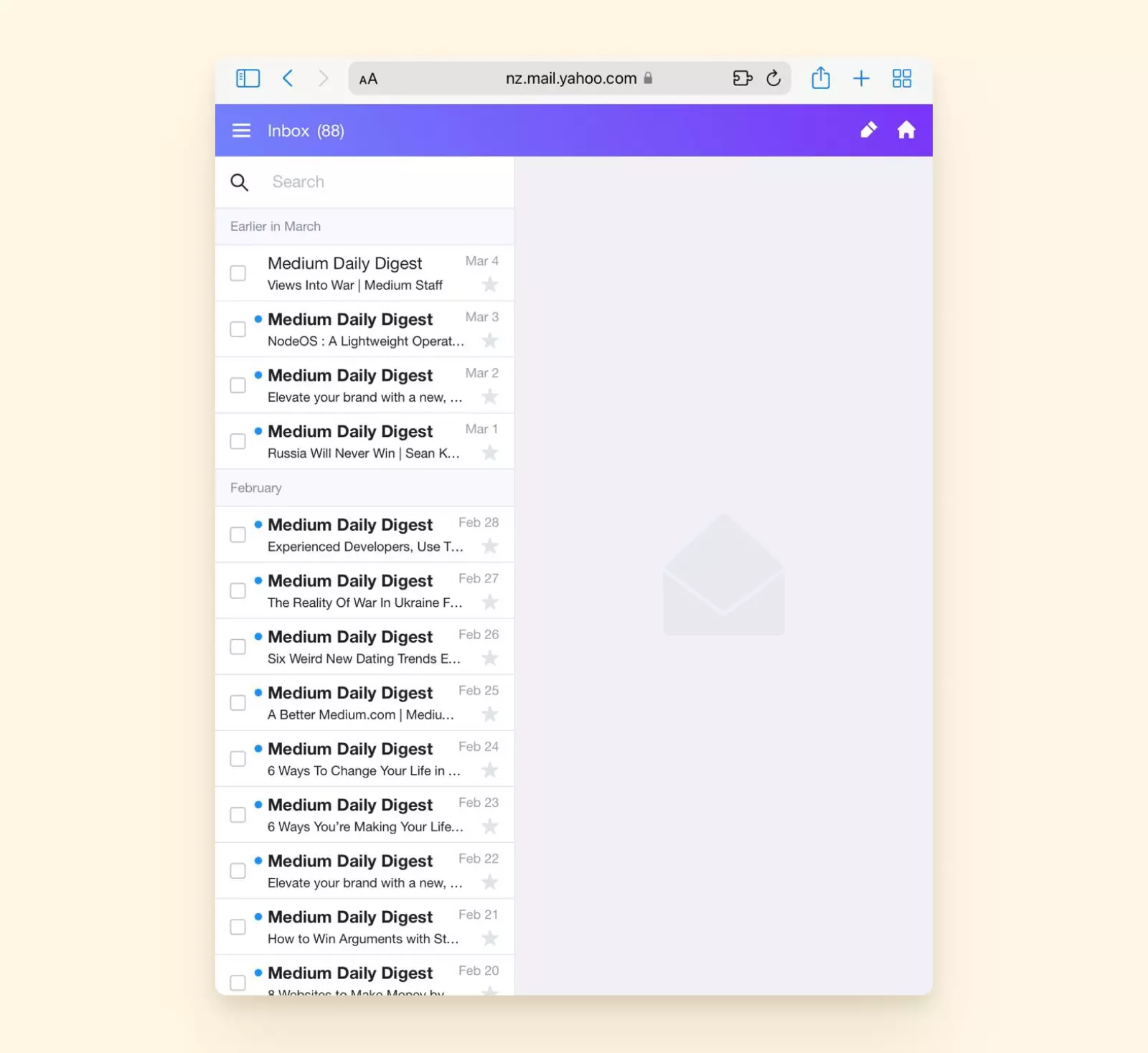
Alleen omdat iPads Apple-producten zijn, betekent dit niet dat je Apple Mail moet gebruiken voor je e-mails. Je kunt de Mail-app of een webbrowser gebruiken om effectief e-mail controleren op smartphone of tablet uit te voeren.
Hoe e-mail controleren op een Chromebook
Chromebooks zijn een populair alternatief voor laptops en tablets voor degenen die onderweg wat werk willen doen. Ze verkochten zelfs beter dan Mac in 2020.
Maar betekent het, omdat het een Google-product is, dat je alleen je e-mails kunt controleren als je een Gmail-account hebt?
Het korte antwoord is nee. Chrome OS is het standaard besturingssysteem voor Chromebooks, maar je kunt nog steeds inloggen op accounts van de meeste e-mailproviders en e-mail controleren op smartphone of andere apparaten. Zo doe je dat:
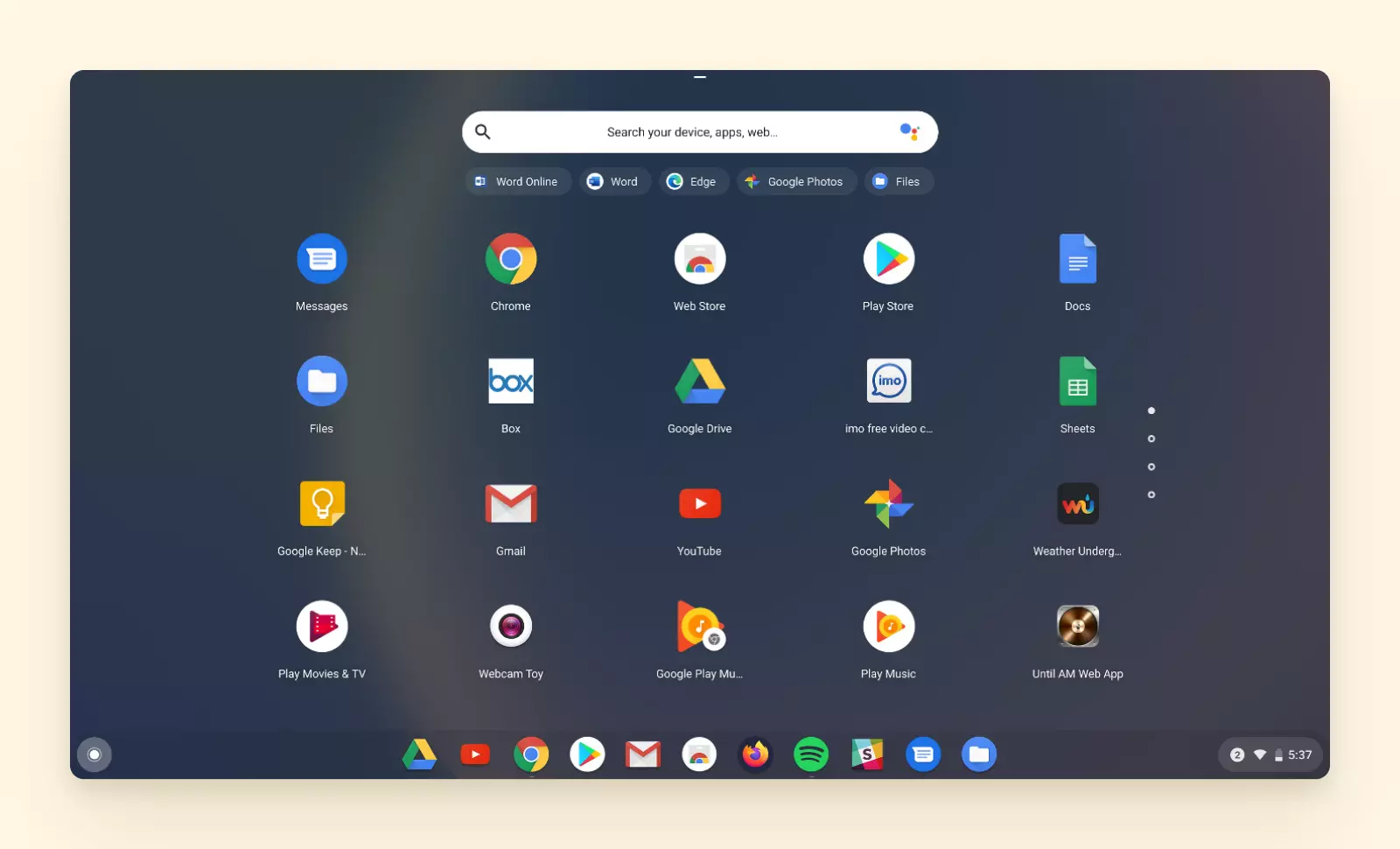
Stappen om je e-mail te controleren op Chrome OS
1. Tik op de Chrome-webbrowser om deze te openen.
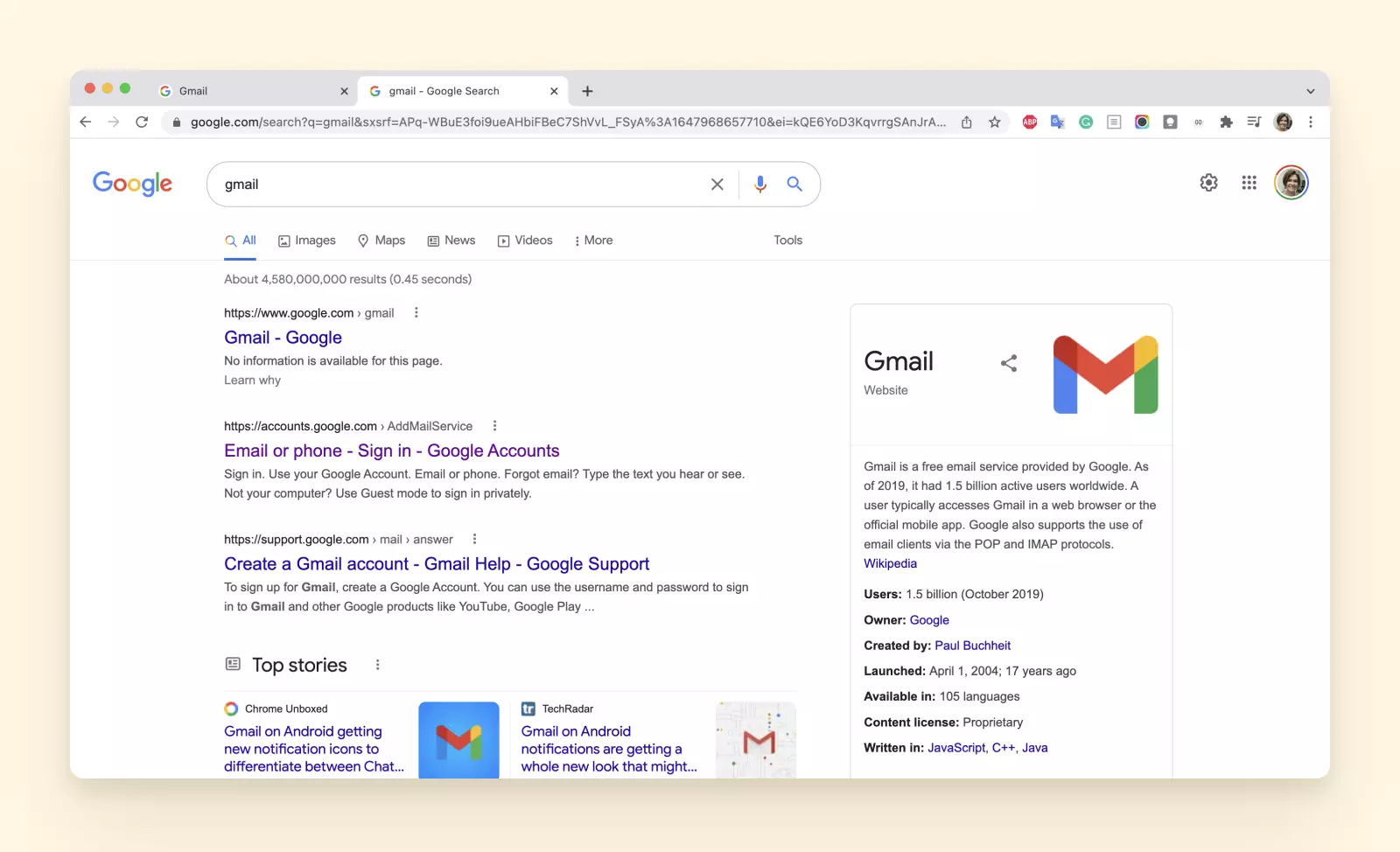
2. Voer het webadres van je accountprovider in of voer de naam in de zoekbalk in.
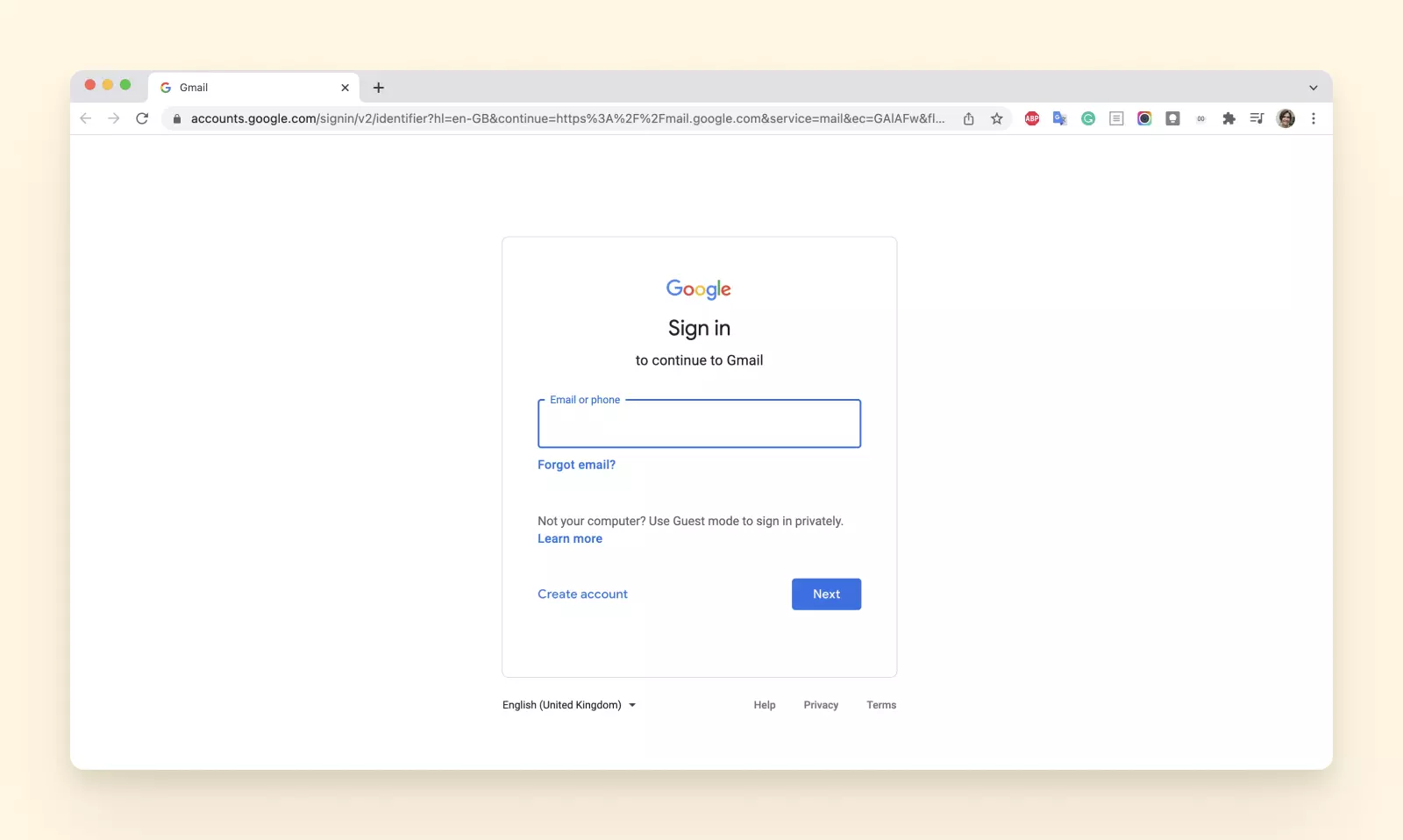
3. Volg de inloginstructies om toegang te krijgen tot je account.
Net zoals bij Apple-producten dicteert het besturingssysteem van het apparaat niet het e-mailaccount dat je moet gebruiken om toegang te krijgen tot je accounts. Je kunt Gmail op een Chromebook gebruiken en andere bestaande accounts toevoegen, maar je kunt ook gewoon de browser gebruiken.
Hoe je je e-mailinbox controleren op een desktop
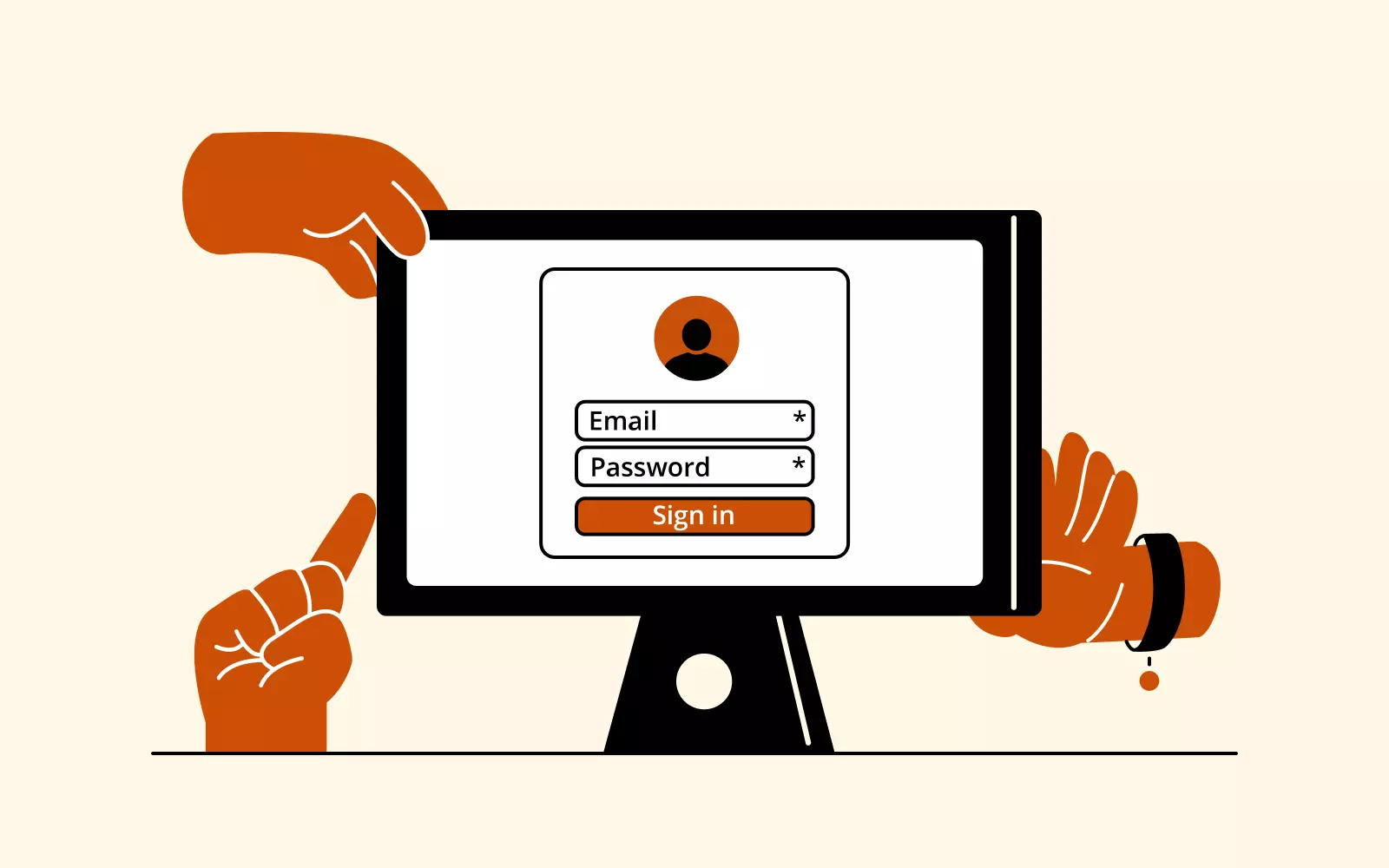
De meeste desktops komen met hun eigen toegewijde e-mailclients. Bijvoorbeeld, pc-apparaten die draaien op Windows bieden toegang tot Windows 10 Mail, terwijl macOS komt met de eerder genoemde Apple Mail. Laten we eens kijken naar deze snelle samenvatting van de stappen voor deze twee apps.
Hoe controleer ik mijn e-mails op een Windows- of macOS-desktop?
Inloggen op je e-mailaccount vanaf beide systemen vereist dezelfde algemene stappen:
1. Open de bijbehorende Mail-app.
2. Tik op het Instellingen-pictogram en selecteer Accounts.
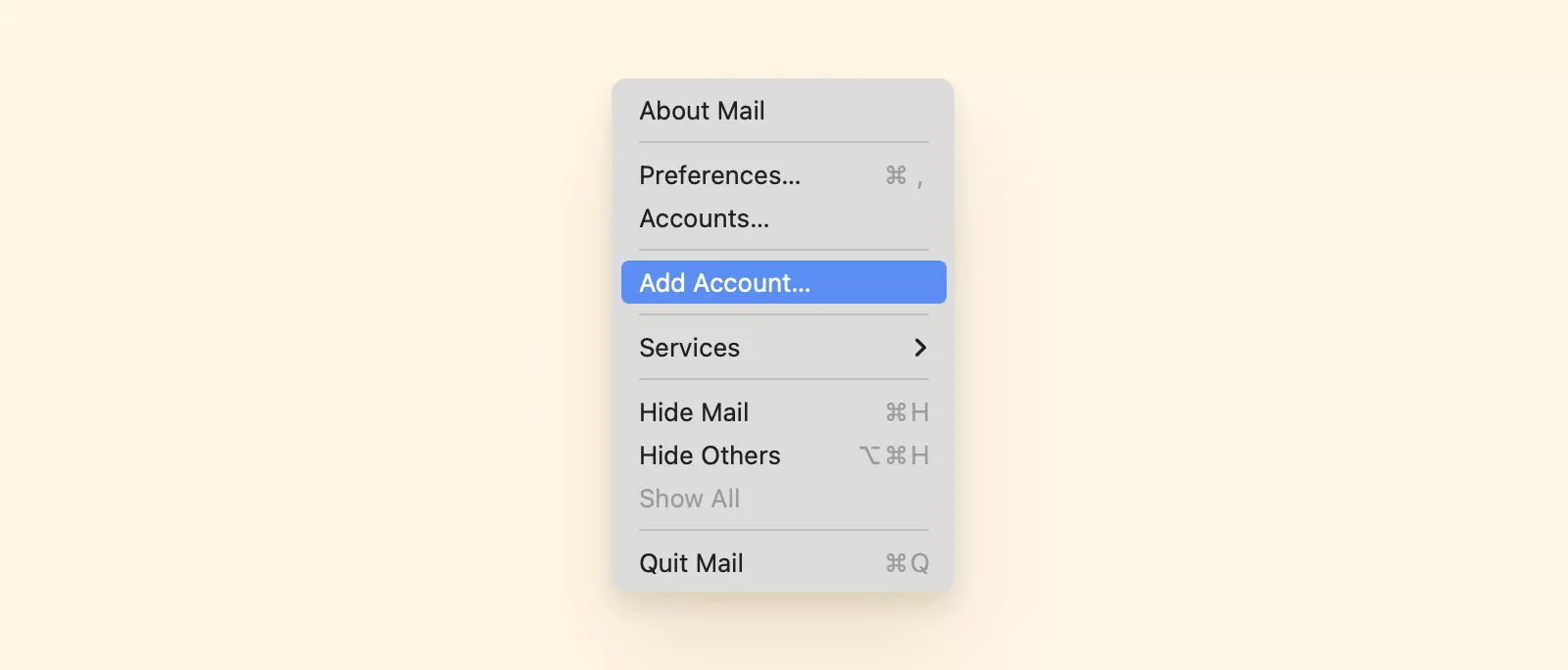
3. Selecteer je provider uit de genoemde opties, of Andere als je type account niet verschijnt.
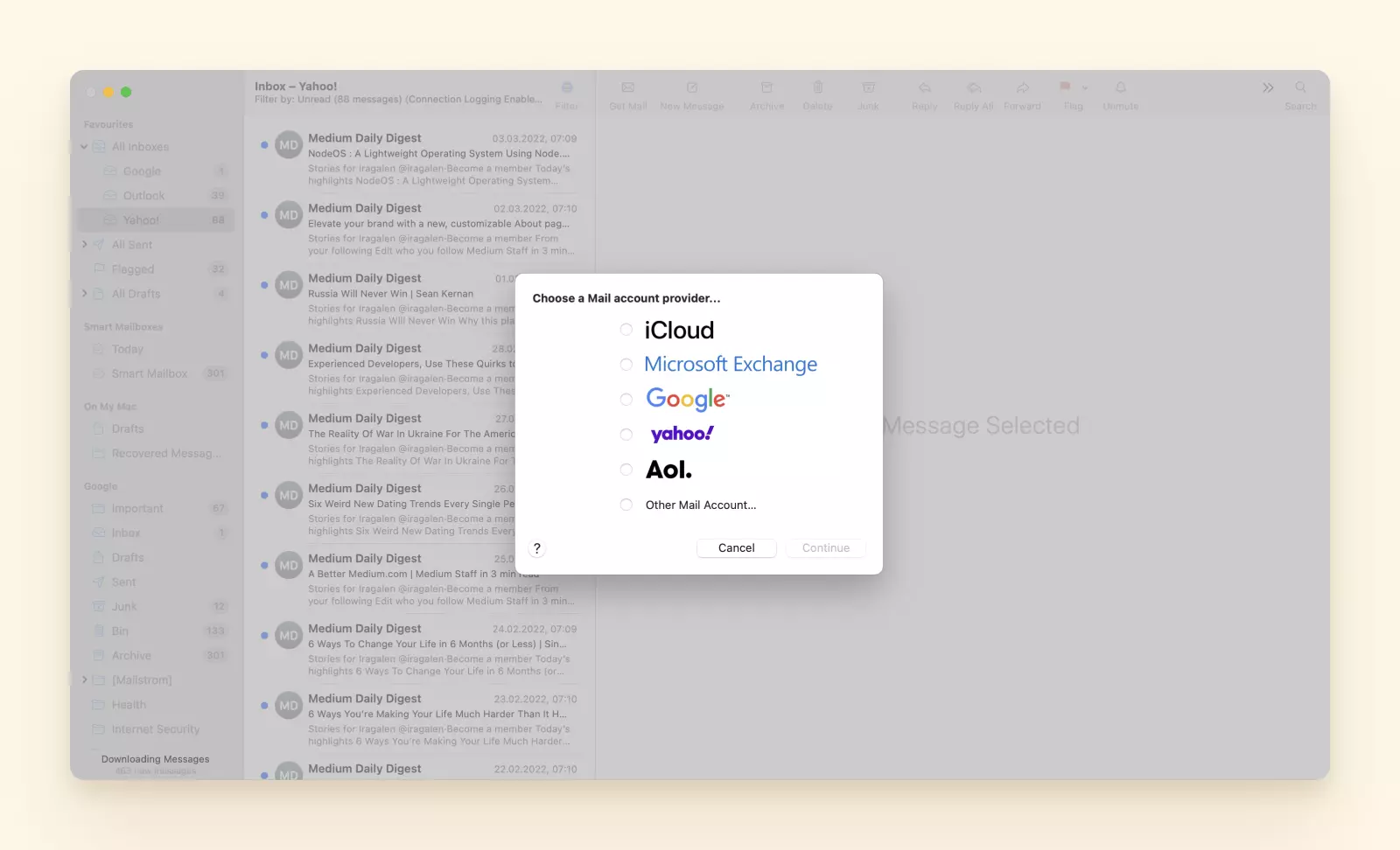
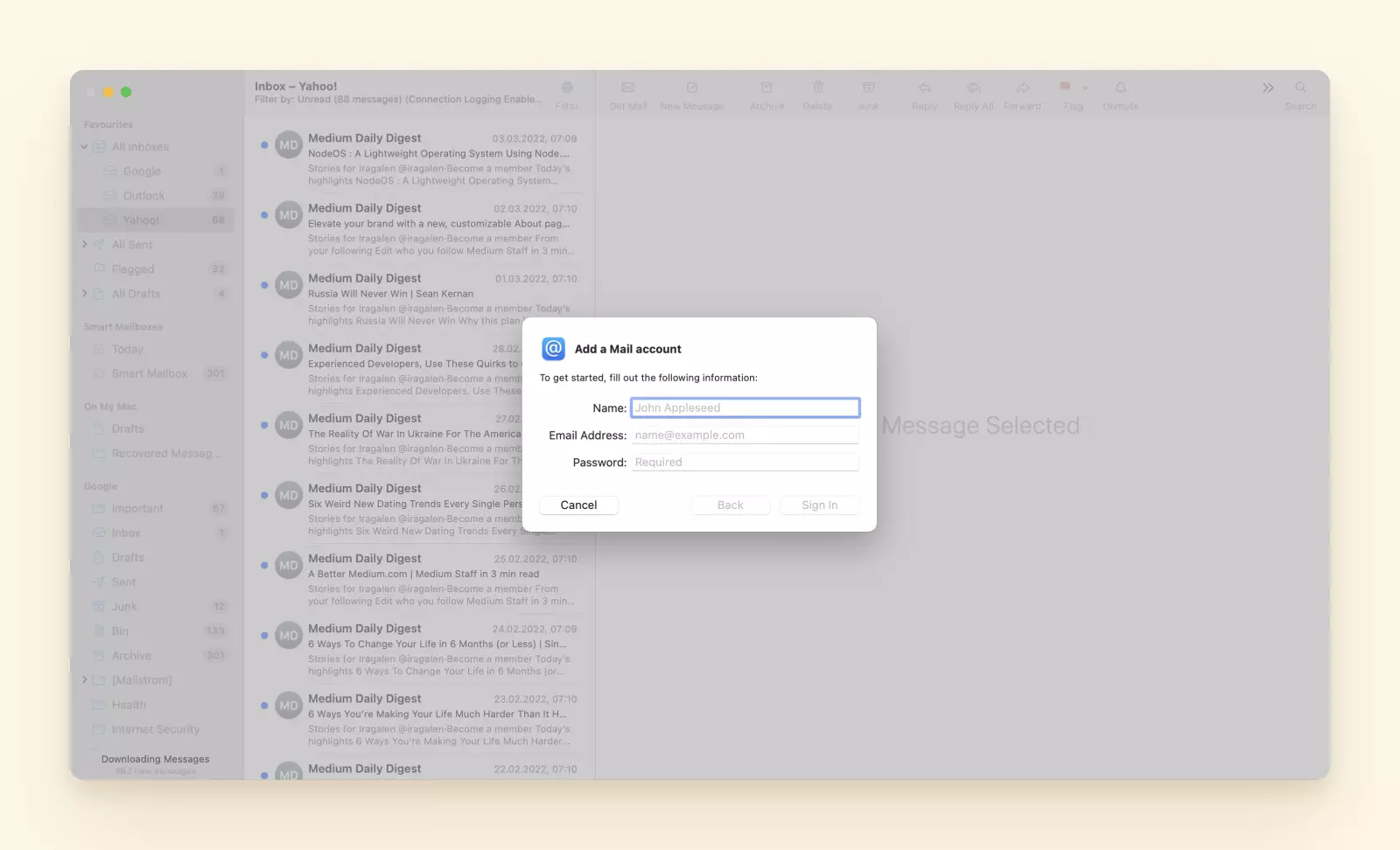
4. Ga verder met de aanwijzingen om het toevoegen van je account af te ronden.
Eenvoudig? Zeker, maar de apps zijn ook zeer simplistisch. Als je een tool wilt die je helpt je correspondentie efficiënt te beheren, niet alleen e-mails controleren, dan is het het beste om externe software te gebruiken.
Een e-mailaccount toevoegen aan een externe e-mailclient
De allereerste stap is natuurlijk het installeren van een app. Laten we kijken wat er daarna gebeurt met Mailbird als voorbeeld:
1. Open de Mailbird-app.
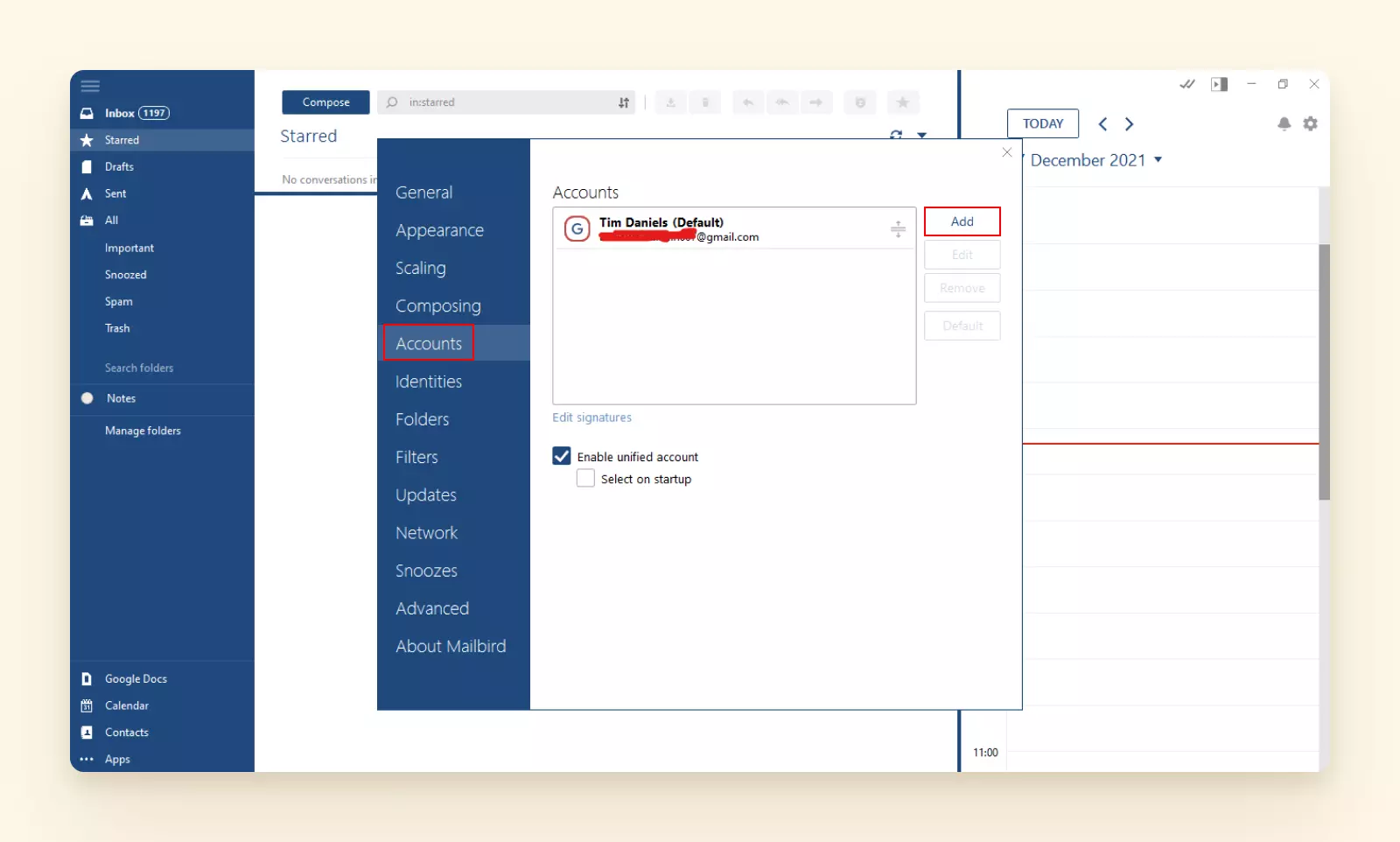
2. Klik op de drie verticale lijnen linksboven in je scherm en kies Instellingen.
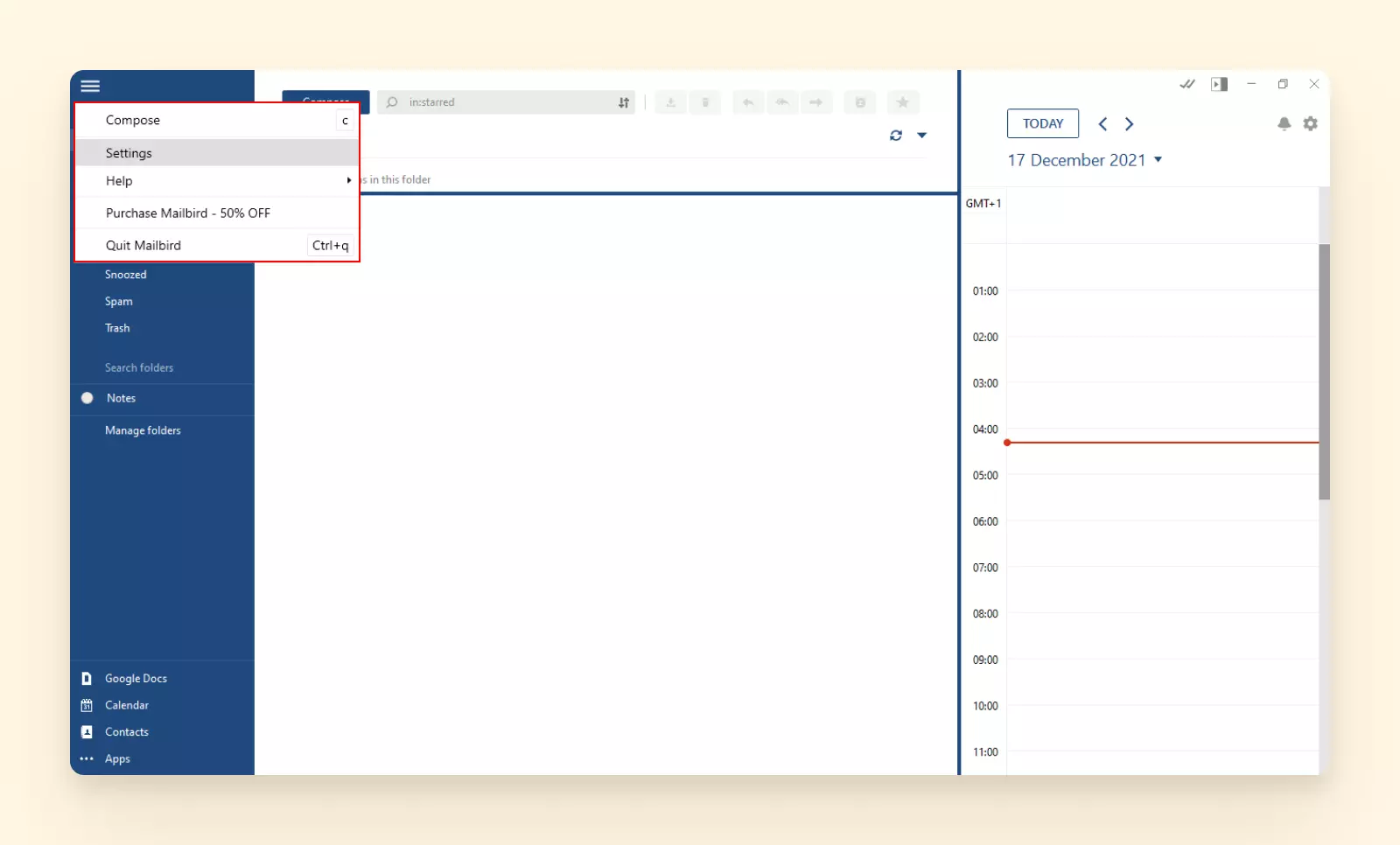
3. Ga naar Accounts en tik op de Toevoegen-knop.
4. Vul de accountdetails in.
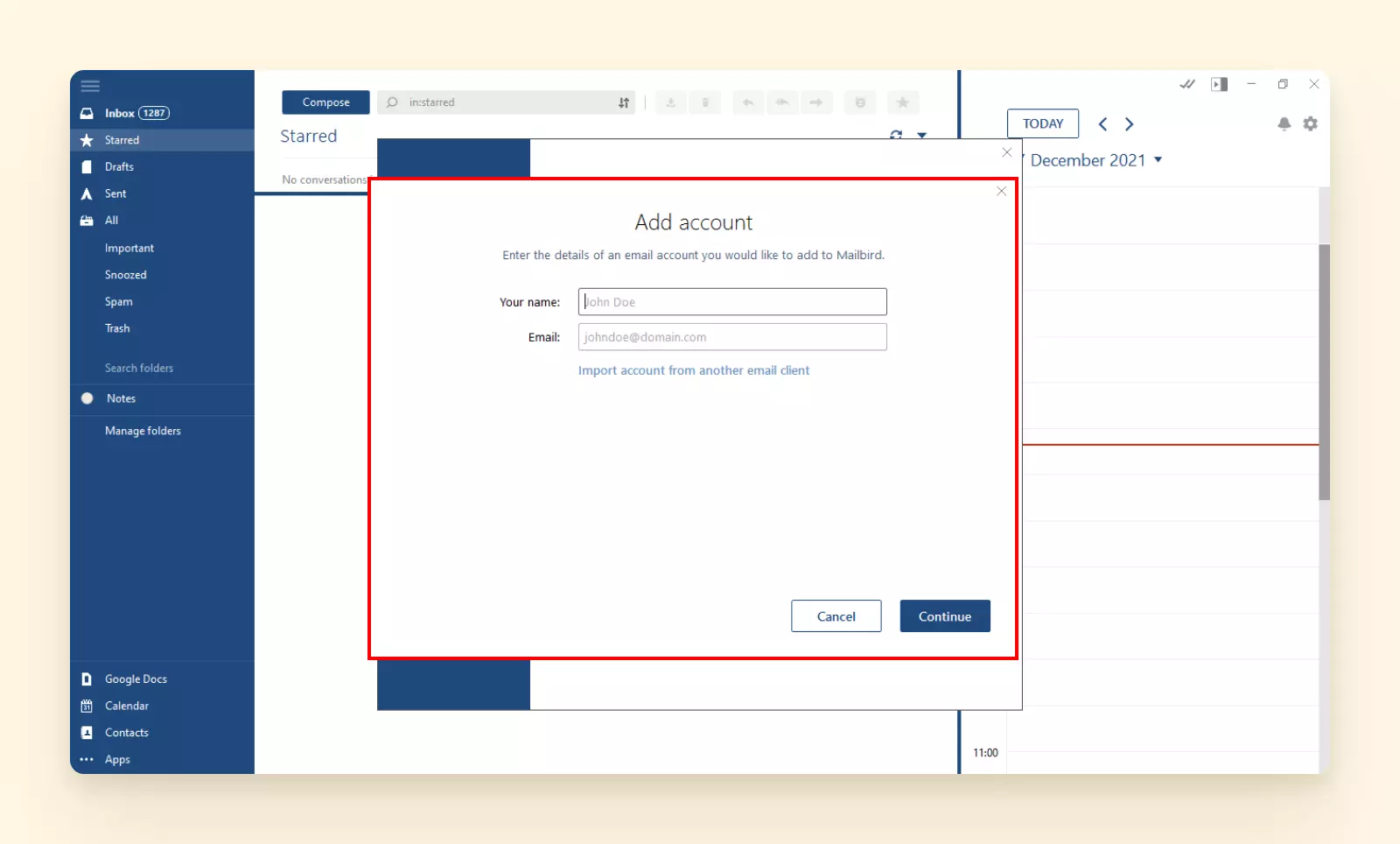
5. Volg de instructies, en je bent binnen enkele seconden helemaal klaar.
Als er één ding is dat Mailbird beter kan doen dan andere tools op de lijst, dan is het het beheren van meerdere accounts. Laten we eerlijk zijn, je hebt waarschijnlijk meer dan één of twee accounts.
Wanneer je in een werkstroom zit, doodt niets de productiviteit zoals het moeten wisselen tussen e-mailaccounts. In plaats van onmiddellijk te vinden wat je nodig hebt, moet je elk van je accounts controleren en tientallen, zo niet honderden, communicaties doorzoeken.
En hoe zit het met het beheren van de agenda's en contacten die alle accounts bevatten? Mailbird kan je daarbij helpen en nog veel meer.
Wat is de beste manier om je e-mail te controleren?
Er zijn veel verschillende manieren om je inbox te controleren, ongeacht het apparaat of de e-mailprovider die je gebruikt. Maar hoe handig is het eigenlijk?
Het controleren van één persoonlijk e-mailaccount met webmail is waarschijnlijk geen probleem, maar dit geldt niet als je een actieve e-mailgebruiker bent.
Daar komt Mailbird om de hoek kijken - een e-mailclient met een eenvoudige interface en krachtige functies die je helpt om je tijd efficiënter te gebruiken. Laten we eens kijken naar enkele van deze functies.
Unified Inbox
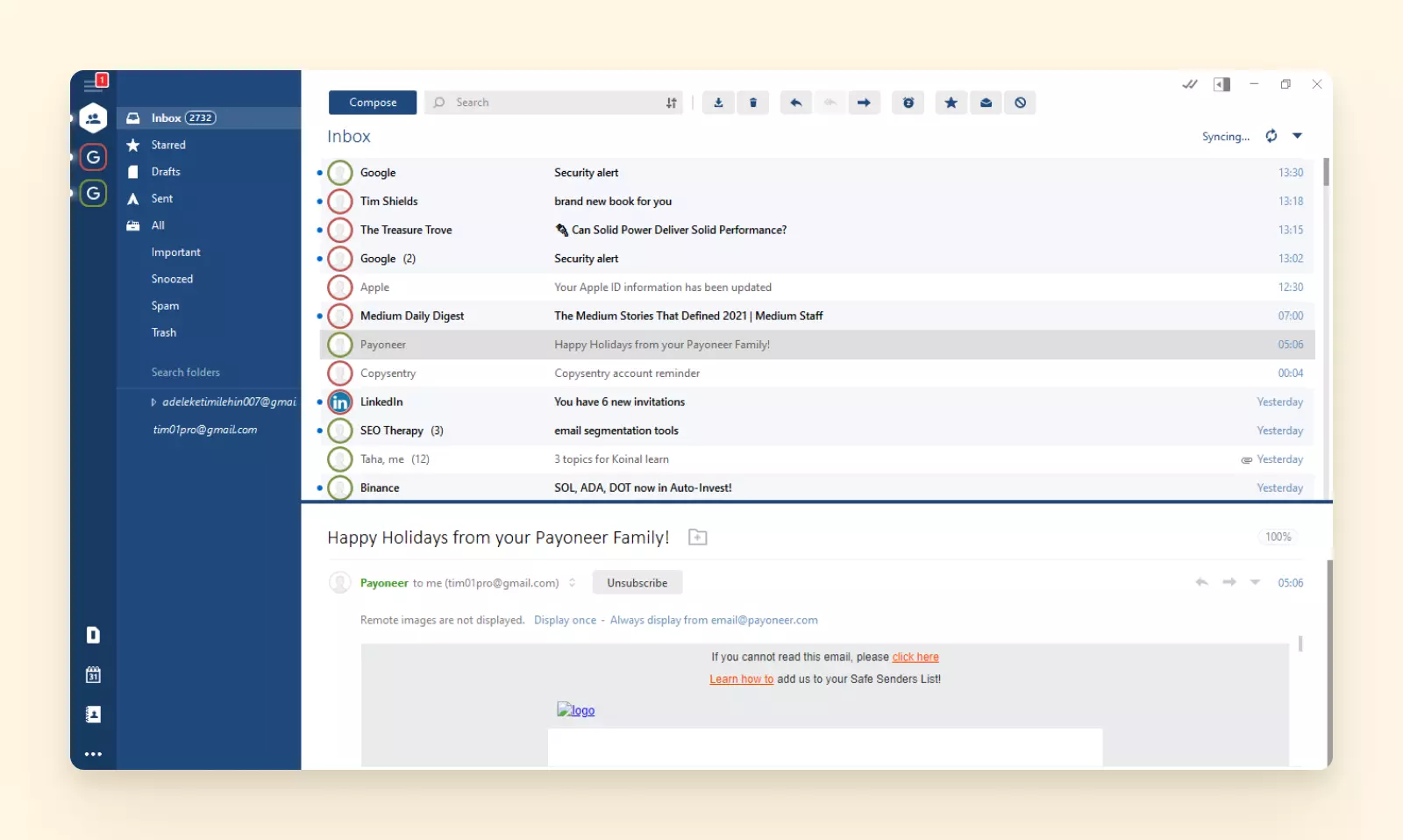
Dit is de sterfunctie van Mailbird en de sleutelfunctionaliteit waarmee je al je e-mails kunt controleren in één interface zonder je werkstroom te verstoren. Je kunt kiezen tussen:
- Alle e-mailaccounts bekijken. In dit geval wordt de inbox kleurgecodeerd om onderscheid te maken tussen verschillende adressen.
- Elk account afzonderlijk bekijken. Als je je meer wilt concentreren op één account, kun je tussen elk account wisselen met de zijbalk.
Geavanceerd zoeken
E-mails hebben de neiging om belangrijke informatie te verzamelen, maar het ophalen ervan kan moeilijk zijn. Daarom heeft Mailbird een zoekfunctie die werkt met zoekoperators en voorwaarden zoals "geadresseerde" of "inclusief woorden." Daarnaast is er een bijlage-zoekfunctie waarmee je alle bestanden kunt bekijken die je hebt verzonden of ontvangen en een specifieke kunt vinden op naam en grootte.
Contactenmanager
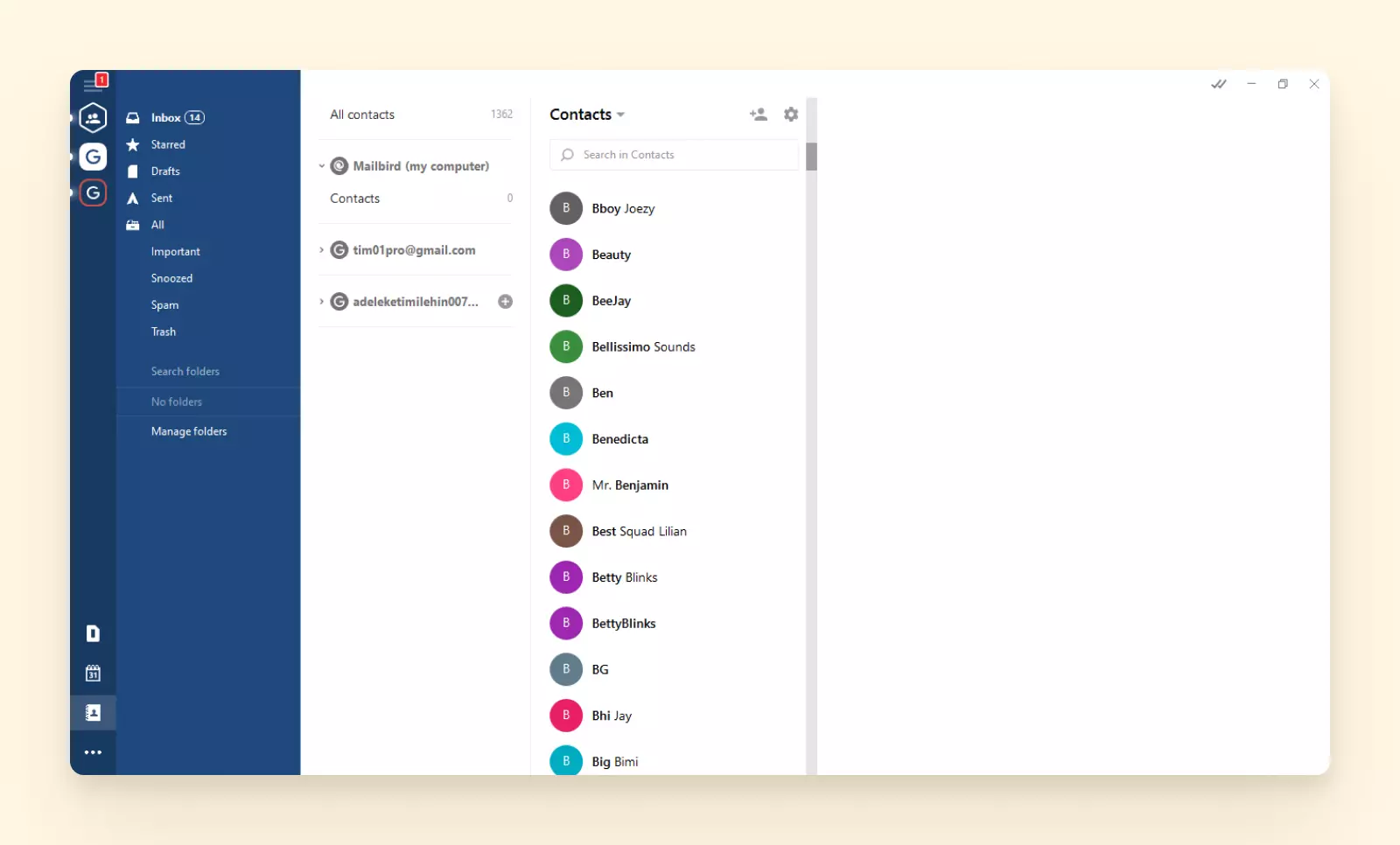
Mailbird is niet alleen een geweldige tool voor het controleren van e-mails, maar ook voor het beheren van je e-mailcontacten. Het ondersteunt ook de unified functionaliteit, zodat je alle contacten tegelijkertijd kunt bekijken of afzonderlijk, per account.
Hier is de Contactenmanager - een native integratie die helpt contacten te organiseren van de verschillende accounts die je verbindt met de Unified Inbox.
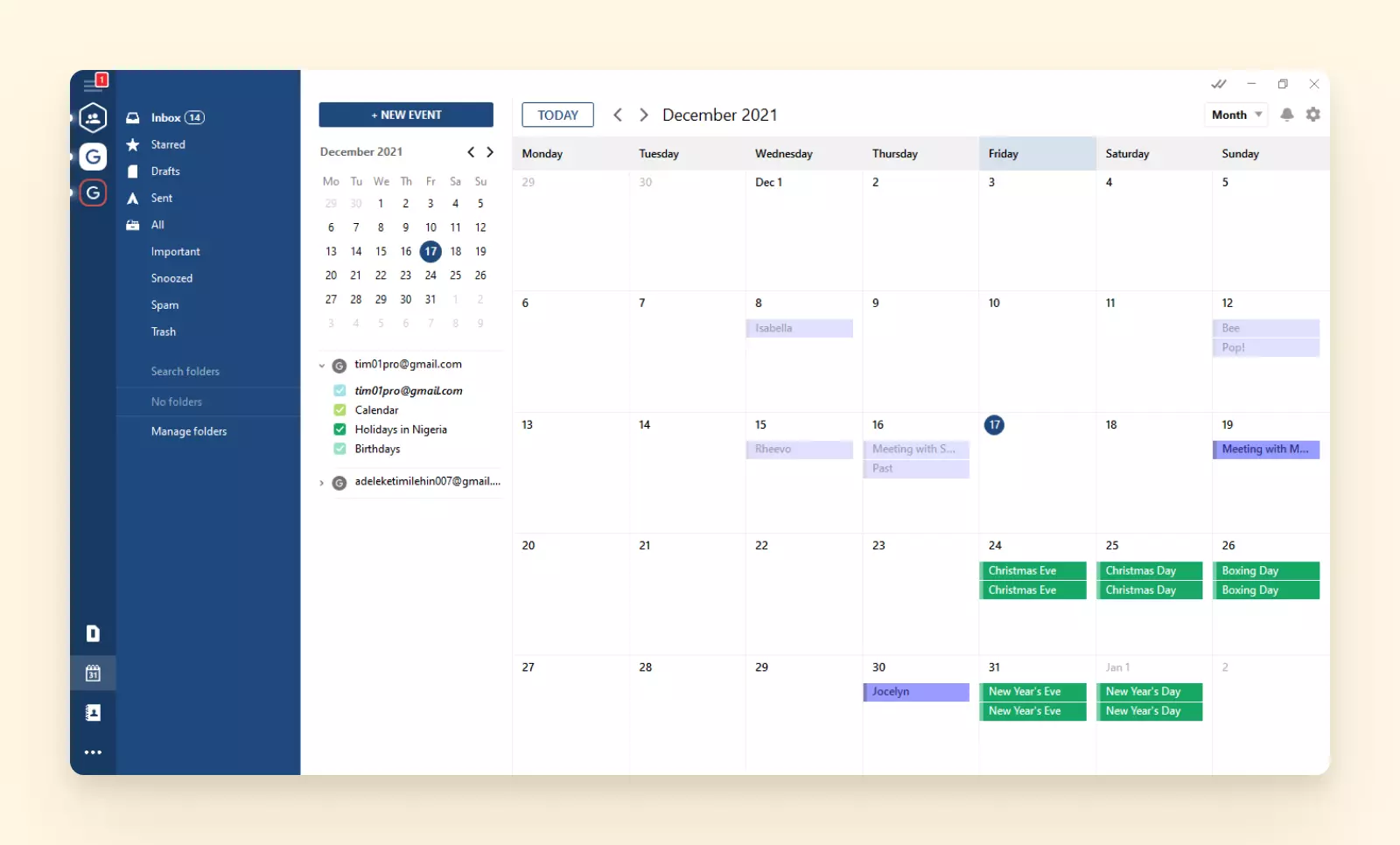
Native agenda
Deze agenda ondersteunt ook de unified technologie en stelt je in staat om de verschillende evenementen bij te houden die je hebt ingesteld of waarvoor je bent uitgenodigd.
Productiviteitsfuncties
Mailbird heeft meer dan een paar functies die helpen de productiviteit te verhogen, waaronder:
- E-mailtracking - stelt je in staat om te zien of mensen je e-mails openen. Als het een groeps-e-mail is, kun je zelfs zien wie het heeft geopend en wanneer.
- Verzenden plannen - stelt je in staat om het verzenden van een e-mail uit te stellen door de levering te plannen voor een bepaalde tijd op de agenda.
- Integraties - er zijn meer dan 20 externe integraties, zoals Google Workspace en Asana, waarmee je populaire apps kunt gebruiken binnen de Mailbird-interface.
Wat volgt er?
Mailbird Next. We maken geen grapje! Terwijl Mailbird als een klokje werkt op Windows, zoeken we naar manieren om uit te breiden. Er is een Mac-versie in de maak, en we stoppen daar niet!
Conclusie
Je kunt je e-mailinbox bekijken en benaderen op bijna elk apparaat. En met deze visuele handleiding zou het controleren van je e-mailinbox gemakkelijk en probleemloos moeten zijn, ongeacht hoe je het doet.
Zelfs als het komt met een standaard e-mailclient, zoals Apple Mail of Windows 10 Mail, is er altijd een manier om toegang te krijgen tot je accounts, ongeacht de provider, via een browser of de app zelf.
Maar je kunt beter doen dan webmail-interfaces en generieke producten.
Als je hebt gejongleerd met meerdere accounts en je bedrijf is afhankelijk van snelle reacties, probeer dan Mailbird. Met zijn Unified Inbox en meerdere andere nuttige functies, kun je je e-mailbeheertijd terugbrengen tot vrijwel niets, ongeacht hoeveel accounts je hebt.
Geef je productiviteit een boost door e-mailbeheer eenvoudig en gemakkelijk te maken met Mailbird.
FAQ
Hoe controleer ik mijn e-mail op Google?
Om je e-mailinbox te controleren via Google's zoekmachine, doe je een zoekopdracht met de naam van je e-mailprovider en het woord "login." Dit brengt je naar de inlogpagina van je account. Voer vanaf hier je gegevens in, en je bent helemaal klaar.
Hoe controleer ik mijn e-mailinbox?
Dit hangt grotendeels af van je e-mailaccountprovider en het apparaat dat je gebruikt. Bijvoorbeeld, om toegang te krijgen tot een Gmail-, Outlook- of Yahoo Mail-account kun je dit doen vanuit een webbrowser. Ga gewoon naar het clientportaal en voer je gegevens in om in te loggen. Als je probeert om professioneel e-mail controleren op smartphone vanuit een e-mailclient zoals iOS's Mail-app, dan moet je naar de Instellingen gaan en je bestaande account toevoegen.


