Руководство как Проверить Входящие Письма

"Как я могу проверить свою почту?" На самом деле, есть несколько способов сделать это. Хотите узнать, как это сделать? Тогда приступим!
Электронная почта — это потрясающий бизнес-инструмент, который позволяет отвечать кому угодно, где угодно и в любое время. Вам нужно только войти в свою учетную запись электронной почты, и вы сможете легко проверить электронную почту на смартфоне через браузер, настольное приложение или мобильное приложение.
Однако не все устройства имеют одинаковый процесс входа в систему, поэтому важно знать, как лучше всего это делать.
Следующее руководство покажет вам, как проверять электронную почту на настольных компьютерах, в браузерах, смартфонах и других устройствах, чтобы вы всегда оставались на связи.
Мы также покажем вам удобный способ управления всеми вашими учетными записями электронной почты одновременно, независимо от того, какого провайдера электронной почты вы используете.
Поскольку смартфоны сегодня стали настолько популярными, мы начнем именно с этих устройств.
Как быстро проверить электронную почту на смартфоне
Что лучше, Android или iOS? Это, вероятно, дискуссия, которую вы предпочли бы не возобновлять, поскольку обе системы имеют свои преимущества. Обе операционные системы поставляются со своими встроенными почтовыми клиентами — Gmail для Android и Apple Mail для iOS — так что это в основном вопрос личных предпочтений и удобства использования.
Поэтому давайте посмотрим, как легко получить доступ к вашей учетной записи электронной почты и проверить электронную почту на смартфоне в обеих системах, шаг за шагом.
Телефон Android
Как проверить электронную почту на телефоне Android?
Телефоны Android сегодня составляют чуть более 27% рыночной доли и поставляются с предустановленным приложением Gmail. Однако, к счастью, вы можете добавить практически любую учетную запись электронной почты, независимо от того, какого провайдера вы используете. Просто следуйте этим простым шагам:
1. Найдите и откройте приложение Gmail на вашем Android-смартфоне.
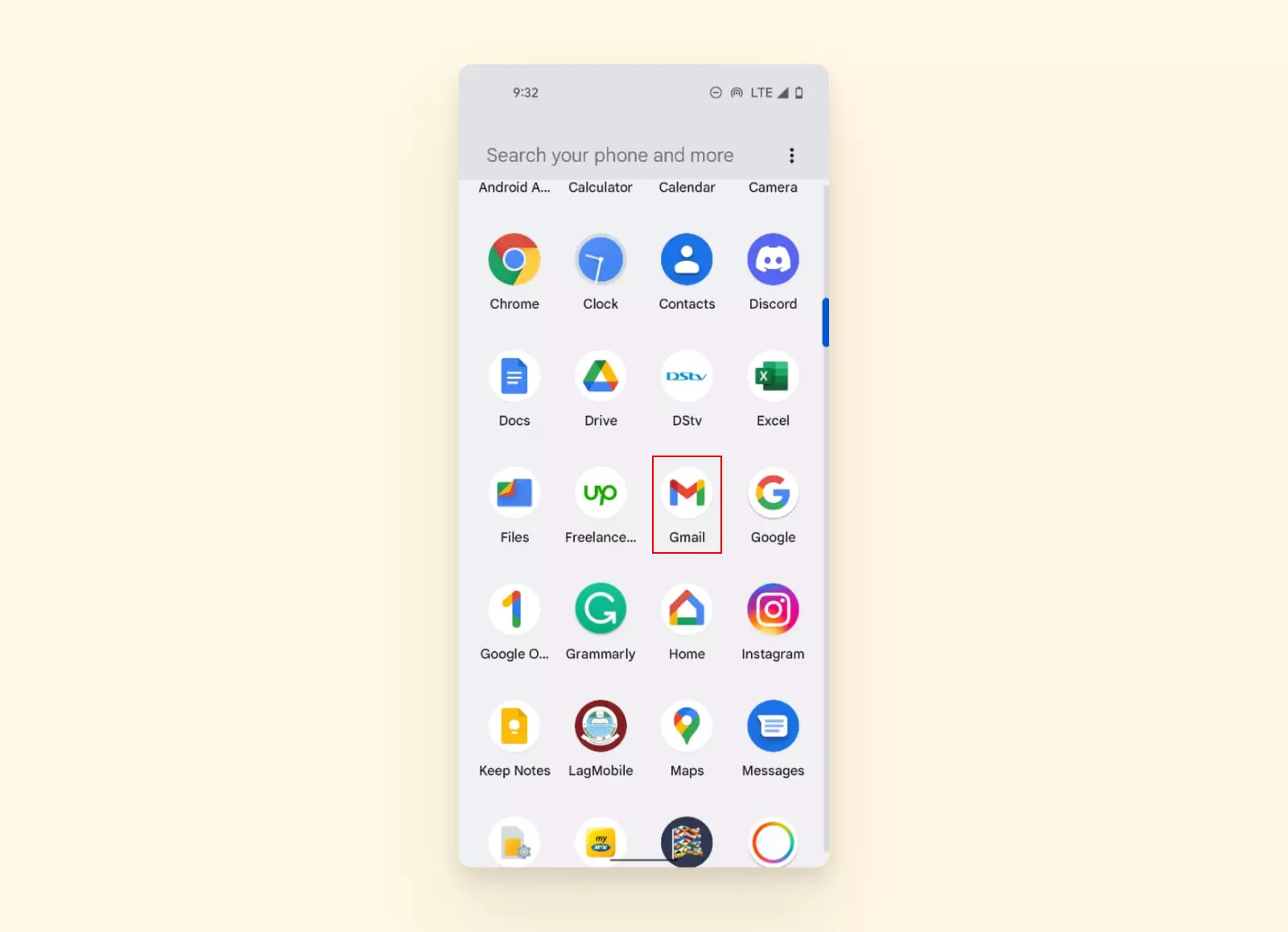
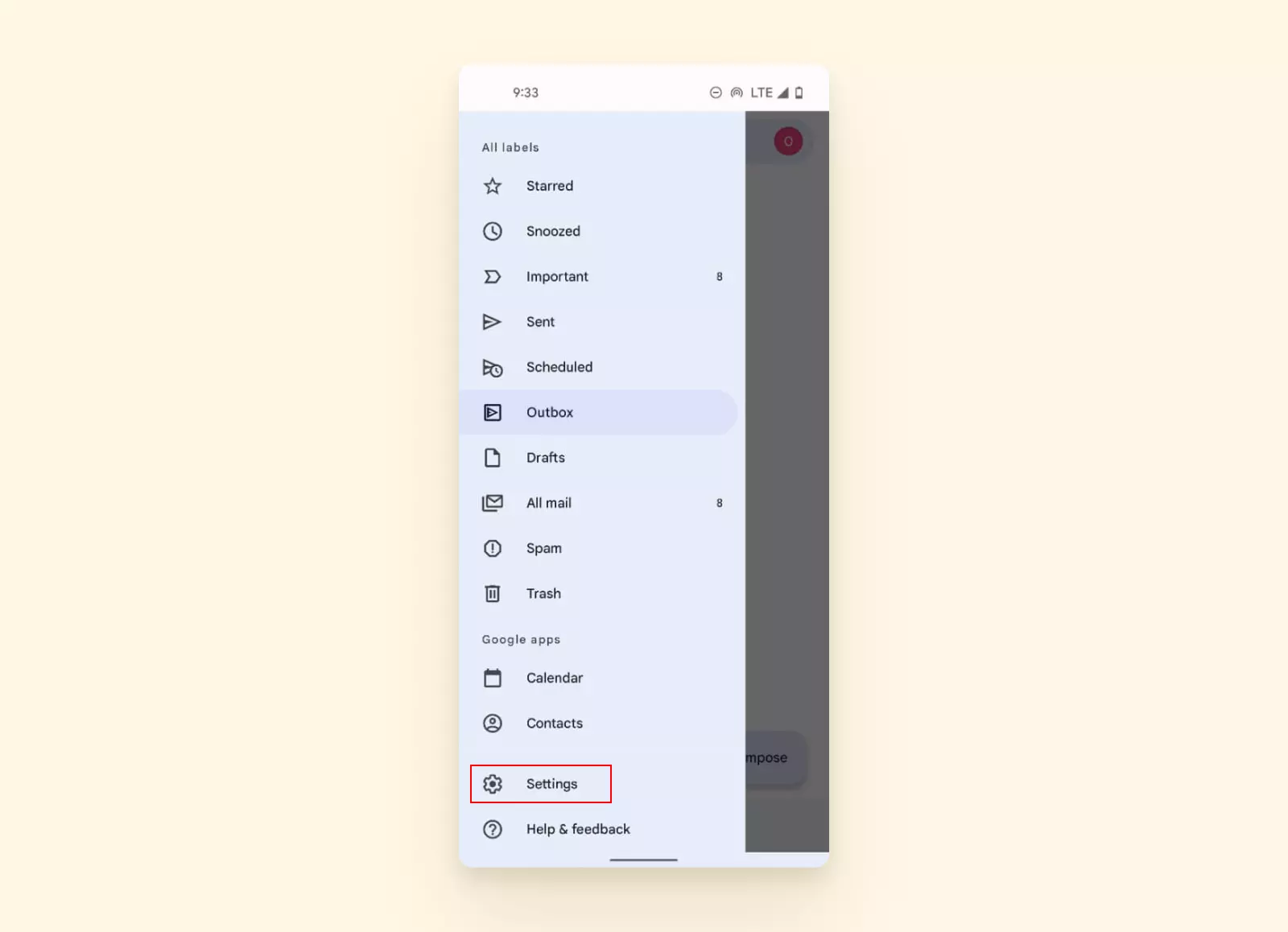
2. Нажмите на значок Меню, расположенный в верхнем левом углу экрана.
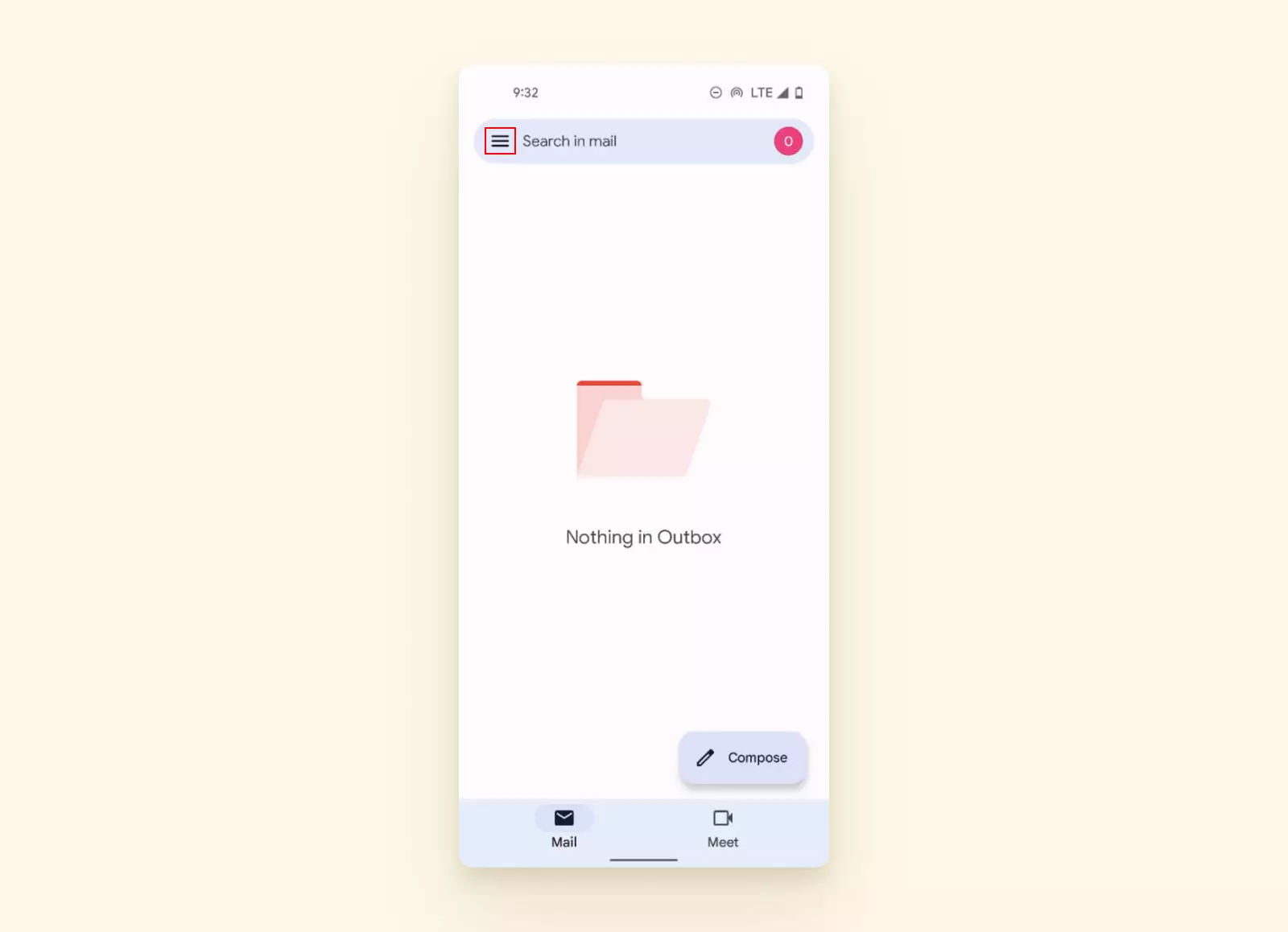
3. Затем нажмите на Настройки в нижней части экрана.
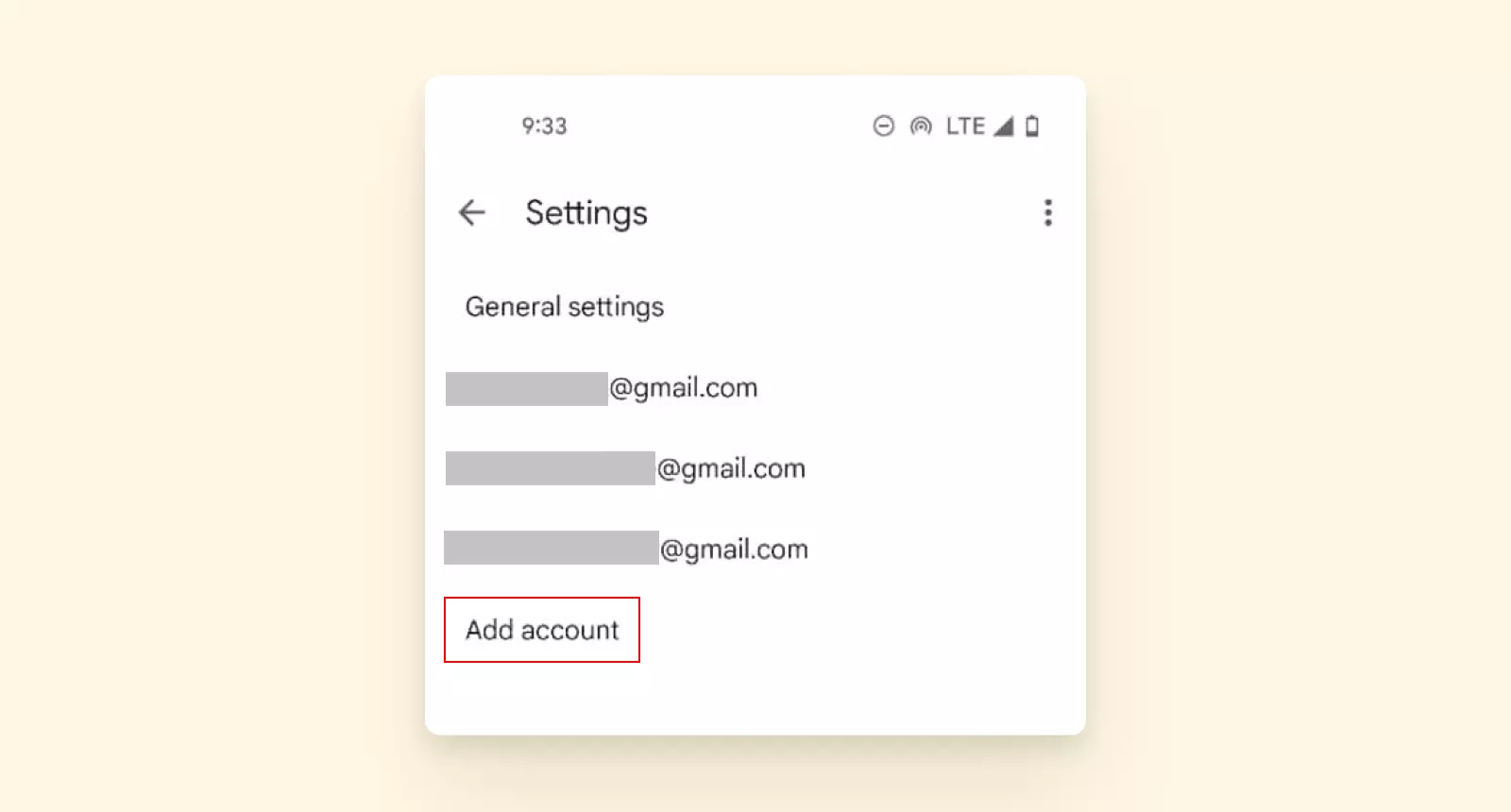
4. После этого выберите Добавить аккаунт.
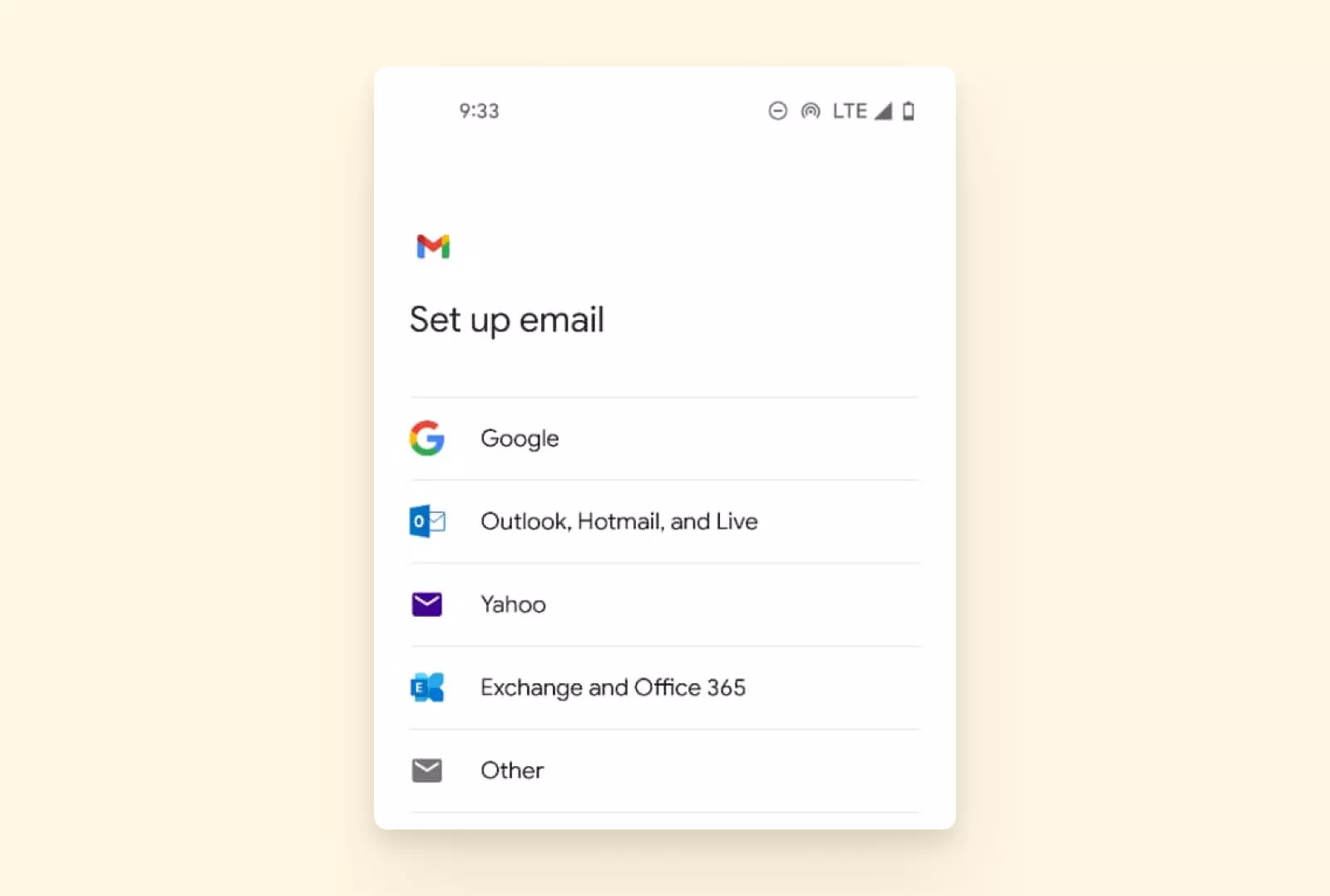
5. Выберите тип учетной записи, которую вы хотите добавить, на основе вашего поставщика услуг. Если вашего провайдера нет в списке опций, выберите Другой.
6. Приложение перенаправит вас на страницу входа. Следуйте указаниям, чтобы успешно завершить добавление вашей учетной записи.
На этом этапе некоторые пользователи сталкиваются с проблемами при входе в свою учетную запись электронной почты.
Устранение неполадок: "Почему я не могу войти в свою учетную запись Gmail через смартфон?"
Существует несколько проблем входа в Gmail, которые могут препятствовать доступу; однако наиболее распространенной является проблема с кэшем. Большинство проблем с кэшем можно решить, выполнив следующие действия:
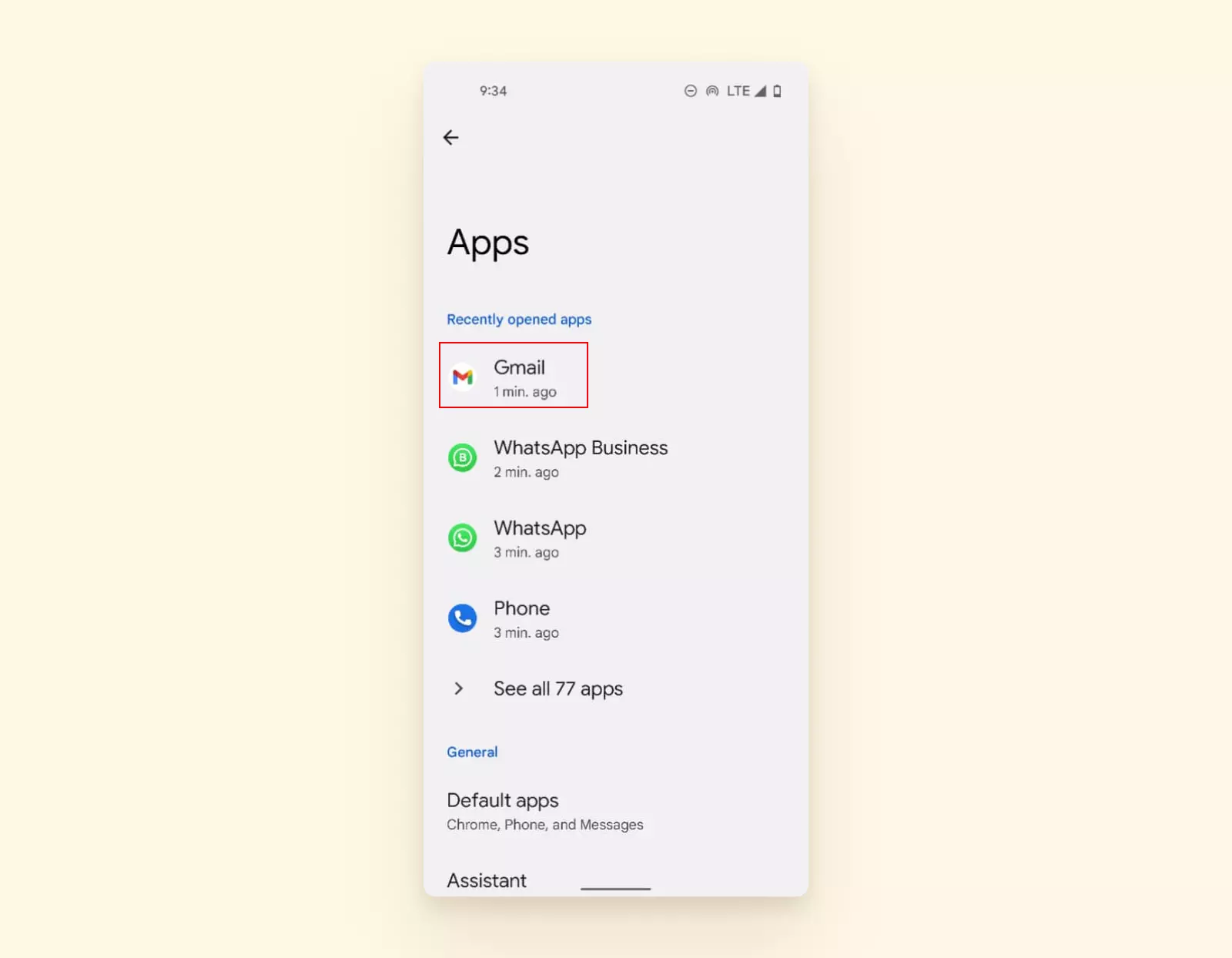
1. Перейдите в Настройки на вашем телефоне и перейдите к Приложения.
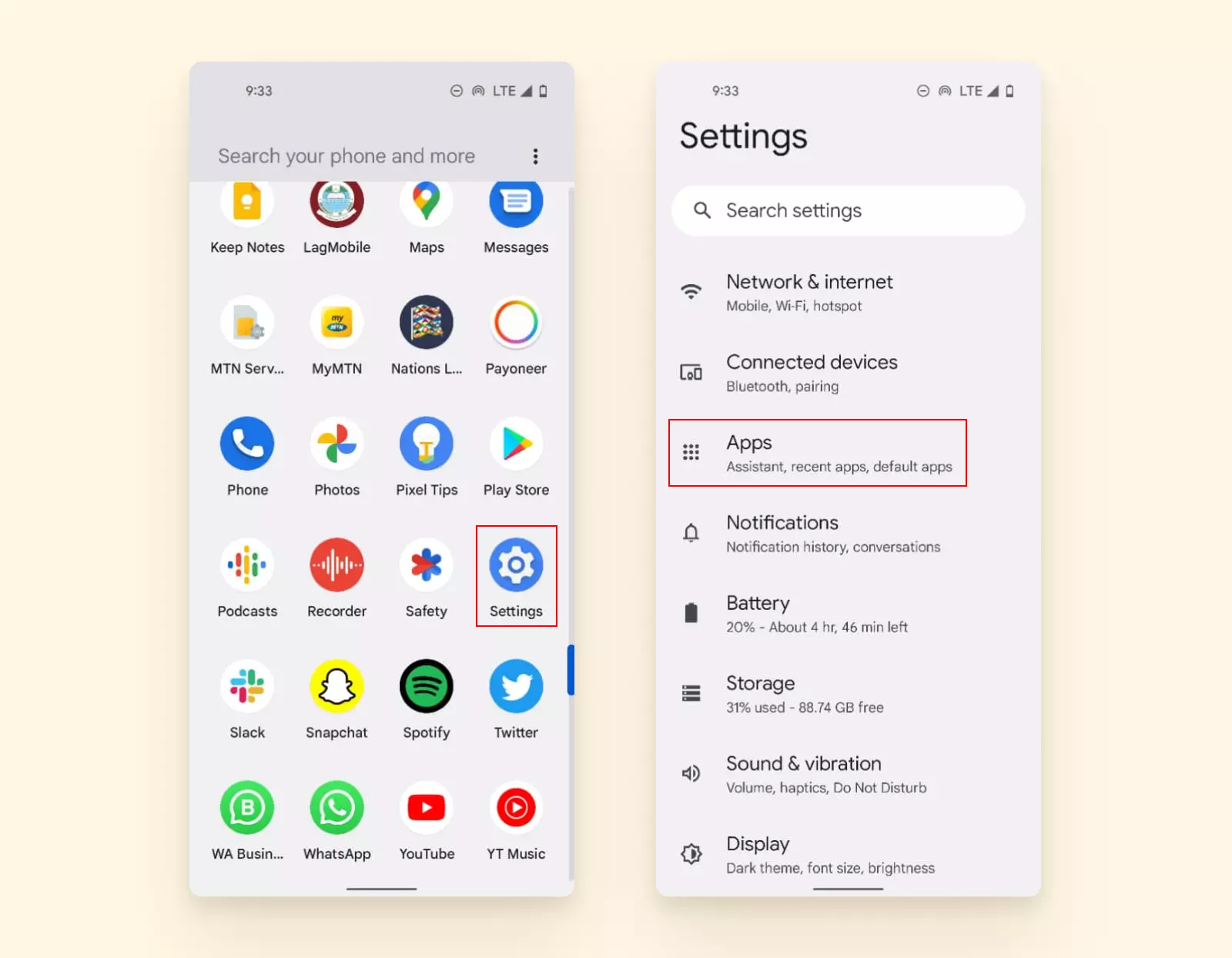
2. Затем нажмите на Gmail.
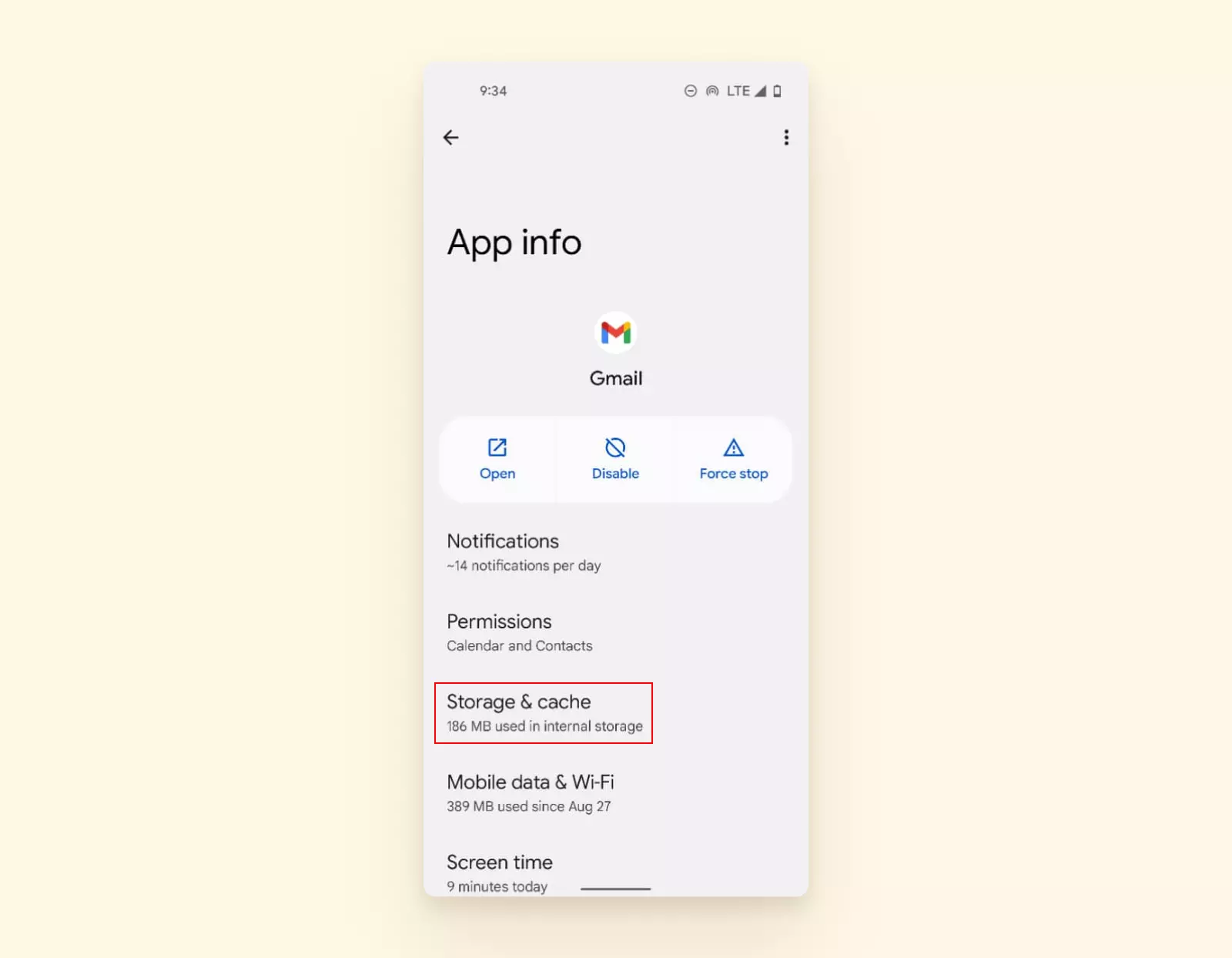
3. Выберите Хранилище и кэш.
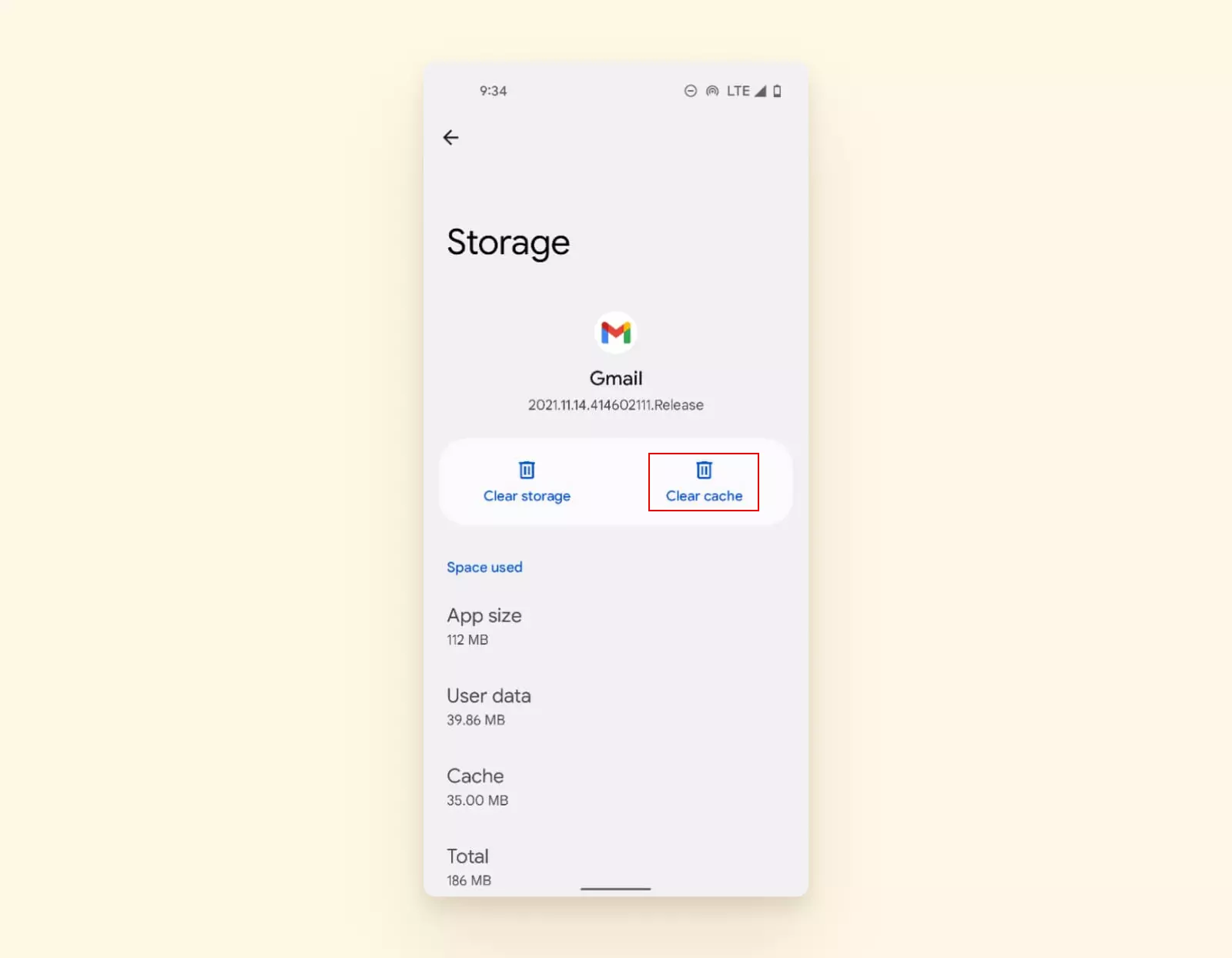
4. Наконец, нажмите Очистить кэш.
Следуя описанным здесь шагам, вы сможете без проблем проверить электронную почту на смартфоне с Android.
Apple iPhone
Как проверить электронную почту на телефоне Apple?
iPhone занимают примерно треть рынка - около 28% от общей доли рынка. И как все устройства Apple, iPhone поставляется с предустановленным приложением Mail, которое вы можете использовать для доступа к своей электронной почте.
Вот как проверить электронную почту на вашем телефоне Apple:
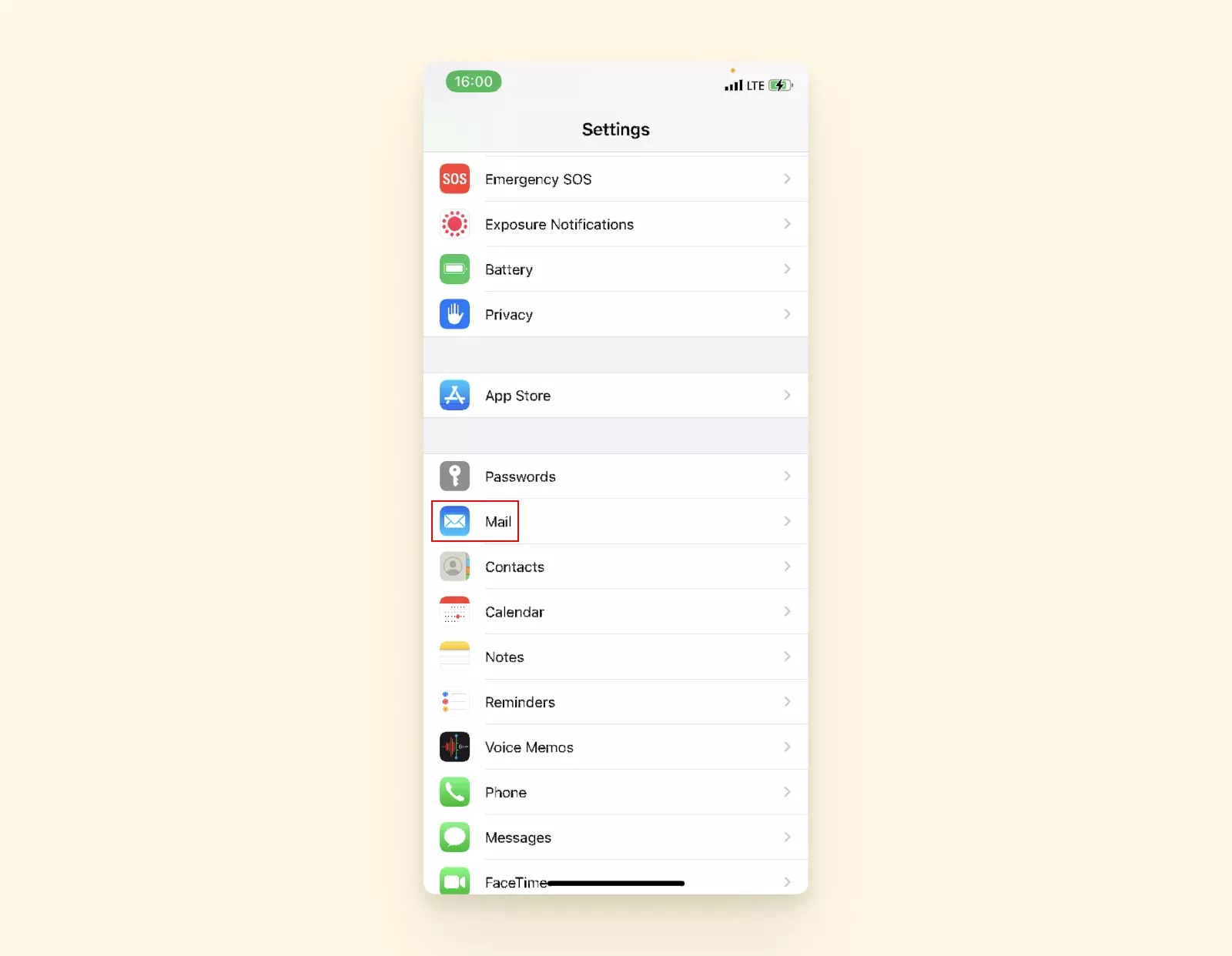
1. Найдите Настройки на вашем iPhone.
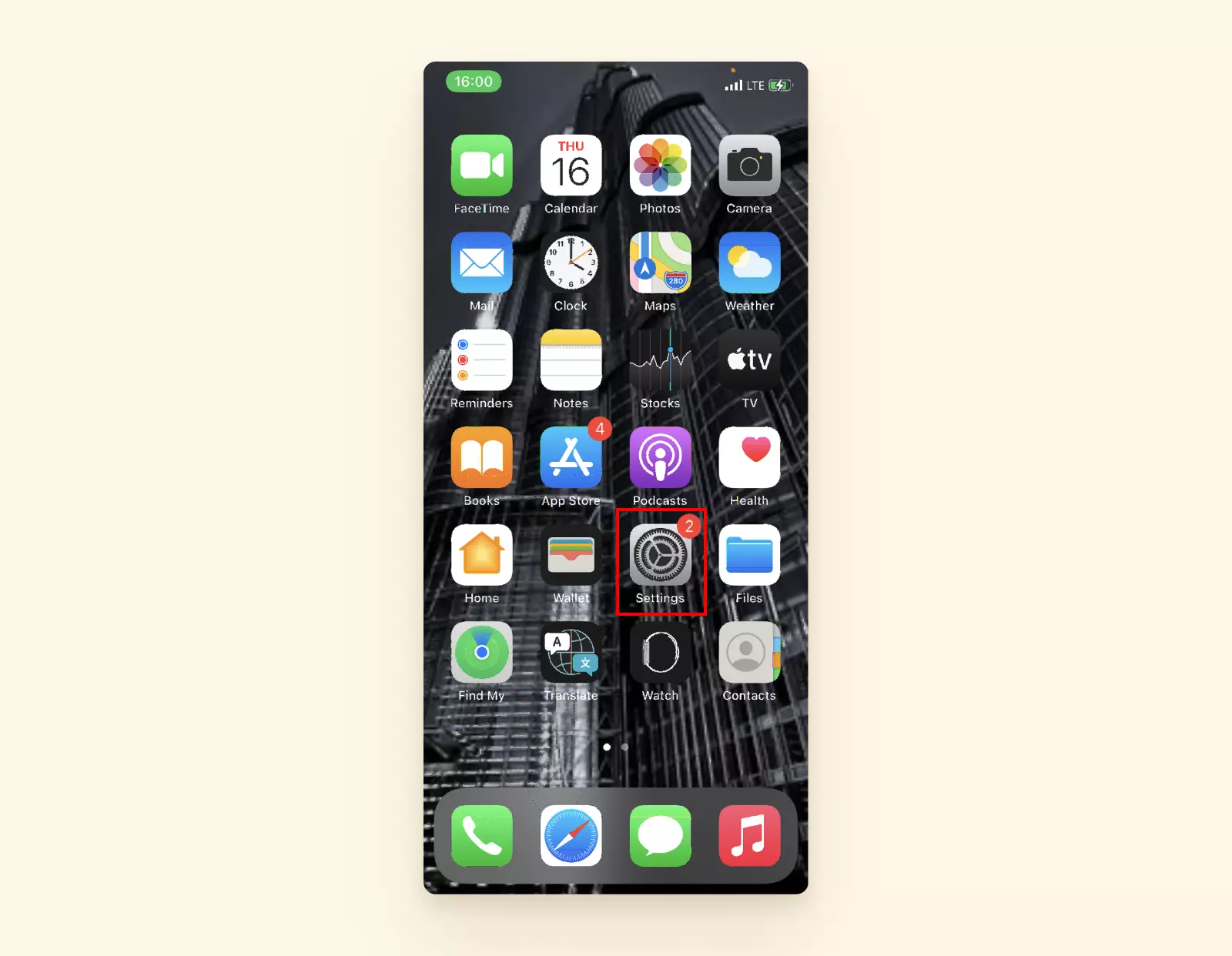
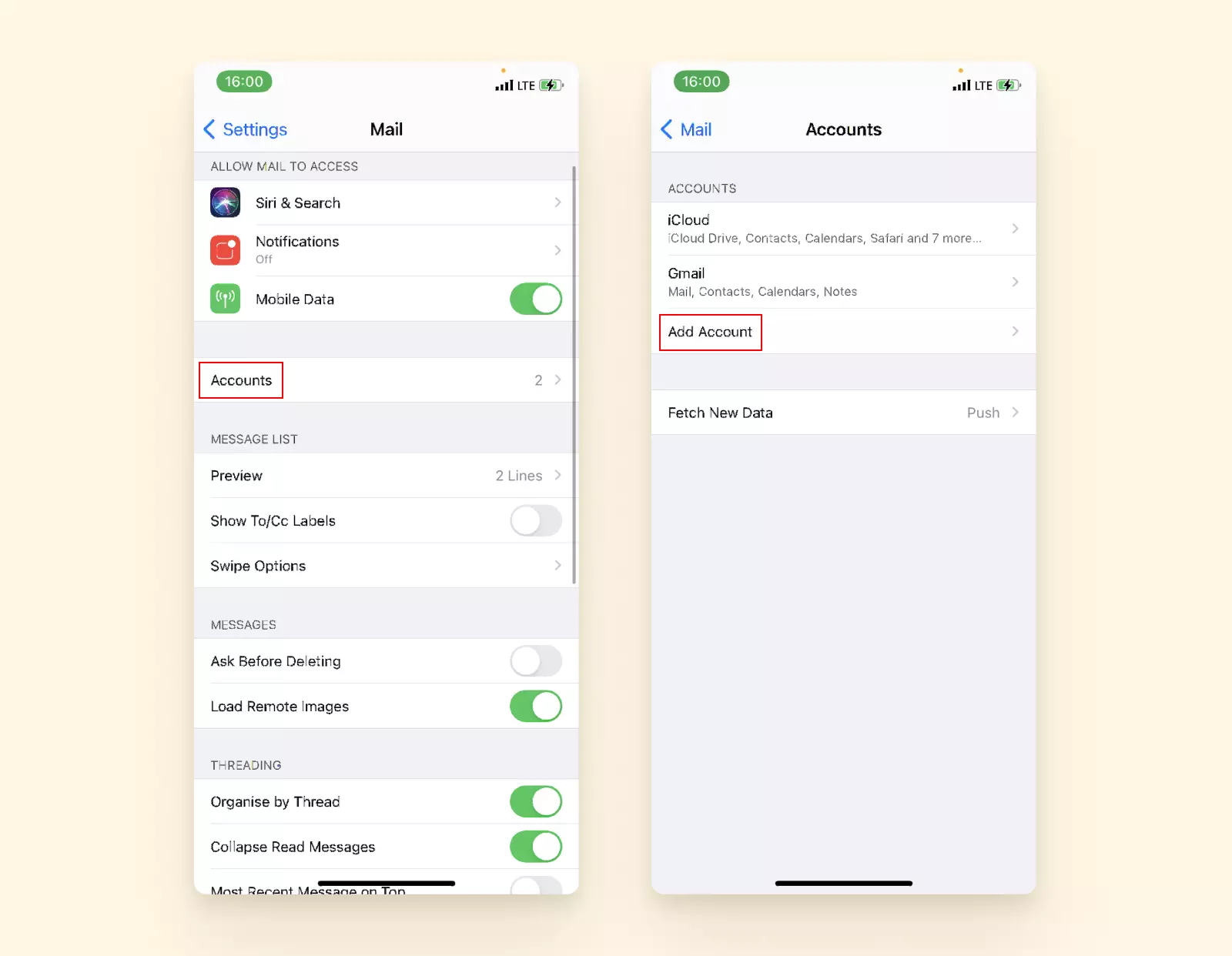
2. Затем перейдите к Почта и нажмите на Учетные записи.
3. Нажмите Добавить учетную запись.
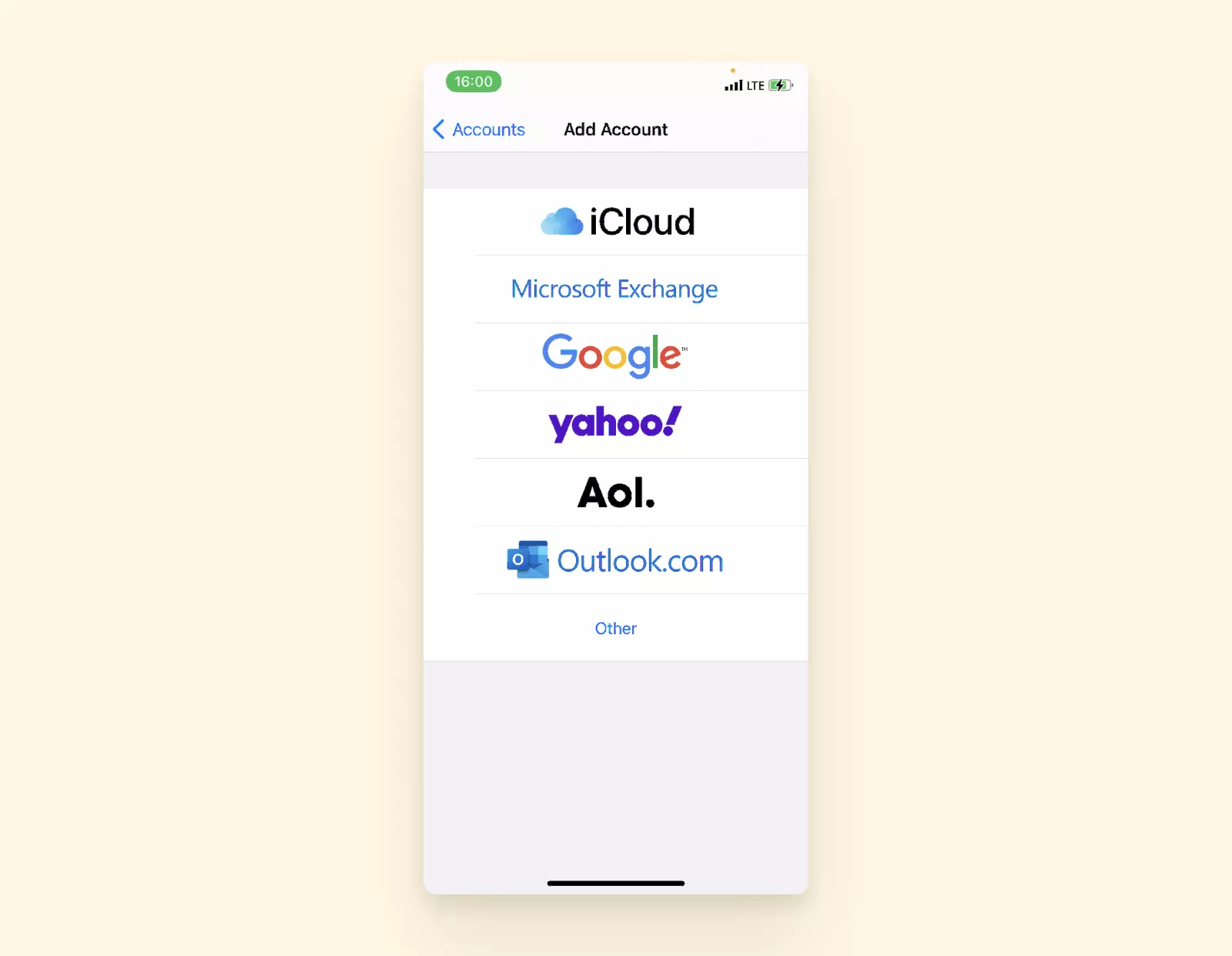
4. Из списка провайдеров электронной почты выберите тот, который применим к вашей учетной записи. Если вашего провайдера нет в списке опций, выберите Другой.
5. Отсюда следуйте подсказкам, чтобы успешно завершить добавление вашей учетной записи электронной почты.
Иногда Apple Mail также может создавать проблемы при отображении вашей учетной записи электронной почты.
Устранение неполадок: "Почему я не могу войти в свою учетную запись Apple Mail через смартфон?"
Иногда iOS-смартфоны поставляются с отключенной функцией Mail. Это препятствует доступу к вашему почтовому ящику. К счастью, включить ее обратно очень просто.
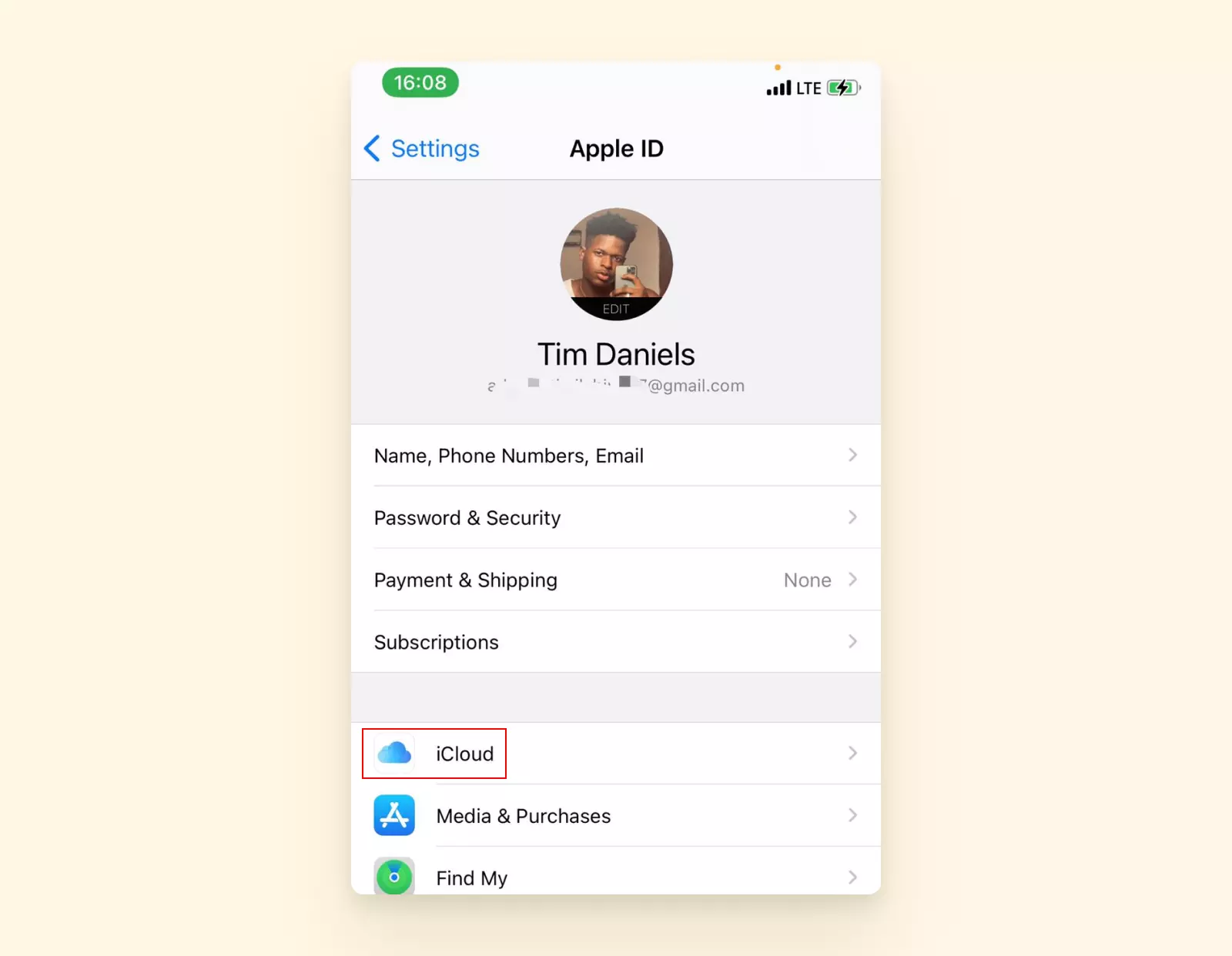
1. При открытом приложении Apple Mail перейдите в настройки iPhone и нажмите на ваше имя вверху.
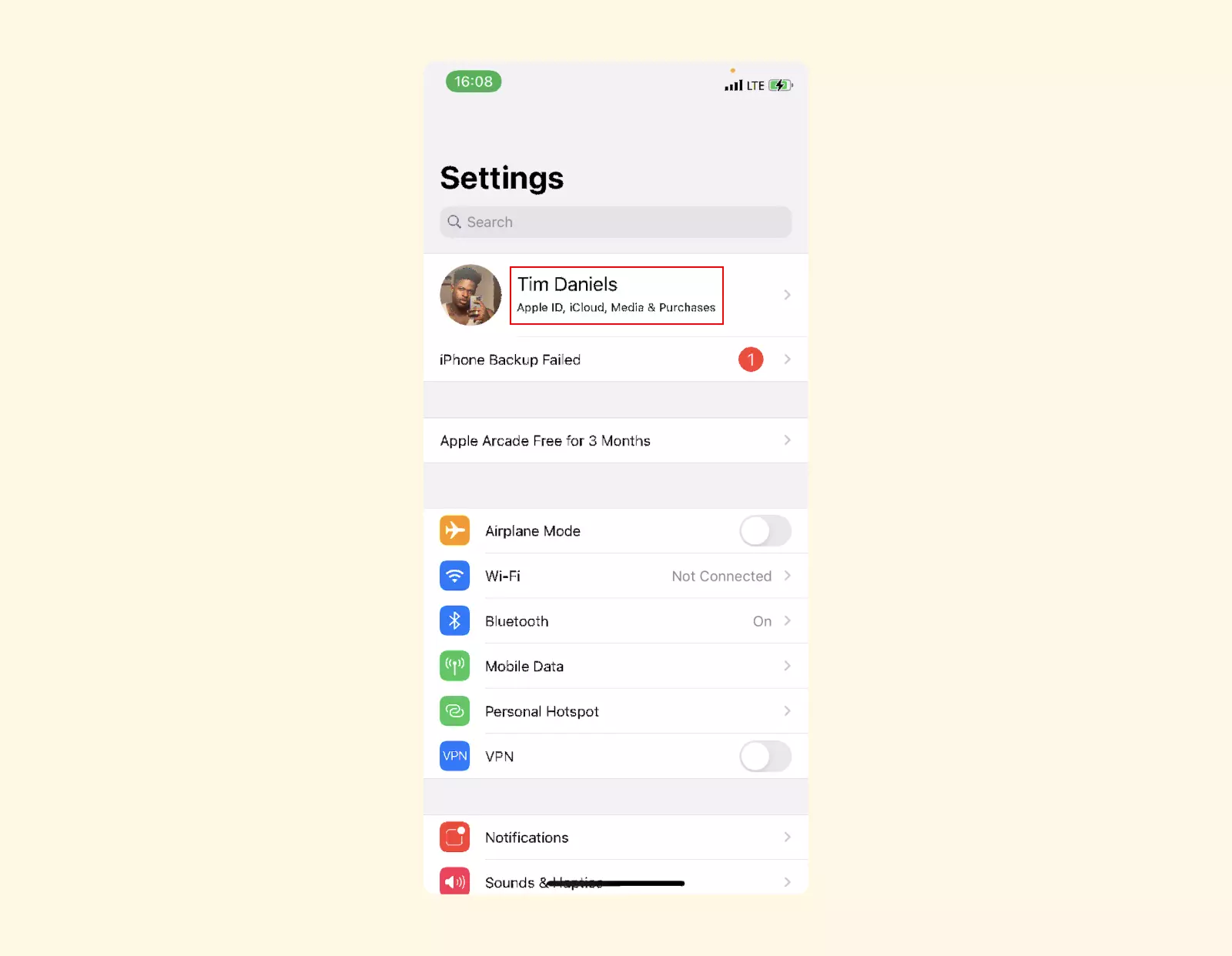
2. Найдите и выберите iCloud.
3. Переключите переключатель, чтобы включить Почту.
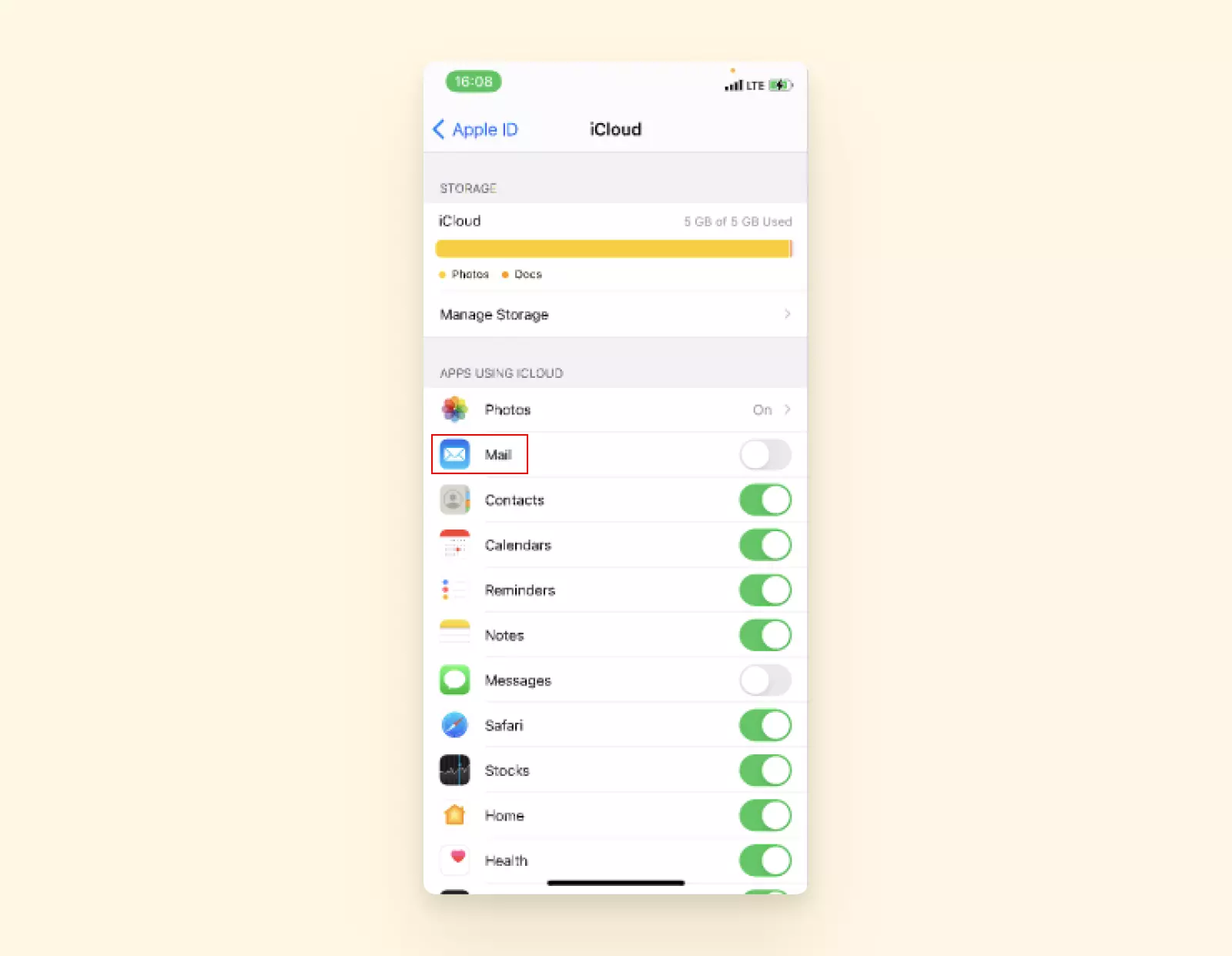
Apple может быть негибкой, когда дело касается функций их собственных продуктов, но, к счастью, это не относится к учетным записям электронной почты. Если вы выполнили вышеупомянутые шаги, теперь вы сможете легко проверить электронную почту на смартфоне через вашу учетную запись Apple.
Как проверить почтовый ящик через браузеры
Все провайдеры электронной почты, такие как популярные Gmail, Yahoo Mail, iCloud и AOL Mail, имеют свои собственные веб-интерфейсы. Вы можете войти в них в три простых шага:
Шаги для проверки электронной почты в браузере Safari
1. Откройте страницу входа, например mail.google.com.
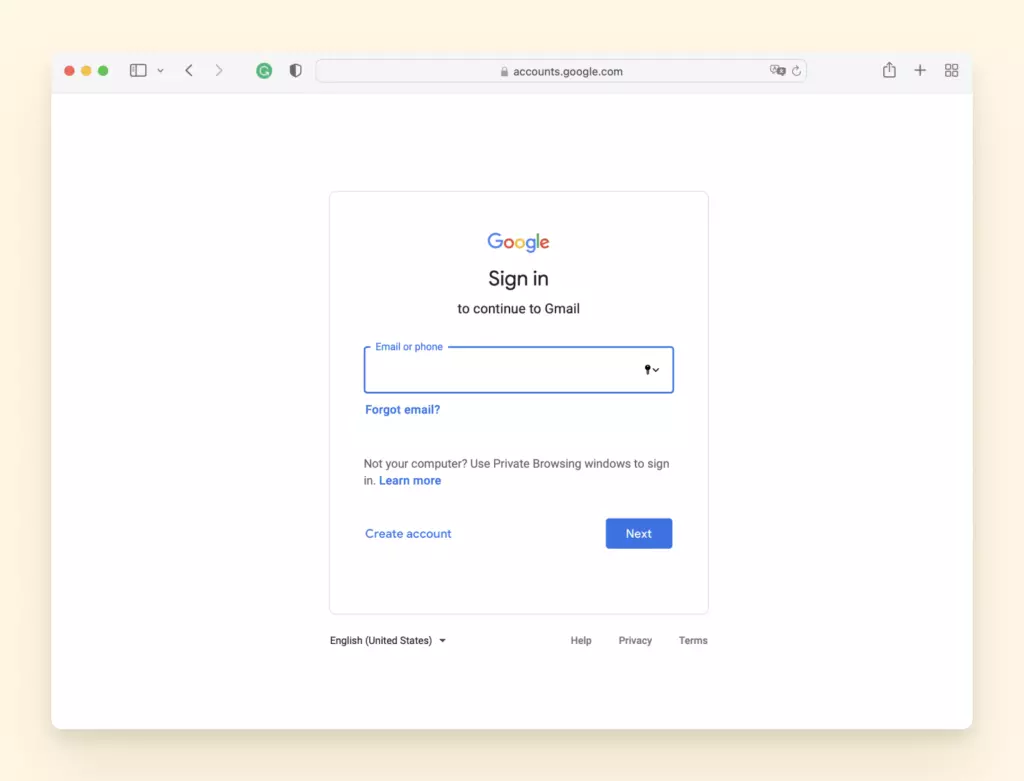
2. Введите информацию вашей существующей учетной записи электронной почты.
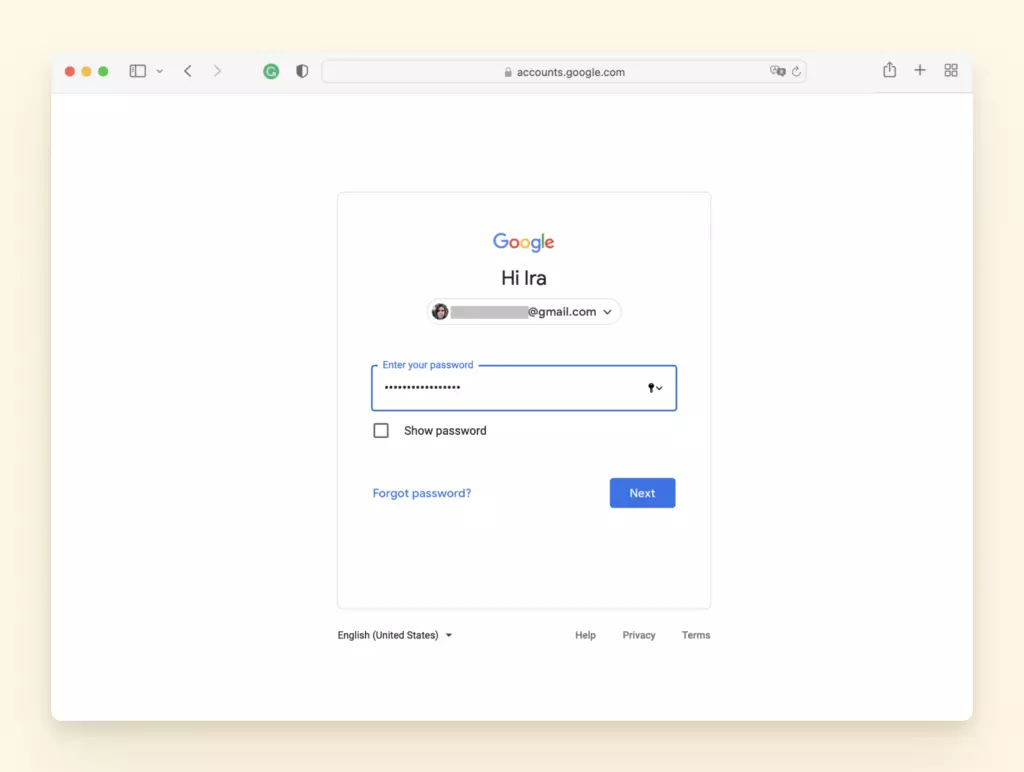
3. Нажмите кнопку Далее.
Если вам нужно добавить другую учетную запись, обычно вам нужно найти Настройки или ваш профиль и найти опцию Добавить учетную запись. Затем следуйте тем же шагам выше.
Как проверить почтовый ящик на iPad
Когда дело доходит до проверки электронной почты на iPad, у вас есть два варианта.
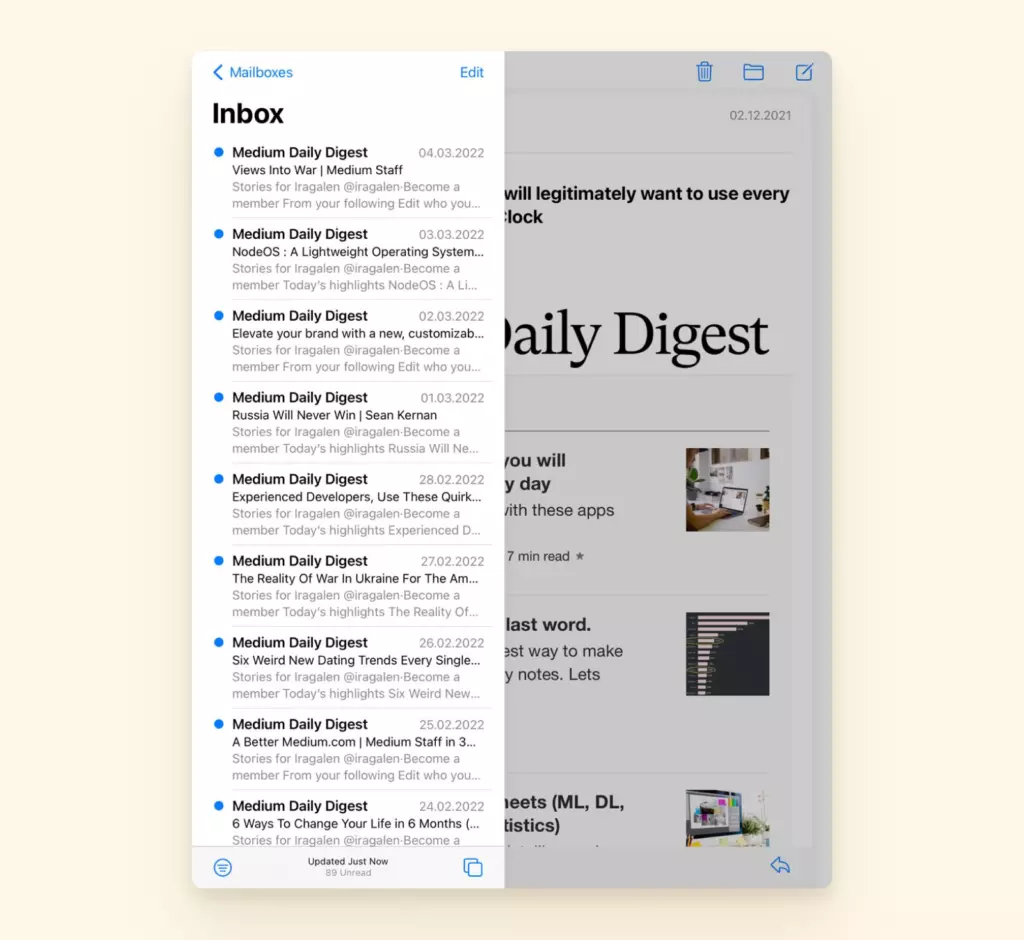
Шаги для проверки электронной почты в приложении Mail на iPad
1. Перейдите в Настройки (обычно находятся на главном экране) и нажмите на значок приложения Mail.
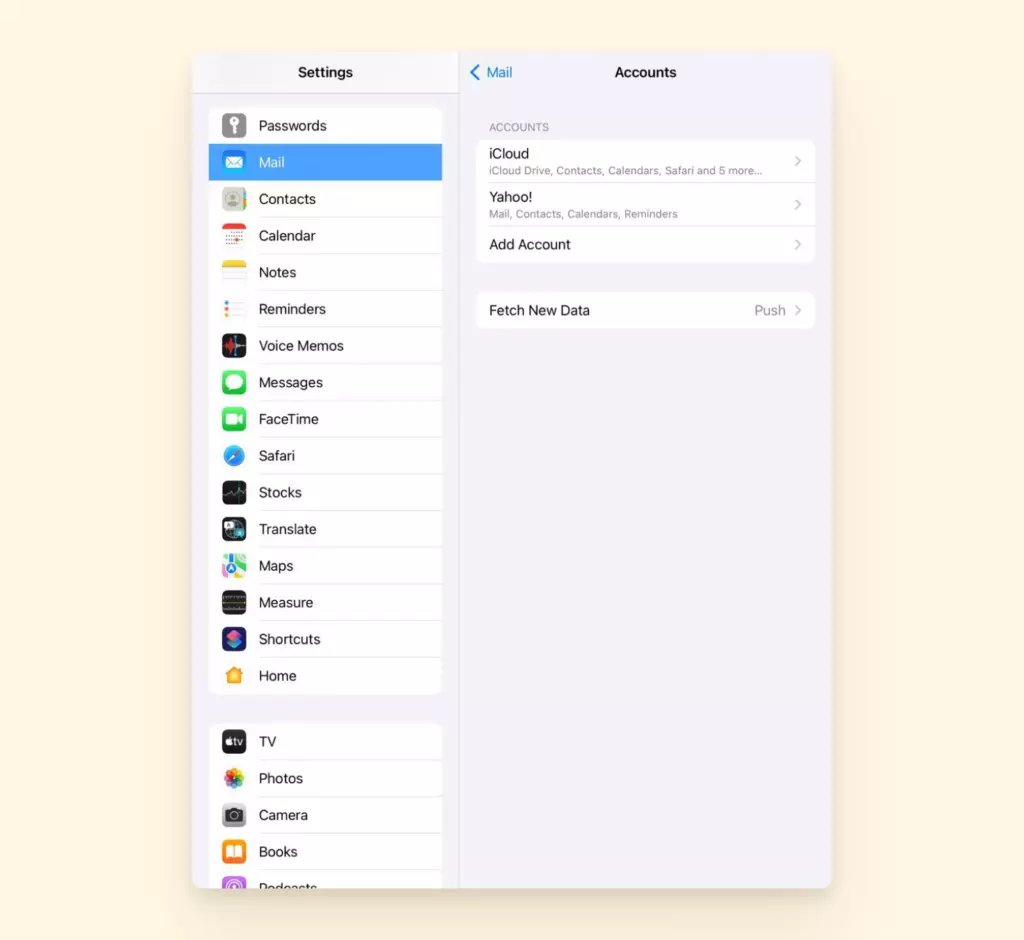
2. Перейдите в Учетные записи > Добавить учетную запись и введите ваши данные.
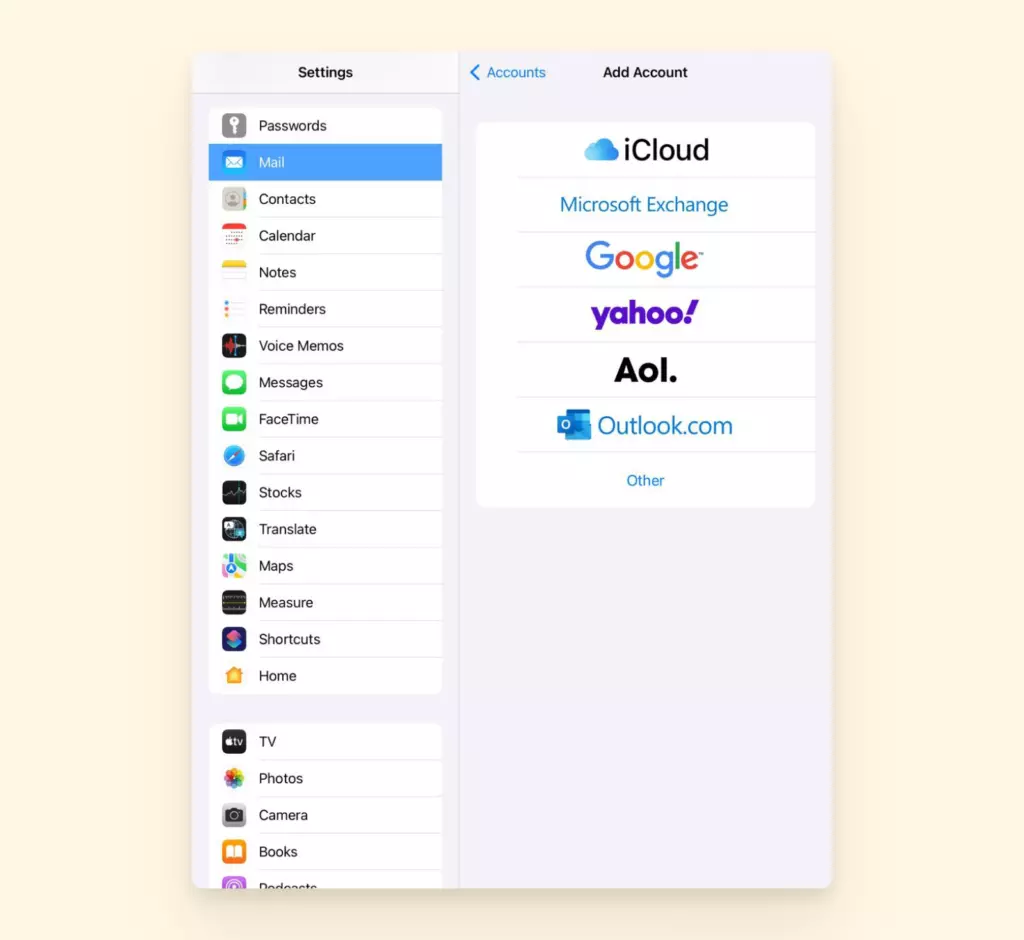
3. Следуйте инструкциям, чтобы завершить добавление вашей учетной записи.
4. Откройте приложение Mail на вашем iPad.
Шаги для проверки электронной почты в приложении Safari на iPad
1. Откройте Safari и введите название вашего провайдера электронной почты.
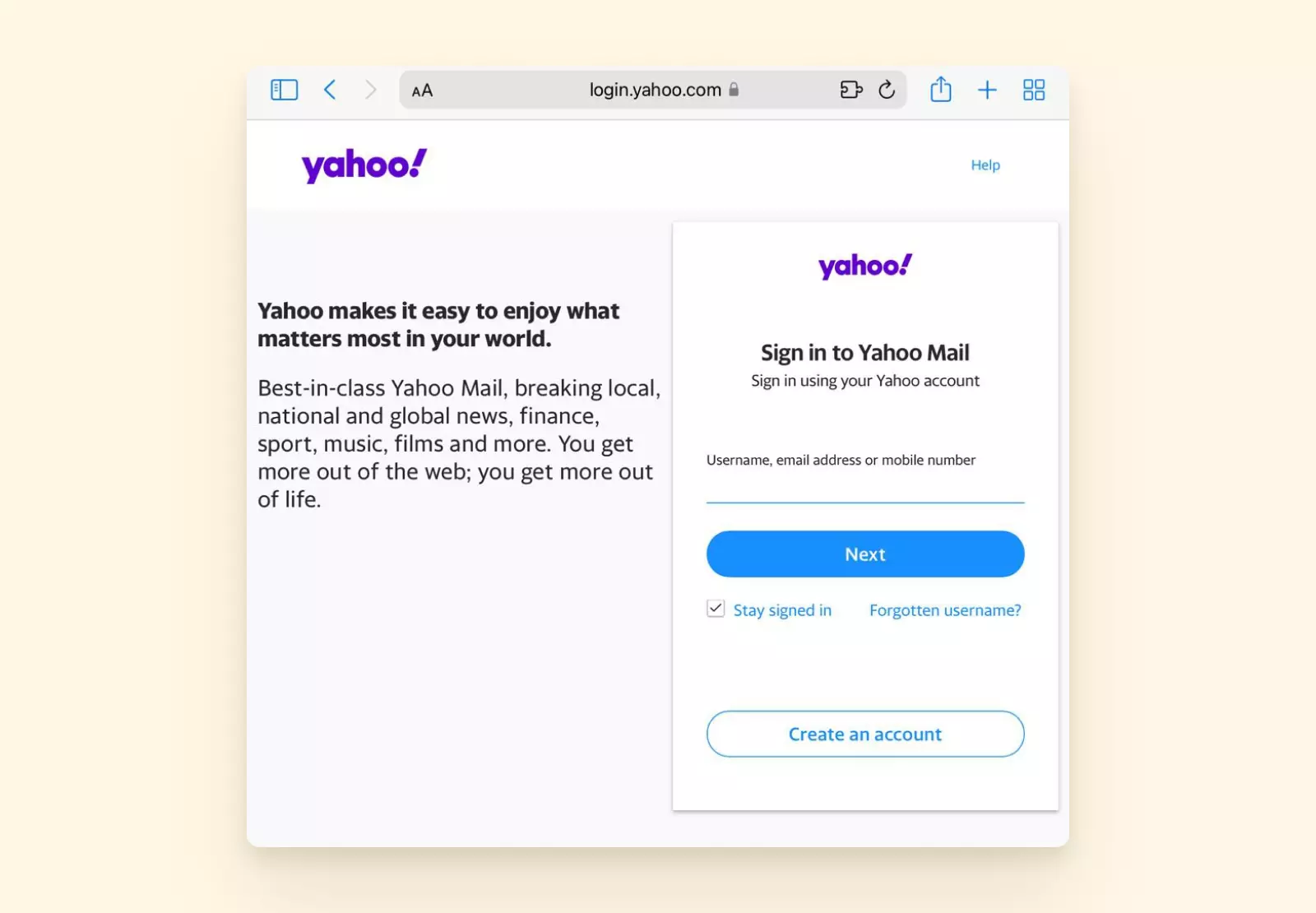
2. Нажмите Enter на сенсорной панели, чтобы перейти к веб-клиенту, и оттуда введите ваши данные для входа.
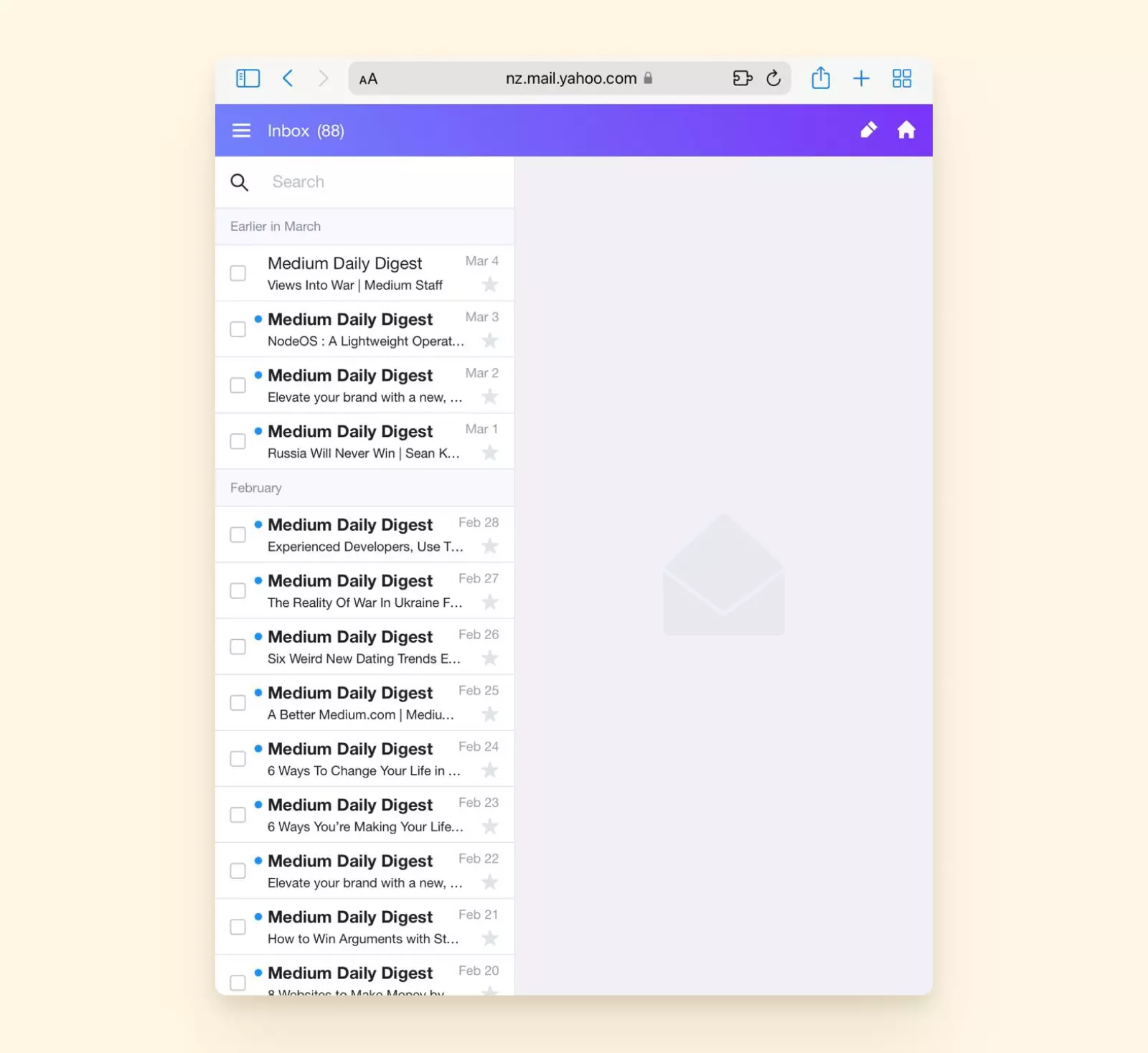
Только потому, что iPad являются продуктами Apple, это не означает, что вы должны использовать Apple Mail для своей электронной почты. Вы можете использовать приложение Mail или веб-браузер для эффективной проверки электронной почты на смартфоне или планшете.
Как проверить электронную почту на Chromebook
Chromebook являются популярной альтернативой ноутбукам и планшетам для тех, кто хочет выполнить некоторую работу в дороге. Они даже превзошли Mac по продажам в 2020 году.
Но означает ли это, поскольку это продукт Google, что вы можете проверять свою электронную почту только если у вас есть учетная запись Gmail?
Короткий ответ — нет. Chrome OS является операционной системой по умолчанию для Chromebook, но вы все еще можете войти в учетные записи большинства провайдеров электронной почты и проверить электронную почту на смартфоне или других устройствах. Вот как это сделать:
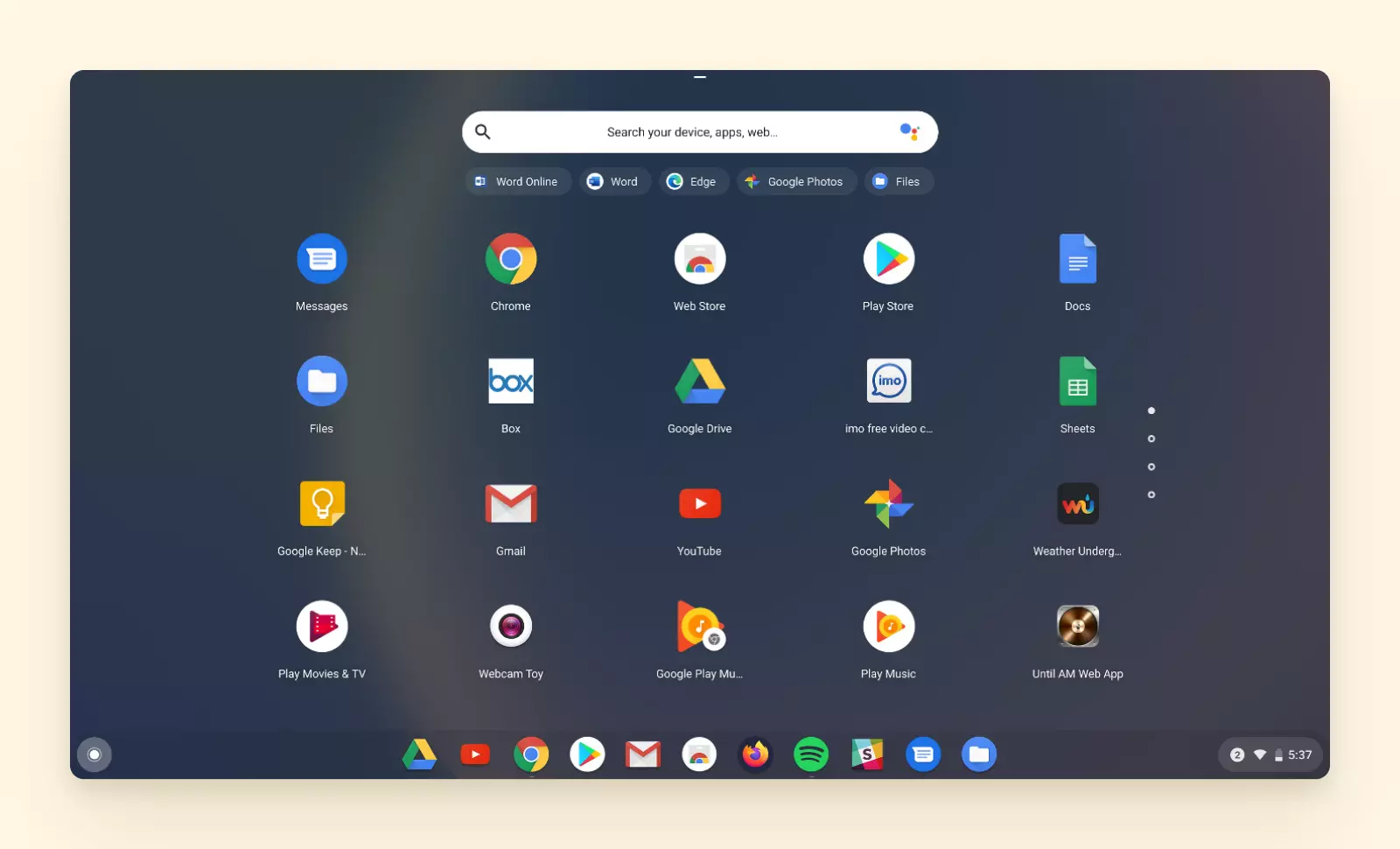
Шаги для проверки электронной почты на Chrome OS
1. Нажмите на веб-браузер Chrome, чтобы открыть его.
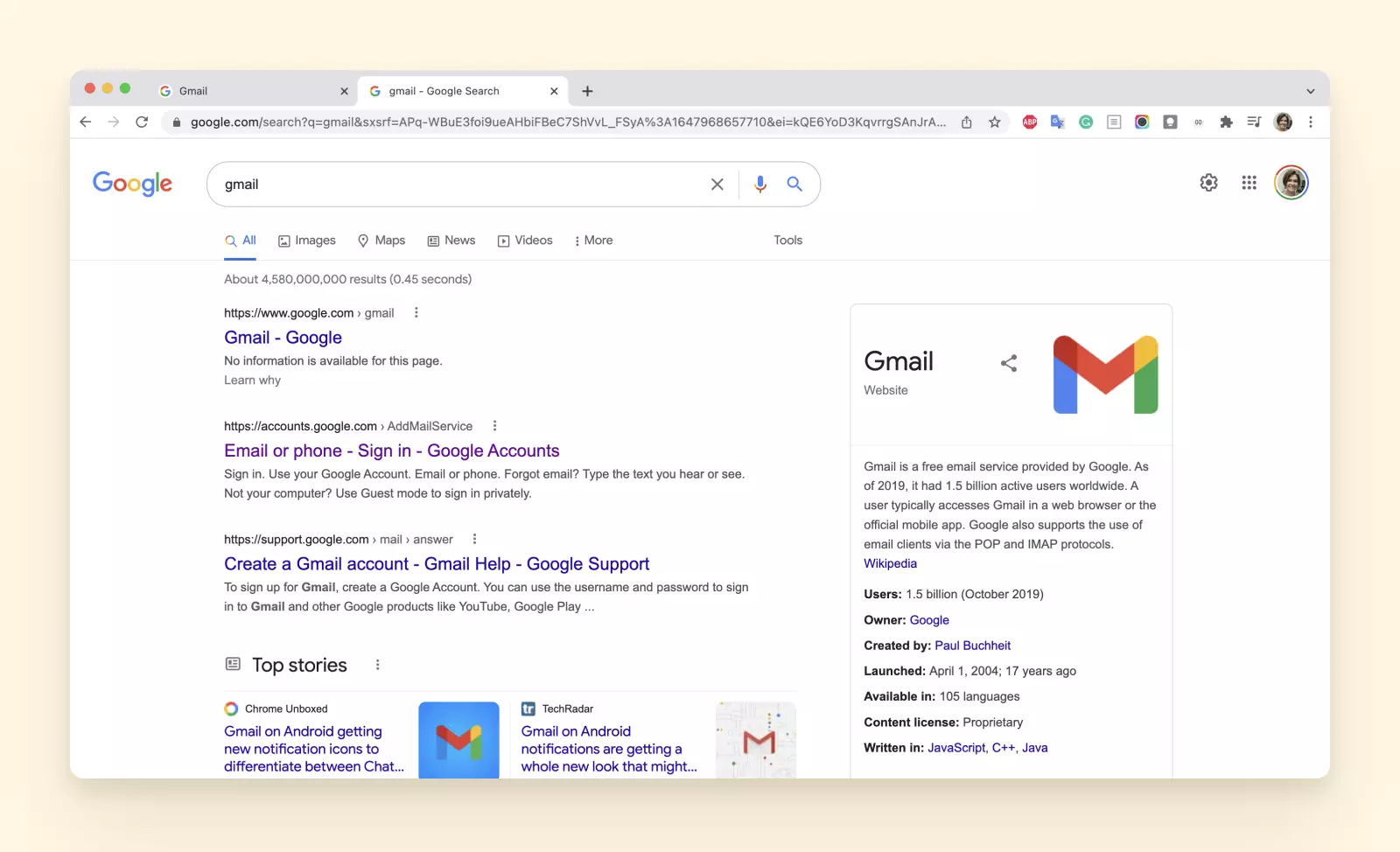
2. Введите веб-адрес вашего провайдера учетной записи или введите его название в строке поиска.
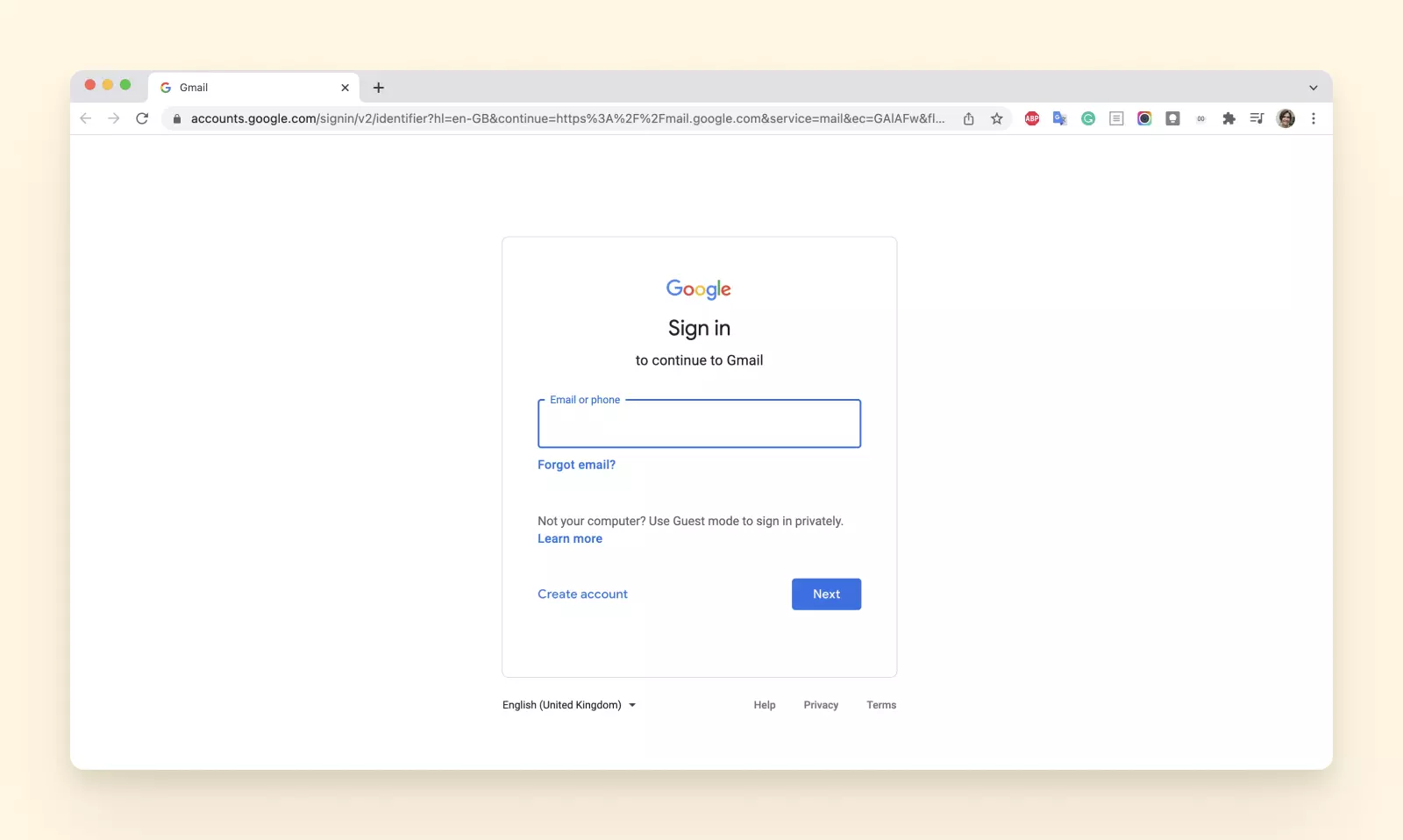
3. Следуйте инструкциям входа для доступа к вашей учетной записи.
Как и в случае с продуктами Apple, операционная система устройства не диктует учетную запись электронной почты, которую вы должны использовать для доступа к своим учетным записям. Вы можете использовать Gmail на Chromebook и добавить другие существующие учетные записи, но вы также можете просто использовать браузер.
Как проверить почтовый ящик на настольном компьютере
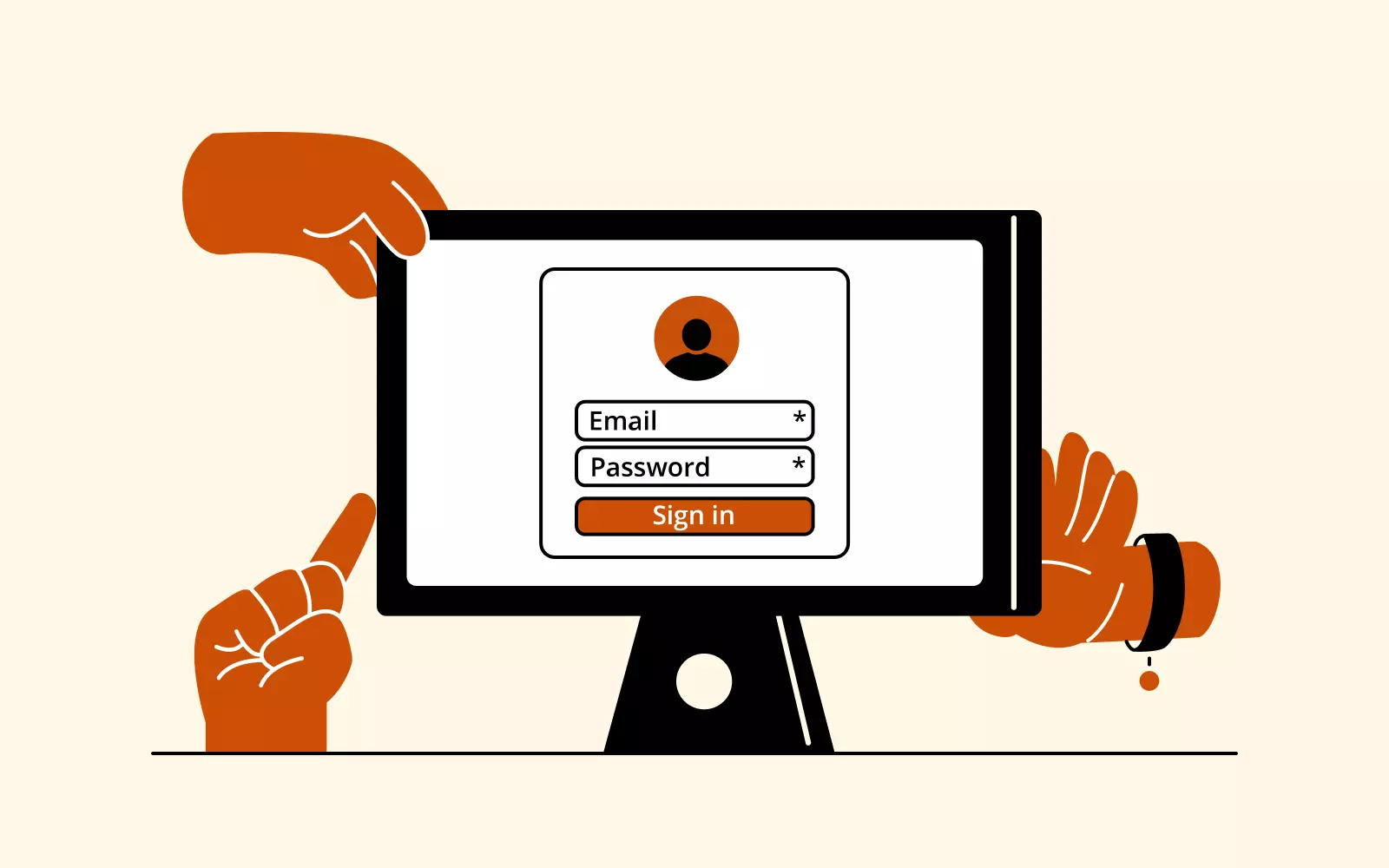
Большинство настольных компьютеров поставляются со своими собственными специализированными почтовыми клиентами. Например, устройства ПК под управлением Windows предлагают доступ к Windows 10 Mail, в то время как macOS поставляется с вышеупомянутой Apple Mail. Давайте посмотрим на это краткое изложение шагов для этих двух приложений.
Как проверить электронную почту на настольном компьютере Windows или macOS?
Вход в вашу учетную запись электронной почты с любой из систем требует одинаковых общих шагов:
1. Откройте соответствующее приложение Почта.
2. Нажмите на значок Настройки и выберите Учетные записи.
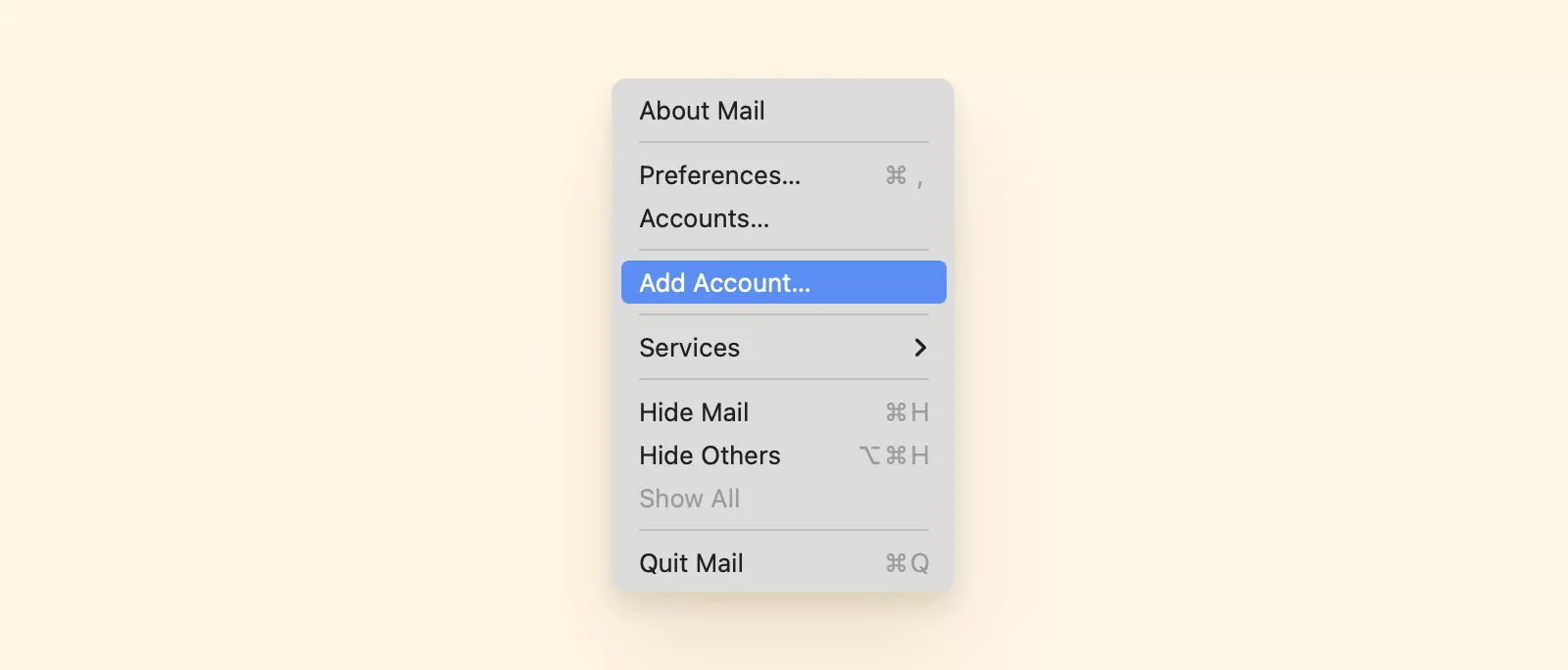
3. Выберите вашего провайдера из перечисленных опций или Другой, если ваш тип учетной записи не отображается.
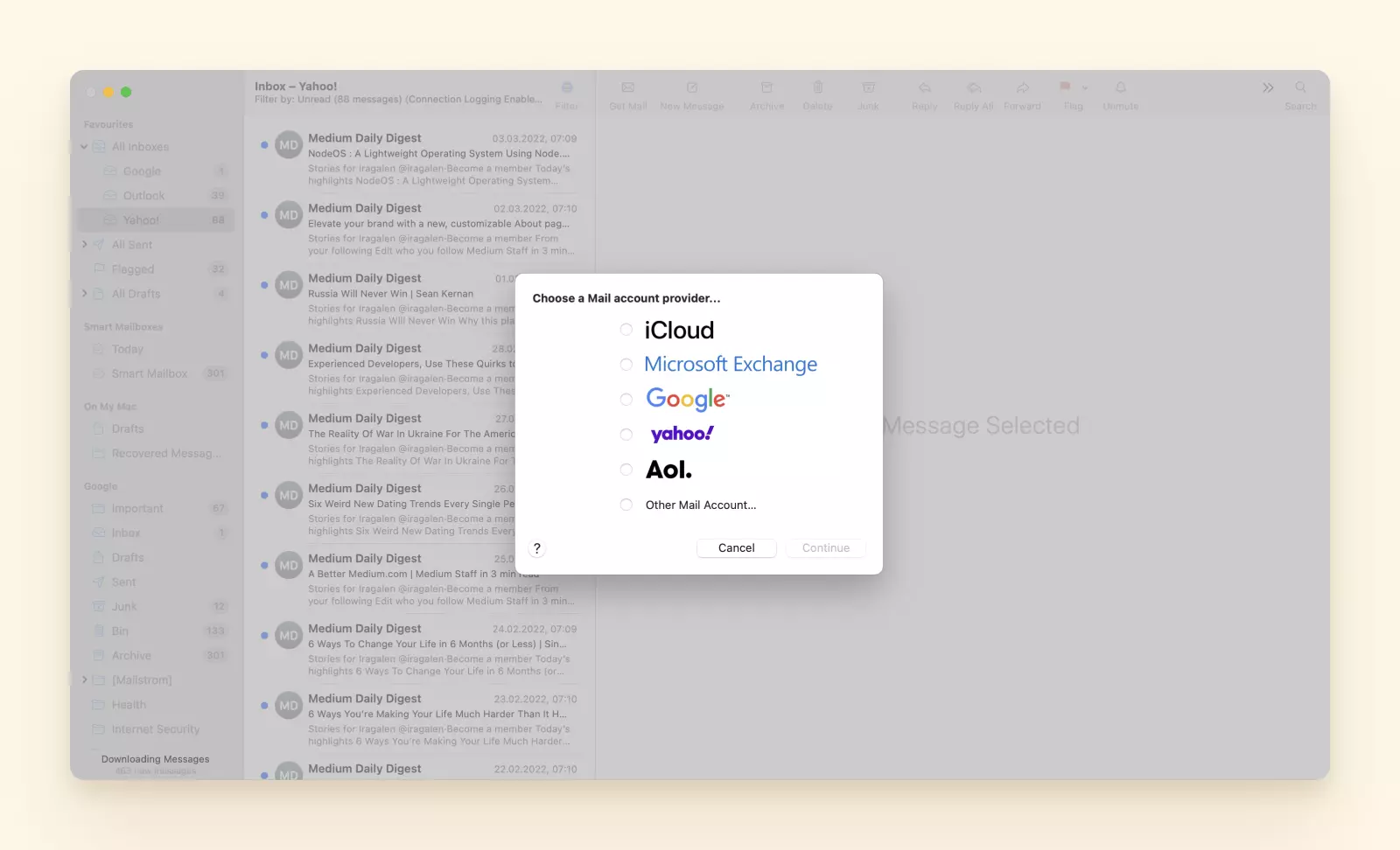
4. Продолжайте с подсказками, чтобы завершить добавление вашей учетной записи.
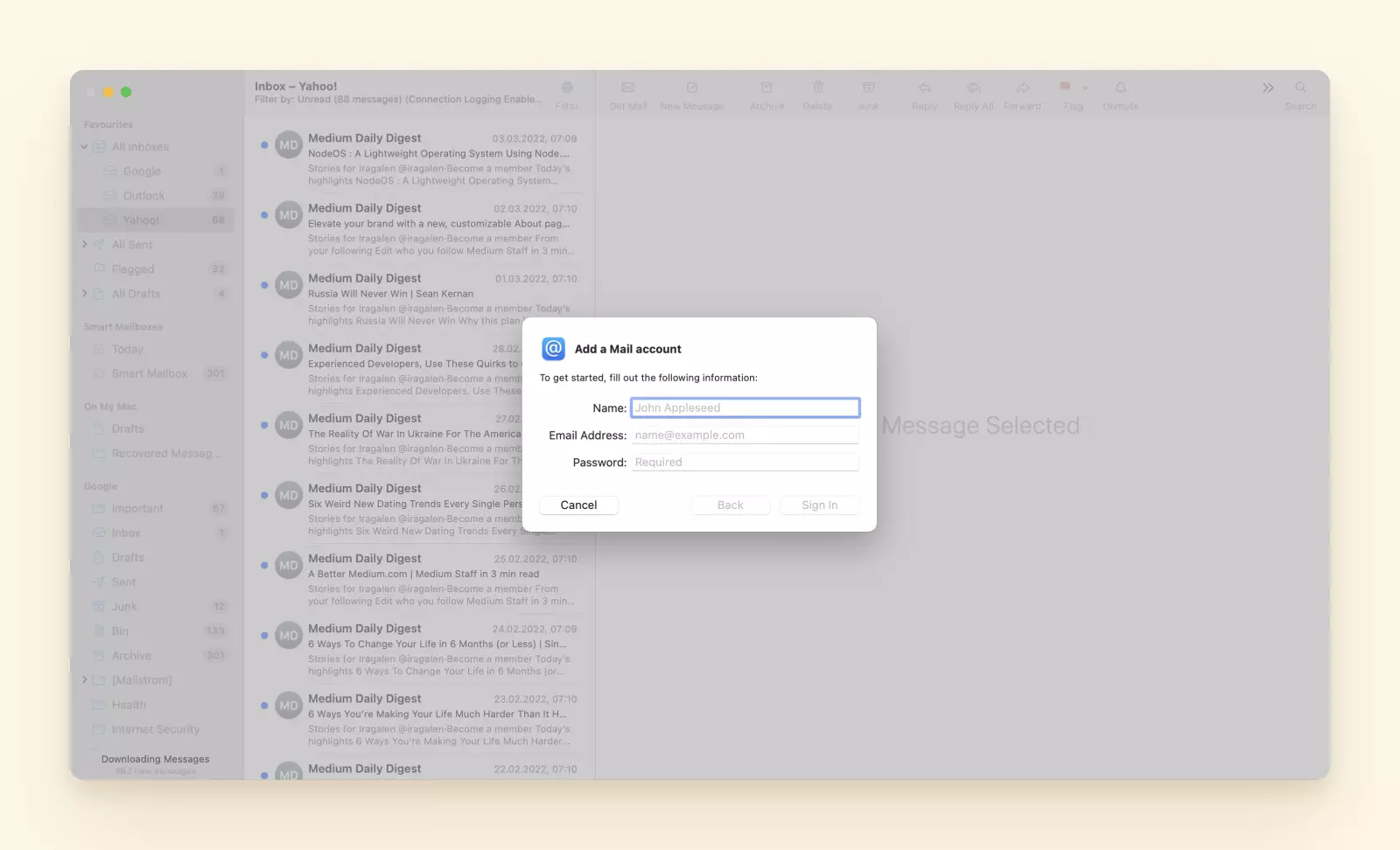
Просто? Конечно, но приложения также очень упрощенные. Если вы хотите инструмент, который поможет вам эффективно управлять вашей перепиской, а не просто проверять электронную почту, лучше всего использовать стороннее программное обеспечение.
Добавление учетной записи электронной почты в сторонний почтовый клиент
Самый первый шаг — это, конечно, установка приложения. Давайте посмотрим, что происходит дальше, используя Mailbird в качестве примера:
1. Откройте приложение Mailbird.
2. Нажмите на три вертикальные линии в верхнем левом углу экрана и выберите Настройки.
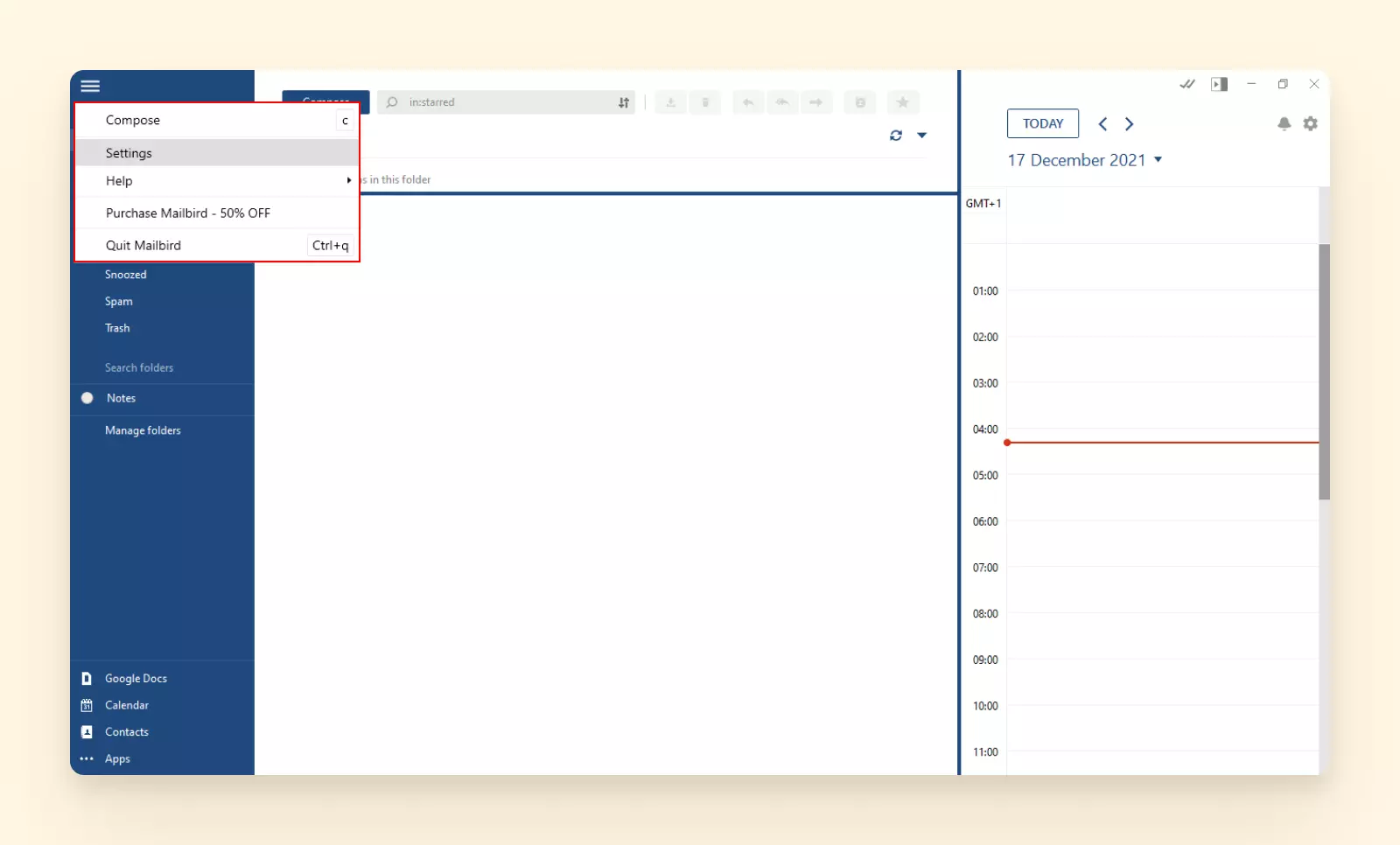
3. Перейдите в Учетные записи и нажмите кнопку Добавить.
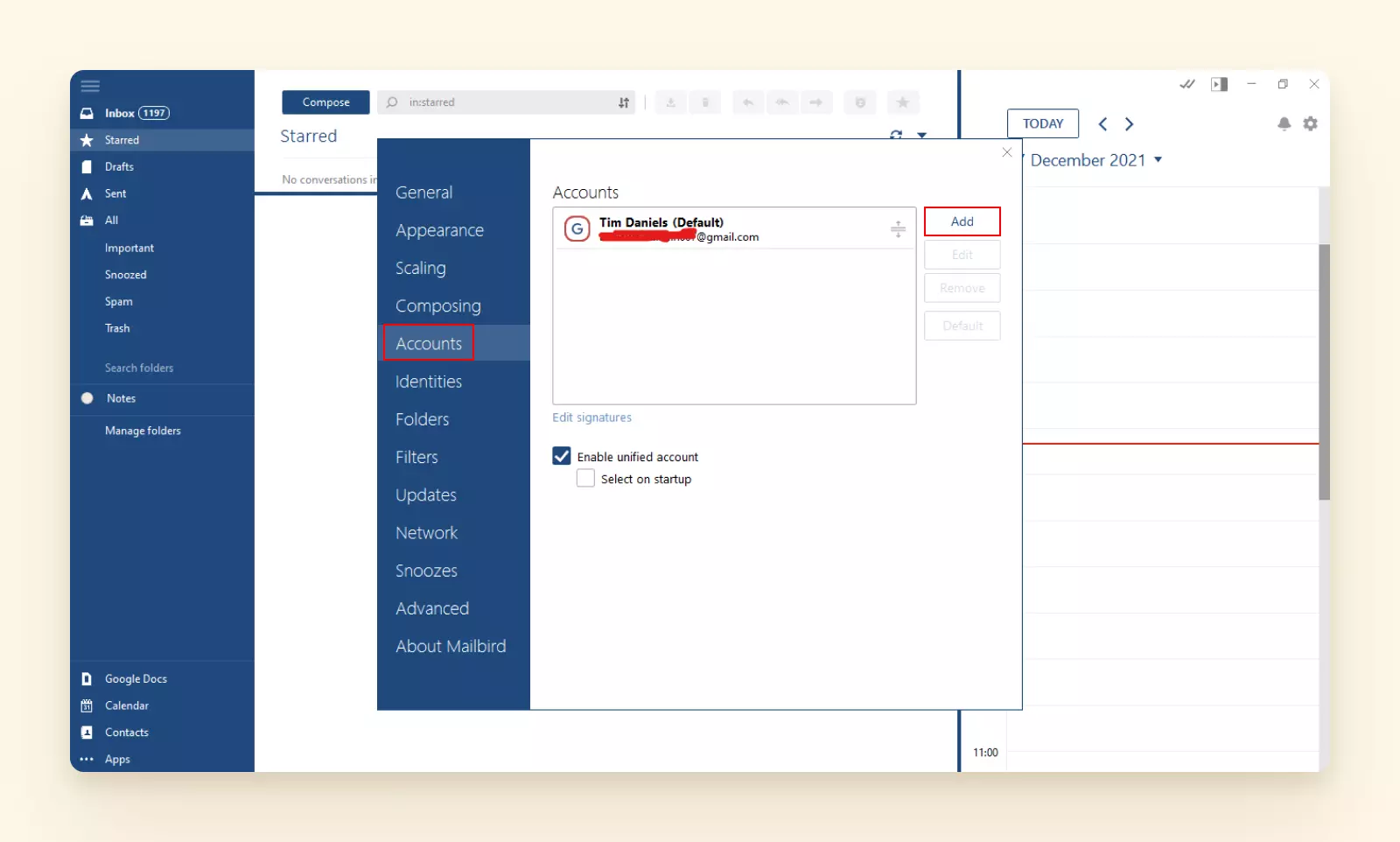
4. Заполните детали учетной записи.
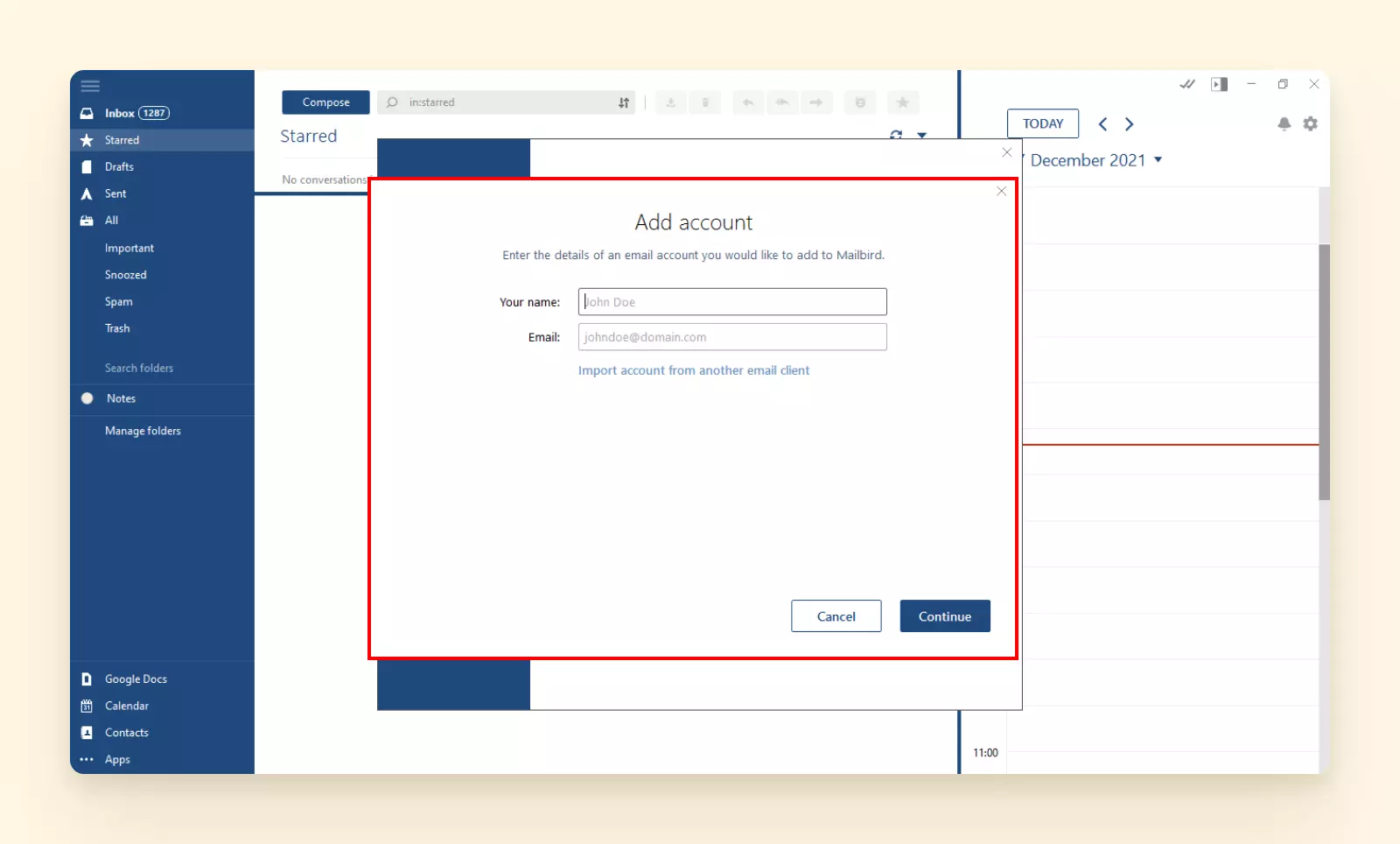
5. Следуйте инструкциям, и вы будете готовы за считанные секунды.
Если есть одна вещь, которую Mailbird может делать лучше других инструментов в списке, это управление несколькими учетными записями. Давайте будем честными, у вас, вероятно, больше одной или двух учетных записей.
Когда вы находитесь в рабочем процессе, ничто не убивает продуктивность так, как необходимость переключаться между учетными записями электронной почты. Вместо того чтобы немедленно найти то, что вам нужно, вам нужно проверить каждую из ваших учетных записей и просеять десятки, если не сотни, сообщений.
А как насчет управления календарями и контактами, которые несут все учетные записи? Mailbird может помочь вам с этим и многим другим.
Какой лучший способ проверить вашу электронную почту?
Существует множество различных способов проверки вашего почтового ящика, независимо от устройства или провайдера электронной почты, которого вы используете. Но насколько это удобно на самом деле?
Проверка одной личной учетной записи электронной почты с помощью веб-почты, скорее всего, не является проблемой, но это не так, если вы активный пользователь электронной почты.
Вот где появляется Mailbird — почтовый клиент с простым интерфейсом и мощными функциями, который помогает вам использовать ваше время более эффективно. Давайте посмотрим на некоторые из этих функций.
Unified Inbox
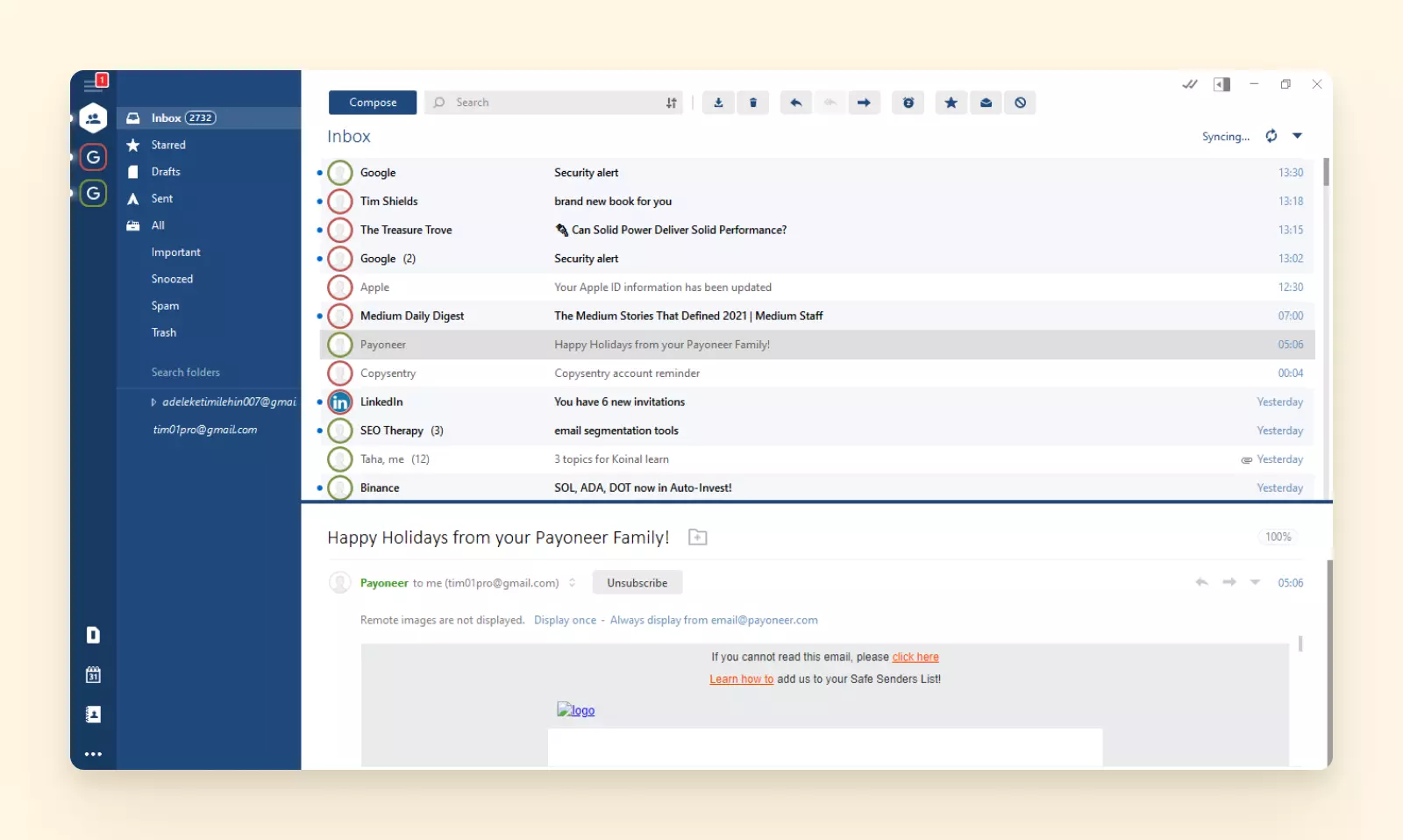
Это звездная функция Mailbird и ключевая функциональность, которая позволяет вам проверять всю вашу электронную почту в одном интерфейсе, не нарушая ваш рабочий процесс. Вы можете выбирать между:
- Просмотр всех учетных записей электронной почты. В этом случае почтовый ящик будет цветокодирован, чтобы различать разные адреса.
- Просмотр каждой учетной записи отдельно. В случае, если вам нужно больше сосредоточиться на одной учетной записи, вы можете переключаться между каждой, используя боковую панель.
Расширенный поиск
Электронные письма имеют тенденцию собирать важную информацию, но получить ее может быть сложно. Вот почему Mailbird имеет функцию поиска, которая работает с операторами поиска и условиями, такими как "адресат" или "включая слова". Кроме того, есть поиск вложений, который позволяет вам просматривать все файлы, которые вы отправили или получили, и найти конкретный по имени и размеру.
Менеджер контактов
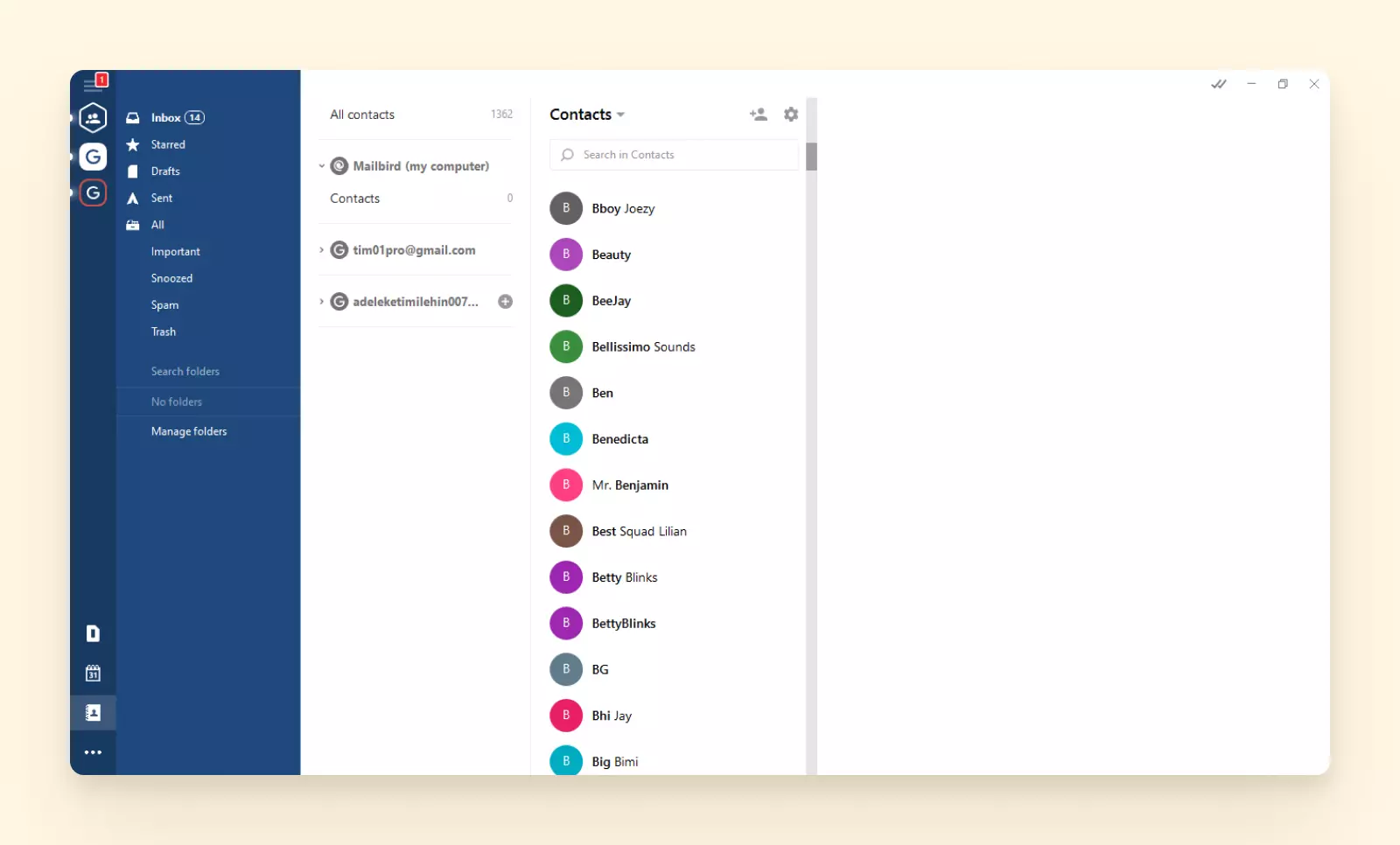
Mailbird — это не только отличный инструмент для проверки электронной почты, но и для управления вашими контактами электронной почты. Он также поддерживает унифицированную функциональность, поэтому вы можете просматривать все контакты одновременно или отдельно, по учетным записям.
Вот Менеджер контактов — нативная интеграция, которая помогает организовать контакты из разных учетных записей, которые вы подключаете к Unified Inbox.
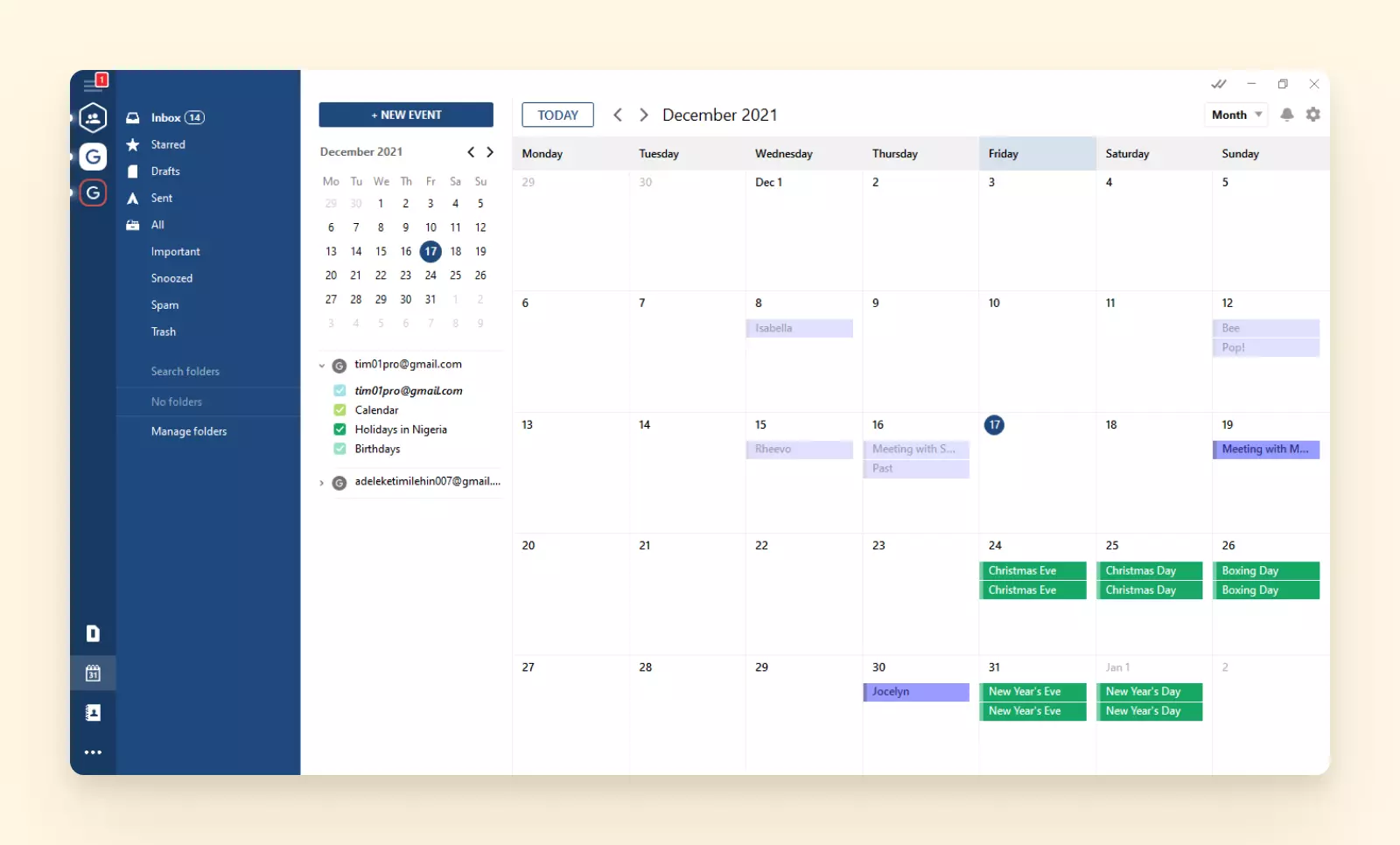
Нативный календарь
Этот календарь также поддерживает унифицированную технологию и позволяет вам отслеживать различные события, которые вы настроили или на которые были приглашены.
Функции продуктивности
Mailbird имеет более чем несколько функций, которые помогают повысить продуктивность, включая:
- Отслеживание электронной почты — позволяет вам видеть, открывают ли люди ваши электронные письма. Если это групповое письмо, вы даже можете видеть, кто его открыл и когда.
- Запланированная отправка — позволяет вам отложить отправку электронного письма, запланировав его доставку на определенное время в календаре.
- Интеграции — есть более 20 сторонних интеграций, таких как Google Workspace и Asana, которые позволяют вам использовать популярные приложения внутри интерфейса Mailbird.
Что дальше?
Mailbird Next. Мы не шутим! Хотя Mailbird работает как часы на Windows, мы ищем способы расширения. Версия для Mac находится в разработке, и мы на этом не останавливаемся!
Заключение
Вы можете просматривать и получать доступ к вашему почтовому ящику практически на любом устройстве. И с этим визуальным руководством проверка вашего почтового ящика должна быть легкой и беспроблемной, независимо от того, как вы это делаете.
Даже если оно поставляется с почтовым клиентом по умолчанию, таким как Apple Mail или Windows 10 Mail, всегда есть способ получить доступ к вашим учетным записям, независимо от провайдера, либо через браузер, либо через само приложение.
Но вы можете делать лучше, чем веб-интерфейсы почты и обычные продукты.
Если вы жонглировали несколькими учетными записями и ваш бизнес зависит от быстрых ответов, тогда попробуйте Mailbird. С его Unified Inbox и множеством других полезных функций вы сможете сократить ваше время управления электронной почтой практически до нуля, независимо от того, сколько у вас учетных записей.
Повысьте свою продуктивность, сделав управление электронной почтой простым и легким с Mailbird.
FAQ
Как проверить электронную почту в Google?
Чтобы проверить ваш почтовый ящик через поисковую систему Google, выполните поиск с названием вашего провайдера электронной почты и словом "вход". Это приведет вас на страницу входа в вашу учетную запись. Отсюда введите ваши данные, и все готово.
Как проверить мой почтовый ящик?
Это во многом зависит от провайдера вашей учетной записи электронной почты и устройства, которое вы используете. Например, для доступа к учетной записи Gmail, Outlook или Yahoo Mail вы можете сделать это из веб-браузера. Просто перейдите на портал клиента и введите ваши данные для входа. Если вы пытаетесь профессионально проверить электронную почту на смартфоне из почтового клиента, такого как приложение Mail для iOS, то вам нужно перейти в Настройки и добавить вашу существующую учетную запись.


