Guía Visual para Revisar el Buzón de Correo

"¿Cómo puedo revisar mi correo?" Hay más de una forma de hacerlo. ¿Tienes curiosidad por saber cómo? ¡Entonces comencemos!
El correo electrónico es una herramienta empresarial increíble que te permite responder a cualquier persona, en cualquier lugar y en cualquier momento. Solo necesitas estar conectado a tu cuenta de correo electrónico, y puedes revisar correo en smartphone fácilmente a través de un navegador, aplicación de escritorio o dispositivo móvil.
Sin embargo, no todos los dispositivos tienen el mismo proceso de inicio de sesión, por lo que es importante conocer las mejores prácticas.
La siguiente es una guía visual que te muestra cómo revisar tus correos electrónicos en escritorios, navegadores, smartphones y otros dispositivos para mantenerte siempre conectado.
También te mostraremos una forma conveniente de gestionar todas tus cuentas de correo electrónico a la vez, independientemente del proveedor de correo que utilices.
Dado que los smartphones son tan populares en la actualidad, comenzaremos precisamente con estos dispositivos.
Cómo revisar correo en smartphone de forma rápida
¿Qué es mejor, Android o iOS? Esa es probablemente una discusión que preferirías no volver a tener, ya que ambos sistemas tienen sus ventajas únicas. Ambos sistemas operativos vienen con sus propios clientes de correo electrónico integrados — Gmail para Android y Apple Mail para iOS — así que es principalmente una cuestión de preferencia personal y comodidad de uso.
Por lo tanto, veamos cómo puedes acceder fácilmente a tu cuenta de correo electrónico y revisar correo en smartphone en cualquiera de los dos sistemas, paso a paso.
Teléfono Android
¿Cómo reviso mi correo electrónico en un teléfono Android?
Los teléfonos Android representan hoy en día poco más del 27% de la cuota de mercado y vienen con una aplicación Gmail preinstalada. Sin embargo, afortunadamente puedes agregar prácticamente cualquier cuenta de correo electrónico, independientemente del proveedor que utilices. Simplemente sigue estos pasos sencillos:
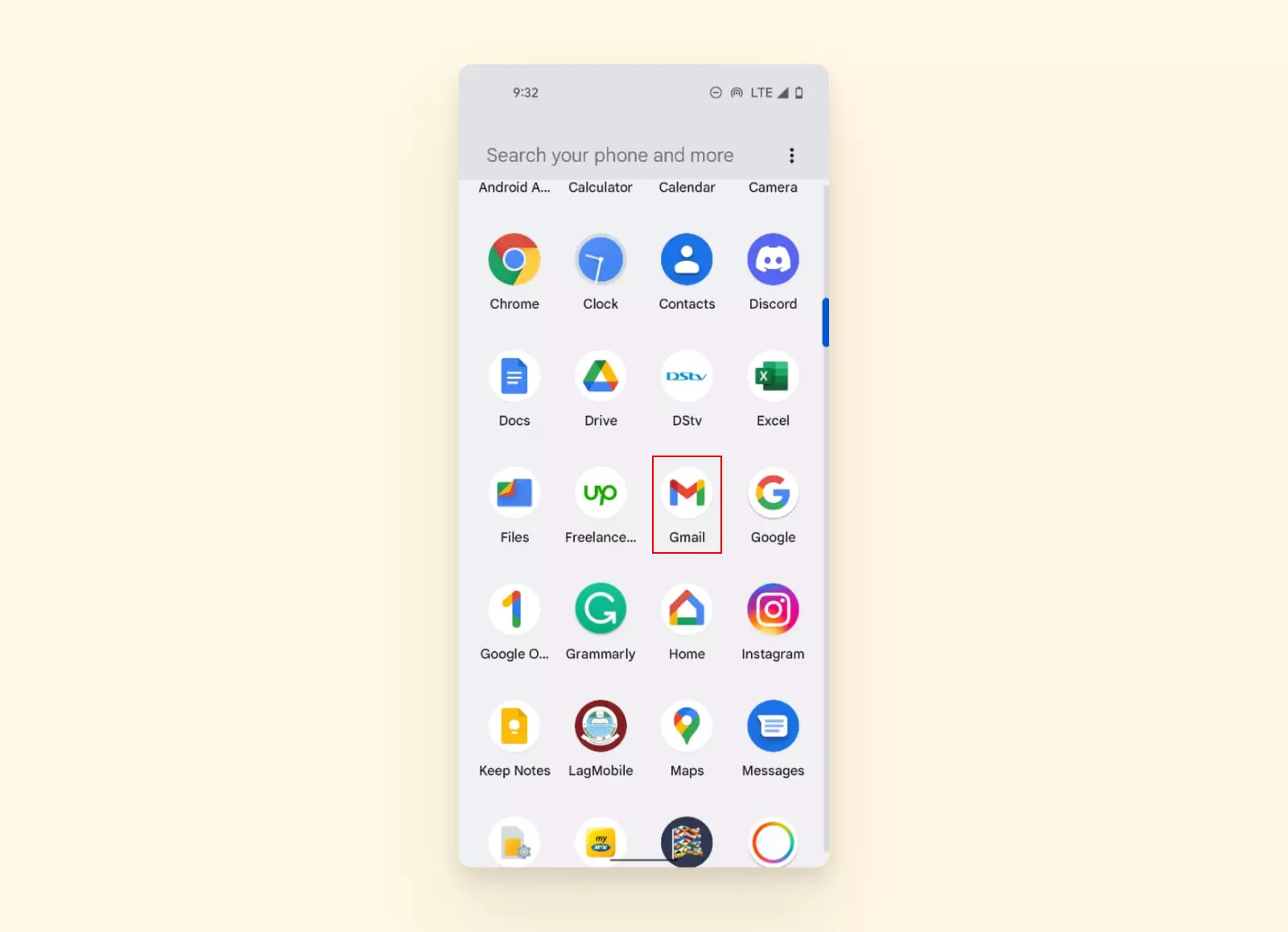
1. Encuentra y abre la aplicación Gmail en tu smartphone Android.
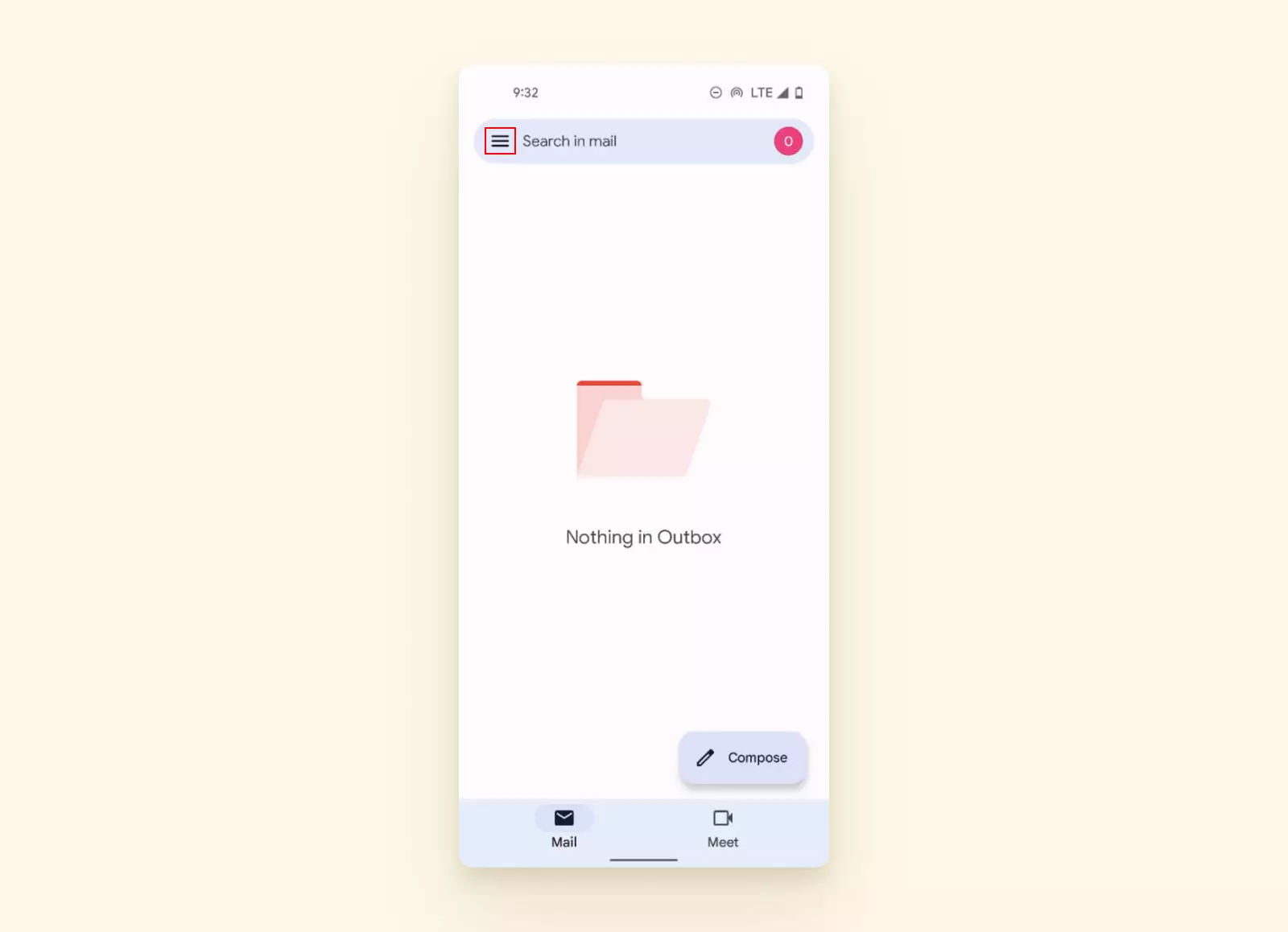
2. Toca el ícono Menú, ubicado en la esquina superior izquierda de la pantalla.
3. Luego haz clic en Configuración en la parte inferior de la pantalla.
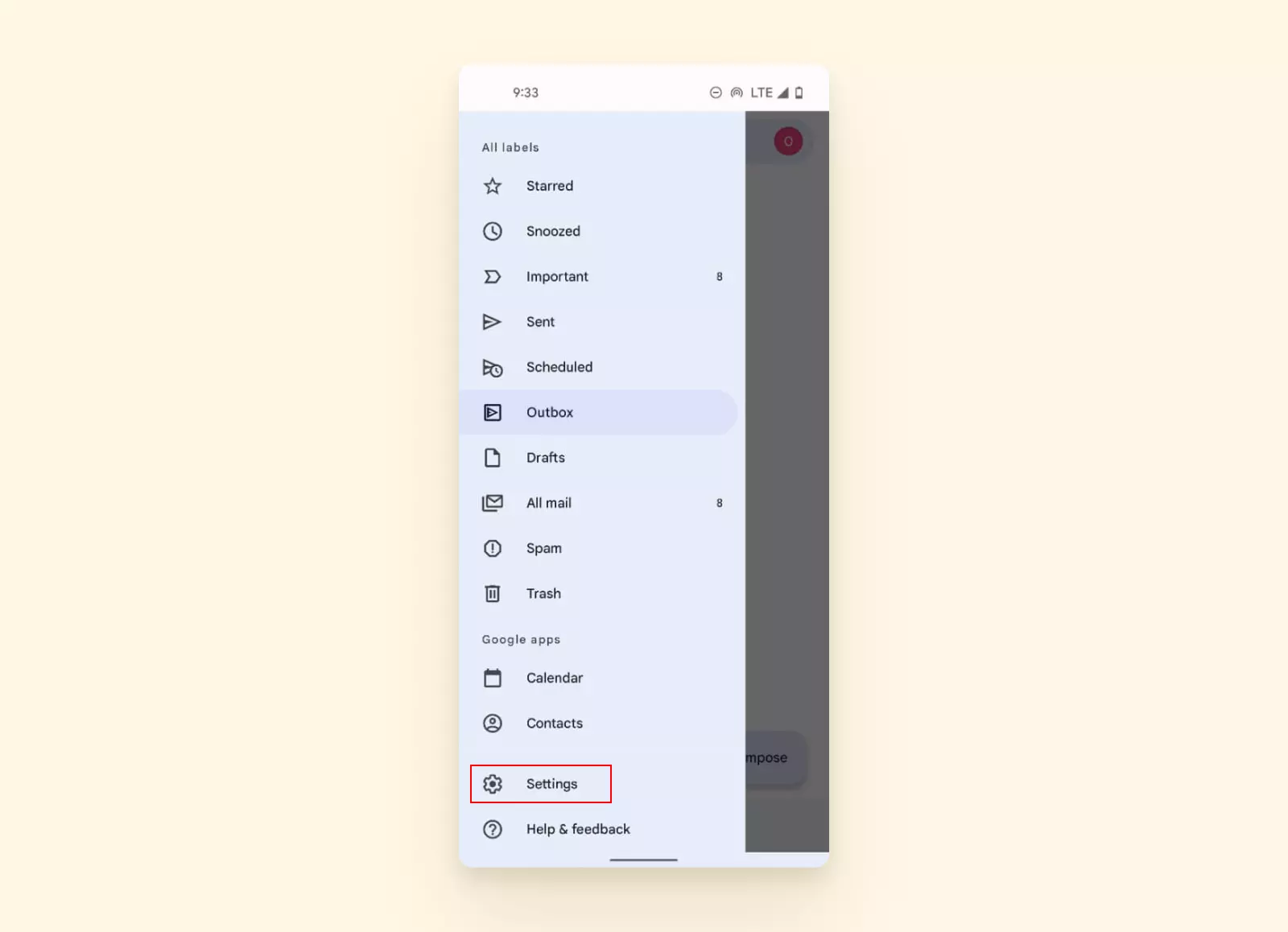
4. A continuación, elige Agregar cuenta.
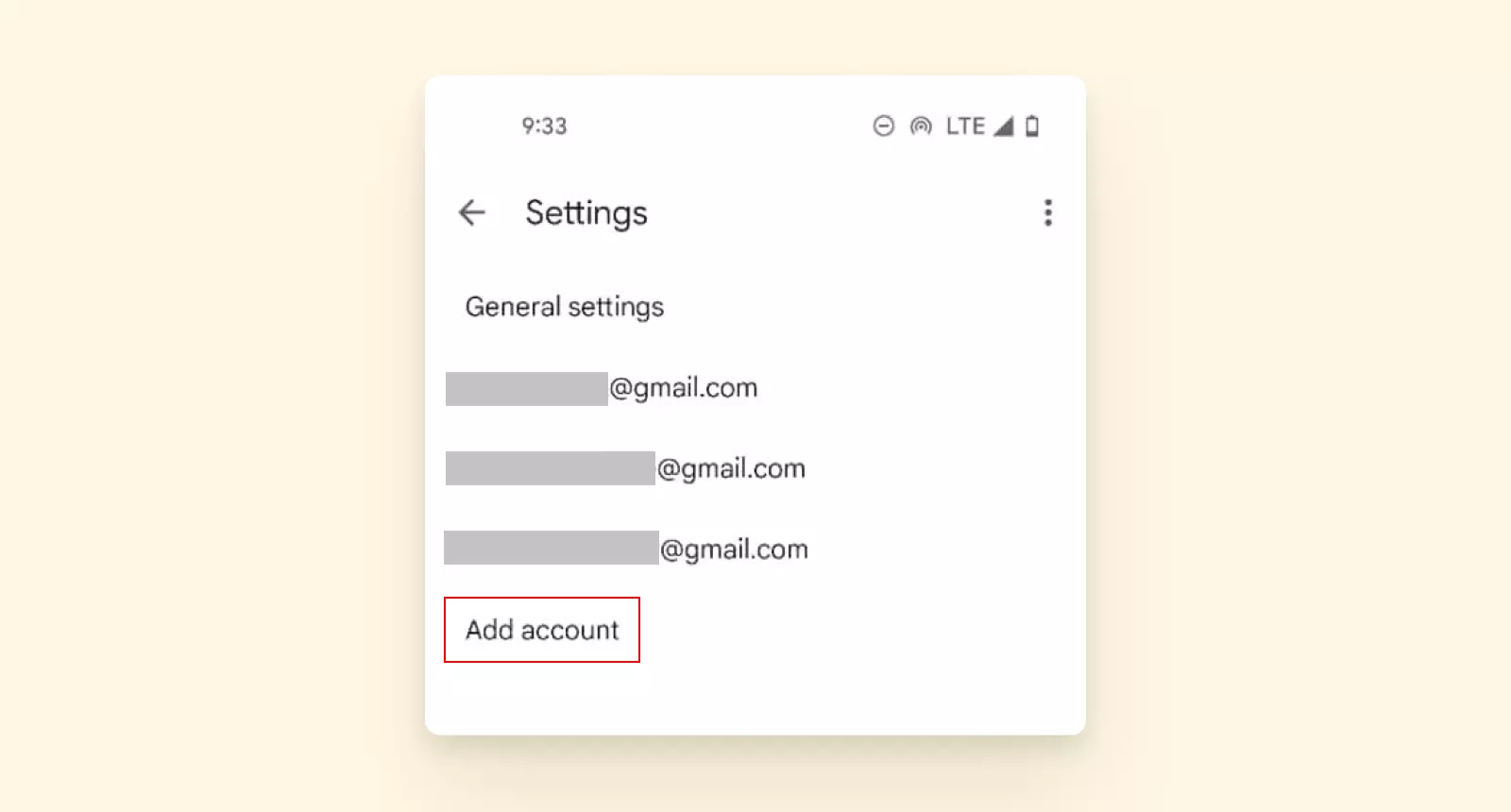
5. Selecciona el tipo de cuenta que deseas agregar según tu proveedor de servicios. Si tu proveedor no está en la lista de opciones, selecciona Otro.
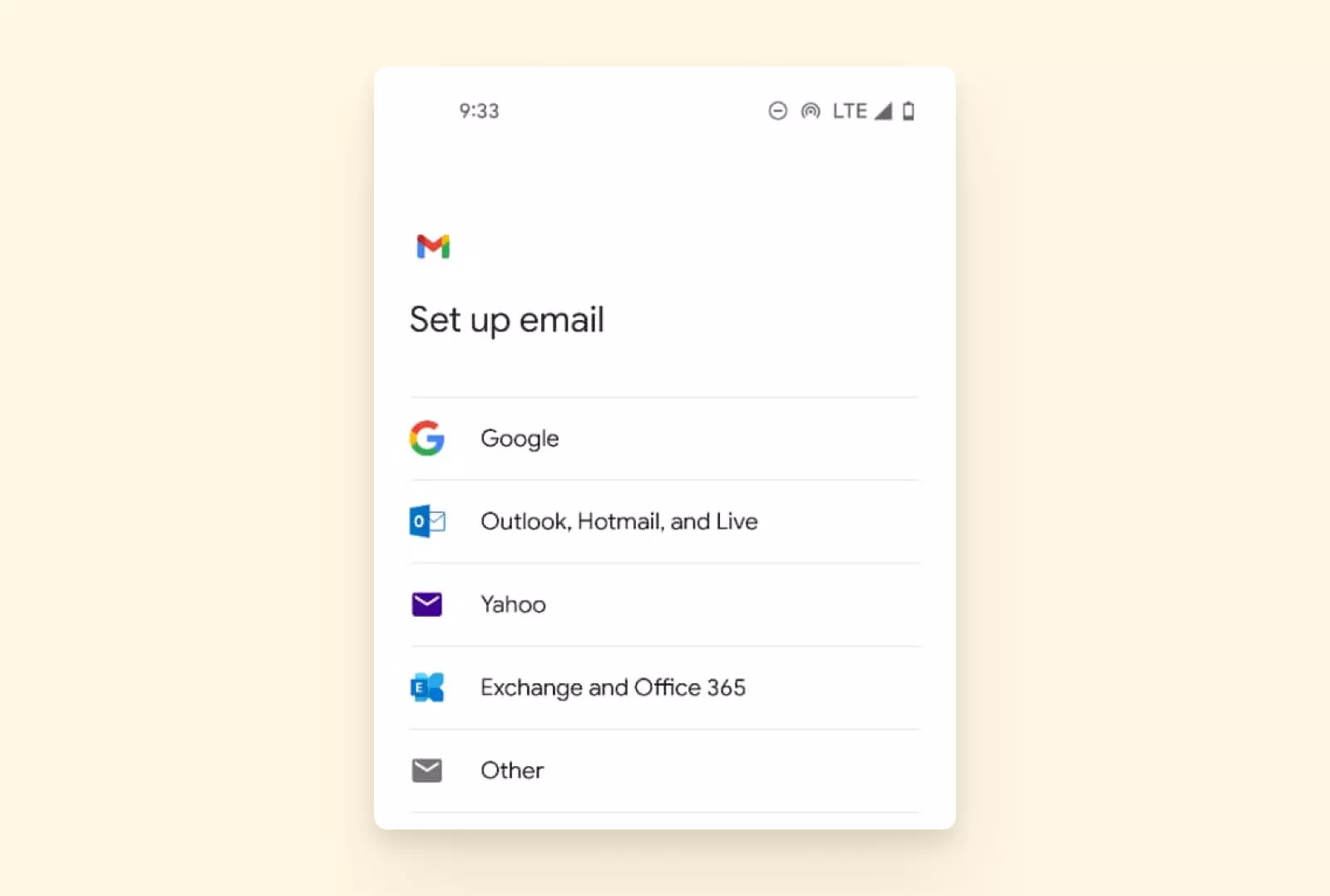
6. La aplicación te redirigirá a la página de inicio de sesión. Sigue los pasos como se indica para completar exitosamente la adición de tu cuenta.
En este punto, algunos usuarios experimentan problemas al iniciar sesión en su cuenta de correo electrónico.
Solución de problemas: "¿Por qué no puedo iniciar sesión en mi cuenta de Gmail a través de mi smartphone?"
Hay varios problemas de inicio de sesión de Gmail que podrían estar impidiendo el acceso; sin embargo, el más común es un problema de caché. La mayoría de los problemas de caché se pueden resolver haciendo lo siguiente:
1. Ve a Configuración en tu teléfono y navega hacia Aplicaciones.
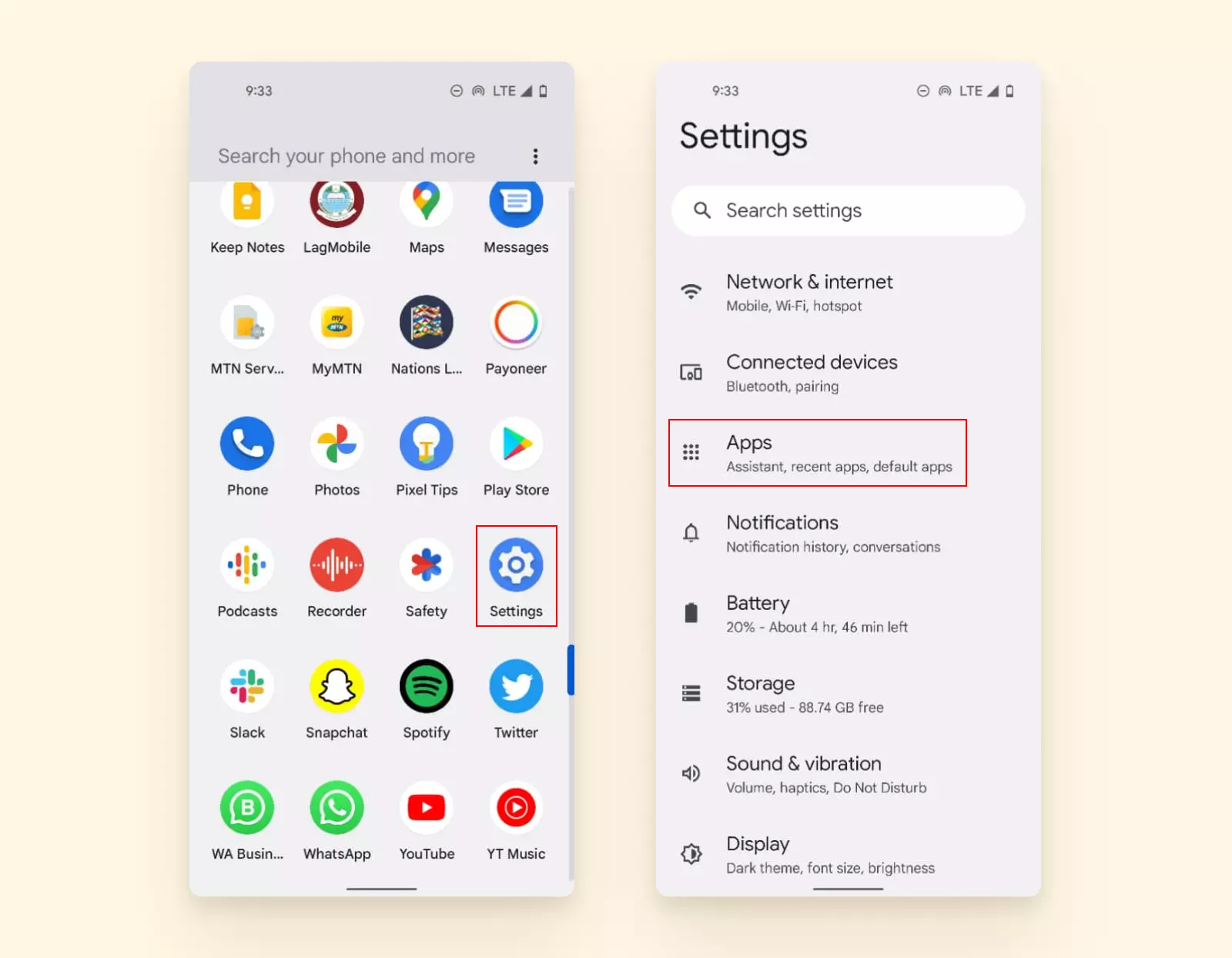
2. Luego haz clic en Gmail.
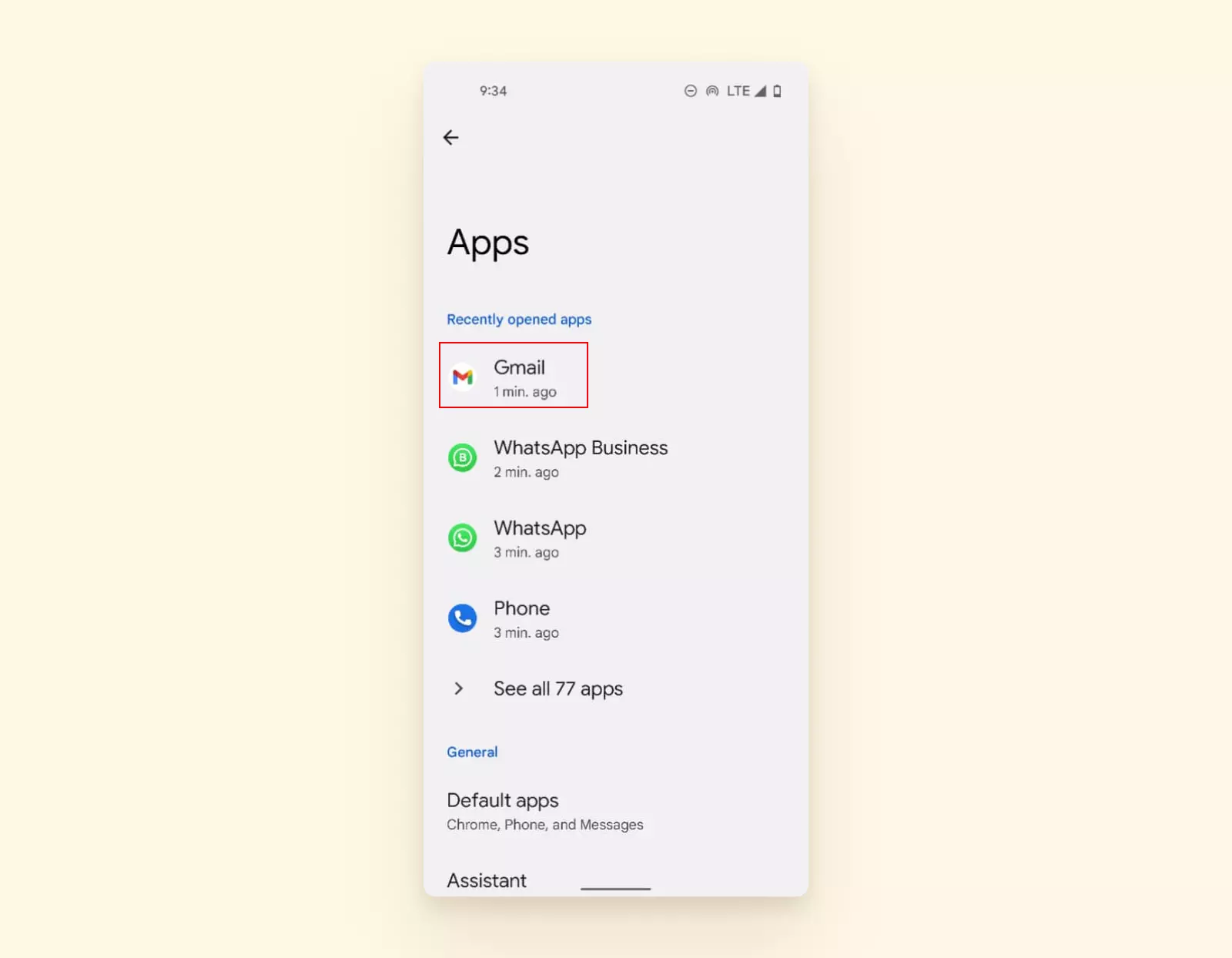
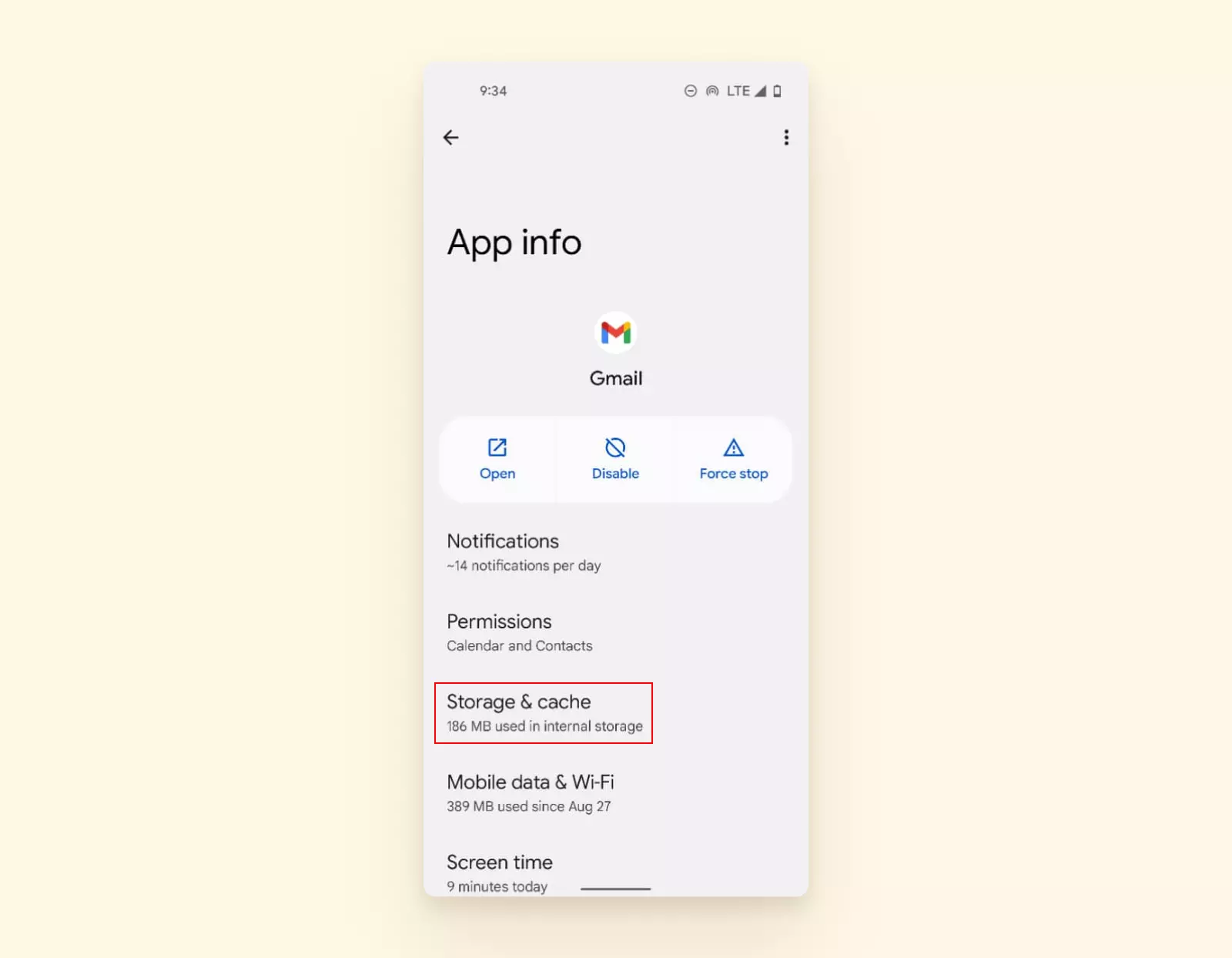
3. Selecciona Almacenamiento y caché.
4. Finalmente, toca Borrar caché.
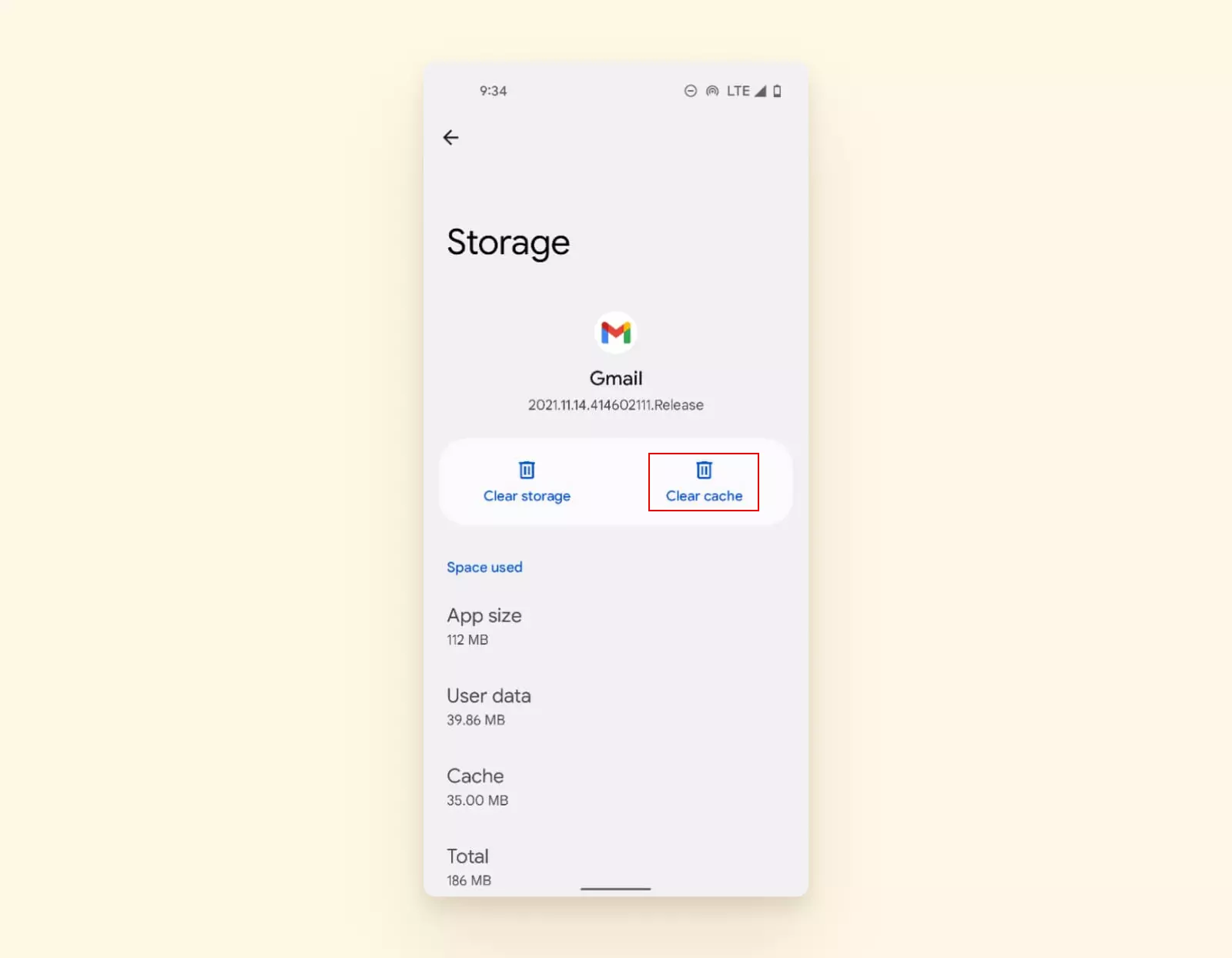
Siguiendo los pasos descritos aquí, podrás revisar correo en smartphone Android sin problemas.
Apple iPhone
¿Cómo reviso mis correos electrónicos en un teléfono Apple?
Los iPhones mantienen aproximadamente un tercio del mercado - alrededor del 28% de la cuota total del mercado. Y como todos los dispositivos Apple, el iPhone viene con una aplicación Mail preinstalada que puedes utilizar para acceder a tus correos electrónicos.
Aquí te explicamos cómo revisar tus correos electrónicos en tu teléfono Apple:
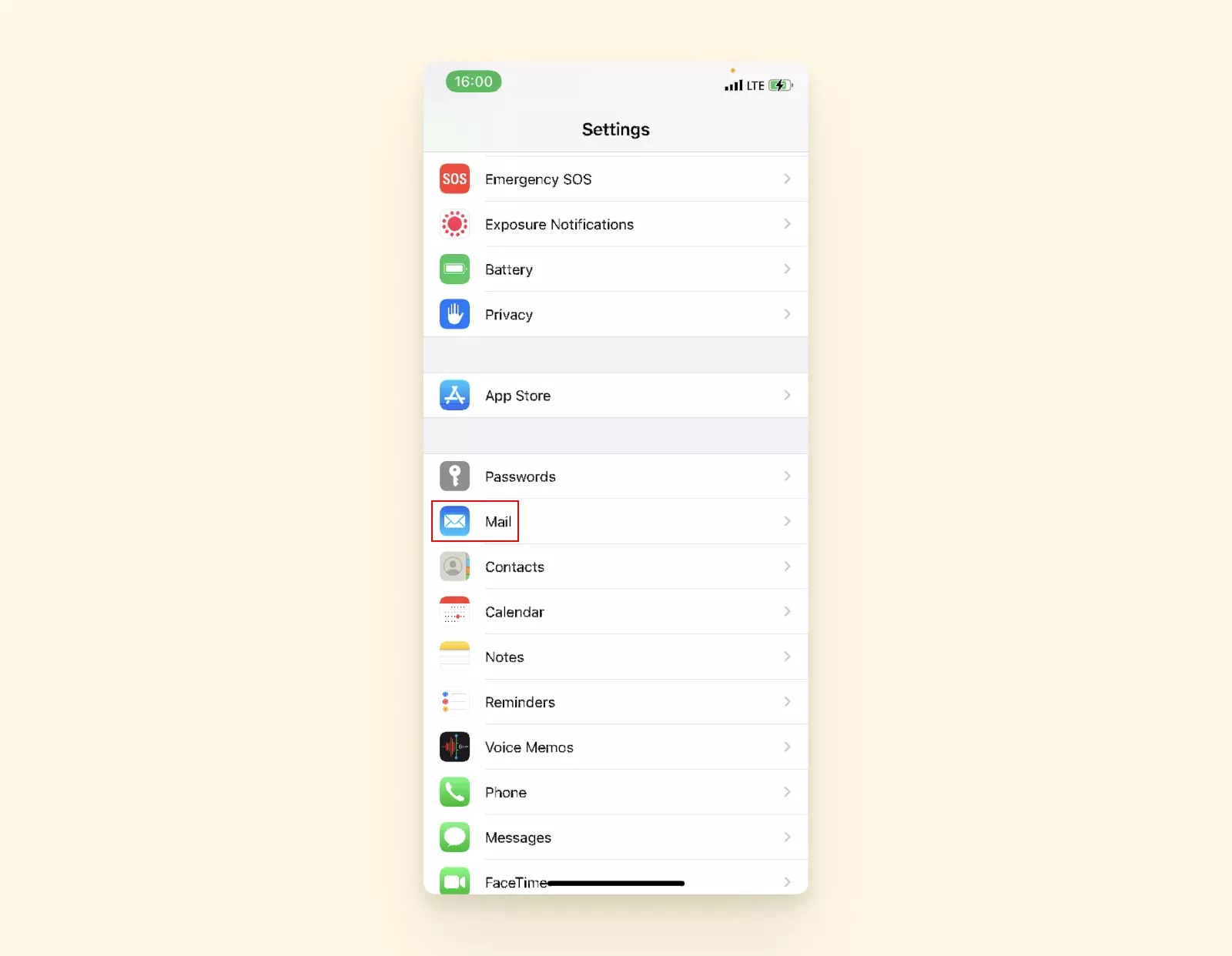
1. Encuentra Configuración en tu iPhone.
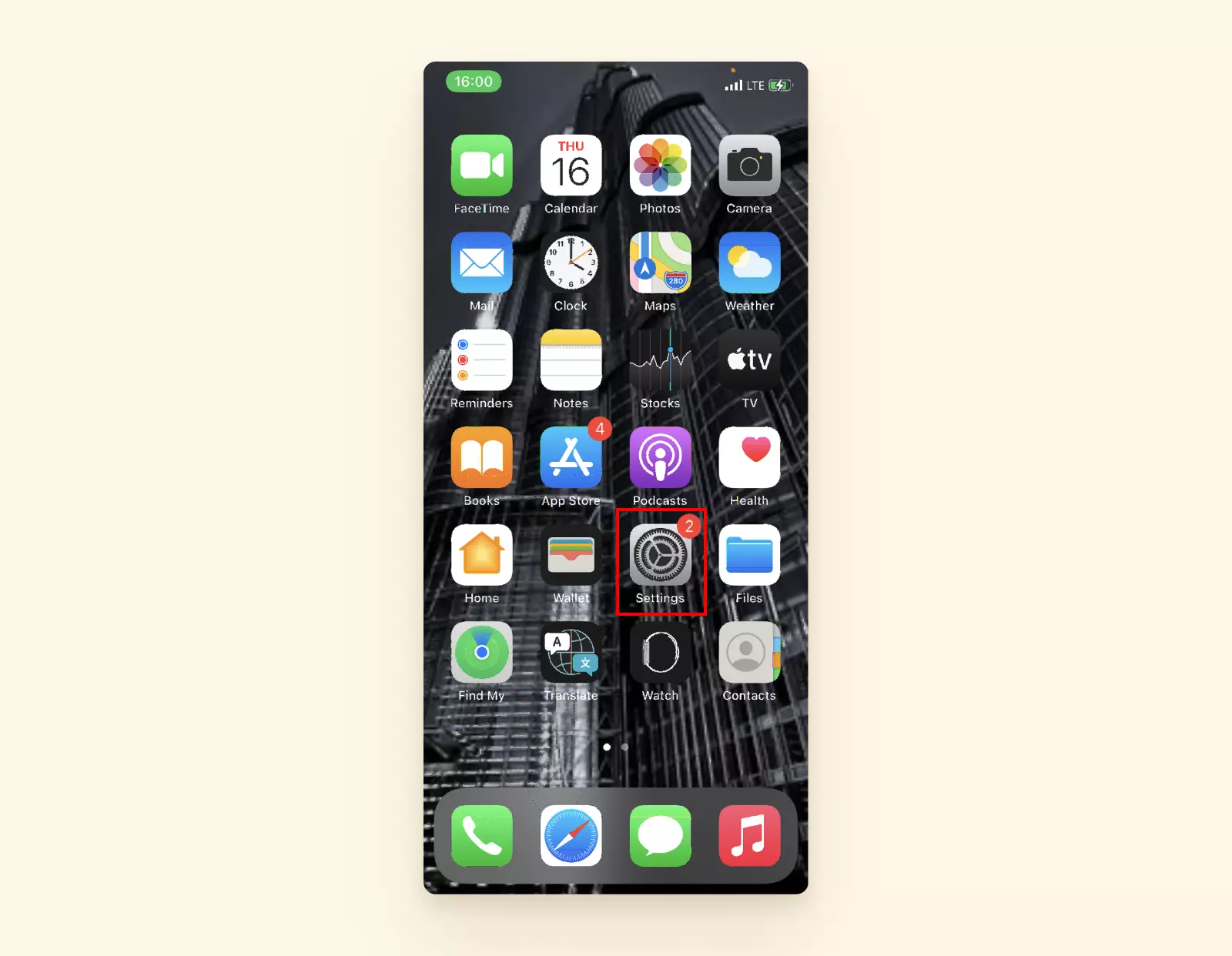
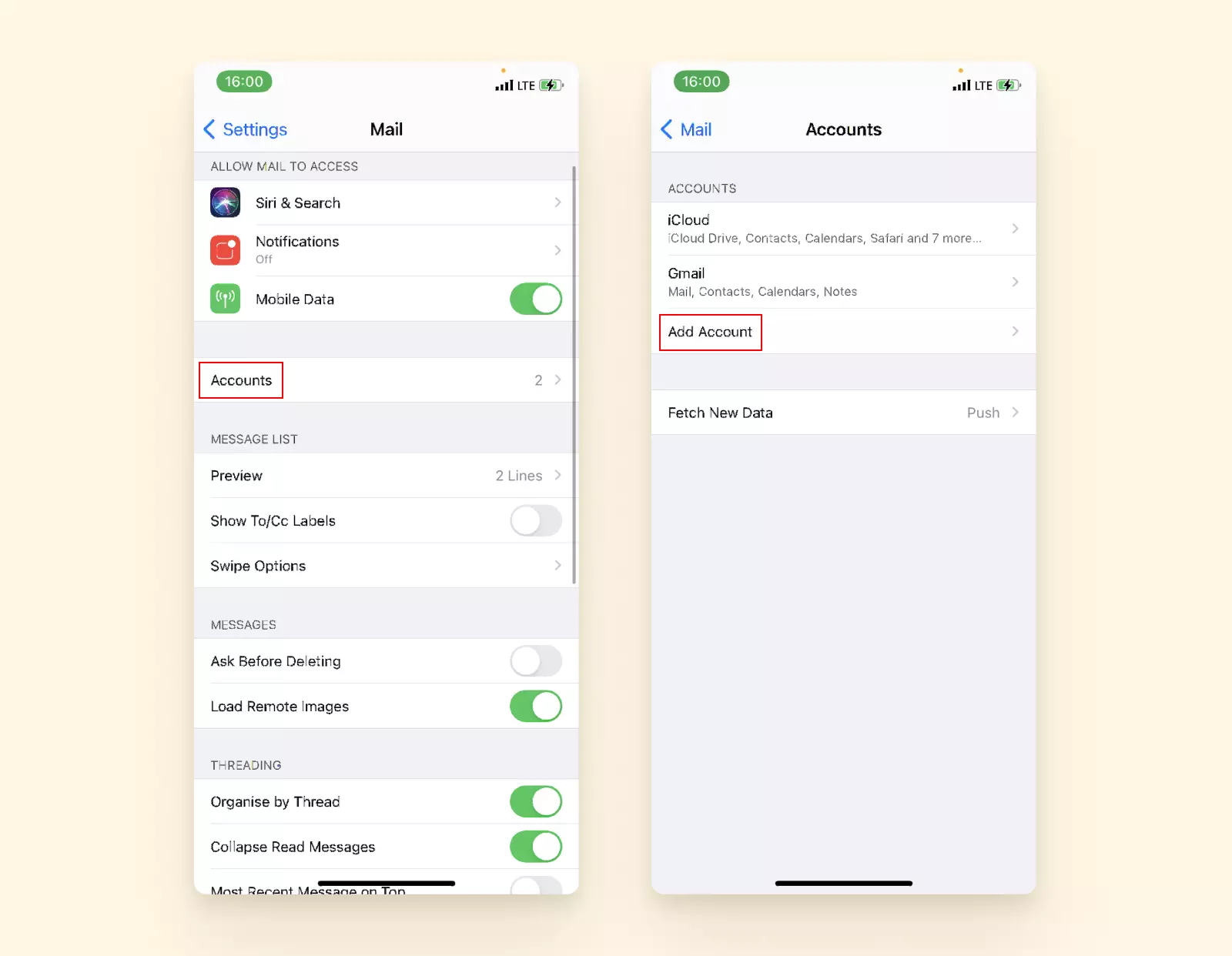
2. Luego, navega hacia Mail y haz clic en Cuentas.
3. Toca Agregar cuenta.
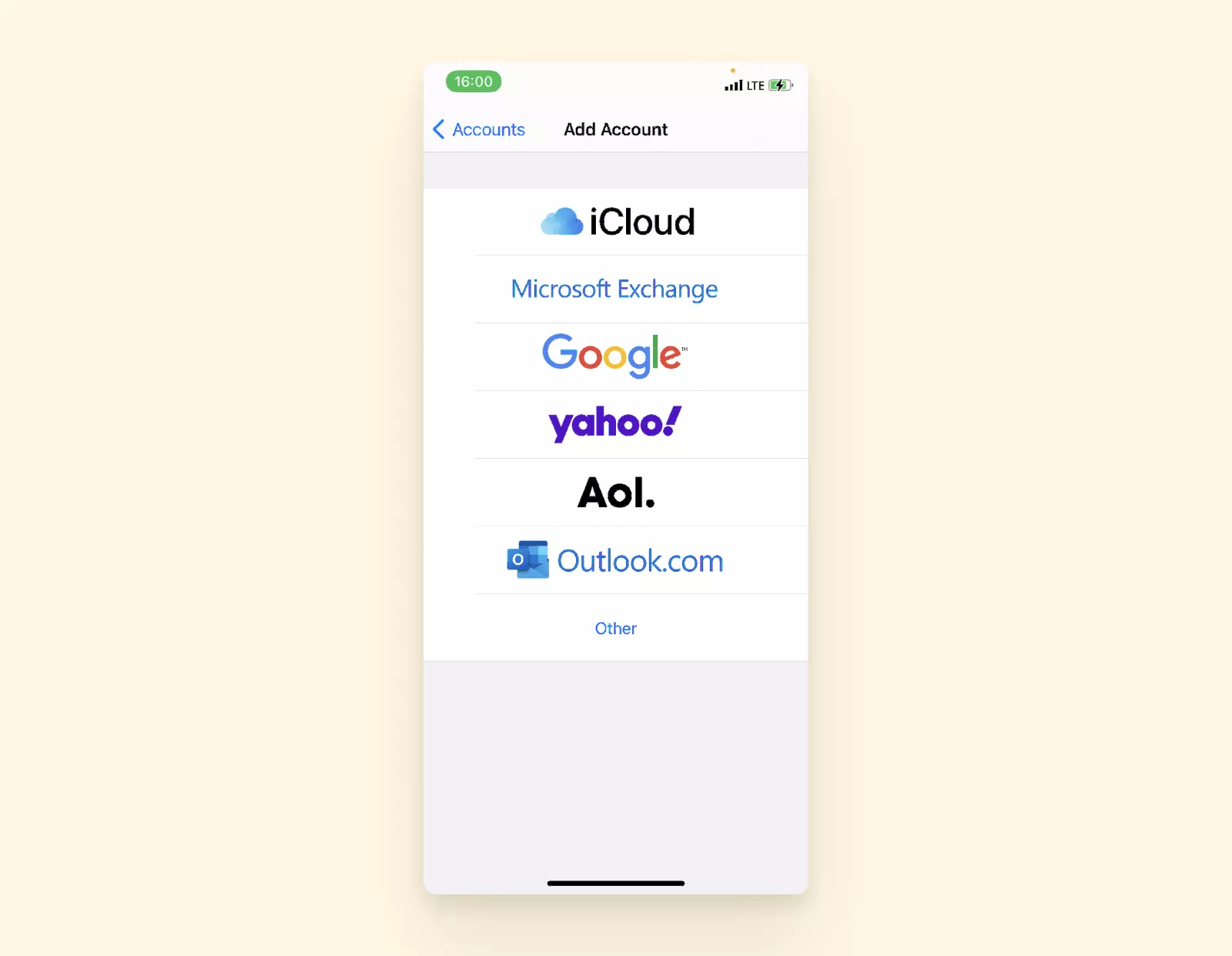
4. De la lista de proveedores de correo electrónico, selecciona el que corresponde a tu cuenta. Si el tuyo no está listado en las opciones, entonces elige Otro.
5. Desde aquí, sigue las instrucciones para completar exitosamente la adición de tu cuenta de correo electrónico.
A veces, Apple Mail también puede darte dificultades para visualizar tu cuenta de correo electrónico.
Solución de problemas: "¿Por qué no puedo iniciar sesión en mi cuenta de Apple Mail a través de mi smartphone?"
A veces, los smartphones iOS vienen con Mail desactivado. Esto impide que accedas a tu bandeja de entrada. Afortunadamente, volver a activarlo es muy fácil.
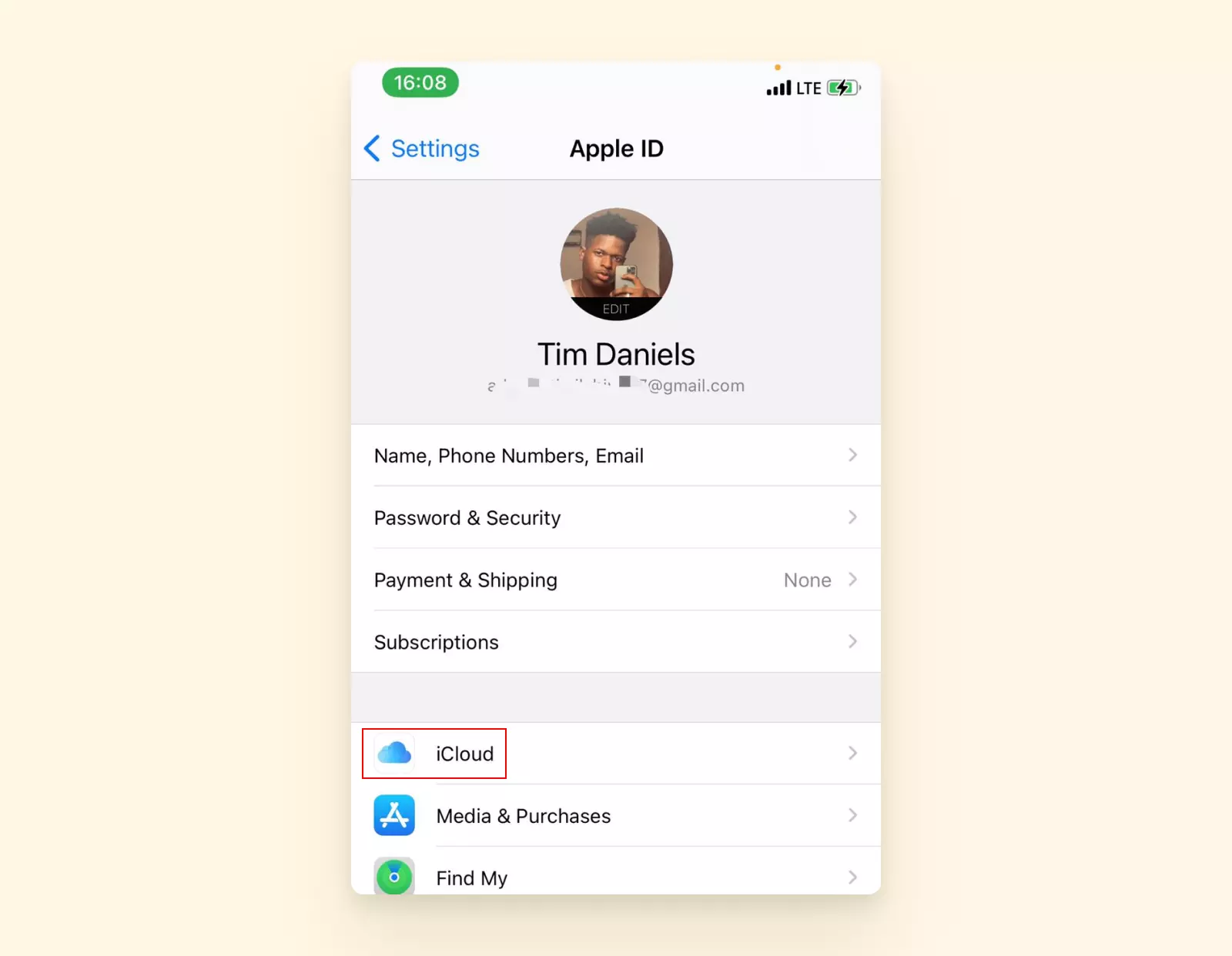
1. Con la aplicación Apple Mail abierta, ve a la configuración de tu iPhone y haz clic en tu nombre en la parte superior.
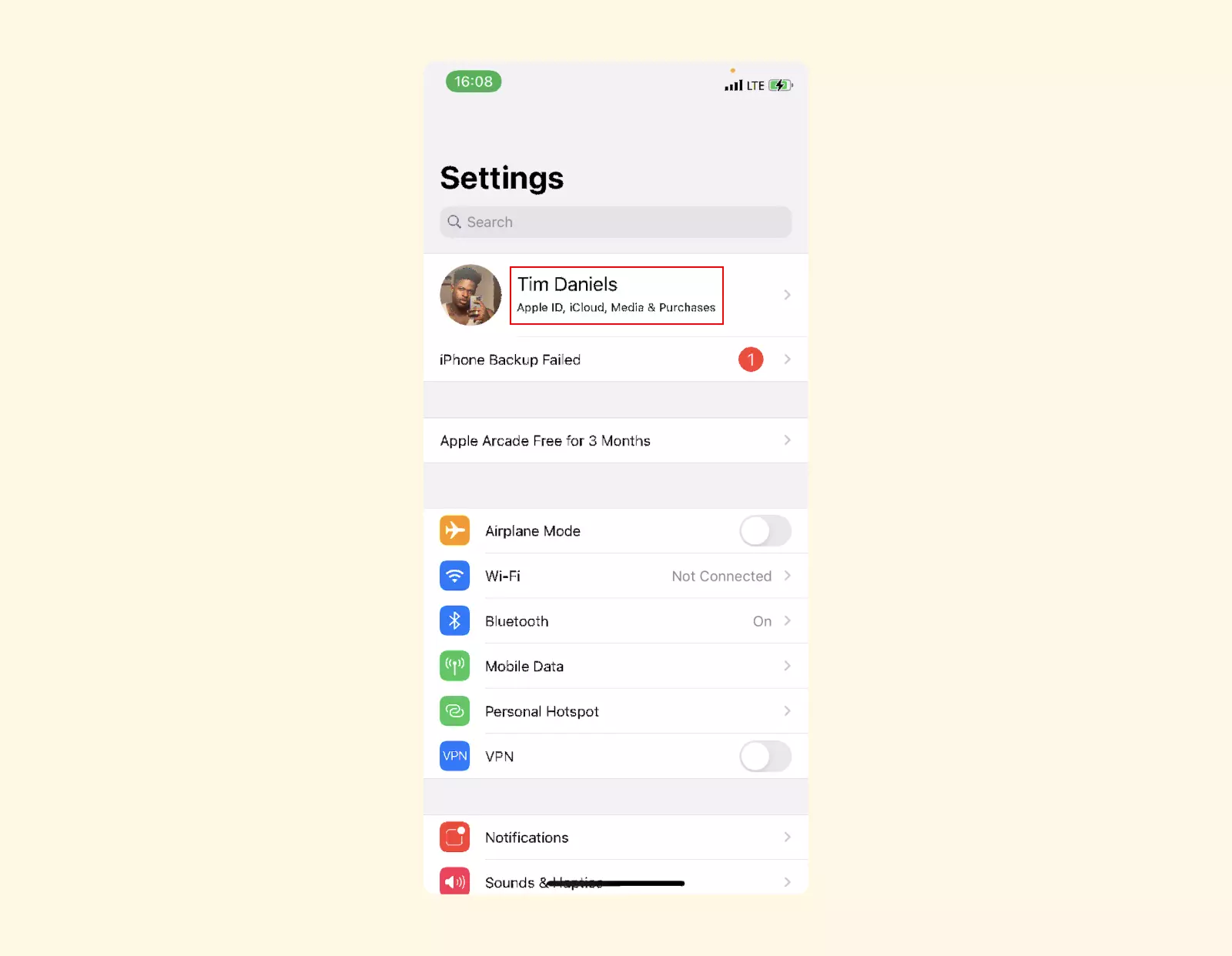
2. Encuentra y selecciona iCloud.
3. Activa el interruptor para encender Mail.
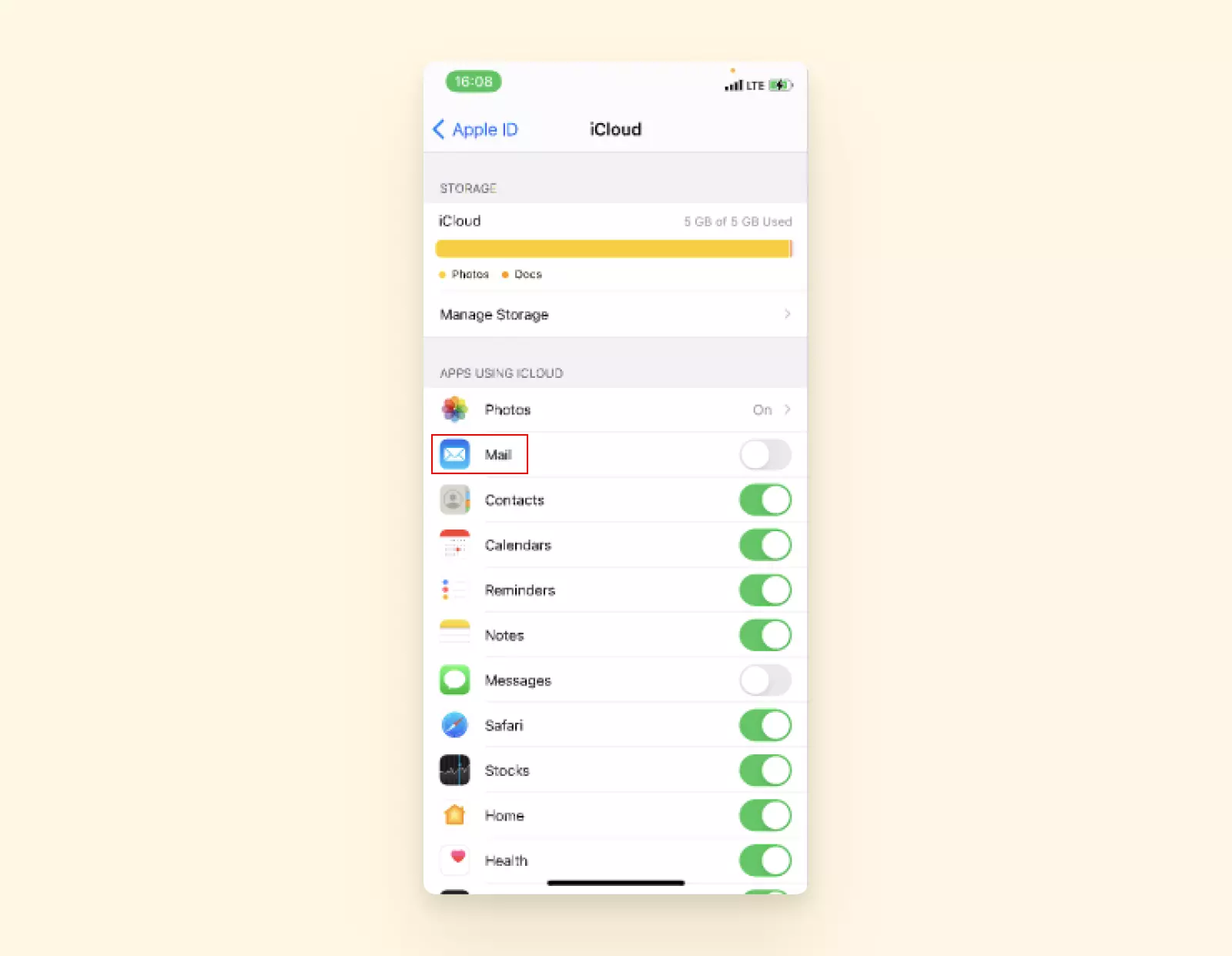
Apple puede ser inflexible cuando se trata de características en sus productos propietarios, pero afortunadamente este no es el caso con las cuentas de correo electrónico. Si has seguido los pasos mencionados anteriormente, ahora podrás revisar correo en smartphone fácilmente a través de tu cuenta Apple.
Cómo revisar correo en smartphone a través de Navegadores
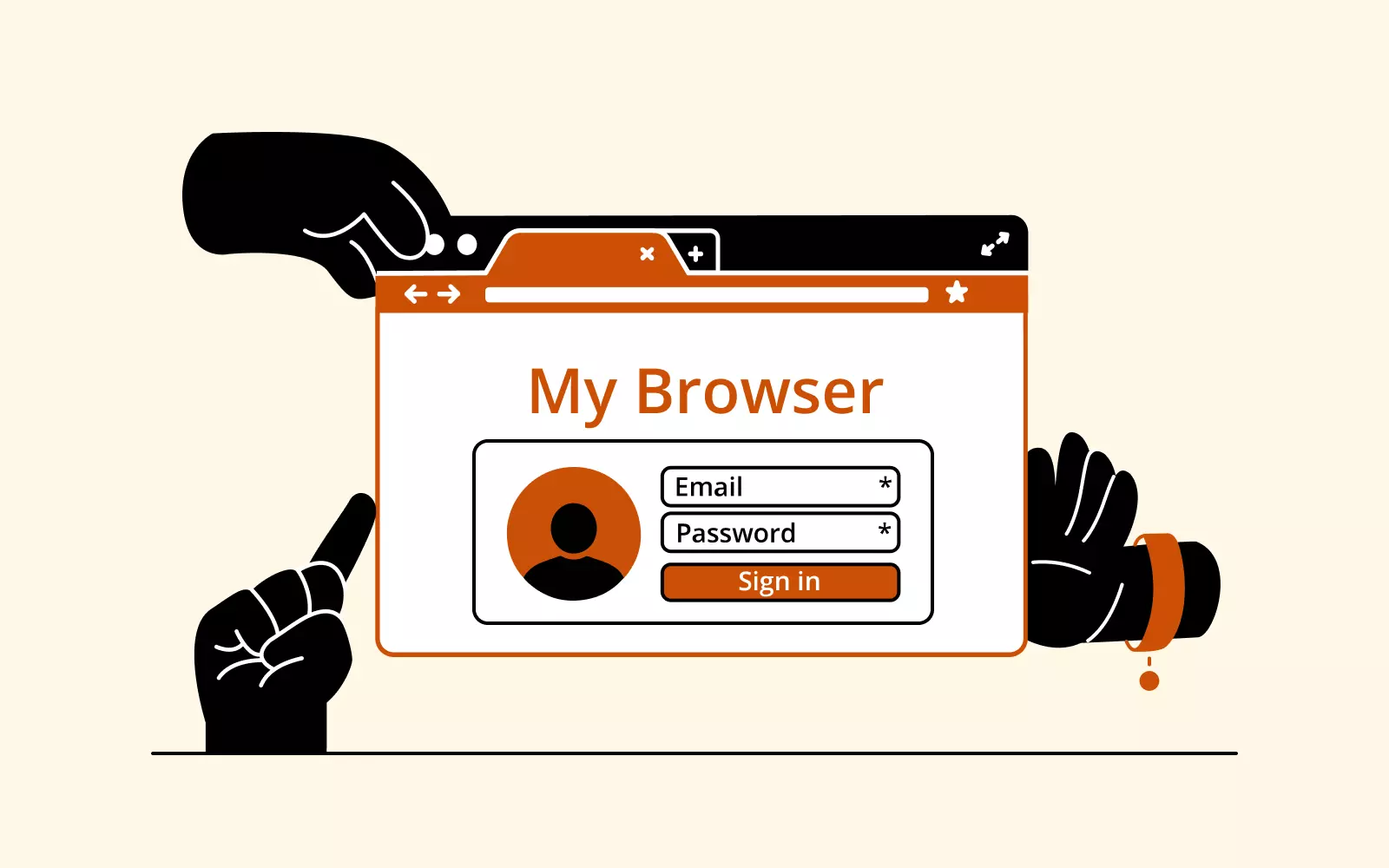
Todos los proveedores de correo electrónico, como los populares Gmail, Yahoo Mail, iCloud y AOL Mail, tienen sus propias interfaces web. Puedes iniciar sesión en ellos en tres pasos simples:
Pasos para revisar tu correo electrónico en un navegador Safari
1. Abre la página de inicio de sesión, como mail.google.com, por ejemplo.
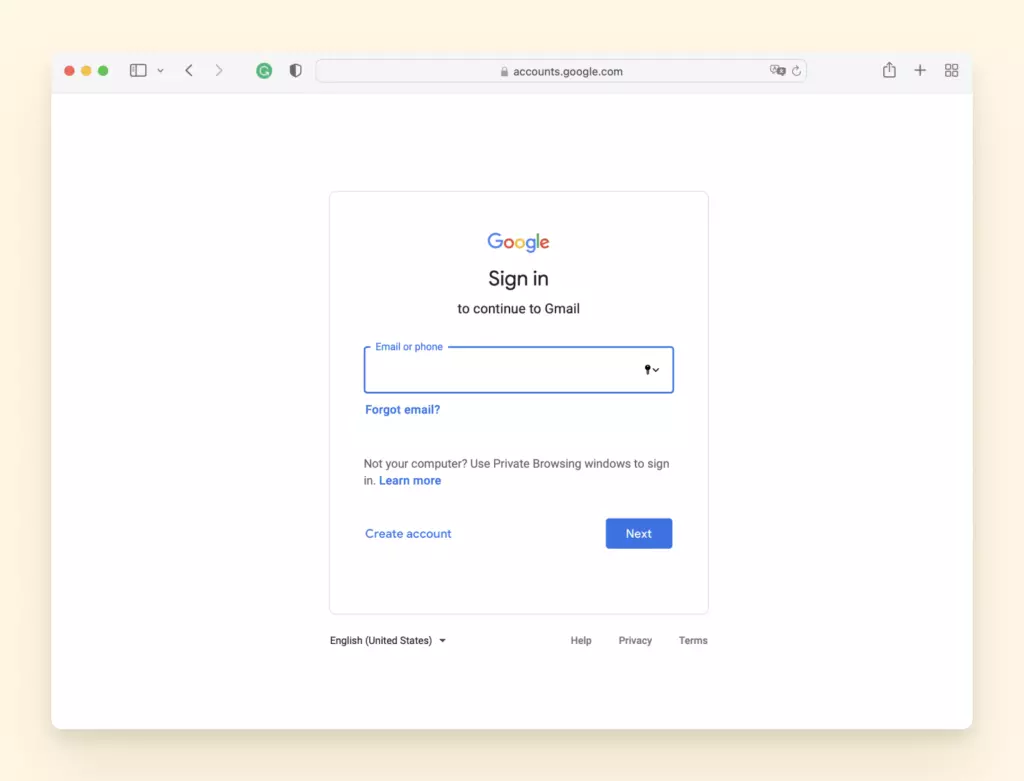
2. Ingresa la información de tu cuenta de correo electrónico existente.
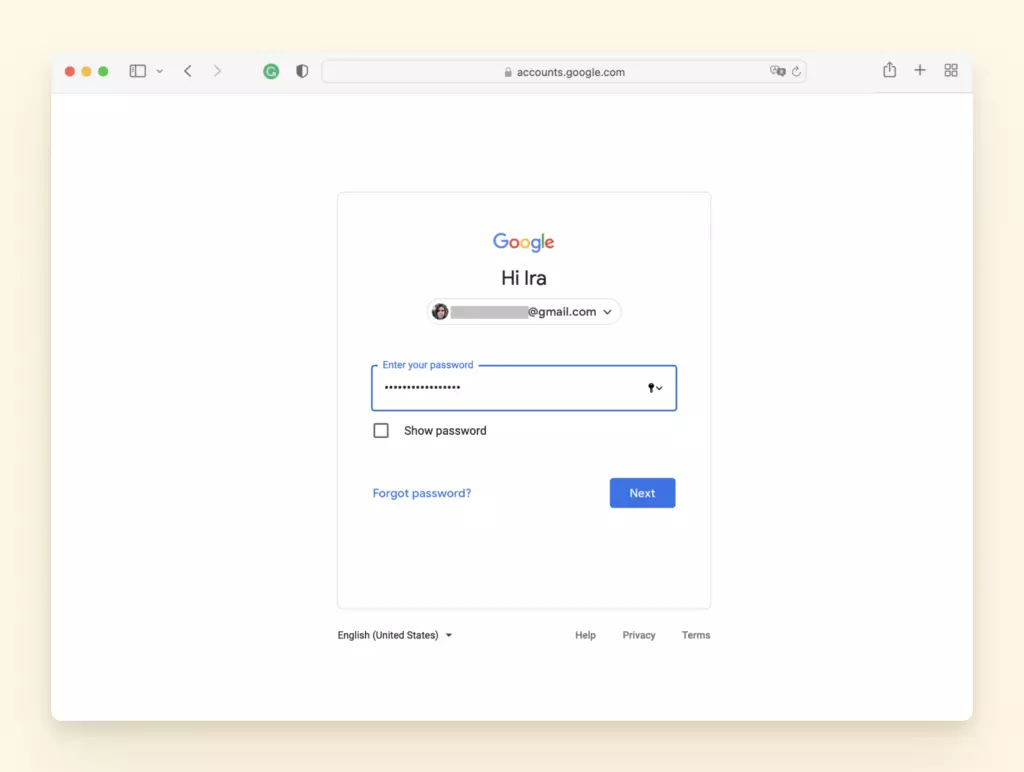
3. Presiona el botón Siguiente.
Si necesitas agregar otra cuenta, generalmente necesitarás encontrar Configuración, o tu perfil, y buscar la opción Agregar cuenta. Luego, sigue los mismos pasos descritos anteriormente.
Cómo revisar correo en smartphone e iPad
Cuando se trata de revisar tus correos electrónicos en un iPad, tienes dos opciones principales.
Pasos para revisar tu correo electrónico en la aplicación Mail del iPad
1. Ve a Configuración (generalmente se encuentra en la pantalla de inicio) y toca el ícono de la aplicación Mail.
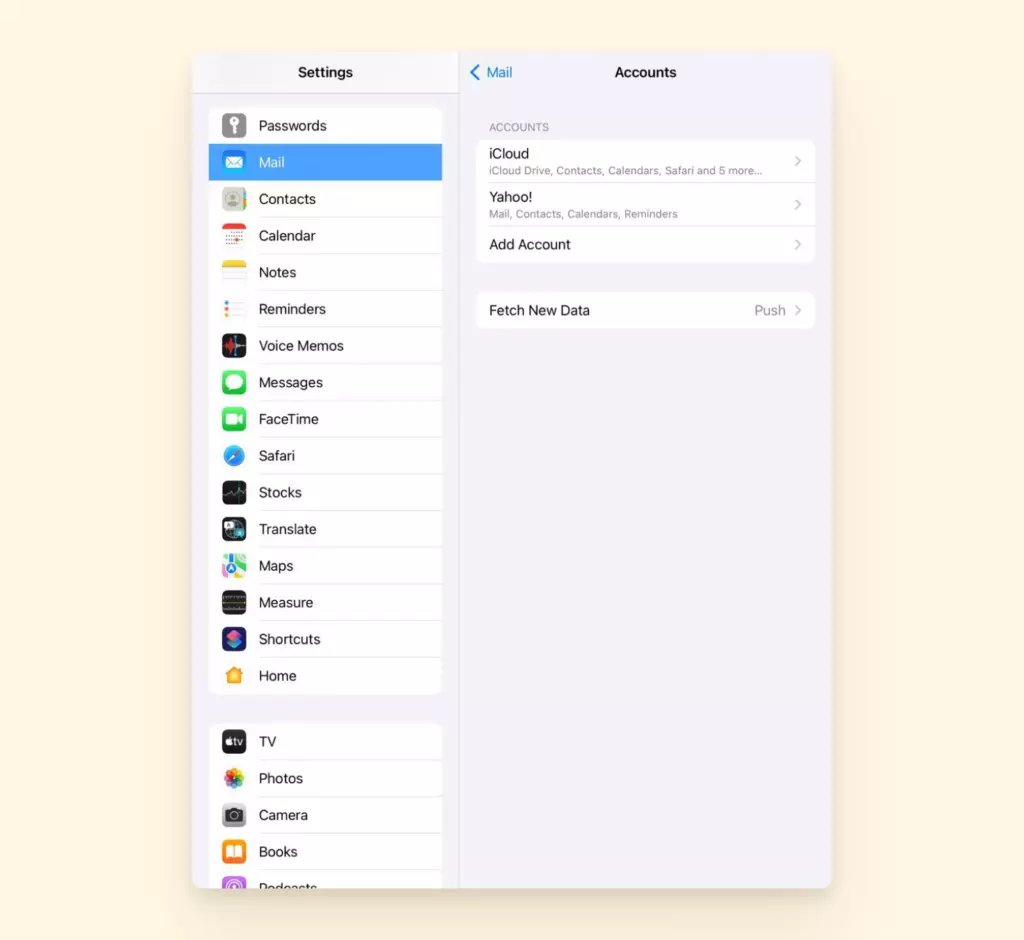
2. Ve a Cuentas > Agregar cuenta e ingresa tus detalles.
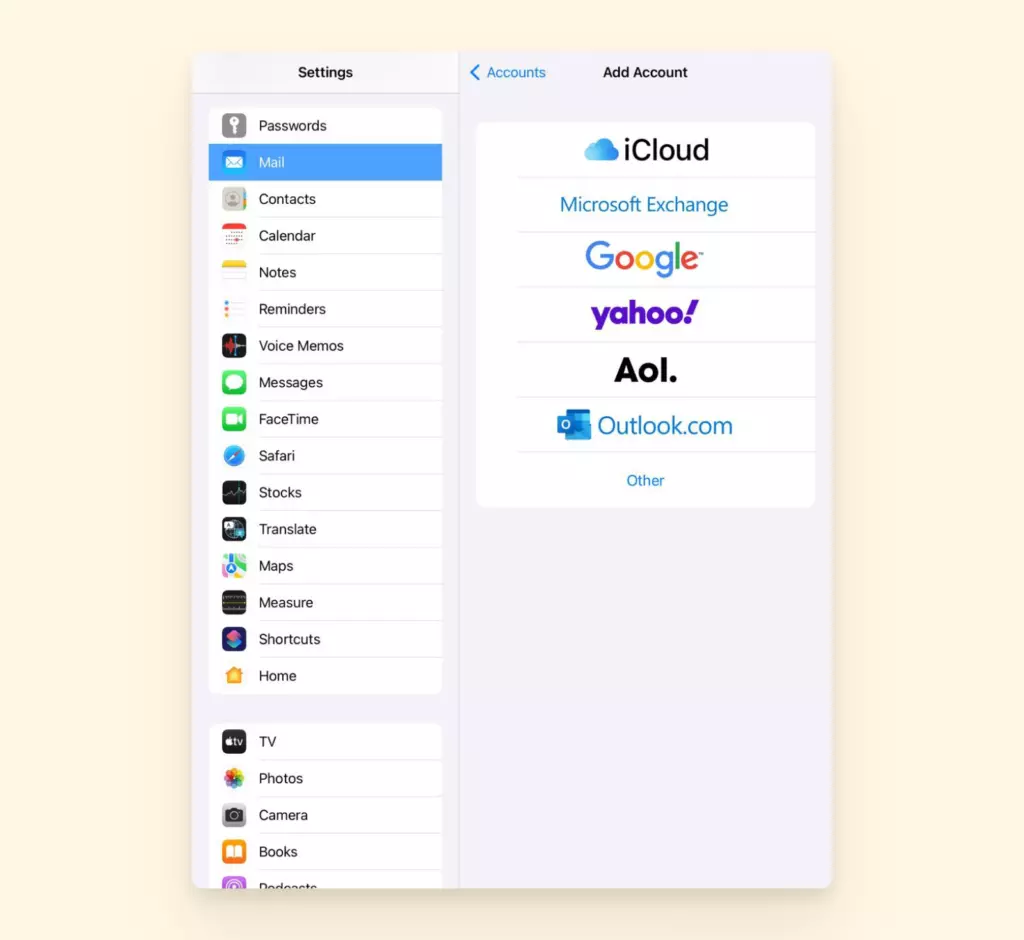
3. Sigue las instrucciones para completar la adición de tu cuenta.
4. Abre la aplicación Mail en tu iPad.
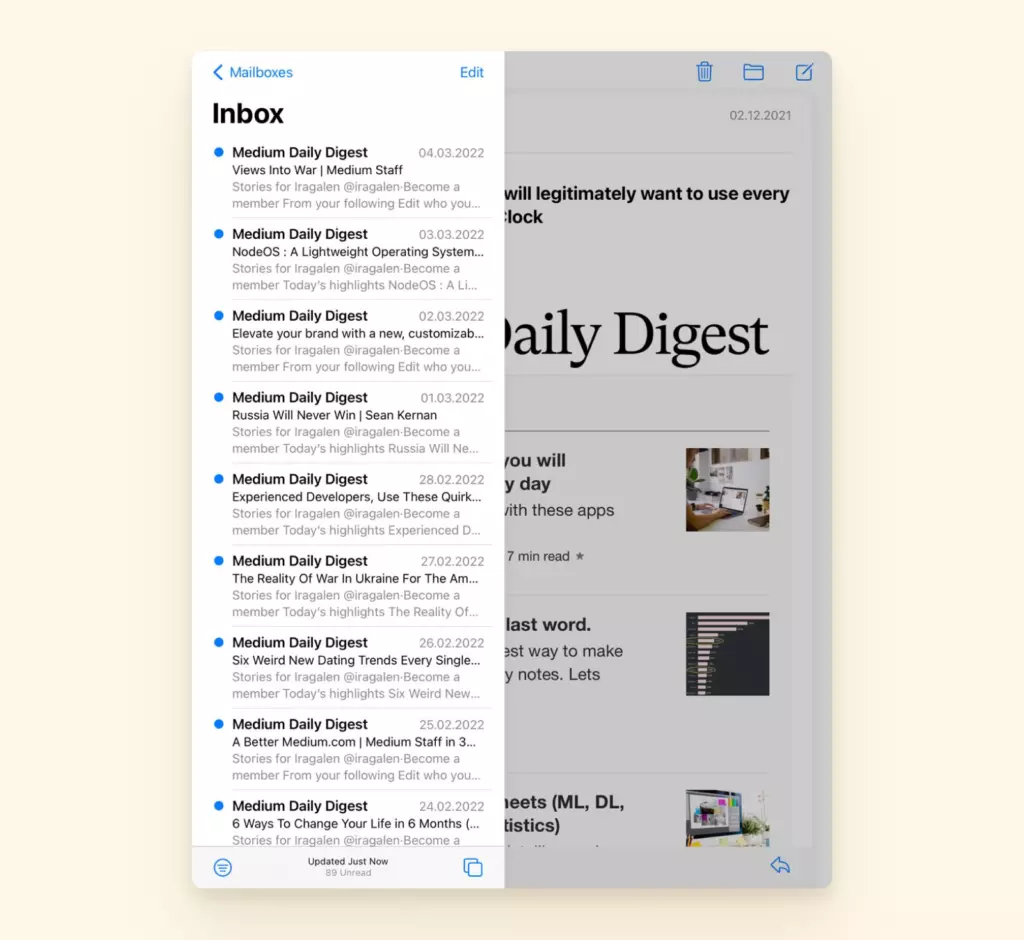
Pasos para revisar tu correo electrónico en la aplicación Safari del iPad
1. Abre Safari y escribe el nombre de tu proveedor de correo electrónico.
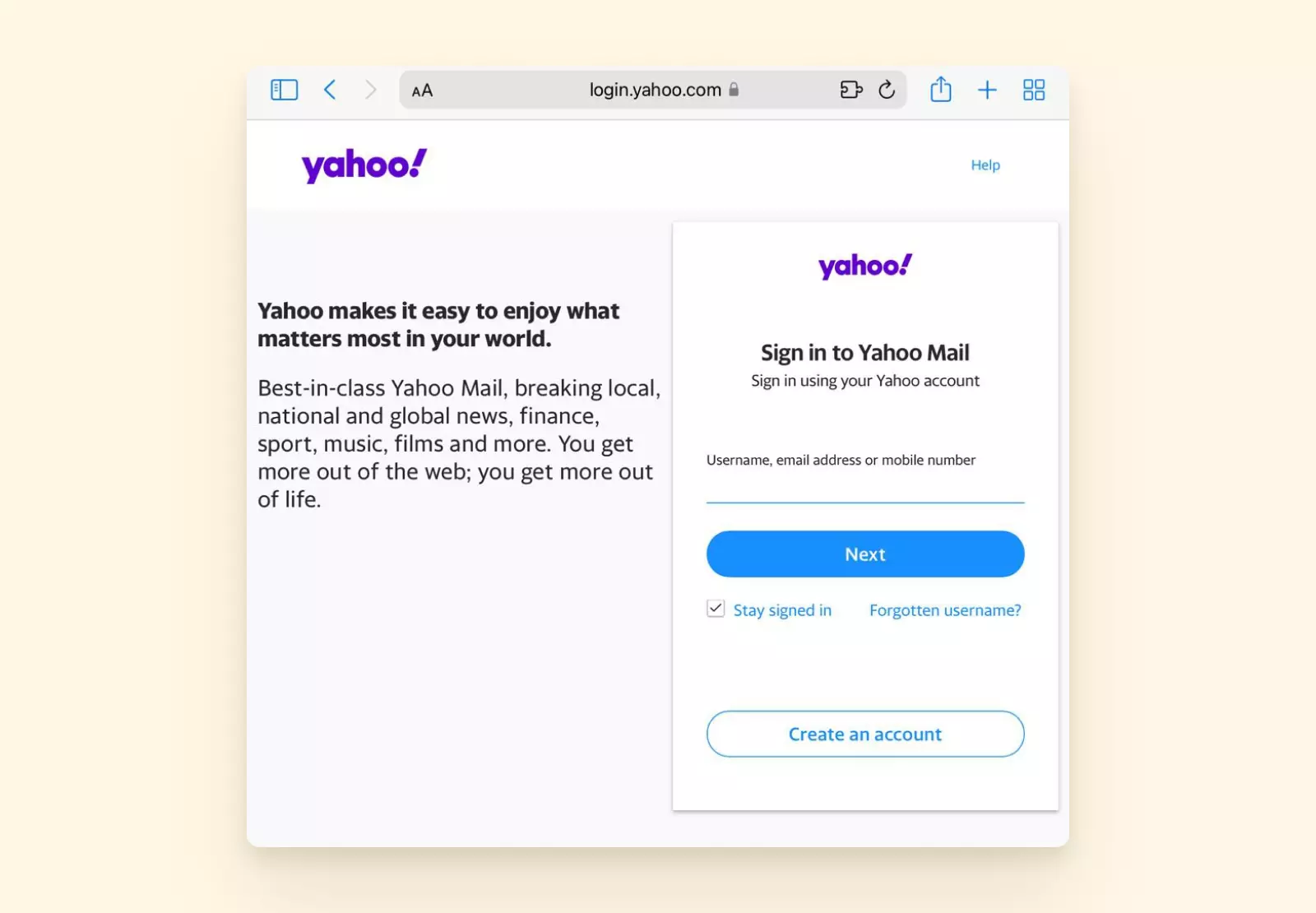
2. Presiona Enter en el touchpad para ir al cliente web, y desde ahí ingresa tus detalles para iniciar sesión.
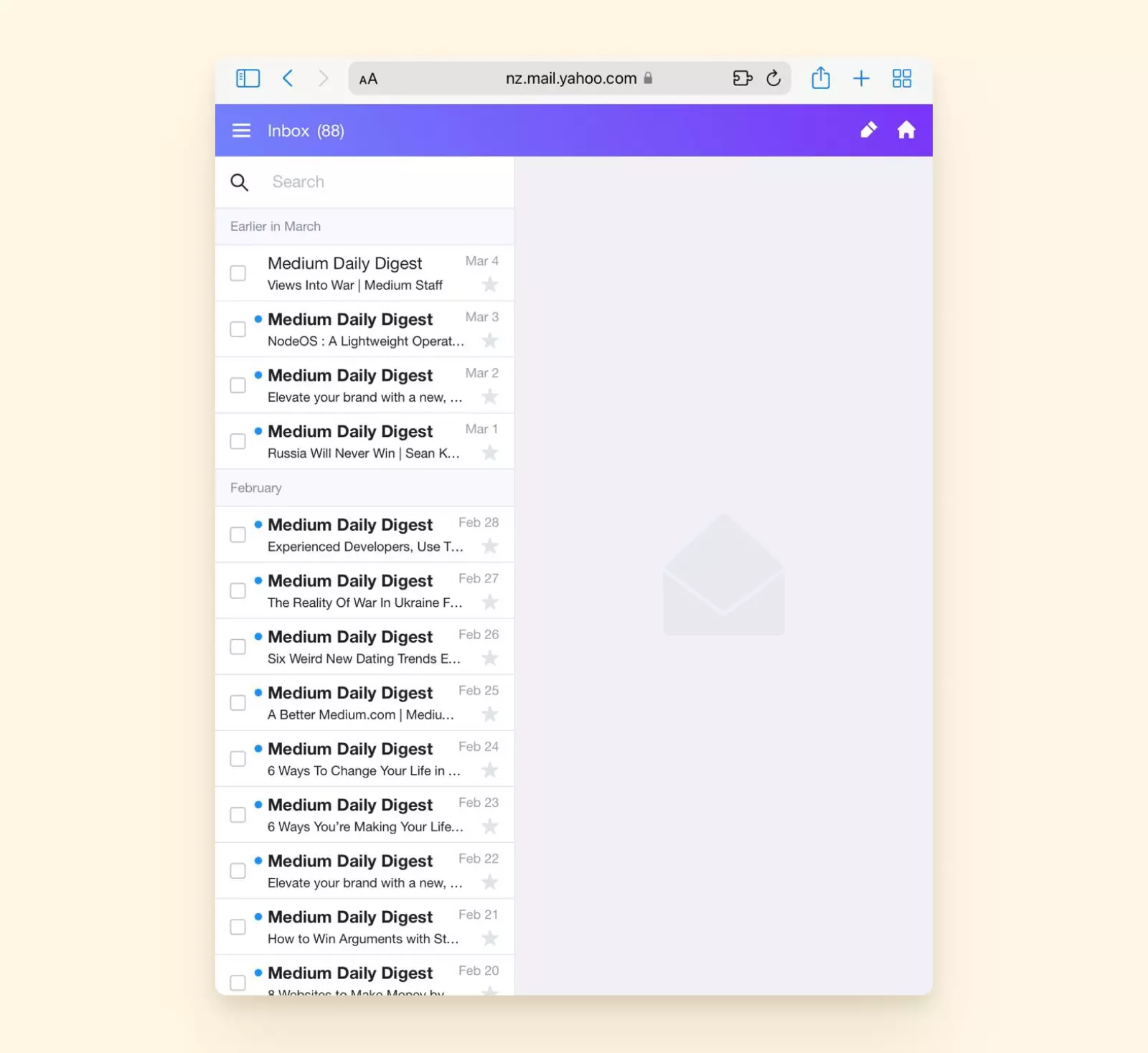
Solo porque los iPads son productos Apple, no significa que tengas que usar Apple Mail para tus correos electrónicos. Puedes usar tanto la aplicación Mail como un navegador web para gestionar tu bandeja de entrada de correo electrónico y revisar correo en smartphone o tablet.
Cómo revisar correo electrónico en un Chromebook
Los Chromebooks son una alternativa popular a las laptops y tablets para aquellos que quieren realizar trabajo mientras están en movimiento. Incluso superaron a Mac en 2020.
Pero, siendo un producto de Google, ¿significa eso que solo puedes revisar tus correos electrónicos si tienes una cuenta de Gmail?
La respuesta corta es no. Chrome OS es el sistema operativo predeterminado para Chromebooks, pero aún puedes iniciar sesión en cuentas de la mayoría de los proveedores de correo electrónico. Aquí te explicamos cómo:
Pasos para revisar tu correo electrónico en Chrome OS
1. Toca el navegador web Chrome para abrirlo.
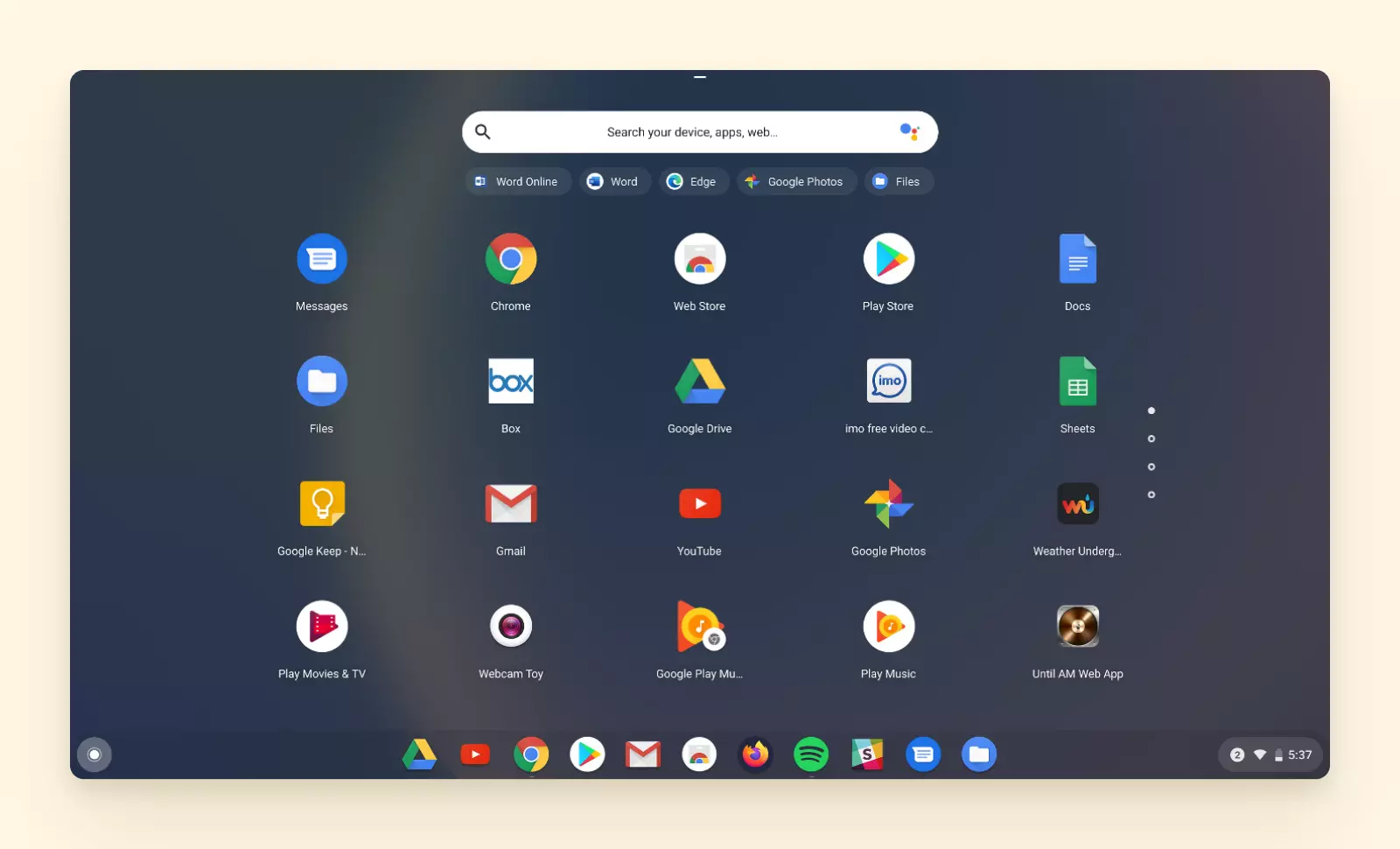
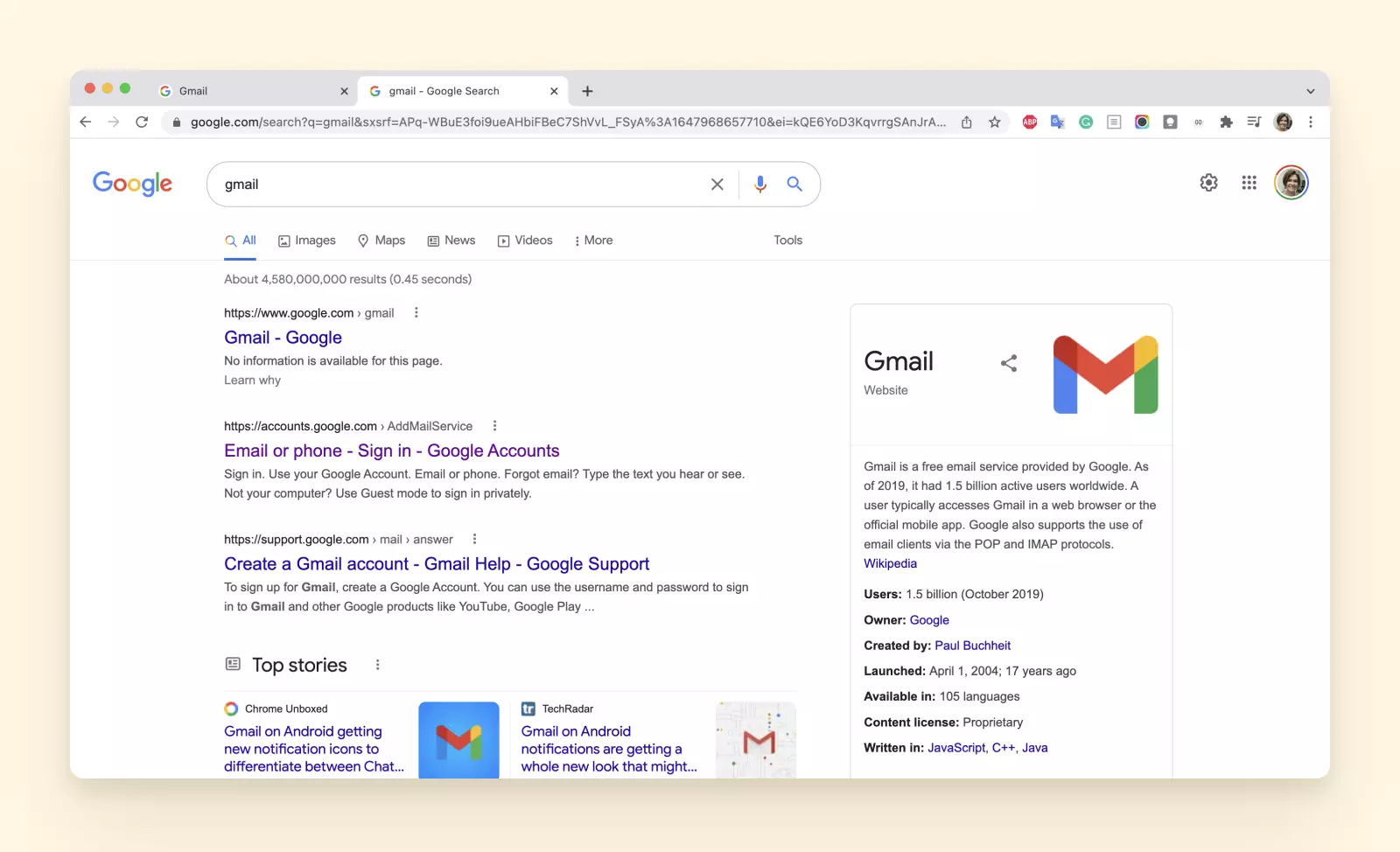
2. Ingresa la dirección web de tu proveedor de cuenta o ingresa su nombre en la barra de búsqueda.
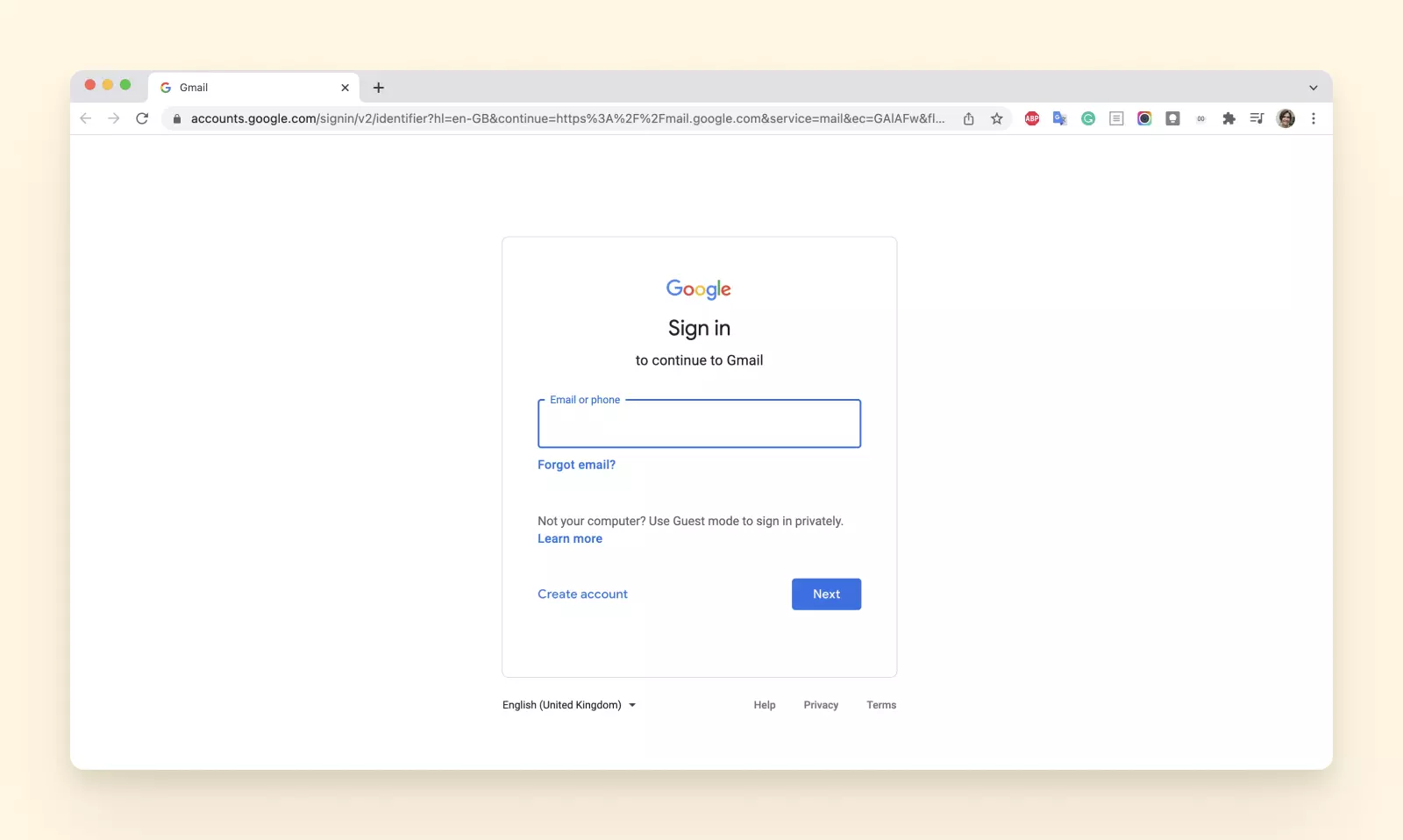
3. Sigue las instrucciones de inicio de sesión para acceder a tu cuenta.
Como con los productos Apple, el sistema operativo del dispositivo no dicta la cuenta de correo electrónico que tienes que usar para acceder a tus cuentas. Puedes usar Gmail en un Chromebook y agregar otras cuentas existentes, pero también podrías simplemente usar el navegador.
Cómo revisar tu bandeja de entrada de correo electrónico en un Escritorio
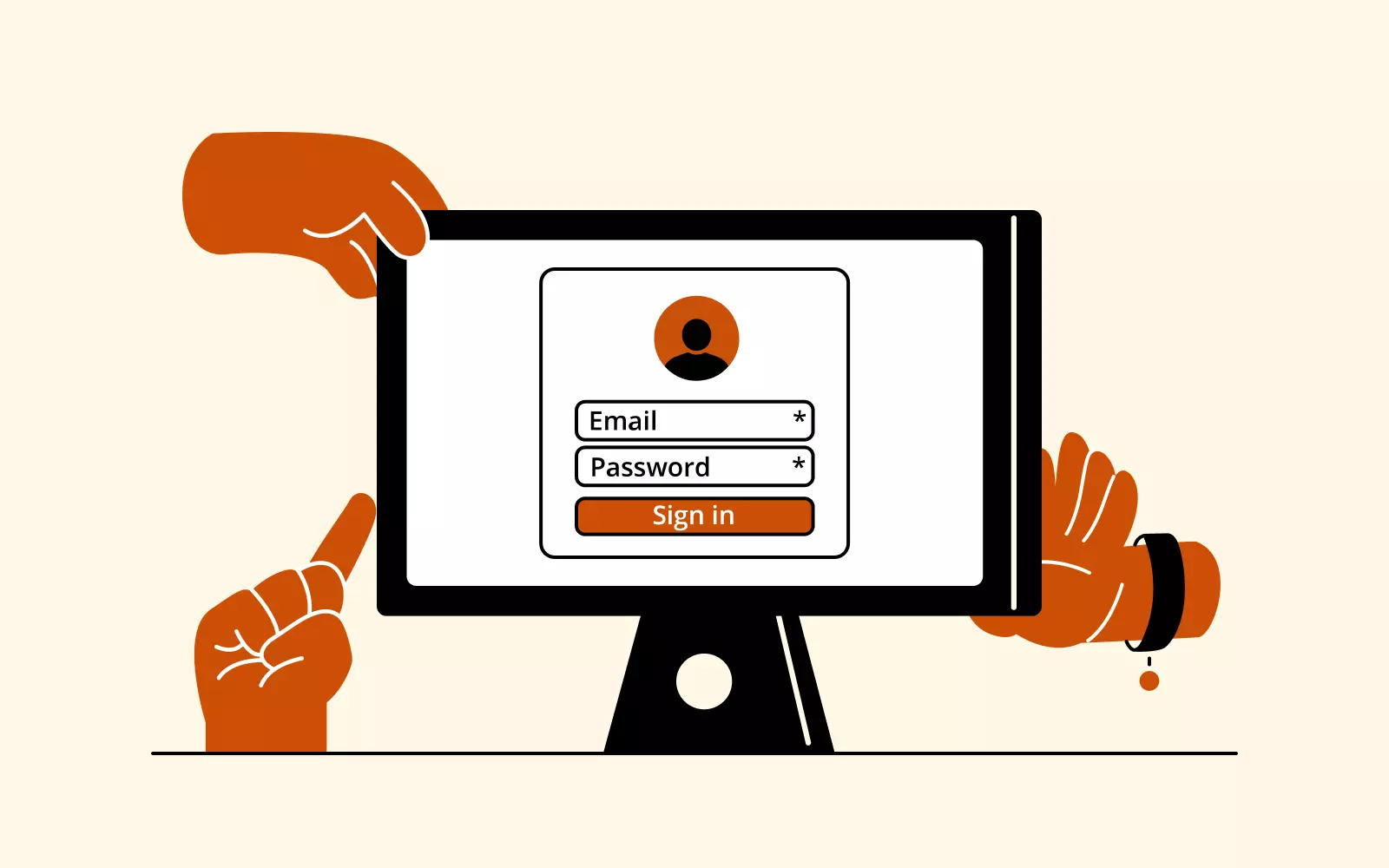
La mayoría de los escritorios vienen con sus propios clientes de correo electrónico dedicados. Por ejemplo, los dispositivos PC que ejecutan Windows ofrecen acceso a Windows 10 Mail, mientras que macOS viene con el Apple Mail mencionado anteriormente. Echemos un vistazo a este resumen rápido de los pasos para estas dos aplicaciones.
¿Cómo reviso mis correos electrónicos en un escritorio Windows o macOS?
Iniciar sesión en tu cuenta de correo electrónico desde cualquiera de los dos requiere los mismos pasos generales:
1. Abre la aplicación Mail asociada.
2. Toca el ícono Configuración y selecciona Cuentas.
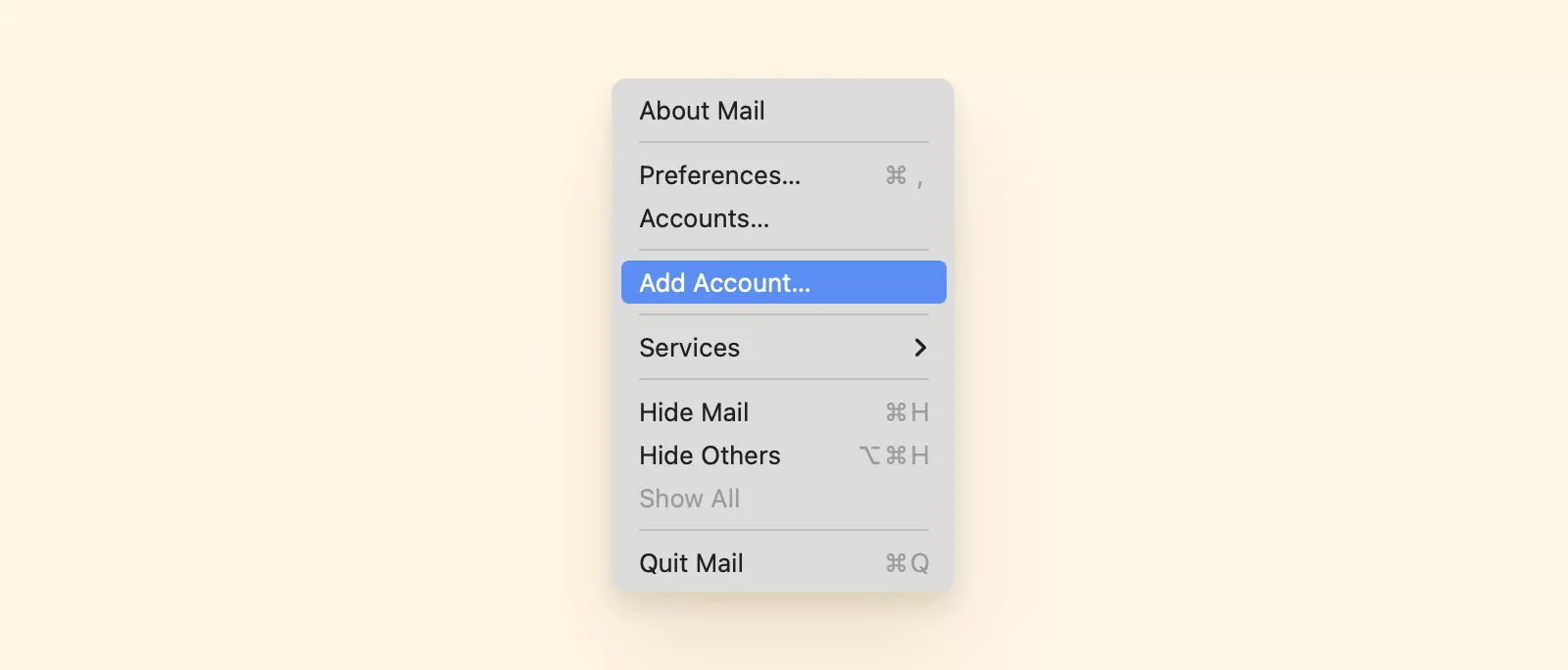
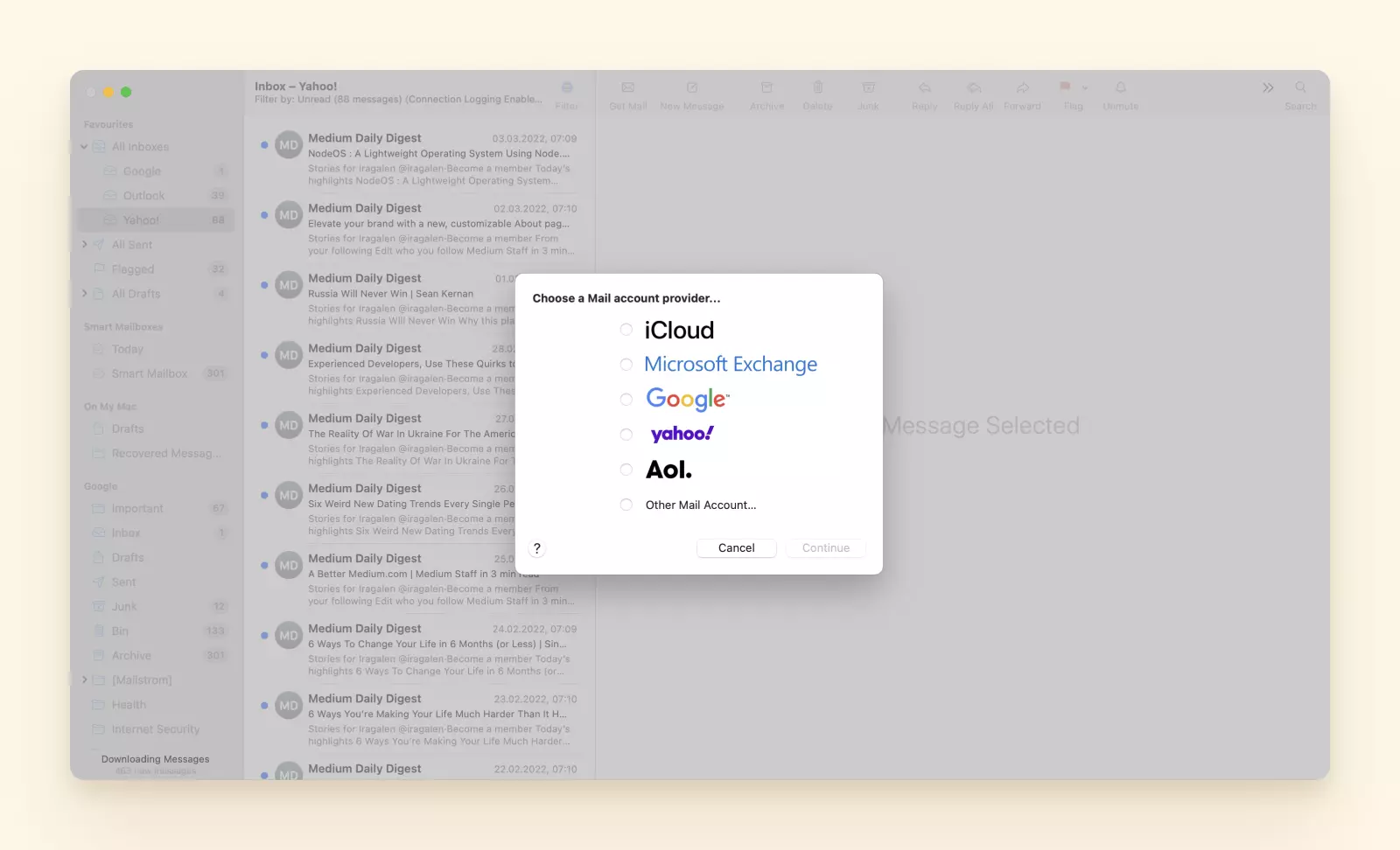
3. Selecciona tu proveedor de las opciones listadas, o Otro si tu tipo de cuenta no aparece.
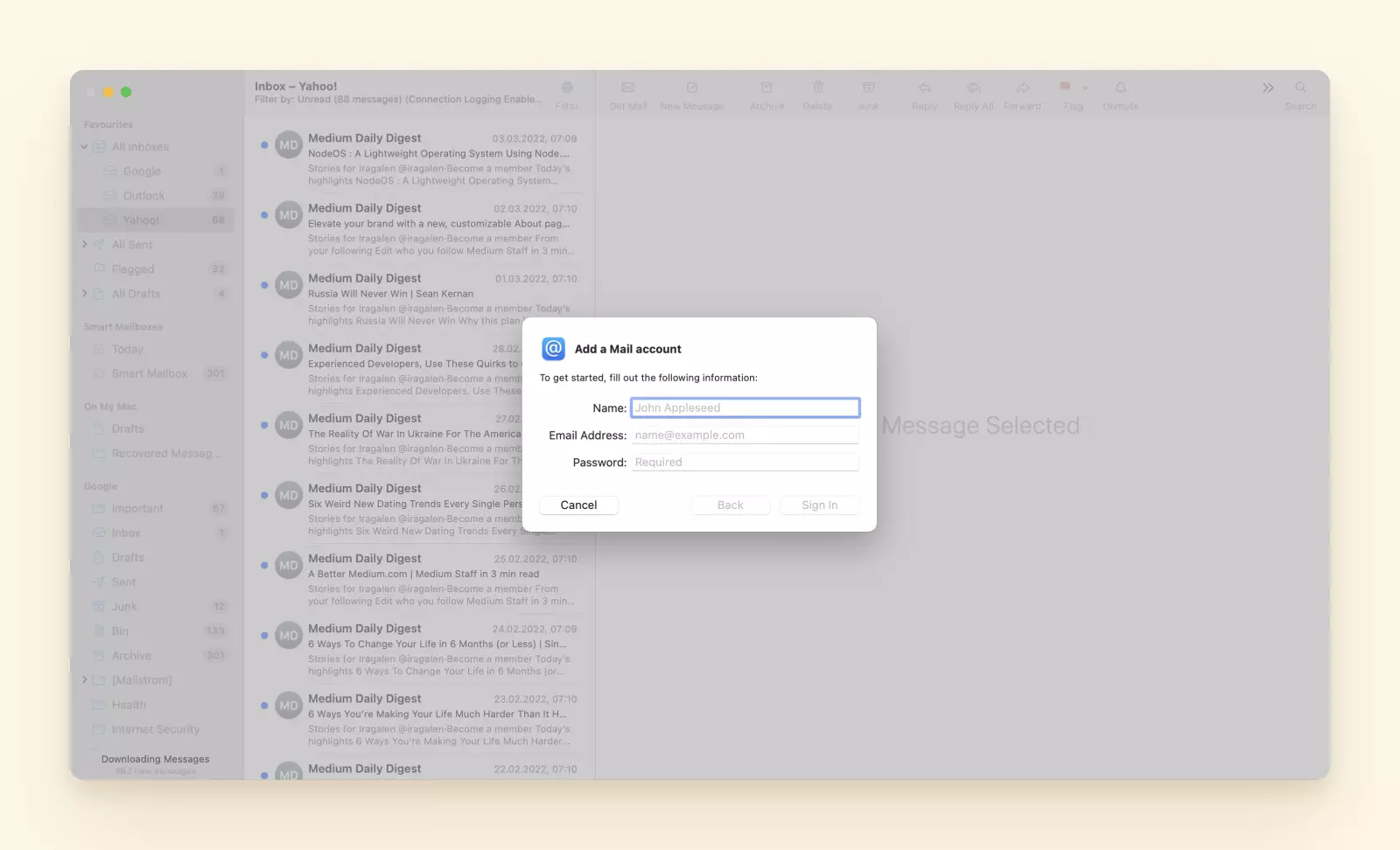
4. Continúa con las instrucciones para completar la adición de tu cuenta.
¿Sencillo? Por supuesto, pero las aplicaciones también son muy simplistas. Si quieres una herramienta que te ayude a gestionar tu correspondencia de manera eficiente, no solo revisar correos electrónicos, es mejor usar software de terceros.
Agregar una cuenta de correo electrónico a un cliente de correo de terceros
El primer paso es, por supuesto, instalar una aplicación. Veamos qué sucede después usando Mailbird como ejemplo:
1. Abre la aplicación Mailbird.
2. Haz clic en las tres líneas verticales en la parte superior izquierda de tu pantalla y elige Configuración.
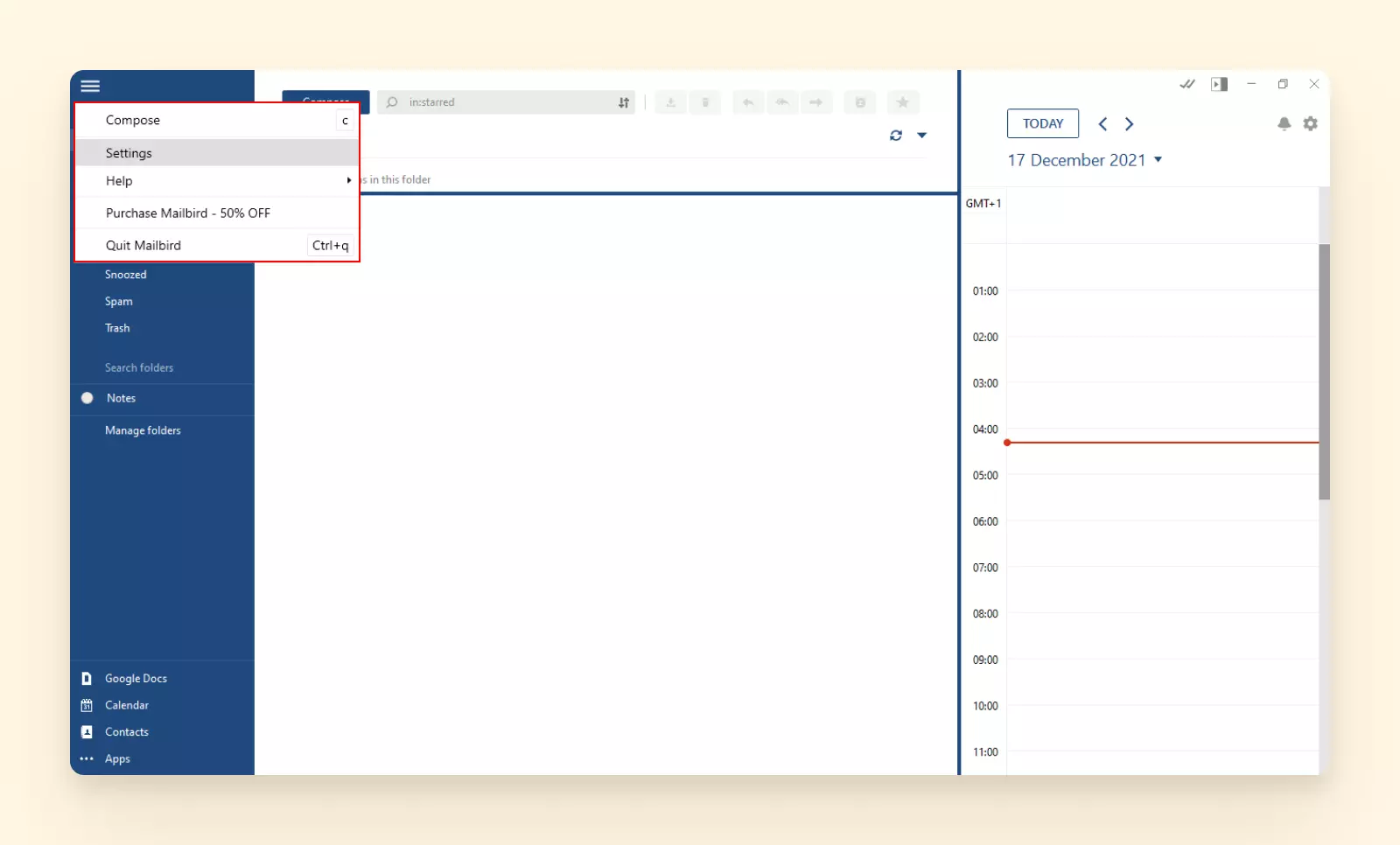
3. Ve a Cuentas y toca el botón Agregar.
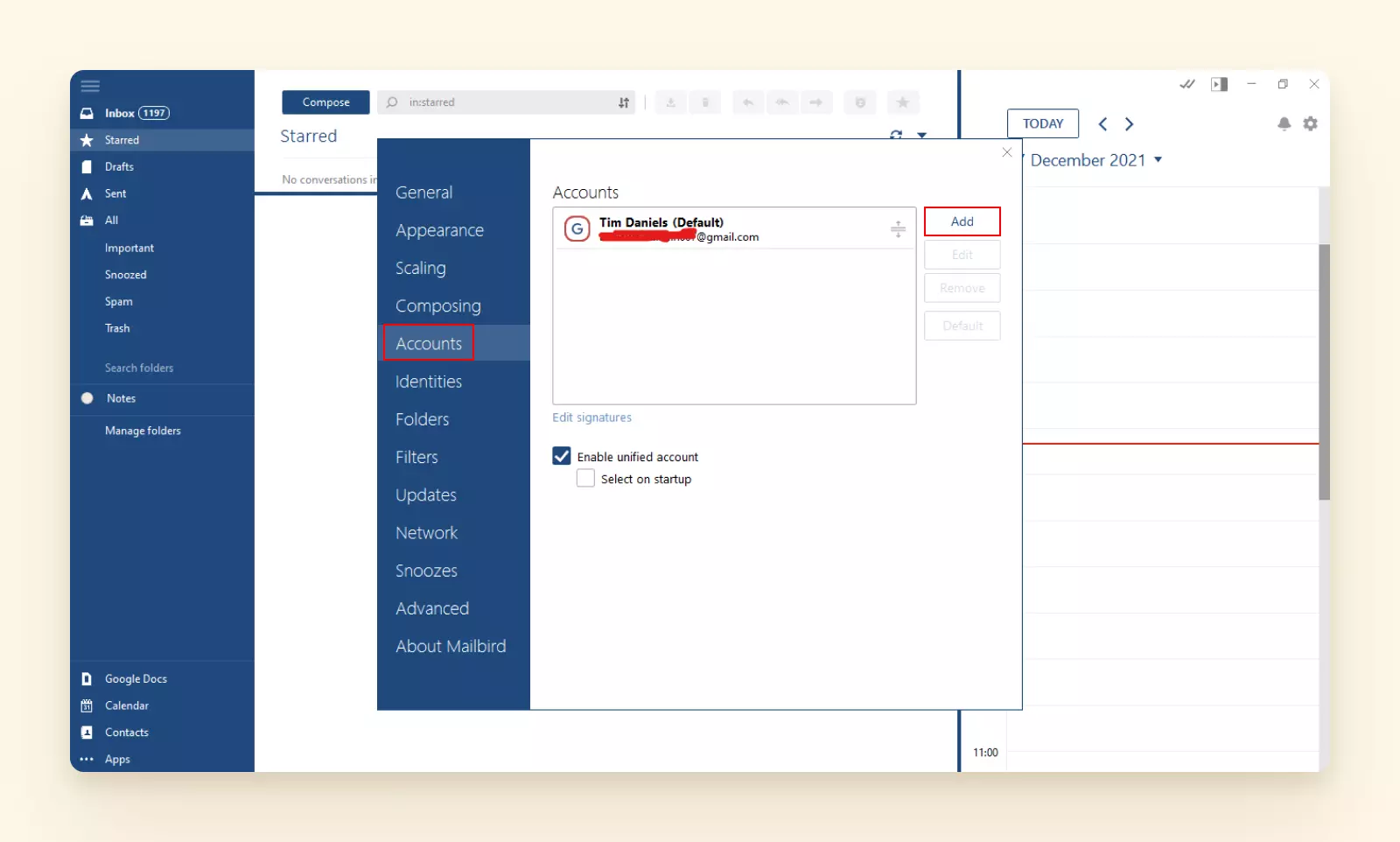
4. Completa los detalles de la cuenta.
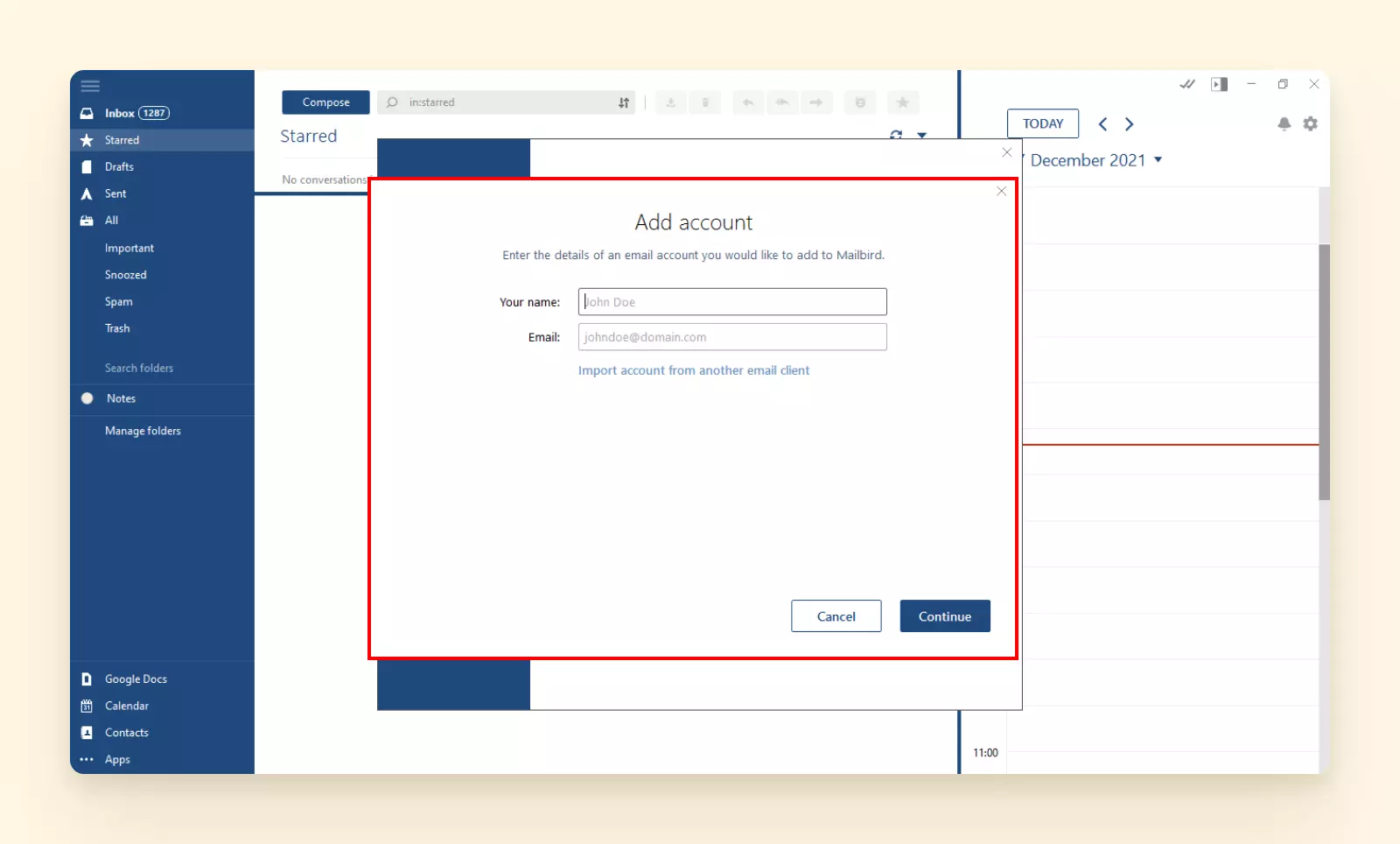
5. Sigue las instrucciones, y estarás listo en segundos.
Si hay algo que Mailbird puede hacer mejor que otras herramientas en la lista, es gestionar múltiples cuentas simultáneamente. Seamos honestos, probablemente tienes más de una o dos cuentas de correo electrónico.
Cuando estás en un flujo de trabajo, nada mata la productividad como tener que cambiar entre cuentas de correo electrónico. En lugar de encontrar inmediatamente lo que necesitas, tienes que revisar cada una de tus cuentas y filtrar docenas, si no cientos, de comunicaciones.
¿Y qué hay de gestionar los calendarios y contactos que todas las cuentas conllevan? Mailbird puede ayudarte con eso y mucho más.
¿Cuál es la mejor manera de revisar correo en smartphone?
Hay muchas formas diferentes de revisar tu bandeja de entrada, independientemente del dispositivo o proveedor de correo electrónico que uses. Pero ¿qué tan conveniente es?
Revisar una cuenta de correo electrónico personal con un webmail probablemente no sea un problema, pero no si eres un usuario activo de correo electrónico con múltiples cuentas.
Ahí es donde entra Mailbird - un cliente de correo electrónico con una interfaz simple y características poderosas que te ayuda a usar tu tiempo de manera más eficiente. Echemos un vistazo a algunas de estas características.
Bandeja de entrada unificada
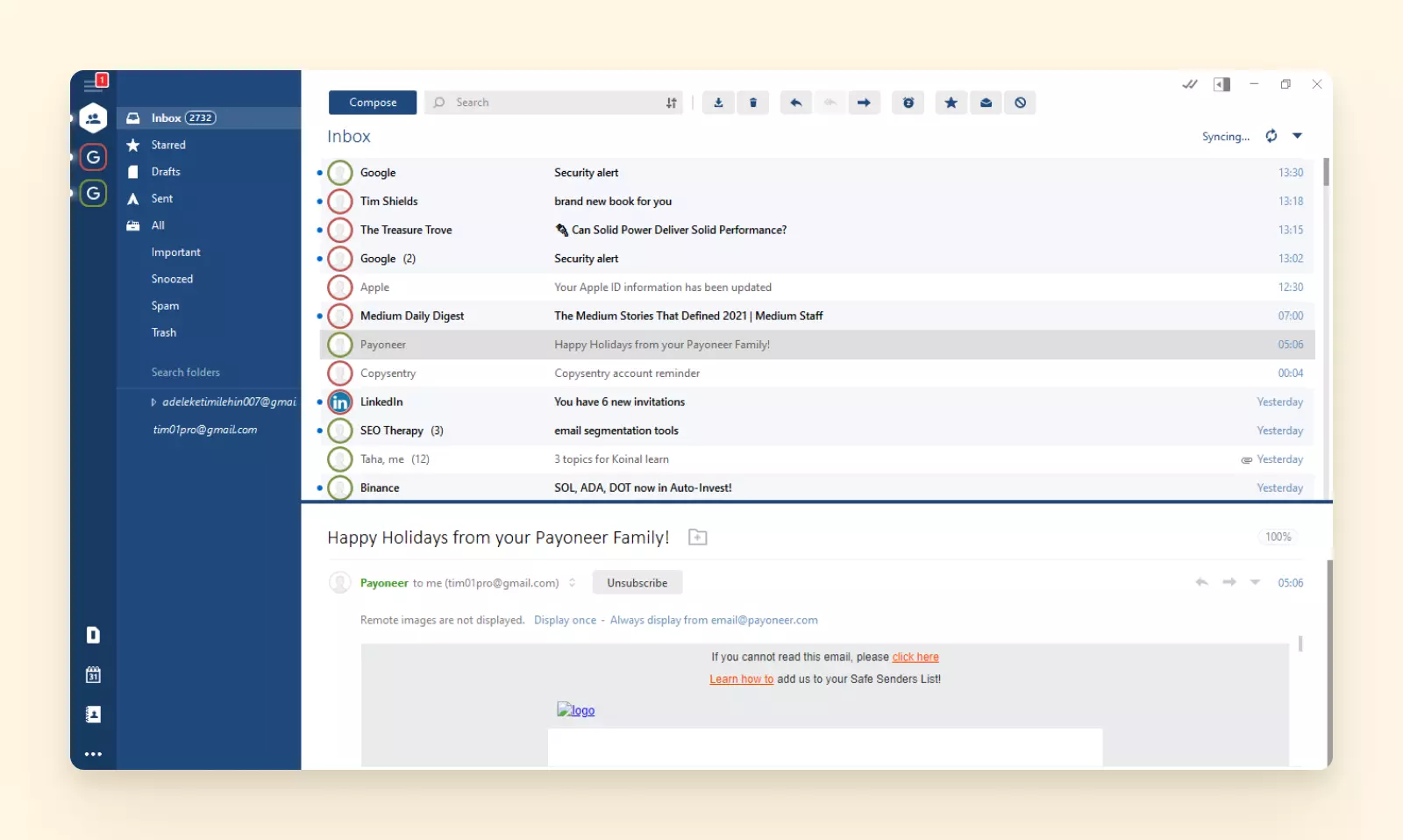
Esta es la característica estrella de Mailbird y la funcionalidad clave que te permite revisar todos tus correos electrónicos en una sola interfaz sin interrumpir tu flujo de trabajo. Puedes elegir entre:
- Ver todas las cuentas de correo electrónico. En este caso, la bandeja de entrada estará codificada por colores para distinguir entre diferentes direcciones.
- Ver cada cuenta por separado. En caso de que necesites estar más enfocado en una cuenta, puedes cambiar entre cada una usando la barra lateral.
Búsqueda avanzada
Los correos electrónicos tienden a recopilar información importante, pero recuperarla puede ser difícil. Por eso Mailbird tiene una función de búsqueda que funciona con operadores de búsqueda y condiciones como "destinatario" o "palabras incluidas". Además, hay una búsqueda de archivos adjuntos que te permite ver todos los archivos que has enviado o recibido y encontrar uno específico por nombre y tamaño.
Gestor de contactos
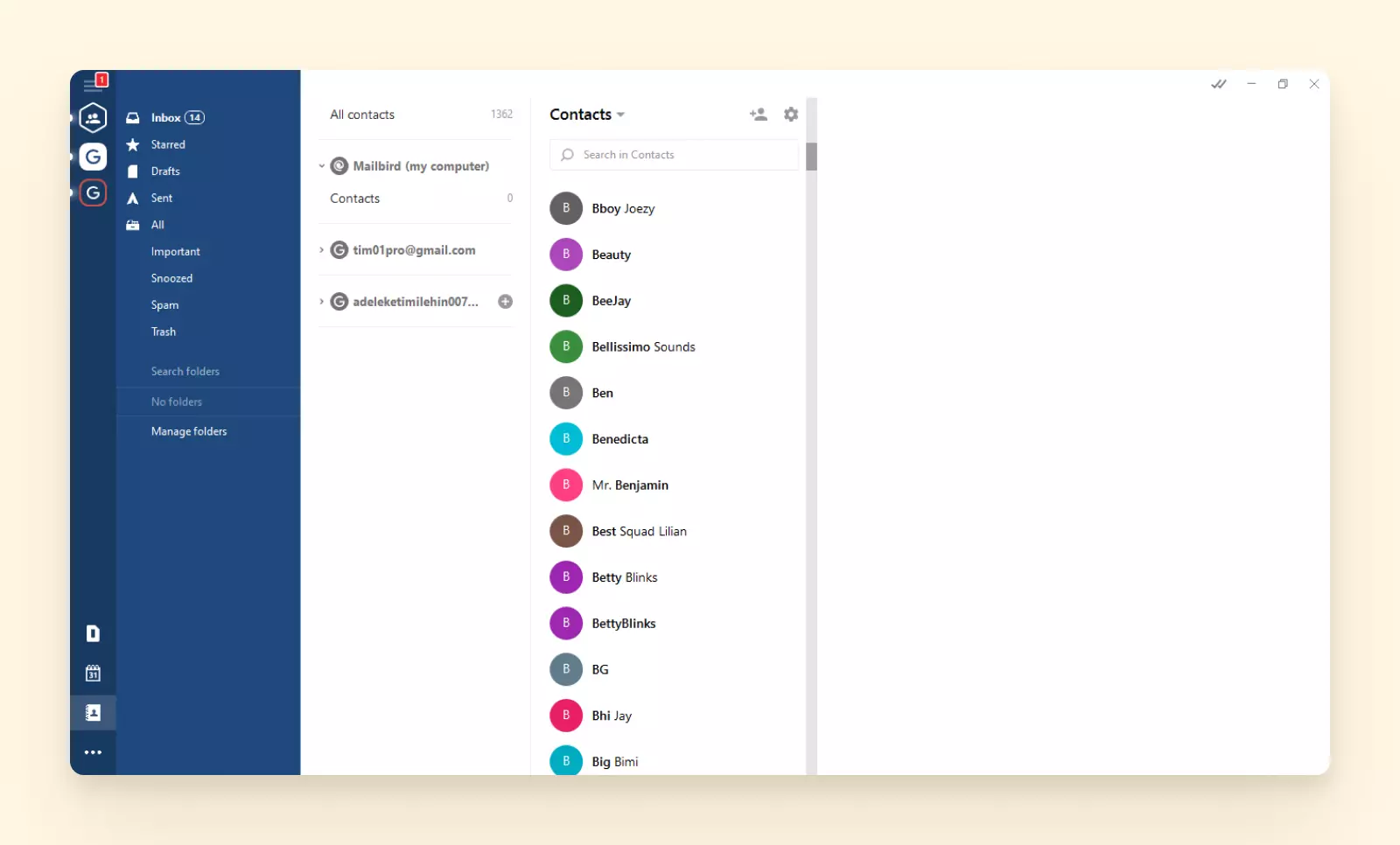
Mailbird no es solo una gran herramienta para revisar correos electrónicos, sino también para gestionar tus contactos de correo electrónico. También admite la funcionalidad unificada, por lo que puedes ver todos los contactos al mismo tiempo o por separado, por cuenta.
Aquí está el Gestor de contactos - una integración nativa que ayuda a organizar contactos de las diferentes cuentas que conectas a la Bandeja de entrada unificada.
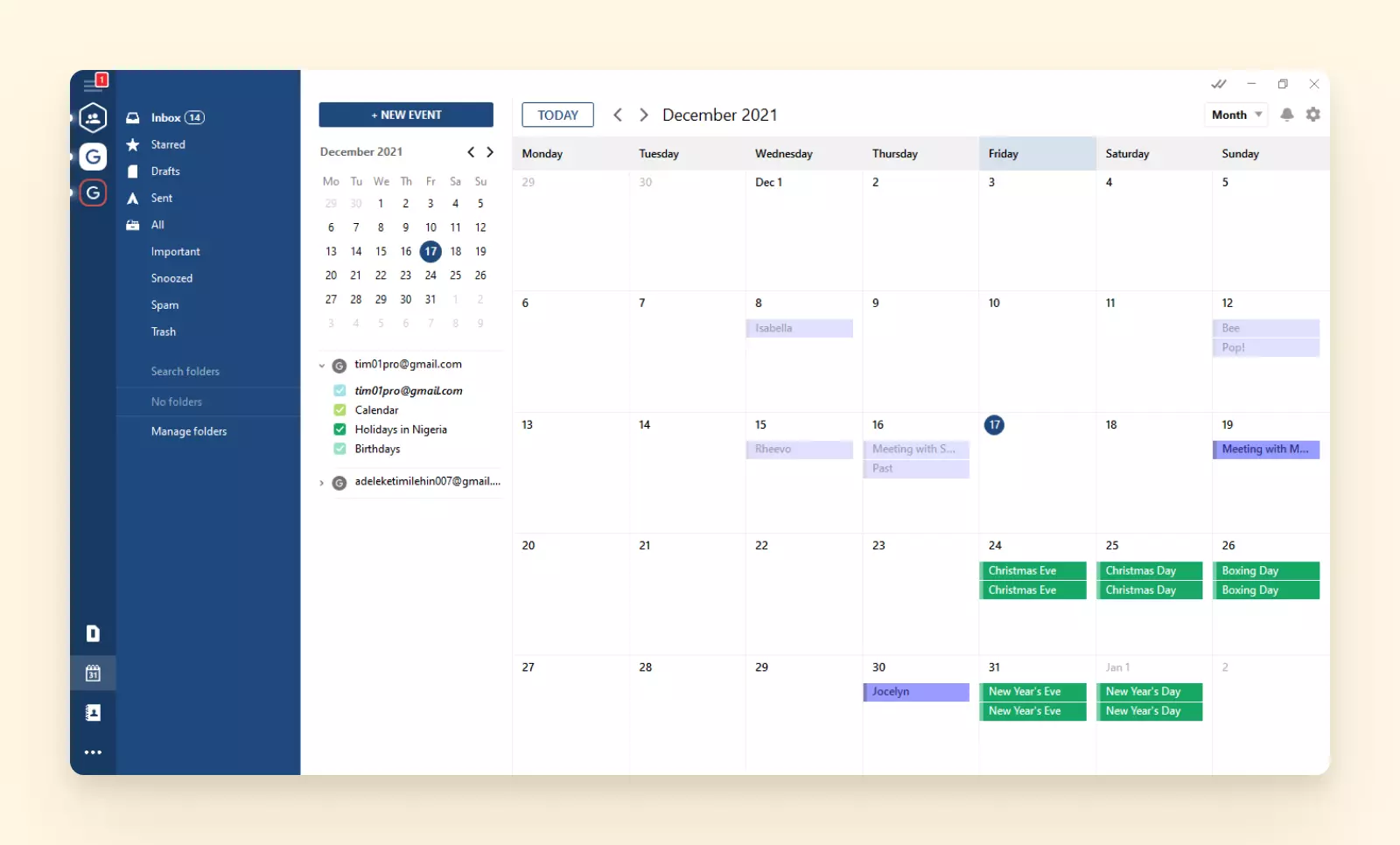
Calendario nativo
Este Calendario también admite la tecnología unificada y te permite hacer seguimiento de los diferentes eventos que has configurado o a los que has sido invitado.
Características de productividad
Mailbird tiene más de unas pocas características que ayudan a impulsar la productividad, incluyendo:
- Seguimiento de correos electrónicos - te permite ver si las personas abren tus correos electrónicos. Si es un correo electrónico grupal, incluso puedes ver quién lo abrió y cuándo.
- Envío programado - te permite posponer el envío de un correo electrónico programando su entrega para un momento determinado en el calendario.
- Integraciones - hay más de 20 integraciones de terceros, como Google Workspace y Asana, que te permiten usar aplicaciones populares dentro de la interfaz de Mailbird.
¿Qué sigue?
Mailbird Next. ¡No estamos bromeando! Mientras que Mailbird funciona como un reloj en Windows, estamos buscando formas de expandirnos. Hay una versión para Mac en desarrollo, ¡y no nos detendremos ahí!
Conclusión
Puedes ver y acceder a tu bandeja de entrada de correo electrónico en casi cualquier dispositivo. Y con esta guía visual, revisar correo en smartphone debería ser fácil y sin complicaciones, independientemente de cómo lo hagas.
Incluso si viene con un cliente de correo electrónico predeterminado, como Apple Mail o Windows 10 Mail, siempre hay una forma de acceder a tus cuentas, independientemente del proveedor, ya sea a través de un navegador o la aplicación misma.
Pero puedes hacerlo mejor que las interfaces de webmail y los productos genéricos.
Si has tenido que hacer malabarismos con múltiples cuentas y tu negocio depende de respuestas rápidas, entonces prueba Mailbird. Con su Bandeja de entrada unificada y muchas otras características útiles, podrás reducir tu tiempo de gestión de correo electrónico prácticamente a cero, sin importar cuántas cuentas tengas.
Potencia tu productividad haciendo que la gestión de correo electrónico sea simple y fácil con Mailbird.
FAQ
¿Cómo reviso mi correo electrónico en Google?
Para revisar tu bandeja de entrada de correo electrónico a través del motor de búsqueda de Google, haz una búsqueda con el nombre de tu proveedor de correo electrónico y la palabra "login". Esto te llevará a la página de inicio de sesión de tu cuenta. Desde aquí, ingresa tus detalles, y estarás listo.
¿Cómo reviso mi bandeja de entrada de correo electrónico?
Esto dependerá en gran medida de tu proveedor de cuenta de correo electrónico y el dispositivo que estés usando. Por ejemplo, para acceder a una cuenta de Gmail, Outlook o Yahoo Mail puedes hacerlo desde un navegador web. Simplemente ve al portal del cliente e ingresa tus detalles para iniciar sesión. Si estás tratando de revisar correo en smartphone desde un cliente de correo electrónico como la aplicación Mail de iOS, entonces necesitarás ir a Configuración y agregar tu cuenta existente.


