Zarządzanie e-mailem dla nauczycieli: Organizacja e-maili szkolnych w 10 krokach
Podczas jednej sesji stworzysz system organizacji e-maili nauczyciela: prostą strukturę folderów, zasady automatycznego segregowania poczty oraz szablony odpowiedzi na częste pytania rodziców.



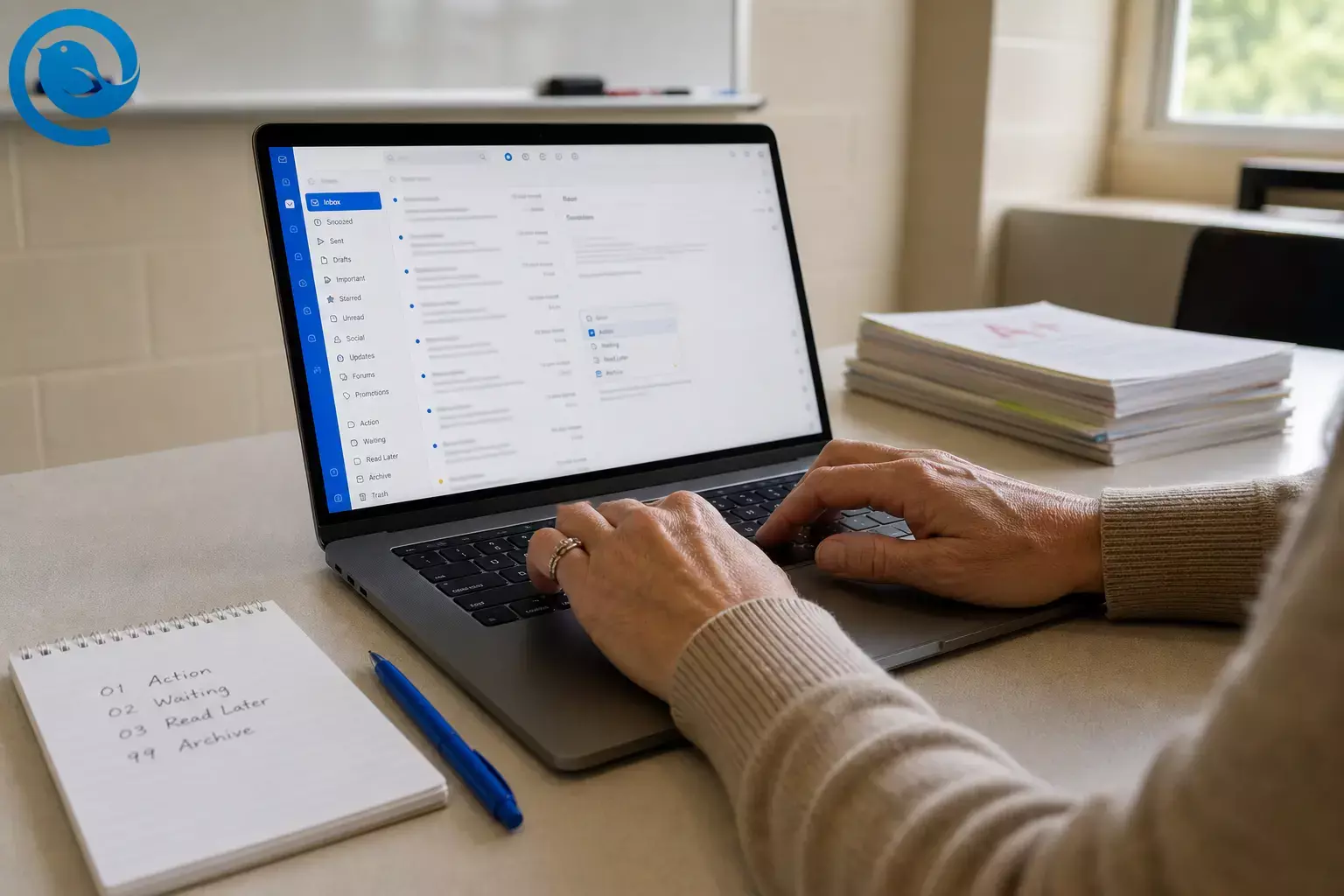
W jednej skoncentrowanej sesji skonfigurujesz system organizacji e-maili dla nauczycieli: prostą strukturę folderów, reguły automatycznego sortowania przychodzącej poczty oraz gotowe odpowiedzi na typowe pytania rodziców.
Większość osób może ustawić podstawy w około 30–45 minut 2 . Trudność: łatwa.
Kluczowe wnioski
- Używaj jednego miejsca do sortowania wielu skrzynek szkolnych (jeśli Twoja dzielnica pozwala na łączenie kont).
- Używaj czterech folderów , które odpowiadają Twojemu następnemu działaniu: Do zrobienia, Czekające, Przeczytam później, Archiwum.
- Dodaj reguły/filtry dla przewidywalnych powiadomień zanim je przeczytasz.
- Zapisuj szablony odpowiedzi na typowe pytania rodziców i rutynowe aktualizacje.
- Stwórz rutynę (codzienne przetwarzanie + cotygodniowe resetowanie), aby bałagan nie wracał.
- Używaj służbowego e-maila (nie prywatnego) dla rodzin, oraz stosuj DWU przy wiadomościach grupowych, aby chronić prywatność 6 .
- Wyróżnij wiadomości VIP (administracja + kluczowy personel + rodziny), aby pilne sprawy nie zostały ukryte.
Wstęp
Raport Microsoftu o cyfrowej obronie na 2025 rok omawia, jak krajobraz zagrożeń cybernetycznych nadal się zmienia dla organizacji sektora publicznego, w tym edukacji 1 . Co to oznacza dla Ciebie: gdy Twoja skrzynka odbiorcza jest zapełniona, trudniej jest zauważyć wiadomość pilną lub podejrzaną.
Wśród rodzin, uczniów, administracji i zautomatyzowanych platform szkolnych, nauczyciele wykonują komunikację na dużą skalę, wieloma skrzynkami odbiorczymi, oprócz planowania i oceniania. Ten przewodnik pokazuje, jak uporządkować e-maile szkolne, aby ważne wiadomości były oczywiste — a wszystko inne trafiało do miejsca, które sprawdzasz celowo, zgodnie z systemem organizacji e-maili dla nauczycieli.
Zanim zaczniesz
- Wymagania wstępne: Dostęp do logowania do szkolnej poczty e-mail (oraz skrzynek klubów/wydziałów), a także zgoda od twojego okręgu szkolnego na podłączenie kont w aplikacji e-mail na komputerze (jeśli wybierzesz tę opcję).
- Narzędzia / składniki: Laptop lub komputer stacjonarny (znacznie łatwiejsze niż urządzenia mobilne). Opcjonalnie: Mailbird na Windows do jednoczesnego zarządzania wieloma kontami na jednym ekranie.
- Czas: Około 30–45 minut na początkową konfigurację, następnie krótkie sprawdzenia, aby utrzymać stabilność 2 .
- Koszt: Zazwyczaj 0 zł na start (wykorzystuje funkcje wbudowane w twoją usługę e-mail). Opcjonalne płatne ulepszenia zależą od używanej aplikacji e-mail.
- Uwagi dotyczące bezpieczeństwa: Używaj szkolnego e-maila (nie prywatnego) podczas komunikacji z rodzinami, oraz stosuj UDW do wiadomości grupowych, aby informacje kontaktowe rodzin pozostały prywatne 6 .
- Prywatność uczniów: Traktuj informacje o uczniach jako wrażliwe — FERPA daje rodzicom prawo dostępu do dokumentów i ogranicza ujawnianie danych osobowych z akt edukacyjnych 7 .
- Ostrzeżenie dotyczące phishingu: Zakładaj, że niektóre wiadomości są złośliwe; raporty o naruszeniach nadal wskazują na inżynierię społeczną i kradzież danych uwierzytelniających jako częste czynniki 8 .
Krok po kroku: system organizacji e-maili dla nauczycieli (10 kroków)
Krok po kroku: system organizacji e-maili dla nauczycieli (10 kroków)
-
Wykonaj szybki „przegląd skrzynki odbiorczej” (konta + typy wiadomości)
Otwórz swoją skrzynkę odbiorczą i przejrzyj ostatnie wiadomości. Na notatce zrób trzy kolumny: Nadawca/typ , Co zwykle wymaga , Gdzie powinno trafić . Uwzględnij przynajmniej: rodziny, administratorów, uczniów, doradców/personel wsparcia, dział kadr/płace oraz narzędzia zautomatyzowane (LMS/SIS, biuletyny, systemy „no-reply”).
Gotowe gdy: możesz wskazać każdy powtarzający się typ e-maila i powiedzieć „odpisz teraz”, „zaplanuj” lub „zarchiwizuj”. -
Umieść wszystkie swoje szkolne konta w jednym miejscu (żeby przestać przełączać się między kartami)
Jeśli używasz Mailbird: Dodaj każdą skrzynkę odbiorczą (konto dzielnicowe, skrzynkę działu, adres klubu/trenerów) pojedynczo: otwórz menu Mailbird (☰) → Ustawienia → Konta → Dodaj , zaloguj się i poczekaj na załadowanie skrzynki przed dodaniem kolejnej 3 .
Następnie włącz Zunifikowaną skrzynkę : menu (☰) → Ustawienia → Konta → zaznacz Włącz zunifikowane konto . (Zunifikowana skrzynka pojawi się po dodaniu więcej niż jednego konta.) Możesz też ustawić jej otwieranie przy starcie za pomocą Wybierz przy starcie , a Zunifikowana skrzynka zachowuje powiązanie każdej wiadomości z oryginalnym kontem do odpowiedzi 4 .
Alternatywa, jeśli nie możesz zainstalować klienta na komputerze: Utwórz oddzielne profile przeglądarki dla każdego konta (praca/osobiste), przypnij karty, które musisz sprawdzać, i zamykaj okno, gdy nie pracujesz z e-mailami.
Wskazówka Mailbird: Jeśli zarządzasz więcej niż jedną skrzynką, zacznij od pojedynczego widoku triage, a do poszczególnych kont zaglądaj tylko wtedy, gdy musisz. Jeśli jesteś nowy w konfiguracji multi-skrzynkowej, poszukaj przewodnika o zarządzaniu wieloma kontami e-mail w jednej skrzynce (żeby przestać się ciągle przełączać).Gotowe gdy: możesz czytać i odpowiadać na wszystkie szkolne e-maile bez logowania się/wylogowywania lub szukania właściwej karty. -
Utwórz cztery foldery/etykiety, których faktycznie użyjesz (i nazwij je tak, by same się sortowały)
W każdym szkolnym koncie, utwórz te foldery/etykiety (skopiuj nazwy dokładnie): 01-Action , 02-Waiting , 03-Read Later , 99-Archive . Opcjonalnie: utwórz etykietę/kategorię o nazwie Families dla wątków z rodzicami/opiekunami.
- 01-Action: wymaga czegoś od ciebie (odpowiedź, formularz, spotkanie, telefon).
- 02-Waiting: już odpisałeś i czekasz na kogoś innego.
- 03-Read Later: informacje, ogłoszenia, biuletyny.
- 99-Archive: „załatwione” e-maile, które chcesz mieć łatwo do znalezienia później.
Gotowe gdy: możesz jednym ruchem przenieść dowolną wiadomość ze skrzynki, nie zastanawiając się „gdzie to powinno trafić?” -
Najpierw usuń oczywisty bałagan (wypisz się, subskrybuj podsumowania, wyłącz dodatkowe powiadomienia)
Wyszukaj w swojej skrzynce „wypisz się” i odejdź z list, które nie są bezpośrednio związane z twoją klasą lub pracą. Następnie otwórz ustawienia powiadomień w najczęściej używanych narzędziach szkolnych (LMS, dziennik ocen, portal rozwoju zawodowego) i wyłącz nieistotne alerty, jeśli narzędzie na to pozwala.
Gotowe gdy: usunąłeś jedno oczywiste źródło szumu w skrzynce i ograniczyłeś powiadomienia z jednego narzędzia szkolnego. -
Stwórz reguły, które będą archiwizować przewidywalne wiadomości zanim je przeczytasz
Twórz filtry/reguły oparte na nadawcy lub słowach kluczowych w temacie . Zacznij od tych popularnych kategorii nauczycielskich (dostosuj terminy do nadawców z twojej dzielnicy):
Typ e-maila Dopasowanie (przykład) Akcja Miejsce docelowe Ogłoszenia dzielnicowe/biuletyny Od zawiera „communications@” lub temat zawiera „newsletter” Oznacz jako przeczytane 03-Read Later Powiadomienia LMS Od obejmuje twoją domenę LMS lub temat zawiera „posted” / „nowe zadanie” Oznacz jako przeczytane 03-Read Later Wiadomości systemów no-reply Od zawiera „no-reply” Zachowaj (nie usuwaj automatycznie) 03-Read Later Uczestnictwo / pilne sprawy uczniów Temat zawiera „uczestnictwo” / „skierowanie” / „prośba o spotkanie” Oznacz/oznacz gwiazdką 01-Action Potwierdzenia / paragony Temat zawiera „paragon” / „potwierdzono” / „bilet” Pomijaj skrzynkę odbiorczą (opcjonalnie) 99-Archive Gotowe gdy: następujące automatyczne powiadomienie trafia do 03-Read Later (lub 99-Archive) bez twojej ingerencji. -
Stwórz „pas VIP” dla wiadomości, których nie możesz przegapić (administracja + kluczowy personel + rodziny)
Zrób krótką listę VIP: dyrektor/zastępca, kierownik działu, doradca, sekretarz ds. obecności, opiekun spraw/coworker — każda osoba, której e-mail może na szybko zmienić twój dzień. Dodaj regułę, aby te wiadomości pozostawały w skrzynce odbiorczej i miały gwiazdkę/flagę/kategorię.
Dla rodzin: użyj etykiety/kategorii Families jako „dziennika komunikacji”. Za każdym razem, gdy rodzic/opiekun wyśle ci e-mail, dodaj ten adres do kontaktów i zastosuj etykietę Families. (Po pewnym czasie twoje najczęstsze kontakty będą wyszukiwalne w jednym miejscu.)
Gotowe gdy: możesz kliknąć jeden widok (VIP lub Families) i natychmiast zobaczyć, na co musisz odpowiedzieć. -
Zachowaj gotowe dla nauczyciela szablony odpowiedzi (żeby nie pisać tego samego e-maila cały rok)
Stwórz szablony e-maili do wiadomości, które wysyłasz powtarzalnie. Utrzymuj je krótkie, uprzejme i konkretne. Oto pięć na start (dostosuj do swojego stylu):
- Potwierdzenie + harmonogram: „Dziękuję za kontakt. Otrzymałem wiadomość i odpowiem do {DZIEN/GODZINA}.”
- Brakujące prace: „{UCZEŃ} nie oddał(a) {ZADANIA}. Można je przesłać do {DATA}. Oto gdzie to znaleźć: {LINK}.”
- Prośba o spotkanie: „Jestem dostępny(a) {OPCJA 1}, {OPCJA 2}. Jeśli te terminy nie pasują, zaproponuj dwa, które będą odpowiednie.”
- Kontynuacja zachowania: „Dziś zaobserwowałem/am {FAKTY}. Kolejny krok: {PLAN}. Proszę o odpowiedź z kontekstem, który powinienem znać.”
- Skierowanie do odpowiedniego kanału: „W sprawie zmian tego samego dnia dotyczących zwolnień/transportu proszę dzwonić do sekretariatu pod numer {TELEFON}. E-maile nie są monitorowane na bieżąco.”
Jeśli masz Mailbird Premium: stwórz projekt wiadomości raz, następnie kliknij ikonę Szablony e-maili → Zapisz projekt jako szablon → Zapisz jako nowy szablon i nazwij go. (Szablony nie zapisują danych odbiorców, takich jak Do/UDW/UD.) 5
Alternatywa: Zapisuj szablony w Google Docs lub aplikacji do notatek i miej je przypięte; kopiuj/wklejaj według potrzeb.
Gotowe gdy: możesz odpowiedzieć na najczęstszy e-mail od rodzica kilkoma kliknięciami bez przepisywania od nowa. -
Ustal granice na piśmie (podpis + zasady tematu wiadomości)
Zaktualizuj swój podpis , aby ograniczyć wymianę wiadomości. Uwzględnij: swoje imię/tytuł, szkołę, najlepszy sposób kontaktu oraz jedno jasne oczekiwanie (np.: „Proszę o dołączenie imienia i nazwiska ucznia + numeru lekcji w temacie.”).
Praktyczne sformułowanie do wykorzystania: „Dla najszybszej pomocy, dołącz imię i nazwisko ucznia + numer lekcji w temacie. W sprawach pilnych związanych ze zmianami tego samego dnia proszę dzwonić do sekretariatu.”Gotowe gdy: kolejny wysyłany przez ciebie e-mail zawiera już tę linijkę z oczekiwaniem. -
Używaj powtarzalnej rutyny triage (przeczytaj raz, potem zdecyduj)
Zaplanuj codzienny blok w kalendarzu na przetwarzanie e-maili (nie cały dzień). W tym czasie zacznij od góry skrzynki i podejmij jedną decyzję do każdej wiadomości:
- Odpowiedz od razu , jeśli możesz odpowiedzieć natychmiast.
- Przenieś do 01-Action , jeśli wymaga pracy (następnie dodaj przypomnienie/zadanie w kalendarzu z terminem).
- Przenieś do 02-Waiting , jeśli czekasz na kogoś innego.
- Przenieś do 03-Read Later lub 99-Archive , jeśli nie wymaga działania.
Gotowe gdy: w twojej skrzynce są tylko nieprzetworzone wiadomości (nie te „załatwione”). -
Zrób cotygodniowe porządki (i archiwum na koniec semestru), aby bałagan nie wracał
Raz w tygodniu wykonaj ten reset:
- Otwórz 01-Action : ukończ, zaplanuj lub deleguj wszystko, co zostało.
- Otwórz 02-Waiting : wyślij przypomnienia w sprawie zaległości.
- Szybko przejrzyj 03-Read Later , a następnie zarchiwizuj to, co nie jest potrzebne.
- Przenieś stare wątki z inboxa do 99-Archive , żeby skrzynka była aktualna.
Na koniec okresu oceniania/semestru utwórz folder archiwum np. Archiwum 2025–2026 (lub według semestru) i przenieś tam zakończone wątki. Zachowaj możliwość wyszukiwania; nie polegaj na pamięci.
Gotowe gdy: twoja skrzynka pokazuje „ten tydzień”, a archiwum trzyma „wszystko inne”.
Dlaczego to działa
Najszybszym sposobem na uspokojenie skrzynki nauczyciela nie jest szybsze czytanie — to zmniejszenie liczby decyzji. Reguły obsługują przewidywalne wiadomości, foldery odpowiadają Twojemu kolejnemu działaniu, a szablony skracają czas potrzebny na przygotowanie powtarzających się wiadomości w systemie organizacji e-maili dla nauczycieli.
Gdy Twoja skrzynka to „tylko nowe, nieprzetworzone wiadomości”, przestajesz czytać te same wątki i rzadziej przegapiasz pilne wiadomości od rodziców czy administracji.
Rozwiązywanie problemów
| Objaw | Prawdopodobna przyczyna | Naprawa (zrób to teraz) |
|---|---|---|
| Ważne e-maile trafiają do „Przeczytaj później.” | Zasada jest zbyt ogólna. | Edytuj regułę, aby dotyczyła konkretnego nadawcy lub słowa kluczowego. Dodaj wyjątek dla nadawców VIP (administracja/doradca/współnauczyciel). |
| Odpowiedziałeś z niewłaściwego adresu. | Szybko zmieniasz konta i nie sprawdziłeś tożsamości „Od”. | Zatrzymaj się przed wysłaniem i potwierdź linię „Od”. Używaj osobnych podpisów dla każdego konta (żeby błędy były zauważalne). |
| Reguły nie klasyfikują nic automatycznie. | Reguły zostały utworzone w aplikacji, która działa tylko wtedy, gdy jest otwarta, albo reguła ma zastosowanie tylko do istniejących wiadomości. | Utrzymuj aplikację do e-maili w działaniu podczas dnia pracy (jeśli jest to konieczne). Twórz też reguły/filtry w swojej poczcie internetowej, jeśli to możliwe. |
| Twoja skrzynka odbiorcza ciągle się zapełnia „załatwioną” pocztą. | Czytasz, ale nie klasyfikujesz/archiwizujesz konsekwentnie. | Używaj reguły segregacji: każdy e-mail trafia do folderu (Do zrobienia/Oczekujące/Przeczytaj później/Archiwum) zanim skończysz blokowanie poczty. |
| Dostajesz e-maile przez całą noc i czujesz się „na dyżurze”. | Powiadomienia na telefonie są włączone dla każdego folderu/konta. | Wyłącz powiadomienia dla folderów nie-VIP lub zaplanuj tryb Nie Przeszkadzać/Koncentracja poza godzinami pracy. |
| Rodziny widzą adresy e-mail innych po wysłaniu grupowej wiadomości. | Użyłeś Do/WDW zamiast UDW (albo narzędzia komunikacyjnego dzielnicy). | Wpisz swój adres w Do, adresy rodzin w UDW i unikaj opcji „odpowiedz wszystkim”. Korzystaj z zatwierdzonych narzędzi szkolnych, jeśli są dostępne. |
| Wyszukiwanie starych wiadomości jest wolne lub zawodnie działa. | Niekonsekwentne tematy wiadomości i rozproszone przechowywanie. | Używaj prostego schematu tematów (Imię ucznia + lekcja). Archiwizuj według roku szkolnego/semestru, żeby zawsze wiedzieć, gdzie są „stare” wiadomości. |
| Przestajesz ufać swojemu systemowi w środku semestru. | Zbyt wiele folderów/reguł, zbyt wcześnie. | Usuń lub wyłącz reguły, których nie używasz. Zachowaj cztery podstawowe foldery i powoli odbudowuj system na realnych przykładach ze swojej skrzynki odbiorczej. |
Wariacje
- Jeśli uczysz na kilku lekcjach: Dodaj etykiety takie jak P1 , P2 , P3 i poproś rodziców, aby umieszczali numer lekcji w temacie wiadomości. Następnie stwórz regułę, która będzie stosować odpowiednią etykietę, gdy w temacie pojawi się „P1” (itd.).
- Jeśli jesteś trenerem/opiekunem klubu: Używaj oddzielnej skrzynki roli (jeśli twoja placówka ją udostępnia) i włącz ją do tego samego widoku triage. Zachowaj jeden folder o nazwie Klub/Zespół — Do działania , aby logistyka uczniów nie zalała twojej listy zadań do wykonania w nauczaniu.
- Jeśli twoja placówka korzysta z systemu informacji uczniowskiej (SIS) z centrum wiadomości: Przechowuj oficjalne komunikaty masowe w tym narzędziu, a e-mail używaj przede wszystkim do indywidualnych działań następczych. Reguły w skrzynce odbiorczej powinny przekierowywać powiadomienia SIS do folderu „Przeczytaj później”, chyba że wymagają działania.
- Jeśli korzystasz ze wspólnej skrzynki działu: Stwórz folder o nazwie Wymaga odpowiedzi i przenoś tam wszystko, co wymaga reakcji. Dodaj drugi folder o nazwie Zrobione , aby wspólna skrzynka nie była listą zadań na zawsze.
Planowanie z wyprzedzeniem / przechowywanie / skalowanie
- Planowanie z wyprzedzeniem: Ustaw foldery, listę VIP i szablony przed pierwszym dużym okresem oceniania. Najlepszy czas to wtedy, gdy nie jesteś jeszcze zasypany wiadomościami.
- Przechowywanie: Archiwizuj według roku szkolnego/semestru (na przykład: Archiwum 2025–2026 ). Zachowaj możliwość przeszukiwania zamiast usuwania wiadomości „na wszelki wypadek”.
- Skalowanie: Gdy dodajesz nową skrzynkę odbiorczą (nowe przygotowanie, nowy klub, nowa rola), używaj tych samych czterech nazw folderów. Spójność to to, co utrzymuje system organizacji e-maili dla nauczycieli szybkim.
Szybka lista kontrolna (zrób zrzut ekranu)
- Wypisałem moje skrzynki odbiorcze oraz główne typy e-maili, które otrzymuję.
- Połączyłem konta szkolne w jednym miejscu (lub założyłem osobne profile przeglądarki).
- Włączyłem zintegrowany widok triage dla wielu kont (jeśli dostępny).
- Utworzyłem: 01-Działanie, 02-Oczekujące, 03-Przeczytaj później, 99-Archiwum.
- Wypisałem się z nieistotnych list i ograniczyłem hałaśliwe powiadomienia narzędzi.
- Stworzyłem reguły dla newsletterów, powiadomień LMS, maili no-reply i potwierdzeń.
- Utworzyłem strefę VIP dla administratorów i kluczowego personelu oraz etykietę Rodziny dla wątków rodzicielskich.
- Zapisuję szablony moich najczęstszych odpowiedzi.
- Zaktualizowałem mój podpis z jasnym oczekiwaniem (Imię i nazwisko ucznia + okres w temacie).
- Zaplanowałem codzienny blok przetwarzania e-maili oraz cotygodniowe czyszczenie.
Najczęściej zadawane pytania
Jaki jest najprostszy sposób organizacji e-maili szkolnych jako nauczyciel?
Użyj czterech skrzynek: Do działania, Oczekujące, Przeczytaj później oraz Archiwum. Następnie dodaj zestaw reguł, które automatycznie sortują przewidywalne wiadomości (biuletyny, powiadomienia systemowe, potwierdzenia).
Czy nauczyciele powinni używać oddzielnych kont e-mail dla kół zainteresowań, doradztwa lub ról kierowniczych?
Jeśli Twoja dzielnica oferuje skrzynki dla ról (lub aliasy) i polityka na to pozwala, rozdzielanie ról może zmniejszyć liczbę błędów i utrzymać wątki czytelniejszymi. Kluczem jest ich przeglądanie w jednym miejscu triage, żeby nie zapomnieć sprawdzić żadnej z nich.
Jak zapewnić, by e-maile od rodziców nie zostały zagubione?
Utwórz etykietę/ folder Rodziny i przypisuj ją do każdego wątku od rodziców/opiekunów. Dodaj regułę VIP dla dyrektora lub pedagoga, aby pilne sprawy były wyraźnie wyróżnione.
Czy można wysyłać e-maile do rodziców z prywatnego konta?
Stosuj się do polityki swojej dzielnicy. Generalnie używaj konta szkolnego do oficjalnej komunikacji, a konto prywatne zachowaj osobno, by chronić prywatność i utrzymać jasne zapisy.
Jak wysłać e-mail do wielu rodzin, nie udostępniając ich adresów?
Użyj ukrytego DW (Bcc) do grupowych wiadomości (lub skorzystaj z zatwierdzonego narzędzia do komunikacji dzielnicy). W polu Do wpisz swój adres, a adresy rodzin wklej do Bcc.
Ile folderów i filtrów powinienem utworzyć?
Zacznij od niewielu: cztery foldery plus etykieta Rodziny oraz kilka reguł dla najważniejszych źródeł wiadomości. Dodawaj nowe reguły tylko wtedy, gdy zauważysz powtarzające się wzory, które chcesz automatycznie sortować.
Co zrobić z e-mailami na koniec roku szkolnego?
Utwórz folder archiwum na rok/semestr i przenieś zakończone wątki z Twojej skrzynki odbiorczej. Zachowaj je w wyszukiwarnej formie, aby mieć możliwość odwołania się do wcześniejszej komunikacji, gdy zajdzie taka potrzeba.
Źródła
- Microsoft (Źródło Azja): „Microsoft publikuje raport Digital Defense 2025” (7 stycznia 2026)
- Mailbird: „Zarządzaj wieloma kontami e-mail w jednej skrzynce odbiorczej (bez ciągłego przełączania)” (z szacowanym czasem konfiguracji)
- Centrum pomocy Mailbird: „Wiele kont e-mail w Mailbird”
- Centrum pomocy Mailbird: „Zunifikowana skrzynka odbiorcza”
- Centrum pomocy Mailbird: „Szablony e-mail”
- Saint Paul Public Schools: „Najlepsze praktyki komunikacji z klasy do domu” (wskazówki dotyczące e-maila z dystryktu i ukrytej kopii)
- Departament Edukacji USA: FAQ — „Rekordy uczniów i prywatność” (podsumowanie FERPA)
- Verizon: „Raport z badań naruszeń danych 2026 (DBIR)” (strona z przeglądem/FAQ)


