Gestione Email per Insegnanti: Organizza Email Scolastiche in 10 Passi
In una sessione mirata, imposterai un sistema di organizzazione email per insegnanti: una semplice struttura di cartelle, regole che archiviano automaticamente le email in arrivo e risposte riutilizzabili per le domande comuni dei genitori.



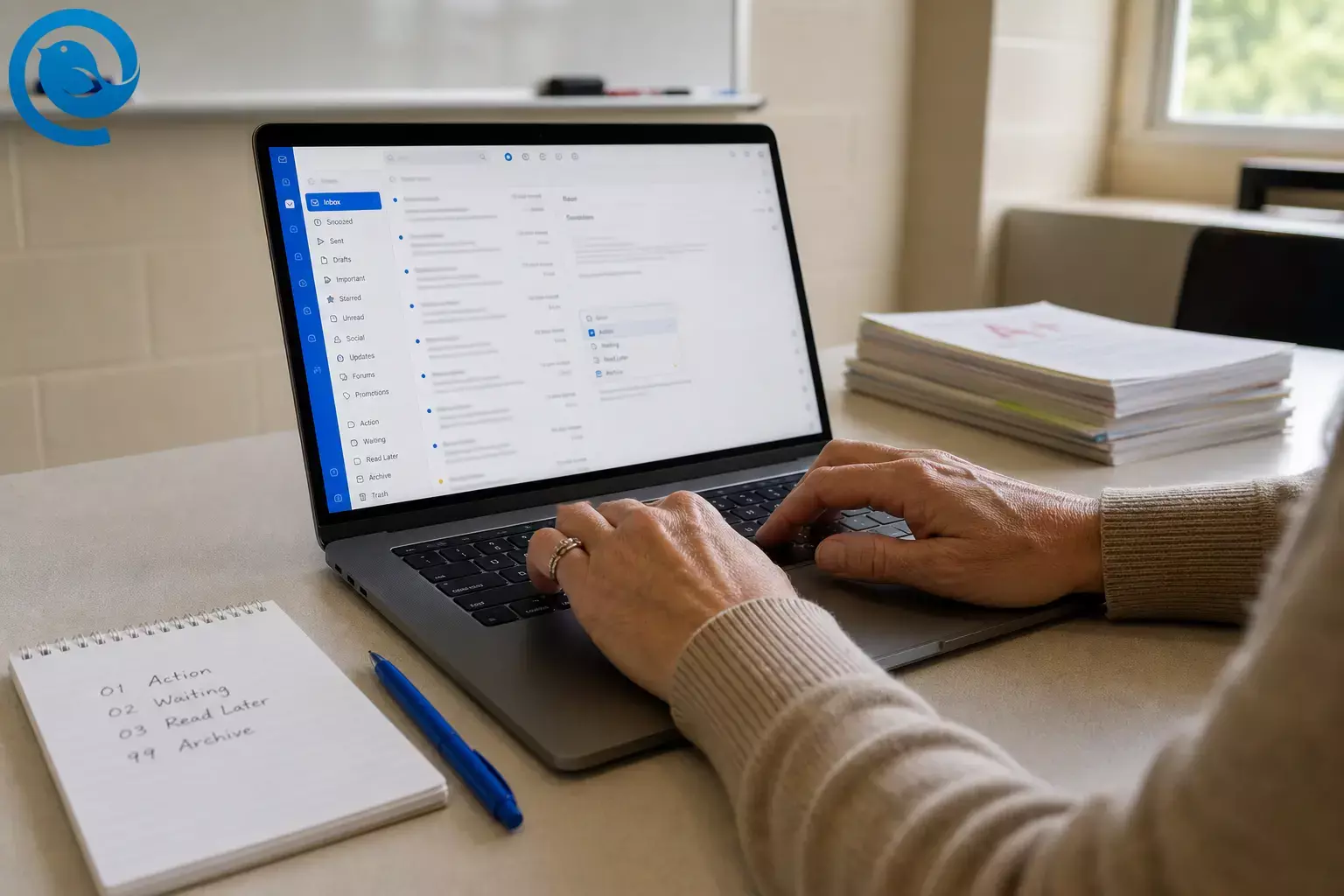
In una sessione mirata, imposterai un sistema di organizzazione delle email per insegnanti: una semplice struttura di cartelle, regole che archiviano automaticamente le email in arrivo e risposte riutilizzabili per le domande più comuni dei genitori.
La maggior parte delle persone può configurare le basi in circa 30–45 minuti 2 . Difficoltà: facile.
Punti chiave
- Usa un unico luogo per gestire più caselle di posta scolastiche (se il tuo distretto permette la connessione degli account).
- Usa quattro cartelle che corrispondano alla tua prossima azione: Azione, Attesa, Leggi dopo, Archivio.
- Aggiungi regole/filtri per notifiche prevedibili prima di leggerle.
- Salva modelli di risposta per domande comuni dei genitori e aggiornamenti di routine.
- Crea una routine (processamento giornaliero + reset settimanale) così il disordine non ritorna.
- Usa l’email del distretto (non personale) per le famiglie, e usa Ccn per i messaggi di gruppo per proteggere la privacy 6 .
- Rendi i messaggi VIP inconfondibili (amministrazione + personale chiave + famiglie) così gli elementi urgenti non si perdono.
Introduzione
Il Rapporto sulla Difesa Digitale 2025 di Microsoft discute di come il panorama delle minacce informatiche continui a evolversi per le organizzazioni del settore pubblico, compresa l’istruzione 1 . Cosa significa per te: quando la tua casella di posta è rumorosa, è più difficile individuare il messaggio urgente—o sospetto.
Tra famiglie, studenti, amministratori e piattaforme scolastiche automatizzate, gli insegnanti finiscono per gestire comunicazioni ad alto volume su più caselle di posta oltre alla pianificazione e alla correzione. Questa guida mostra come organizzare le email scolastiche con un sistema di organizzazione delle email per insegnanti, in modo che i messaggi importanti siano evidenti—e tutto il resto finisca da qualche parte che controlli appositamente.
Prima di iniziare
- Prerequisiti: Accesso di login alla tua email scolastica (e a qualsiasi casella di posta di club/dipartimento), oltre al permesso del tuo distretto per collegare gli account in un'app desktop di posta elettronica (se scegli questa opzione).
- Strumenti / ingredienti: Un laptop o desktop (molto più semplice rispetto al mobile). Opzionale: Mailbird su Windows per la gestione multi-account su un unico schermo.
- Tempo: Circa 30–45 minuti per la configurazione iniziale, poi brevi controlli per mantenerlo stabile 2 .
- Costo: Solitamente 0 € per iniziare (si utilizzano funzionalità incluse nel servizio email). Gli upgrade a pagamento opzionali dipendono dall'app di posta che usi.
- Note di sicurezza: Usa la tua email del distretto (non personale) quando comunichi con le famiglie, e usa Ccn per i messaggi di gruppo in modo che le informazioni di contatto delle famiglie rimangano private 6 .
- Privacy degli studenti: Considera le informazioni degli studenti come sensibili—FERPA conferisce ai genitori il diritto di accedere ai registri e limita la divulgazione di informazioni personali identificabili contenute nei registri educativi 7 .
- Attenzione al phishing: Presumi che alcuni messaggi siano malevoli; la segnalazione delle violazioni continua a evidenziare l'ingegneria sociale e le credenziali rubate come fattori comuni 8 .
Passo dopo passo: Organizzazione delle email per insegnanti (10 passaggi)
Passo dopo passo: Organizzazione delle email per insegnanti (10 passaggi)
-
Fai un rapido “inventario della casella di posta” (account + tipi di messaggi)
Apri la tua casella di posta e scorri un recente gruppo di messaggi. In una nota, crea tre colonne: Mittente/tipo , Cosa richiede di solito , Dove dovrebbe andare . Includi almeno: famiglie, amministratori, studenti, consulenti/personale di supporto, HR/paghe e strumenti automatizzati (LMS/SIS, newsletter, sistemi “no-reply”).
Fatto quando: riesci a identificare ogni tipo ricorrente di email e dire “rispondi ora,” “programma,” o “archivia.” -
Metti tutti i tuoi account scolastici in un unico posto (per smettere di cambiare schede)
Se usi Mailbird: Aggiungi ogni casella (account del distretto, casella del dipartimento, indirizzo del club/allenatore) uno alla volta: apri il menu Mailbird (☰) → Impostazioni → Account → Aggiungi , accedi e aspetta che la casella si carichi prima di aggiungere la successiva 3 .
Poi, attiva la Posta unificata : menu (☰) → Impostazioni → Account → seleziona Abilita account unificato . (La Posta unificata appare dopo aver aggiunto più di un account.) Puoi anche impostarla per aprirsi all’avvio con Seleziona all’avvio , e la Posta unificata mantiene ogni messaggio legato al suo account originale per le risposte 4 .
Soluzione alternativa se non puoi installare un client desktop: crea profili browser separati per ogni account (lavoro/personale), fissa le schede che devi controllare e chiudi la finestra quando non sei in un blocco email.
Suggerimento Mailbird: Se gestisci più caselle, inizia con una vista di triage unica, poi approfondisci i singoli account solo quando serve. Se sei nuovo nella gestione multi-account, cerca una guida su come gestire più account email in una sola casella (così smetti di cambiare continuamente scheda).Fatto quando: puoi leggere e rispondere a tutte le email scolastiche senza accedere/uscire o cercare la scheda giusta. -
Crea quattro cartelle/etichette che userai davvero (e nominale in modo che si ordinino da sole)
In ogni account scolastico, crea queste cartelle/etichette (copia esattamente i nomi): 01-Action , 02-Waiting , 03-Read Later , 99-Archive . Opzionale: crea una etichetta/categoria chiamata Famiglie per i thread di genitori/tutori.
- 01-Action: richiede qualcosa da te (risposta, modulo, riunione, telefonata).
- 02-Waiting: hai già risposto e stai aspettando qualcun altro.
- 03-Read Later: informazioni, annunci, newsletter.
- 99-Archive: email “fatte” che vuoi poter cercare in seguito.
Fatto quando: puoi spostare qualsiasi messaggio fuori dalla tua casella con un solo movimento senza chiederti “dove dovrebbe andare?” -
Rimuovi prima il disordine ovvio (annulla iscrizione, digest o disattiva notifiche extra)
Cerca nella tua casella “unsubscribe” e lascia le liste che non sono direttamente collegate alla tua classe o lavoro. Poi apri le impostazioni di notifica negli strumenti scolastici più usati (LMS, registro voti, portale PD) e disattiva gli avvisi non essenziali quando lo strumento lo permette.
Fatto quando: hai rimosso una fonte ovvia di rumore nella casella e ridotto gli avvisi da uno strumento scolastico. -
Crea regole che archiviano i messaggi prevedibili prima di leggerli
Crea filtri/regole basati su mittente o parole chiave nell’oggetto . Inizia con queste categorie comuni per insegnanti (modifica le parole per corrispondere ai mittenti del tuo distretto):
Tipo di email Criterio (esempio) Azione Destinazione Annunci del distretto/newsletter Da contiene “communications@” o oggetto contiene “newsletter” Segna come letta 03-Read Later Notifiche LMS Da include il dominio LMS o oggetto contiene “postato” / “nuovo compito” Segna come letta 03-Read Later Email sistema no-reply Da contiene “no-reply” Conserva (non eliminare automaticamente) 03-Read Later Presenze / elementi studente sensibili al tempo Oggetto contiene “presenza” / “segnalazione” / “richiesta conferenza” Segna con bandierina/stella 01-Action Ricevute / conferme Oggetto contiene “ricevuta” / “confermato” / “biglietto” Salta la posta in arrivo (opzionale) 99-Archive Fatto quando: la prossima notifica automatica arriva in 03-Read Later (o 99-Archive) senza che la tocchi. -
Crea una “corsia VIP” per i messaggi che non puoi perdere (amministratori + personale chiave + famiglie)
Fai una lista breve VIP: preside/vicedirigente, capo dipartimento, consulente, addetto alle presenze, responsabile caso/co-docente—chiunque la cui email possa cambiare rapidamente la tua giornata. Aggiungi una regola perché quei messaggi rimangano nella posta in arrivo e ricevano una stella/bandierina/categoria.
Per le famiglie: usa la tua etichetta/categoria Famiglie come “registro comunicazioni.” Ogni volta che un genitore/tutore ti scrive, aggiungi quell’indirizzo ai contatti e applica l’etichetta Famiglie. (Dopo un po’, i contatti più frequenti saranno ricercabili in un unico posto.)
Fatto quando: puoi cliccare una vista (VIP o Famiglie) e vedere subito a cosa devi rispondere. -
Salva modelli di risposta pronti per insegnanti (così non digiti la stessa email tutto l’anno)
Crea modelli di email per messaggi che invii ripetutamente. Tienili brevi, cortesi e specifici. Ecco cinque da cui partire (modifica per adattarli al tuo stile):
- Ricevuta + tempistica: “Grazie per aver scritto. Ho visto il tuo messaggio e ti risponderò entro {GIORNO/ORA}.”
- Lavoro mancante: “{STUDENTE} ha mancante {COMPITO}. Può essere consegnato entro {DATA}. Ecco dove trovarlo: {LINK}.”
- Richiesta di incontro: “Sono disponibile {OPZIONE 1}, {OPZIONE 2}. Se non vanno bene, suggerisci due orari che funzionano.”
- Follow-up comportamento: “Oggi ho osservato {FATTI}. Passo successivo: {PIANO}. Per favore rispondi con qualsiasi contesto che dovrei sapere.”
- Reindirizza al canale giusto: “Per cambiamenti di uscita/trasporto nello stesso giorno, chiama l’ufficio principale al {TELEFONO}. La posta elettronica non è monitorata in tempo reale.”
Se hai Mailbird Premium: scrivi l’email una volta, poi clicca l’icona Modelli email → Salva bozza come modello → Salva come nuovo modello , poi traducine il nome. (I modelli non salvano dettagli destinatari come A/CC/CCN.) 5
Soluzione alternativa: salva i modelli in un Google Doc o app di note e tienili appuntati; copia/incolla quando serve.
Fatto quando: puoi rispondere all’email più comune dei genitori in pochi clic senza riscrivere da capo. -
Metti i confini per iscritto (firma + regole dell’oggetto)
Aggiorna la tua firma in modo che riduca le risposte multiple. Includi: il tuo nome/titolo, scuola, metodo di contatto migliore e una chiara aspettativa (per esempio: “Per favore includi Nome Studente + Periodo di Lezione nell’oggetto.”).
Formulazione pratica da rubare: “Per aiuto rapido, includi Nome Studente + Periodo nell’oggetto. Per cambiamenti urgenti nello stesso giorno, chiama l’ufficio principale.”Fatto quando: la prossima email che invii contiene già la tua linea di aspettativa. -
Usa una routine di triage ripetibile (leggi una volta, poi decidi)
Pianifica un blocco in calendario quotidiano per gestire le email (non “tutto il giorno”). Durante quel blocco, inizia dall’alto della tua casella e gestisci ogni messaggio con una decisione:
- Rispondi ora se puoi rispondere subito.
- Sposta in 01-Action se richiede lavoro (poi aggiungi un promemoria attività con scadenza).
- Sposta in 02-Waiting se aspetti qualcun altro.
- Sposta in 03-Read Later o 99-Archive se non serve azione.
Fatto quando: la tua casella di posta contiene solo messaggi non processati (non quelli “finito”). -
Fai un reset settimanale (e un archivio fine trimestre) così il disordine non ritorna
Una volta a settimana, esegui questo reset:
- Apri 01-Action : termina, programma o delega tutto ciò che resta.
- Apri 02-Waiting : invia solleciti per qualsiasi cosa bloccata.
- Sfoglia rapidamente 03-Read Later e poi archivia ciò che non ti serve.
- Sposta vecchi thread fuori dalla inbox in 99-Archive così la inbox resta aggiornata.
Alla fine di un periodo di valutazione/semestre, crea una cartella archivio come Archivio 2025–2026 (o per trimestre) e sposta lì i thread completati. Tienila ricercabile; non affidarti alla memoria.
Fatto quando: la tua casella di posta mostra “questa settimana,” e il tuo archivio contiene “tutto il resto.”
Perché funziona
Il modo più veloce per calmare la casella di posta di un insegnante non è leggere più velocemente, ma ridurre le decisioni. Le regole gestiscono i messaggi prevedibili, le cartelle corrispondono alla tua prossima azione e i modelli riducono il tempo impiegato a scrivere messaggi ripetitivi.
Quando la tua casella di posta contiene “solo mail nuove e non elaborate”, smetti di rileggere gli stessi thread e hai meno probabilità di perdere un messaggio urgente da una famiglia o dall’amministrazione.
Risoluzione dei problemi
| Sintomo | Causa probabile | Soluzione (fai così adesso) |
|---|---|---|
| Email importanti finiscono in “Leggi più tardi.” | Una regola è troppo generica. | Modifica la regola per corrispondere a un mittente o parola chiave specifica. Aggiungi un’eccezione per mittenti VIP (amministratore/consulente/co-docente). |
| Hai risposto dall’indirizzo sbagliato. | Stai cambiando account velocemente e non hai controllato l’identità “Da”. | Fermati prima di inviare e conferma la riga “Da”. Usa firme separate per account (così gli errori risaltano). |
| Le regole non archiviano nulla automaticamente. | Le regole sono create in un’app che funziona solo quando aperta, oppure la regola si applica solo ai messaggi esistenti. | Tieni l’app di posta aperta durante la giornata lavorativa (se necessario). Crea anche regole/filtri nella webmail quando possibile. |
| La tua casella continua a riempirsi di email “fatte”. | Leggi ma non archivi o classifichi con costanza. | Usa la regola triage: ogni email deve finire in una cartella (Azioni/In attesa/Leggi più tardi/Archivio) prima di terminare il blocco email. |
| Ricevi email tutta la notte e ti senti “di guardia.” | Le notifiche sono attivate sul cellulare per ogni cartella/account. | Disattiva le notifiche per cartelle non VIP, o programma la modalità Non disturbare/Fuori lavoro al di fuori dell’orario lavorativo. |
| Le famiglie vedono gli indirizzi email degli altri dopo una email di gruppo. | Hai usato A/CC invece di Ccn (o uno strumento di messaggistica distrettuale). | Metti il tuo indirizzo in A, inserisci le email delle famiglie in Ccn, ed evita risposte a tutti. Usa strumenti scolastici approvati quando disponibili. |
| Cercare messaggi vecchi è lento o poco affidabile. | Oggetti incoerenti e archiviazione dispersa. | Usa una convenzione semplice per l’oggetto (Nome Studente + Periodo). Archivia per anno scolastico/trimestre così sai sempre dove sta il “vecchio”. |
| Perdi fiducia nel tuo sistema a metà semestre. | Troppe cartelle/regole troppo presto. | Elimina o disabilita le regole inutilizzate. Mantieni quattro cartelle principali e ricostruisci lentamente con esempi reali dalla tua casella. Questo sistema di organizzazione delle email per insegnanti ti aiuterà a mantenere tutto sotto controllo. |
Variazioni
- Se insegni a più classi: Aggiungi etichette come P1 , P2 , P3 e chiedi alle famiglie di includere il periodo nella riga dell'oggetto. Poi crea una regola che applica l'etichetta corrispondente quando rileva “P1” (ecc.).
- Se sei un allenatore/sponsor di un club: Usa una casella di posta separata per il ruolo (se il tuo distretto ne fornisce una) e includila nella stessa vista di triage. Mantieni una cartella chiamata Club/Squadra — Azione così la logistica degli studenti non intaserà la tua lista Azione per l’insegnamento.
- Se il tuo distretto usa un centro messaggi del sistema informativo studentesco: Tieni le comunicazioni ufficiali di massa all’interno di quello strumento e usa la posta elettronica principalmente per i follow-up individuali. Le regole della tua casella di posta dovrebbero archiviare le notifiche SIS in Leggi più tardi a meno che non richiedano un’azione.
- Se condividi una casella di posta del dipartimento: Crea una cartella chiamata In attesa di risposta e sposta lì tutto ciò che richiede una risposta. Aggiungi una seconda cartella chiamata Fatto così la casella condivisa non sarà una lista infinita di cose da fare.
Preparazione anticipata / archiviazione / scala
- Preparazione anticipata: Configura cartelle, lista VIP e modelli prima della prima grande finestra di valutazione. Il momento migliore è quando non sei ancora sommerso.
- Archiviazione: Archivia per anno scolastico/termine (ad esempio: Archivia 2025–2026 ). Mantienilo ricercabile invece di eliminare messaggi “per ogni evenienza”.
- Scala: Quando aggiungi una nuova casella di posta (nuova preparazione, nuovo club, nuovo ruolo), riutilizza gli stessi quattro nomi di cartelle. La coerenza è ciò che mantiene il sistema veloce.
Lista di controllo rapida (fai uno screenshot)
- Ho elencato le mie caselle di posta e i principali tipi di email che ricevo.
- Ho collegato i miei account scolastici in un unico posto (o configurato profili browser separati).
- Ho abilitato una vista di triage unificata per più account (se disponibile).
- Ho creato: 01-Azione, 02-In attesa, 03-Leggi più tardi, 99-Archivio.
- Mi sono cancellato dalle liste non essenziali e ho ridotto le notifiche rumorose degli strumenti.
- Ho creato regole per newsletter, notifiche LMS, mail no-reply e ricevute.
- Ho creato una corsia VIP per amministratori + personale chiave, e un'etichetta Famiglie per le conversazioni con i genitori.
- Ho salvato modelli per le mie risposte più comuni.
- Ho aggiornato la mia firma con un'unica aspettativa chiara (Nome Studente + Periodo nell'oggetto).
- Ho programmato un blocco giornaliero per la gestione delle email e un reset settimanale.
Domande Frequenti
Qual è il modo più semplice per organizzare le email scolastiche come insegnante?
Usa quattro destinazioni: Azione, In Attesa, Leggi Dopo, e Archivio. Poi aggiungi un piccolo set di regole che archivia automaticamente le cose prevedibili (newsletter, notifiche di sistema, ricevute) come parte di un sistema di organizzazione delle email per insegnanti.
Gli insegnanti dovrebbero usare account email separati per club, coaching o ruoli dirigenziali?
Se il tuo distretto offre caselle di ruolo (o alias) e la tua politica lo consente, separare i ruoli può ridurre gli errori e mantenere le conversazioni più chiare. La chiave è visualizzarli in un unico luogo di triage così da non dimenticare di controllarne uno.
Come faccio a fare in modo che le email dei genitori non vengano sepolte?
Crea un'etichetta/cartella Famiglie e applicala a ogni conversazione con i genitori/tutori. Aggiungi una regola VIP per il preside/consigliere così gli elementi veramente urgenti sono inequivocabili.
È corretto inviare email ai genitori dal mio indirizzo personale?
Segui la politica del tuo distretto. In generale, usa il tuo account del distretto per comunicazioni ufficiali e tieni separati gli account personali per proteggere la privacy e mantenere registri chiari.
Come invio email a più famiglie senza condividere gli indirizzi?
Usa il campo Ccn per email di gruppo (o usa uno strumento di messaggistica del distretto approvato). Metti il tuo indirizzo nel campo A, poi incolla gli indirizzi delle famiglie in Ccn.
Quante cartelle e filtri dovrei creare?
Parti con poco: quattro cartelle più un'etichetta Famiglie, e una manciata di regole per le fonti di rumore più grandi. Aggiungi nuove regole solo quando vedi un modello ripetuto che vuoi archiviare automaticamente.
Cosa dovrei fare con le email alla fine dell'anno scolastico?
Crea una cartella archivio per anno/termine e sposta le conversazioni completate fuori dalla tua inbox. Tienile ricercabili così puoi fare riferimento alle comunicazioni precedenti se necessario.
Fonti
- Microsoft (Fonte Asia): “Microsoft pubblica il rapporto sulla difesa digitale 2025” (7 gen 2026)
- Mailbird: “Gestisci più account email in un’unica casella di posta (senza dover passare continuamente da uno all’altro)” (include stima tempi di configurazione)
- Centro assistenza Mailbird: “Più account email in Mailbird”
- Centro assistenza Mailbird: “Casella di posta unificata”
- Centro assistenza Mailbird: “Modelli Email”
- Scuole Pubbliche di Saint Paul: “Buone pratiche per la comunicazione dall’aula alla famiglia” (linee guida per email di distretto + Ccn)
- Dipartimento dell’Istruzione USA: FAQ — “Registri studente e privacy” (riassunto FERPA)
- Verizon: “Rapporto indagine su violazioni dati 2026 (DBIR)” (pagina panoramica/FAQ)


