E-mailbeheer voor Leraren: Organiseer Schoolmails in 10 Stappen
In één gerichte sessie richt je een e-mailsysteem voor leraren in: een eenvoudige mapstructuur, regels voor automatische mailverwerking en herbruikbare antwoorden voor veelgestelde oudervragen.



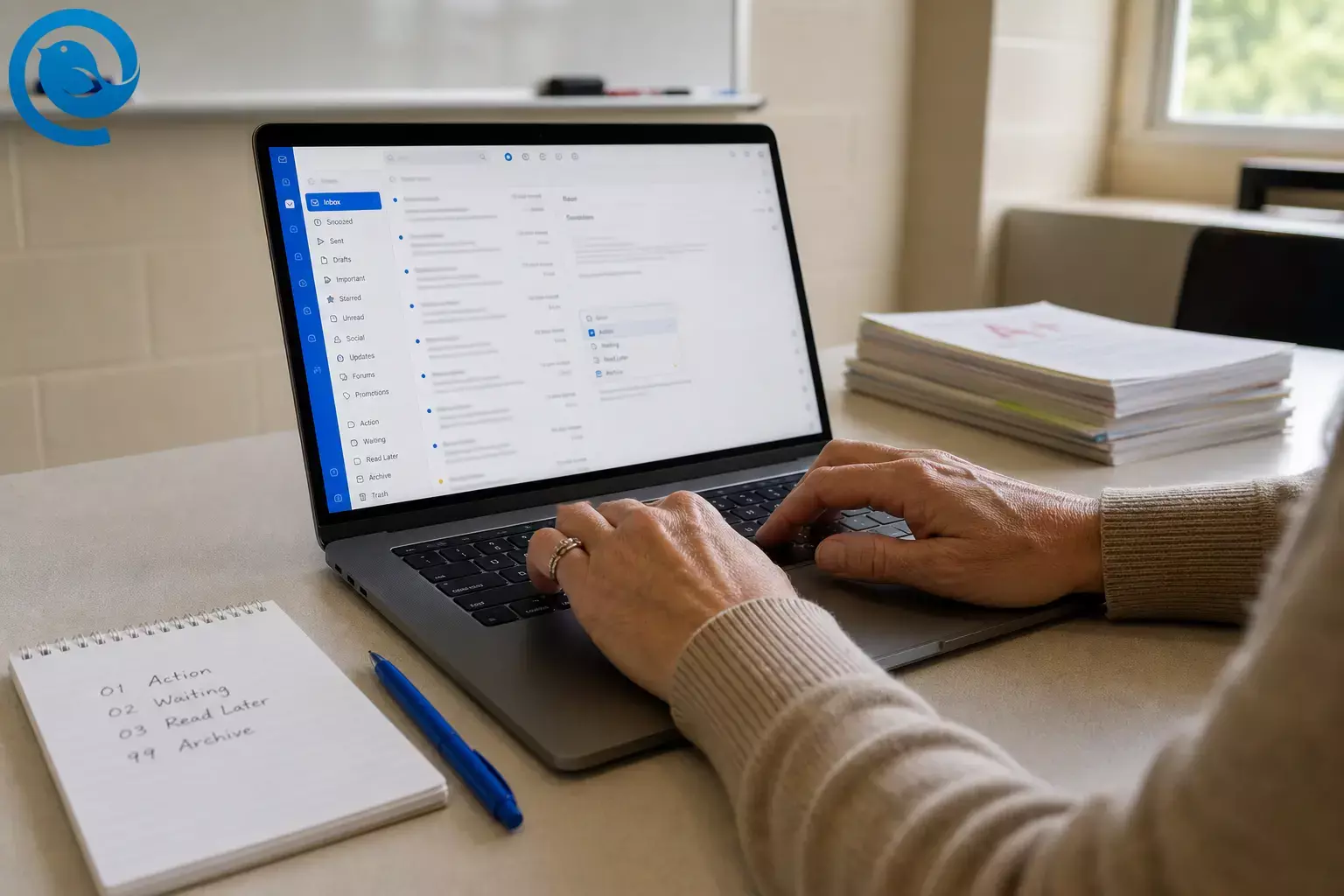
In één gerichte sessie stel je een e-mailorganisatie voor leraren in: een eenvoudige mappenstructuur, regels die binnenkomende e-mail automatisch sorteren, en herbruikbare antwoorden voor veelgestelde oudervragen.
De meeste mensen kunnen de basis in ongeveer 30–45 minuten instellen 2 . Moeilijkheidsgraad: makkelijk.
Belangrijkste punten
- Gebruik één plek om te sorteren meerdere schoolpostvakken (als uw schooldistrict het toestaat om accounts te koppelen).
- Gebruik vier mappen die passen bij uw volgende actie: Actie, Wachten, Later lezen, Archief.
- Voeg regels/filters toe voor voorspelbare meldingen voordat u ze leest.
- Sla antwoordtemplates op voor veelgestelde oudervragen en routine-updates.
- Creëer een routine (dagelijkse verwerking + wekelijkse reset) zodat rommel niet terugkeert.
- Gebruik e-mail van het schooldistrict (niet persoonlijk) voor gezinnen, en gebruik Bcc voor groepsberichten om privacy te beschermen 6 .
- Maak VIP-berichten onmiskenbaar (beheer + kernmedewerkers + gezinnen) zodat tijdgevoelige berichten niet verloren gaan.
Introductie
Het Digital Defense Report 2025 van Microsoft bespreekt hoe het dreigingslandschap in de cyberwereld blijft evolueren voor organisaties in de publieke sector, waaronder het onderwijs 1 . Wat dit voor u betekent: wanneer uw inbox vol is, is het moeilijker om de boodschap te zien die urgent – of verdacht – is.
Tussen gezinnen, studenten, beheerders en geautomatiseerde schoolplatforms door, voeren leraren communicatie via meerdere inboxen met een hoog volume uit, naast het plannen en nakijken. Deze gids laat zien hoe u schoolmails kunt organiseren zodat de belangrijke berichten duidelijk zijn – en alles wat overblijft ergens terechtkomt waar u bewust controleert.
Voordat je begint
- Vereisten: Inlogtoegang tot je schoolmail (en eventuele club-/afdelingspostvakken), plus toestemming van je schooldistrict om accounts te koppelen in een desktop e-mailapp (als je die route kiest).
- Tools / ingrediënten: Een laptop of desktop (veel gemakkelijker dan mobiel). Optioneel: Mailbird op Windows voor multi-account triage op één scherm.
- Tijd: Ongeveer 30–45 minuten voor de eerste setup, daarna korte check-ins om het stabiel te houden 2 .
- Kosten: Meestal €0 om te starten (maakt gebruik van functies ingebouwd in je e-mailservice). Optionele betaalde upgrades hangen af van welke e-mailapp je gebruikt.
- Veiligheidsnotities: Gebruik je schoolmail (niet persoonlijk) bij communicatie met ouders, en gebruik Bcc voor groepsberichten zodat contactgegevens van ouders privé blijven 6 .
- Privacy van leerlingen: Behandel leerlinggegevens als gevoelig—FERPA geeft ouders het recht op inzage in dossiers en beperkt het delen van persoonlijk identificeerbare informatie uit onderwijsdossiers 7 .
- Phishing waarschuwing: Ga ervan uit dat sommige berichten kwaadaardig zijn; rapportages van inbreuken benadrukken nog steeds social engineering en gestolen inloggegevens als veelvoorkomende oorzaken 8 .
Stap voor stap: E-mailorganisatie voor leraren (10 stappen)
Stap voor stap: E-mailorganisatie voor leraren (10 stappen)
-
Doe een snelle “inboxinventarisatie” (accounts + berichttypen)
Open je inbox en scan een recente selectie van berichten. Maak in een notitie drie kolommen: Afzender/type , Wat er meestal nodig is , Waar het heen moet . Neem minimaal mee: gezinnen, administratie, studenten, counselors/ondersteunend personeel, HR/payroll en automatische tools (LMS/SIS, nieuwsbrieven, “no-reply”-systemen).
Klaar wanneer: je bij elk terugkerend e-mailtype kunt aangeven “nu beantwoorden,” “inplannen,” of “archiveren.” -
Zet al je schoolaccounts op één plek (zodat je stopt met tabbladen wisselen)
Als je Mailbird gebruikt: Voeg elk postvak toe (districtaccount, afdeling inbox, club/coachingadres) één voor één toe: open het Mailbird-menu (☰) → Instellingen → Accounts → Toevoegen , log in en wacht tot de mailbox is geladen voordat je het volgende toevoegt 3 .
Zet vervolgens Verbonden Postvak aan: menu (☰) → Instellingen → Accounts → vink Schakel verbonden account in aan. (Verbonden Postvak verschijnt nadat je meer dan één account hebt toegevoegd.) Je kunt het ook instellen om bij opstart te openen met Selecteren bij opstart , en Verbonden Postvak houdt elk bericht gekoppeld aan het originele account voor antwoorden 4 .
Alternatief als je geen desktopclient kunt installeren: Maak aparte browserprofielen aan voor elk account (werk/persoonlijk), pin de tabbladen die je moet controleren en sluit het venster wanneer je geen e-mails verwerkt.
Mailbird-tip: Als je meer dan één postvak beheert, begin dan met een enkele triage-weergave, en duik pas in individuele accounts wanneer nodig. Zoek een gids over meerdere e-mailaccounts beheren in één inbox (zodat je stopt met constant wisselen).Klaar wanneer: je alle schoolmail kunt lezen en beantwoorden zonder in- of uit te loggen of naar het juiste tabblad te zoeken. -
Maak vier mappen/labels die je echt gebruikt (en benoem ze zodat ze vanzelf sorteren)
Maak in elk schoolaccount deze mappen/labels aan (kopieer de namen exact): 01-Actie , 02-Wachten , 03-Later Lezen , 99-Archief . Optioneel: maak een label/categorie genaamd Gezinnen voor ouder-/verzorgergesprekken.
- 01-Actie: er is iets van jou nodig (antwoord, formulier, afspraak, telefoontje).
- 02-Wachten: je hebt al gereageerd en wacht op iemand anders.
- 03-Later Lezen: ter info, aankondigingen, nieuwsbrieven.
- 99-Archief: “afgehandelde” e-mails die je later doorzoekbaar wilt houden.
Klaar wanneer: je elk bericht in één keer uit je inbox kunt verplaatsen zonder je af te vragen “waar moet dit heen?” -
Verwijder eerst duidelijke rommel (uitschrijven, samenvattingen of extra meldingen uitzetten)
Zoek in je mailbox op “uitschrijven” en verlaat lijsten die niet direct gerelateerd zijn aan je klas of werk. Open vervolgens de meldingsinstellingen in de meest gebruikte schooltools (LMS, cijferlijst, PD-portaal) en zet niet-essentiële meldingen uit wanneer mogelijk.
Klaar wanneer: je één duidelijke bron van inboxruis hebt verwijderd en meldingen van één schooltool hebt verminderd. -
Maak regels aan die voorspelbare berichten archiveren voordat je ze leest
Maak filters/regels op basis van afzender of onderwerp sleutelwoorden . Begin met deze veelvoorkomende lerarencategorieën (pas de termen aan naar de afzenders van jouw district):
E-mailtype Overeenkomst (voorbeeld) Actie Bestemming Mededelingen district/nieuwsbrief Van bevat “communications@” of onderwerp bevat “nieuwsbrief” Markeer als gelezen 03-Later Lezen LMS-meldingen Van bevat je LMS-domein of onderwerp bevat “geplaatst” / “nieuwe opdracht” Markeer als gelezen 03-Later Lezen No-reply systeemmail Van bevat “no-reply” Bewaren (niet automatisch verwijderen) 03-Later Lezen Aanwezigheid / tijdgevoelige studentenzaken Onderwerp bevat “aanwezigheid” / “melding” / “vergaderverzoek” Markeren/markeren met ster 01-Actie Bonnen / bevestigingen Onderwerp bevat “bon” / “bevestigd” / “ticket” Inbox overslaan (optioneel) 99-Archief Klaar wanneer: de volgende geautomatiseerde melding komt binnen in 03-Later Lezen (of 99-Archief) zonder dat je het hoeft te doen. -
Maak een “VIP-lane” voor berichten die je niet mag missen (administratie + sleutelfunctionarissen + gezinnen)
Maak een korte VIP-lijst: directeur/adjunct, afdelingshoofd, counselor, aanwezigheidsmedewerker, casemanager/co-docent — iedereen wiens e-mail je dag snel kan veranderen. Voeg een regel toe zodat die berichten in je inbox blijven en een ster/vlag/label krijgen.
Voor gezinnen: gebruik je Gezinnen label/categorie als je “communicatielog.” Voeg elke keer dat een ouder/verzorger je mailt dat adres toe aan je contacten en pas het Gezinnen-label toe. (Na enige tijd zijn je meest frequente contacten doorzoekbaar op één plek.)
Klaar wanneer: je met één klik (VIP of Gezinnen) direct kunt zien waar je op moet reageren. -
Sla kant-en-klare antwoordsjablonen op (zodat je niet het hele jaar dezelfde e-mail typt)
Maak e-mailsjablonen voor berichten die je vaak verstuurt. Houd ze kort, beleefd en specifiek. Hier zijn er vijf om mee te beginnen (pas ze aan naar jouw stijl):
- Bon + tijdlijn: “Bedankt voor je bericht. Ik heb je bericht gezien en neem contact op uiterlijk {DAG/ TIJD}.”
- Ontbrekende opdracht: “{STUDENT} mist {OPDRACHT}. Inleveren kan voor {DATUM}. Hier vind je het: {LINK}.”
- Afspraakverzoek: “Ik ben beschikbaar {OPTIE 1}, {OPTIE 2}. Als dat niet lukt, stel twee tijden voor die wel passen.”
- Follow-up gedrag: “Vandaag heb ik {FEITEN} waargenomen. Volgende stap: {PLAN}. Graag een reactie met relevante informatie.”
- Verwijs naar juiste kanaal: “Voor wijzigingen op dezelfde dag m.b.t. ophalen/vervoer, bel het hoofdkantoor op {TELEFOON}. E-mail wordt niet realtime gecontroleerd.”
Als je Mailbird Premium hebt: maak de e-mail één keer, klik dan op het E-mailsjablonen icoon → Ontwerp opslaan als sjabloon → Opslaan als nieuwe sjabloon en geef het een naam. (Sjablonen bewaren geen ontvangergegevens zoals Aan/CC/BCC.) 5
Alternatief: Bewaar sjablonen in een Google Doc of notitie-app en houd deze vastgepind; kopieer/plak ze wanneer nodig.
Klaar wanneer: je het meest voorkomende ouderbericht met een paar klikken kunt beantwoorden zonder opnieuw te schrijven. -
Zet grenzen op papier (handtekening + regels voor onderwerpregel)
Werk je handtekening bij zodat het heen en weer mailen vermindert. Vul in: je naam/functie, school, beste contactmethode, en één duidelijke verwachting (bijvoorbeeld: “Vermeld alstublieft Naam Student + Lesuur in het onderwerp.”).
Praktische tekst om te kopiëren: “Voor de snelste hulp, vermeld Naam Student + Lesuur in het onderwerp. Bel voor dringende wijzigingen op dezelfde dag het hoofdkantoor.”Klaar wanneer: je volgende e-mail die je verstuurt al je verwachting bevat. -
Gebruik een herhaalbare triageroutine (een keer lezen, dan beslissen)
Plan een dagelijks blok in je agenda om e-mail te verwerken (niet “de hele dag”). Begin tijdens dat blok bovenaan je inbox en behandel elk bericht met één beslissing:
- Nu beantwoorden als je meteen kunt antwoorden.
- Verplaatsen naar 01-Actie als er werk nodig is (voeg dan een agendaherinnering/taken toe met een deadline).
- Verplaatsen naar 02-Wachten als je op iemand anders wacht.
- Verplaatsen naar 03-Later Lezen of 99-Archief als er geen actie nodig is.
Klaar wanneer: er alleen onbewerkte berichten in je inbox staan (geen “afgehandelde”). -
Doe een wekelijkse reset (en een einde-termijn archief) zodat rommel niet terugkomt
Voer eenmaal per week deze reset uit:
- Open 01-Actie : rond af, plan of delegeer alles wat blijft hangen.
- Open 02-Wachten : stuur herinneringen voor alles wat vastzit.
- Scan snel 03-Later Lezen , archiveer wat je niet nodig hebt.
- Verplaats oude gesprekken uit je inbox naar 99-Archief zodat je inbox actueel blijft.
Aan het einde van een rapportageperiode/seizoen maak je een archiefmap zoals Archief 2025–2026 (of per termijn) en verplaats je voltooide gesprekken daar naartoe. Houd het doorzoekbaar; vertrouw niet op je geheugen.
Klaar wanneer: je inbox toont “deze week,” en je archief bevat “alles wat overblijft.”
Waarom dit werkt
De snelste manier om een lerareninbox te kalmeren is niet sneller lezen – het is het verminderen van beslissingen. Regels verwerken de voorspelbare berichten, mappen sluiten aan bij je volgende actie, en sjablonen verkorten de tijd die je besteedt aan het opstellen van herhalingen.
Wanneer je inbox “alleen nieuwe, onbewerkte e-mails” bevat, stop je met het steeds opnieuw lezen van dezelfde gesprekken en is de kans kleiner dat je een tijdgevoelig bericht van een gezin of de administratie mist.
Problemen oplossen
| Symptoom | Waarschijnlijke oorzaak | Oplossing (doe dit nu) |
|---|---|---|
| Belangrijke e-mails komen terecht in "Later lezen". | Een regel is te breed. | Bewerk de regel zodat deze overeenkomt met een specifieke afzender of trefwoord. Voeg een uitzondering toe voor VIP-afzenders (beheerder/adviseur/mede-docent). |
| Je hebt gereageerd vanaf het verkeerde adres. | Je schakelt snel tussen accounts en hebt de "Van"-identiteit niet gecontroleerd. | Pauzeer voor het verzenden en bevestig de "Van"-regel. Gebruik aparte handtekeningen per account (zodat fouten opvallen). |
| Regels archivëren niets automatisch. | Regels zijn aangemaakt in een app die alleen draait als deze open is, of de regel is zo ingesteld dat deze alleen op bestaande berichten wordt toegepast. | Houd de e-mailapp tijdens je werkdag open (indien nodig). Maak ook regels/filters aan in je webmail waar mogelijk. |
| Je inbox vult zich steeds opnieuw met "afgehandelde" e-mails. | Je leest, maar archiveert of ordent niet consequent. | Gebruik de triage-regel: elke e-mail eindigt in een map (Actie/Wachten/Later lezen/Archief) voordat je stopt met je e-mailblok. |
| Je krijgt de hele nacht e-mails en voelt je "bereikbaar". | Meldingen zijn ingeschakeld op je telefoon voor elke map/account. | Zet meldingen uit voor niet-VIP-mappen, of plan Niet storen/Focusmodus buiten werktijden. |
| Gezinnen zien elkaars e-mailadressen na een groepsmail. | Je gebruikte Aan/CC in plaats van Bcc (of een communicatiehulpmiddel van de school). | Zet je eigen adres in Aan, plaats gezins-e-mails in Bcc en vermijd 'allen beantwoorden'-situaties. Gebruik goedgekeurde schooltools indien beschikbaar. |
| Zoeken naar oude berichten duurt lang of werkt onbetrouwbaar. | Inconsistente onderwerpregels en verspreide opslag. | Gebruik een eenvoudige onderwerpconventie (Naam leerling + Periode). Archiveer per schooljaar/periode zodat je altijd weet waar 'oud' staat. |
| Je stopt halverwege het semester met vertrouwen in je systeem. | Te veel mappen/regeltjes, te snel. | Deleteer of schakel de regels die je niet gebruikt uit. Houd vier kernmappen aan en bouw langzaam opnieuw op met echte voorbeelden uit je inbox. |
Varianten
- Als je meerdere lesuren geeft: Voeg labels toe zoals P1 , P2 , P3 en vraag gezinnen om de periode in het onderwerp te vermelden. Maak vervolgens een regel die het bijpassende label toepast wanneer het “P1” (enz.) ziet.
- Als je coach of clubbegeleider bent: Gebruik een aparte rol-inbox (als je schooldistrict die aanbiedt) en voeg deze toe aan dezelfde triage-weergave. Houd één map genaamd Club/Team — Actie zodat studentlogistiek je onderwijs Actielijst niet overspoelt.
- Als je schooldistrict een studenteninformatiesysteem-berichtencentrale gebruikt: Houd officiële massa-communicatie binnen dat hulpmiddel, en gebruik e-mail vooral voor individuele opvolgingen. Je inboxregels moeten SIS-meldingen onder “Later lezen” archiveren, tenzij er actie voor nodig is.
- Als je een afdelingsmailbox deelt: Maak een map genaamd Reactie Vereist en verplaats alles wat daar een reactie op vereist naartoe. Voeg een tweede map toe met de naam Klaar zodat de gedeelde inbox geen eeuwigdurende takenlijst wordt.
Vooraf voorbereiden / opslaan / opschalen
- Vooraf voorbereiden: Stel mappen, VIP-lijst en sjablonen in vóór het eerste grote nakijkmoment. De beste tijd is wanneer je nog niet overladen bent.
- Opslaan: Archiveer per schooljaar/termijn (bijvoorbeeld: Archief 2025–2026 ). Houd het doorzoekbaar in plaats van berichten te verwijderen “voor het geval dat”.
- Opschalen: Wanneer je een nieuwe inbox toevoegt (nieuwe klas, nieuwe club, nieuwe rol), hergebruik dan dezelfde vier mapnamen. Consistentie is wat de e-mailorganisatie voor leraren snel houdt.
Snelle controlelijst (maak hier een screenshot van)
- Ik heb mijn inboxen en de belangrijkste soorten e-mails die ik ontvang, opgesomd.
- Ik heb mijn schoolaccounts op één plek verbonden (of aparte browserprofielen ingesteld).
- Ik heb een unified triage-weergave ingeschakeld voor meerdere accounts (indien beschikbaar).
- Ik heb de volgende mappen aangemaakt: 01-Actie, 02-Wachten, 03-Later lezen, 99-Archief.
- Ik heb me uitgeschreven voor niet-essentiële lijsten en lawaaierige toolmeldingen verminderd.
- Ik heb regels gemaakt voor nieuwsbrieven, LMS-meldingen, no-reply e-mails en ontvangstbewijzen.
- Ik heb een VIP-strook aangemaakt voor administratie + key medewerkers, en een Families-label voor ouderthreads.
- Ik heb sjablonen opgeslagen voor mijn meest gebruikte antwoorden.
- Ik heb mijn handtekening bijgewerkt met één duidelijke verwachting (Naam leerling + Periode in het onderwerp).
- Ik heb een dagelijks e-mailverwerkingsblok en een wekelijkse reset gepland.
Veelgestelde Vragen
Wat is de eenvoudigste manier om schoolmails te organiseren als leraar?
Gebruik vier bestemmingen: Actie, Wachten, Later Lezen en Archief. Voeg vervolgens een kleine set regels toe die voorspelbare zaken automatisch sorteren (nieuwsbrieven, systeemmeldingen, ontvangstbewijzen).
Moeten leraren aparte e-mailaccounts gebruiken voor clubs, coaching of leiderschapsrollen?
Als uw schooldistrict rol-inboxen (of aliasen) aanbiedt en het beleid dit toestaat, kan het scheiden van rollen fouten verminderen en discussies overzichtelijker houden. Het is belangrijk om ze op één triageplek te bekijken zodat u niet vergeet er een te controleren.
Hoe zorg ik ervoor dat e-mails van ouders niet verloren gaan?
Maak een label/map 'Gezinnen' aan en pas deze toe op elke ouder/verzorger discussie. Voeg een VIP-regel toe voor de directeur/mentor zodat de echt dringende berichten duidelijk herkenbaar zijn.
Is het toegestaan om ouders te mailen vanaf mijn persoonlijke e-mailadres?
Volg het beleid van uw schooldistrict. Gebruik over het algemeen uw districaccount voor officiële communicatie en houd persoonlijke accounts gescheiden om de privacy te beschermen en duidelijke dossiers te bewaren.
Hoe kan ik meerdere gezinnen mailen zonder adressen te delen?
Gebruik Bcc voor groepsmails (of gebruik een goedgekeurd berichtensysteem van het district). Zet uw eigen adres bij Aan en plak dan de adressen van gezinnen in Bcc.
Hoeveel mappen en filters moet ik aanmaken?
Begin klein: vier mappen plus een label 'Gezinnen', en een paar regels voor de grootste bronnen van e-mailverkeer. Voeg alleen nieuwe regels toe als u een terugkerend patroon ziet dat u automatisch wilt archiveren.
Wat moet ik met e-mails doen aan het eind van het schooljaar?
Maak een archiefmap voor het jaar/de termijn aan en verplaats afgeronde discussies uit uw inbox. Houd ze doorzoekbaar zodat u eerdere communicatie indien nodig kunt raadplegen.
Bronnen
- Microsoft (Bron Azië): “Microsoft publiceert 2025 Digital Defense Report” (7 jan 2026)
- Mailbird: “Beheer meerdere e-mailaccounts in één inbox (zonder voortdurend te schakelen)” (inclusief geschatte insteltijd)
- Mailbird Helpcentrum: “Meerdere e-mailaccounts in Mailbird”
- Mailbird Helpcentrum: “Gecombineerde inbox”
- Mailbird Helpcentrum: “E-mailsjablonen”
- Saint Paul Public Schools: “Best practices voor communicatie van klaslokaal tot thuis” (e-maildistrict + Bcc-richtlijnen)
- Amerikaanse Ministerie van Onderwijs: FAQ — “Studentendossiers en privacy” (FERPA-samenvatting)
- Verizon: “2026 Data Breach Investigations Report (DBIR)” (overzicht/FAQ-pagina)


