Gestión de Correo para Docentes: Organiza Emails Escolares en 10 Pasos
En una sesión enfocada, establecerás un sistema de organización de correos para docentes: una estructura de carpetas sencilla, reglas para archivar automáticamente y respuestas reutilizables para preguntas comunes de padres.



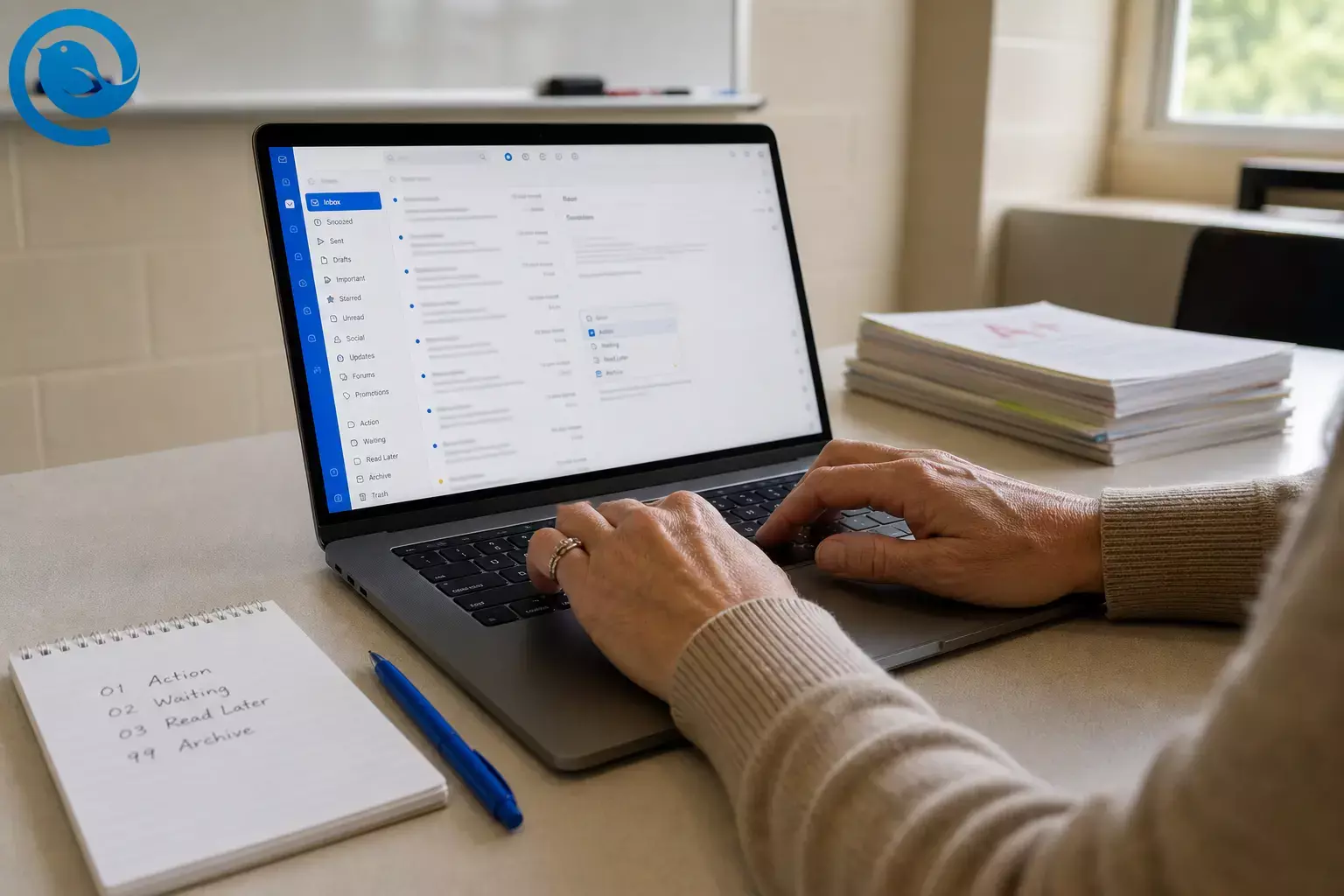
En una sesión concentrada, configurarás un sistema de organización de correos electrónicos para maestros: una estructura simple de carpetas, reglas que archivan automáticamente los correos entrantes y respuestas reutilizables para preguntas comunes de los padres.
La mayoría de las personas puede configurar lo básico en aproximadamente 30–45 minutos 2 . Dificultad: fácil.
Puntos clave
- Utilizar un lugar para gestionar múltiples buzones escolares (si su distrito permite conexiones de cuentas).
- Usar cuatro carpetas que correspondan a su próxima acción: Acción, Esperando, Leer más tarde, Archivo.
- Añadir reglas/filtros para notificaciones predecibles antes de leerlas.
- Guardar plantillas de respuesta para preguntas comunes de padres y actualizaciones rutinarias.
- Crear una rutina (procesamiento diario + reinicio semanal) para que el desorden no vuelva a aparecer.
- Usar el correo electrónico del distrito (no personal) para las familias, y usar Cco para mensajes grupales para proteger la privacidad 6 .
- Hacer los mensajes VIP inconfundibles (administración + personal clave + familias) para que los asuntos urgentes no se pierdan.
Introducción
El Informe de Defensa Digital 2025 de Microsoft aborda cómo el panorama de amenazas cibernéticas continúa evolucionando para las organizaciones del sector público, incluida la educación 1 . Lo que significa para ti: cuando tu bandeja de entrada está llena, es más difícil detectar el mensaje que es urgente o sospechoso.
Entre familias, estudiantes, administradores y plataformas escolares automatizadas, los maestros terminan realizando comunicaciones de alto volumen en múltiples bandejas de entrada además de planificar y calificar. Esta guía muestra cómo organizar los correos electrónicos escolares para que los mensajes importantes sean evidentes — y todo lo demás llegue a algún lugar que revises a propósito.
Antes de empezar
- Requisitos previos: Acceso de inicio de sesión al correo electrónico de tu escuela (y a cualquier buzón de grupo/departamento), además del permiso de tu distrito para conectar cuentas en una aplicación de correo de escritorio (si eliges esa opción).
- Herramientas / ingredientes: Un portátil o equipo de escritorio (mucho más fácil que móvil). Opcional: Mailbird en Windows para una gestión multi-cuenta en una sola pantalla.
- Tiempo: Aproximadamente 30–45 minutos para la configuración inicial, luego breves comprobaciones para mantenerlo estable 2 .
- Coste: Normalmente 0 € al empezar (usa funciones integradas en tu servicio de correo). Las mejoras opcionales de pago dependen de la aplicación de correo que uses.
- Notas de seguridad: Usa tu correo del distrito (no personal) al comunicarte con las familias, y utiliza CCO para mensajes grupales para que la información de contacto familiar permanezca privada 6 .
- Privacidad del estudiante: Trata la información del estudiante como sensible—FERPA da a los padres derechos para acceder a registros y limita la divulgación de información personal identificable de los registros educativos 7 .
- Precaución contra phishing: Supón que algunos mensajes son maliciosos; los informes de brechas continúan destacando la ingeniería social y las credenciales robadas como factores comunes 8 .
Paso a paso: Organización de correos electrónicos para maestros (10 pasos)
Paso a paso: Organización de correos electrónicos para maestros (10 pasos)
-
Haz un “inventario rápido de la bandeja de entrada” (cuentas + tipos de mensajes)
Abre tu bandeja de entrada y revisa un conjunto reciente de mensajes. En una nota, haz tres columnas: Remitente/tipo , Lo que generalmente necesita , Dónde debe ir . Incluye al menos: familias, administradores, estudiantes, consejeros/personal de apoyo, RRHH/ nóminas y herramientas automatizadas (LMS/SIS, boletines, sistemas “no-reply”).
Hecho cuando: puedas identificar cada tipo de correo recurrente y decir “responder ahora”, “programarlo” o “archivarlo.” -
Coloca todas tus cuentas escolares en un solo lugar (para que dejes de cambiar pestañas)
Si usas Mailbird: añade cada bandeja de entrada (cuenta del distrito, bandeja del departamento, dirección de club/entrenamiento) una a una: abre el menú de Mailbird (☰) → Configuración → Cuentas → Añadir , inicia sesión y espera a que se cargue el buzón antes de añadir la siguiente 3 .
Luego, activa la Bandeja de Entrada Unificada : menú (☰) → Configuración → Cuentas → marca Habilitar cuenta unificada . (La Bandeja de Entrada Unificada aparece después de añadir más de una cuenta.) También puedes configurarla para que se abra al iniciar con Seleccionar al iniciar , y esta bandeja mantiene cada mensaje vinculado a su cuenta original para las respuestas 4 .
Alternativa si no puedes instalar un cliente de escritorio: crea perfiles separados en el navegador para cada cuenta (trabajo/personal), fija las pestañas que debes revisar y cierra la ventana cuando no estés en un bloque de email.
Consejo de Mailbird: si gestionas más de una bandeja, empieza con una vista de triaje única y luego entra en las cuentas individuales solo cuando sea necesario. Si eres nuevo en configuraciones multi-bandeja, busca una guía sobre gestionar múltiples cuentas de correo en una sola bandeja (para dejar de cambiar constantemente).Hecho cuando: puedes leer y responder todos los emails escolares sin iniciar/cerrar sesión o buscar la pestaña correcta. -
Crea cuatro carpetas/etiquetas que realmente usarás (y nómbralas para que se ordenen solas)
En cada cuenta escolar, crea estas carpetas/etiquetas (copia los nombres exactamente): 01-Acción , 02-Esperando , 03-Leer Luego , 99-Archivo . Opcional: crea una etiqueta/categoría llamada Familias para hilos de padres/tutores.
- 01-Acción: necesita algo de ti (responder, formulario, reunión, llamada).
- 02-Esperando: ya respondiste y esperas a otra persona.
- 03-Leer Luego: para información, anuncios, boletines.
- 99-Archivo: emails “finalizados” que quieres poder buscar luego.
Hecho cuando: puedes mover cualquier mensaje fuera de tu bandeja en un solo movimiento sin preguntarte “¿dónde debería ir esto?” -
Elimina primero el desorden obvio (darse de baja, resumen o desactivar notificaciones extras)
Busca en tu buzón la palabra “darse de baja” y abandona las listas que no estén directamente relacionadas con tu aula o trabajo. Luego abre las configuraciones de notificación en tus herramientas escolares más usadas (LMS, libro de calificaciones, portal de desarrollo profesional) y desactiva alertas no esenciales cuando la herramienta lo permita.
Hecho cuando: has eliminado una fuente obvia de ruido en la bandeja y reducido alertas de una herramienta escolar. -
Crea reglas que archiven mensajes previsibles antes de leerlos
Crea filtros/reglas basados en remitente o palabras clave en el asunto . Empieza con estas categorías comunes para maestros (edita el texto para que coincida con los remitentes de tu distrito):
Tipo de correo Coincidencia (ejemplo) Acción Destino Anuncios del distrito/boletines Remitente contiene “communications@” o asunto contiene “boletín” Marcar como leído 03-Leer Luego Notificaciones LMS Remitente incluye tu dominio LMS o asunto contiene “publicado” / “nueva tarea” Marcar como leído 03-Leer Luego Correos de sistemas no-reply Remitente contiene “no-reply” Conservar (no eliminar automáticamente) 03-Leer Luego Asistencia / elementos urgentes de estudiantes Asunto contiene “asistencia” / “referencia” / “solicitud de conferencia” Marcar/con estrella 01-Acción Recibos / confirmaciones Asunto contiene “recibo” / “confirmado” / “boleto” Saltar bandeja (opcional) 99-Archivo Hecho cuando: la próxima notificación automática cae en 03-Leer Luego (o 99-Archivo) sin que la toques. -
Crea un “carril VIP” para mensajes que no puedes perder (admin + personal clave + familias)
Haz una lista corta VIP: director/subdirector, jefe de departamento, consejero, encargado de asistencia, gestor de casos/co-docente — cualquier persona cuyo correo pueda cambiar tu día rápido. Añade una regla para que esos mensajes se queden en tu bandeja y reciban una estrella/marca/categoría.
Para las familias: usa tu etiqueta/categoría Familias como tu “registro de comunicación.” Cada vez que un padre/tutor te envíe un email, añade esa dirección a tus contactos y aplica la etiqueta Familias. (Después de un tiempo, tus contactos más frecuentes estarán accesibles en un solo lugar.)
Hecho cuando: puedes clicar una vista (VIP o Familias) y ver instantáneamente a qué debes responder. -
Guarda plantillas de respuesta listas para maestros (para no escribir el mismo email todo el año)
Crea plantillas de correo para mensajes que envías repetidamente. Mantenlas cortas, educadas y específicas. Aquí tienes cinco para empezar (edita para que coincidan con tu voz):
- Recibo + plazo: “Gracias por contactarme. He visto tu mensaje y te responderé antes de {DÍA/HORA}.”
- Trabajo faltante: “{ESTUDIANTE} tiene pendiente {TAREA}. Puede entregarse antes de {FECHA}. Aquí puedes encontrarla: {ENLACE}.”
- Solicitud de reunión: “Estoy disponible {OPCIÓN 1}, {OPCIÓN 2}. Si no funcionan, sugiere dos horarios que sí.”
- Seguimiento de conducta: “Hoy observé {HECHOS}. Paso siguiente: {PLAN}. Por favor responde con cualquier contexto que deba saber.”
- Redirigir al canal correcto: “Para cambios urgentes de salida/transporte el mismo día, llama a la oficina principal al {TELÉFONO}. El correo no se monitorea en tiempo real.”
Si tienes Mailbird Premium: redacta el correo una vez, luego haz clic en el icono Plantillas de correo → Guardar borrador como plantilla → Guardar como nueva plantilla , luego ponle nombre. (Las plantillas no guardan detalles de destinatarios como Para/CC/CCO.) 5
Alternativa: guarda las plantillas en un Documento de Google o aplicación de notas y mantenlo anclado; copia y pega cuando lo necesites.
Hecho cuando: puedes responder el email de padres más común en unos clics sin escribir todo desde cero. -
Establece límites por escrito (firma + reglas para la línea de asunto)
Actualiza tu firma para que reduzca el ir y venir. Incluye: tu nombre/título, escuela, mejor método de contacto y una expectativa clara (por ejemplo: “Por favor incluye Nombre del Estudiante + Periodo de clase en la línea de asunto.”).
Texto práctico para copiar: “Para ayuda rápida, incluye Nombre del Estudiante + Periodo en la línea de asunto. Para cambios urgentes el mismo día, llama a la oficina principal.”Hecho cuando: tu próximo email que envíes ya incluya tu línea de expectativa. -
Usa una rutina de triaje repetible (leer una vez, luego decidir)
Programa un bloque diario en tu calendario para procesar correos (no “todo el día”). Durante ese bloque, comienza desde arriba en tu bandeja y maneja cada mensaje con una sola decisión:
- Responder ahora si puedes contestar inmediatamente.
- Mover a 01-Acción si necesita trabajo (luego añade recordatorio/tarea con fecha límite).
- Mover a 02-Esperando si esperas a otra persona.
- Mover a 03-Leer Luego o 99-Archivo si no requiere acción.
Hecho cuando: tu bandeja solo contiene mensajes no procesados (no los “terminados”). -
Haz un reinicio semanal (y un archivo al final de trimestre) para que el desorden no vuelva
Una vez a la semana, realiza este reinicio:
- Abre 01-Acción : termina, programa o delega lo que quede pendiente.
- Abre 02-Esperando : envía seguimientos a lo que esté estancado.
- Revisa 03-Leer Luego rápido y archiva lo que no necesites.
- Mueve hilos antiguos de tu bandeja a 99-Archivo para mantener tu buzón al día.
Al final de un periodo de calificaciones/semestre, crea una carpeta archivo como Archivo 2025–2026 (o por trimestre) y mueve ahí los hilos completados. Mantenla accesible; no confíes en tu memoria.
Hecho cuando: tu bandeja muestra “esta semana” y tu archivo contiene “todo lo demás.”
Por qué esto funciona
La forma más rápida de calmar la bandeja de entrada de un maestro no es leyendo más rápido, sino reduciendo las decisiones. Las reglas gestionan los mensajes predecibles, las carpetas se corresponden con tu próxima acción y las plantillas reducen el tiempo dedicado a redactar mensajes repetidos.
Cuando tu bandeja de entrada contiene "solo correos nuevos y no procesados", dejas de releer los mismos hilos y es menos probable que te pierdas un mensaje urgente de una familia o administración.
Solución de problemas
| Síntoma | Causa probable | Solución (haz esto ahora) |
|---|---|---|
| Correos importantes llegan a “Leer después.” | Una regla es demasiado general. | Edita la regla para que coincida con un remitente o palabra clave específica. Añade una excepción para remitentes VIP (admin/consejero/compañero docente). |
| Has respondido desde la dirección incorrecta. | Cambias de cuenta rápidamente y no revisaste la identidad "De". | Pausa antes de enviar y confirma la línea "De". Usa firmas separadas por cuenta (para que los errores se noten). |
| Las reglas no clasifican nada automáticamente. | Las reglas se crean en una aplicación que solo funciona cuando está abierta, o la regla está configurada para aplicarse solo a mensajes existentes. | Mantén la aplicación de correo abierta durante tu jornada laboral (si es necesario). También crea reglas/filtros en tu correo web cuando sea posible. |
| Tu bandeja de entrada se vuelve a llenar con correos “terminados”. | Lees pero no clasificas/archivas de forma consistente. | Usa la regla de triaje: cada correo termina en una carpeta (Acción/Esperando/Leer después/Archivo) antes de que finalices tu bloque de correo. |
| Recibes correos toda la noche y te sientes “de guardia”. | Las notificaciones están activadas en tu teléfono para todas las carpetas/cuentas. | Apaga las notificaciones para carpetas no VIP, o programa modo No molestar/Enfoque fuera del horario laboral. |
| Las familias pueden ver las direcciones de correo de otros tras un email grupal. | Usaste Para/CC en lugar de Cco (o una herramienta de mensajería del distrito). | Pon tu dirección en Para, coloca los correos familiares en Cco, y evita situaciones de “responder a todos”. Usa herramientas escolares aprobadas cuando estén disponibles. |
| Buscar mensajes antiguos es lento o poco fiable. | Líneas de asunto inconsistentes y almacenamiento disperso. | Usa una convención de asunto sencilla (Nombre del alumno + período). Archiva por año/curso escolar para saber siempre dónde está lo “antiguo”. |
| Dejas de confiar en tu sistema a mitad del semestre. | Demasiadas carpetas/reglas, demasiado pronto. | Elimina o desactiva las reglas que no usas. Mantén cuatro carpetas principales y reconstruye lentamente con ejemplos reales de tu bandeja de entrada. |
Variaciones
- Si enseñas varios períodos de clase: Agrega etiquetas como P1 , P2 , P3 y pide a las familias que incluyan el período en la línea de asunto. Luego crea una regla que aplique la etiqueta correspondiente cuando detecte “P1” (etc.).
- Si eres entrenador/patrocinador de club: Usa una bandeja de entrada de rol separada (si tu distrito proporciona una) y agréga-la a la misma vista de clasificación. Mantén una carpeta llamada Club/Equipo — Acción para que la logística estudiantil no sature tu lista de Acción docente.
- Si tu distrito usa un centro de mensajes del sistema de información estudiantil: Mantén la comunicación masiva oficial dentro de esa herramienta, y usa el correo electrónico principalmente para seguimientos individuales. Las reglas de tu bandeja de entrada deben archivar las notificaciones del SIS en Leer Después a menos que requieran acción.
- Si compartes un buzón departamental: Crea una carpeta llamada Necesita Respuesta y mueve allí todo lo que requiera una respuesta. Añade una segunda carpeta llamada Hecho para que la bandeja compartida no sea una lista de tareas interminable.
Preparación previa / almacenamiento / escalado
- Preparación previa: Configura carpetas, lista VIP y plantillas antes de la primera gran ventana de corrección. El mejor momento es cuando aún no estás abrumado.
- Almacenamiento: Archiva por año/curso escolar (por ejemplo: Archivo 2025–2026 ). Mantén todo buscable en lugar de eliminar mensajes "por si acaso".
- Escalado: Cuando agregues una nueva bandeja de entrada (nueva asignatura, nuevo club, nuevo rol), reutiliza los mismos cuatro nombres de carpetas. La consistencia es lo que mantiene el sistema rápido.
Lista de verificación rápida (haz captura de pantalla)
- He listado mis bandejas de entrada y los principales tipos de correo que recibo.
- He conectado mis cuentas escolares en un solo lugar (o configurado perfiles de navegador separados).
- He habilitado una vista unificada de clasificación para múltiples cuentas (si está disponible).
- He creado: 01-Acción, 02-Esperando, 03-Leer después, 99-Archivo.
- Me he dado de baja de listas no esenciales y reducido notificaciones molestas de herramientas.
- He creado reglas para boletines, notificaciones de LMS, correos sin respuesta y recibos.
- He creado una vía VIP para administración + personal clave, y una etiqueta Familias para hilos de padres.
- He guardado plantillas para mis respuestas más comunes.
- He actualizado mi firma con una expectativa clara (Nombre del estudiante + período en asunto).
- He programado un bloque diario para procesar correos y un reinicio semanal.
Preguntas Frecuentes
¿Cuál es la forma más sencilla de organizar los correos electrónicos escolares como maestro?
Usa cuatro destinos: Acción, Esperando, Leer Más Tarde y Archivo. Luego añade un pequeño conjunto de reglas que archiven automáticamente lo previsible (boletines, notificaciones del sistema, recibos).
¿Deberían los maestros usar cuentas de correo separadas para clubes, tutorías o roles de liderazgo?
Si tu distrito ofrece buzones de roles (o alias) y tu política lo permite, separar los roles puede reducir errores y mantener los hilos más claros. La clave es verlos en un solo lugar de clasificación para que no olvides revisar alguno.
¿Cómo me aseguro de que los correos de los padres no se pierdan?
Crea una etiqueta/carpeta Familias y aplícala a cada hilo de padres/tutores. Añade una regla VIP para el director/consejero para que los asuntos realmente urgentes sean inconfundibles.
¿Está bien enviar correos a los padres desde mi correo personal?
Sigue la política de tu distrito. En general, usa tu cuenta del distrito para comunicaciones oficiales y mantén las cuentas personales separadas para proteger la privacidad y conservar registros claros.
¿Cómo envío correos a varias familias sin compartir las direcciones?
Usa Bcc para correos grupales (o usa una herramienta de mensajería aprobada por el distrito). Pon tu propia dirección en Para y luego pega las direcciones de las familias en Cco.
¿Cuántas carpetas y filtros debería crear?
Empieza pequeño: cuatro carpetas más una etiqueta Familias, y un puñado de reglas para las mayores fuentes de ruido. Añade nuevas reglas solo cuando veas un patrón repetido que quieras archivar automáticamente.
¿Qué debo hacer con los correos al final del curso escolar?
Crea una carpeta archivo por año/periodo y mueve los hilos completados fuera de tu bandeja de entrada. Mantenlos buscables para poder consultar comunicaciones previas si es necesario.
Fuentes
- Microsoft (Fuente Asia): “Microsoft publica el Informe de Defensa Digital 2025” (7 de enero de 2026)
- Mailbird: “Gestiona varias cuentas de correo electrónico en una sola bandeja de entrada (sin cambiar constantemente)” (incluye estimación del tiempo de configuración)
- Centro de ayuda Mailbird: “Varias cuentas de correo electrónico en Mailbird”
- Centro de ayuda Mailbird: “Bandeja de entrada unificada”
- Centro de ayuda Mailbird: “Plantillas de correo electrónico”
- Escuelas Públicas de Saint Paul: “Mejores prácticas para la comunicación del aula a casa” (guía sobre correo electrónico del distrito y copia oculta)
- Departamento de Educación de EE.UU.: Preguntas frecuentes — “Registros estudiantiles y privacidad” (resumen FERPA)
- Verizon: “Informe de investigaciones de filtraciones de datos 2026 (DBIR)” (página de resumen/preguntas frecuentes)


