Управление электронной почтой для учителей: организуйте школьные письма за 10 шагов
За одну сессию вы настроите систему организации учительской почты: простую структуру папок, правила автоматической сортировки и шаблоны ответов на частые вопросы от родителей.



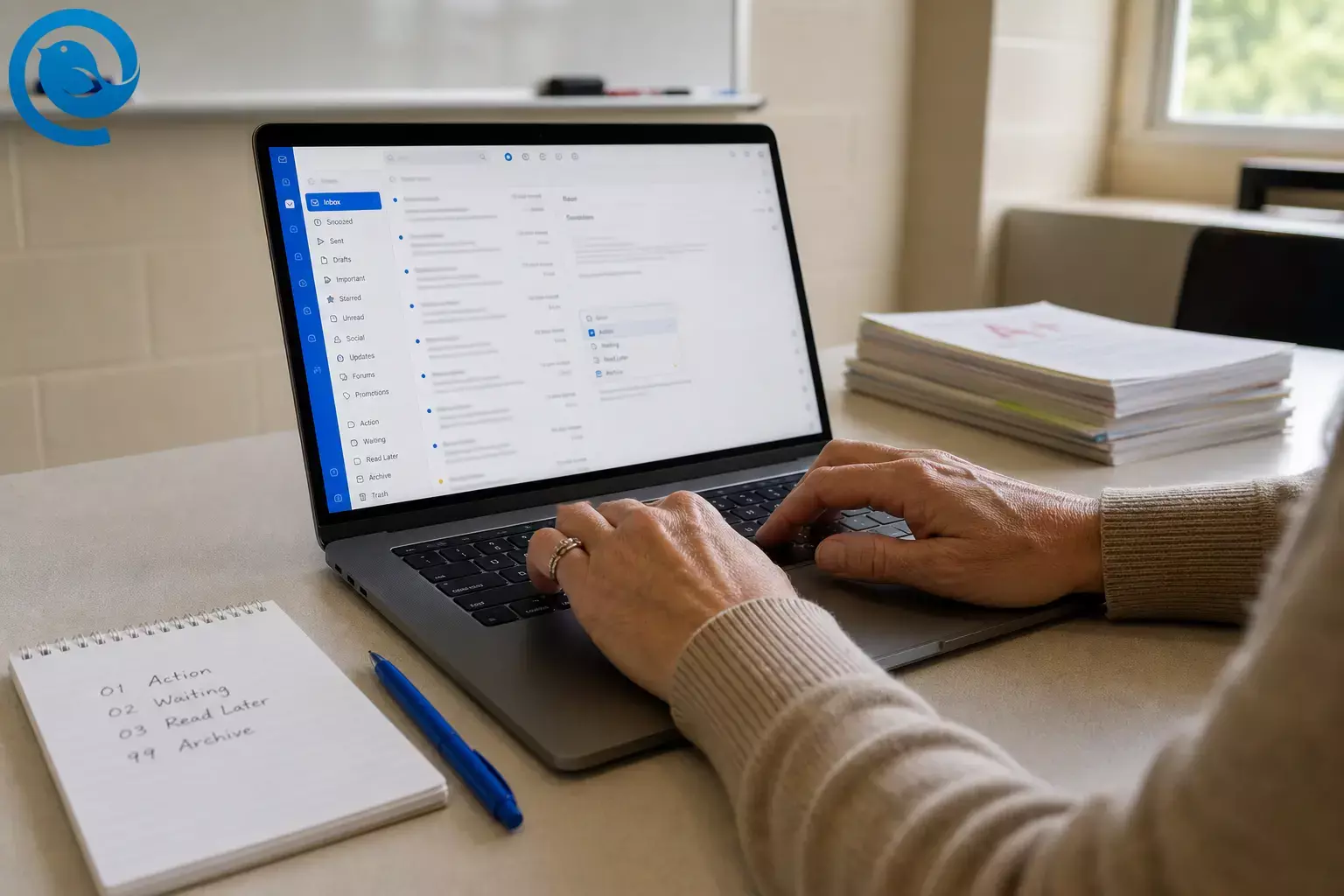
За одну сосредоточенную сессию вы настроите систему организации электронных писем для учителей: простую структуру папок, правила, автоматически сортирующие входящие письма, и повторно используемые ответы на частые вопросы родителей.
Большинство людей могут настроить основы примерно за 30–45 минут 2 . Сложность: легко.
Основные выводы
- Используйте одно место для обработки нескольких школьных почтовых ящиков (если в вашем районе разрешено подключение аккаунтов).
- Используйте четыре папки , соответствующие вашему следующему действию: Действие, Ожидание, Прочитать позже, Архив.
- Добавляйте правила/фильтры для предсказуемых уведомлений до их прочтения.
- Сохраняйте шаблоны ответов для часто задаваемых вопросов родителей и рутинных обновлений.
- Создайте рутину (ежедневная обработка + еженедельный сброс), чтобы мусор не накапливался.
- Используйте школьный e-mail (не личный) для общения с семьями и используйте скрытую копию (Bcc) для групповых сообщений для защиты конфиденциальности 6 .
- Сделайте VIP-сообщения заметными (администрация + ключевой персонал + семьи), чтобы срочные сообщения не терялись.
Введение
В отчёте Microsoft 2025 Digital Defense Report обсуждается, как киберугрозы продолжают развиваться для организаций государственного сектора, включая образовательные учреждения 1 . Что это значит для вас: когда ваш почтовый ящик забит, сложнее заметить сообщение, которое срочно или вызывает подозрения.
Между семьями, учениками, администраторами и автоматизированными школьными платформами учителям приходится вести коммуникацию с большим объёмом сообщений в нескольких почтовых ящиках, помимо планирования и оценки работ. Это руководство показывает, как организовать школьную почту с помощью системы организации электронных писем для учителей, чтобы важные сообщения были очевидны — а всё остальное попадало туда, куда вы специально проверяете.
Прежде чем начать
- Предварительные требования: Доступ к вашей школьной электронной почте (а также к почтовым ящикам клубов/отделов), а также разрешение вашего района на подключение аккаунтов в настольном почтовом приложении (если вы выберете этот вариант).
- Инструменты / компоненты: Ноутбук или настольный ПК (намного проще, чем на мобильных устройствах). Дополнительно: Mailbird на Windows для многоаккаунтной сортировки на одном экране.
- Время: Около 30–45 минут на первоначальную настройку, затем короткие проверки для поддержания стабильности 2 .
- Стоимость: Обычно 0 долларов на старт (используются функции, встроенные в вашу почтовую службу). Дополнительные платные обновления зависят от используемого почтового приложения.
- Меры безопасности: Используйте вашу районную почту (не личную) при общении с семьями и применяйте СКРЫТЫЕ КОПИИ (Bcc) для групповых сообщений, чтобы контактная информация семьи оставалась конфиденциальной 6 .
- Конфиденциальность учеников: Относитесь к информации об учениках как к конфиденциальной — FERPA предоставляет родителям права на доступ к записям и ограничивает раскрытие личной информации из образовательных документов 7 .
- Осторожность с фишингом: Предполагается, что некоторые сообщения могут быть вредоносными; отчёты о нарушениях продолжают выделять социальную инженерию и кражу учетных данных как общие факторы 8 .
Пошагово: организация электронной почты учителя (10 шагов)
Пошагово: организация электронной почты учителя (10 шагов)
-
Быстрый «инвентарь входящих» (аккаунты + типы сообщений)
Откройте свою папку «Входящие» и просмотрите недавние сообщения. В заметке сделайте три колонки: Отправитель/тип , Что обычно нужно , Куда это должно попадать . Включите как минимум: семьи, администраторов, учеников, консультантов/службу поддержки, отдел кадров/расчет зарплаты и автоматические инструменты (LMS/SIS, рассылки, системы «no-reply»).
Выполнено, когда: вы можете определить каждый повторяющийся тип письма и сказать «ответить сейчас», «запланировать» или «архивировать». -
Соберите все школьные аккаунты в одном месте (чтобы перестать переключать вкладки)
Если вы используете Mailbird: Добавьте каждый почтовый ящик (аккаунт района, почтовый ящик отдела, адрес клуба/тренеров) по одному: откройте меню Mailbird (☰) → Настройки → Аккаунты → Добавить , войдите в систему и дождитесь загрузки почтового ящика, прежде чем добавлять следующий 3 .
Затем включите Унифицированный почтовый ящик : меню (☰) → Настройки → Аккаунты → установите флажок Включить унифицированный аккаунт . (Унифицированный почтовый ящик появляется после добавления более одного аккаунта.) Вы также можете установить его открытие при запуске с помощью Выбирать при запуске , и Унифицированный почтовый ящик сохраняет связь каждого сообщения с исходным аккаунтом для ответов 4 .
Запасной вариант, если не можете установить клиент на компьютер: создайте отдельные профили браузера для каждого аккаунта (рабочий/личный), закрепите вкладки, которые нужно проверять, и закрывайте окно, когда не занимаетесь почтой.
Совет Mailbird: Если вы управляете более чем одной почтой, начните с единого просмотра обработки, а затем переходите к отдельным аккаунтам только при необходимости. Если вы новичок в настройке нескольких почтовых ящиков, найдите руководство по управлению несколькими аккаунтами в одном почтовом ящике (чтобы перестать постоянно переключаться).Выполнено, когда: вы можете читать и отвечать на всю школьную почту без входа/выхода или поиска нужной вкладки. -
Создайте четыре папки/ярлыка, которые действительно будете использовать (и назовите их так, чтобы они сортировались сами)
В каждом школьном аккаунте создайте эти папки/ярлыки (копируйте имена точно): 01-Action , 02-Waiting , 03-Read Later , 99-Archive . Опционально: создайте ярлык/категорию с названием Семьи для цепочек писем с родителями/опекунами.
- 01-Action: требует от вас действия (ответ, форма, встреча, звонок).
- 02-Waiting: вы уже ответили и ждёте другого человека.
- 03-Read Later: информационные сообщения, объявления, рассылки.
- 99-Archive: «сделанные» письма, которые хотите иметь возможность найти позже.
Выполнено, когда: вы можете переместить любое сообщение из входящих одним действием, не задумываясь «куда это должно попадать?» -
Сначала удалите явный мусор (отписка, дайджест или отключение лишних уведомлений)
Поиск по почтовому ящику по слову «отписка» и выход из списков, которые не связаны напрямую с вашим классом или работой. Затем откройте настройки уведомлений в наиболее используемых школьных инструментах (LMS, электронный журнал, портал повышения квалификации) и отключите необязательные оповещения, если это возможно.
Выполнено, когда: вы удалили один явный источник шума во входящих и уменьшили количество уведомлений от одного школьного инструмента. -
Создайте правила для автоматической сортировки предсказуемых сообщений до их прочтения
Создайте фильтры/правила по отправителю или ключевым словам в теме . Начните с этих общих категорий для учителей (отредактируйте формулировки по отправителям вашего района):
Тип письма Совпадение (пример) Действие Назначение Объявления района/рассылки От содержит «communications@» или тема содержит «newsletter» Отметить как прочитанное 03-Read Later Уведомления LMS От включает домен LMS или тема содержит «posted» / «new assignment» Отметить как прочитанное 03-Read Later Письма систем no-reply От содержит «no-reply» Сохранить (не удалять автоматически) 03-Read Later Посещаемость / срочные школьные вопросы Тема содержит «attendance» / «referral» / «conference request» Пометить флажком/звездой 01-Action Квитанции / подтверждения Тема содержит «receipt» / «confirmed» / «ticket» Пропустить входящие (опционально) 99-Archive Выполнено, когда: следующее автоматическое уведомление попадёт в 03-Read Later (или 99-Archive) без вашего вмешательства. -
Создайте «VIP-полоску» для сообщений, которые нельзя пропустить (администрация + ключевые сотрудники + семьи)
Составьте короткий VIP список: директор/зам, заведующий отделом, консультант, сотрудник посещаемости, куратор/соучитель — любой, чья почта может быстро повлиять на ваш день. Создайте правило, чтобы такие сообщения оставались во входящих и получали флажок/звезду/категорию.
Для семей: используйте ярлык/категорию Семьи как «журнал общения». Каждый раз, когда родитель/опекун пишет вам, добавляйте этот адрес в контакты и применяйте ярлык Семьи. (Через некоторое время ваши самые частые контакты будут доступны для поиска в одном месте.)
Выполнено, когда: вы можете кликнуть один просмотр (VIP или Семьи) и мгновенно увидеть, на что нужно ответить. -
Сохраните шаблоны ответов, готовые для учителя (чтобы не писать одно и то же письмо весь год)
Создайте шаблоны писем для часто отправляемых сообщений. Держите их краткими, вежливыми и конкретными. Вот пять для начала (отредактируйте под свой стиль):
- Подтверждение + сроки: «Спасибо за обращение. Я увидел ваше сообщение и свяжусь с вами к {DAY/TIME}.»
- Отсутствие работы: «{STUDENT} не сдал(а) {ASSIGNMENT}. Можно сдать до {DATE}. Вот где это найти: {LINK}.»
- Запрос встречи: «Я доступен(на) {OPTION 1}, {OPTION 2}. Если эти даты не подходят, предложите два удобных времени.»
- Последующие действия по поведению: «Сегодня я заметил(а) {FACTS}. Следующий шаг: {PLAN}. Пожалуйста, ответьте с любым важным контекстом.»
- Перенаправление в нужный канал: «Для изменений в отзывах/транспортировке в тот же день звоните в главное офис по {PHONE}. Электронная почта не контролируется в реальном времени.»
Если у вас Mailbird Premium: напишите письмо один раз, затем нажмите значок Шаблоны писем → Сохранить черновик как шаблон → Сохранить как новый шаблон и дайте имя. (Шаблоны не сохраняют данные получателей типа Кому/Копия/Скрытая копия.) 5
Запасной вариант: сохраняйте шаблоны в Google Документах или приложении для заметок и держите их под рукой; копируйте и вставляйте по необходимости.
Выполнено, когда: вы можете ответить на самое распространенное письмо от родителей за несколько кликов без переписывания с нуля. -
Установите границы в письменной форме (правила подписи + строки темы)
Обновите свою подпись , чтобы снизить количество переписок. Включите: ваше имя/должность, школу, лучший способ связи и одно чёткое ожидание (например, «Пожалуйста, указывайте Имя ученика + урок в теме письма.»).
Практичная формулировка: «Для быстрейшей помощи указывайте Имя ученика + урок в теме. Для срочных изменений в тот же день звоните в главное офис.»Выполнено, когда: следующее отправленное вами письмо уже содержит вашу строку ожидания. -
Применяйте повторяемую рутину сортировки (прочитать один раз, потом решить)
Запланируйте ежедневный блок в календаре для обработки почты (не «целый день»). В этот блок начните с верхней части входящих и принимайте одно решение по каждому письму:
- Ответить сейчас , если можете сразу ответить.
- Переместить в 01-Action , если нужно выполнить работу (затем добавьте в календарь напоминание/задачу с датой).
- Переместить в 02-Waiting , если ждёте ответа от другого человека.
- Переместить в 03-Read Later или 99-Archive , если действие не требуется.
Выполнено, когда: во входящих остаются только необработанные письма (не «завершённые»). -
Делайте еженедельную очистку (и архив в конце семестра), чтобы мусор не накапливался
Раз в неделю проведите такую очистку:
- Откройте 01-Action : завершите, запланируйте или делегируйте все незавершённые задачи.
- Откройте 02-Waiting : отправьте напоминания по зависшим вопросам.
- Быстро просмотрите 03-Read Later , затем архивируйте ненужное.
- Переместите старые цепочки из входящих в 99-Archive , чтобы входящие оставались актуальными.
В конце отчетного периода/семестра создайте архивную папку, например, Архив 2025–2026 (или по срокам), и переместите туда завершённые цепочки. Сделайте её доступной для поиска; не полагайтесь на память.
Выполнено, когда: ваши входящие показывают «эта неделя», а архив - «все остальное».
Почему это работает
Самый быстрый способ успокоить почтовый ящик учителя — не читать быстрее, а сократить количество решений. Правила обрабатывают предсказуемые сообщения, папки соответствуют вашему следующему действию, а шаблоны сокращают время на повторное составление писем.
Когда ваш почтовый ящик содержит «только новые, необработанные письма», вы перестаете перечитывать одни и те же темы и с меньшей вероятностью пропустите важное сообщение от семьи или администрации.
Устранение неполадок
| Симптом | Возможная причина | Исправление (сделайте сейчас) |
|---|---|---|
| Важные письма попадают в «Читать позже». | Правило слишком широкое. | Отредактируйте правило, чтобы оно соответствовало конкретному отправителю или ключевому слову. Добавьте исключение для VIP-отправителей (администратор/консультант/соруководитель). |
| Вы ответили с неправильного адреса. | Вы быстро переключаете аккаунты и не проверили поле «От». | Пауза перед отправкой и подтверждение поля «От». Используйте отдельные подписи для каждого аккаунта (чтобы ошибки были заметны). |
| Правила ничего автоматически не сортируют. | Правила созданы в приложении, которое работает только при открытом приложении, или правило применяется только к существующим сообщениям. | Держите приложение электронной почты запущенным в течение рабочего дня (если это необходимо). Также создавайте правила/фильтры в веб-почте, когда возможно. |
| Ваш почтовый ящик постоянно заполняется уже обработанными письмами. | Вы читаете, но не сортируете/архивируете письма последовательно. | Используйте правило триажа: каждое письмо должно закончить в папке (Выполнить/Ожидание/Читать позже/Архив) перед тем, как завершить работу с почтой. |
| Вы получаете письма всю ночь и чувствуете себя «на связи». | Уведомления включены на телефоне для всех папок/аккаунтов. | Выключите уведомления для не-VIP папок или запланируйте режим «Не беспокоить»/Фокус вне рабочего времени. |
| Семьи видят адреса электронной почты друг друга после группового письма. | Вы использовали «Кому»/«Копия» вместо «Скрытая копия» (или инструмент district messaging). | Поместите ваш адрес в поле «Кому», семейные адреса — в «Скрытая копия», и избегайте ситуаций «Ответить всем». Используйте одобренные школьные инструменты, когда они доступны. |
| Поиск старых сообщений медленный или ненадежный. | Непоследовательные темы и разбросанное хранение. | Используйте простую схему тем (Имя ученика + урок). Архивируйте по учебному году/семестру, чтобы всегда знать, где находятся «старые» письма. |
| Вы перестаете доверять вашей системе в середине семестра. | Слишком много папок/правиль, слишком рано. | Удалите или отключите неиспользуемые правила. Оставьте четыре основных папки и постепенно восстанавливайте систему с реальными примерами из вашего почтового ящика. |
Варианты
- Если вы преподаете несколько уроков подряд: Добавьте метки, например, P1 , P2 , P3 и попросите семьи указывать период в теме письма. Затем создайте правило, которое применяет соответствующую метку при обнаружении «P1» (и т. д.).
- Если вы тренер или руководитель клуба: Используйте отдельный почтовый ящик роли (если ваш округ его предоставляет) и включите его в тот же вид сортировки. Держите одну папку с названием Клуб/Команда — Действие , чтобы студенческая логистика не засоряла ваш учебный список действий.
- Если ваш округ использует систему информации о студентах с центром сообщений: Храните официальные массовые коммуникации внутри этого инструмента, а электронную почту используйте преимущественно для индивидуальных последующих действий. Правила входящих сообщений должны перемещать уведомления SIS в папку «Прочитать позже», если они не требуют действий.
- Если вы используете общий почтовый ящик отдела: Создайте папку с названием Требует ответа и перемещайте туда все, что требует ответа. Добавьте вторую папку с названием Выполнено , чтобы общий почтовый ящик не превратился в бесконечный список дел.
Планирование / хранение / масштабирование
- Планирование: Настройте папки, VIP-список и шаблоны до первого большого периода проверки. Лучшее время — когда вас еще не завалило.
- Хранение: Архивируйте по учебному году/семестру (например: Архив 2025–2026 ). Сохраняйте возможность поиска вместо удаления писем «на всякий случай».
- Масштабирование: При добавлении нового почтового ящика (новый подготовительный класс, новый клуб, новая роль) используйте те же четыре имени папок. Последовательность — вот что поддерживает скорость системы организации электронных писем для учителей.
Быстрый контрольный список (сделайте скриншот)
- Я перечислил свои почтовые ящики и основные типы получаемых писем.
- Я подключил школьные аккаунты в одном месте (или настроил отдельные профили браузера).
- Я включил единый просмотр сортировки для нескольких аккаунтов (если доступно).
- Я создал: 01-Действие, 02-Ожидание, 03-Прочитать позже, 99-Архив.
- Я отписался от несущественных рассылок и уменьшил количество уведомлений от инструментов.
- Я создал правила для информационных бюллетеней, уведомлений LMS, писем без ответа и квитанций.
- Я создал VIP-линию для администрации и ключевого персонала, а также метку «Семьи» для переписки с родителями.
- Я сохранил шаблоны для наиболее часто используемых ответов.
- Я обновил свою подпись с одним четким ожиданием (Имя ученика + Период в теме письма).
- Я запланировал ежедневное время для обработки писем и еженедельный сброс.
Часто задаваемые вопросы
Как самый простой способ организовать школьные электронные письма для учителя?
Используйте четыре папки: Действия, Ожидание, Прочитать позже и Архив. Затем добавьте небольшой набор правил, которые автоматически сортируют предсказуемые сообщения (рассылки, системные уведомления, квитанции). Это поможет эффективно использовать систему организации электронных писем для учителей.
Стоит ли учителям использовать отдельные учетные записи электронной почты для кружков, наставничества или руководящих ролей?
Если в вашем районе доступны почтовые ящики по ролям (или псевдонимы) и политика это позволяет, разделение ролей может снизить количество ошибок и сделать переписки более понятными. Главное — просматривать их в одном месте для сортировки, чтобы не забывать проверять каждую учетную запись.
Как убедиться, что письма от родителей не затеряются?
Создайте метку/папку «Семьи» и применяйте её ко всем перепискам с родителями или опекунами. Добавьте правило VIP для директора или школьного психолога, чтобы действительно важные письма были легко узнаваемы.
Можно ли отправлять электронные письма родителям с моего личного адреса?
Соблюдайте политику вашего учебного заведения. Обычно используйте служебный адрес для официальных сообщений и держите личные аккаунты отдельно, чтобы защитить приватность и сохранить ясность записей.
Как отправлять письма нескольким семьям, не раскрывая адреса?
Используйте скрытую копию (Bcc) для групповых писем (или одобренный инструмент рассылок района). В поле «Кому» укажите свой адрес, а адреса семей вставьте в скрытую копию.
Сколько папок и фильтров нужно создать?
Начните с малого: четыре папки и метка «Семьи», а также несколько правил для основных источников ненужных писем. Добавляйте новые правила только при повторяющихся шаблонах сортировки, которые хотите автоматизировать.
Что делать с письмами в конце учебного года?
Создайте папку архива по году или семестру и переместите завершённые переписки из входящих. Храните их в поиске, чтобы при необходимости можно было ссылаться на предыдущие сообщения.
Источники
- Microsoft (Источник Азия): «Microsoft публикует отчет по цифровой защите за 2025 год» (7 января 2026)
- Mailbird: «Управление несколькими почтовыми аккаунтами в одном почтовом ящике (без постоянного переключения)» (включая оценку времени настройки)
- Справочный центр Mailbird: «Несколько почтовых аккаунтов в Mailbird»
- Справочный центр Mailbird: «Единый почтовый ящик»
- Справочный центр Mailbird: «Шаблоны писем»
- Государственные школы Сент-Пола: «Лучшие практики для коммуникации между классом и домом» (адрес электронной почты округа + рекомендации по Bcc)
- Министерство образования США: часто задаваемые вопросы — «Учётные записи студентов и конфиденциальность» (сводка FERPA)
- Verizon: «Отчет о расследовании утечек данных 2026 года (DBIR)» (обзор/страница Вопросов и Ответов)


