Gestão de Emails para Professores: Organize Emails Escolares em 10 Passos
Numa sessão focada, você irá organizar o sistema de emails de professores: uma estrutura de pastas simples, regras para arquivar emails automaticamente e respostas reutilizáveis para perguntas frequentes dos pais.



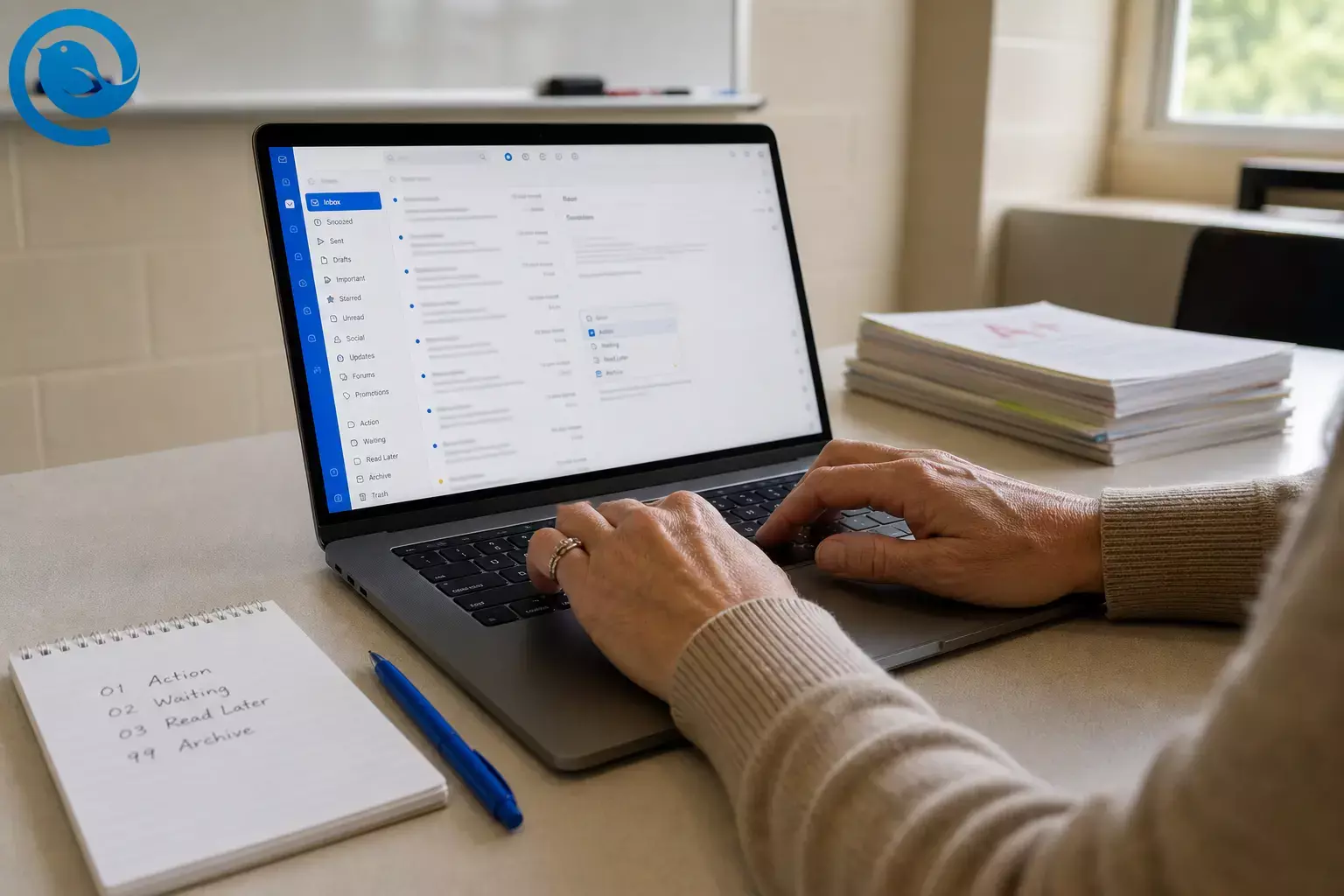
Numa sessão focada, vai configurar um sistema de organização de e-mails para professores: uma estrutura simples de pastas, regras que arquivam automaticamente o correio recebido e respostas reutilizáveis para perguntas comuns dos encarregados de educação.
A maioria das pessoas consegue configurar os básicos em cerca de 30–45 minutos 2 . Dificuldade: fácil.
Principais conclusões
- Use um único local para triagem de múltiplas caixas de entrada escolares (se o seu agrupamento permitir ligações de contas).
- Use quatro pastas que correspondam à sua próxima ação: Ação, Aguardar, Ler Mais Tarde, Arquivo.
- Adicione regras/filtros para notificações previsíveis antes de as ler.
- Guarde modelos de respostas para perguntas comuns dos encarregados de educação e atualizações rotineiras.
- Crie uma rotina (processamento diário + reinício semanal) para evitar que a desordem volte a acumular-se.
- Use o e-mail do agrupamento (não pessoal) para famílias, e utilize Cco para mensagens de grupo para proteger a privacidade 6 .
- Torne as mensagens VIP inconfundíveis (administração + pessoal chave + famílias) para que os assuntos urgentes não sejam enterrados.
Introdução
O Relatório de Defesa Digital de 2025 da Microsoft discute como o cenário de ameaças cibernéticas continua a evoluir para organizações do setor público, incluindo a educação 1 . O que isto significa para si: quando a sua caixa de entrada está barulhenta, é mais difícil identificar a mensagem urgente — ou suspeita.
Entre famílias, alunos, administrações e plataformas escolares automatizadas, os professores acabam por realizar comunicações de alto volume e múltiplas caixas de entrada para além do planeamento e avaliação. Este guia mostra como organizar os e-mails escolares para que as mensagens importantes sejam óbvias — e tudo o resto aterre num local que consulte de propósito.
Antes de começar
- Pré-requisitos: Acesso de login ao seu e-mail escolar (e a quaisquer caixas de entrada de clubes/departamentos), além de permissão do seu distrito para ligar contas numa aplicação de e-mail de ambiente de trabalho (se optar por essa via).
- Ferramentas / ingredientes: Um portátil ou computador de secretária (muito mais fácil do que móvel). Opcional: Mailbird no Windows para triagem multi-conta num único ecrã.
- Tempo: Cerca de 30–45 minutos para a configuração inicial, depois breves verificações para manter a estabilidade 2 .
- Custo: Normalmente 0€ para começar (usa funcionalidades integradas no seu serviço de e-mail). Atualizações pagas opcionais dependem da aplicação de e-mail que usar.
- Notas de segurança: Use o seu e-mail do distrito (não pessoal) ao comunicar com famílias, e use Cco para mensagens em grupo para que as informações de contacto das famílias se mantenham privadas 6 .
- Privacidade dos alunos: Considere a informação dos alunos como sensível — a FERPA dá aos pais direitos para aceder aos registos e limita a divulgação de informação pessoal identificável dos registos escolares 7 .
- Cuidado com phishing: Pressuponha que algumas mensagens são maliciosas; os relatórios de violações continuam a destacar a engenharia social e credenciais roubadas como fatores comuns 8 .
Passo a passo: organização de e-mails para professores (10 passos)
Passo a passo: organização de e-mails para professores (10 passos)
-
Faça um rápido “inventário da caixa de entrada” (contas + tipos de mensagem)
Abra a sua caixa de entrada e analise uma amostra recente de mensagens. Em uma nota, faça três colunas: Remetente/tipo , O que normalmente precisa , Para onde deve ir . Inclua pelo menos: famílias, administração, alunos, conselheiros/equipa de apoio, RH/folha de pagamento, e ferramentas automatizadas (LMS/SIS, newsletters, sistemas “sem resposta”).
Concluído quando: conseguir identificar cada tipo recorrente de e-mail e dizer “responder agora”, “agendar” ou “arquivar”. -
Coloque todas as suas contas escolares num único lugar (para parar de alternar entre separadores)
Se usar Mailbird: Adicione cada caixa de entrada (conta do distrito, caixa do departamento, endereço do clube/treinador) um de cada vez: abra o menu do Mailbird (☰) → Configurações → Contas → Adicionar , inicie sessão e espere que a caixa de correio carregue antes de adicionar a seguinte 3 .
Em seguida, ative a Caixa de Entrada Unificada : menu (☰) → Configurações → Contas → marque Ativar conta unificada . (A Caixa de Entrada Unificada aparece depois de adicionar mais do que uma conta.) Pode também configurá-la para abrir ao iniciar o programa com Selecionar ao iniciar , e a Caixa de Entrada Unificada mantém cada mensagem ligada à sua conta original para respostas 4 .
Alternativa se não conseguir instalar um cliente de e-mail no computador: Crie perfis de navegador separados para cada conta (trabalho/pessoal), fixe os separadores que precisa de verificar e feche a janela quando não estiver em bloco de e-mail.
Dica Mailbird: Se gerencia mais do que uma caixa de entrada, comece com uma única vista de triagem, depois aprofunde-se nas contas individuais apenas quando necessário. Se é novo na configuração multi-caixas, procure um guia sobre gerir várias contas de e-mail numa caixa de entrada (para parar de estar a trocar constantemente).Concluído quando: puder ler e responder a todo o correio escolar sem entrar/sair ou procurar o separador correto. -
Crie quatro pastas/etiquetas que vai realmente usar (e nomeie-as de modo a que se organizem sozinhas)
Em cada conta escolar, crie estas pastas/etiquetas (copie os nomes exatamente): 01-Ação , 02-À Espera , 03-Ler Depois , 99-Arquivo . Opcional: crie uma etiqueta/categoria chamada Famílias para as conversas com pais/responsáveis.
- 01-Ação: precisa de algo de si (resposta, formulário, reunião, telefonema).
- 02-À Espera: você já respondeu e está à espera de outra pessoa.
- 03-Ler Depois: informações gerais, anúncios, boletins informativos.
- 99-Arquivo: e-mails “concluídos” que quer poder pesquisar mais tarde.
Concluído quando: puder mover qualquer mensagem da caixa de entrada num único passo sem questionar “para onde isto deve ir?” -
Remova primeiro a desordem óbvia (cancelar subscrição, resumos ou desligar notificações extras)
Pesquise na sua caixa de correio por “cancelar subscrição” e abandone listas que não estejam diretamente ligadas à sua sala de aula ou trabalho. Depois, abra as definições de notificações nas suas ferramentas escolares mais comuns (LMS, livro de notas, portal de formação profissional) e desligue alertas não essenciais, sempre que a ferramenta permitir.
Concluído quando: removeu uma fonte óbvia de ruído na caixa de entrada e reduziu alertas de uma ferramenta escolar. -
Crie regras que arquivem mensagens previsíveis antes de as ler
Crie filtros/regras baseados no remetente ou palavras-chave no assunto . Comece com estas categorias comuns para professores (edite a redação para coincidir com os remetentes do seu distrito):
Tipo de e-mail Correspondência (exemplo) Ação Destino Anúncios do distrito/boletins informativos De contém “communications@” ou assunto contém “newsletter” Marcar como lido 03-Ler Depois Notificações do LMS De inclui o seu domínio LMS ou assunto contém “publicado” / “nova tarefa” Marcar como lido 03-Ler Depois E-mail de sistema sem resposta De contém “no-reply” Manter (não eliminar automaticamente) 03-Ler Depois Assiduidade / itens sensíveis a tempo para alunos Assunto contém “assiduidade” / “referência” / “pedido de reunião” Sinalizar/estrelar 01-Ação Recibos / confirmações Assunto contém “recibo” / “confirmado” / “bilhete” Saltar caixa de entrada (opcional) 99-Arquivo Concluído quando: a próxima notificação automática for para 03-Ler Depois (ou 99-Arquivo) sem que tenha de a tocar. -
Crie uma “via VIP” para mensagens que não pode perder (administração + pessoal-chave + famílias)
Faça uma lista VIP curta: diretor/subdiretor, chefe de departamento, conselheiro, secretário de assiduidade, gestor de casos/co-professor — qualquer pessoa cujo e-mail possa mudar o seu dia rapidamente. Adicione uma regra para que essas mensagens fiquem na sua caixa de entrada e recebam uma estrela/sinal/categoria.
Para famílias: use a sua etiqueta/categoria Famílias como seu “registo de comunicação”. Cada vez que um pai/responsável lhe enviar um e-mail, adicione esse endereço aos seus contactos e aplique a etiqueta Famílias. (Depois de algum tempo, os seus contactos mais frequentes estarão pesquisáveis num único lugar.)
Concluído quando: puder clicar numa vista (VIP ou Famílias) e ver instantaneamente o que deve responder. -
Guarde modelos de resposta prontos para professores (para não ter de escrever o mesmo e-mail o ano todo)
Crie modelos de e-mail para mensagens que envia repetidamente. Mantenha-os curtos, educados e específicos. Aqui estão cinco para começar (edite para coincidir com a sua voz):
- Recibo + cronologia: “Obrigado por entrar em contacto. Vi a sua mensagem e darei seguimento até {DIA/HORA}.”
- Trabalho em falta: “{ALUNO} está em falta com {TAREFA}. Pode ser entregue até {DATA}. Aqui está onde encontrá-la: {LINK}.”
- Pedido de reunião: “Estou disponível {OPÇÃO 1}, {OPÇÃO 2}. Se esses horários não funcionarem, sugira dois horários que funcionem.”
- Acompanhamento de comportamento: “Hoje observei {FACTOS}. Próximo passo: {PLANO}. Por favor responda com qualquer contexto que eu deva saber.”
- Redirecionar para o canal certo: “Para alterações no mesmo dia quanto a saídas/transportes, por favor ligue para a secretaria principal em {TELEFONE}. O e-mail não é monitorizado em tempo real.”
Se tiver Mailbird Premium: escreva o e-mail uma vez, depois clique no ícone Modelos de E-mail → Guardar rascunho como modelo → Guardar como novo modelo , depois nomeie-o. (Modelos não salvam detalhes do destinatário como Para/CC/CCO.) 5
Alternativa: Guarde modelos num documento Google ou numa app de notas e mantenha-o fixo; copie/cole conforme necessário.
Concluído quando: puder responder ao e-mail mais comum dos pais com alguns cliques sem ter de reescrever do zero. -
Ponha limites por escrito (assinado + regras para a linha do assunto)
Atualize a sua assinatura para reduzir o vai e vem. Inclua: seu nome/título, escola, melhor método de contacto e uma expectativa clara (por exemplo: “Por favor inclua Nome do Aluno + Período da Aula na linha do assunto.”).
Redação prática para copiar: “Para ajuda mais rápida, inclua Nome do Aluno + Período na linha do assunto. Para alterações urgentes no mesmo dia, ligue para a secretaria principal.”Concluído quando: o próximo e-mail que enviar já contiver a sua linha de expectativa. -
Use uma rotina repetível de triagem (ler uma vez, depois decidir)
Marque um bloco diário no calendário para processar e-mails (não “o dia todo”). Durante esse bloco, comece no topo da sua caixa de entrada e trate cada mensagem com uma decisão:
- Responder agora se puder responder imediatamente.
- Mover para 01-Ação se precisar de trabalho (depois adicione um lembrete no calendário/tarefa com a data de entrega).
- Mover para 02-À Espera se estiver à espera de outra pessoa.
- Mover para 03-Ler Depois ou 99-Arquivo se não precisar de ação.
Concluído quando: a sua caixa de entrada só tiver mensagens não processadas (não “terminadas”). -
Faça uma reinicialização semanal (e um arquivo de fim de período) para que a desordem não volte
Uma vez por semana, execute esta reinicialização:
- Abra a 01-Ação : finalize, agende ou delegue o que estiver pendente.
- Abra a 02-À Espera : envie lembretes para o que estiver travado.
- Leia rapidamente a 03-Ler Depois e depois arquive o que não precisar.
- Mova conversas antigas da sua caixa de entrada para 99-Arquivo para manter a caixa de entrada atualizada.
No final de um período de avaliação/semestre, crie uma pasta de arquivo como Arquivo 2025–2026 (ou por período) e mova as conversas concluídas para lá. Mantenha-a pesquisável; não confie na sua memória.
Concluído quando: a sua caixa de entrada mostra “esta semana” e o arquivo contém “todo o resto”.
Por que isto funciona
A forma mais rápida de acalmar a caixa de entrada de um professor não é ler mais rápido — é reduzir as decisões. As regras tratam as mensagens previsíveis, as pastas correspondem à sua próxima ação, e os modelos reduzem o tempo gasto a compor repetidos.
Quando a sua caixa de entrada contém “apenas novos emails não processados”, deixa de reler os mesmos tópicos e é menos provável que perca uma mensagem urgente de uma família ou da administração.
Resolução de Problemas
| Sintoma | Causa provável | Solução (faça isto agora) |
|---|---|---|
| E-mails importantes estão a cair em “Ler Mais Tarde.” | Uma regra é demasiado abrangente. | Edite a regra para corresponder a um remetente ou palavra-chave específica. Adicione uma exceção para remetentes VIP (administrador/conselheiro/co-professor). |
| Respondeu a partir do endereço errado. | Está a mudar de conta rapidamente e não verificou a identidade “De”. | Pare antes de enviar e confirme a linha “De”. Use assinaturas separadas por conta (para que os erros se destaquem). |
| As regras não arquivam nada automaticamente. | As regras são criadas numa aplicação que só funciona quando está aberta, ou a regra está definida para aplicar apenas a mensagens existentes. | Mantenha a aplicação de email aberta durante o dia de trabalho (se for necessário). Também crie regras/filtros no seu webmail sempre que possível. |
| A sua caixa de entrada continua a encher-se com emails “concluídos”. | Está a ler mas não a arquivar/organizar de forma consistente. | Use a regra de triagem: cada email termina numa pasta (Ação/Espera/Ler Mais Tarde/Arquivo) antes de terminar o seu bloco de email. |
| Recebe emails a noite toda e sente-se “em serviço”. | As notificações estão ativadas no seu telemóvel para cada pasta/conta. | Desative notificações para pastas não VIP, ou agende o modo Não Incomodar/ Foco fora do horário de trabalho. |
| As famílias conseguem ver os endereços de email umas das outras após um email de grupo. | Usou Para/CC em vez de Cco (ou uma ferramenta de mensagens do distrito escolar). | Coloque o seu endereço em Para, coloque os emails das famílias em Cco e evite situações de “responder a todos”. Use ferramentas escolares aprovadas quando disponíveis. |
| Procurar mensagens antigas é lento ou pouco fiável. | Linhas de assunto inconsistentes e armazenamento disperso. | Use uma convenção simples de assunto (Nome do Aluno + Período). Arquive por ano/época escolar para que saiba sempre onde ficam as mensagens “antigas”. |
| Deixa de confiar no seu sistema a meio do semestre. | Muitas pastas/regras muito cedo. | Apague ou desative as regras que não usa. Mantenha quatro pastas principais e reconstrua lentamente com exemplos reais da sua caixa de entrada. |
Variações
- Se lecionar em vários períodos: Adicione etiquetas como P1 , P2 , P3 , e peça às famílias para incluírem o período na linha de assunto. Depois, crie uma regra que aplique a etiqueta correspondente quando identificar “P1” (etc.).
- Se for treinador/patrocinador de clube: Utilize uma caixa de entrada de função separada (se o seu agrupamento fornecer uma) e a incorpore na mesma vista de triagem. Mantenha uma pasta chamada Clube/Equipa — Ação para que a logística dos alunos não sobrecarregue a sua lista de Ação docente.
- Se o seu agrupamento utilizar um sistema de informação de alunos com centro de mensagens: Mantenha a comunicação oficial em massa dentro dessa ferramenta e use o email principalmente para acompanhamentos individuais. As suas regras de caixa de entrada devem arquivar notificações do SIS em Ler Depois, salvo quando exigirem ação.
- Se partilhar uma caixa de correio de departamento: Crie uma pasta chamada Necessita Resposta e mova para lá tudo o que exigir uma resposta. Adicione uma segunda pasta chamada Concluído para que a caixa de entrada partilhada não seja uma lista de tarefas interminável.
Preparação antecipada / armazenamento / escalonamento
- Preparação antecipada: Configure pastas, lista VIP e modelos antes da primeira grande fase de avaliação. O melhor momento é quando ainda não está sobrecarregado.
- Armazenamento: Arquive por ano letivo/período (por exemplo: Arquivo 2025–2026 ). Mantenha pesquisável em vez de apagar mensagens “por precaução”.
- Escalonamento: Quando adicionar uma nova caixa de entrada (nova preparação, novo clube, nova função), reutilize os mesmos quatro nomes de pastas. A consistência é o que mantém o sistema rápido.
Lista rápida de verificação (faça uma captura de ecrã disto)
- Listei as minhas caixas de entrada e os principais tipos de e-mails que recebo.
- Liguei as minhas contas escolares num só lugar (ou configurei perfis de navegador separados).
- Ativei uma vista de triagem unificada para múltiplas contas (se disponível).
- Criei: 01-Ação, 02-Espera, 03-Ler Mais Tarde, 99-Arquivo.
- Cancelei subscrições em listas não essenciais e reduzi as notificações excessivas de ferramentas.
- Criei regras para newsletters, notificações LMS, e-mails sem resposta e recibos.
- Criei uma via VIP para administração + pessoal chave, e um rótulo Famílias para threads de pais.
- Guardei modelos para as minhas respostas mais comuns.
- Atualizei a minha assinatura com uma expectativa clara (Nome do Aluno + Período no assunto).
- Agendei um bloco diário para processamento de e-mails e uma reinicialização semanal.
Perguntas Frequentes
Qual é a forma mais simples de organizar e-mails escolares como professor?
Use quatro destinos: Ação, À Espera, Ler Depois e Arquivo. Depois, adicione um pequeno conjunto de regras que arquivem automaticamente o que é previsível (newsletter, notificações do sistema, recibos). Este é um sistema de organização de e-mails para professores eficaz.
Os professores devem usar contas de e-mail separadas para clubes, tutoria ou cargos de liderança?
Se o seu distrito oferece caixas de entrada de função (ou aliases) e a sua política o permite, separar funções pode reduzir erros e manter os tópicos mais claros. O importante é vê-los num local único para triagem para não esquecer de verificar algum.
Como garantir que os e-mails dos pais não se percam?
Crie um rótulo/pasta para Famílias e aplique-o a todas as conversas com pais/encarregados de educação. Adicione uma regra VIP para o diretor/conselheiro para que os itens realmente urgentes fiquem inconfundíveis.
É correto enviar e-mails aos pais do meu e-mail pessoal?
Siga a política do seu distrito. Em geral, use a sua conta do distrito para comunicação oficial e mantenha as contas pessoais separadas para proteger a privacidade e manter registos claros.
Como envio e-mails para várias famílias sem partilhar endereços?
Use Cco para e-mails em grupo (ou utilize uma ferramenta de mensagens aprovada pelo distrito). Coloque o seu próprio endereço no Para e cole os endereços das famílias no Cco.
Quantas pastas e filtros devo criar?
Comece pequeno: quatro pastas, mais um rótulo Famílias, e um conjunto de regras para as maiores fontes de ruído. Adicione novas regras apenas quando identificar um padrão repetido que queira arquivar automaticamente.
O que devo fazer com os e-mails no final do ano letivo?
Crie uma pasta de arquivo para o ano/semestre e mova as conversas concluídas para fora da sua caixa de entrada. Mantenha-os pesquisáveis para que possa consultar comunicações anteriores se necessário.
Fontes
- Microsoft (Fonte Ásia): “Microsoft lança Relatório de Defesa Digital 2025” (7 Jan 2026)
- Mailbird: “Gerir várias contas de email numa única caixa de entrada (sem mudar constantemente)” (inclui estimativa de tempo de configuração)
- Centro de Ajuda Mailbird: “Várias contas de email no Mailbird”
- Centro de Ajuda Mailbird: “Caixa de entrada unificada”
- Centro de Ajuda Mailbird: “Modelos de Email”
- Escolas Públicas de Saint Paul: “Melhores Práticas para Comunicação entre Sala de Aula e Casa” (orientação sobre email do distrito + Cco)
- Departamento de Educação dos EUA: FAQ — “Registos Escolares e Privacidade” (resumo do FERPA)
- Verizon: “Relatório de Investigações de Violação de Dados 2026 (DBIR)” (página de visão geral/FAQ)


