Beste E-Mail-Workflows für Remote-Teams
Nutzen Sie diese sofortige Anleitung, um einen einfachen, wiederholbaren E-Mail-Workflow für Remote-Teams in Mailbird zu erstellen – damit jedes Gespräch einen klaren Verantwortlichen, nächsten Schritt und eine Deadline hat. Sie kombinieren ein gemeinsames Playbook mit Mailbird-Funktionen wie Unified Inbox, Mailbird Snooze, Vorlagen und benutzerdefinierten Apps.


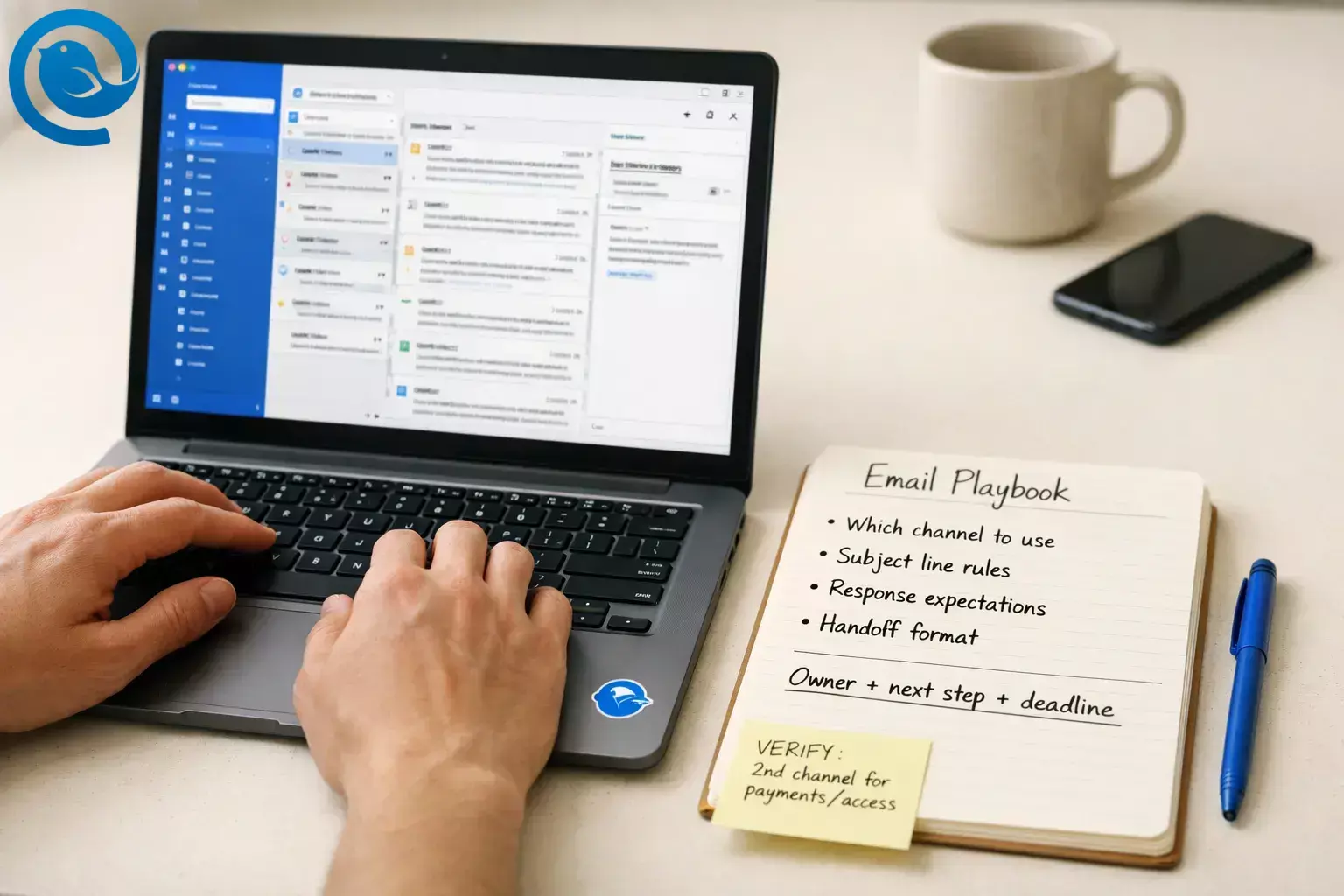
Verwenden Sie diesen Sofort-Anleitungsleitfaden, um einen einfachen, wiederholbaren E-Mail-Workflow für Remote-Teams in Mailbird zu erstellen – damit jeder Thread einen klaren Besitzer, den nächsten Schritt und eine Frist hat. Sie kombinieren ein gemeinsames Playbook mit Mailbird-Funktionen wie Unified Inbox, Mailbird Snooze, Vorlagen und Custom Apps.
Kurzübersicht
- Einigkeit über eine Kanalübersicht erzielen (E-Mail vs. Chat vs. Aufgaben vs. Dokumente)
- Standardisiere das Triage-Verfahren mit Unified Inbox + einem kleinen gemeinsamen Ordner-/Label-Set
- Verwende Snooze für Folgeaktionen, anstatt „jetzt nicht“ E-Mails im Posteingang zu belassen
- Erstelle drei Teamvorlagen, um Antworten und Übergaben zu beschleunigen
- Füge einen Verifizierungsschritt für sensible Anfragen hinzu (Lieferanten, Rechnungen, Zugriffsänderungen)
Bevor Sie beginnen
- Voraussetzungen: Zugriff auf Ihr berufliches E-Mail-Konto/-konten sowie die Berechtigung zur Erstellung von Ordnern/Labels und Filtern (oder eine Person in Ihrem Team, die das kann).
- Werkzeuge: Mailbird sowie Ihre Kommunikationswerkzeuge für Remote-Teams – Team-Chat (Slack oder Microsoft Teams) und ein Aufgaben-Tool (Asana, Trello oder ähnliches). Wenn Sie kein Aufgaben-Tool haben, verwenden Sie als Alternative eine gemeinsame Tabelle.
- Zeit: Eine fokussierte Einrichtungssitzung plus eine kurze Überprüfung am Ende der Woche.
- Kosten: Kostenlos bis kostenpflichtig, je nach den von Ihnen bereits genutzten Plänen (einige Funktionen von Mailbird benötigen möglicherweise eine kostenpflichtige Lizenz).
- Sicherheitshinweise: Senden Sie keine Passwörter oder Einmalcodes per E-Mail. Behandeln Sie unerwartete Anfragen zu Zahlungen, Bankdaten oder Zugriffsänderungen als „zuerst verifizieren“-Elemente und befolgen Sie die Sicherheits- und Datenaufbewahrungsregeln Ihrer Organisation.
Wie man einen E-Mail-Workflow für Remote-Teams einrichtet (Schritt für Schritt)
Wie man einen E-Mail-Workflow für Remote-Teams einrichtet (Schritt für Schritt)
- Schreiben Sie ein einseitiges „E-Mail-Handbuch“ und heften Sie es dort an, wo alle arbeiten.
- Erstellen Sie ein gemeinsames Dokument mit dem Titel Remote Team E-Mail-Handbuch.
- Fügen Sie vier Überschriften hinzu: Welchen Kanal verwenden, Regeln für Betreffzeilen, Erwartungen an die Antwort, Übergabeformat.
- Veröffentlichen Sie den Link in Ihrem Chat-Tool und heften Sie ihn an, sodass neue Mitarbeiter ihn finden können.
- Definieren Sie Ihre Kanalzuordnung (E-Mail vs. Chat vs. Aufgaben) in einfacher Sprache. Erledigt, wenn: Ihr Team zustimmt, dass E-Mail für Kommunikation da ist und Aufgaben für Arbeit.
Verwenden Sie dies Wenn die Nachricht… Was Sie als nächstes tun E-Mail Extern, formell, benötigt eine Audit-Trail oder enthält Anhänge/langen Kontext Fassen Sie die Anfrage zusammen, benennen Sie einen Verantwortlichen und fügen Sie eine klare „benötigt bis“-Zeile hinzu Chat (Slack/Teams) Eine schnelle Klarstellung, Entblocker oder „bist du online?“-Abfrage Wenn eine Entscheidung getroffen wurde, fügen Sie eine kurze Zusammenfassung in den E-Mail-Thread (oder Ihr Aufgaben-Tool) ein Aufgaben-Tool (Asana/Trello) Arbeit, die mehr als eine schnelle Antwort erfordert Erstellen Sie eine Aufgabe mit Verantwortlichem und Fälligkeitsdatum; behalten Sie die E-Mail für den Kontext Dokumente (Notion/Google Docs) Wiederverwendbare Prozesse, Sitzungsnotizen, Entscheidungen, die nächsten Monat wichtig sind Verlinken Sie das Dokument in E-Mail und Aufgabe, damit das „Warum“ nicht verloren geht - Verbinden Sie Ihre Konten mit Mailbird und verwenden Sie den Unified Inbox zur Triage.
- Fügen Sie jedes benötigte Arbeitskonto hinzu (Hauptadresse, überwachte Aliase und jede rollenbasierte Inbox, die Sie besitzen).
- Öffnen Sie den Unified Inbox (erscheint, nachdem Sie mehr als ein Konto hinzugefügt haben).
- Beginnen Sie jede E-Mail-Prüfung im Unified Inbox, damit Sie jedes Mal auf dieselbe Weise triagieren.
- Erstellen Sie einen kleinen, gemeinsamen Ordner-/Etikettensatz (und halten Sie ihn im Team identisch).
- Erstellen Sie Ordner/Etiketten wie: Aktion, Warten, Referenz und Belege/Admin.
- Wenn Sie eine gemeinsame Mailbox verwenden (z. B. support@), fügen Sie einen Ordner/Etikett wie Übergabe oder Benötigt Verantwortlichen hinzu.
- Fügen Sie in Ihrem E-Mail-Anbieter grundlegende Filter hinzu (Newsletter zu Referenz, Belege zu Belege/Admin, CC-only Threads zu Referenz).
- Nutzen Sie „Snooze“, um „nicht jetzt“-E-Mails aus dem Weg zu halten (ohne sie zu verlieren).
- Wenn Sie noch nicht handeln können, snoozen Sie die Nachricht, statt sie im Posteingang zu belassen.
- In Mailbird können Sie per Rechtsklick auf eine E-Mail, mit dem Snooze-Icon oder durch Drücken von Z und Auswahl der Wiedervorlage snoozen.
- Snoozen Sie „warten auf Antwort“-Threads zu einem Zeitpunkt, an dem Sie tatsächlich nachfassen wollen.
- Erstellen Sie drei Teamvorlagen: Bestätigung, Übergabe und Entscheidungsanfrage.
- Bestätigung (setzt Erwartungen): „Verstanden. Nächster Schritt ist ____. Ich melde mich bis ____.“
- Übergabe (überträgt Verantwortung): „Kontext: ____. Anfrage: ____. Verantwortlicher: ____. Benötigt bis: ____.“
- Entscheidungsanfrage (reduziert Hin- und Her): „Wählen Sie A/B/C bis ____. Falls ich keine Antwort erhalte, mache ich weiter mit ____.“
- In Mailbird können Sie einen Entwurf im Menü E-Mail-Vorlagen speichern (verfügbar für Premium-Lizenzinhaber).
- Fallback wenn Sie keine Vorlagen haben: bewahren Sie diese im Playbook-Dokument auf und kopieren/einfügen Sie sie.
Vorlagentext kopieren/einfügen
Erledigt, wenn: Jeder kann gängige Threads in unter einer Minute mit denselben Formulierungen und Strukturen beantworten. [4]BestätigungVerstanden. Nächster Schritt ist ____.Ich melde mich bis ____ (Zeitzone angeben).ÜbergabeKontext:Anfrage:Verantwortlicher:Benötigt bis:Links/Dateien:EntscheidungsanfrageBitte wählen Sie A / B / C bis ____ (Zeitzone angeben).Falls ich keine Antwort erhalte, mache ich weiter mit ____. - Verwenden Sie ein „Ein Bildschirm“-E-Mail-Format für alles, was eine Aktion erfordert.
- Der Betreff beginnt mit einem klaren Tag: AKTION:, GENEHMIGUNG:, ENTSCHEIDUNG: oder FYI:
- Die erste Zeile enthält: Verantwortlicher + Benötigt bis (verwenden Sie ein genaues Datum und eine Zeitzone, nicht „EOD“).
- Verwenden Sie Aufzählungen für Details. Fügen Sie Anhänge/Links am Ende hinzu.
Beispiel (kopieren und bearbeiten)
Erledigt, wenn: Der Empfänger kann die Anfrage und die Frist verstehen, ohne zu scrollen.Betreff: AKTION: ____ (Benötigt bis: ___, ___ [Zeitzone])Verantwortlicher: ____ | Benötigt bis: ___, ___ [Zeitzone]- Was ich von Ihnen brauche:- Hintergrund (1–2 Stichpunkte):- Link/Anhang: - Verwandeln Sie „Arbeits“-E-Mails sofort in Aufgaben (und halten Sie Aufgaben nahe am Posteingang).
- Wählen Sie ein Aufzeichnungssystem für Arbeit (ein Aufgaben-Tool). Weisen Sie Aufgaben nicht nur in E-Mails zu.
- Wenn Ihr Team Asana verwendet: aktivieren Sie Asana in der Mailbird-App-Liste, melden Sie sich an und halten Sie es während der E-Mail-Triage bereit.
- Wenn Ihr Tool nicht in der Liste ist: fügen Sie es als benutzerdefinierte App hinzu, indem Sie dessen URL einfügen, sodass Ihre Kommunikationswerkzeuge für Remote-Teams mit einem Klick erreichbar sind, während Sie E-Mails bearbeiten.
- Erstellen Sie die Aufgabe und antworten Sie im E-Mail-Thread mit: „Aufgabe erstellt: ____ (Verantwortlicher: ____, Fällig: ____).“ Dann archivieren oder snoozen Sie die E-Mail.
- Standardisieren Sie Übergaben (damit Threads nicht im Nirgendwo enden).
- Wenn Sie etwas übergeben, leiten Sie es nicht roh weiter. Verwenden Sie Ihre Übergabevorlage mit Kontext, Anfrage, Verantwortlichem und Benötigt bis.
- Verschieben Sie die ursprüngliche E-Mail in Warten (oder Übergabe bei gemeinsamen Postfächern).
- Am Tag der Fälligkeit (a) folgen Sie nach oder (b) snoozen Sie sie auf Ihre nächste Nachfasszeit.
- Fügen Sie eine „vor dem Handeln verifizieren“-Regel für sensible Anfragen hinzu.
- Listen Sie in Ihrem Handbuch Auslöser wie: Zahlungsanfragen, Änderungen der Bankdaten, „dringende“ Lieferantenrechnungen, Zugriffs-/Berechtigungsänderungen, Passwortzurücksetzungen, Geschenkkarten oder neue Lieferanten-Onboardings auf.
- Regel: Verifizieren Sie über einen zweiten Kanal mit einer bekannten Kontaktmethode (rufen Sie die Nummer in Ihren Kontakten an, schreiben Sie die Person im Chat oder verifizieren Sie über Ihr Lieferantenportal).
- Wenn verifiziert, antworten Sie im E-Mail-Thread mit einer kurzen Bestätigung: „Verifiziert über ____ am ____; Fortfahren.“
- Planen Sie ein wöchentliches Update und behalten Sie nur, was seinen Platz verdient.
- Wählen Sie eine wiederkehrende Zeit pro Woche.
- Bitten Sie jeden Teamkollegen darum, mitzubringen:
- 1 Thread, der eigentlich eine Aufgabe hätte sein sollen
- 1 Thread, der eigentlich ein Chat hätte sein sollen
- 1 Vorlage, die Sie hinzufügen, ändern oder entfernen sollten
- Aktualisieren Sie das Handbuch, kündigen Sie Änderungen einmal an und machen Sie weiter.
Warum dieser E-Mail-Workflow für Remote-Teams funktioniert
Remote-Teams erhalten keine spontanen Klärungen im Flur – daher muss jede handlungsorientierte E-Mail ihre eigene „Verantwortlichen + nächsten Schritt + Frist“ enthalten. Einheitliche Triage verhindert, dass E-Mails sich über Konten fragmentieren, Vorlagen sparen das nochmalige Tippen, und das Verschieben echter Arbeit in ein Aufgabentool verhindert, dass wichtige Punkte in Threads untergehen.
Fehlerbehebung für Ihren E-Mail-Workflow für Remote-Teams
| Symptom | Wahrscheinliche Ursache | Lösung |
|---|---|---|
| Unified Inbox wird in Mailbird nicht angezeigt | Es ist nur ein Konto verbunden oder die Funktion ist deaktiviert | Fügen Sie ein zweites Konto hinzu. Falls nötig, aktivieren Sie die Unified Inbox in den Mailbird-Kontoeinstellungen (Unified Konto aktivieren). [3] |
| Antworten werden von der falschen Adresse gesendet | Sie wechseln manuell während eines Threads das Konto | Antworten Sie immer vom Konto, das die Nachricht erhalten hat (Unified Inbox hilft dabei). Bestätigen Sie vor dem Senden, dass die Von-Adresse korrekt ist. [3] |
| Das Templates-Icon ist nicht vorhanden | Sie haben in Ihrer Lizenz keinen Zugriff auf E-Mail-Vorlagen | Stellen Sie sicher, dass Ihre Lizenz E-Mail-Vorlagen beinhaltet, oder speichern Sie Vorlagen in Ihrem Playbook-Dokument zum Kopieren und Einfügen. [4] |
| Drücken der Taste „Z“ löst keine Snooze-Funktion aus | Die Tastaturfokussierung liegt nicht in der Nachrichtenliste oder Sie verwenden eine Methode ohne Tastenkürzel | Klicken Sie zuerst die E-Mail in der Liste an, dann drücken Sie Z; oder klicken Sie mit der rechten Maustaste auf eine E-Mail und wählen Sie Snooze. [5] |
| E-Mail-Threads explodieren durch alle Antworten (Reply All) | Kein einzelner Besitzer; Leute nutzen E-Mail wie Chat | Fügen Sie in der ersten Antwort eine „Besitzer:“-Zeile und eine „Benötigt bis:“-Zeile hinzu; verschieben Sie die Ausführung in ein Task-Tool und nutzen Sie E-Mails nur für Updates. |
| Aufgaben existieren, aber niemand überprüft sie | Das Task-Tool ist nicht Teil des täglichen Workflows | Machen Sie Aufgaben während der Triage sichtbar (z. B. öffnen Sie Asana aus den Mailbird-Apps, so dass es neben Ihrem Posteingang verfügbar ist). [6] |
| Sie wechseln den ganzen Tag zwischen E-Mail, Chat und Dokumenten hin und her | Ihre Tools sind in separaten Tabs geöffnet, dadurch geht der Kontext verloren | Fügen Sie Ihre wichtigen Tools als Apps in Mailbird hinzu; falls nötig, fügen Sie sie als benutzerdefinierte Apps via URL hinzu, sodass sie verfügbar sind während Sie den E-Mail-Workflow für Remote-Teams bearbeiten. [7] |
| Jeder fühlt sich „ständig erreichbar“ | Keine Vereinbarung über Reaktionszeiten je Kanal | Legen Sie Erwartungen im Playbook fest (was ist dringend und wie wird eskaliert) und nutzen Sie geplante Zeiten zum E-Mail-Check statt ständiger Überwachung . |
Variationen des E-Mail-Workflows (nach Anwendungsfall für Remote-Teams)
- Kundenservice / Support: Verwenden Sie einen gemeinsamen Posteingang + Vorlagen für Eingangsbestätigungen; wandeln Sie jede Anfrage in eine Aufgabe/Ticket um und antworten Sie mit dem aktuellen Status + nächster Aktualisierungszeit.
- Projektteams: Nutzen Sie E-Mails hauptsächlich für externe Stakeholder; leiten Sie interne Arbeit in Asana/Trello weiter; behalten Sie einen „ENTSCHEIDUNG“-Betreff für Elemente, auf die Sie später zurückgreifen müssen.
- Vertrieb / Partnerschaften: Verwenden Sie Snooze für Nachverfolgungen; halten Sie in jedem Thread eine kurze „Nächster Schritt“-Zeile; protokollieren Sie die tatsächliche Arbeit in Ihrem Aufgaben-Tool (nicht im Posteingang).
- Führung / Betrieb: Fügen Sie eine „Delegieren“-Spalte hinzu: Eine Person sichtet, weist Verantwortlichkeiten zu und sendet eine tägliche Zusammenfassung; alle anderen konzentrieren sich auf die Ausführung der Aufgaben.
Vorbereitung, Wartung und Skalierung
Vorbereitung (einmal einrichten)
- Erstellen Sie den Ordner-/Labelsatz und kopieren Sie die Namen in Ihr Playbook, damit alle übereinstimmen.
- Bauen Sie eine Starter-Vorlagenbibliothek auf (Bestätigung, Übergabe, Entscheidungsanfrage) und fügen Sie nur weitere hinzu, wenn Sie dieselbe E-Mail zweimal wiederholen.
- Fügen Sie Ihre wichtigsten Kommunikationstools für Remote-Teams innerhalb von Mailbird hinzu (aus der App-Liste oder als benutzerdefinierte Apps), damit das Triage keine ständigen Tab-Wechsel erfordert. [7]
Wartung (Vermeidung von Abweichungen)
- Überprüfen Sie einmal pro Woche Ihren „Warten“-Ordner/-Label und verfolgen Sie nach, verschieben Sie in den Schlummermodus oder schließen Sie die Aufgabe ab.
- Einmal im Monat entfernen Sie ein Betreff-Tag, das niemand verwendet, und überarbeiten eine Vorlage, die Verwirrung stiftet.
Skalierung (wenn das Team oder die Postfächer wachsen)
- Für gemeinsame Postfächer definieren Sie eine explizite Rotation (wer heute die Triage übernimmt) und verlangen Sie die „Owner:“-Zeile in der ersten internen Antwort.
- Erstellen Sie rollenbasierte Vorlagen (Finanzprüfung, Lieferanten-Onboarding, Vorfall-Updates), damit neue Teammitglieder den Wortlaut nicht unter Druck erfinden müssen.
Schnelle Checkliste (diese als Screenshot speichern)
- [ ] E-Mail Playbook-Dokument erstellt und im Chat angepinnt
- [ ] Kanalübersicht erstellt (E-Mail vs. Chat vs. Aufgaben vs. Dokumente)
- [ ] Mailbird-Konten verbunden; Unified Inbox aktiviert
- [ ] Gemeinsamer Ordner/Label für das Team eingerichtet
- [ ] Snooze für „nicht jetzt“-E-Mails verwendet (statt sie im Posteingang zu belassen)
- [ ] Drei Vorlagen erstellt: Bestätigung, Übergabe, Entscheidungsanfrage
- [ ] „Ein-Bildschirm-E-Mail“ Format übernommen (Betreff-Tag + Verantwortlicher + Fälligkeitsdatum)
- [ ] Aufgaben-Tool ist das System zur Arbeitsdokumentation; E-Mail dient für Kontext/Updates
- [ ] „Vor dem Handeln verifizieren“-Regel für sensible Anfragen schriftlich festgelegt
- [ ] Wöchentliche Überprüfung geplant und wiederkehrend
Häufig gestellte Fragen
Brauchen Remote-Teams E-Mail, wenn sie Slack oder Microsoft Teams nutzen?
Ja. E-Mails sind weiterhin nützlich für externe Kommunikation, ausführlichen Kontext, Genehmigungen und jede Nachricht, die später leicht auffindbar sein soll. Wichtig ist, der E-Mail eine klare Aufgabe zu geben – und „Arbeit“ in Aufgaben zu überführen.
Was sollte per E-Mail und was in einem Task-Tool bearbeitet werden?
Wenn jemand Arbeit erledigen muss (und es wichtig ist, wer dafür verantwortlich ist und bis wann es erledigt sein soll), erstelle eine Aufgabe. Nutze E-Mails, um Kontext zu erfassen, Updates zu kommunizieren und den E-Mail-Workflow für Remote-Teams mit Stakeholdern abzuschließen.
Wie stoppen wir „Antwort an alle“-Stürme?
Benenne eine verantwortliche Person, schreibe den nächsten Schritt in die erste Zeile und verschiebe die Ausführung in dein Aufgaben-Tool. Halte alle anderen nur als Info, außer sie müssen handeln.
Wie gehen wir mit Zeitzonen in E-Mails um?
Verwende absolute Daten und füge eine Zeitzone an (z. B. „Fr, 8. Mai (MEZ)“). Vermeide „EOD“, außer du gibst an, wessen Tagesende gemeint ist.
Kann Mailbird mehrere E-Mail-Konten an einem Ort verwalten?
Ja. Du kannst mehrere Konten verbinden und das Unified Inbox nutzen, um Nachrichten über alle Konten hinweg anzusehen und zu durchsuchen, während du weiterhin von der richtigen Adresse antwortest. [3]
Bietet Mailbird E-Mail-Vorlagen an?
Mailbird unterstützt E-Mail-Vorlagen, damit du häufig genutzte Antworten wiederverwenden kannst. Wenn du keinen Zugriff auf diese Funktion hast, speichere deine Vorlagen in einem gemeinsamen Dokument und kopiere sie bei Bedarf. [4]
Wie verbinde ich Mailbird mit Asana?
Aktiviere Asana in der App-Liste von Mailbird, melde dich an und halte es während der E-Mail-Triage verfügbar. [6]
Was, wenn unser Tool nicht in der App-Liste von Mailbird ist?
Füge es als benutzerdefinierte App hinzu, indem du die URL des Tools einfügst, ein Symbol auswählst und es während der Arbeit an E-Mails verfügbar hältst. [7]
Wie lässt sich das Phishing-Risiko im E-Mail-Workflow für Remote-Teams am einfachsten reduzieren?
Mach die Verifizierung zu einem Prozess, nicht zu einem Bauchgefühl: Definiere, welche Anfragen in einem zweiten Kanal bestätigt werden müssen (Zahlungen, Bankänderungen, Zugriffsänderungen) und fordere vor der Ausführung eine kurze Notiz „verifiziert via ____“.
- Verizon (Apr 23, 2025): 2025 Data Breach Investigations Report release (About Verizon)
- Verizon: 2025 Data Breach Investigations Report — Executive Summary (PDF)
- Mailbird Support: Unified Inbox — https://support.getmailbird.com/hc/en-us/articles/220108147-Unified-Inbox
- Mailbird Support: Email Templates — https://support.getmailbird.com/hc/en-us/articles/18877966333591-Email-Templates
- Mailbird Support: Managing your inbox with Snooze — https://support.getmailbird.com/hc/en-us/articles/220108067-Managing-your-inbox-with-Snooze
- Asana App Directory: Mailbird + Asana integration
- Mailbird Support: Adding Custom Apps to Mailbird — https://support.getmailbird.com/hc/en-us/articles/19282390588823-Adding-Custom-Apps-to-Mailbird


