Miglior Workflow Email per Team Remoti
Usa questa guida pratica per creare un workflow email semplice e ripetibile per team remoti su Mailbird, assicurando che ogni conversazione abbia un chiaro responsabile, prossimo passo e scadenza. Combinerai un playbook condiviso con funzioni di Mailbird come Inbox Unificata, Snooze di Mailbird, modelli e App Personalizzate.


Usa questa guida immediata per costruire un semplice e ripetibile flusso di email per team remoti in Mailbird—così ogni conversazione ha un proprietario chiaro, il passo successivo e una scadenza. Combinerai un playbook condiviso con funzionalità di Mailbird come Posta unificata, Mailbird Snooze, modelli e App personalizzate.
Panoramica rapida
- Concordare una mappa dei canali (email vs chat vs attività vs documenti)
- Standardizzare la triage con Posta unificata + un piccolo set condiviso di cartelle/etichette
- Usare Snooze per i promemoria invece di lasciare email "non ora" nella posta in arrivo
- Creare tre modelli di team per velocizzare risposte e passaggi
- Aggiungere un passaggio di verifica per richieste sensibili (fornitori, fatture, modifiche accessi)
Prima di iniziare
- Prerequisiti: Accesso al tuo account email di lavoro, oltre al permesso di creare cartelle/etichette e filtri (o qualcuno del tuo team che possa farlo).
- Strumenti: Mailbird, oltre agli strumenti di comunicazione del tuo team remoto—chat di squadra (Slack o Microsoft Teams) e uno strumento per le attività (Asana, Trello o simili). Se non hai uno strumento per le attività, usa un foglio di calcolo condiviso come alternativa.
- Tempo: Una sessione di configurazione concentrata + un breve riepilogo a fine settimana.
- Costo: Da gratuito a a pagamento, a seconda dei piani che già utilizzi (alcune funzionalità di Mailbird potrebbero richiedere una licenza a pagamento).
- Note sulla sicurezza: Non inviare password o codici usa e getta via email. Considera le richieste inaspettate riguardo pagamenti, dati bancari o modifiche di accesso come elementi da “verificare prima” e segui le regole di sicurezza e conservazione dati della tua organizzazione.
Come impostare un flusso di email per team remoti (passo dopo passo)
Come impostare un flusso di email per team remoti (passo dopo passo)
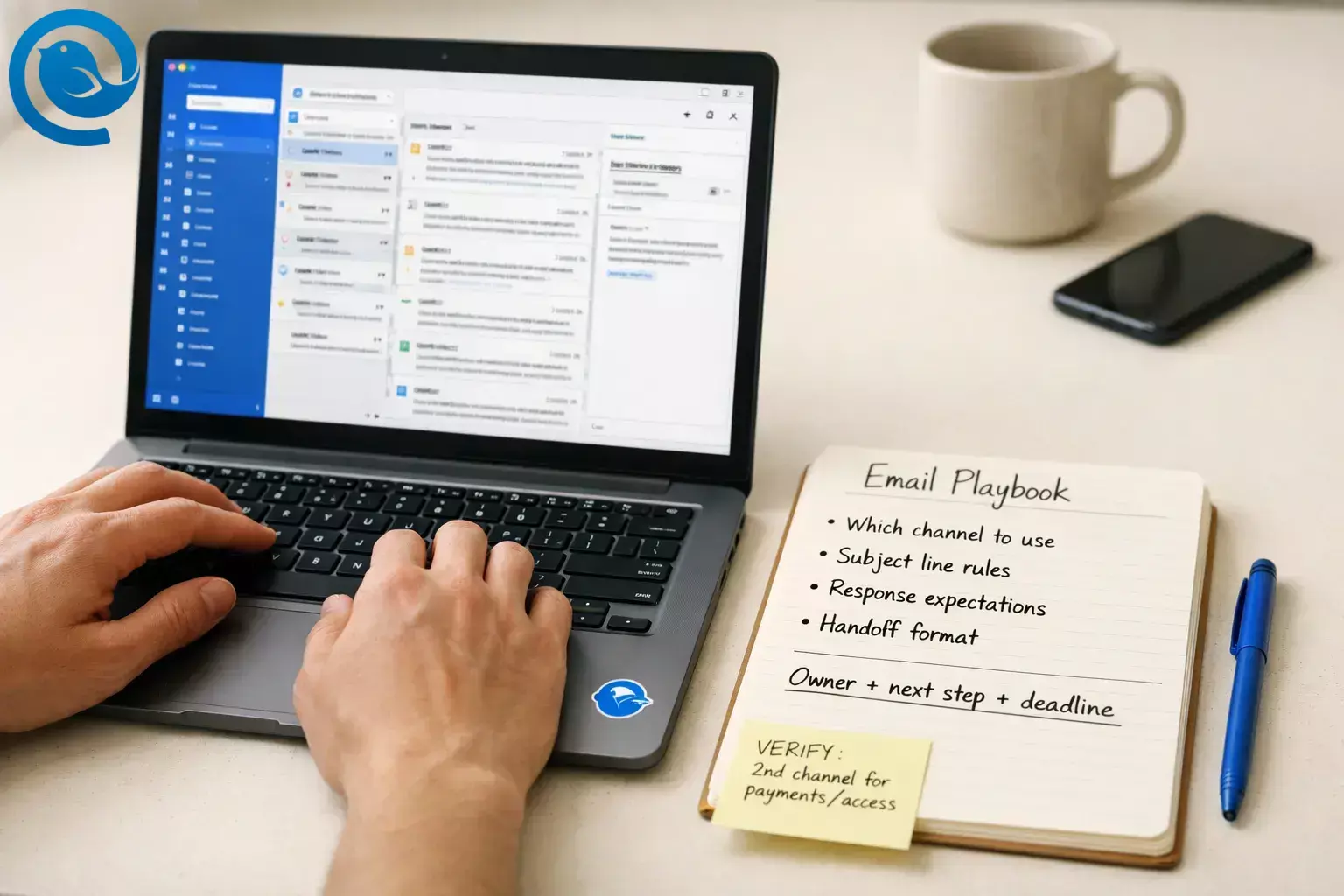
- Scrivi un “Email Playbook” di una pagina e fissalo dove lavorano tutti.
- Crea un documento condiviso intitolato Remote Team Email Playbook.
- Aggiungi quattro sezioni: Quale canale utilizzare, Regole per l’oggetto, Aspettative di risposta, Formato di passaggio.
- Pubblica il link nel tuo strumento di chat e fissalo così i nuovi assunti possono trovarlo.
- Definisci la mappa dei canali (email vs chat vs attività) in un linguaggio semplice. Fatto quando: Il tuo team concorda che l’email è per comunicazione, e le attività sono per il lavoro.
Usa questo Quando il messaggio è… Cosa fare dopo Email Esterno, formale, necessita di una traccia, o include allegati/contesto lungo Riassumi la richiesta, nomina un responsabile e aggiungi una chiara linea “necessario entro” Chat (Slack/Teams) Una rapida chiarificazione, uno sblocco o un controllo “sei online?” Se viene presa una decisione, incolla un breve riassunto nel thread email (o nel tuo strumento di attività) Strumento per attività (Asana/Trello) Lavoro che richiede più di una risposta rapida Crea un’attività con un responsabile e una scadenza; conserva l’email per il contesto Documenti (Notion/Google Docs) Processi riutilizzabili, appunti di riunione, decisioni rilevanti il mese successivo Collega il documento nell’email e nell’attività così il “perché” non si perde - Collega i tuoi account a Mailbird e usa la Posta Unificata per il triage.
- Aggiungi ogni account di lavoro necessario (indirizzo principale, alias che monitori e qualsiasi casella di posta di ruolo che possiedi).
- Apri la Posta Unificata (compare dopo aver aggiunto più di un account).
- Inizia ogni controllo email nella Posta Unificata così fai il triage allo stesso modo ogni volta.
- Crea un piccolo set condiviso di cartelle/etichette (e mantienilo identico in tutto il team).
- Crea cartelle/etichette come: Azione, In attesa, Riferimento, e Ricevute/Admin.
- Se usi una casella condivisa (come support@), aggiungi una cartella/etichetta come Passaggio o Necessita di responsabile.
- Nel tuo provider email, aggiungi filtri di base (newsletter a Riferimento, ricevute a Ricevute/Admin, thread solo CC a Riferimento).
- Usa Snooze per tenere le email “non ora” fuori dalla vista (senza perderle).
- Quando non puoi agire subito, Snooze il messaggio invece di lasciarlo in posta in arrivo.
- In Mailbird puoi Snooze cliccando con il tasto destro sull’email, usando l’icona Snooze, o premendo Z e scegliendo quando dovrebbe riapparire.
- Snooze thread “in attesa di risposta” a un momento in cui prevedi effettivamente di seguire.
- Crea tre template di team: Conferma, Passaggio, e Richiesta di decisione.
- Conferma (imposta l’aspettativa): “Ricevuto. Il prossimo passo è ____. Ti aggiornerò entro ____.”
- Passaggio (trasferisce la responsabilità): “Contesto: ____. Richiesta: ____. Responsabile: ____. Necessario entro: ____.”
- Richiesta di decisione (riduce avanti e indietro): “Scegli A/B/C entro ____. Se non ricevo risposta, proseguirò con ____.”
- In Mailbird, puoi salvare una bozza come template dal menu Email Templates (disponibile per licenze Premium).
- Backup se non hai i template: tienili nel documento Playbook e copia/incolla.
Testo template da copia/incolla
Fatto quando: Chiunque può rispondere ai thread comuni in meno di un minuto, usando le stesse parole e struttura. [4]ConfermaRicevuto. Il prossimo passo è ____.Ti aggiornerò entro ____ (includi fuso orario).PassaggioContesto:Richiesta:Responsabile:Necessario entro:Link/file:Richiesta di decisionePer favore scegli A / B / C entro ____ (includi fuso orario).Se non ricevo risposta, proseguirò con ____. - Adotta un formato “email su uno schermo” per tutto ciò che richiede azione.
- L’oggetto inizia con un tag chiaro: ACTION:, APPROVAL:, DECISION:, o FYI:
- La prima riga include: Responsabile + Necessario entro (usa una data assoluta e un fuso orario, non “fine giornata”).
- Usa elenchi puntati per i dettagli. Metti allegati/link alla fine.
Esempio (copia e modifica)
Fatto quando: Il destinatario capisce la richiesta e la scadenza senza scorrere.Oggetto: ACTION: ____ (Necessario entro: ___, ___ [FZ])Responsabile: ____ | Necessario entro: ___, ___ [FZ]- Cosa ti serve:- Contesto (1–2 punti):- Link/allegato: - Trasforma immediatamente le email di “lavoro” in attività (e tieni le attività vicine alla posta in arrivo).
- Scegli un sistema principale per il lavoro (uno strumento di attività). Non “assegnare lavoro” solo via email.
- Se il tuo team usa Asana: attiva Asana dalla lista App di Mailbird, accedi, e mantienilo disponibile mentre fai il triage email.
- Se il tuo strumento non è nella lista: aggiungilo come App personalizzata incollando il suo URL, così i tuoi strumenti di comunicazione per team remoti sono a un clic mentre lavori con le email.
- Quando crei l’attività, rispondi nel thread email con: “Attività creata: ____ (responsabile: ____, scadenza: ____).” Poi archivia o Snooze l’email.
- Standardizza i passaggi (così i thread non muoiono nel limbo).
- Quando passi qualcosa, non inoltrare grezzo. Usa il template Passaggio con Contesto, Richiesta, Responsabile, e Necessario entro.
- Sposta l’email originale in In attesa (o Passaggio per caselle condivise).
- Il giorno della scadenza, o (a) fai un follow-up, o (b) Snooze fino al prossimo momento di follow-up.
- Aggiungi una regola di “verifica prima di agire” per richieste sensibili.
- Nel tuo Playbook, elenca trigger come: richieste di pagamento, cambi dati bancari, fatture “urgenti” fornitori, cambi accessi/permessi, reset password, gift card, o onboarding nuovi fornitori.
- Regola: verifica tramite un secondo canale usando un metodo di contatto noto e affidabile (chiama il numero nei tuoi contatti, invia un messaggio alla persona in chat, o verifica tramite il portale fornitori).
- Quando verificato, rispondi nel thread email con una breve conferma: “Verificato via ____ il ____; procedo.”
- Programma una revisione settimanale e conserva solo ciò che merita il suo posto.
- Scegli un orario ricorrente ogni settimana.
- Chiedi a ogni collega di portare:
- 1 thread che avrebbe dovuto essere un’attività
- 1 thread che avrebbe dovuto essere una chat
- 1 template da aggiungere, correggere o rimuovere
- Aggiorna il Playbook, annuncia i cambiamenti una volta, e vai avanti.
Perché questo flusso di email per team remoti funziona
I team remoti non hanno chiarimenti informali di persona, quindi ogni email orientata all'azione deve contenere il proprio “responsabile + passo successivo + scadenza.” Una triage unificata impedisce che le email si frammentino tra account, i modelli eliminano la riscrittura e trasferire il lavoro reale in uno strumento di gestione delle attività evita che elementi importanti vengano sepolti nelle conversazioni.
Risoluzione dei problemi del tuo flusso di email per team remoti
| Sintomo | Probabile causa | Soluzione |
|---|---|---|
| La Posta Unificata non appare in Mailbird | È collegato un solo account o l'impostazione è disattivata | Aggiungi un secondo account. Se necessario, abilita la Posta Unificata nelle impostazioni account di Mailbird (Abilita account unificato). [3] |
| Le risposte vengono inviate dall'indirizzo sbagliato | Stai cambiando account manualmente in mezzo alla conversazione | Rispondi dall'account che ha ricevuto il messaggio (la Posta Unificata aiuta). Prima di inviare, conferma che l'indirizzo Da sia corretto. [3] |
| L'icona dei Modelli non è presente | Non hai accesso ai Modelli Email con la tua licenza | Verifica che la tua licenza includa i Modelli Email, oppure conserva i modelli nel tuo documento Playbook per copia/incolla. [4] |
| Premere “Z” non attiva la Sospensione | Il focus della tastiera non è sulla lista dei messaggi o stai usando un metodo che non si basa sulle scorciatoie | Clicca prima sull'email nella lista, poi premi Z; oppure clicca con il tasto destro su un'email e scegli Sospendi. [5] |
| I thread email si allungano con risposte a tutti | Nessun responsabile unico; le persone usano l’email come chat | Nella prima risposta, aggiungi una riga “Responsabile:” e una “Necessario entro:”; sposta l’esecuzione in uno strumento task e lascia l’email per gli aggiornamenti. |
| Ci sono task, ma nessuno le controlla | Lo strumento task non fa parte del flusso di lavoro quotidiano | Rendi visibili i task durante la gestione iniziale (ad esempio, apri Asana da Mailbird Apps così è disponibile vicino alla tua inbox). [6] |
| Continui a passare tutto il giorno tra email, chat e documenti | I tuoi strumenti vivono in schede separate, quindi il contesto si perde | Aggiungi i tuoi strumenti principali in Mailbird come app; se necessario, aggiungili come App Personalizzate via URL così sono disponibili mentre lavori tramite email. [7] |
| Tutti si sentono “sempre connessi” | Nessun accordo sulle aspettative di risposta per canale | Stabilisci le aspettative nel Playbook (cosa è urgente e come viene escalato), e usa orari pianificati per il controllo email invece di monitoraggio costante. |
Varianti del flusso di email per team remoti (a seconda del caso d'uso)
- Servizi clienti / supporto: Usa una casella di posta condivisa + modelli per le conferme; trasforma ogni richiesta in un'attività/ticket e rispondi con lo stato attuale + l'orario del prossimo aggiornamento.
- Team di progetto: Usa l'email principalmente per gli stakeholder esterni; indirizza il lavoro interno su Asana/Trello; mantieni un tag oggetto “DECISIONE” per gli elementi a cui dovrai fare riferimento in seguito.
- Vendite / partnership: Usa Snooze per i follow-up; mantieni una breve riga “Prossimo passo” in ogni thread; registra il lavoro reale nel tuo strumento per le attività (non nella casella di posta).
- Leadership / operazioni: Aggiungi una colonna “Delegare”: una persona fa il triage, assegna i responsabili e invia un riepilogo giornaliero; tutti gli altri si concentrano sull'esecuzione delle attività.
Preparazione anticipata, manutenzione e scalabilità
Preparazione anticipata (impostazione unica)
- Crea il set di cartelle/etichette e copia i nomi nel tuo Playbook in modo che tutti li seguano.
- Costruisci una libreria di modelli iniziali (Conferma, Passaggio, Richiesta di decisione) e aggiungine altri solo quando ripeti la stessa email due volte.
- Aggiungi i tuoi strumenti di comunicazione principali per team remoti all’interno di Mailbird (dalla lista App o come App personalizzate) così da non dover saltare da una scheda all’altra durante il triage. [7]
Manutenzione (per evitare derive)
- Una volta a settimana, controlla la tua cartella/etichetta “In attesa” e segui con un aggiornamento, posticipa o chiudi il ciclo.
- Una volta al mese, rimuovi un tag oggetto che nessuno usa e riscrivi un modello che genera confusione.
Scalabilità (quando il team o le caselle di posta crescono)
- Per le caselle di posta condivise, definisci una rotazione esplicita (chi gestisce il triage oggi) ed esigi la riga “Proprietario:” nella prima risposta interna.
- Crea modelli basati sui ruoli (Verifica finanze, Inserimento fornitori, Aggiornamenti su incidenti) così i nuovi membri del team non inventano formulazioni sotto pressione.
Lista di controllo rapida (fai uno screenshot)
- [ ] Documento Playbook email creato e fissato nella chat
- [ ] Mappa dei canali scritta (email vs chat vs attività vs documenti)
- [ ] Account Mailbird connessi; Posta unificata abilitata
- [ ] Cartella/etichetta condivisa creata per tutto il team
- [ ] Utilizzo di Snooze per le email “non ora” (invece di lasciarle nella posta in arrivo)
- [ ] Tre modelli creati: Conferma, Passaggio, Richiesta di decisione
- [ ] Adozione del formato “email a schermo singolo” (tag oggetto + responsabile + data necessaria)
- [ ] Lo strumento attività è il sistema di riferimento per il lavoro; l’email serve per contesto/aggiornamenti
- [ ] Regola “Verifica prima di agire” scritta per richieste sensibili
- [ ] Manutenzione settimanale programmata e ricorrente
Domande Frequenti
I team remoti hanno ancora bisogno dell'email se usano Slack o Microsoft Teams?
Sì. L'email è ancora utile per la comunicazione esterna, per fornire contesto dettagliato, per le approvazioni e per qualsiasi messaggio che desideri sia facile da ritrovare in seguito. La chiave è assegnare all'email un compito chiaro e indirizzare il "lavoro" in attività.
Cosa dovrebbe andare all'email e cosa invece a uno strumento di gestione attività?
Se qualcuno deve svolgere un lavoro (e ti interessa chi lo gestisce e quando deve essere completato), crea un'attività. Usa l'email per catturare il contesto, comunicare aggiornamenti e chiudere il cerchio con gli stakeholder.
Come evitiamo le tempeste di "Rispondi a tutti"?
Nomina un solo responsabile, inserisci il passo successivo nella prima riga e sposta l'esecuzione nel tuo strumento di gestione attività. Mantieni tutti gli altri come FYI a meno che non debbano agire.
Come gestiamo i fusi orari nelle email?
Usa date assolute e includi un fuso orario (es., “Ven, 8 Mag (ET)”). Evita "EOD" a meno che non specifichi a chi si riferisce la fine della giornata.
Mailbird può gestire più account email in un unico posto?
Sì. Puoi collegare più account e usare la Posta Unificata per visualizzare e cercare messaggi tra di loro, rispondendo sempre dall'indirizzo corretto. [3]
Mailbird include modelli email?
Mailbird supporta i Modelli Email per riutilizzare risposte comuni. Se non hai accesso a questa funzione, conserva i tuoi modelli in un documento condiviso e copia/incolla. [4]
Come collego Mailbird ad Asana?
Attiva Asana dalla lista delle App di Mailbird, accedi e tienilo disponibile mentre gestisci l'email. [6]
Cosa succede se il nostro strumento non è nella lista App di Mailbird?
Aggiungilo come App Personalizzata incollando l'URL dello strumento, scegliendo un'icona e tenendolo disponibile mentre gestisci le email. [7]
Qual è il modo più semplice per ridurre il rischio di phishing in un flusso di email per team remoti?
Rendi la verifica un processo, non una valutazione soggettiva: definisci quali richieste devono essere confermate su un secondo canale (pagamenti, modifiche bancarie, cambi di accesso) e richiedi una breve nota "verificato tramite ____" prima di agire.
- Verizon (Apr 23, 2025): Rilascio del Report 2025 Investigazioni sulle Violazioni di Dati (About Verizon)
- Verizon: Report 2025 Investigazioni sulle Violazioni di Dati — Sintesi Esecutiva (PDF)
- Mailbird Support: Posta Unificata — https://support.getmailbird.com/hc/en-us/articles/220108147-Unified-Inbox
- Mailbird Support: Modelli Email — https://support.getmailbird.com/hc/en-us/articles/18877966333591-Email-Templates
- Mailbird Support: Gestire la Posta con Snooze — https://support.getmailbird.com/hc/en-us/articles/220108067-Managing-your-inbox-with-Snooze
- Asana App Directory: integrazione Mailbird + Asana
- Mailbird Support: Aggiungere App Personalizzate a Mailbird — https://support.getmailbird.com/hc/en-us/articles/19282390588823-Adding-Custom-Apps-to-Mailbird


