Melhor Fluxo de E-mails para Equipas Remotas
Use este guia para criar um fluxo de e-mails simples e repetível para equipas remotas no Mailbird, garantindo que cada conversa tenha um responsável, próximo passo e prazo claro. Vai combinar um guia partilhado com funcionalidades do Mailbird como Caixa de Entrada Unificada, Snooze do Mailbird, modelos e Apps Personalizadas.


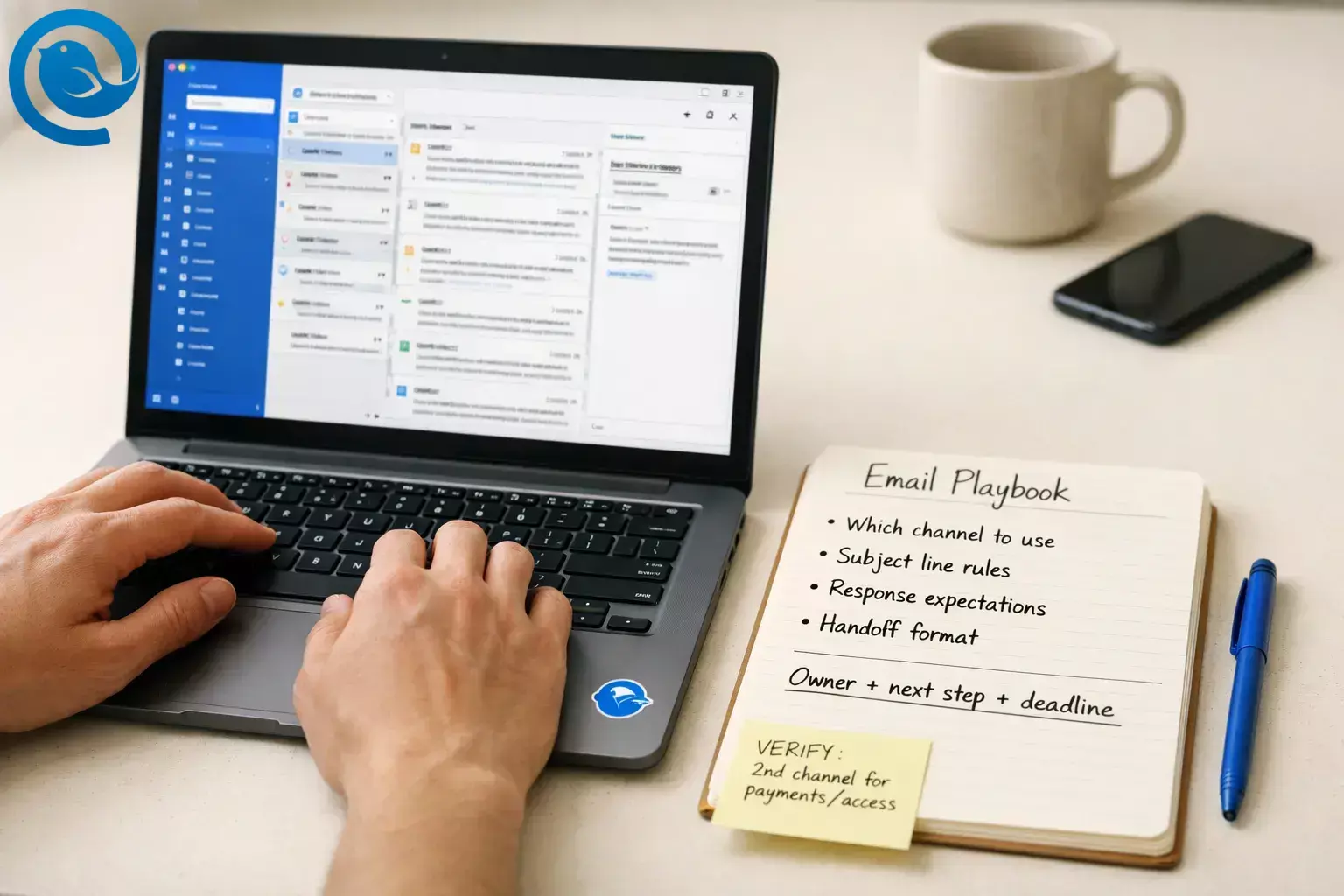
Utilize este guia rápido para criar um fluxo de email para equipes remotas simples e repetível no Mailbird—para que cada conversa tenha um responsável claro, próximo passo e prazo. Vai combinar um manual partilhado com funcionalidades do Mailbird como Caixa de Entrada Unificada, Soneca do Mailbird, modelos, e Apps Personalizados.
Visão geral rápida
- Concordar num mapa de canais (email vs chat vs tarefas vs documentos)
- Padronizar a triagem com Caixa de Entrada Unificada + um pequeno conjunto de pastas/rótulos partilhados
- Usar Adiar para seguimentos em vez de deixar emails “não agora” na caixa de entrada
- Criar três modelos de equipa para acelerar respostas e transferências
- Adicionar um passo de verificação para pedidos sensíveis (fornecedores, faturas, alterações de acesso)
Antes de começar
- Pré-requisitos: Acesso à(s) sua(s) conta(s) de email de trabalho, além de permissão para criar pastas/etiquetas e filtros (ou alguém da sua equipa que possa).
- Ferramentas: Mailbird, além das suas ferramentas de comunicação para equipes remotas—chat de equipa (Slack ou Microsoft Teams) e uma ferramenta de tarefas (Asana, Trello ou semelhante). Se não tiver uma ferramenta de tarefas, use uma folha de cálculo partilhada como alternativa.
- Tempo: Uma sessão de configuração focada + uma breve revisão no final da semana.
- Custo: Gratuito a pago, dependendo dos planos que já utiliza (algumas funcionalidades do Mailbird podem requerer uma licença paga).
- Notas de segurança: Não envie senhas ou códigos temporários por email. Trate pedidos inesperados sobre pagamentos, dados bancários ou alterações de acesso como itens “verificar primeiro” e siga as regras de segurança e retenção de dados da sua organização.
Como configurar um fluxo de email para equipes remotas (passo a passo)
Como configurar um fluxo de email para equipes remotas (passo a passo)
- Escreva um “Manual de Email” de uma página e fixe-o onde todos trabalham.
- Crie um documento partilhado intitulado Manual de Email para Equipes Remotas.
- Adicione quatro títulos: Qual canal usar, Regras para o assunto, Expectativas de resposta, Formato para transferência.
- Publique o link na sua ferramenta de chat e fixe-o para que os novos colaboradores o encontrem.
- Defina o seu mapa de canais (email vs chat vs tarefas) em linguagem simples. Concluído quando: A sua equipa concorda que o email é para comunicação, e as tarefas para trabalho.
Use isto Quando a mensagem é… O que fazer a seguir Email Externo, formal, precisa de registo, ou inclui anexos/contexto longo Resuma o pedido, nomeie um responsável e acrescente uma linha clara “necessário até” Chat (Slack/Teams) Uma rápida clarificação, desbloqueio, ou verificação “está online?” Se uma decisão for tomada, cole um resumo curto no tópico do email (ou na sua ferramenta de tarefas) Ferramenta de tarefas (Asana/Trello) Trabalho que requer mais do que uma resposta rápida Crie uma tarefa com um responsável e data limite; mantenha o email para contexto Documentos (Notion/Google Docs) Processos reutilizáveis, notas de reuniões, decisões importantes para o próximo mês Coloque o link do documento no email e na tarefa para que o “porquê” não se perca - Conecte as suas contas ao Mailbird e use a Caixa Unificada para triagem.
- Adicione todas as contas de trabalho necessárias (endereço principal, alias que monitora, e qualquer caixa de entrada por função que possuir).
- Abra a Caixa Unificada (aparece após adicionar mais do que uma conta).
- Comece cada verificação de email na Caixa Unificada para triagem consistente todas as vezes.
- Crie um conjunto pequeno e partilhado de pastas/etiquetas (e mantenha-o idêntico para toda a equipa).
- Crie pastas/etiquetas como: Ação, Aguardar, Referência, e Recibos/Administração.
- Se usar uma caixa de correio partilhada (como support@), adicione uma pasta/etiqueta como Transferência ou Precisa de Responsável.
- No seu provedor de email, adicione filtros básicos (newsletters para Referência, recibos para Recibos/Administração, threads só com CC para Referência).
- Use Soneca para manter emails “não agora” fora do caminho (sem os perder).
- Quando não puder agir ainda, use a opção Soneca em vez de deixar na caixa de entrada.
- No Mailbird, pode Sonecar clicando com o botão direito no email, usando o ícone de Soneca, ou pressionando Z e escolhendo quando reaparecerá.
- Sonequeie threads “à espera de resposta” para quando realmente planeia fazer seguimento.
- Crie três modelos para a equipa: Reconhecimento, Transferência, e Pedido de Decisão.
- Reconhecimento (define expectativas): “Recebido. O próximo passo é ____. Vou atualizar você até ____.”
- Transferência (transfere responsabilidade): “Contexto: ____. Pedido: ____. Responsável: ____. Necessário até: ____.”
- Pedido de Decisão (reduz idas e vindas): “Escolha A/B/C até ____. Se não responder, avançarei com ____.”
- No Mailbird, pode guardar um rascunho como modelo no menu Modelos de Email (disponível para utilizadores Premium).
- Plano B se não tiver modelos: mantenha-os no documento do Manual e copie/cole.
Texto para copiar/colar dos modelos
Concluído quando: Qualquer pessoa consegue responder a threads comuns em menos de um minuto, usando a mesma formulação e estrutura. [4]ReconhecimentoRecebido. O próximo passo é ____.Vou atualizar você até ____ (inclua fuso horário).TransferênciaContexto:Pedido:Responsável:Necessário até:Links/ficheiros:Pedido de DecisãoPor favor escolha A / B / C até ____ (inclua fuso horário).Se não responder, avançarei com ____. - Adote o formato “email de uma só tela” para tudo que precisa de ação.
- O assunto começa com uma tag clara: AÇÃO:, APROVAÇÃO:, DECISÃO:, ou PARA SUA INFORMAÇÃO:
- A primeira linha inclui: Responsável + Necessário até (use uma data absoluta e um fuso horário, não “FDO”).
- Use pontos para detalhes. Coloque anexos/links no fim.
Exemplo (copie e edite)
Concluído quando: O destinatário pode entender o pedido e o prazo sem precisar rolar.Assunto: AÇÃO: ____ (Necessário até: ___, ___ [FZ])Responsável: ____ | Necessário até: ___, ___ [FZ]- O que preciso de você:- Contexto (1–2 pontos):- Link/anexo: - Transforme emails de “trabalho” em tarefas imediatamente (e mantenha as tarefas próximas da sua caixa de entrada).
- Escolha um sistema de registo para o trabalho (uma ferramenta de tarefas). Não “atribua trabalho” só por email.
- Se a sua equipa usa Asana: ative o Asana na lista de Apps do Mailbird, faça login, e mantenha disponível enquanto fizer triagem de emails.
- Se a sua ferramenta não estiver na lista: adicione-a como App Personalizada colando o URL, para que as ferramentas de comunicação da sua equipa remota estejam a um clique enquanto processa emails.
- Quando criar a tarefa, responda no tópico do email com: “Tarefa criada: ____ (responsável: ____, prazo: ____).” Depois arquive ou Sonequeie o email.
- Padronize as transferências (para que os tópicos não fiquem esquecidos).
- Ao transferir algo, não reencaminhe cru. Use o seu modelo de Transferência com Contexto, Pedido, Responsável, e Necessário até.
- Mova o email original para Aguardar (ou Transferência para caixas partilhadas).
- No dia do prazo, (a) faça seguimento, ou (b) Sonequeie para a próxima vez de acompanhamento.
- Adicione uma regra de “verificar antes de agir” para pedidos sensíveis.
- No seu Manual, liste gatilhos como: pedidos de pagamento, alterações de dados bancários, faturas “urgentes” de fornecedores, alterações de acesso/permissões, redefinições de senha, cartões presente, ou onboarding de novo fornecedor.
- Regra: verifique via um segundo canal usando um método de contacto conhecido e seguro (ligue para o número nos seus contactos, envie mensagem no chat, ou confirme pelo portal do fornecedor).
- Quando verificado, responda no tópico do email com uma confirmação curta: “Verificado via ____ em ____; avançando.”
- Agende uma revisão semanal e mantenha apenas o que merece o seu lugar.
- Escolha um horário recorrente por semana.
- Peça a cada colega para trazer:
- 1 thread que deveria ter sido tarefa
- 1 thread que deveria ter sido chat
- 1 modelo que deveria adicionar, corrigir, ou remover
- Atualize o Manual, anuncie as mudanças uma vez, e siga em frente.
Porque este fluxo de email para equipes remotas funciona
Equipas remotas não têm esclarecimentos informais — por isso, cada email orientado para ação precisa de conter o seu próprio “responsável + próximo passo + prazo”. A triagem unificada evita que o email se fragmente entre contas, os modelos eliminam a necessidade de reescrever, e transferir trabalho real para uma ferramenta de tarefas previne que itens importantes se percam em cadeias de mensagens.
Resolução de problemas no fluxo de email para equipes remotas
| Sintoma | Causa provável | Solução |
|---|---|---|
| A Caixa de Entrada Unificada não aparece no Mailbird | Está ligado apenas uma conta, ou a configuração está desligada | Adicione uma segunda conta. Se necessário, ative a Caixa de Entrada Unificada nas definições de contas do Mailbird (Ativar conta unificada). [3] |
| As respostas enviam a partir do endereço errado | Está a trocar de conta manualmente durante a conversa | Responda a partir da conta que recebeu a mensagem (a Caixa de Entrada Unificada ajuda). Antes de enviar, confirme que o endereço De está correto. [3] |
| O ícone de Modelos não aparece | Não tem acesso a Modelos de Email na sua licença | Confirme que a sua licença inclui Modelos de Email, ou guarde os modelos no seu documento Playbook para copiar/colar. [4] |
| Ao premir "Z" não ocorre Adiar | O foco do teclado não está na lista de mensagens, ou está a usar um método que não depende de atalhos | Clique primeiro no email na lista, depois prima Z; ou clique com o botão direito num email e escolha Adiar. [5] |
| Conversas de email continuam a crescer com Responder a Todos | Não há um único responsável; as pessoas usam email como chat | Na primeira resposta, adicione uma linha “Proprietário:” e uma linha “Necessário até:”; transfira a execução para uma ferramenta de tarefas e mantenha o email para atualizações. |
| Existem tarefas, mas ninguém as verifica | A ferramenta de tarefas não faz parte do fluxo de trabalho diário | Torne as tarefas visíveis durante a triagem (por exemplo, abra o Asana a partir das Apps do Mailbird para que esteja disponível junto à sua caixa de entrada). [6] |
| Ainda alterna entre email, chat e documentos o dia todo | As suas ferramentas estão em separadores diferentes, por isso o contexto perde-se | Adicione as suas ferramentas principais ao Mailbird como apps; se necessário, adicione-as como Apps Personalizadas por URL para que estejam disponíveis enquanto trabalha o seu fluxo de email para equipes remotas. [7] |
| Todos se sentem “sempre ligados” | Não há acordo sobre expectativas de resposta por canal | Defina expectativas no Playbook (o que é urgente e como é escalado), e use horários planeados para verificar email em vez de monitorização constante. |
Variações do fluxo de email para equipes remotas (por caso de uso)
- Serviços / suporte ao cliente: Utilize uma caixa de entrada partilhada + modelos para reconhecimentos; converta cada pedido numa tarefa/tiquete e responda com o estado atual + próxima atualização prevista.
- Equipas de projeto: Utilize o email principalmente para stakeholders externos; encaminhe o trabalho interno para Asana/Trello; mantenha a etiqueta de assunto “DECISÃO” para itens que precisará consultar mais tarde.
- Vendas / parcerias: Utilize o Snooze para seguimentos; mantenha uma linha curta de “Próximo passo” em cada conversa; registe o trabalho real na sua ferramenta de tarefas (não na caixa de entrada).
- Liderança / operações: Adicione uma faixa “Delegar”: uma pessoa faz a triagem, atribui responsáveis e envia um resumo diário; todos os outros concentram-se na execução nas tarefas.
Preparação antecipada, manutenção e escalabilidade
Preparação antecipada (definida uma vez)
- Crie o conjunto de pastas/etiquetas e copie os nomes para o seu Manual para que todos usem o mesmo padrão.
- Construa uma biblioteca de templates iniciais (Reconhecimento, Transferência, Pedido de Decisão) e adicione mais apenas quando repetir o mesmo email duas vezes.
- Adicione as suas ferramentas principais de comunicação para equipes remotas dentro do Mailbird (da lista de Apps ou como Apps Personalizados) para que a triagem não exija alternância entre abas. [7]
Manutenção (para evitar desvios)
- Uma vez por semana, reveja a sua pasta/etiqueta “À espera” e acompanhe, adie ou encerre a conversa.
- Uma vez por mês, remova uma etiqueta de assunto que ninguém usa e reescreva um template que cause confusão.
Escalabilidade (quando a equipa ou as caixas de entrada crescem)
- Para caixas de entrada partilhadas, defina uma rotação explícita (quem é responsável pela triagem hoje) e exija a linha “Responsável:” na primeira resposta interna.
- Crie templates baseados em funções (Verificação Financeira, Integração de Fornecedores, Atualizações de Incidentes) para que novos membros da equipa não inventem a redação sob pressão.
Lista rápida de verificação (faça uma captura de ecrã)
- [ ] Documento do Manual de Email criado e fixado no chat
- [ ] Mapa de canais escrito (email vs chat vs tarefas vs documentos)
- [ ] Contas Mailbird ligadas; Caixa de Entrada Unificada ativada
- [ ] Pasta/etiqueta partilhada criada para toda a equipa
- [ ] Adiamento usado para emails “não agora” (em vez de os deixar na caixa de entrada)
- [ ] Três modelos criados: Reconhecimento, Transferência, Pedido de Decisão
- [ ] Formato “Email numa só vista” adotado (etiqueta do assunto + responsável + data necessária)
- [ ] Ferramenta de tarefas é o sistema de registo do trabalho; email é para contexto/atualizações
- [ ] Regra “Verificar antes de agir” escrita para pedidos sensíveis
- [ ] Sintonização semanal agendada e recorrente
Perguntas Frequentes
As equipas remotas ainda precisam de email se utilizarem Slack ou Microsoft Teams?
Sim. O email continua a ser útil para comunicação externa, contexto detalhado, autorizações e qualquer mensagem que queira ser fácil de encontrar mais tarde. A chave é dar ao email uma função clara—e encaminhar o “trabalho” para tarefas.
O que deve ir para o email vs uma ferramenta de tarefas?
Se alguém precisa fazer trabalho (e lhe interessa quem é o responsável e quando é o prazo), crie uma tarefa. Use o email para captar contexto, comunicar atualizações e fechar o ciclo com as partes interessadas.
Como evitamos tempestades de Responder a Todos?
Nomeie um único responsável, coloque o próximo passo na primeira linha e mova a execução para a sua ferramenta de tarefas. Mantenha todos os outros apenas informados, a menos que tenham de agir.
Como gerimos os fusos horários no email?
Use datas absolutas e inclua um fuso horário (ex.: “Sex, 8 Maio (ET)”). Evite “FDT” a menos que diga a que fim do dia se refere.
O Mailbird pode gerir múltiplas contas de email num só lugar?
Sim. Pode ligar várias contas e usar a Caixa de Entrada Unificada para ver e pesquisar mensagens entre elas, respondendo sempre a partir do endereço correto. [3]
O Mailbird inclui modelos de email?
O Mailbird suporta Modelos de Email para reutilizar respostas comuns. Se não tiver acesso a essa funcionalidade, mantenha os seus modelos num documento partilhado e copie/cole. [4]
Como ligar o Mailbird ao Asana?
Ative o Asana na lista de Apps do Mailbird, inicie sessão e mantenha-o disponível enquanto triage o email. [6]
E se a nossa ferramenta não estiver na lista de Apps do Mailbird?
Adicione-a como App Personalizada colando a URL da ferramenta, escolhendo um ícone e mantendo-a disponível enquanto trabalha com o email. [7]
Qual é a maneira mais simples de reduzir o risco de phishing num fluxo de email para equipes remotas?
Transforme a verificação num processo, não num julgamento: defina quais os pedidos que devem ser confirmados por um segundo canal (pagamentos, alterações bancárias, alterações de acesso) e exija uma nota curta “verificado via ____” antes de agir.
- Verizon (Abr 23, 2025): Lançamento do Relatório de Investigações de Quebras de Dados 2025 (Sobre a Verizon)
- Verizon: Relatório de Investigações de Quebras de Dados 2025 — Resumo Executivo (PDF)
- Suporte Mailbird: Caixa de Entrada Unificada — https://support.getmailbird.com/hc/en-us/articles/220108147-Unified-Inbox
- Suporte Mailbird: Modelos de Email — https://support.getmailbird.com/hc/en-us/articles/18877966333591-Email-Templates
- Suporte Mailbird: Gerir a sua caixa de entrada com Snooze — https://support.getmailbird.com/hc/en-us/articles/220108067-Managing-your-inbox-with-Snooze
- Diretório de Apps Asana: integração Mailbird + Asana
- Suporte Mailbird: Adicionar Apps Personalizadas ao Mailbird — https://support.getmailbird.com/hc/en-us/articles/19282390588823-Adding-Custom-Apps-to-Mailbird


