Meilleur Flux de Courriels pour Équipes à Distance
Utilisez ce guide pratique pour construire un flux de courriels simple et répétitif pour les équipes à distance dans Mailbird, afin que chaque fil ait un responsable, une prochaine étape et une échéance clairs. Vous combinerez un plan partagé avec des fonctionnalités de Mailbird comme la Boîte de Réception Unifiée, le Snooze de Mailbird, les modèles et les applications personnalisées.


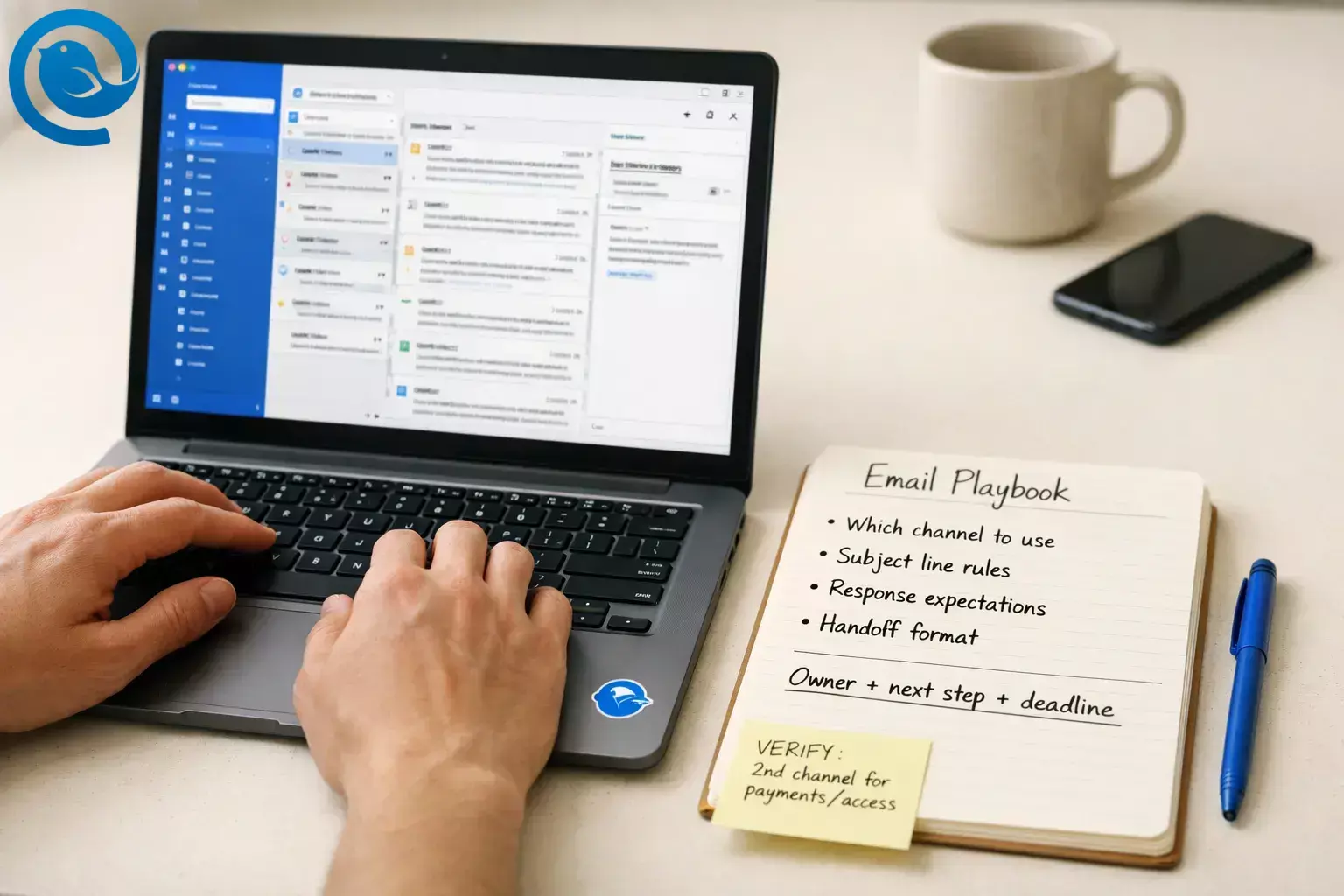
Utilisez ce guide pratique pour créer un workflow email pour équipes à distance simple et reproductible dans Mailbird — afin que chaque conversation ait un propriétaire clair, une prochaine étape et une échéance. Vous combinerez un guide partagé avec des fonctionnalités de Mailbird telles que Boîte de réception unifiée, Snooze Mailbird, des modèles et Applications personnalisées.
Aperçu rapide
- Convenir d'une cartographie des canaux (email vs chat vs tâches vs documents)
- Standardiser le tri avec la Boîte de réception unifiée + un petit ensemble de dossiers/étiquettes partagés
- Utiliser Snooze pour les relances au lieu de laisser les emails « pas maintenant » dans la boîte de réception
- Créer trois modèles d’équipe pour accélérer les réponses et les transferts
- Ajouter une étape de vérification pour les demandes sensibles (fournisseurs, factures, modifications d’accès)
Avant de commencer
- Prérequis : Accès à votre(vos) compte(s) email professionnel(s), ainsi que la permission de créer des dossiers/étiquettes et des filtres (ou quelqu’un dans votre équipe qui peut le faire).
- Outils : Mailbird, ainsi que vos outils de communication pour équipes à distance — chat d’équipe (Slack ou Microsoft Teams) et un outil de gestion des tâches (Asana, Trello, ou similaire). Si vous n’avez pas d’outil de gestion des tâches, utilisez un tableau partagé en dernier recours.
- Temps : Une séance de configuration concentrée + une courte revue de fin de semaine.
- Coût : Gratuit à payant, selon les forfaits que vous utilisez déjà (certaines fonctionnalités de Mailbird peuvent nécessiter une licence payante).
- Notes de sécurité : N’envoyez pas de mots de passe ni de codes à usage unique par email. Considérez les demandes inattendues concernant des paiements, des coordonnées bancaires ou des modifications d’accès comme des éléments « à vérifier en premier », et suivez les règles de sécurité et de conservation des données de votre organisation.
Comment configurer un workflow email pour équipes à distance (étape par étape)
Comment configurer un workflow email pour équipes à distance (étape par étape)
- Rédigez un “Guide Email” d’une page et épinglez-le là où tout le monde travaille.
- Créez un document partagé intitulé Guide Email pour Équipes à Distance.
- Ajoutez quatre titres : Quel canal utiliser, Règles de l’objet, Attentes de réponse, Format de transfert.
- Publiez le lien dans votre outil de chat et épinglez-le pour que les nouvelles recrues puissent le trouver.
- Définissez votre carte des canaux (email vs chat vs tâches) en langage clair. Fait lorsque : Votre équipe s’accorde à dire que l’email sert à communiquer, et les tâches servent à travailler.
Utilisez ceci Quand le message est… Ce que vous faites ensuite Email Externe, formel, nécessite une traçabilité, ou contient des pièces jointes/contexte long Synthétisez la demande, nommez un responsable, et ajoutez une ligne claire « besoin avant » Chat (Slack/Teams) Une clarification rapide, un débloqueur, ou une vérification « es-tu en ligne ? » Si une décision est prise, collez un court résumé dans le fil de l’email (ou dans votre outil de tâches) Outil de tâches (Asana/Trello) Travail nécessitant plus qu’une réponse rapide Créez une tâche avec un responsable et une date d’échéance ; conservez l’email pour le contexte Docs (Notion/Google Docs) Processus réutilisables, notes de réunion, décisions importantes pour le mois suivant Lien vers le doc dans l’email et la tâche pour que le « pourquoi » ne se perde pas - Connectez vos comptes à Mailbird et utilisez la boîte de réception unifiée pour le triage.
- Ajoutez tous les comptes professionnels nécessaires (adresse principale, alias surveillés et toute boîte partagée dont vous êtes responsable).
- Ouvrez la Boîte de Réception Unifiée (elle apparaît après avoir ajouté plusieurs comptes).
- Commencez chaque vérification d’email dans la Boîte de Réception Unifiée pour trier de la même manière à chaque fois.
- Créez un petit ensemble de dossiers/étiquettes partagées (et gardez-le identique dans l’équipe).
- Créez des dossiers/étiquettes comme : Action, En attente, Référence, et Reçus/Admin.
- Si vous utilisez une boîte partagée (comme support@), ajoutez un dossier/étiquette comme Transfert ou Besoin d’un responsable.
- Dans votre fournisseur d’email, ajoutez des filtres basiques (newsletters vers Référence, reçus vers Reçus/Admin, fils avec seulement en copie vers Référence).
- Utilisez la fonction Snooze pour écarter les emails “pas maintenant” (sans les perdre).
- Quand vous ne pouvez pas agir tout de suite, mettez le message en Snooze au lieu de le laisser dans la boîte de réception.
- Dans Mailbird, vous pouvez Snoozer en cliquant droit sur un email, en utilisant l’icône Snooze, ou en pressant Z et en choisissant quand il doit réapparaître.
- Snoozez les fils “en attente de réponse” jusqu’au moment où vous comptez relancer réellement.
- Créez trois modèles d’équipe : Accusé de réception, Transfert, et Demande de décision.
- Accusé de réception (fixe les attentes) : « Bien reçu. L’étape suivante est ____. Je vous tiendrai au courant avant le ____.”
- Transfert (transfert la responsabilité) : « Contexte : ____. Demande : ____. Responsable : ____. Besoin avant : ____.”
- Demande de décision (limite les va-et-vient) : « Choisissez A/B/C avant ____. Si je n’ai pas de retour, je procéderai avec ____.”
- Dans Mailbird, vous pouvez enregistrer un brouillon en tant que modèle depuis le menu Modèles Email (disponible pour les détenteurs de licence Premium).
- Sinon, gardez ces modèles dans votre document Guide et copiez/collez.
Texte des modèles à copier/coller
Fait lorsque : Tout le monde peut répondre aux fils communs en moins d’une minute, avec la même formulation et structure. [4]Accusé de réceptionBien reçu. L’étape suivante est ____.Je vous tiendrai au courant avant ____ (incluez le fuseau horaire).TransfertContexte :Demande :Responsable :Besoin avant :Liens/fichiers :Demande de décisionMerci de choisir A / B / C avant ____ (incluez le fuseau horaire).Si je n’ai pas de retour, je procéderai avec ____. - Adoptez un format “email sur un écran” pour tout ce qui nécessite une action.
- L’objet commence par une étiquette claire : ACTION :, APPROBATION :, DÉCISION :, ou INFO :
- La première ligne inclut : Responsable + Besoin avant (utilisez une date absolue et un fuseau horaire, pas “fin de journée”).
- Utilisez des listes à puces pour les détails. Placez les pièces jointes/liens à la fin.
Exemple (copier et modifier)
Fait lorsque : Le destinataire comprend la demande et la date limite sans avoir à défiler.Objet : ACTION : ____ (Besoin avant : ___, ___ [TZ])Responsable : ____ | Besoin avant : ___, ___ [TZ]- Ce dont j’ai besoin de vous : - Contexte (1–2 puces) : - Lien/pièce jointe : - Transformez immédiatement les emails “travail” en tâches (et gardez les tâches proches de votre boîte).
- Choisissez un système de référence pour le travail (un outil de tâches). Ne “confiez pas de travail” par email uniquement.
- Si votre équipe utilise Asana : activez Asana depuis la liste des Apps de Mailbird, connectez-vous, et gardez-le disponible pendant que vous traitez vos emails.
- Si votre outil n’est pas dans la liste : ajoutez-le comme App personnalisée en collant son URL, pour que vos outils de communication en équipe à distance soient à un clic pendant que vous traitez vos mails.
- Quand vous créez la tâche, répondez dans le fil d’email avec : « Tâche créée : ____ (responsable : ____, échéance : ____). » Puis archivez ou Snoozez l’email.
- Standardisez les transferts (pour que les fils ne meurent pas dans le vide).
- Quand vous transférez quelque chose, ne faites pas de simple transfert brut. Utilisez votre modèle Transfert avec Contexte, Demande, Responsable, et Besoin avant.
- Déplacez l’email initial dans En attente (ou Transfert pour les boîtes partagées).
- Le jour de l’échéance, soit (a) faites un suivi, soit (b) Snoozez-le jusqu’à votre prochaine relance.
- Ajoutez une règle “vérifier avant d’agir” pour les demandes sensibles.
- Dans votre Guide, listez les déclencheurs tels que : demandes de paiement, changements de coordonnées bancaires, factures “urgentes” fournisseurs, modifications d’accès/permissions, réinitialisations de mots de passe, cartes cadeaux, ou intégration de nouveaux fournisseurs.
- Règle : vérifiez via un second canal par un moyen de contact fiable (appel du numéro dans vos contacts, message à la personne dans le chat, ou vérification via votre portail fournisseur).
- Une fois vérifié, répondez dans le fil d’email avec une confirmation courte : “Vérifié via ____ le ____ ; poursuite.”
- Planifiez une révision hebdomadaire et ne gardez que ce qui mérite sa place.
- Choisissez un moment récurrent chaque semaine.
- Demandez à chaque coéquipier d’apporter :
- 1 fil qui aurait dû être une tâche
- 1 fil qui aurait dû être un chat
- 1 modèle que vous devriez ajouter, corriger ou supprimer
- Actualisez le Guide, annoncez les changements une fois, et passez à autre chose.
Pourquoi ce workflow email pour équipes à distance fonctionne
Les équipes à distance n’ont pas de clarifications informelles—chaque email orienté action doit donc comporter son propre « responsable + prochaine étape + échéance ». Un triage unifié empêche l’email de se fragmenter entre comptes, les modèles évitent la ressaisie, et le transfert du vrai travail dans un outil de gestion de tâches empêche que des éléments importants soient enfouis dans les fils de discussion.
Dépannage de votre workflow email pour équipes à distance
| Symptôme | Cause probable | Solution |
|---|---|---|
| La Boîte de Réception Unifiée n’apparaît pas dans Mailbird | Un seul compte est connecté, ou l’option est désactivée | Ajoutez un second compte. Si nécessaire, activez la Boîte de Réception Unifiée dans les paramètres comptes de Mailbird (Activer compte unifié). [3] |
| Les réponses sont envoyées depuis la mauvaise adresse | Vous changez manuellement de compte en plein fil | Répondez depuis le compte qui a reçu le message (la Boîte de Réception Unifiée aide). Avant d’envoyer, vérifiez que l’adresse De est correcte. [3] |
| L’icône Modèles n’est pas là | Vous n’avez pas accès aux Modèles d’Email via votre licence | Vérifiez que votre licence comprend les Modèles d’Email, ou stockez les modèles dans votre document Playbook pour copier/coller. [4] |
| Appuyer sur “Z” ne met rien en veille | Le focus clavier n’est pas sur la liste des messages, ou vous utilisez une méthode qui ne repose pas sur les raccourcis | Cliquez d’abord sur l’email dans la liste, puis appuyez sur Z ; ou faites un clic droit sur un email et choisissez Mettre en veille. [5] |
| Les fils de discussion explosent avec les Réponses à Tous | Pas de responsable unique ; les gens utilisent l’email comme un chat | Dans la première réponse, ajoutez une ligne « Responsable : » et une ligne « Nécessaire pour : » ; déplacez l’exécution dans un outil de tâches et gardez l’email pour les mises à jour. |
| Des tâches existent, mais personne ne les consulte | L’outil de tâches ne fait pas partie du workflow quotidien | Rendez les tâches visibles lors du triage (par exemple, ouvrez Asana depuis les Apps Mailbird pour qu’il soit disponible à côté de votre boîte de réception). [6] |
| Vous passez encore toute la journée entre email, chat et documents | Vos outils vivent dans des onglets séparés, ce qui fait perdre le contexte | Ajoutez vos outils principaux dans Mailbird comme apps ; si besoin, ajoutez-les en tant qu’Apps personnalisées par URL pour qu’ils soient disponibles pendant que vous gérez vos emails dans votre workflow email pour équipes à distance. [7] |
| Tout le monde se sent “toujours connecté” | Pas d’accord sur les attentes de réponse par canal | Fixez les attentes dans le Playbook (ce qui est urgent et comment c’est escaladé), et utilisez des temps de vérification d’email planifiés au lieu du monitoring constant. |
Variations du workflow email (par cas d'utilisation pour équipes à distance)
- Services client / support : Utilisez une boîte de réception partagée + des modèles pour les accusés de réception ; convertissez chaque demande en tâche/ticket et répondez avec le statut actuel + la prochaine heure de mise à jour.
- Équipes projets : Utilisez l'email principalement pour les parties prenantes externes ; redirigez le travail interne vers Asana/Trello ; conservez une étiquette de sujet « DÉCISION » pour les éléments que vous devrez consulter plus tard.
- Ventes / partenariats : Utilisez Snooze pour les relances ; gardez une courte ligne « Prochaine étape » dans chaque fil ; enregistrez le vrai travail dans votre outil de gestion de tâches (pas dans la boîte de réception).
- Direction / opérations : Ajoutez une colonne « Déléguer » : une personne trie, assigne les responsables et envoie un résumé quotidien ; tout le monde se concentre ensuite sur l’exécution dans les tâches.
Préparation anticipée, maintenance et montée en charge
Préparation anticipée (à configurer une fois)
- Créez l’ensemble des dossiers/étiquettes et copiez les noms dans votre Playbook afin que tout le monde soit aligné.
- Constituez une bibliothèque de modèles de démarrage (Accusé de réception, Transfert, Demande de décision) et ajoutez-en plus uniquement lorsque vous répétez deux fois le même email.
- Ajoutez vos outils principaux de communication pour équipes à distance dans Mailbird (depuis la liste des applications ou en tant qu’applications personnalisées) afin que la gestion initiale ne nécessite pas de changer d’onglet. [7]
Maintenance (pour éviter la dérive)
- Une fois par semaine, vérifiez votre dossier/étiquette « En attente » et relancez, reportez ou clôturez la conversation.
- Une fois par mois, supprimez un tag de sujet inutilisé et réécrivez un modèle qui prête à confusion.
Montée en charge (quand l’équipe ou les boîtes de réception grandissent)
- Pour les boîtes partagées, définissez une rotation explicite (qui gère la gestion initiale aujourd’hui) et exigez la ligne « Propriétaire : » dans la première réponse interne.
- Créez des modèles basés sur les rôles (Vérification financière, Intégration des fournisseurs, Mises à jour d’incident) pour que les nouveaux coéquipiers n’inventent pas le texte sous pression.
Liste de contrôle rapide (capture d’écran recommandée)
- [ ] Document de guide de messagerie créé et épinglé dans le chat
- [ ] Carte des canaux rédigée (email vs chat vs tâches vs docs)
- [ ] Comptes Mailbird connectés ; Boîte de réception unifiée activée
- [ ] Dossier/étiquette partagée créée pour toute l’équipe
- [ ] Fonction Snooze utilisée pour les emails « pas maintenant » (au lieu de les laisser dans la boîte de réception)
- [ ] Trois modèles créés : Accusé de réception, Transmission, Demande de décision
- [ ] Format « email en un écran » adopté (sujet + responsable + date limite)
- [ ] L’outil de gestion des tâches est le système officiel pour le travail ; l’email sert pour le contexte/mises à jour
- [ ] Règle « Vérifier avant d’agir » rédigée pour les demandes sensibles
- [ ] Réglage hebdomadaire programmé et récurrent
Foire aux questions
Les équipes à distance ont-elles encore besoin de l’email si elles utilisent Slack ou Microsoft Teams ?
Oui. L’email est toujours utile pour la communication externe, le contexte détaillé, les approbations, et tout message que vous souhaitez retrouver facilement plus tard. L’essentiel est de donner à l’email un rôle clair—et de diriger le « travail » vers des tâches.
Que doit-on envoyer par email et que doit-on gérer via un outil de tâches ?
Si quelqu’un doit effectuer un travail (et que vous vous souciez de savoir qui en est responsable et quand cela doit être fait), créez une tâche. Utilisez l’email pour capturer le contexte, communiquer les mises à jour, et boucler la boucle avec les parties prenantes.
Comment éviter les tempêtes de réponses à tous ?
Nommer un seul responsable, mettre l’étape suivante en première ligne, et déplacer l’exécution dans votre outil de tâches. Gardez les autres en copie pour information sauf s’ils doivent agir.
Comment gérer les fuseaux horaires dans les emails ?
Utilisez des dates absolues et indiquez un fuseau horaire (par ex., « Ven 8 mai (ET) »). Évitez « EOD » sauf si vous précisez de quel « fin de journée » il s’agit.
Mailbird peut-il gérer plusieurs comptes email au même endroit ?
Oui. Vous pouvez connecter plusieurs comptes et utiliser la Boîte de réception unifiée pour voir et rechercher les messages sur tous les comptes tout en répondant depuis la bonne adresse. [3]
Mailbird inclut-il des modèles d’email ?
Mailbird supporte les modèles d’email pour réutiliser des réponses fréquentes. Si vous n’avez pas accès à cette fonction, gardez vos modèles dans un document partagé et copiez-collez. [4]
Comment connecter Mailbird à Asana ?
Activez Asana depuis la liste des applications de Mailbird, connectez-vous, et gardez-le disponible pendant que vous traitez vos emails. [6]
Que faire si notre outil n’est pas dans la liste des applications Mailbird ?
Ajoutez-le en tant qu’application personnalisée en collant l’URL de l’outil, en choisissant une icône, et en le gardant disponible pendant que vous traitez vos emails. [7]
Quelle est la méthode la plus simple pour réduire le risque de phishing dans un workflow email pour équipes à distance ?
Faites de la vérification un processus, pas un jugement : définissez quelles demandes doivent être confirmées par un second canal (paiement, changements bancaires, modifications d’accès), et exigez une courte note « vérifié par ____ » avant d’agir.
- Verizon (avril 2025): publication du rapport 2025 sur les enquêtes de violations de données (À propos de Verizon)
- Verizon : rapport 2025 sur les enquêtes de violations de données — résumé exécutif (PDF)
- Support Mailbird : Boîte de réception unifiée — https://support.getmailbird.com/hc/en-us/articles/220108147-Unified-Inbox
- Support Mailbird : Modèles d’email — https://support.getmailbird.com/hc/en-us/articles/18877966333591-Email-Templates
- Support Mailbird : Gérer votre boîte de réception avec la fonction Snooze — https://support.getmailbird.com/hc/en-us/articles/220108067-Managing-your-inbox-with-Snooze
- Répertoire d’applications Asana : intégration Mailbird + Asana
- Support Mailbird : Ajouter des applications personnalisées à Mailbird — https://support.getmailbird.com/hc/en-us/articles/19282390588823-Adding-Custom-Apps-to-Mailbird


