Najlepszy przepływ pracy e-mail dla zespołów zdalnych
Skorzystaj z tego przewodnika, aby zbudować prosty, powtarzalny przepływ pracy e-mail dla zespołów zdalnych w Mailbird, tak aby każda rozmowa miała jasnego właściciela, kolejny krok i termin. Połączysz wspólny podręcznik z funkcjami Mailbird, takimi jak Zunifikowana Skrzynka Odbiorcza, Mailbird Snooze, szablony i Aplikacje Niestandardowe.


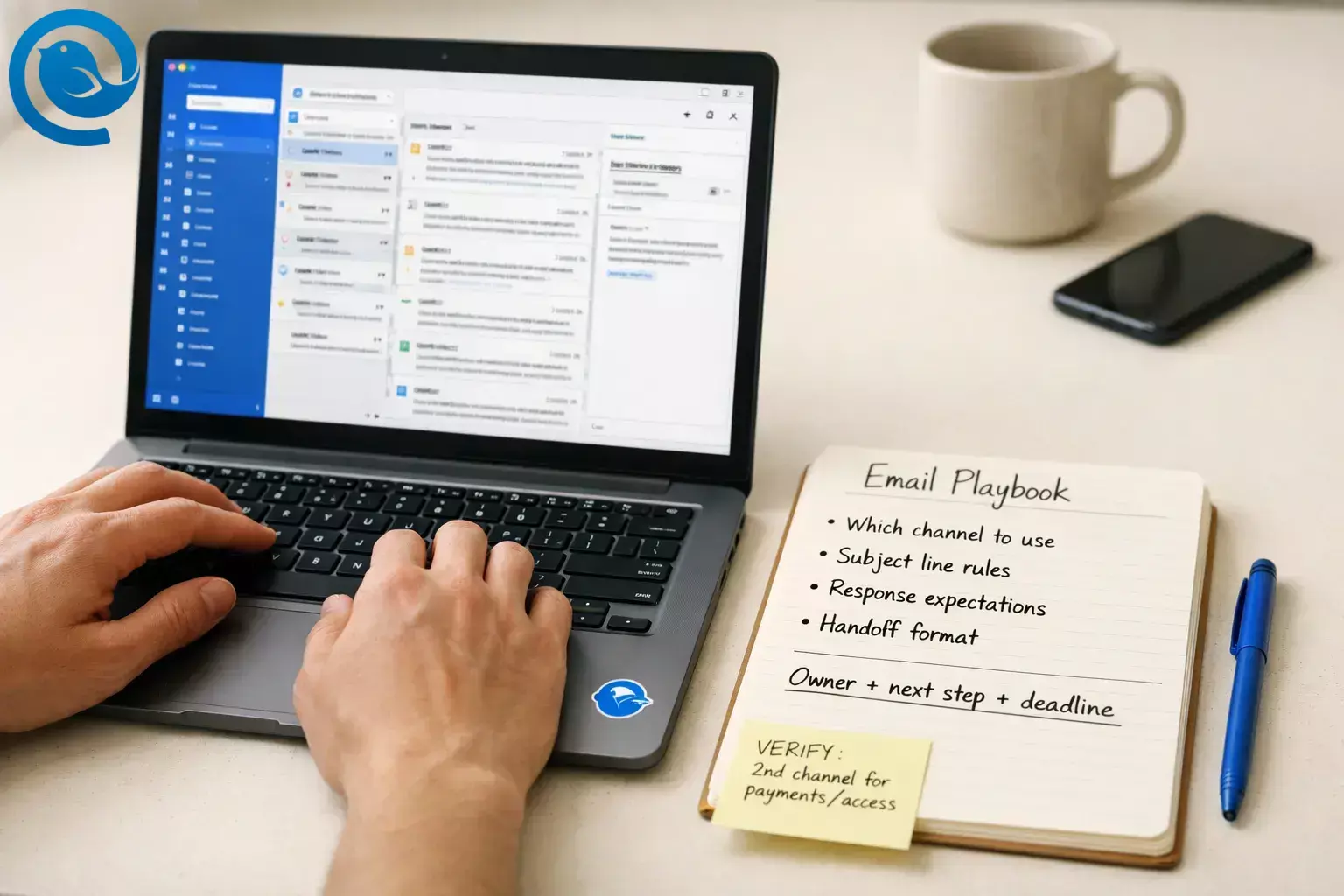
Skorzystaj z tego przewodnika „zrób to teraz”, aby zbudować prosty, powtarzalny przepływ e-mail dla zespołów zdalnych w Mailbird — dzięki czemu każda rozmowa będzie miała wyraźnego właściciela, kolejny krok i termin. Połączysz wspólną instrukcję z funkcjami Mailbird, takimi jak Zunifikowana skrzynka odbiorcza, Wstrzymaj Mailbird, szablony oraz aplikacje niestandardowe.
Szybki przegląd
- Uzgodnij mapę kanałów (e-mail vs czat vs zadania vs dokumenty)
- Ustandaryzuj triage za pomocą Zunifikowanej Skrzynki + małego wspólnego folderu/etykiet
- Używaj funkcji Drzemka do śledzenia zamiast pozostawiania e-maili „nie teraz” w skrzynce odbiorczej
- Utwórz trzy szablony zespołowe, aby przyspieszyć odpowiedzi i przekazywanie
- Dodaj krok weryfikacji dla wrażliwych żądań (dostawcy, faktury, zmiany dostępu)
Zanim zaczniesz
- Wymagania wstępne: Dostęp do Twojego służbowego konta e-mail oraz uprawnienia do tworzenia folderów/etykiet i filtrów (lub osoba w Twoim zespole, która może to zrobić).
- Narzędzia: Mailbird oraz narzędzia komunikacji zespołu zdalnego — czat zespołowy (Slack lub Microsoft Teams) oraz narzędzie do zarządzania zadaniami (Asana, Trello lub podobne). Jeśli nie masz narzędzia do zadań, użyj wspólnego arkusza kalkulacyjnego jako zapasowego rozwiązania.
- Czas: Jedna skoncentrowana sesja konfiguracji + krótka, cotygodniowa ocena podsumowująca.
- Koszt: Bezpłatny lub płatny, w zależności od planów, które już używasz (niektóre funkcje Mailbird mogą wymagać płatnej licencji).
- Uwagi dotyczące bezpieczeństwa: Nie wysyłaj haseł ani jednorazowych kodów e-mailem. Traktuj niespodziewane prośby o płatności, dane bankowe lub zmiany dostępu jako elementy do „weryfikacji najpierw” i stosuj się do zasad bezpieczeństwa oraz przechowywania danych w Twojej organizacji.
Jak ustawić przepływ e-mail dla zespołów zdalnych (krok po kroku)
Jak ustawić przepływ e-mail dla zespołów zdalnych (krok po kroku)
- Napisz jedną stronę „Email Playbook” i przypnij ją tam, gdzie wszyscy pracują.
- Utwórz udokumentowany plik o tytule Remote Team Email Playbook.
- Dodaj cztery nagłówki: Which channel to use, Subject line rules, Response expectations, Handoff format.
- Umieść link w narzędziu do czatu i przypnij go, aby nowi pracownicy mogli go znaleźć.
- Określ mapę kanałów (email vs czat vs zadania) w prostym języku. Gotowe, gdy: Twój zespół zgadza się, że e-mail służy do komunikacji, a zadania do pracy.
Użyj tego Gdy wiadomość jest… Co robisz dalej Email Zewnętrzna, formalna, wymaga śladu audytu lub zawiera załączniki/długi kontekst Podsumuj prośbę, nazwij właściciela i dodaj jasną linię „potrzebne do” Czat (Slack/Teams) Szybkie wyjaśnienie, odblokowanie lub sprawdzenie „czy jesteś online?” Jeśli zapadnie decyzja, wklej krótkie podsumowanie do wątku e-mail (lub narzędzia do zadań) Narzędzie do zadań (Asana/Trello) Praca, która wymaga więcej niż szybkiej odpowiedzi Utwórz zadanie z właścicielem i terminem; zachowaj e-mail jako kontekst Dokumenty (Notion/Google Docs) Procesy wielokrotnego użytku, notatki ze spotkań, decyzje ważne w przyszłym miesiącu Podlinkuj dokument w e-mailu i zadaniu, aby „dlaczego” nie zostało utracone - Połącz swoje konta z Mailbird i używaj Unified Inbox do segregacji.
- Dodaj wszystkie konta służbowe, których potrzebujesz (główny adres, aliasy, które monitorujesz, oraz każde skrzynki oparte na roli, którymi zarządzasz).
- Otwórz Unified Inbox (pojawi się po dodaniu więcej niż jednego konta).
- Zacznij każdą kontrolę e-mail w Unified Inbox, aby segregować wiadomości za każdym razem w ten sam sposób.
- Utwórz mały, wspólny zestaw folderów/etykiet (i utrzymuj go identycznym w całym zespole).
- Utwórz foldery/etykiety, takie jak: Akcja, Oczekujące, Referencje i Paragony/Admin.
- Jeśli korzystasz ze wspólnej skrzynki (np. support@), dodaj folder/etykietę jak Przekazanie lub Wymaga Właściciela.
- U swojego dostawcy e-mail dodaj podstawowe filtry (newslettery do Referencji, paragony do Paragony/Admin, wątki z CC tylko do Referencji).
- Używaj opcji Snooze, aby trzymać „nie teraz” e-maile z dala (bez ich utraty).
- Gdy jeszcze nie możesz podjąć działania, użyj Snooze zamiast zostawiać wiadomość w skrzynce odbiorczej.
- W Mailbird możesz użyć Snooze, klikając prawym przyciskiem myszy na e-mail, korzystając z ikony Snooze lub naciskając Z i wybierając, kiedy wiadomość ma się ponownie pojawić.
- Uśpij wątki „oczekujące na odpowiedź” na czas, kiedy faktycznie planujesz podjąć dalsze działania.
- Utwórz trzy szablony zespołowe: Potwierdzenie, Przekazanie i Prośba o decyzję.
- Potwierdzenie (ustawia oczekiwania): „Zrozumiano. Następny krok to ____. Zaktualizuję cię do ____.”
- Przekazanie (zmienia właściciela): „Kontekst: ____. Prośba: ____. Właściciel: ____. Potrzebne do: ____.”
- Prośba o decyzję (redukuje bieganie w tę i z powrotem): „Wybierz A/B/C do ____. Jeśli nie otrzymam odpowiedzi, przystąpię do ____.”
- W Mailbird możesz zapisać szkic jako szablon z menu Szablony E-mail (dostępne dla właścicieli licencji Premium).
- Zapewnienie alternatywne, jeśli nie masz szablonów: trzymaj je w dokumencie Playbook i kopiuj/wklej.
Tekst szablonu do kopiowania/wklejania
Gotowe, gdy: Każdy potrafi odpowiedzieć na typowe wątki w poniżej minuty, używając tych samych słów i struktury. [4]PotwierdzenieZrozumiano. Następny krok to ____.Zaktualizuję cię do ____ (podaj strefę czasową).PrzekazanieKontekst:Prośba:Właściciel:Potrzebne do:Linki/pliki:Prośba o decyzjęProszę wybierz A / B / C do ____ (podaj strefę czasową).Jeśli nie otrzymam odpowiedzi, przystąpię do ____. - Przyjmij format „e-mail na jednym ekranie” dla wszystkiego, co wymaga działania.
- Temat zaczyna się od wyraźnej etykiety: AKCJA:, ZATWIERDZENIE:, DECYZJA:, lub DO WIADOMOŚCI:
- Pierwsza linia zawiera: Właściciel + Potrzebne do (użyj absolutnej daty i strefy czasowej, nie „do końca dnia”).
- Używaj punktów wypunktowania dla szczegółów. Załączniki/linki umieść na końcu.
Przykład (skopiuj i edytuj)
Gotowe, gdy: Odbiorca może zrozumieć prośbę i termin bez przewijania.Temat: AKCJA: ____ (Potrzebne do: ___, ___ [TZ])Właściciel: ____ | Potrzebne do: ___, ___ [TZ]- Czego potrzebuję od Ciebie:- Tło (1–2 punkty):- Link/załącznik: - Natychmiast zamieniaj „pracę” w e-maile na zadania (i trzymaj zadania blisko swojej skrzynki odbiorczej).
- Wybierz jeden system do prowadzenia pracy (narzędzie do zadań). Nie „przydzielaj pracy” tylko w e-mailu.
- Jeśli Twój zespół korzysta z Asany: włącz Asanę z listy aplikacji Mailbird, zaloguj się i miej ją pod ręką podczas segregowania e-maili.
- Jeśli Twoje narzędzie nie jest na liście: dodaj je jako aplikację niestandardową, wklejając jej URL, aby narzędzia komunikacji zespołowej zdalnego zespołu były na wyciągnięcie kliknięcia podczas pracy z e-mailami.
- Tworząc zadanie, odpowiedz w wątku e-mail z: „Utworzono zadanie: ____ (właściciel: ____, termin: ____).” Następnie zarchiwizuj lub użyj Snooze dla e-maila.
- Standaryzuj przekazy (aby wątki nie zginęły w próżni).
- Gdy coś przekazujesz, nie przesyłaj dalej zgodnie z pierwotną treścią. Użyj swojego szablonu Przekazania z Kontekst, Prośba, Właściciel i Potrzebne do.
- Przenieś oryginalnego e-maila do Oczekujące (lub Przekazanie dla współdzielonych skrzynek).
- W dniu terminu albo (a) wykonaj follow-up, albo (b) uśpij go do następnego zaplanowanego czasu follow-up.
- Dodaj zasady „weryfikuj przed działaniem” dla wrażliwych próśb.
- W swoim Playbooku wymień wyzwalacze takie jak: prośby o płatność, zmiany danych bankowych, „pilne” faktury dostawców, zmiany dostępu/pozwoleń, resetowanie haseł, karty podarunkowe czy wprowadzenie nowego dostawcy.
- Zasada: weryfikuj przez drugi kanał, używając znanej i sprawdzonej metody kontaktu (zadzwoń pod numer z kontaktów, wyślij wiadomość na czacie lub zweryfikuj przez portal dostawcy).
- Po weryfikacji odpowiedz w wątku e-mail krótkim potwierdzeniem: „Zweryfikowano przez ____ w dniu ____; kontynuuję.”
- Umów się na cotygodniowe porządki i zachowuj tylko to, co zasługuje na miejsce.
- Wybierz stały czas każdego tygodnia.
- Poproś każdego członka zespołu, aby przyniósł:
- 1 wątek, który powinien być zadaniem
- 1 wątek, który powinien być czatem
- 1 szablon, który powinieneś dodać, poprawić lub usunąć
- Zaktualizuj Playbook, zapowiedz zmiany raz i przejdź dalej.
Dlaczego ten przepływ e-mail dla zespołów zdalnych działa
Zespoły zdalne nie mają możliwości wyjaśnień "na korytarzu" — dlatego każdy e-mail nakierowany na działanie musi zawierać własnego „właściciela + kolejny krok + termin”. Zunifikowana triage zapobiega rozproszeniu e-maili między kontami, szablony eliminują konieczność ponownego wpisywania, a przeniesienie rzeczywistej pracy do narzędzia do zadań zapobiega ukryciu ważnych spraw w wątkach.
Rozwiązywanie problemów z przepływem e-mail dla zespołów zdalnych
| Objaw | Prawdopodobna przyczyna | Naprawa |
|---|---|---|
| Jednolita Skrzynka odbiorcza nie pojawia się w Mailbird | Podłączone jest tylko jedno konto lub ustawienie jest wyłączone | Dodaj drugie konto. Jeśli to konieczne, włącz Jednolita Skrzynka odbiorcza w ustawieniach Mailbird dla kont (Włącz jednolite konto). [3] |
| Odpowiedzi wysyłane są z niewłaściwego adresu | Ręcznie zmieniasz konto w trakcie wątku | Odpowiadaj z konta, które otrzymało wiadomość (pomaga Jednolita Skrzynka odbiorcza). Przed wysłaniem potwierdź, że adres Od jest poprawny. [3] |
| Ikona Szablony nie jest widoczna | Nie masz dostępu do Szablonów E-mail na swojej licencji | Potwierdź, że Twoja licencja obejmuje Szablony E-mail, lub przechowuj szablony w dokumencie Playbook do kopiowania/wklejania. [4] |
| Naciśnięcie “Z” nie powoduje uśpienia żadnej wiadomości | Focus klawiatury nie jest na liście wiadomości lub korzystasz z metody, która nie opiera się na skrótach | Najpierw kliknij wiadomość na liście, a następnie naciśnij Z; lub kliknij prawym przyciskiem myszy i wybierz Uśpij. [5] |
| Wątki e-mail ciągle się rozrastają przez Odpowiedz wszystkim | Brak wyznaczonego właściciela; ludzie używają e-mail jak czatu | W pierwszej odpowiedzi dodaj linię „Właściciel:” oraz „Potrzebne do:”; przenieś realizację do narzędzia do zadań, a e-mail pozostaw do aktualizacji. |
| Zadania istnieją, ale nikt ich nie sprawdza | Narzędzie do zadań nie jest częścią codziennego przepływu pracy | Uczyń zadania widocznymi podczas triage (na przykład otwórz Asanę z poziomu aplikacji Mailbird, aby była dostępna obok twojej skrzynki odbiorczej). [6] |
| Cały dzień przeskakujesz między e-mailem, czatem i dokumentami | Twoje narzędzia działają na osobnych kartach, przez co kontekst się gubi | Dodaj swoje podstawowe narzędzia do Mailbird jako aplikacje; jeśli potrzeba, dodaj je jako Aplikacje niestandardowe przez URL, aby były dostępne podczas pracy z e-mailem. [7] |
| Wszyscy czują się „zawsze online” | Brak zgody co do oczekiwań dotyczących odpowiedzi w poszczególnych kanałach | Ustal oczekiwania w Playbook (co jest pilne i jak to escalować), i stosuj zaplanowane czasy sprawdzania e-maili zamiast ciągłego monitorowania. |
Warianty przepływu e-mail dla zespołów zdalnych (według zastosowania)
- Usługi / wsparcie klienta: Używaj współdzielonej skrzynki odbiorczej + szablonów do potwierdzeń; przekształcaj każde zgłoszenie w zadanie/ticket i odpowiadaj z aktualnym statusem + czasem następnej aktualizacji.
- Zespoły projektowe: Używaj e-mail głównie dla interesariuszy zewnętrznych; przekierowuj wewnętrzną pracę do Asana/Trello; zachowaj tag tematu „DECYZJA” dla elementów, do których będziesz musiał wrócić później.
- Sprzedaż / partnerstwa: Używaj Snooze do przypomnień; trzymaj krótką linię „Następny krok” w każdej konwersacji; rejestruj prawdziwą pracę w narzędziu do zadań (nie w skrzynce odbiorczej).
- Zarządzanie / operacje: Dodaj „Deleguj” jako kanał: jedna osoba selekcjonuje, przydziela właścicieli i wysyła codzienne podsumowanie; wszyscy pozostali koncentrują się na realizacji zadań.
Przygotowanie z wyprzedzeniem, konserwacja i skalowanie
Przygotowanie z wyprzedzeniem (ustaw raz)
- Utwórz zestaw folderów/etykiet i skopiuj ich nazwy do swojego Playbooka, aby wszyscy używali tych samych.
- Zbuduj bibliotekę startowych szablonów (Potwierdzenie, Przekazanie, Prośba o decyzję) i dodawaj kolejne tylko wtedy, gdy powtarzasz ten sam e-mail dwukrotnie.
- Dodaj swoje podstawowe narzędzia komunikacji zespołu zdalnego do Mailbird (z listy aplikacji lub jako Aplikacje niestandardowe), aby triage nie wymagało przełączania się między kartami. [7]
Konserwacja (zapobiegaj dryfowaniu)
- Raz w tygodniu przeglądaj folder/etykietę „Oczekujące” i wykonaj follow-up, uśpij lub zamknij sprawę.
- Raz w miesiącu usuń jedną etykietę tematyczną, której nikt nie używa, i przepisz jeden szablon, który powoduje nieporozumienia.
Skalowanie (gdy zespół lub skrzynki rosną)
- Dla współdzielonych skrzynek e-mail zdefiniuj wyraźną rotację (kto dziś odpowiada za triage) i wymuszaj linię „Właściciel:” w pierwszej wewnętrznej odpowiedzi.
- Twórz szablony oparte na rolach (weryfikacja finansów, onboarding dostawcy, aktualizacje incydentów), aby nowi członkowie zespołu nie wymyślali sformułowań pod presją, zachowując efektywny przepływ e-mail dla zespołów zdalnych.
Szybka lista kontrolna (zrób zrzut ekranu)
- [ ] Stworzony dokument Email Playbook i przypięty na czacie
- [ ] Napisana mapa kanałów (email vs czat vs zadania vs dokumenty)
- [ ] Połączone konta Mailbird; włączona Zjednoczona Skrzynka odbiorcza
- [ ] Utworzony wspólny folder/etykieta dla zespołu
- [ ] Użycie drzemki na maile „nie teraz” (zamiast zostawiać je w skrzynce odbiorczej)
- [ ] Utworzone trzy szablony: Potwierdzenie, Przekazanie, Prośba o decyzję
- [ ] Przyjęty format „email na jednym ekranie” (tag tematu + właściciel + termin)
- [ ] Narzędzie do zadań jest systemem rejestracji pracy; email służy do kontekstu/aktualizacji
- [ ] Zasada „weryfikuj przed działaniem” napisana dla wrażliwych próśb
- [ ] Zaplanowana i cyklicznie powtarzana cotygodniowa korekta
Najczęściej zadawane pytania
Czy zespoły zdalne nadal potrzebują e-maila, jeśli korzystają ze Slacka lub Microsoft Teams?
Tak. E-mail jest nadal przydatny do komunikacji zewnętrznej, długich kontekstów, zatwierdzeń oraz każdej wiadomości, którą chcesz łatwo znaleźć później. Kluczem jest nadanie e-mailowi jasnej roli — i kierowanie „pracy” na zadania.
Co powinno iść do e-maila, a co do narzędzia do zadań?
Jeśli ktoś musi wykonać pracę (i zależy Ci, kto za nią odpowiada i kiedy jest termin), utwórz zadanie. Używaj e-maila do zbierania kontekstu, komunikowania aktualizacji oraz zamykania sprawy ze zainteresowanymi.
Jak zapobiegać burzom "Odpowiedz wszystkim"?
Wskaż jednego właściciela, umieść kolejny krok w pierwszej linijce i przenieś wykonanie do narzędzia do zadań. Resztę traktuj jako do informacji, chyba że ktoś musi podjąć działanie.
Jak radzimy sobie ze strefami czasowymi w e-mailu?
Używaj dat bezwzględnych i dołączaj strefę czasową (np. „pt, 8 maja (ET)”). Unikaj „EOD”, chyba że wyjaśnisz, czyj koniec dnia masz na myśli.
Czy Mailbird może zarządzać wieloma kontami e-mail w jednym miejscu?
Tak. Możesz połączyć wiele kont i używać Skrzynki Zunifikowanej, aby przeglądać i wyszukiwać wiadomości we wszystkich z nich, jednocześnie odpowiadając z właściwego adresu. [3]
Czy Mailbird zawiera szablony e-maili?
Mailbird obsługuje Szablony E-mail, dzięki czemu możesz ponownie używać często stosowanych odpowiedzi. Jeśli nie masz dostępu do tej funkcji, przechowuj swoje szablony w udostępnionym dokumencie i kopiuj/wklejaj. [4]
Jak połączyć Mailbird z Asaną?
Włącz Asanę z listy aplikacji Mailbird, zaloguj się i miej ją dostępną podczas przeglądania e-maili. [6]
Co jeśli nasze narzędzie nie znajduje się na liście aplikacji Mailbird?
Dodaj je jako Aplikację Niestandardową, wklejając adres URL narzędzia, wybierając ikonę i mając je dostępnym podczas pracy z e-mailami. [7]
Jaki jest najprostszy sposób na zmniejszenie ryzyka phishingu w przepływie e-mail dla zespołów zdalnych?
Uczyń weryfikację procesem, a nie oceną: określ, które prośby muszą być potwierdzone w drugim kanale (płatności, zmiany banku, zmiany dostępu) i wymagaj krótkiej notatki „zweryfikowano przez ____” przed podjęciem działania.
- Verizon (23 kwi 2025): Publikacja raportu o naruszeniach danych w 2025 roku (O Verizon)
- Verizon: Raport o naruszeniach danych 2025 — Streszczenie wykonawcze (PDF)
- Pomoc Mailbird: Skrzynka Zunifikowana — https://support.getmailbird.com/hc/en-us/articles/220108147-Unified-Inbox
- Pomoc Mailbird: Szablony e-mail — https://support.getmailbird.com/hc/en-us/articles/18877966333591-Email-Templates
- Pomoc Mailbird: Zarządzanie skrzynką za pomocą funkcji Snooze — https://support.getmailbird.com/hc/en-us/articles/220108067-Managing-your-inbox-with-Snooze
- Katalog aplikacji Asana: integracja Mailbird + Asana
- Pomoc Mailbird: Dodawanie aplikacji niestandardowych do Mailbird — https://support.getmailbird.com/hc/en-us/articles/19282390588823-Adding-Custom-Apps-to-Mailbird


