Beste E-mailworkflow voor Thuiswerkteams
Gebruik deze onmiddellijke gids om een eenvoudige, herhaalbare e-mailworkflow voor thuiswerkteams in Mailbird te creëren, zodat elke conversatie een duidelijke eigenaar, volgende stap en deadline heeft. Je combineert een gedeeld plan met Mailbird-functies zoals Unified Inbox, Mailbird Snooze, sjablonen en aangepaste apps.


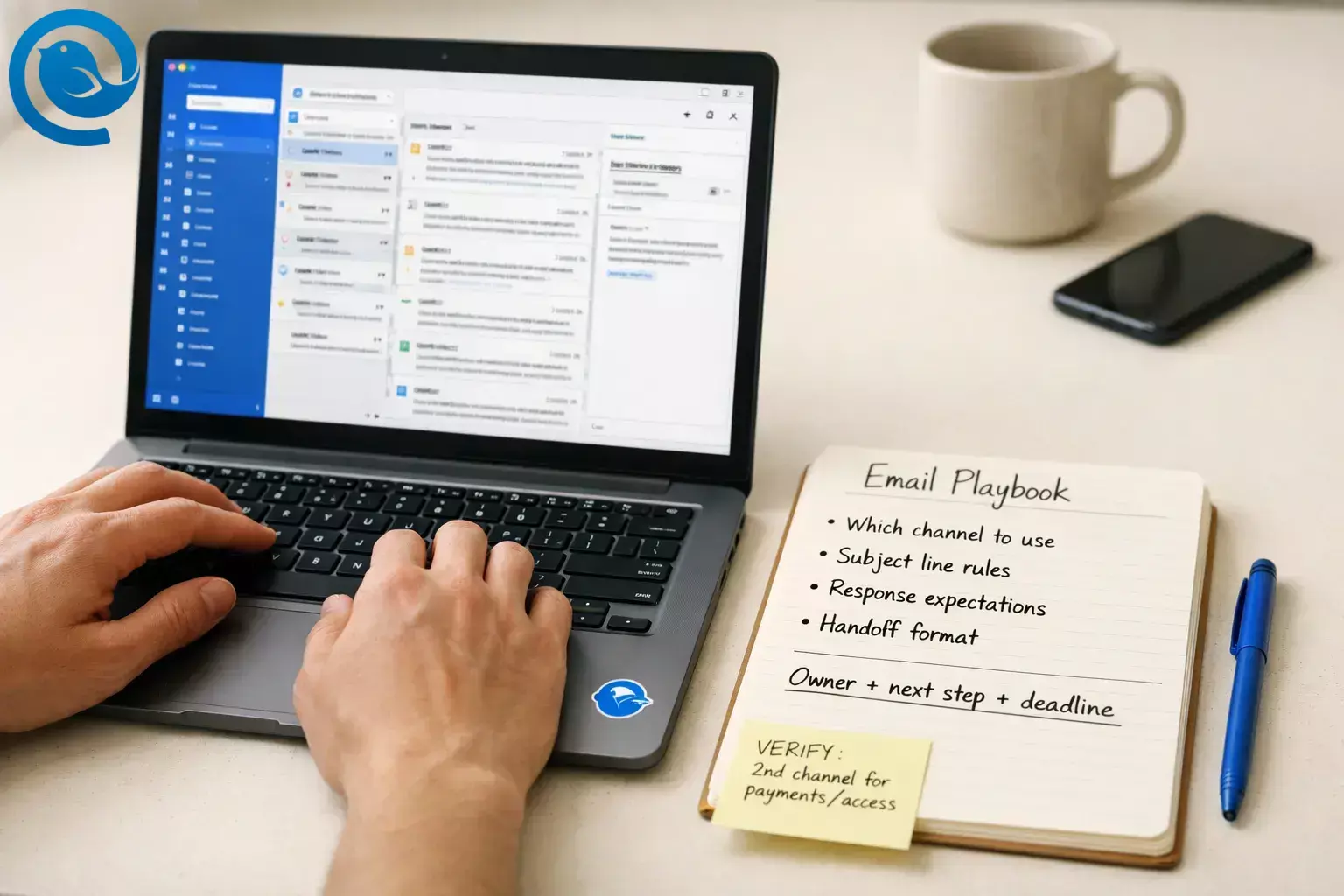
Gebruik deze doe-het-nu gids om een eenvoudige, herhaalbare e-mailworkflow voor remote teams op te bouwen in Mailbird—zodat elke conversatie een duidelijke eigenaar, volgende stap en deadline heeft. Je combineert een gedeeld playbook met Mailbird-functies zoals Unified Inbox, Mailbird Snooze, sjablonen, en Custom Apps.
Korte samenvatting
- Kom overeen over een kanaalkaart (e-mail versus chat versus taken versus documenten)
- Standaardiseer triage met Unified Inbox + een kleine gedeelde map/set labels
- Gebruik Snooze voor follow-ups in plaats van “niet nu” e-mails in de inbox te laten staan
- Maak drie teamtemplates om reacties en overdrachten te versnellen
- Voeg een verificatiestap toe voor gevoelige verzoeken (leveranciers, facturen, toegangswijzigingen)
Voordat je begint
- Vereisten: Toegang tot je werk e-mailaccount(s), plus toestemming om mappen/labels en filters aan te maken (of iemand in je team die dit kan).
- Tools: Mailbird, plus je communicatiehulpmiddelen voor remote teams—teamchat (Slack of Microsoft Teams) en een taken-tool (Asana, Trello of iets vergelijkbaars). Als je geen taken-tool hebt, gebruik dan een gedeelde spreadsheet als alternatief.
- Tijd: Eén gefocuste instelling sessie + een korte einde-van-de-week review.
- Kosten: Gratis tot betaald, afhankelijk van de abonnementen die je al gebruikt (sommige Mailbird-functies kunnen een betaald abonnement vereisen).
- Veiligheidsnotities: E-mail geen wachtwoorden of eenmalige codes. Behandel onverwachte verzoeken over betalingen, bankgegevens of toegangswijzigingen als “eerst verifiëren” items en volg de beveiligings- en gegevensbewaarregels van je organisatie.
Hoe stel je een e-mailworkflow in voor remote teams (stap voor stap)
Hoe stel je een e-mailworkflow in voor remote teams (stap voor stap)
- Schrijf een eenpagina “E-mail Playbook” en pin deze waar iedereen werkt.
- Maak een gedeeld document met de titel Remote Team Email Playbook.
- Voeg vier koppen toe: Welk kanaal te gebruiken, Regels voor onderwerpregels, Verwachtingen voor reacties, Overdracht formaat.
- Post de link in je chat-tool en pin hem zodat nieuwe medewerkers hem makkelijk kunnen vinden.
- Definieer je kanaalkaart (e-mail versus chat versus taken) in eenvoudige taal. Klaar wanneer: Je team het eens is dat e-mail voor communicatie is, en taken voor werk.
Gebruik dit Wanneer het bericht… Wat je daarna doet E-mail Extern, formeel, vereist een audittrail, of bevat bijlagen/langdurige context Vat de vraag samen, benoem een eigenaar en voeg een duidelijke “nodig voor” regel toe Chat (Slack/Teams) Een snelle verduidelijking, blokkering opheffen, of “ben je online?” check Als er een beslissing wordt gemaakt, plak dan een korte samenvatting in de e-mail thread (of je taaktool) Taaktool (Asana/Trello) Werk dat meer dan een snelle reactie vereist Maak een taak aan met een eigenaar en een uiterste datum; bewaar de e-mail voor context Documenten (Notion/Google Docs) Herbruikbare processen, vergadernotities, beslissingen die volgende maand belangrijk zijn Link het document in de e-mail en taak zodat het “waarom” niet verloren gaat - Verbind je accounts met Mailbird en gebruik Unified Inbox voor triage.
- Voeg elk werkaccount toe dat je nodig hebt (hoofdadres, aliassen die je monitort, en elk rolgebaseerd inbox die je beheert).
- Open Unified Inbox (dit verschijnt nadat je meer dan één account hebt toegevoegd).
- Begin elk e-mailcheck in Unified Inbox zodat je elke keer op dezelfde manier triage toepast.
- Maak een kleine, gedeelde map/labelset aan (en houd deze identiek binnen het team).
- Maak mappen/labels zoals: Actie, Wachten, Referentie, en Bonnetjes/Admin.
- Als je een gedeeld mailbox gebruikt (zoals support@), voeg een map/label toe zoals Overdracht of Heeft eigenaar nodig.
- Voeg in je e-mail provider basisfilters toe (nieuwsbrieven naar Referentie, bonnetjes naar Bonnetjes/Admin, alleen CC-threads naar Referentie).
- Gebruik Snooze om “nu niet” e-mails uit de weg te houden (zonder ze te verliezen).
- Als je nog niet kunt handelen, Snooze het bericht in plaats van het in de inbox te laten staan.
- In Mailbird kun je Snoozen door met de rechtermuisknop op een e-mail te klikken, het Snooze-icoon te gebruiken, of Z te drukken en te kiezen wanneer het weer moet verschijnen.
- Snooze “wachtend op antwoord” threads naar een tijd wanneer je werkelijk van plan bent op te volgen.
- Maak drie teamtemplates: Bevestigen, Overdracht, en Beslissingsverzoek.
- Bevestigen (zet de verwachting): “Begrepen. Volgende stap is ____. Ik houd je op de hoogte voor ____.”
- Overdracht (verplaatst eigenaarschap): “Context: ____. Verzoek: ____. Eigenaar: ____. Nodig voor: ____.”
- Beslissingsverzoek (vermindert heen en weer): “Kies A/B/C voor ____. Als ik niets hoor, ga ik verder met ____.”
- In Mailbird kun je een concept opslaan als template via het menu E-mail Sjablonen (beschikbaar voor Premium licentie eigenaren).
- Als fallback zonder templates: bewaar ze in je Playbook-doc en kopieer/plak.
Kopieer/plak template tekst
Klaar wanneer: Iedereen kan binnen een minuut reageren op veelvoorkomende threads, met dezelfde bewoording en structuur. [4]BevestigenBegrepen. Volgende stap is ____.Ik houd je op de hoogte voor ____ (inclusief tijdzone).OverdrachtContext:Verzoek:Eigenaar:Nodig voor:Links/bestanden:BeslissingsverzoekKies A / B / C voor ____ (inclusief tijdzone).Als ik niets hoor, ga ik verder met ____. - Hanteer een “one-screen e-mail” formaat voor alles wat actie vereist.
- Onderwerp start met een duidelijke tag: ACTIE:, GOEDKEURING:, BESLISSING:, of TER INFORMATIE:
- Eerste regel bevat: Eigenaar + Nodig voor (gebruik een absolute datum en tijdzone, geen “EOD”).
- Gebruik opsommingstekens voor details. Zet bijlagen/links aan het einde.
Voorbeeld (kopieer en bewerk)
Klaar wanneer: De ontvanger kan de vraag en deadline begrijpen zonder te scrollen.Onderwerp: ACTIE: ____ (Nodig voor: ___, ___ [TZ])Eigenaar: ____ | Nodig voor: ___, ___ [TZ]- Wat ik van je nodig heb:- Achtergrond (1–2 bullets):- Link/bijlage: - Zet e-mails over “werk” direct om in taken (en houd taken dicht bij je inbox).
- Kies één systeem van registratie voor werk (een taaktool). Wijs werk niet alleen binnen e-mail toe.
- Als je team Asana gebruikt: zet Asana aan vanuit de Mailbird Apps-lijst, log in en houd het beschikbaar tijdens het triëren van e-mail.
- Als jouw tool niet in de lijst staat: voeg die toe als een Custom App door de URL te plakken, zodat je communicatie tools voor remote teams één klik verwijderd zijn tijdens het verwerken van e-mail.
- Wanneer je de taak maakt, reageer dan in de e-mail thread met: “Taak aangemaakt: ____ (eigenaar: ____, due: ____).” Vervolgens archiveer of snooze je de e-mail.
- Standaardiseer overdrachten (zodat threads niet in limbo sterven).
- Als je iets overdraagt, stuur dan niet zomaar door. Gebruik je Overdracht-template met Context, Vraag, Eigenaar en Nodig voor.
- Verplaats de originele e-mail naar Wachten (of Overdracht voor gedeelde inboxen).
- Op de dag dat het due is, (a) volg op, of (b) Snooze het naar je volgende opvolgtijd.
- Voeg een regel toe om te “verifiëren voordat je handelt” voor gevoelige verzoeken.
- Vermeld in je Playbook triggers zoals: betalingsverzoeken, wijzigingen in bankgegevens, “urgente” facturen van leveranciers, toegang-/machtigingswijzigingen, wachtwoordreset, cadeaubonnen, of onboarding van nieuwe leveranciers.
- Regel: verifieer via een tweede kanaal met een bekende contactmethode (bel het nummer in je contacten, stuur een bericht in de chat, of verifieer via het leveranciersportaal).
- Als geverifieerd, reageer dan in de e-mail thread met een korte bevestiging: “Geverifieerd via ____ op ____; ga door.”
- Plan een wekelijkse onderhoudsbeurt en houd alleen wat zijn plek verdient.
- Kies een terugkerend tijdstip elke week.
- Vraag elk teamlid om mee te brengen:
- 1 thread die een taak had moeten zijn
- 1 thread die chat had moeten zijn
- 1 template die je moet toevoegen, verbeteren of verwijderen
- Werk het Playbook bij, kondig veranderingen één keer aan, en ga door.
Waarom deze e-mailworkflow werkt voor remote teams
Remote teams krijgen geen tussentijdse verduidelijkingen, dus elke actiegerichte e-mail moet zijn eigen “eigenaar + volgende stap + deadline” bevatten. Geünificeerde triage voorkomt dat e-mail versnippert over accounts, sjablonen voorkomen opnieuw typen, en het doorsturen van echt werk naar een taaktool voorkomt dat belangrijke items begraven raken in threads.
Problemen oplossen van je e-mailworkflow voor remote teams
| Symptoom | Waarschijnlijke oorzaak | Oplossing |
|---|---|---|
| Unified Inbox verschijnt niet in Mailbird | Er is slechts één account verbonden, of de instelling is uitgeschakeld | Voeg een tweede account toe. Schakel indien nodig Unified Inbox in via de Mailbird-instellingen voor accounts (Schakel unified account in). [3] |
| Antwoorden worden verzonden vanuit het verkeerde adres | Je schakelt handmatig van account halverwege de conversatie | Beantwoord vanuit het account dat het bericht heeft ontvangen (Unified Inbox helpt hierbij). Controleer vóór het verzenden of het Van-adres klopt. [3] |
| Het pictogram Sjablonen ontbreekt | Je hebt geen toegang tot E-mailsjablonen in je licentie | Controleer of je licentie E-mailsjablonen bevat, of bewaar sjablonen in je Playbook-document om te kopiëren/plakken. [4] |
| Het indrukken van “Z” zet niets uitgesteld | Het toetsenbordfocus staat niet op de berichtenlijst, of je gebruikt een methode die geen gebruik maakt van sneltoetsen | Klik eerst op de e-mail in de lijst, druk dan op Z; of klik met de rechtermuisknop op een e-mail en kies Uitstellen. [5] |
| E-mailgesprekken blijven exploderen door 'Allen beantwoorden' | Geen enkele eigenaar; mensen gebruiken e-mail als chat | Voeg in het eerste antwoord een regel “Eigenaar:” en een regel “Benodigd voor:” toe; verplaats de uitvoering naar een taaktool en gebruik e-mail voor updates. |
| Taken bestaan, maar niemand controleert ze | De taaktool maakt geen deel uit van de dagelijkse workflow | Maak taken zichtbaar tijdens triage (bijvoorbeeld Asana openen vanuit Mailbird Apps zodat het beschikbaar is naast je inbox). [6] |
| Je schakelt de hele dag nog steeds tussen e-mail, chat en documenten | Je tools staan in aparte tabbladen, waardoor context verloren gaat | Voeg je kerntools toe aan Mailbird als apps; voeg ze indien nodig toe als Custom Apps via URL zodat ze beschikbaar zijn terwijl je door je e-mail werkt. [7] |
| Iedereen voelt zich “altijd aan” | Geen afspraken over reactietijden per kanaal | Stel verwachtingen in het Playbook (wat urgent is en hoe het wordt geëscaleerd), en gebruik geplande e-mailcontrole tijden in plaats van constante monitoring. |
Variaties in e-mailworkflow (op gebruik door remote teams)
- Klantenservice / ondersteuning: Gebruik een gedeelde inbox + sjablonen voor bevestigingen; zet elk verzoek om in een taak/ticket en geef antwoord met de huidige status + volgende update-tijd.
- Projectteams: Gebruik e-mail vooral voor externe belanghebbenden; leid intern werk om naar Asana/Trello; houd een onderwerplabel “BESLISSING” voor items die je later moet raadplegen.
- Verkoop / samenwerkingen: Gebruik Snooze voor follow-ups; houd een korte “Volgende stap” regel in elke conversatie; registreer echt werk in je taaktool (niet in de inbox).
- Leiderschap / operatie: Voeg een “Delegeer” rij toe: één persoon beoordeelt, wijst eigenaren toe, en stuurt een dagelijkse samenvatting; iedereen richt zich op uitvoering in taken.
Vooruit plannen, onderhoud en opschalen
Vooruit plannen (eenmalig instellen)
- Maak de map/labelset aan en kopieer de namen naar je Playbook zodat iedereen hetzelfde gebruikt.
- Bouw een beginbibliotheek met sjablonen (Bevestigen, Overdragen, Besluitverzoek) en voeg pas meer toe als je dezelfde e-mail twee keer herhaalt.
- Voeg je kerncommunicatietools voor remote teams toe in Mailbird (uit de lijst met apps of als aangepaste apps) zodat triage geen tabbladen wisselen vereist. [7]
Onderhoud (voorkom afwijkingen)
- Bekijk eenmaal per week je “Wachten” map/label en volg op, stel uit of sluit de lus.
- Verwijder eenmaal per maand een onderwerplabel dat niemand gebruikt en herschrijf een sjabloon dat voor verwarring zorgt.
Opschalen (wanneer het team of de inboxen groeien)
- Voor gedeelde inboxen, definieer een duidelijke rotatie (wie vandaag triage heeft) en verplicht de “Eigenaar:” regel in het eerste interne antwoord.
- Maak rolgebaseerde sjablonen (Financiële verificatie, Leveranciersintroductie, Incidentupdates) zodat nieuwe teamleden niet onder druk zelf formuleringen hoeven te verzinnen.
Snelle checklist (maak een screenshot)
- [ ] E-mail Playbook-document gemaakt en vastgepind in chat
- [ ] Kanaalkaart geschreven (e-mail vs chat vs taken vs documenten)
- [ ] Mailbird-accounts verbonden; Unified Inbox ingeschakeld
- [ ] Gedeelde map/labelset aangemaakt voor het hele team
- [ ] Snooze gebruikt voor “niet nu” e-mails (in plaats van ze in de inbox te laten staan)
- [ ] Drie sjablonen gemaakt: Bevestigen, Overdragen, Besluitverzoek
- [ ] “One-screen e-mail” formaat toegepast (onderwerptag + eigenaar + gewenst door)
- [ ] Taaktool is het systeem van registratie voor werk; e-mail is voor context/updates
- [ ] “Controleer vóór handelen” regel geschreven voor gevoelige verzoeken
- [ ] Wekelijkse afstemming gepland en terugkerend
Veelgestelde Vragen
Hebben remote teams nog steeds email nodig als ze Slack of Microsoft Teams gebruiken?
Ja. Email is nog steeds nuttig voor externe communicatie, langere context, goedkeuringen en elk bericht dat je later gemakkelijk wilt terugvinden. De sleutel is om email een duidelijke taak te geven—en “werk” om te leiden naar taken.
Wat moet naar email versus een taken-tool?
Als iemand werk moet doen (en je geeft om wie het bezit en wanneer het af moet zijn), maak dan een taak aan. Gebruik email om context vast te leggen, updates te communiceren en de kring met belanghebbenden te sluiten.
Hoe stoppen we Reply All-stormen?
Noem één eigenaar, zet de volgende stap in de eerste regel, en voeg de uitvoering toe aan je taken-tool. Hou alle anderen op de hoogte tenzij ze moeten handelen.
Hoe gaan we om met tijdzones in email?
Gebruik absolute datums en vermeld een tijdzone (bijv. “vr 8 mei (ET)”). Vermijd “EOD” tenzij je zegt van wiens einde van de dag je het hebt.
Kan Mailbird meerdere emailaccounts op één plek beheren?
Ja. Je kunt meerdere accounts koppelen en de Gecombineerde Inbox gebruiken om berichten erdoorheen te bekijken en te doorzoeken terwijl je nog steeds vanuit het juiste adres reageert. [3]
Bevat Mailbird emailtemplates?
Mailbird ondersteunt Email Templates zodat je veelgebruikte antwoorden kunt hergebruiken. Als je geen toegang hebt tot die functie, bewaar je templates in een gedeeld document en copy/paste. [4]
Hoe verbind ik Mailbird met Asana?
Activeer Asana uit de Mailbird Apps-lijst, log in, en houd het beschikbaar tijdens het triageren van email. [6]
Wat als onze tool niet in de Mailbird Apps-lijst staat?
Voeg hem toe als een Custom App door de URL van de tool te plakken, een icoon te kiezen en hem beschikbaar te houden terwijl je door email werkt. [7]
Wat is de eenvoudigste manier om phishingrisico in een e-mailworkflow voor remote teams te verminderen?
Maak verificatie een proces, geen beoordelingsmoment: definieer welke verzoeken in een tweede kanaal bevestigd moeten worden (betaling, bankwijzigingen, toegangswijzigingen) en vereis een korte “geverifieerd via ____” opmerking voordat er actie wordt ondernomen.
- Verizon (apr 23, 2025): 2025 Data Breach Investigations Report release (Over Verizon)
- Verizon: 2025 Data Breach Investigations Report — Executive Summary (PDF)
- Mailbird Support: Gecombineerde Inbox — https://support.getmailbird.com/hc/en-us/articles/220108147-Unified-Inbox
- Mailbird Support: Email Templates — https://support.getmailbird.com/hc/en-us/articles/18877966333591-Email-Templates
- Mailbird Support: Je inbox beheren met Snooze — https://support.getmailbird.com/hc/en-us/articles/220108067-Managing-your-inbox-with-Snooze
- Asana App Directory: Mailbird + Asana integratie
- Mailbird Support: Custom Apps toevoegen aan Mailbird — https://support.getmailbird.com/hc/en-us/articles/19282390588823-Adding-Custom-Apps-to-Mailbird


