Mejor Flujo de Trabajo de Email para Equipos Remotos
Utiliza esta guía práctica para construir un flujo de trabajo de email simple y repetible para equipos remotos en Mailbird, asegurando que cada hilo tenga un responsable claro, el siguiente paso y una fecha límite. Combinarás una plantilla compartida con características de Mailbird como Buzón Unificado, Mailbird Snooze, plantillas y aplicaciones personalizadas.


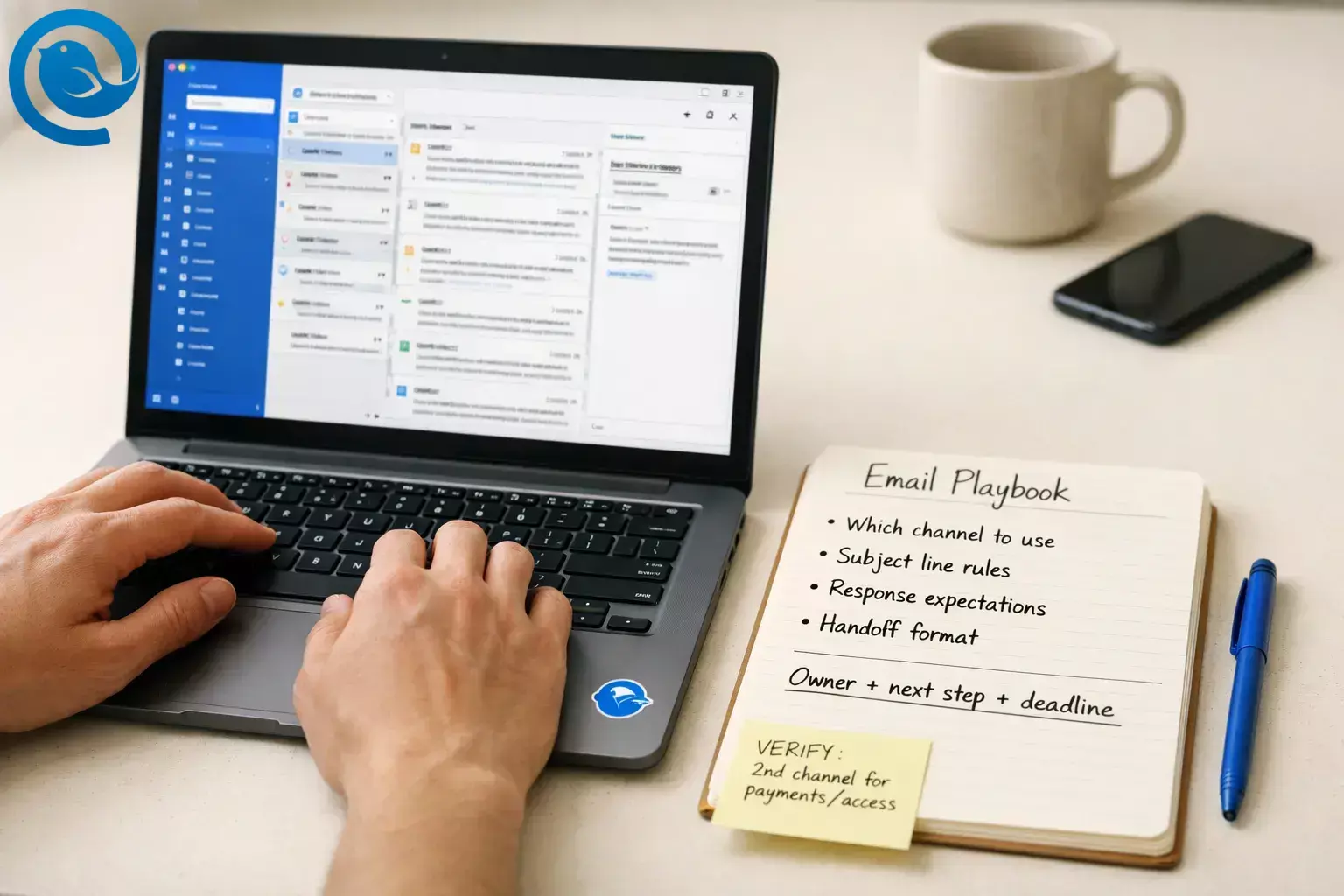
Utiliza esta guía para hacerlo ahora y crear un sencillo y repetible flujo de correo electrónico para equipos remotos en Mailbird, de manera que cada hilo tenga un responsable claro, el siguiente paso y una fecha límite. Combinarás un manual compartido con funciones de Mailbird como Bandeja de Entrada Unificada, Posponer en Mailbird, plantillas y Aplicaciones Personalizadas.
Resumen rápido
- Acuerde un mapa de canales (correo electrónico vs chat vs tareas vs documentos)
- Estandarice la triaje con la Bandeja de Entrada Unificada + un pequeño conjunto compartido de carpetas/etiquetas
- Use la función Snooze para seguimientos en lugar de dejar correos "no ahora" en la bandeja de entrada
- Genere tres plantillas de equipo para acelerar respuestas y transferencias
- Agregue un paso de verificación para solicitudes sensibles (proveedores, facturas, cambios de acceso)
Antes de comenzar
- Requisitos previos: Acceso a tu(s) cuenta(s) de correo electrónico laboral, además de permiso para crear carpetas/etiquetas y filtros (o alguien en tu equipo que pueda hacerlo).
- Herramientas: Mailbird, además de tus herramientas de comunicación para equipos remotos—chat de equipo (Slack o Microsoft Teams) y una herramienta de tareas (Asana, Trello o similar). Si no tienes una herramienta de tareas, usa una hoja de cálculo compartida como alternativa.
- Tiempo: Una sesión de configuración enfocada + una breve revisión al final de la semana.
- Costo: Gratis o de pago, según los planes que ya uses (algunas funciones de Mailbird pueden requerir una licencia de pago).
- Notas de seguridad: No envíes contraseñas ni códigos de un solo uso por correo electrónico. Trata las solicitudes inesperadas sobre pagos, datos bancarios o cambios de acceso como elementos de “verificar primero” y sigue las normas de seguridad y retención de datos de tu organización.
Cómo configurar un flujo de correo electrónico para equipos remotos (paso a paso)
Cómo configurar un flujo de correo electrónico para equipos remotos (paso a paso)
- Escribe un “Manual de Email” de una página y fíjalo donde todos trabajen.
- Crea un documento compartido titulado Manual de Email para Equipos Remotos.
- Agrega cuatro encabezados: Qué canal usar, Reglas para la línea de asunto, Expectativas de respuesta, Formato de transferencia.
- Publica el enlace en tu herramienta de chat y fíjalo para que los nuevos empleados puedan encontrarlo.
- Define tu mapa de canales (correo electrónico vs chat vs tareas) en lenguaje sencillo. Hecho cuando: Tu equipo está de acuerdo en que el correo es para comunicación y las tareas para trabajo.
Usar esto Cuando el mensaje es… Qué hacer a continuación Correo electrónico Externo, formal, necesita una pista de auditoría, o incluye archivos adjuntos/contexto largo Resume la solicitud, nombra un responsable y añade una línea clara “necesario para” Chat (Slack/Teams) Una aclaración rápida, desbloqueo, o comprobación de “¿estás en línea?” Si se toma una decisión, copia un breve resumen en el hilo de correo (o en tu herramienta de tareas) Herramienta de tareas (Asana/Trello) Trabajo que requiere más que una respuesta rápida Crea una tarea con un responsable y fecha límite; conserva el correo para contexto Documentos (Notion/Google Docs) Procesos reutilizables, notas de reuniones, decisiones importantes para el mes siguiente Enlaza el documento en el correo y en la tarea para que no se pierda el “por qué” - Conecta tus cuentas a Mailbird y usa la Bandeja Unificada para la triage.
- Añade todas las cuentas de trabajo que necesites (dirección principal, alias que supervisas, y cualquier bandeja de entrada basada en roles que tengas).
- Abre la Bandeja Unificada (aparece tras añadir más de una cuenta).
- Empieza cada revisión de correo en la Bandeja Unificada para que realices la triage de la misma manera siempre.
- Crea un pequeño conjunto de carpetas/etiquetas compartidas (y mantenlo idéntico en el equipo).
- Crea carpetas/etiquetas como: Acción, Esperando, Referencia y Recibos/Admin.
- Si usas un buzón compartido (como support@), añade una carpeta/etiqueta como Transferencia o Necesita Responsable.
- En tu proveedor de correo, añade filtros básicos (boletines a Referencia, recibos a Recibos/Admin, hilos solo con CC a Referencia).
- Usa Snooze para mantener los correos “no ahora” fuera del camino (sin perderlos).
- Cuando no puedas actuar aún, pospón el mensaje en lugar de dejarlo en la bandeja.
- En Mailbird puedes posponer haciendo clic derecho en un correo, usando el icono Snooze, o pulsando Z y eligiendo cuándo debe reaparecer.
- Pospón hilos “esperando respuesta” a un momento en que realmente planees hacer seguimiento.
- Crea tres plantillas para el equipo: Reconocimiento, Transferencia y Solicitud de Decisión.
- Reconocimiento (establece expectativas): “Recibido. El siguiente paso es ____. Te actualizaré para ____.”
- Transferencia (cambia la responsabilidad): “Contexto: ____. Solicitud: ____. Responsable: ____. Necesario para: ____.”
- Solicitud de Decisión (reduce idas y venidas): “Elige A/B/C para ____. Si no recibo respuesta, procederé con ____.”
- En Mailbird, puedes guardar un borrador como plantilla desde el menú Plantillas de Email (disponible para licencias Premium).
- Alternativa si no tienes plantillas: mantenlas en tu documento Manual y copia/pega.
Texto de plantilla para copiar/pegar
Hecho cuando: Cualquiera puede responder a hilos comunes en menos de un minuto, usando el mismo texto y estructura. [4]ReconocimientoRecibido. El siguiente paso es ____.Te actualizaré para ____ (incluye zona horaria).TransferenciaContexto:Solicitud:Responsable:Necesario para:Enlaces/archivos:Solicitud de DecisiónPor favor elige A / B / C para ____ (incluye zona horaria).Si no recibo respuesta, procederé con ____. - Adopta un formato “de un pantalla” para cualquier correo que requiera acción.
- El asunto comienza con una etiqueta clara: ACCIÓN:, APROBACIÓN:, DECISIÓN:, o PARA SU INFORMACIÓN:
- La primera línea incluye: Responsable + Necesario para (usa una fecha y zona horaria absolutas, no “fin del día”).
- Usa viñetas para detalles. Coloca adjuntos/enlaces al final.
Ejemplo (copiar y editar)
Hecho cuando: El destinatario puede entender la solicitud y fecha límite sin necesidad de desplazarse.Asunto: ACCIÓN: ____ (Necesario para: ___, ___ [TZ])Responsable: ____ | Necesario para: ___, ___ [TZ]- Lo que necesito de ti:- Antecedentes (1–2 viñetas):- Enlace/adjunto: - Convierte inmediatamente los correos “de trabajo” en tareas (y mantén las tareas cerca de tu bandeja).
- Elige un sistema único para registrar el trabajo (una herramienta de tareas). No “asignes trabajo” solo con correo.
- Si tu equipo usa Asana: activa Asana desde la lista de Apps de Mailbird, inicia sesión y mantenlo disponible mientras gestionas el correo.
- Si tu herramienta no está en la lista: añádela como App Personalizada pegando su URL, para que las herramientas de comunicación para equipos remotos estén a un clic mientras revisas correo.
- Cuando crees la tarea, responde al hilo del correo con: “Tarea creada: ____ (responsable: ____, fecha límite: ____).” Luego archiva o pospón el correo.
- Estandariza las transferencias (para que los hilos no mueran en el limbo).
- Cuando realices una transferencia, no reenvíes el correo tal cual. Usa tu plantilla de Transferencia con Contexto, Solicitud, Responsable y Necesario para.
- Mueve el correo original a Esperando (o Transferencia para buzones compartidos).
- En el día de entrega, o bien (a) haz seguimiento, o (b) pospón hasta la siguiente fecha de seguimiento.
- Añade una regla de “verificar antes de actuar” para solicitudes sensibles.
- En tu Manual, enumera disparadores como: solicitudes de pago, cambios en datos bancarios, facturas “urgentes” de proveedores, cambios de acceso/permiso, restablecimientos de contraseña, tarjetas regalo, o incorporación de nuevos proveedores.
- Regla: verifica mediante un segundo canal usando un método de contacto conocido (llama al número en tus contactos, envía un mensaje por chat o verifica en el portal del proveedor).
- Cuando esté verificado, responde en el hilo de correo con una confirmación breve: “Verificado vía ____ el ____; procediendo.”
- Programa una revisión semanal y mantén solo lo que realmente importa.
- Elige un momento recurrente cada semana.
- Pide a cada compañero traer:
- 1 hilo que debería haber sido una tarea
- 1 hilo que debería haber sido chat
- 1 plantilla que deberías añadir, corregir o eliminar
- Actualiza el Manual, anuncia los cambios una vez, y sigue adelante.
Por qué este flujo de correo electrónico para equipos remotos funciona
Los equipos remotos no tienen aclaraciones informales en los pasillos, por lo que cada correo electrónico orientado a la acción debe incluir su propio "responsable + siguiente paso + fecha límite". La triaje unificada evita que el correo electrónico se fragmente entre cuentas, las plantillas evitan volver a escribir, y trasladar el trabajo real a una herramienta de tareas evita que elementos importantes se pierdan en los hilos.
Solución de problemas en el flujo de correo electrónico para equipos remotos
| Síntoma | Causa probable | Solución |
|---|---|---|
| La Bandeja Unificada no aparece en Mailbird | Solo está conectada una cuenta, o la configuración está desactivada | Agrega una segunda cuenta. Si es necesario, activa la Bandeja Unificada en la configuración de cuentas de Mailbird (Habilitar cuenta unificada). [3] |
| Las respuestas se envían desde la dirección incorrecta | Cambias manualmente de cuenta en medio del hilo | Responde desde la cuenta que recibió el mensaje (la Bandeja Unificada ayuda). Antes de enviar, confirma que la dirección De sea correcta. [3] |
| El ícono de Plantillas no está presente | No tienes acceso a Plantillas de Email en tu licencia | Confirma que tu licencia incluya Plantillas de Email, o almacena plantillas en tu documento Playbook para copiar y pegar. [4] |
| Presionar “Z” no activa el Posponer | El foco del teclado no está en la lista de mensajes, o usas un método que no depende de atajos | Haz clic primero en el correo de la lista, luego presiona Z; o haz clic derecho en un correo y elige Posponer. [5] |
| Los hilos de correo se multiplican con Responder a todos | No hay un propietario único; la gente usa el correo como chat | En la primera respuesta, agrega una línea de “Propietario:” y otra de “Necesario para:”; traslada la ejecución a una herramienta de tareas y usa el correo solo para actualizaciones. |
| Existen tareas, pero nadie las revisa | La herramienta de tareas no forma parte del flujo de trabajo diario | Haz las tareas visibles durante la clasificación (por ejemplo, abre Asana desde las Apps de Mailbird para que esté disponible junto a tu bandeja de entrada). [6] |
| Sigues alternando todo el día entre correo, chat y documentos | Tus herramientas están en pestañas separadas, por lo que se pierde el contexto | Agrega tus herramientas principales a Mailbird como apps; si es necesario, añádelas como Apps Personalizadas por URL para que estén disponibles mientras trabajas con el correo. [7] |
| Todos se sienten “siempre conectados” | No hay acuerdo sobre las expectativas de respuesta por canal | Establece expectativas en el Playbook (qué es urgente y cómo escalarlo), y usa tiempos planificados para revisar el correo en lugar de monitoreo constante. |
Variaciones del flujo de correo electrónico para equipos remotos (según el caso de uso)
- Servicios al cliente / soporte: Utiliza una bandeja de entrada compartida + plantillas para confirmaciones; convierte cada solicitud en una tarea/incidencia y responde con el estado actual + la próxima actualización.
- Equipos de proyecto: Utiliza el correo electrónico principalmente para partes interesadas externas; dirige el trabajo interno a Asana/Trello; mantén una etiqueta de asunto “DECISIÓN” para los temas que necesitarás consultar más adelante.
- Ventas / asociaciones: Usa la función Posponer para seguimientos; mantén una línea corta de “Próximo paso” en cada hilo; registra el trabajo real en tu herramienta de tareas (no en la bandeja de entrada).
- Liderazgo / operaciones: Añade una sección “Delegar”: una persona hace el triage, asigna responsables y envía un resumen diario; todos los demás se centran en la ejecución en las tareas.
Preparación anticipada, mantenimiento y escalado
Preparación anticipada (configurar una vez)
- Crea el conjunto de carpetas/etiquetas y copia los nombres en tu Manual para que todos coincidan.
- Construye una biblioteca de plantillas iniciales (Reconocimiento, Entrega, Solicitud de decisión) y agrega más solo cuando repitas el mismo correo electrónico dos veces.
- Agrega tus herramientas principales de comunicación para equipos remotos dentro de Mailbird (desde la lista de Apps o como Apps Personalizadas) para que la clasificación no requiera cambiar de pestaña. [7]
Mantenimiento (evitar desviaciones)
- Una vez por semana, revisa tu carpeta/etiqueta “En espera” y realiza seguimiento, pospón o cierra el ciclo.
- Una vez al mes, elimina una etiqueta de asunto que nadie use y reescribe una plantilla que cause confusión.
Escalado (cuando el equipo o los buzones crecen)
- Para buzones compartidos, define una rotación explícita (quién es responsable de la clasificación hoy) y exige la línea “Propietario:” en la primera respuesta interna.
- Crea plantillas basadas en roles (Verificación financiera, Incorporación de proveedores, Actualizaciones de incidentes) para que los nuevos miembros del equipo no inventen redacción bajo presión.
Lista de verificación rápida (haz una captura de pantalla)
- [ ] Documento de guía de correo electrónico creado y anclado en el chat
- [ ] Mapa de canales escrito (correo electrónico vs chat vs tareas vs documentos)
- [ ] Cuentas de Mailbird conectadas; Buzón unificado habilitado
- [ ] Carpeta/etiqueta compartida creada para todo el equipo
- [ ] Usar posponer para correos “no ahora” (en vez de dejarlos en la bandeja de entrada)
- [ ] Tres plantillas creadas: Reconocimiento, Transferencia, Solicitud de decisión
- [ ] Formato de “correo en una pantalla” adoptado (etiqueta de asunto + responsable + fecha necesaria)
- [ ] La herramienta de tareas es el sistema principal para el trabajo; el correo es para contexto/actualizaciones
- [ ] Regla de “Verificar antes de actuar” escrita para solicitudes sensibles
- [ ] Afinación semanal programada y recurrente
Preguntas frecuentes
¿Los equipos remotos aún necesitan correo electrónico si usan Slack o Microsoft Teams?
Sí. El correo electrónico sigue siendo útil para la comunicación externa, contexto de formato largo, aprobaciones y cualquier mensaje que desees que sea fácil de encontrar más tarde. La clave es darle al correo electrónico un trabajo claro—y encaminar el “trabajo” hacia las tareas.
¿Qué debe ir al correo electrónico frente a una herramienta de tareas?
Si alguien necesita hacer un trabajo (y te importa quién lo tiene y cuándo vence), crea una tarea. Usa el correo electrónico para capturar contexto, comunicar actualizaciones y cerrar el ciclo con los interesados.
¿Cómo evitamos las tormentas de Responder a Todos?
Nombra un propietario, pon el siguiente paso en la primera línea y traslada la ejecución a tu herramienta de tareas. Mantén a los demás solo como información a menos que deban actuar.
¿Cómo manejamos las zonas horarias en el correo electrónico?
Usa fechas absolutas e incluye una zona horaria (por ejemplo, “Vie, 8 de mayo (ET)”). Evita “fin de día” a menos que digas a qué fin de día te refieres.
¿Puede Mailbird gestionar varias cuentas de correo electrónico en un solo lugar?
Sí. Puedes conectar varias cuentas y usar la Bandeja de Entrada Unificada para ver y buscar mensajes entre ellas mientras respondes desde la dirección correcta. [3]
¿Incluye Mailbird plantillas de correo electrónico?
Mailbird soporta Plantillas de correo electrónico para que puedas reutilizar respuestas comunes. Si no tienes acceso a esa función, guarda tus plantillas en un documento compartido y copia/pega. [4]
¿Cómo conecto Mailbird a Asana?
Activa Asana desde la lista de aplicaciones de Mailbird, inicia sesión y mantenla disponible mientras gestionas el correo electrónico. [6]
¿Qué pasa si nuestra herramienta no está en la lista de aplicaciones de Mailbird?
Añádela como una Aplicación Personalizada pegando la URL de la herramienta, eligiendo un icono y manteniéndola disponible mientras trabajas con el correo electrónico. [7]
¿Cuál es la forma más sencilla de reducir el riesgo de phishing en un flujo de correo electrónico para equipos remotos?
Haz de la verificación un proceso, no un juicio: define qué solicitudes deben confirmarse por un segundo canal (pagos, cambios bancarios, cambios de acceso) y exige una nota corta de “verificado vía ____” antes de actuar.
- Verizon (Abr 23, 2025): Publicación del Informe de Investigaciones de Brechas de Datos 2025 (Sobre Verizon)
- Verizon: Informe de Investigaciones de Brechas de Datos 2025 — Resumen Ejecutivo (PDF)
- Soporte Mailbird: Bandeja de Entrada Unificada — https://support.getmailbird.com/hc/en-us/articles/220108147-Unified-Inbox
- Soporte Mailbird: Plantillas de correo electrónico — https://support.getmailbird.com/hc/en-us/articles/18877966333591-Email-Templates
- Soporte Mailbird: Gestionar tu bandeja de entrada con Posponer — https://support.getmailbird.com/hc/en-us/articles/220108067-Managing-your-inbox-with-Snooze
- Directorio de Apps de Asana: integración Mailbird + Asana
- Soporte Mailbird: Añadir Aplicaciones Personalizadas a Mailbird — https://support.getmailbird.com/hc/en-us/articles/19282390588823-Adding-Custom-Apps-to-Mailbird


