Zugriff auf Comcast E-Mail auf Android & iPhone


Die offizielle App für Comcast E-Mail wurde im April 2026 eingestellt. Zwar können Sie die Comcast Mobile-App nicht mehr herunterladen, aber über das Xfinity Connect Webportal oder E-Mail-Clients wie Mailbird können Sie Comcast E-Mail trotzdem auf dem iPhone oder Android hinzufügen.
In diesem Artikel zeigen wir Ihnen, wie Sie Comcast E-Mail auf iPhone oder Android mit diesen Methoden einrichten können.
Alternativen zur offiziellen App für Comcast E-Mail
Wie können Sie also Comcast E-Mail einrichten für iPhone oder Android ohne die offizielle App für Comcast E-Mail? Schauen wir uns das an.
1. Anmeldung über das Xfinity Connect Portal
Sie können sich bei Ihrem Comcast E-Mail-Konto anmelden, indem Sie das offizielle Web-Portal verwenden. Auf diese Weise müssen Sie keine Comcast E-Mail auf iPhone oder Android einrichten, indem Sie eine mobile App herunterladen. Schauen wir uns die erforderlichen Schritte an, um sich bei Ihrer Comcast E-Mail auf mobilen Geräten anzumelden.
Anweisungen
Schritt 1.
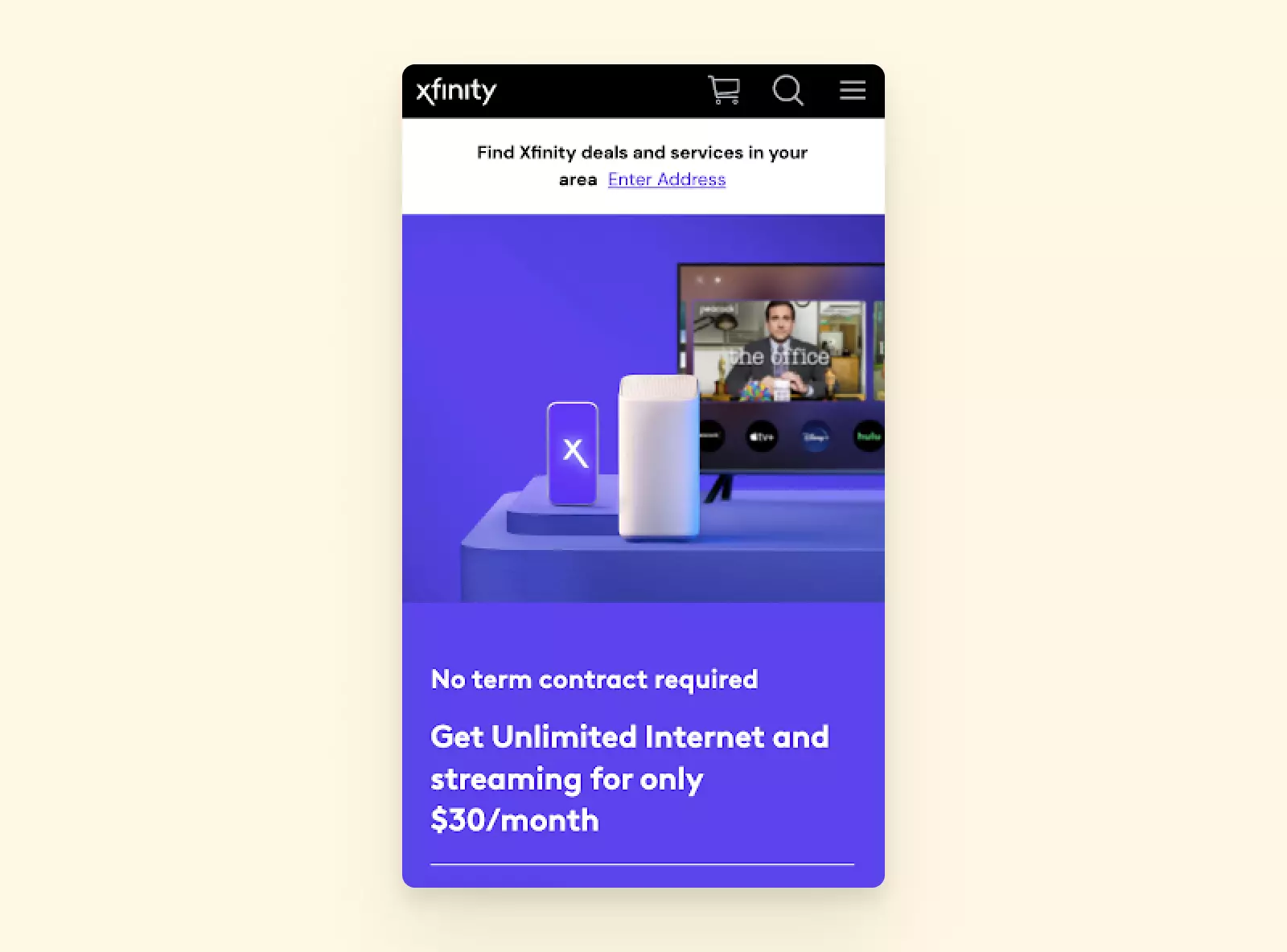
Öffnen Sie Ihren mobilen Browser und gehen Sie zur offiziellen Xfinity-Website. Klicken Sie dann auf das Hamburger-Symbol in der oberen rechten Ecke.
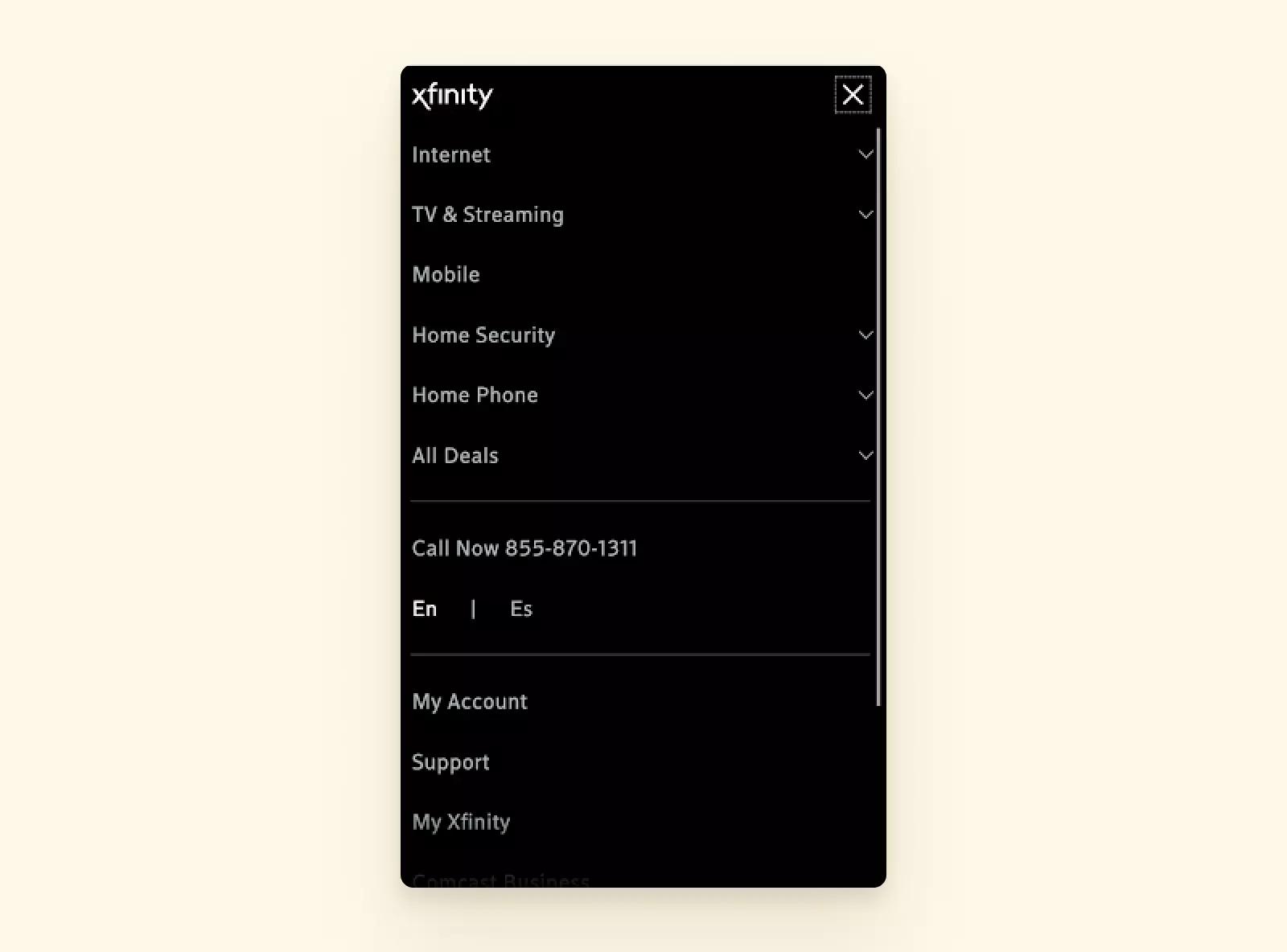
Klicken Sie im nächsten Fenster auf Mein Konto.
Schritt 2.
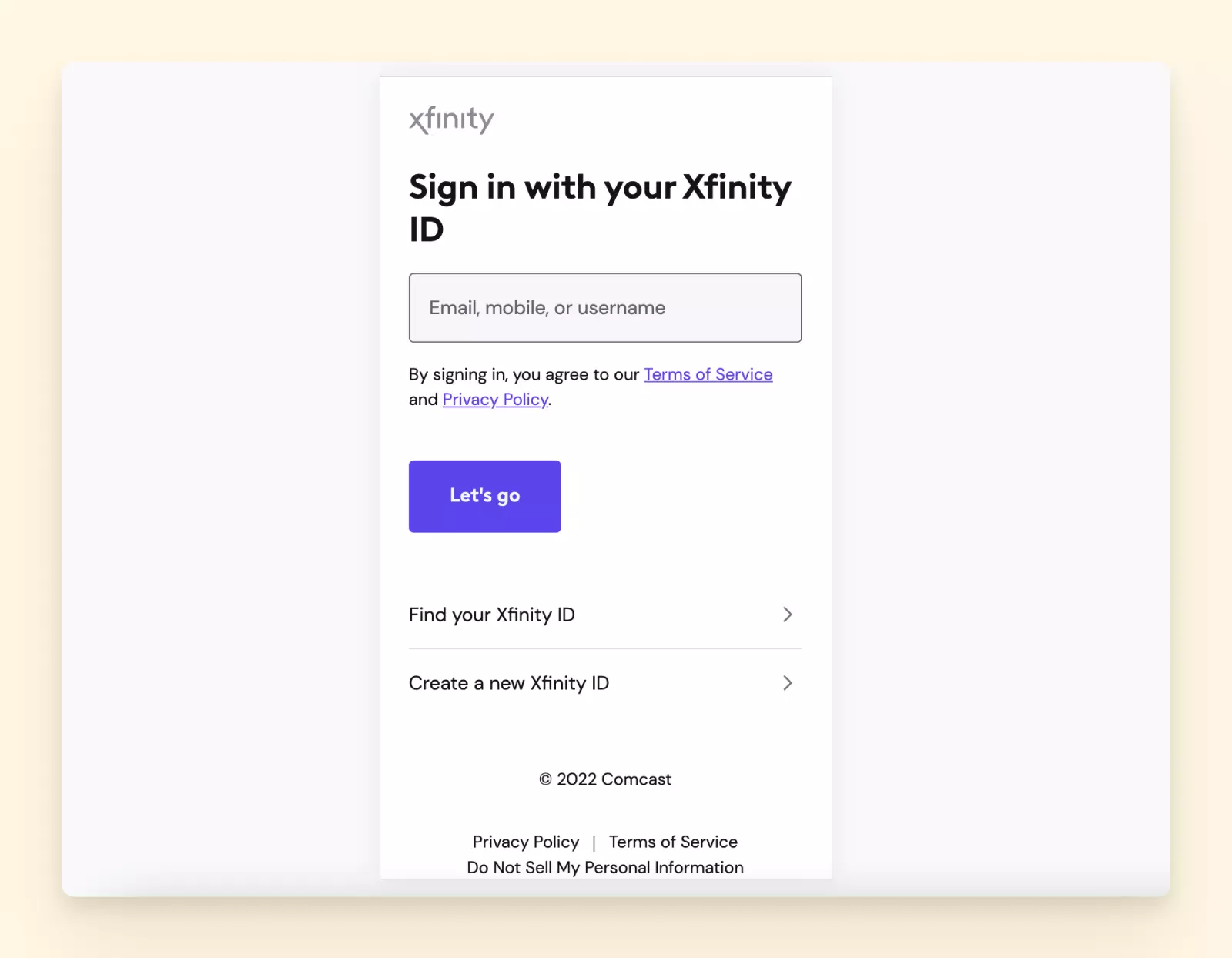
Geben Sie Ihre Xfinity ID ein. Die akzeptierten Xfinity-Kontodaten sind entweder Ihre E-Mail, Mobilnummer oder Ihr Benutzername. Diese Informationen sollten direkt mit Ihrem Konto verknüpft sein.
Schritt 3.
Nach der Eingabe der korrekten Kontoinformationen gelangen Sie zur Xfinity Connect Plattform. Sie sind nun bei Ihrem E-Mail-Konto auf dem Handy angemeldet und können auf Ihre E-Mails zugreifen.
Wenn Sie neu bei Comcast-Funktionen und -Einstellungen sind, schauen Sie sich diesen Leitfaden an: "Comcast E-Mail: Wie Sie sie von jedem Gerät aus erstellen und verwalten."
2. Verbindung über E-Mail-Clients
Nachdem Sie den Anmeldeprozess bei Ihrem E-Mail-Konto über die Xfinity-Website getestet haben, werden Sie schnell die Nachteile bemerken. Einer davon ist die Notwendigkeit, bei jedem Überprüfen Ihrer E-Mails Anmeldeinformationen anzugeben. Der andere bedeutende Nachteil ist der benötigte Internetzugang.
Durch die Verwendung des Mailbird E-Mail-Clients melden Sie sich nur einmal an und greifen dann jederzeit auf Ihre E-Mails zu, sogar im Offline-Modus. Was sollten Sie also tun, um Comcast E-Mail zu iPhone oder Android mit Mailbird hinzuzufügen und einen einfacheren Zugang zu genießen? Schauen wir uns das an.
Schritt 1.
Sie können Comcast E-Mail auf iPhone und Android mit Drittanbieter-Tools einrichten, nachdem Sie den Zugang zu Ihrem Xfinity-Konto aktiviert haben.
Um diesen Parameter anzupassen, gehen Sie zu Ihren E-Mail-Einstellungen im Xfinity Connect Interface. Wählen Sie die Registerkarte Sicherheit auf der linken Seite und aktivieren Sie dann das Kontrollkästchen Drittanbieter-Zugriffssicherheit.
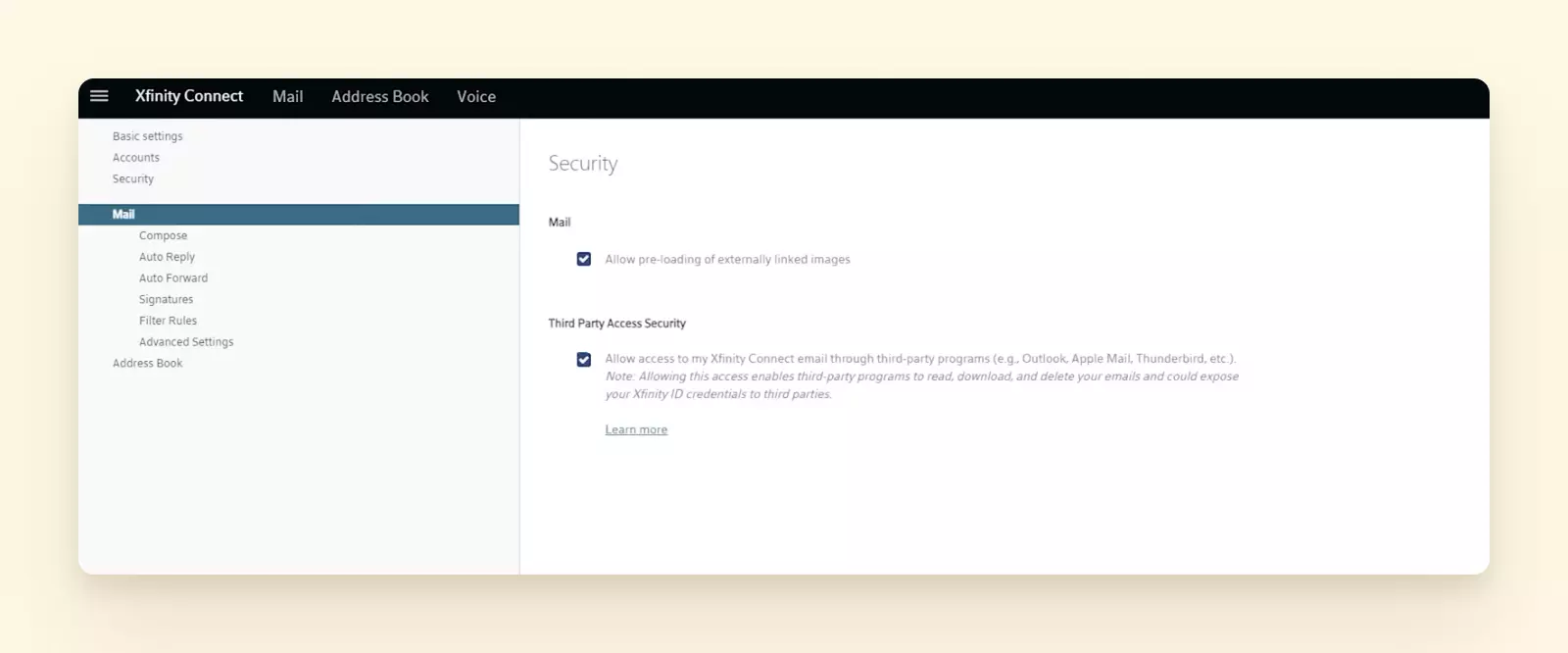
Nun sind Ihre Sicherheitseinstellungen aktualisiert und Sie können Ihr Comcast E-Mail-Konto einfach mit Drittanbieter-Tools wie Mailbird verbinden.
Schritt 2.
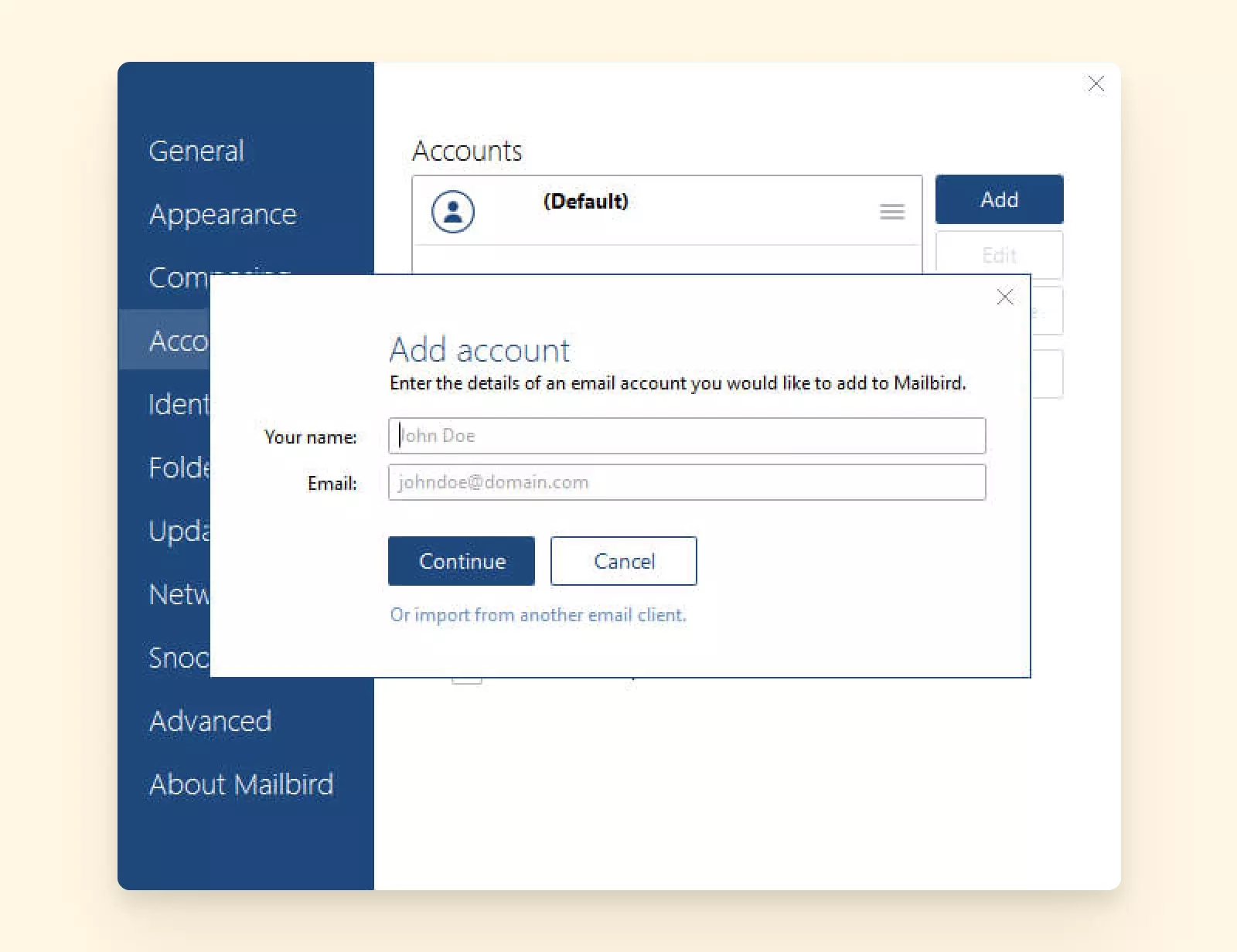
Laden Sie Mailbird herunter und melden Sie sich an. Im Anmeldeprozess werden Sie aufgefordert, Ihre E-Mail-Kontodaten anzugeben.
Wenn Sie bereits ein registriertes Konto bei Mailbird haben und Comcast als neues E-Mail-Konto hinzufügen möchten, wählen Sie im Mailbird-Menü Einstellungen > Konten. Klicken Sie dann auf die Schaltfläche Hinzufügen.
Schritt 3.
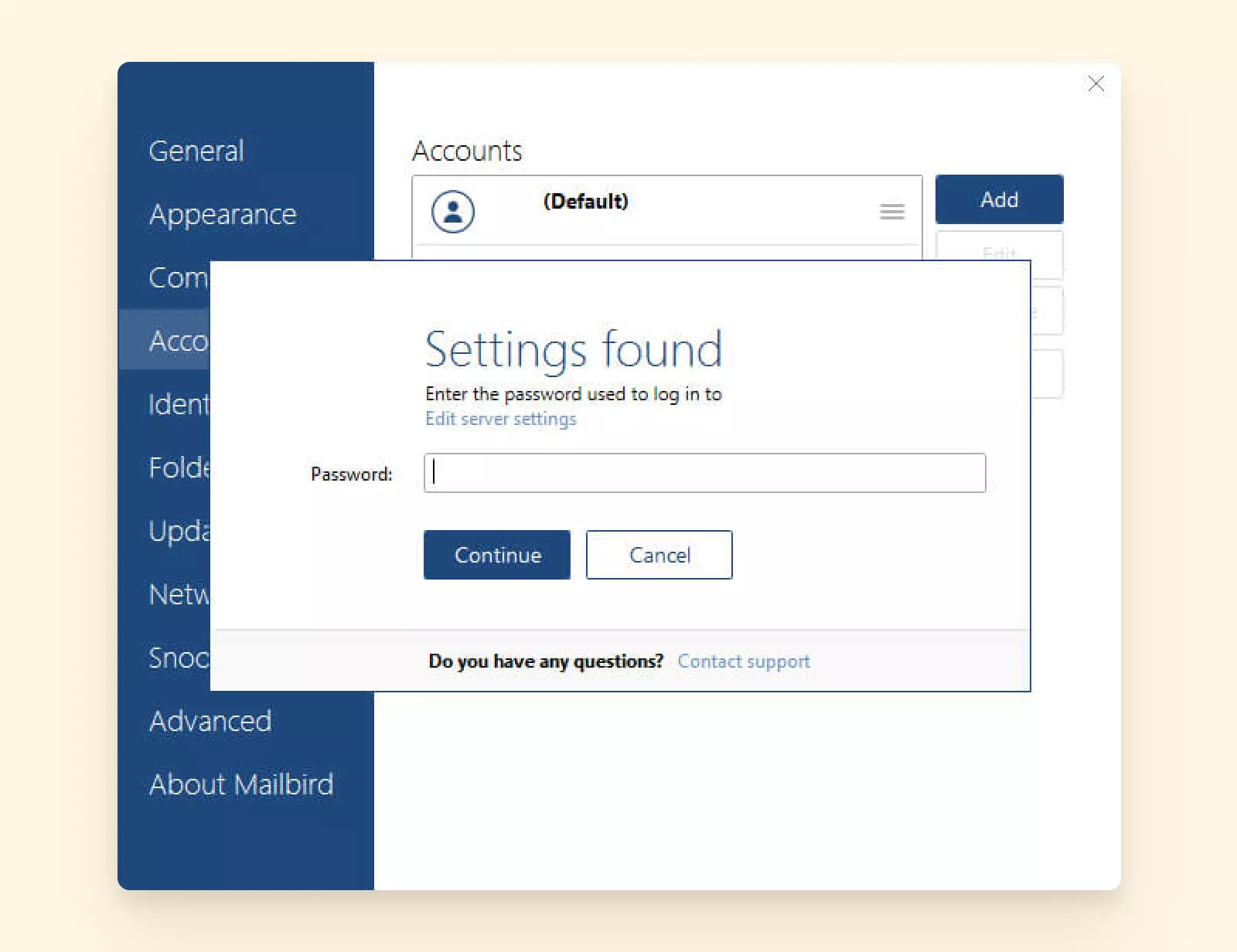
Füllen Sie die Informationen zu Ihrem E-Mail-Konto aus (Comcast-Anmeldung und Passwort). Als nächstes kann Mailbird Ihre Einstellungen automatisch abrufen. Klicken Sie in diesem Fall auf Weiter. Wenn Mailbird das Konto nicht verbinden kann, fahren Sie mit dem nächsten Schritt fort.
Schritt 4.
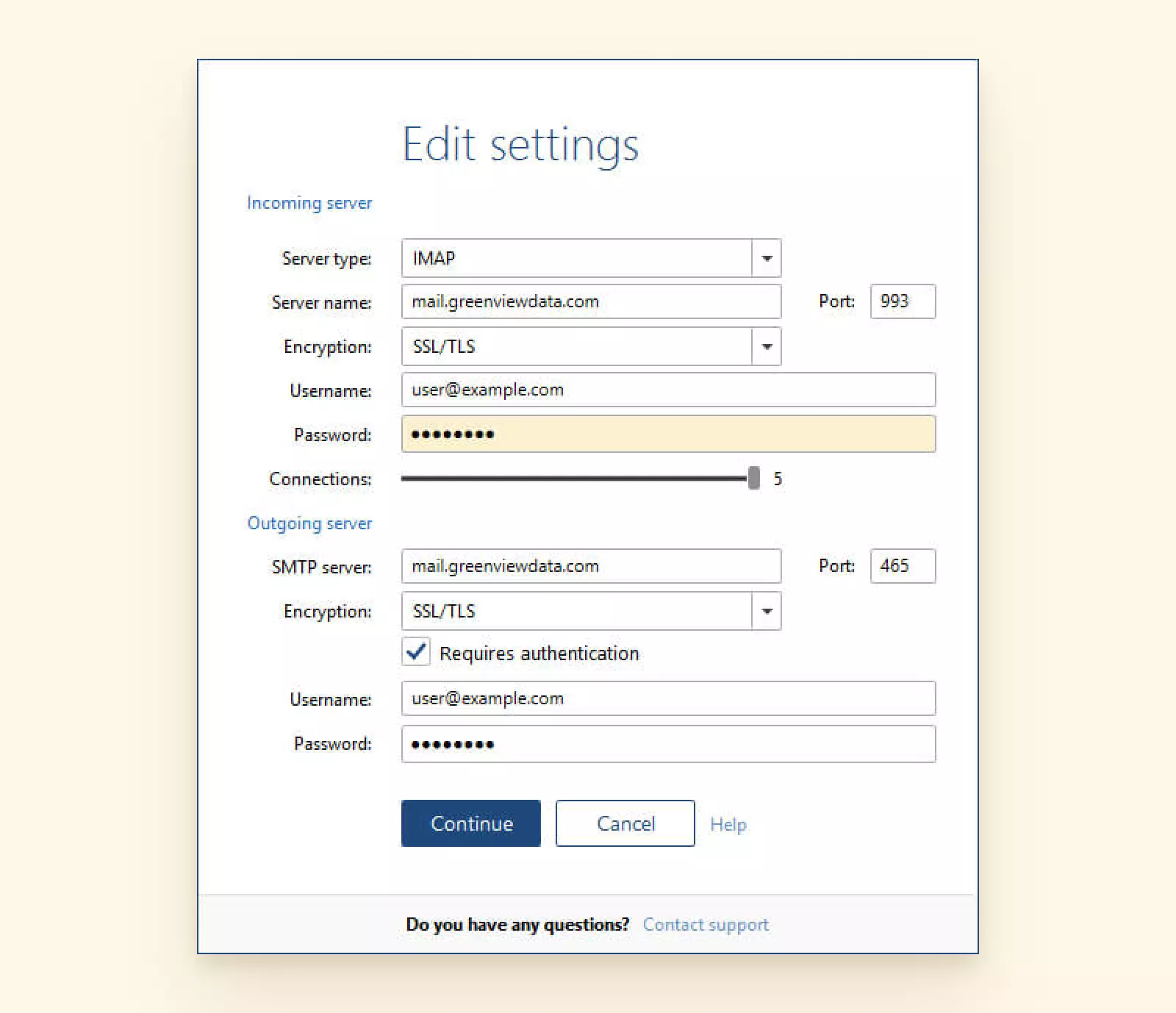
Wenn Mailbird die IMAP-Einstellungen für Ihr Comcast-Konto nicht automatisch erkannt hat, fahren Sie mit Server-Einstellungen bearbeiten fort.
Geben Sie im nächsten Fenster die folgenden Details ein.
| Eingangsserver | Ausgangsserver |
|---|---|
| Servertyp: IMAP Servername: imap.comcast.net Port: 993 Verschlüsselung: SSL/TLS Benutzername: Ihre Comcast.net E-Mail-Adresse Passwort: Ihr Comcast.net Passwort Verbindungen: 5 |
SMTP-Server: smtp.comcast.net Port: 587 Verschlüsselung: SSL/TLS Benutzername: Ihre Comcast.net E-Mail-Adresse Passwort: Ihr Comcast.net Passwort |
Fazit
Die offizielle App für Comcast E-Mail ist nicht mehr zum Download verfügbar. Um auf Ihr Comcast E-Mail-Konto auf dem Handy zuzugreifen, können Sie sich entweder über das Xfinity Connect Portal in Ihrem mobilen Browser anmelden oder eine Comcast E-Mail für iPhone oder Android mit einem E-Mail-Client wie Mailbird einrichten.
Die Verwendung von Mailbird ist eine viel bequemere Option, da Sie die Anmeldeinformationen nur einmal angeben und dann jederzeit auf Ihre E-Mails zugreifen können, von jedem Gerät aus, sogar im Offline-Modus.
FAQ
Gibt es eine App für meine Comcast E-Mail?
Die offizielle mobile App für Comcast E-Mail wurde 2021 eingestellt, aber es gibt alternative Möglichkeiten, auf Ihre Comcast E-Mail auf mobilen Geräten zuzugreifen. Sie können sich über das Xfinity Connect Web-Portal anmelden oder E-Mail-Clients wie Mailbird verwenden.
Was ist mit der Comcast E-Mail-App passiert?
Im April 2021 stellte Xfinity (das Unternehmen hinter Comcast E-Mail) die App ein. In der offiziellen Erklärung wurde erklärt, dass die Entscheidung als Ergebnis der Bemühungen des Unternehmens zur Bewertung seines Produktangebots getroffen wurde.


