Доступ к электронной почте Comcast на Android и Iphone


Официальное приложение для электронной почты Comcast было прекращено в апреле 2026. Хотя больше нельзя скачать мобильное приложение Comcast, есть другие способы добавить почту Comcast на iPhone или Android через веб-портал Xfinity Connect или почтовые клиенты, такие как Mailbird.
В этой статье мы расскажем, как настроить почту Comcast на iPhone или Android, используя эти методы.
Альтернативы официальному приложению для почты Comcast
Итак, как можно настроить почту Comcast для iPhone или Android без официального приложения для почты Comcast? Давайте разберем это.
1. Вход через портал Xfinity Connect
Вы можете войти в свою учетную запись почты Comcast, используя официальный веб-портал. Таким образом, вам не нужно настраивать почту Comcast на iPhone или Android, загружая мобильное приложение. Давайте рассмотрим шаги, необходимые для входа в вашу почту Comcast на мобильных устройствах.
Инструкции
Шаг 1.
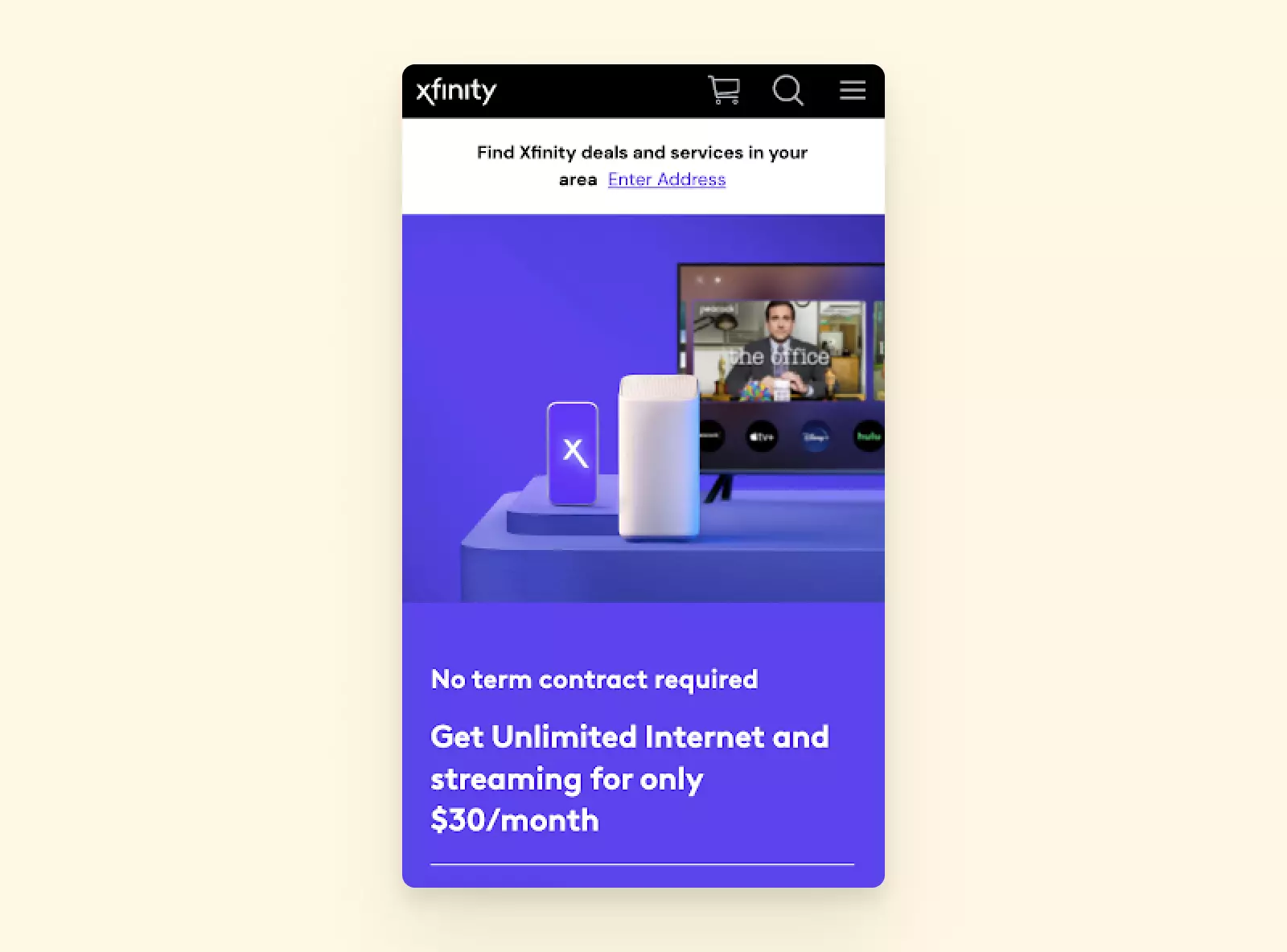
Откройте мобильный браузер и перейдите на официальный сайт Xfinity. Затем нажмите на значок гамбургера в правом верхнем углу.
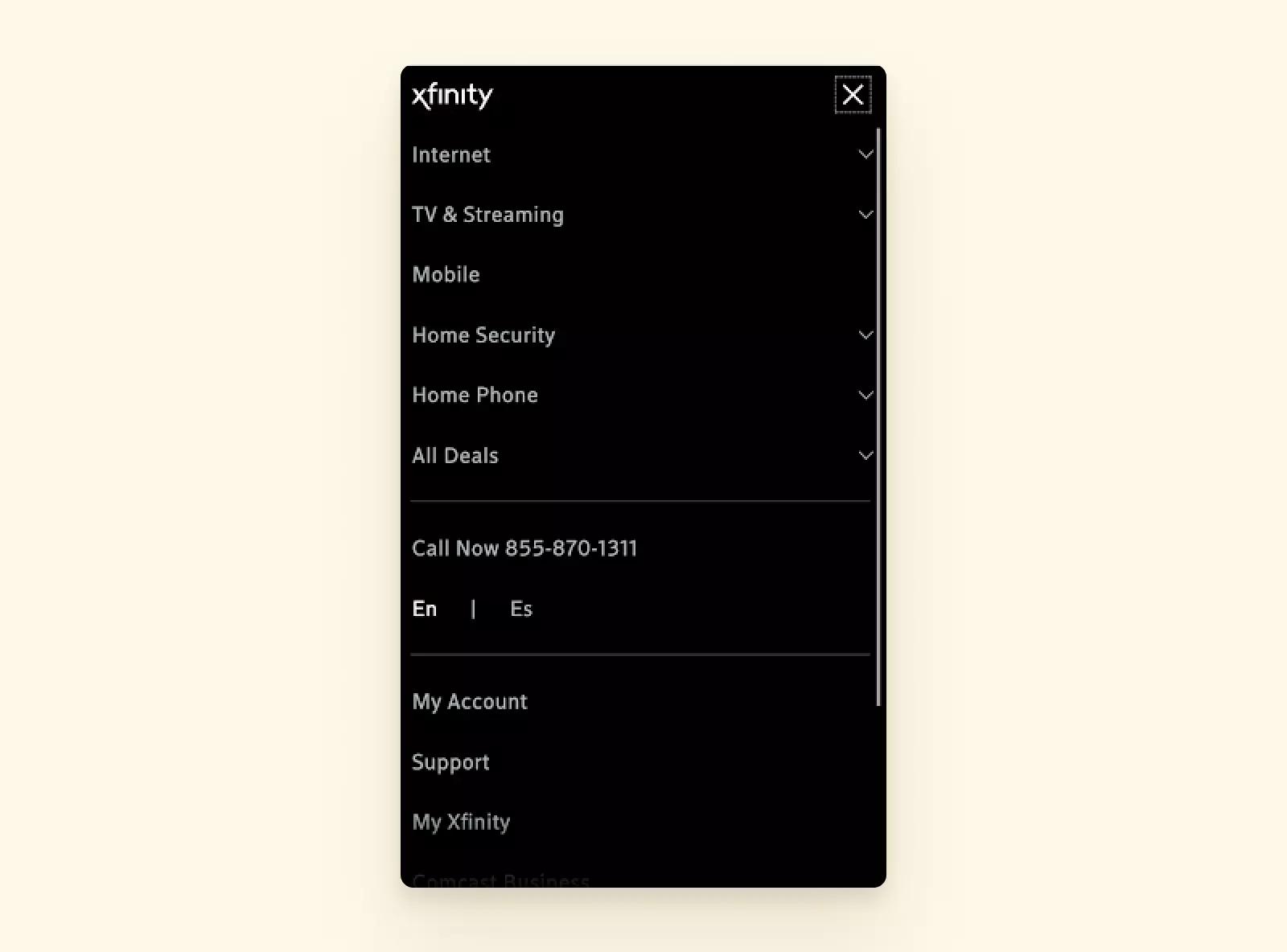
В следующем окне нажмите Моя учетная запись.
Шаг 2.
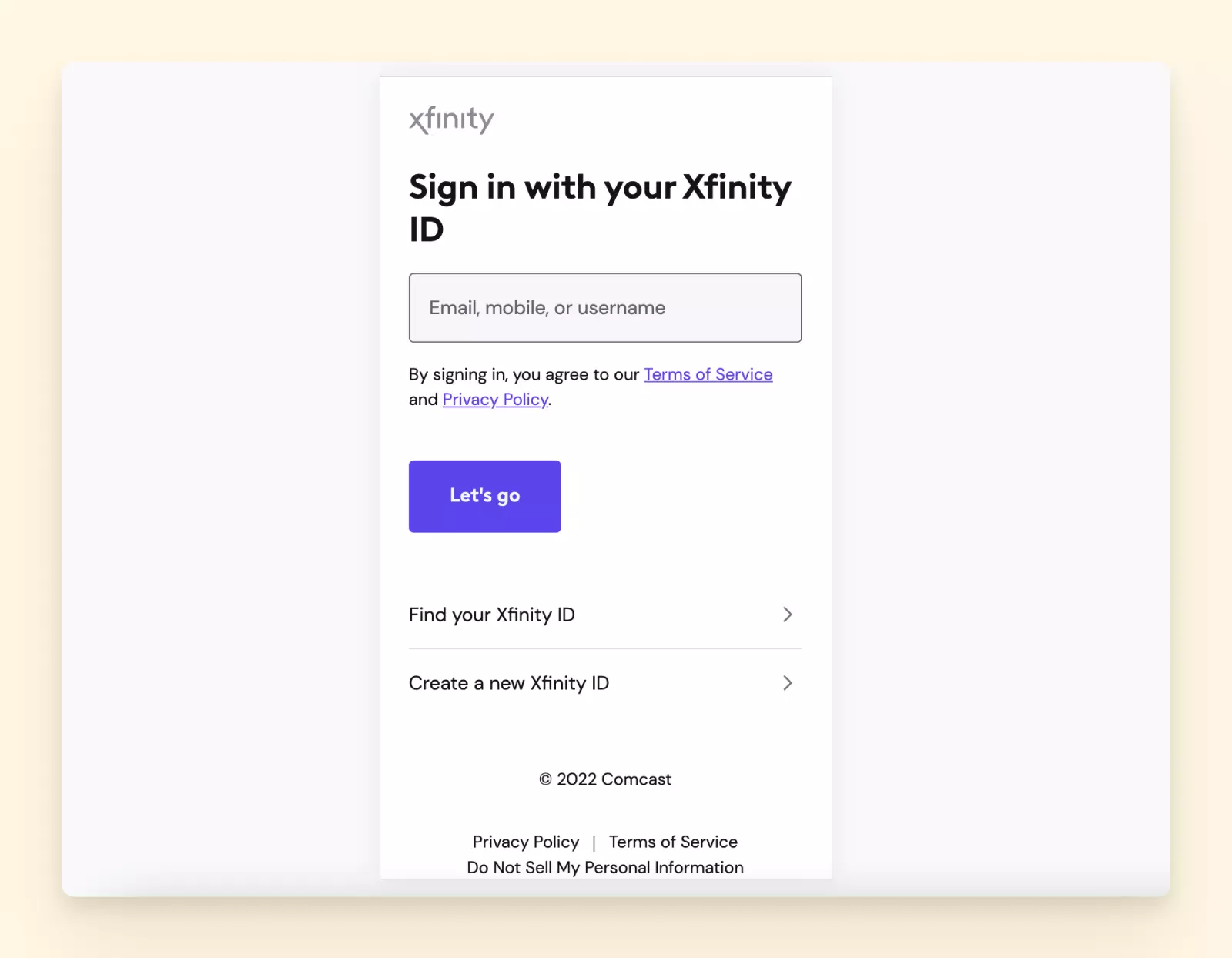
Введите ваш Xfinity ID. Принимаемые данные учетной записи Xfinity - это ваш электронный адрес, номер мобильного телефона или имя пользователя. Эта информация должна быть напрямую связана с вашей учетной записью.
Шаг 3.
После ввода правильной информации учетной записи вы попадете на платформу Xfinity Connect. Теперь вы вошли в свою учетную запись электронной почты на мобильном устройстве и можете получить доступ к своей почте.
Если вы новичок в функциях и настройках Comcast, ознакомьтесь с этой статьей-руководством: "Почта Comcast: Как создать и управлять ей с любого устройства."
2. Подключение через почтовые клиенты
После тестирования процесса входа в вашу учетную запись электронной почты через веб-сайт Xfinity, вы быстро заметите недостатки. Один из них - необходимость предоставлять информацию для входа каждый раз, когда вы хотите проверить свою почту. Другим значительным недостатком является необходимость доступа к Интернету.
Используя почтовый клиент Mailbird, вы входите в систему только один раз, а затем получаете доступ к своей почте в любое время, даже в автономном режиме. Итак, что следует делать, чтобы добавить почту Comcast к iPhone или Android с Mailbird и наслаждаться более простым доступом? Давайте посмотрим.
Шаг 1.
Вы можете настроить почту Comcast на iPhone и Android с инструментами третьих сторон после включения доступа к вашей учетной записи Xfinity.
Чтобы настроить этот параметр, перейдите к вашим Настройкам электронной почты в интерфейсе Xfinity Connect. Выберите вкладку Безопасность слева, затем установите флажок Безопасность доступа третьих сторон.
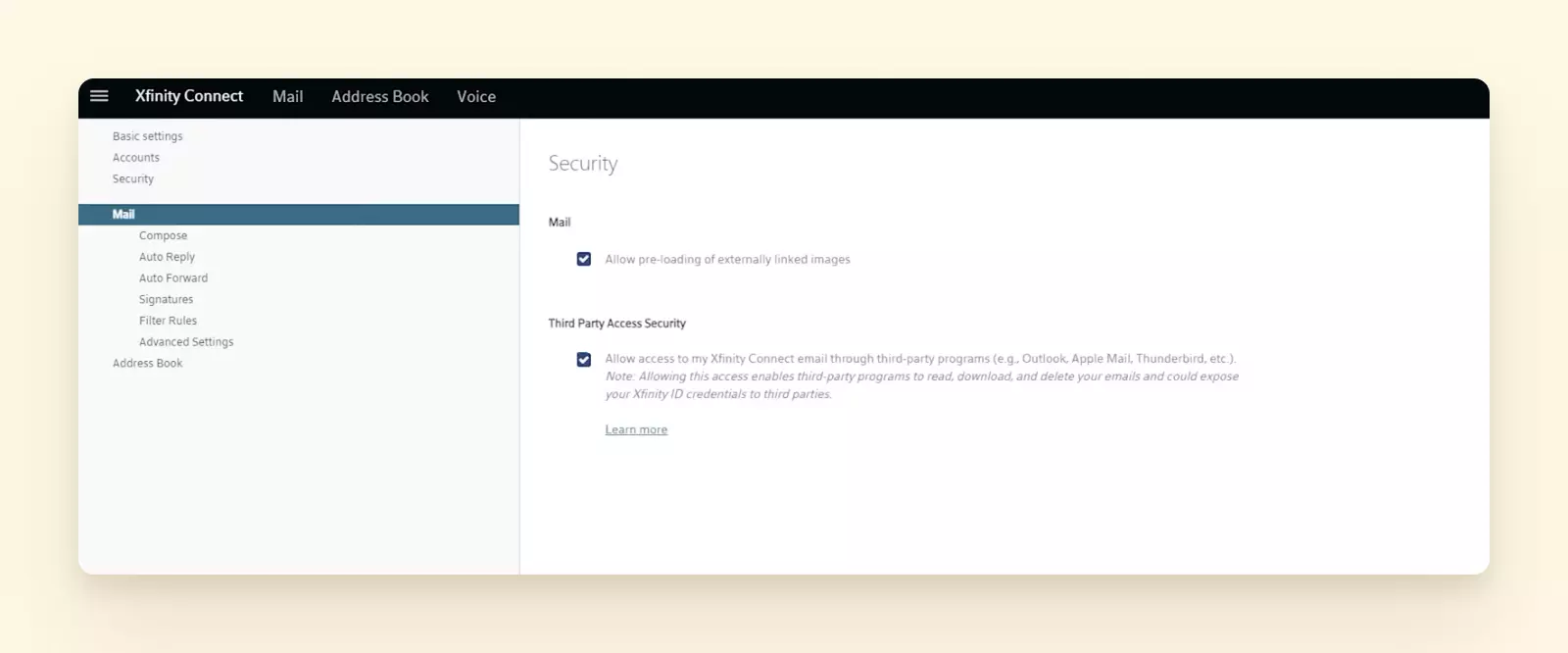
Теперь ваши настройки безопасности обновлены, и вы можете легко подключить свою учетную запись почты Comcast с инструментами третьих сторон, такими как Mailbird.
Шаг 2.
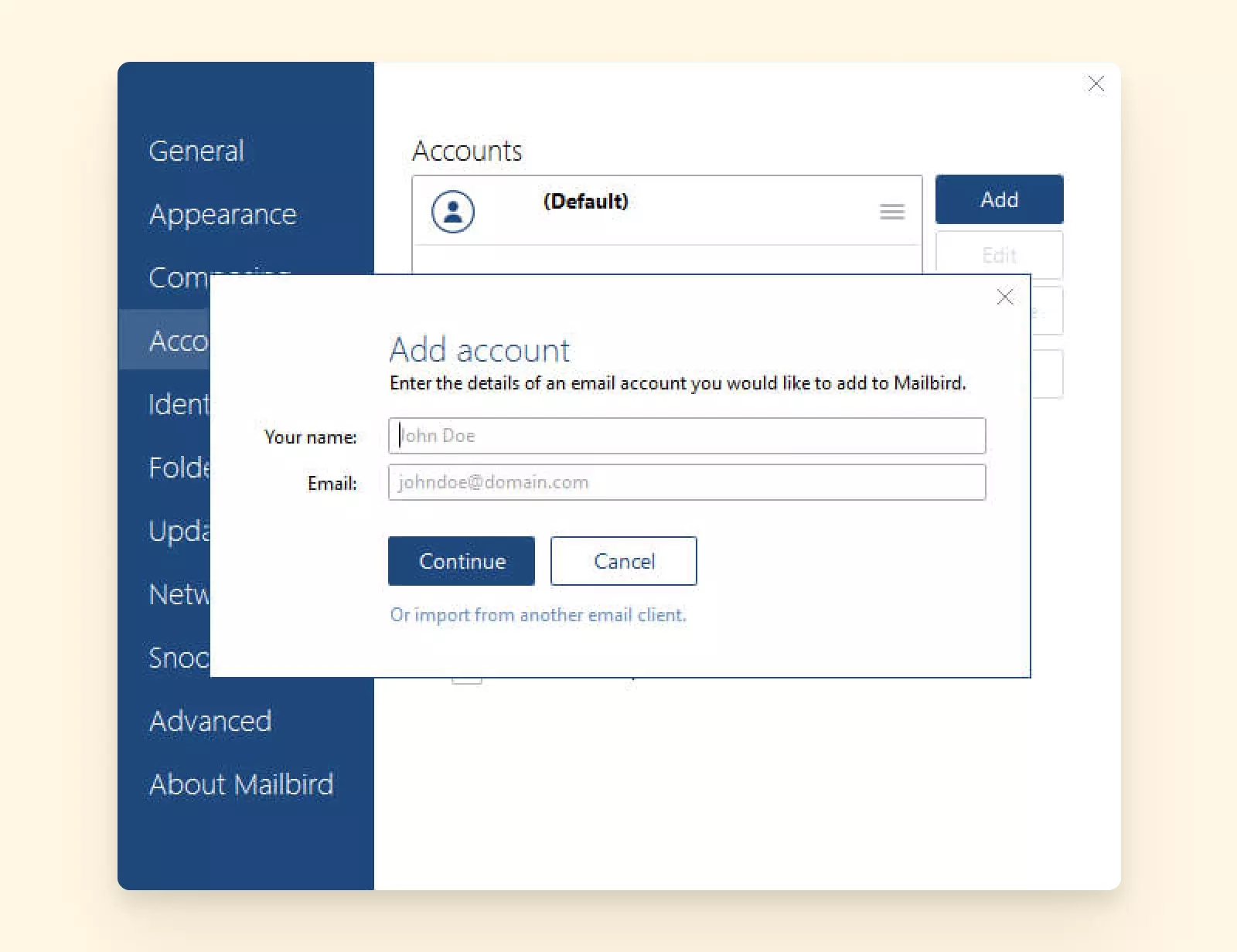
Загрузите Mailbird и зарегистрируйтесь. В процессе регистрации вам будет предложено предоставить данные вашей учетной записи электронной почты.
Если у вас уже есть зарегистрированная учетная запись в Mailbird и вы хотите добавить Comcast как новую учетную запись электронной почты, в меню Mailbird выберите Настройки > Учетные записи. Затем нажмите кнопку Добавить.
Шаг 3.
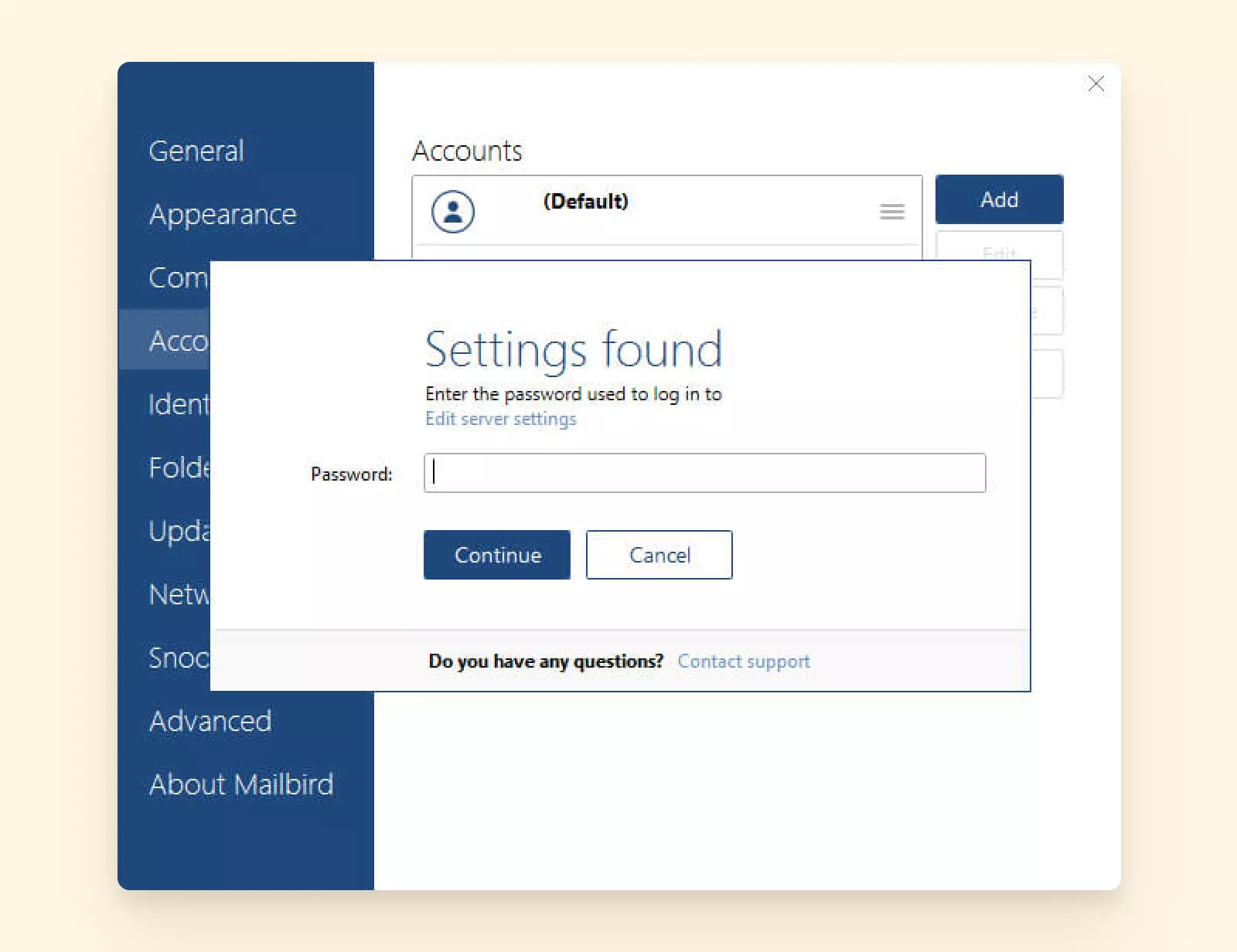
Заполните информацию о вашей учетной записи электронной почты (логин и пароль Comcast). Далее Mailbird может автоматически получить ваши настройки. В этом случае нажмите Продолжить. Если Mailbird не может подключить учетную запись, переходите к следующему шагу.
Шаг 4.
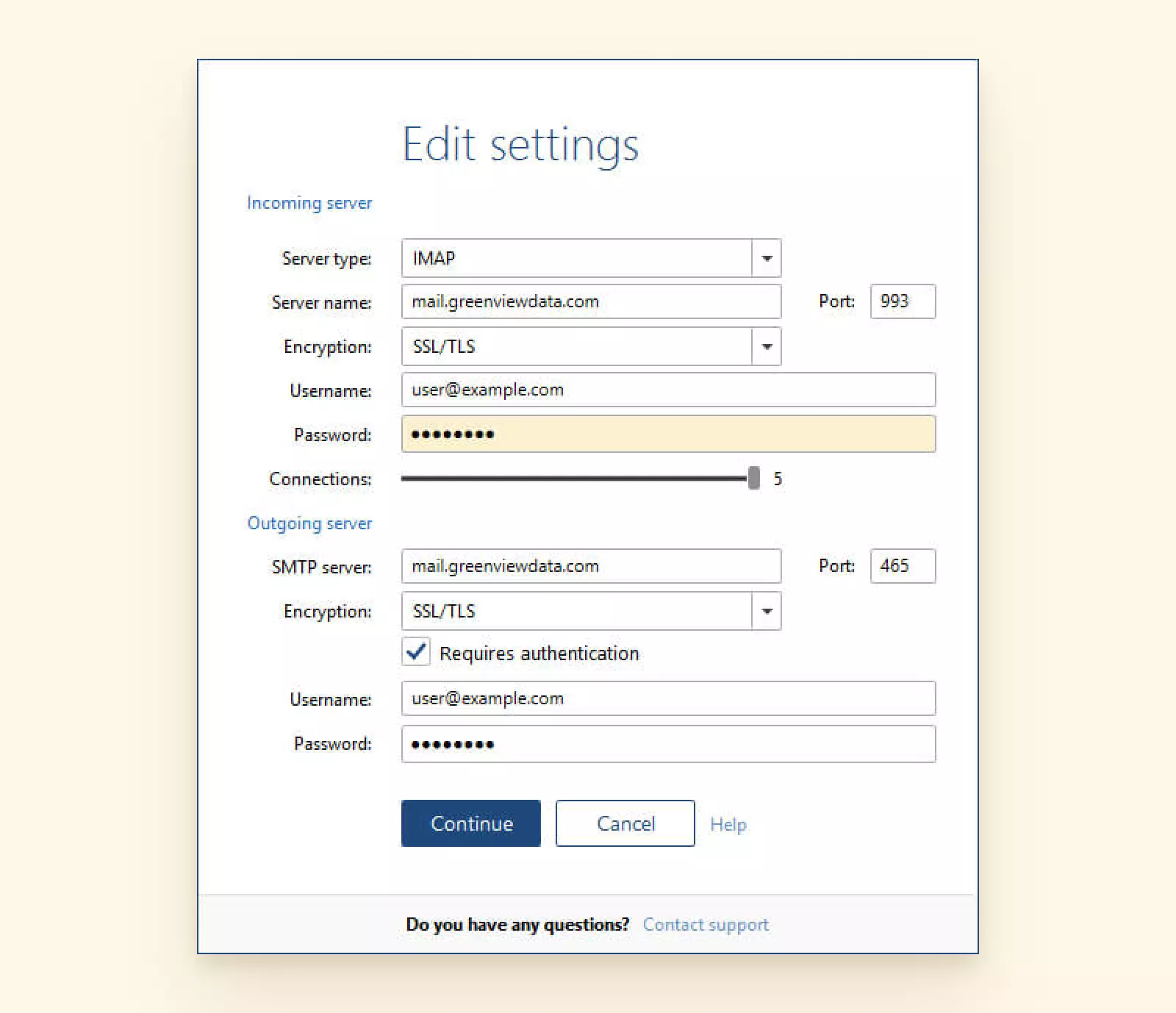
Если Mailbird не обнаружил автоматически настройки IMAP для вашей учетной записи Comcast, перейдите к Редактировать настройки сервера.
В следующем окне введите следующие данные.
| Входящий сервер | Исходящий сервер |
|---|---|
| Тип сервера: IMAP Имя сервера: imap.comcast.net Порт: 993 Шифрование: SSL/TLS Имя пользователя: ваш адрес электронной почты Comcast.net Пароль: ваш пароль Comcast.net Подключения: 5 |
SMTP сервер: smtp.comcast.net Порт: 587 Шифрование: SSL/TLS Имя пользователя: ваш адрес электронной почты Comcast.net Пароль: ваш пароль Comcast.net |
Заключение
Официальное приложение для почты Comcast больше не доступно для загрузки. Чтобы получить доступ к вашей учетной записи почты Comcast на мобильном устройстве, вы можете войти через портал Xfinity Connect в вашем мобильном браузере или настроить почту Comcast для iPhone или Android, используя почтовый клиент, такой как Mailbird.
Использование Mailbird - гораздо более удобный вариант, поскольку вы предоставляете информацию для входа только один раз, а затем можете получить доступ к своей почте в любое время, с любого устройства, даже в автономном режиме.
Часто задаваемые вопросы
Есть ли приложение для моей почты Comcast?
Официальное мобильное приложение для почты Comcast было прекращено в 2021 году, но есть альтернативные способы получить доступ к вашей почте Comcast на мобильных устройствах. Вы можете войти через веб-портал Xfinity Connect или использовать почтовые клиенты, такие как Mailbird.
Что случилось с приложением почты Comcast?
В апреле 2021 года Xfinity (компания, стоящая за почтой Comcast) прекратила поддержку приложения. В официальном заявлении было объяснено, что решение было принято в результате усилий компании по оценке своего продуктового предложения.


