Comcast Email Toegang op Je Android & Iphone


De officiële app voor Comcast email is in april 2026 beëindigd. Hoewel je de Comcast mobiele app niet meer kunt downloaden, zijn er nog steeds manieren om Comcast email toe te voegen aan je iPhone of Android via het Xfinity Connect webportaal of email clients zoals Mailbird.
In dit artikel leggen we uit hoe u Comcast e-mail kunt instellen op iPhone of Android met behulp van deze methoden.
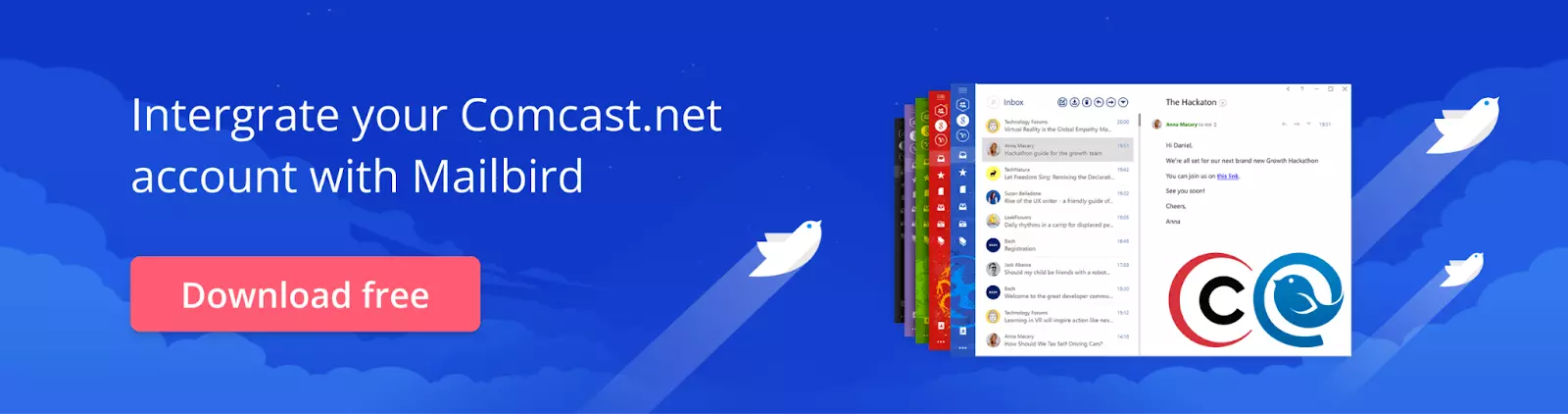
Alternatieven voor de officiële app voor Comcast e-mail
Dus hoe kunt u Comcast e-mail instellen voor iPhone of Android zonder de officiële app voor Comcast e-mail? Laten we dat eens bekijken.
1. Inloggen via het Xfinity Connect Portal
U kunt inloggen op uw Comcast e-mailaccount door gebruik te maken van het officiële webportaal. Op deze manier hoeft u geen Comcast e-mail in te stellen op iPhone of Android door een mobiele app te downloaden. Laten we de benodigde stappen bekijken om in te loggen op uw Comcast e-mail op mobiele apparaten.
Instructies
Stap 1.
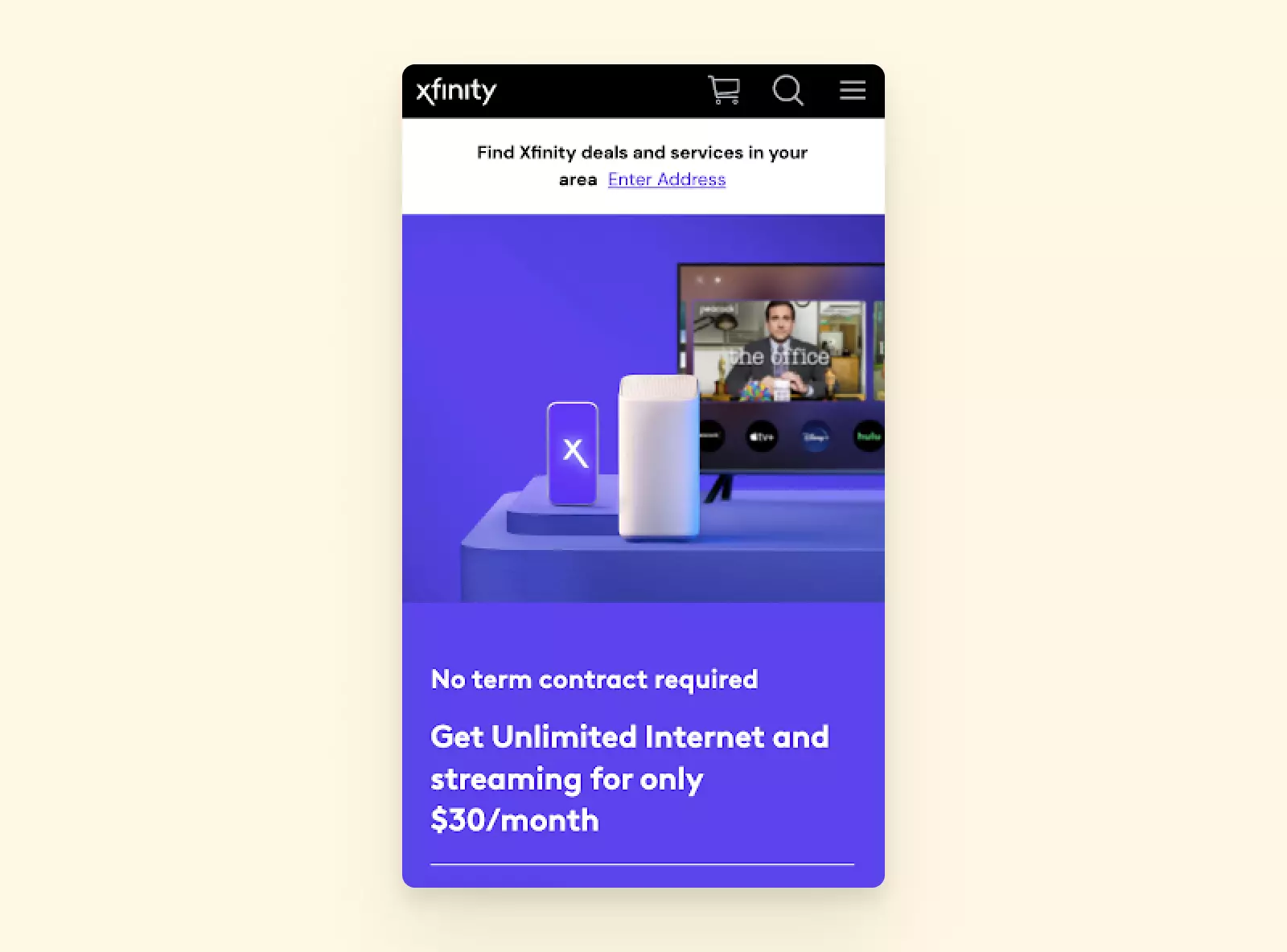
Open uw mobiele browser en ga naar de officiële Xfinity-website. Klik vervolgens op het hamburgerpictogram in de rechterbovenhoek.
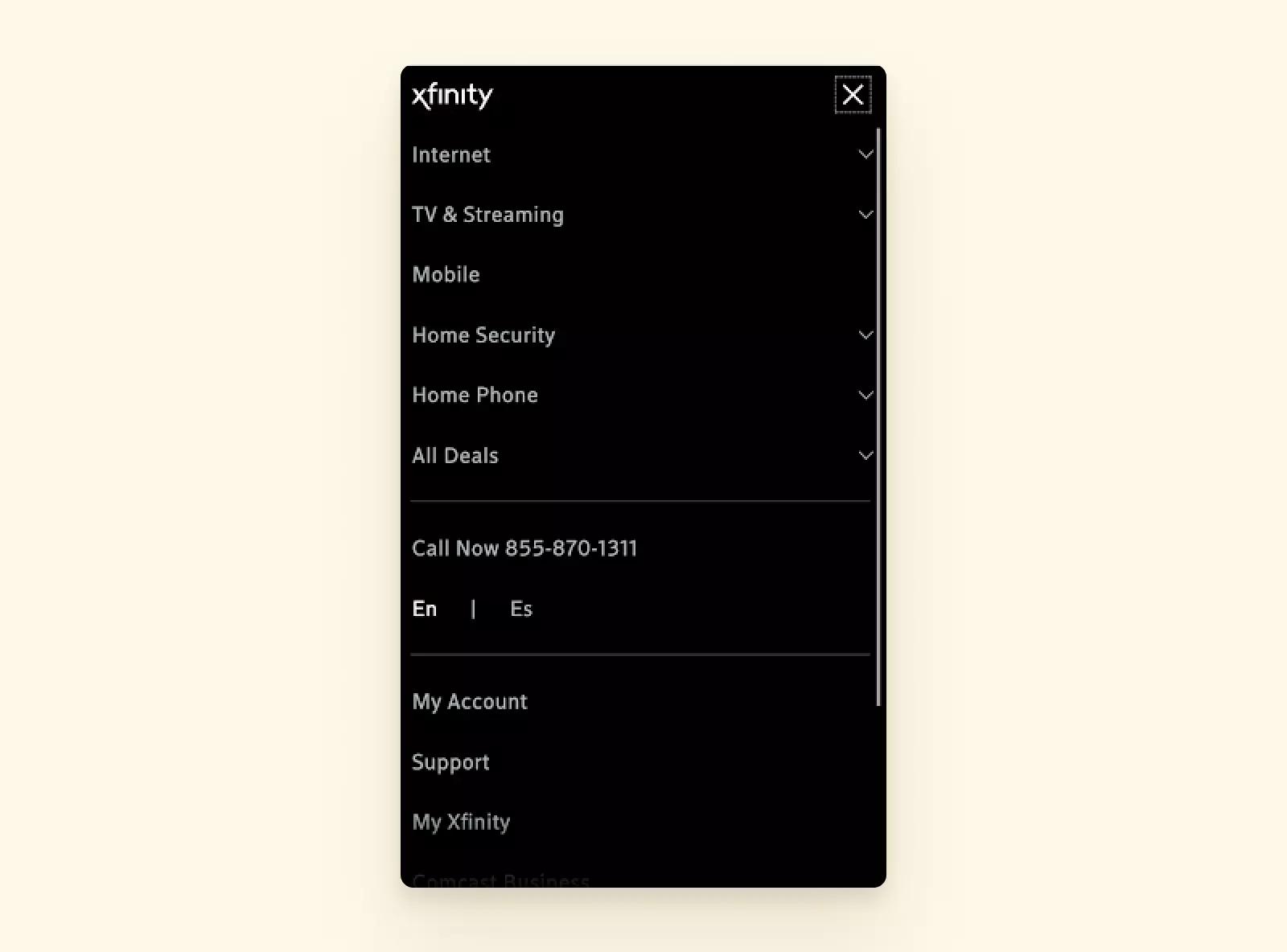
Klik in het volgende venster op Mijn account.
Stap 2.
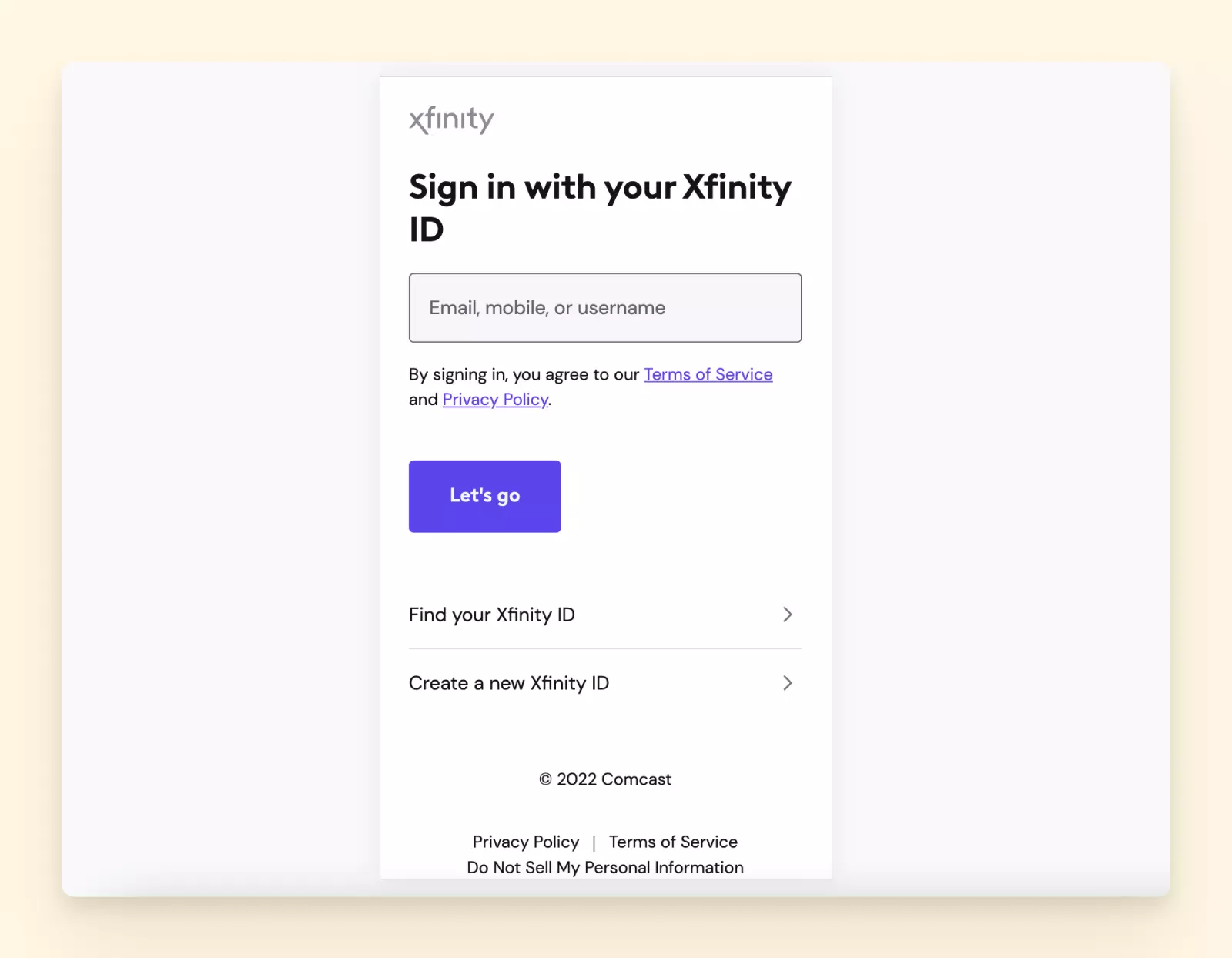
Voer uw Xfinity ID in. De geaccepteerde Xfinity-accountgegevens zijn uw e-mail, mobiele nummer of gebruikersnaam. Deze informatie moet direct aan uw account gekoppeld zijn.
Stap 3.
Na het invoeren van de juiste accountinformatie komt u terecht op het Xfinity Connect-platform. U bent nu ingelogd op uw e-mailaccount op mobiel en kunt toegang krijgen tot uw e-mail.
Als u nieuw bent bij Comcast-functies en -instellingen, bekijk dan dit handleidingartikel: "Comcast e-mail: Hoe u deze kunt maken en beheren vanaf elk apparaat."
2. Verbinden via e-mailcliënten
Na het testen van het inlogproces op uw e-mailaccount via de Xfinity-website, zult u snel de nadelen opmerken. Een daarvan is de noodzaak om elke keer dat u uw e-mail wilt controleren inloggegevens te verstrekken. Het andere significante nadeel is de behoefte aan internettoegang.
Door gebruik te maken van de Mailbird e-mailcliënt logt u slechts één keer in en heeft u vervolgens altijd toegang tot uw e-mail, zelfs in offline modus. Wat moet u dan doen om Comcast e-mail toe te voegen aan iPhone of Android met Mailbird en te genieten van eenvoudigere toegang? Laten we dat eens bekijken.
Stap 1.
U kunt Comcast e-mail instellen op iPhone en Android met tools van derden nadat u toegang tot uw Xfinity-account hebt ingeschakeld.
Om deze parameter aan te passen, gaat u naar uw E-mailinstellingen in de Xfinity Connect-interface. Selecteer het tabblad Beveiliging aan de linkerkant en vink vervolgens het vakje Beveiliging derde partij toegang aan.
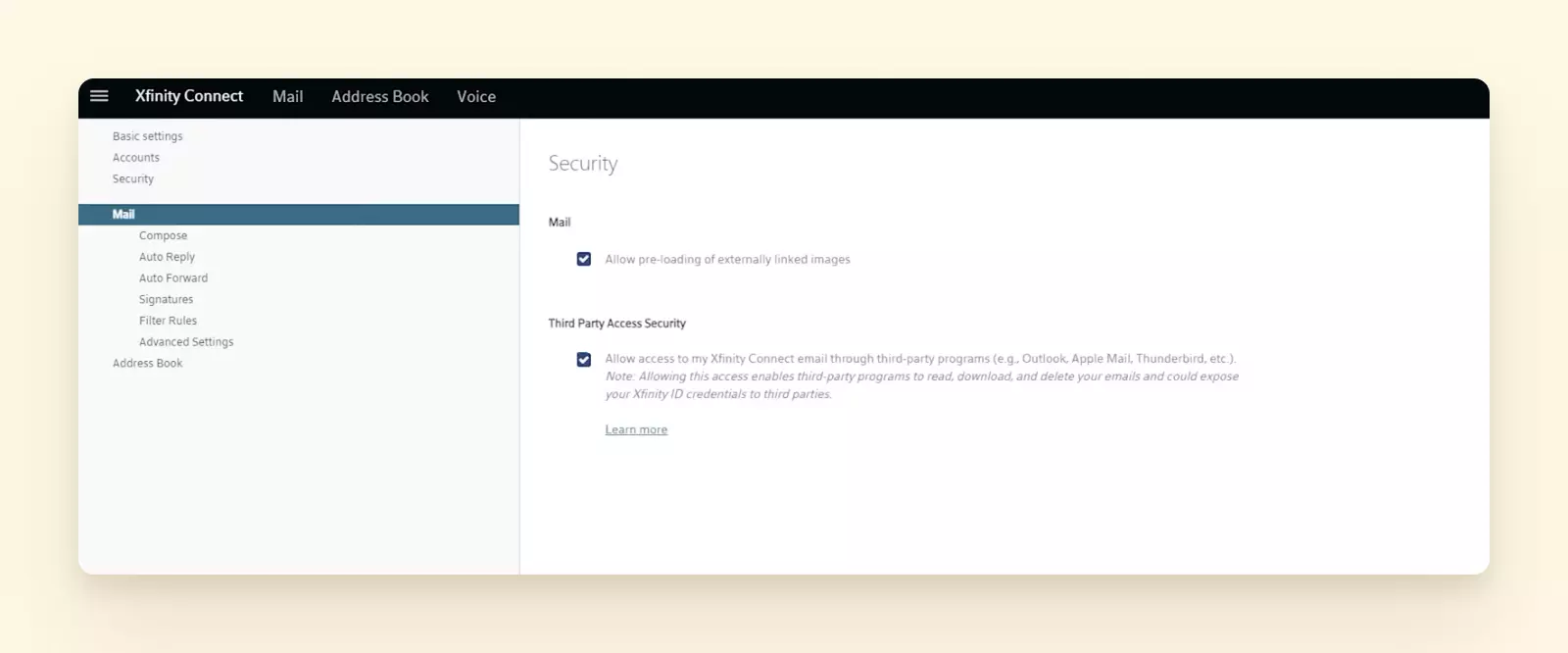
Nu zijn uw beveiligingsinstellingen bijgewerkt en kunt u uw Comcast e-mailaccount eenvoudig verbinden met tools van derden zoals Mailbird.
Stap 2.
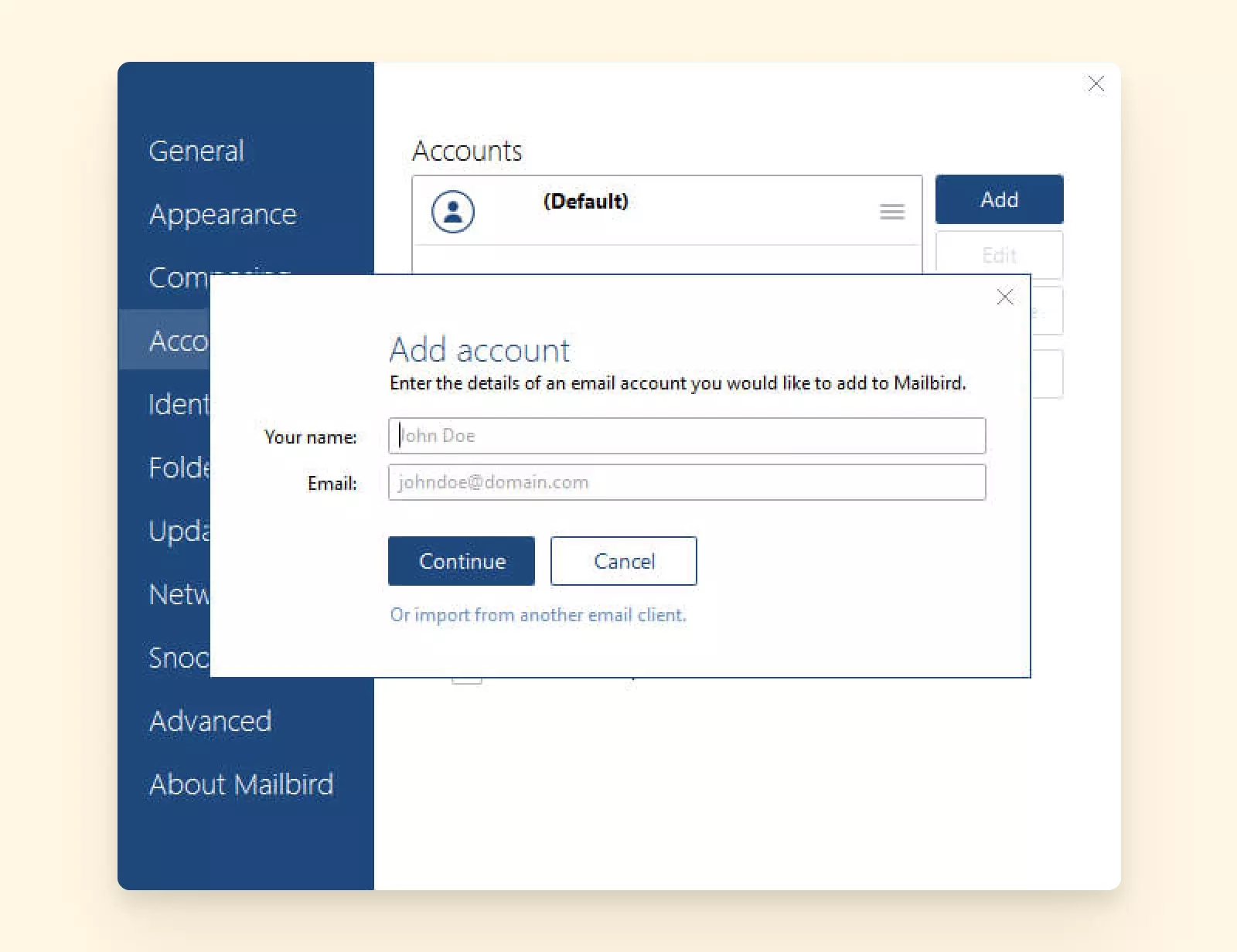
Download Mailbird en meld u aan. Tijdens het aanmeldproces wordt u gevraagd om uw e-mailaccountgegevens te verstrekken.
Als u al een geregistreerd account bij Mailbird hebt en Comcast wilt toevoegen als een nieuw e-mailaccount, kiest u in het Mailbird-menu Instellingen > Accounts. Klik vervolgens op de knop Toevoegen.
Stap 3.
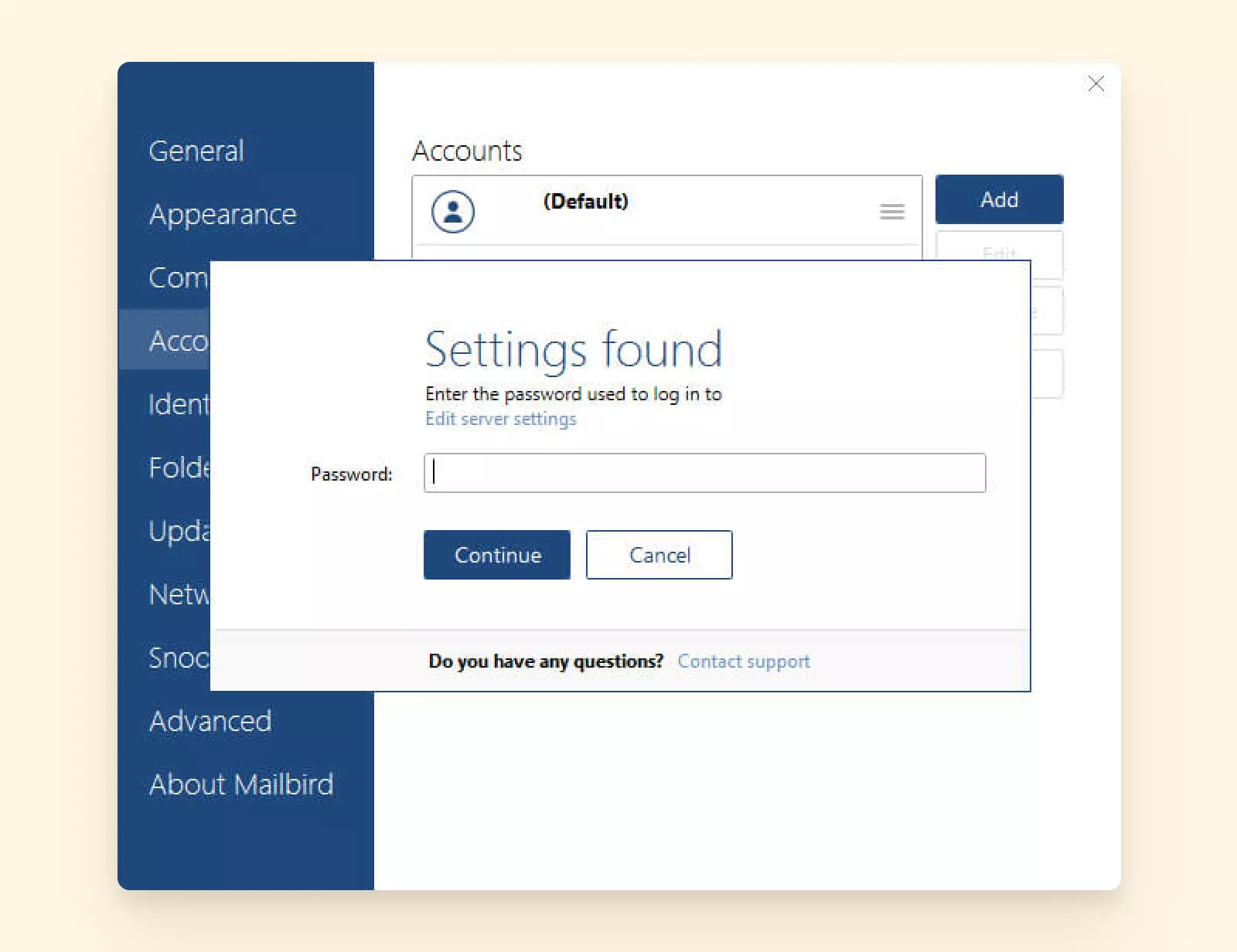
Vul de informatie over uw e-mailaccount in (Comcast-login en wachtwoord). Vervolgens kan Mailbird uw instellingen automatisch ophalen. Klik in dit geval op Doorgaan. Als Mailbird het account niet kan verbinden, ga dan door naar de volgende stap.
Stap 4.
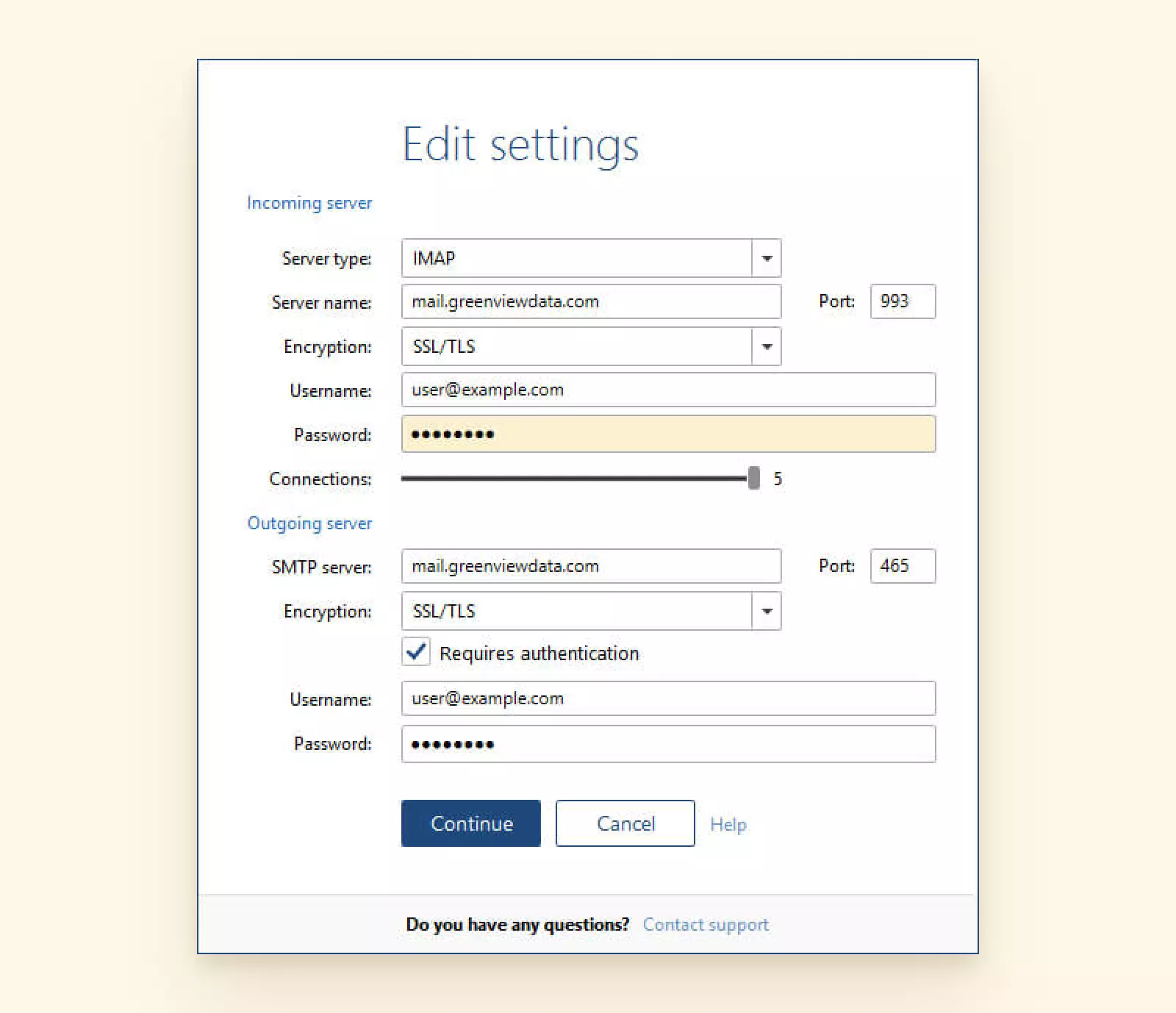
Als Mailbird de IMAP-instellingen voor uw Comcast-account niet automatisch heeft gedetecteerd, ga dan door naar Serverinstellingen bewerken.
Voer in het volgende venster de volgende gegevens in.
| Inkomende server | Uitgaande server |
|---|---|
| Servertype: IMAP Servernaam: imap.comcast.net Poort: 993 Versleuteling: SSL/TLS Gebruikersnaam: uw Comcast.net e-mailadres Wachtwoord: uw Comcast.net wachtwoord Verbindingen: 5 |
SMTP-server: smtp.comcast.net Poort: 587 Versleuteling: SSL/TLS Gebruikersnaam: uw Comcast.net e-mailadres Wachtwoord: uw Comcast.net wachtwoord |
Conclusie
De officiële app voor Comcast e-mail is niet meer beschikbaar voor download. Om toegang te krijgen tot uw Comcast e-mailaccount op mobiel, kunt u inloggen via het Xfinity Connect-portaal in uw mobiele browser of een Comcast e-mail instellen voor iPhone of Android met behulp van een e-mailcliënt zoals Mailbird.
Het gebruik van Mailbird is een veel handiger optie, omdat u slechts één keer inloggegevens verstrekt en vervolgens altijd toegang hebt tot uw e-mail, vanaf elk apparaat, zelfs in offline modus.
Veelgestelde vragen
Is er een app voor mijn Comcast e-mail?
De officiële mobiele app voor Comcast e-mail werd stopgezet in 2021, maar er zijn alternatieve manieren om toegang te krijgen tot uw Comcast e-mail op mobiele apparaten. U kunt inloggen via het Xfinity Connect-webportaal of e-mailcliënten zoals Mailbird gebruiken.
Wat is er gebeurd met de Comcast e-mail app?
In april 2021 stopte Xfinity (het bedrijf achter Comcast e-mail) de app. In de officiële verklaring werd uitgelegd dat de beslissing kwam als gevolg van de inspanningen van het bedrijf om haar productaanbod te evalueren.


