Accedi a Comcast Email su Android e iPhone


L'app ufficiale per Comcast email è stata interrotta ad aprile 2026. Sebbene non sia più possibile scaricare l'app mobile Comcast, ci sono ancora altri modi per aggiungere Comcast email su iPhone o Android tramite il portale web Xfinity Connect o client email come Mailbird.
In questo articolo, ti guideremo attraverso come configurare l'email Comcast su iPhone o Android utilizzando questi metodi.
Alternative all'app ufficiale per l'email Comcast
Quindi come puoi configurare l'email Comcast per iPhone o Android senza l'app ufficiale per l'email Comcast? Diamo un'occhiata.
1. Accedi tramite il portale Xfinity Connect
Puoi accedere al tuo account email Comcast utilizzando il portale web ufficiale. In questo modo, non devi configurare l'email Comcast su iPhone o Android scaricando un'app mobile. Controlliamo i passaggi necessari per accedere alla tua email Comcast sui dispositivi mobili.
Istruzioni
Passaggio 1.
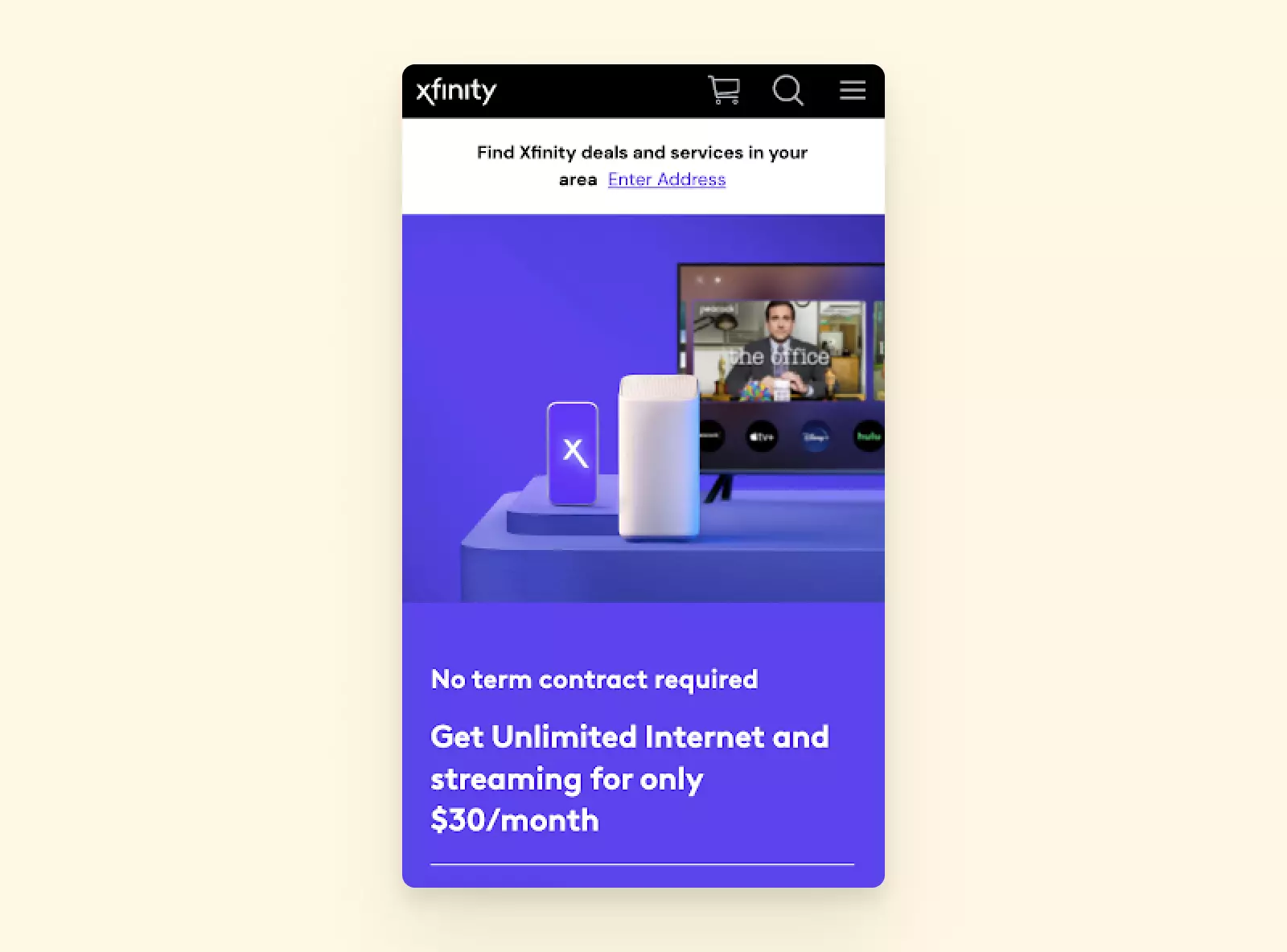
Apri il tuo browser mobile e vai al sito web ufficiale Xfinity. Quindi, clicca sull'icona hamburger nell'angolo in alto a destra.
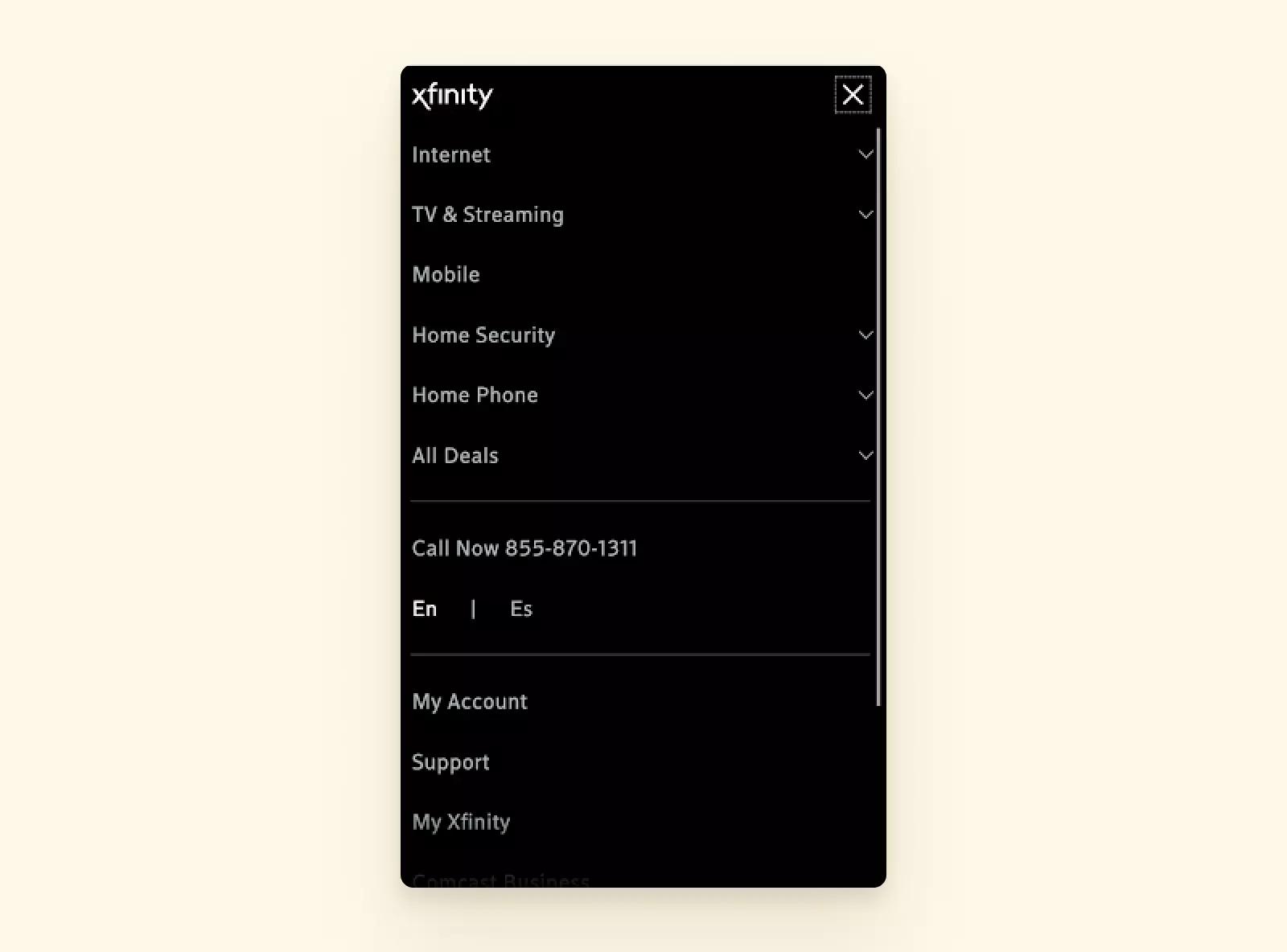
Nella finestra successiva, clicca su Il mio account.
Passaggio 2.
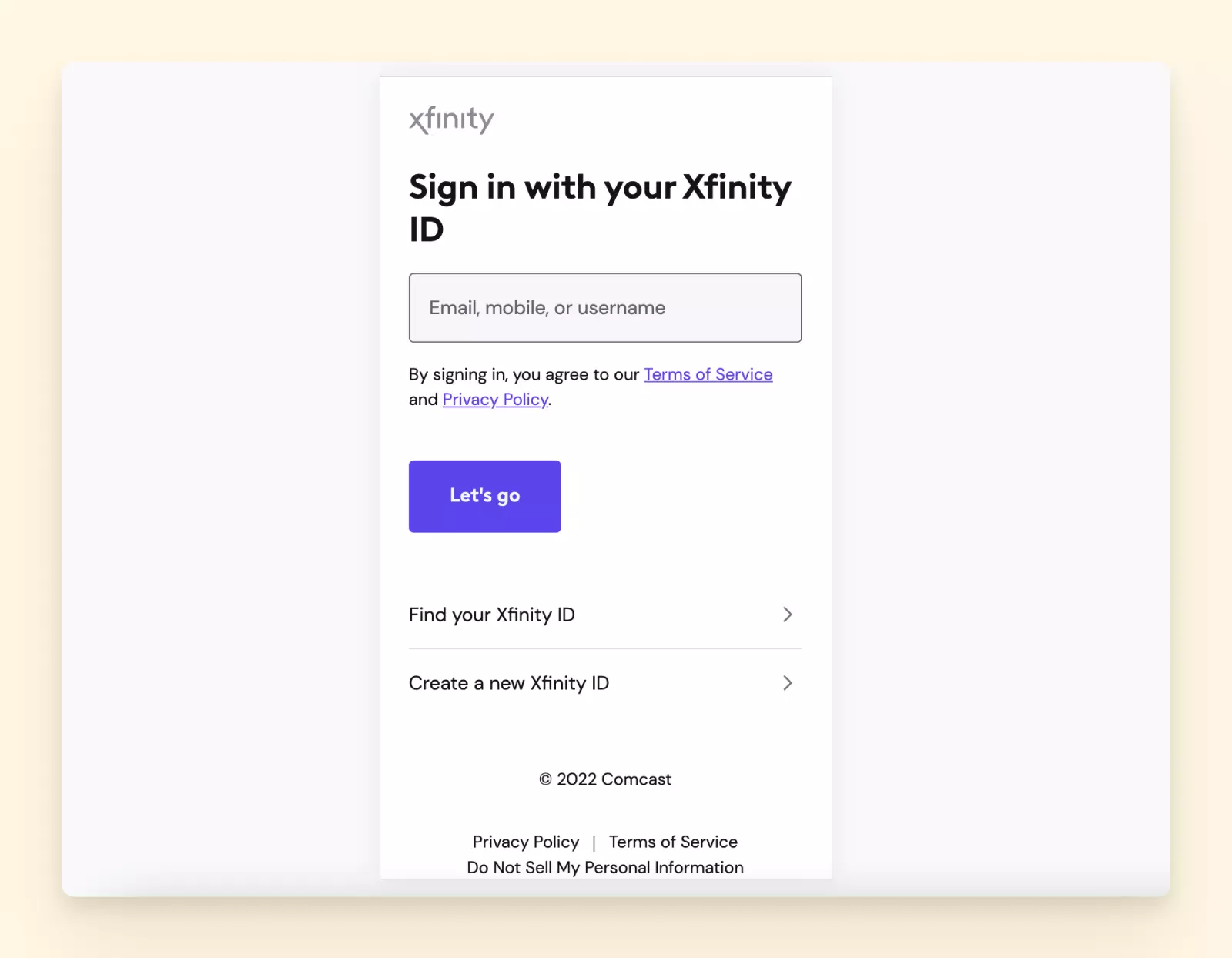
Inserisci il tuo ID Xfinity. I dettagli dell'account Xfinity accettati sono la tua email, numero di cellulare o nome utente. Queste informazioni dovrebbero essere direttamente associate al tuo account.
Passaggio 3.
Dopo aver inserito le informazioni corrette dell'account, arriverai sulla piattaforma Xfinity Connect. Ora sei connesso al tuo account email su mobile e puoi accedere alla tua email.
Se sei nuovo alle funzionalità e impostazioni Comcast, dai un'occhiata a questo articolo guida: "Email Comcast: Come crearla e gestirla da qualsiasi dispositivo."
2. Connetti tramite client email
Dopo aver testato il processo di accesso al tuo account email tramite il sito web Xfinity, noterai rapidamente gli svantaggi. Uno di questi è la necessità di fornire informazioni di accesso ogni volta che vuoi controllare la tua email. L'altro svantaggio significativo è la necessità di accesso a Internet.
Utilizzando il client email Mailbird, accedi solo una volta e poi accedi alla tua email in qualsiasi momento, anche in modalità offline. Quindi cosa dovresti fare per aggiungere l'email Comcast a iPhone o Android con Mailbird e godere di un accesso più facile? Diamo un'occhiata.
Passaggio 1.
Puoi configurare l'email Comcast su iPhone e Android con strumenti di terze parti dopo aver abilitato l'accesso al tuo account Xfinity.
Per regolare questo parametro, vai alle tue Impostazioni email situate nell'interfaccia Xfinity Connect. Seleziona la scheda Sicurezza a sinistra, poi spunta la casella Sicurezza accesso di terze parti.
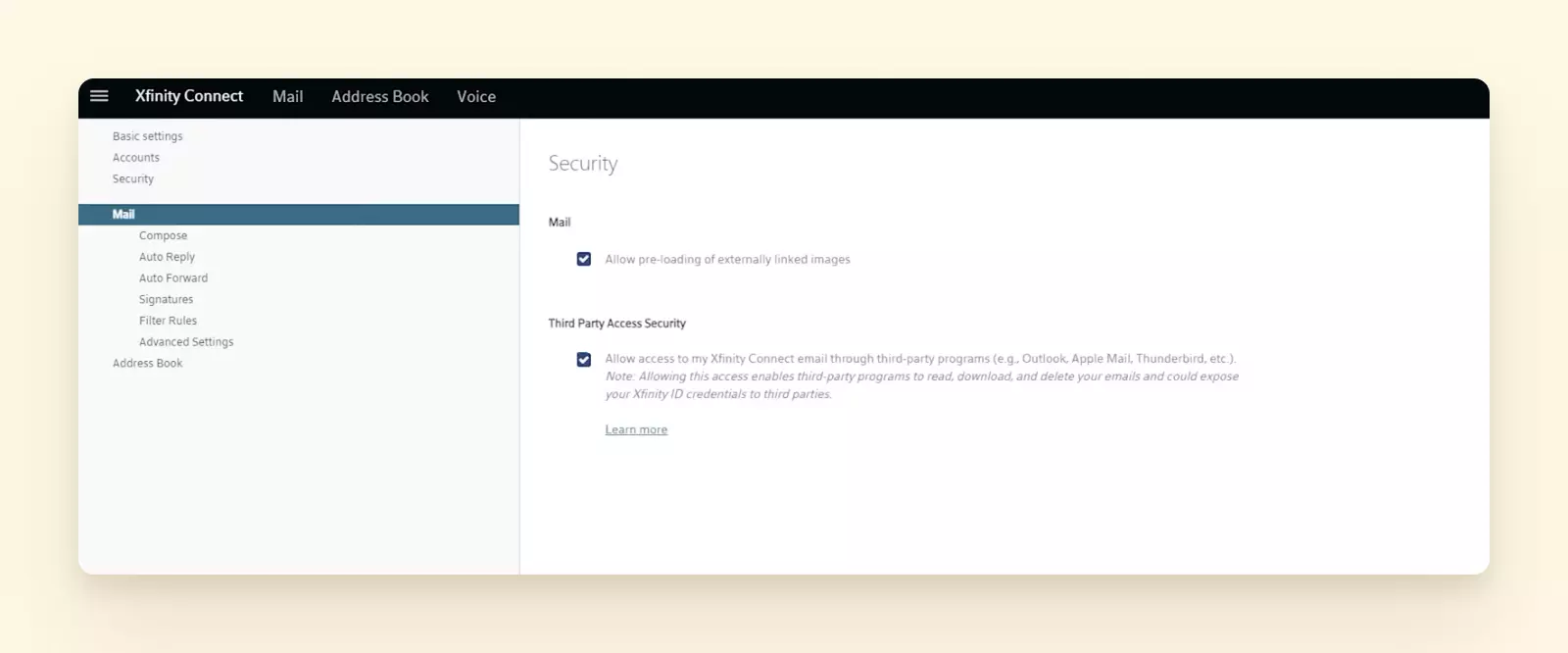
Ora le tue impostazioni di sicurezza sono aggiornate e puoi facilmente connettere il tuo account email Comcast con strumenti di terze parti come Mailbird.
Passaggio 2.
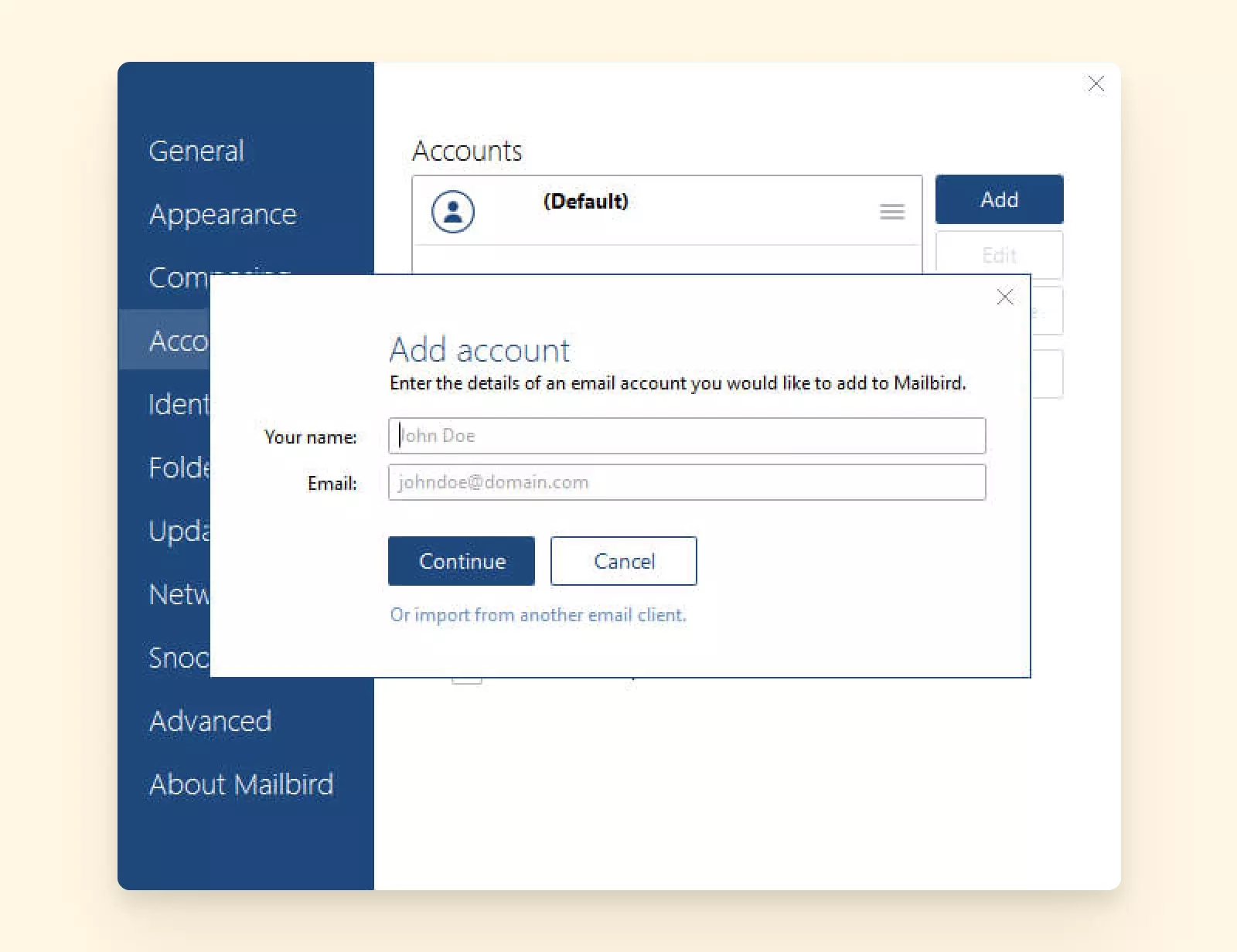
Scarica Mailbird e registrati. Nel processo di registrazione, ti verrà richiesto di fornire i dettagli del tuo account email.
Se hai già un account registrato su Mailbird e vuoi aggiungere Comcast come nuovo account email, nel menu Mailbird, scegli Impostazioni > Account. Quindi, clicca sul pulsante Aggiungi.
Passaggio 3.
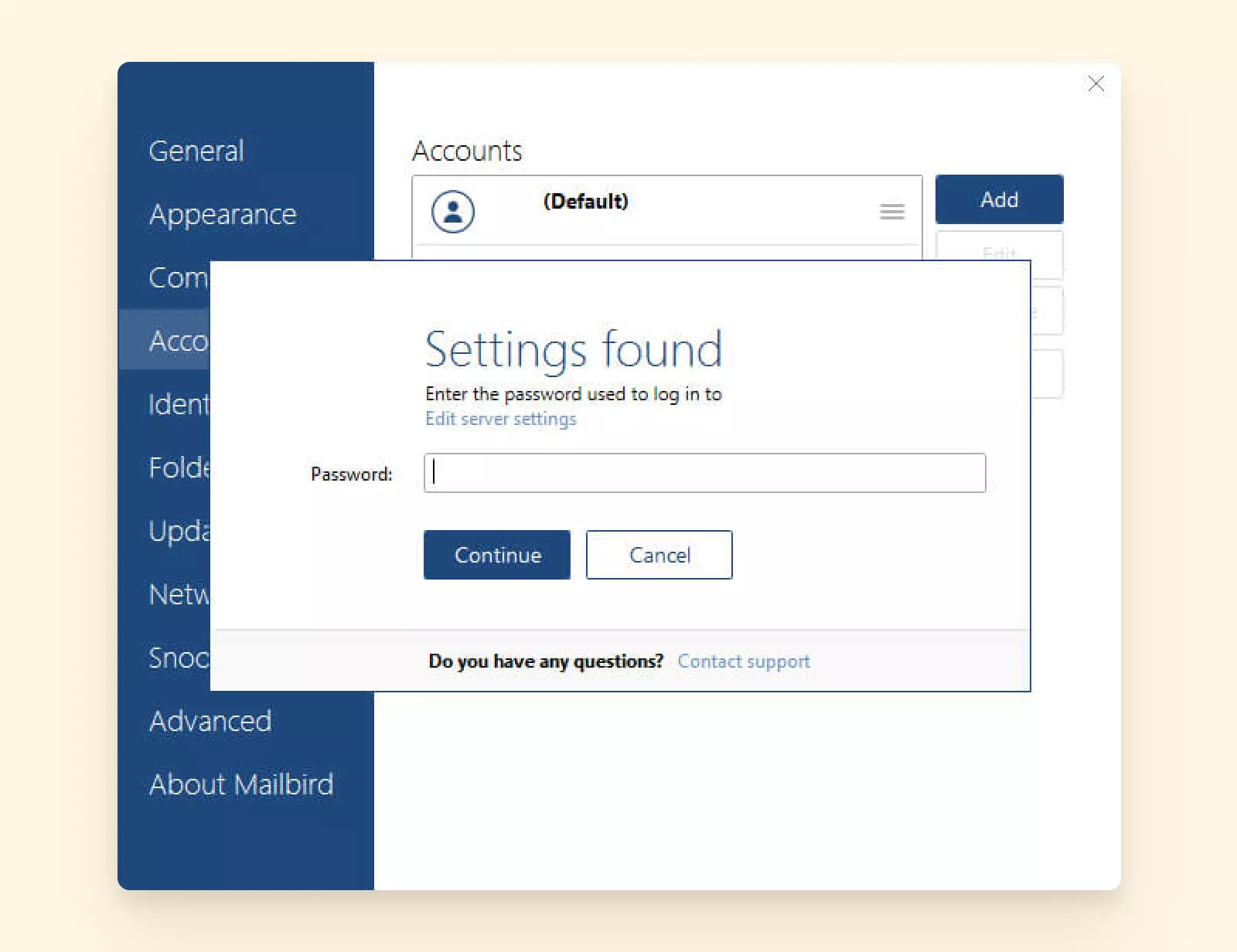
Compila le informazioni sul tuo account email (login e password Comcast). Successivamente, Mailbird potrebbe recuperare automaticamente le tue impostazioni. In questo caso, clicca su Continua. Se Mailbird non riesce a connettere l'account, procedi al passaggio successivo.
Passaggio 4.
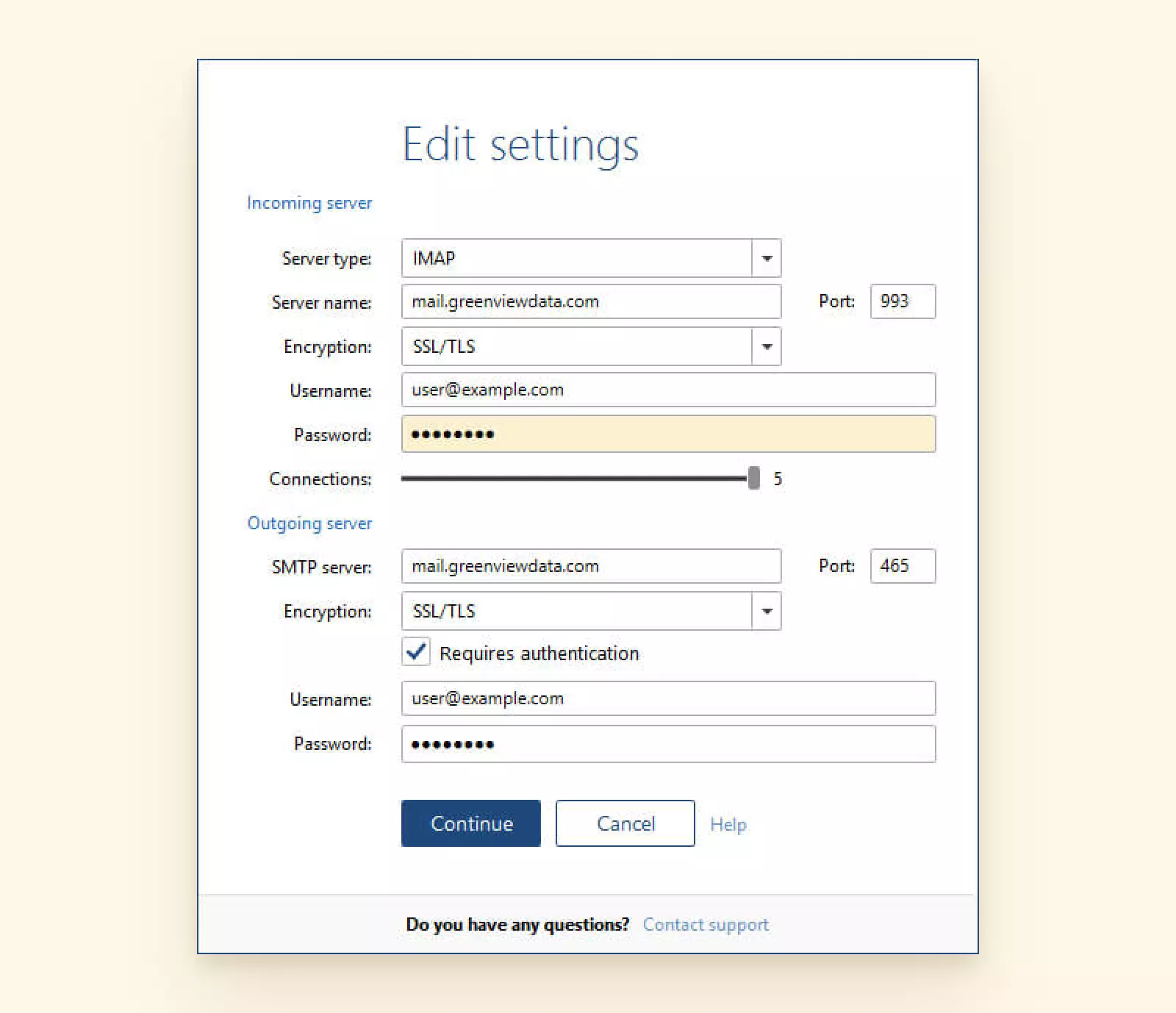
Se Mailbird non ha automaticamente rilevato le impostazioni IMAP per il tuo account Comcast, procedi a Modifica impostazioni server.
Nella finestra che appare successivamente, inserisci i seguenti dettagli.
| Server in entrata | Server in uscita |
|---|---|
| Tipo di server: IMAP Nome del server: imap.comcast.net Porta: 993 Crittografia: SSL/TLS Nome utente: il tuo indirizzo email Comcast.net Password: la tua password Comcast.net Connessioni: 5 |
Server SMTP: smtp.comcast.net Porta: 587 Crittografia: SSL/TLS Nome utente: il tuo indirizzo email Comcast.net Password: la tua password Comcast.net |
Conclusioni
L'app ufficiale per l'email Comcast non è più disponibile per il download. Per accedere al tuo account email Comcast su mobile, puoi accedere tramite il portale Xfinity Connect nel tuo browser mobile o configurare un'email Comcast per iPhone o Android utilizzando un client email come Mailbird.
Utilizzare Mailbird è un'opzione molto più conveniente, poiché fornisci le informazioni di accesso solo una volta e puoi poi accedere alla tua email in qualsiasi momento, da qualsiasi dispositivo, anche in modalità offline.
Domande frequenti
C'è un'app per la mia email Comcast?
L'app mobile ufficiale per l'email Comcast è stata sospesa nel 2021, ma ci sono modi alternativi per accedere alla tua email Comcast sui dispositivi mobili. Puoi accedere tramite il portale web Xfinity Connect o utilizzare client email come Mailbird.
Cosa è successo all'app email Comcast?
Nell'aprile 2021, Xfinity (l'azienda dietro l'email Comcast) ha sospeso l'app. Nella dichiarazione ufficiale, è stato spiegato che la decisione è arrivata come risultato degli sforzi dell'azienda per valutare la sua offerta di prodotti.


