Acceder al Correo de Comcast en Android e iPhone


La app oficial de correo Comcast fue descontinuada en abril de 2026. Aunque ya no puedes descargar la app de Comcast, aún puedes agregar correo Comcast a iPhone o Android a través del portal web Xfinity Connect o clientes de correo como Mailbird.
En este artículo, te guiaremos sobre cómo configurar el correo electrónico de Comcast en iPhone o Android utilizando estos métodos.
Alternativas a la aplicación oficial para el correo electrónico de Comcast
Entonces, ¿cómo puedes configurar el correo electrónico de Comcast para iPhone o Android sin la aplicación oficial para el correo electrónico de Comcast? Echemos un vistazo.
1. Iniciar sesión a través del portal Xfinity Connect
Puedes iniciar sesión en tu cuenta de correo electrónico de Comcast utilizando el portal web oficial. De esta manera, no tienes que configurar el correo electrónico de Comcast en iPhone o Android descargando una aplicación móvil. Veamos los pasos necesarios para iniciar sesión en tu correo electrónico de Comcast en dispositivos móviles.
Instrucciones
Paso 1.
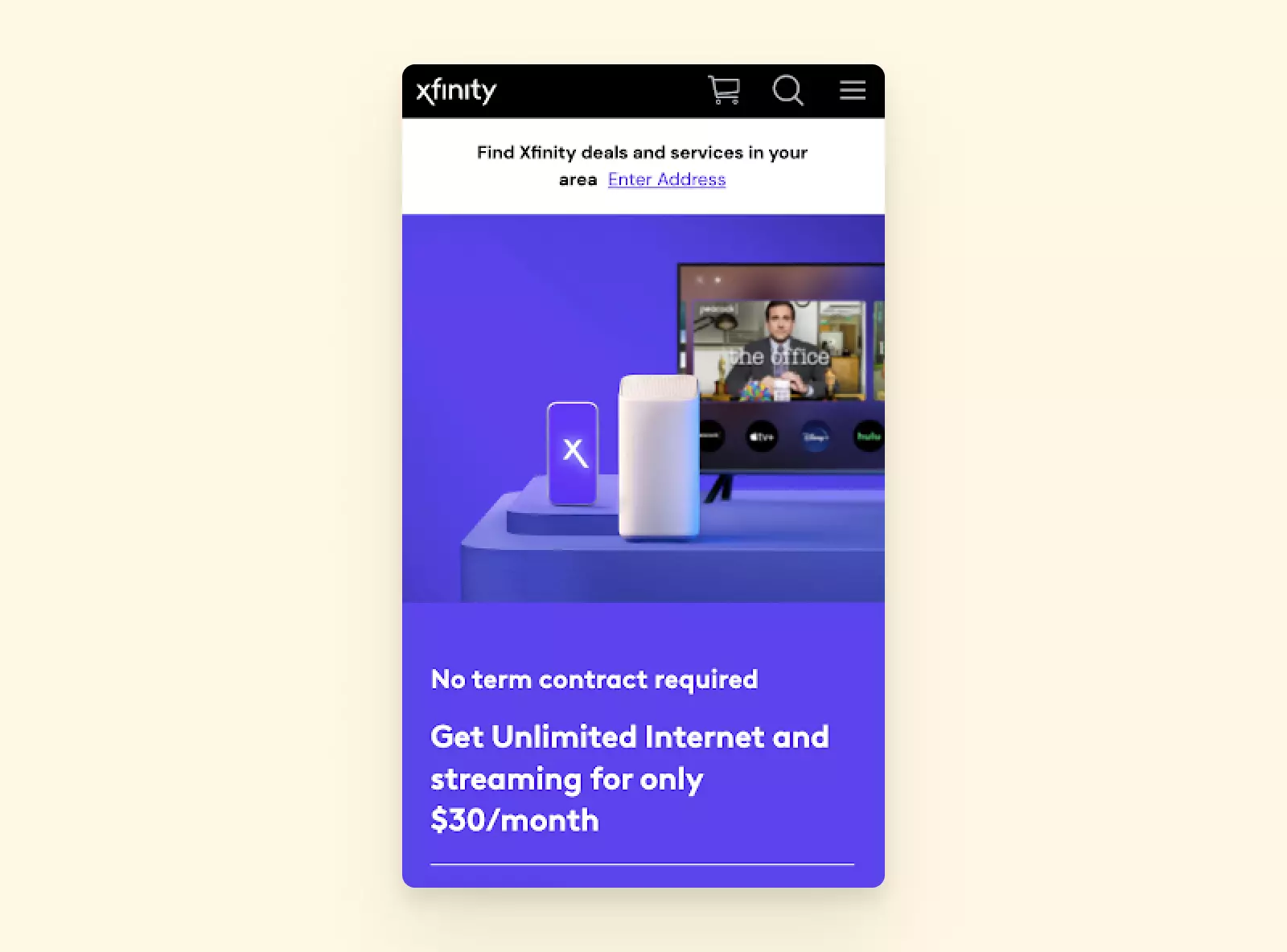
Abre tu navegador móvil y dirígete al sitio web oficial de Xfinity. Luego, haz clic en el icono de hamburguesa en la esquina superior derecha.
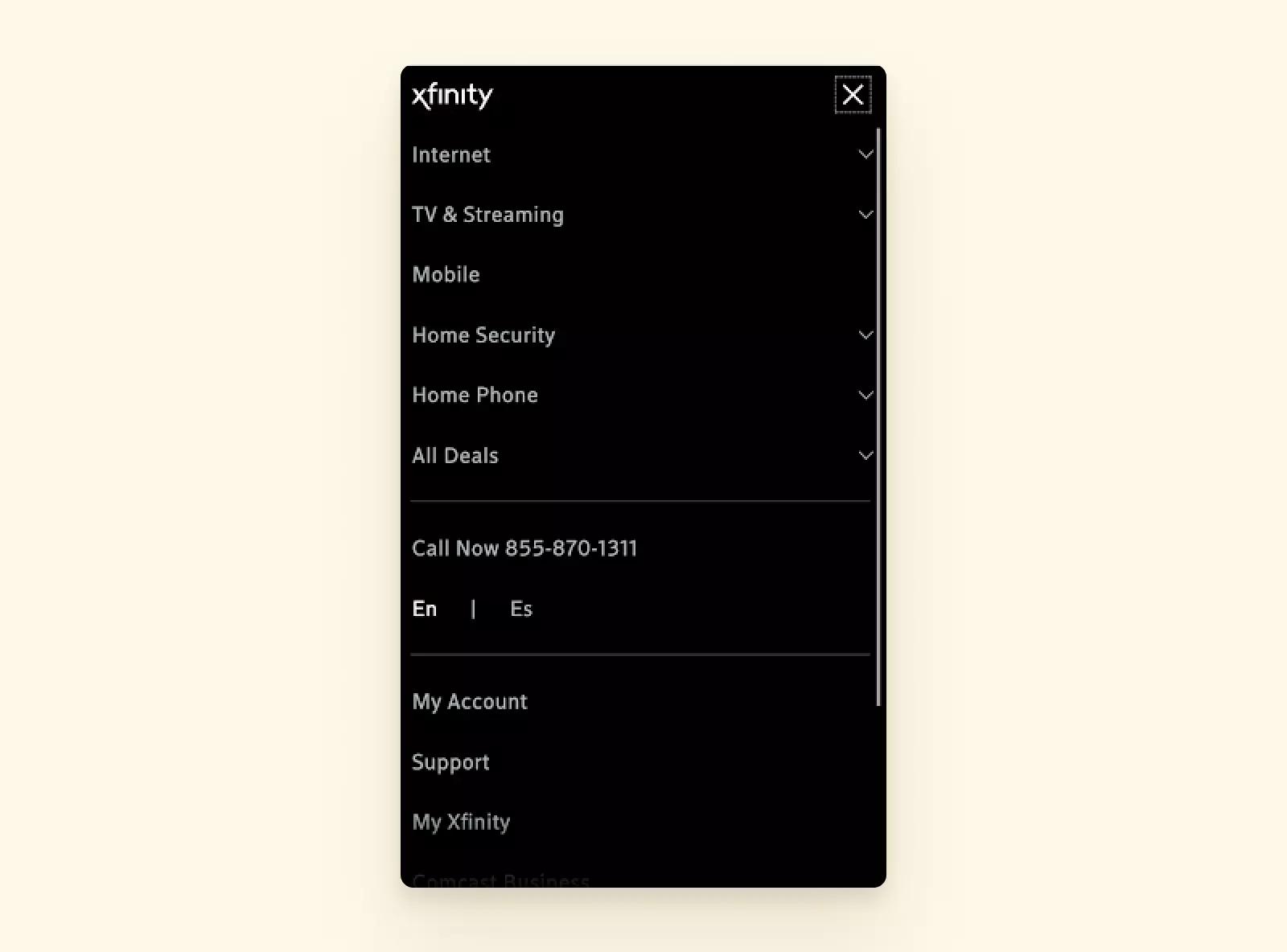
En la siguiente ventana, haz clic en Mi cuenta.
Paso 2.
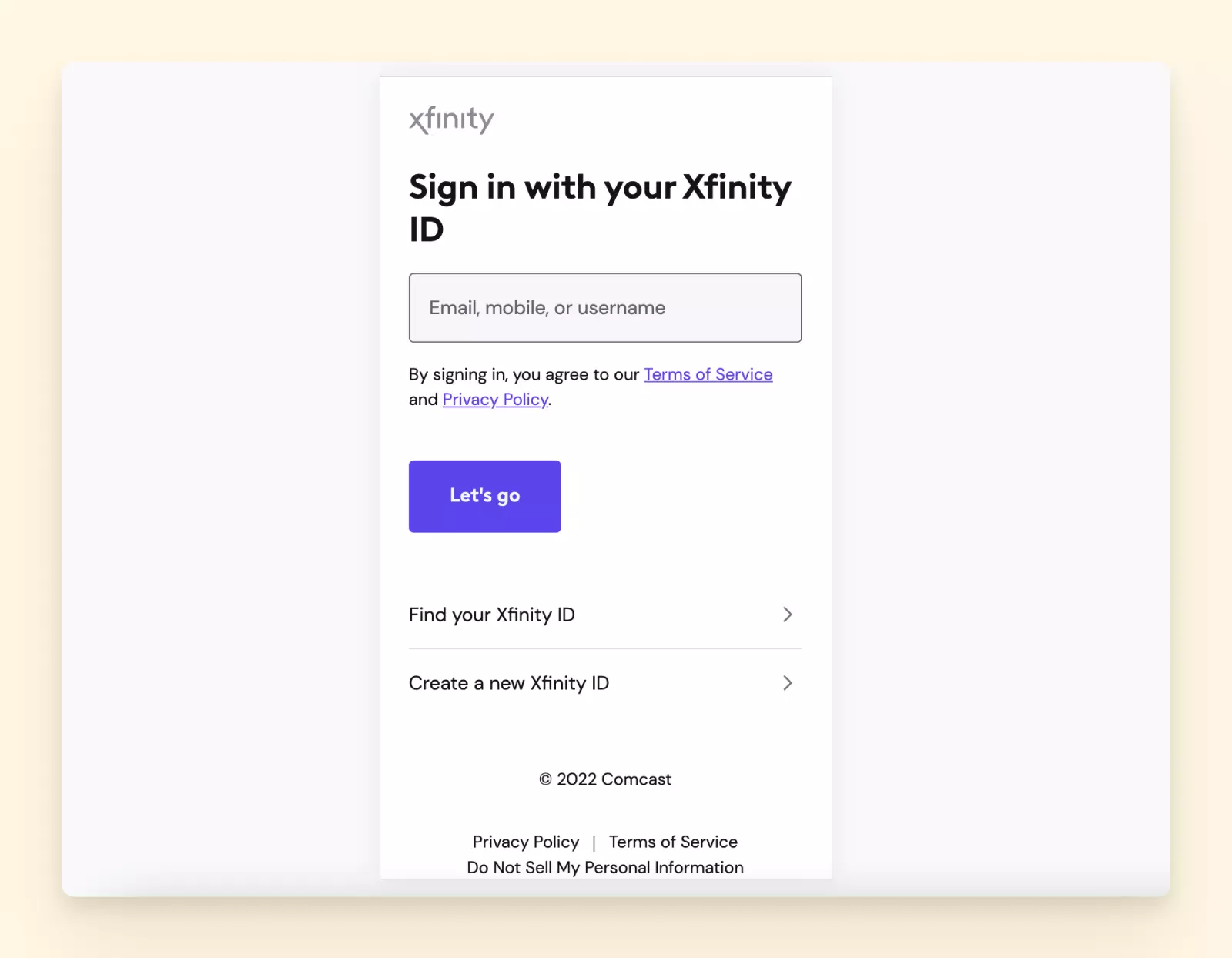
Introduce tu ID de Xfinity. Los detalles de cuenta de Xfinity aceptados son tu correo electrónico, número móvil o nombre de usuario. Esta información debe estar directamente asociada con tu cuenta.
Paso 3.
Después de introducir la información correcta de la cuenta, llegarás a la plataforma Xfinity Connect. Ahora has iniciado sesión en tu cuenta de correo electrónico en móvil y puedes acceder a tu correo.
Si eres nuevo en las funciones y configuraciones de Comcast, consulta este artículo guía: "Correo electrónico de Comcast: Cómo crearlo y gestionarlo desde cualquier dispositivo."
2. Conectar a través de clientes de correo electrónico
Después de probar el proceso de iniciar sesión en tu cuenta de correo electrónico a través del sitio web de Xfinity, rápidamente notarás las desventajas. Una de ellas es la necesidad de proporcionar información de inicio de sesión cada vez que quieras revisar tu correo. La otra desventaja significativa es la necesidad de acceso a Internet.
Al utilizar el cliente de correo electrónico Mailbird, inicias sesión solo una vez y luego accedes a tu correo en cualquier momento, incluso en modo sin conexión. Entonces, ¿qué debes hacer para añadir el correo electrónico de Comcast a iPhone o Android con Mailbird y disfrutar de un acceso más fácil? Echemos un vistazo.
Paso 1.
Puedes configurar el correo electrónico de Comcast en iPhone y Android con herramientas de terceros después de habilitar el acceso a tu cuenta de Xfinity.
Para ajustar este parámetro, ve a tu Configuración de correo electrónico ubicada en la interfaz de Xfinity Connect. Selecciona la pestaña Seguridad a la izquierda, luego marca la casilla Seguridad de acceso de terceros.
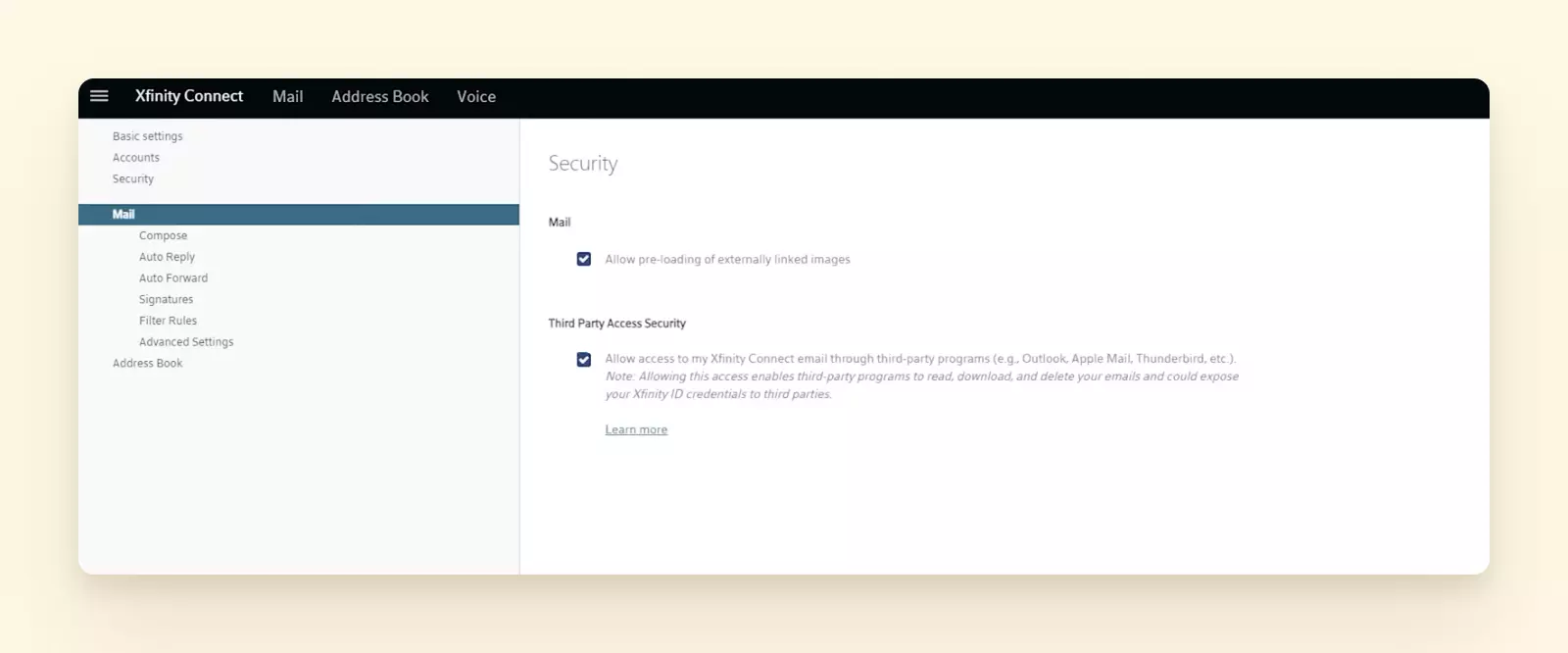
Ahora tu configuración de seguridad está actualizada y puedes conectar fácilmente tu cuenta de correo electrónico de Comcast con herramientas de terceros como Mailbird.
Paso 2.
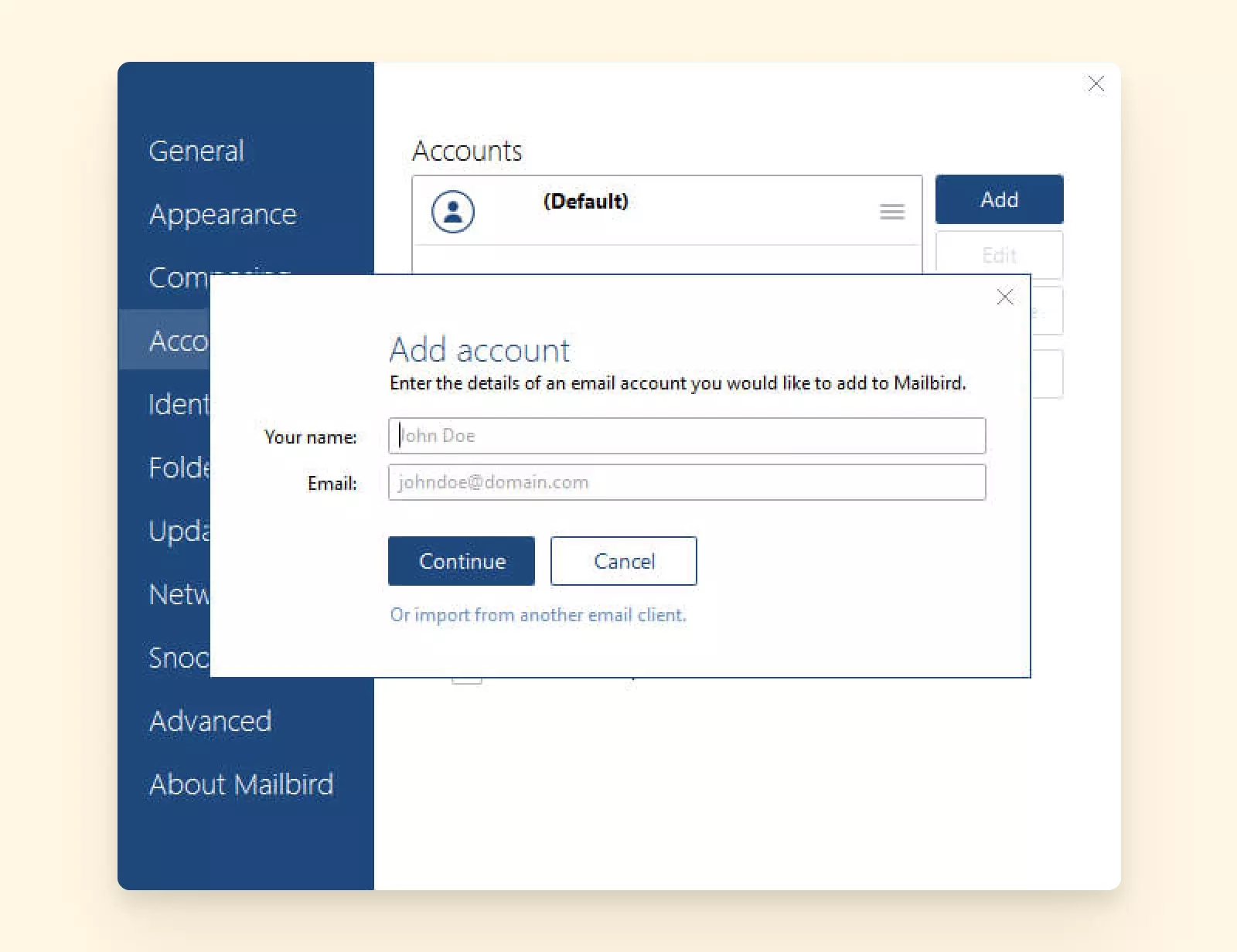
Descarga Mailbird y regístrate. En el proceso de registro, se te pedirá que proporciones los detalles de tu cuenta de correo electrónico.
Si ya tienes una cuenta registrada en Mailbird y quieres añadir Comcast como una nueva cuenta de correo electrónico, en el menú de Mailbird, elige Configuración > Cuentas. Luego, haz clic en el botón Añadir.
Paso 3.
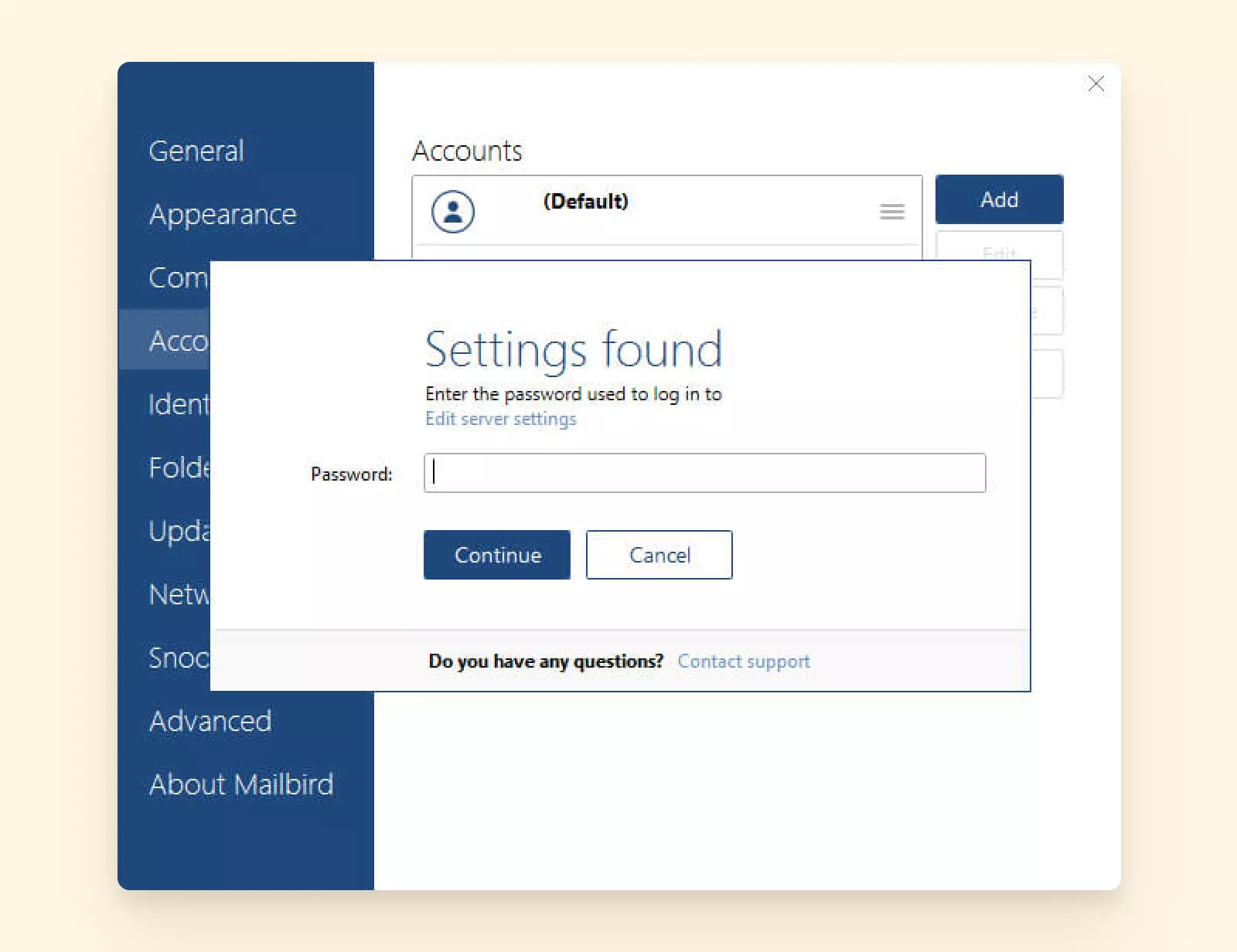
Completa la información sobre tu cuenta de correo electrónico (inicio de sesión y contraseña de Comcast). A continuación, Mailbird puede obtener tu configuración automáticamente. En este caso, haz clic en Continuar. Si Mailbird no puede conectar la cuenta, procede al siguiente paso.
Paso 4.
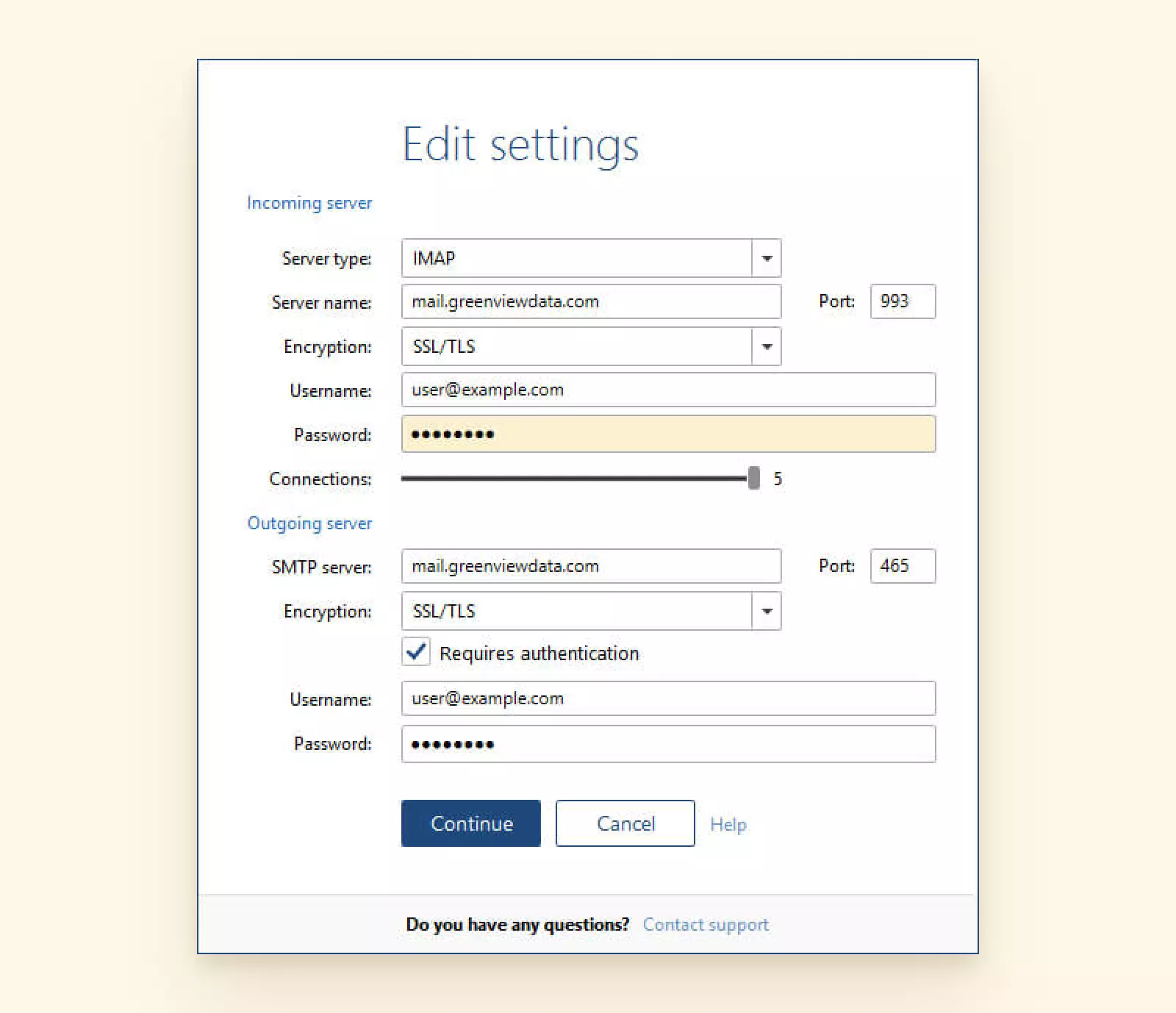
Si Mailbird no ha detectado automáticamente la configuración IMAP para tu cuenta de Comcast, procede a Editar configuración del servidor.
En la ventana que aparece a continuación, introduce los siguientes detalles.
| Servidor entrante | Servidor saliente |
|---|---|
| Tipo de servidor: IMAP Nombre del servidor: imap.comcast.net Puerto: 993 Cifrado: SSL/TLS Nombre de usuario: tu dirección de correo electrónico Comcast.net Contraseña: tu contraseña Comcast.net Conexiones: 5 |
Servidor SMTP: smtp.comcast.net Puerto: 587 Cifrado: SSL/TLS Nombre de usuario: tu dirección de correo electrónico Comcast.net Contraseña: tu contraseña Comcast.net |
Palabras finales
La aplicación oficial para el correo electrónico de Comcast ya no está disponible para descarga. Para acceder a tu cuenta de correo electrónico de Comcast en móvil, puedes iniciar sesión a través del portal Xfinity Connect en tu navegador móvil o configurar un correo electrónico de Comcast para iPhone o Android utilizando un cliente de correo electrónico como Mailbird.
Utilizar Mailbird es una opción mucho más conveniente, ya que proporcionas información de inicio de sesión solo una vez y luego puedes acceder a tu correo en cualquier momento, desde cualquier dispositivo, incluso en modo sin conexión.
Preguntas frecuentes
¿Hay una aplicación para mi correo electrónico de Comcast?
La aplicación móvil oficial para el correo electrónico de Comcast fue descontinuada en 2021, pero hay formas alternativas de acceder a tu correo electrónico de Comcast en dispositivos móviles. Puedes iniciar sesión a través del portal web Xfinity Connect o utilizar clientes de correo electrónico como Mailbird.
¿Qué pasó con la aplicación de correo electrónico de Comcast?
En abril de 2021, Xfinity (la empresa detrás del correo electrónico de Comcast) descontinuó la aplicación. En la declaración oficial, se explicó que la decisión fue resultado del esfuerzo de la empresa por evaluar su oferta de productos.


