Dostęp do poczty Comcast na Androidzie i iPhonie


Oficjalna aplikacja do poczty Comcast została wycofana w kwietniu 2026. Choć nie można już pobrać aplikacji Comcast, istnieją inne sposoby dodania poczty Comcast na iPhone’a lub Androida poprzez portal internetowy Xfinity Connect lub klientów pocztowych takich jak Mailbird.
W tym artykule przeprowadzimy Cię przez proces konfiguracji poczty Comcast na iPhone lub Android przy użyciu tych metod.
Alternatywy dla oficjalnej aplikacji poczty Comcast
Więc jak możesz ustawić pocztę Comcast na iPhone lub Android bez oficjalnej aplikacji do poczty Comcast? Sprawdźmy to.
1. Logowanie przez portal Xfinity Connect
Możesz zalogować się do swojego konta poczty Comcast używając oficjalnego portalu internetowego. W ten sposób nie musisz konfigurować poczty Comcast na iPhone lub Android przez pobieranie aplikacji mobilnej. Sprawdźmy kroki potrzebne do zalogowania się do poczty Comcast na urządzeniach mobilnych.
Instrukcje
Krok 1.
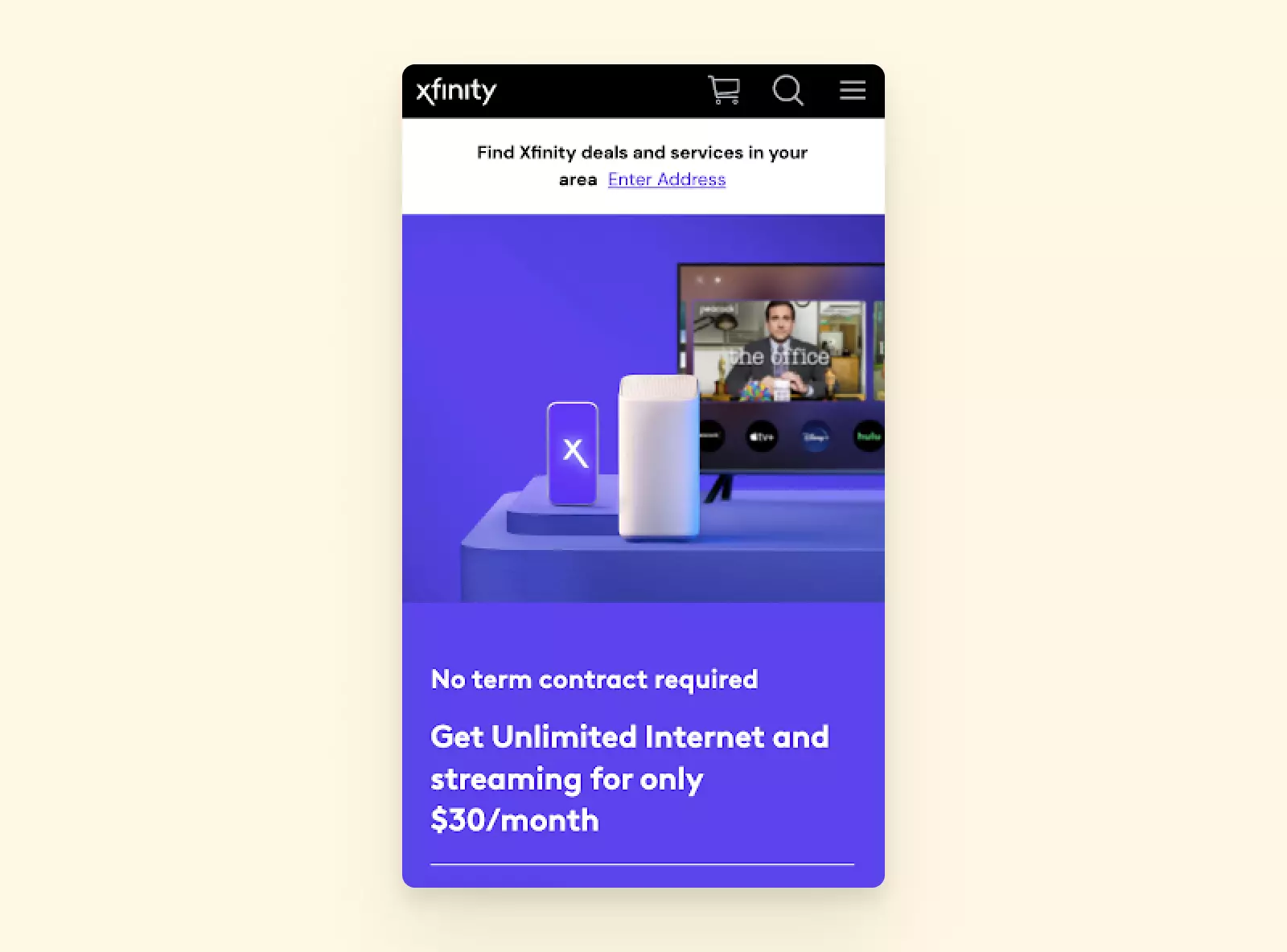
Otwórz przeglądarkę mobilną i przejdź do oficjalnej strony Xfinity. Następnie kliknij ikonę hamburgera w prawym górnym rogu.
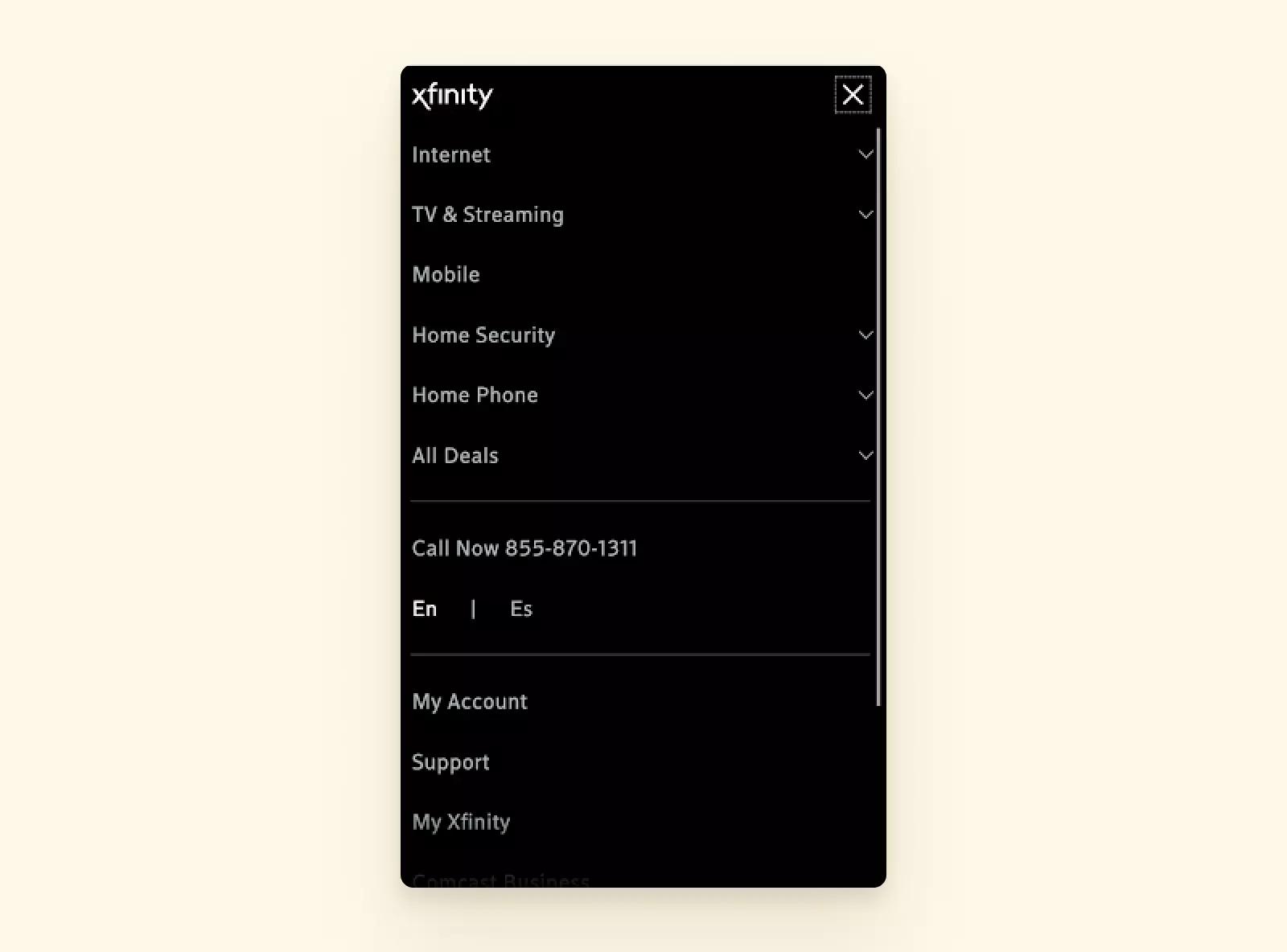
W następnym oknie kliknij Moje konto.
Krok 2.
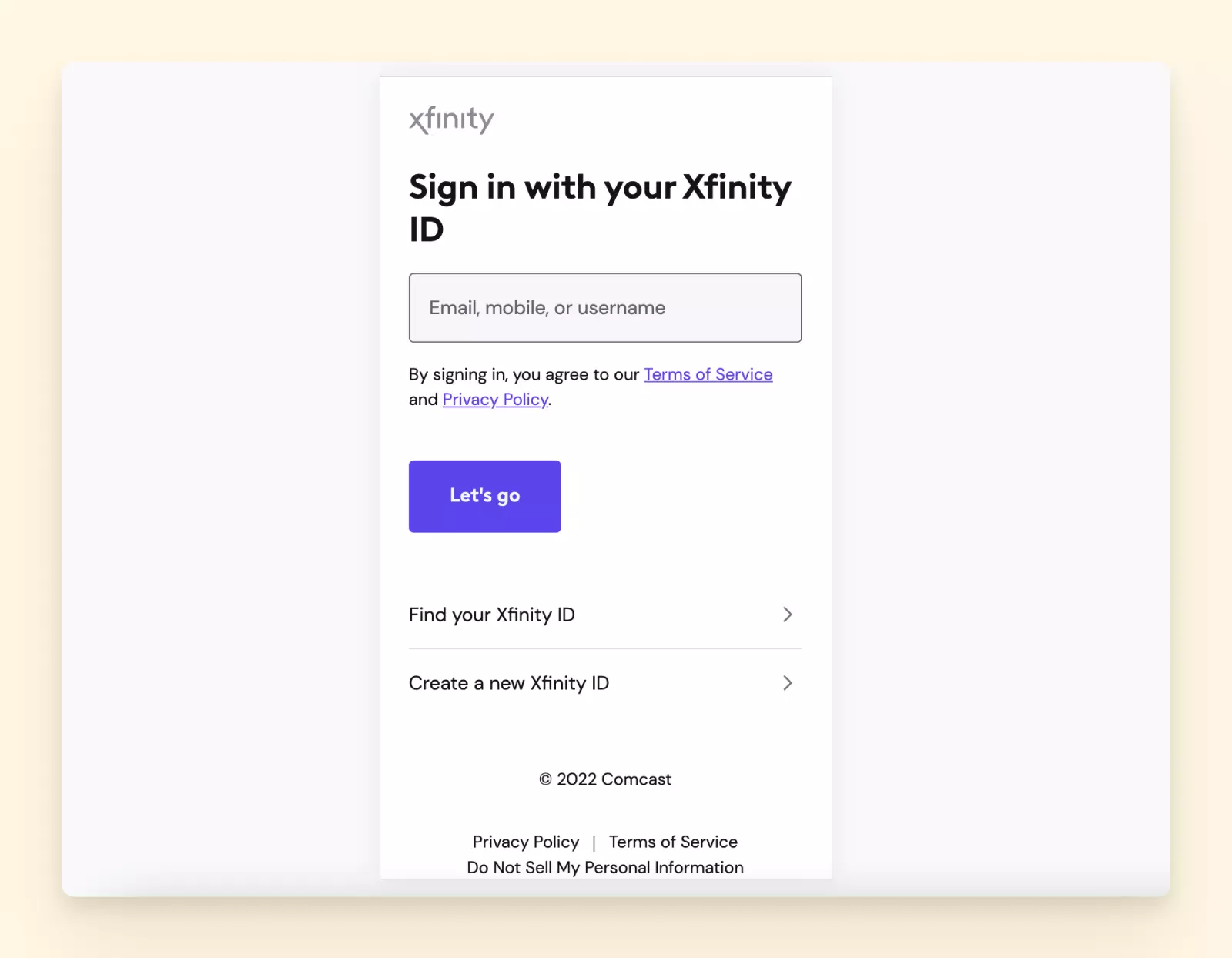
Wprowadź swój Xfinity ID. Akceptowane dane konta Xfinity to twój email, numer telefonu komórkowego lub nazwa użytkownika. Te informacje powinny być bezpośrednio powiązane z twoim kontem.
Krok 3.
Po wprowadzeniu prawidłowych informacji o koncie, zostaniesz przeniesiony na platformę Xfinity Connect. Jesteś teraz zalogowany do swojego konta email na urządzeniu mobilnym i możesz uzyskać dostęp do swojej poczty.
Jeśli jesteś nowy w funkcjach i ustawieniach Comcast, sprawdź ten artykuł przewodnik: "Poczta Comcast: Jak ją utworzyć i zarządzać nią z dowolnego urządzenia."
2. Połączenie przez klientów poczty email
Po przetestowaniu procesu logowania do swojego konta email przez stronę Xfinity, szybko zauważysz wady. Jedną z nich jest potrzeba podawania informacji logowania za każdym razem, gdy chcesz sprawdzić swoją pocztę. Inną znaczną wadą jest potrzeba dostępu do Internetu.
Używając klienta email Mailbird, logujesz się tylko raz, a następnie uzyskujesz dostęp do swojej poczty w dowolnym czasie, nawet w trybie offline. Więc co powinieneś zrobić, aby dodać pocztę Comcast do iPhone lub Android z Mailbird i cieszyć się łatwiejszym dostępem? Sprawdźmy to.
Krok 1.
Możesz skonfigurować pocztę Comcast na iPhone i Android za pomocą narzędzi firm trzecich po włączeniu dostępu do swojego konta Xfinity.
Aby dostosować ten parametr, przejdź do swoich Ustawień email znajdujących się w interfejsie Xfinity Connect. Wybierz zakładkę Bezpieczeństwo po lewej stronie, następnie zaznacz pole Bezpieczeństwo dostępu firm trzecich.
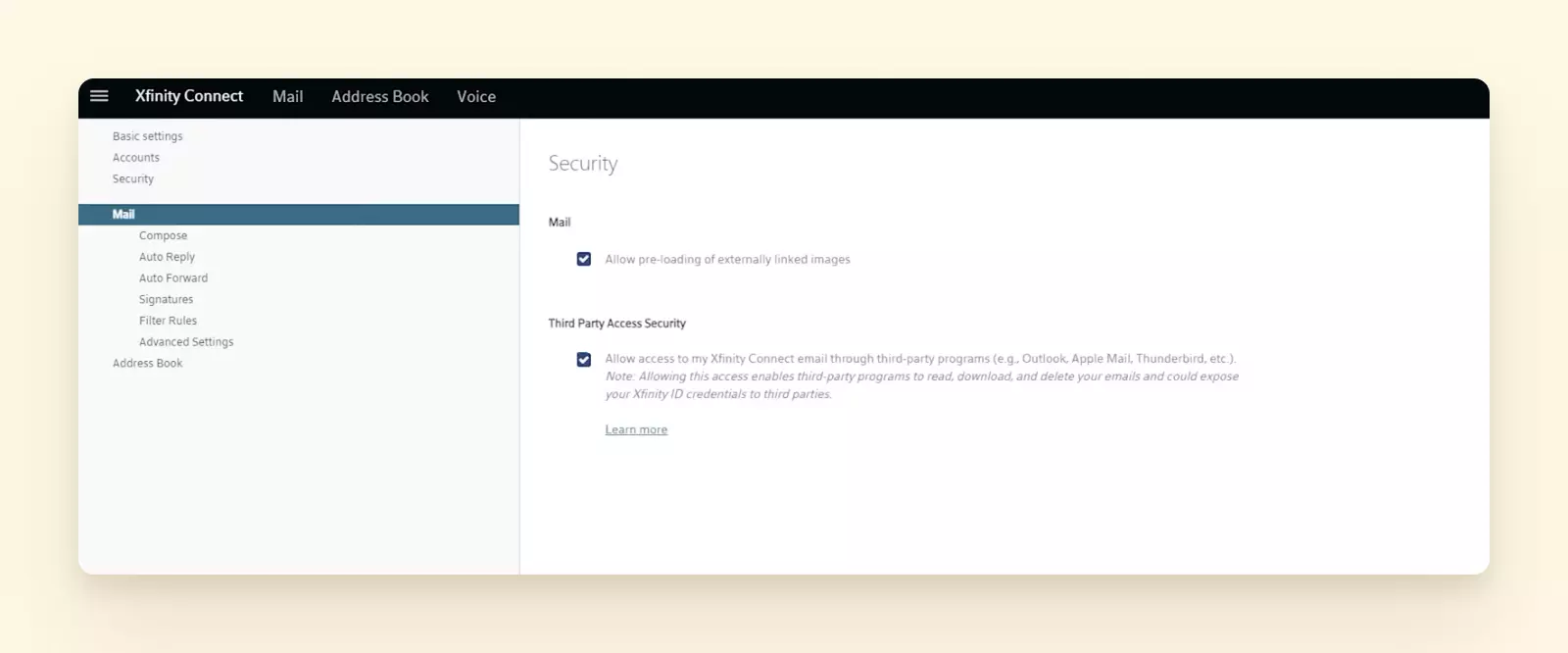
Teraz twoje ustawienia bezpieczeństwa są zaktualizowane i możesz łatwo połączyć swoje konto poczty Comcast z narzędziami firm trzecich, takimi jak Mailbird.
Krok 2.
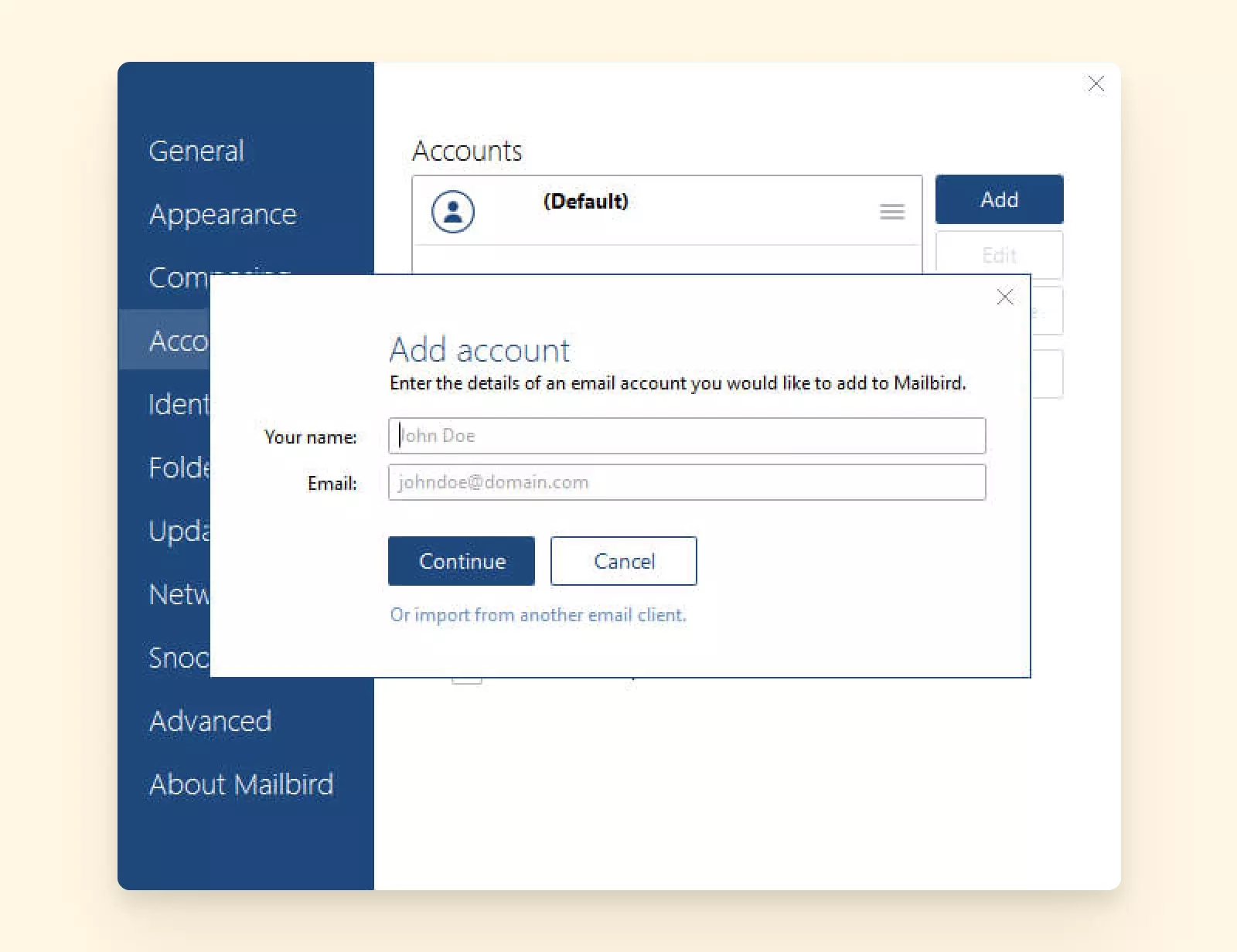
Pobierz Mailbird i zarejestruj się. W procesie rejestracji zostaniesz poproszony o podanie szczegółów swojego konta email.
Jeśli masz już zarejestrowane konto w Mailbird i chcesz dodać Comcast jako nowe konto email, w menu Mailbird wybierz Ustawienia > Konta. Następnie kliknij przycisk Dodaj.
Krok 3.
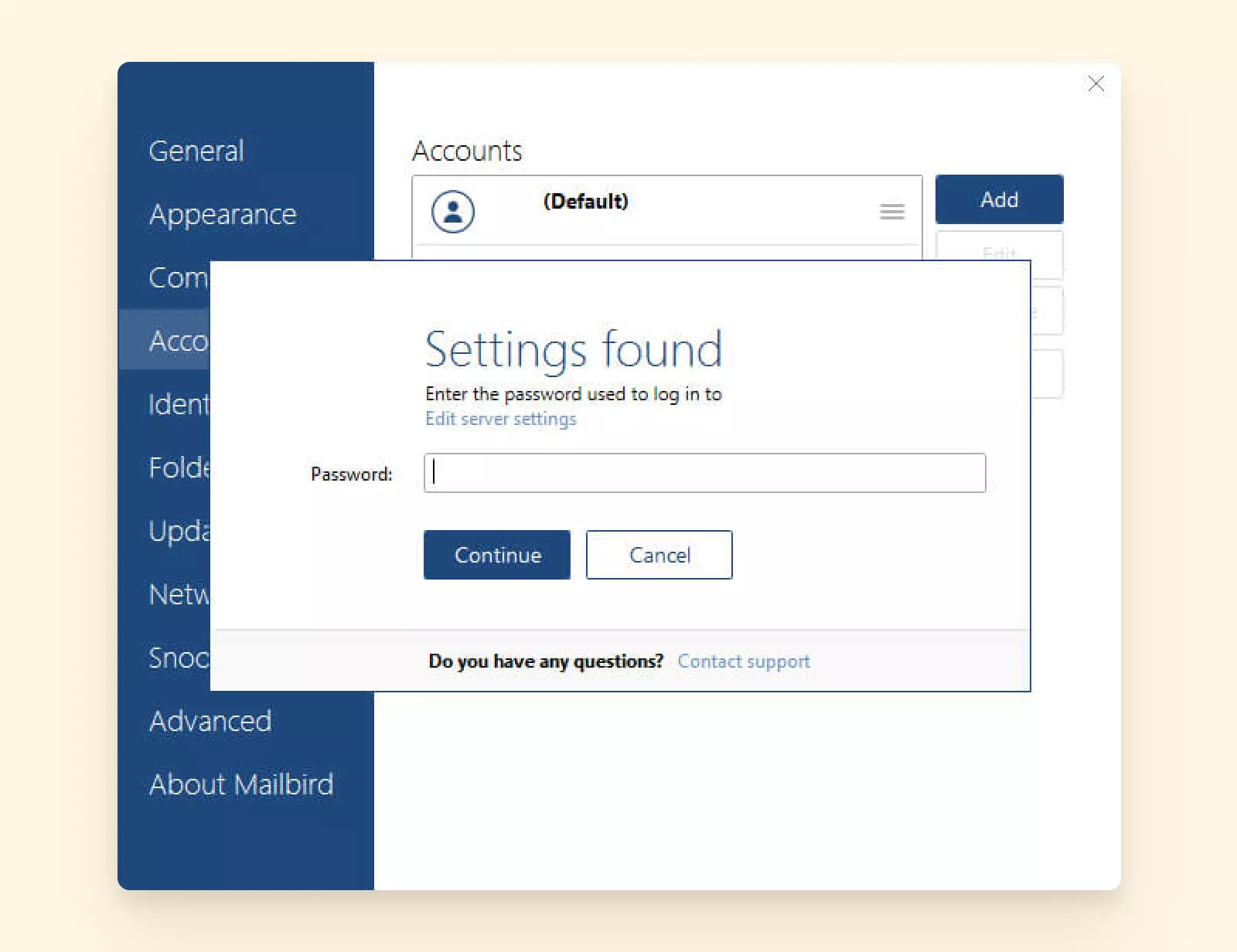
Wypełnij informacje o swoim koncie email (login i hasło Comcast). Następnie Mailbird może automatycznie pobrać twoje ustawienia. W tym przypadku kliknij Kontynuuj. Jeśli Mailbird nie może połączyć konta, przejdź do następnego kroku.
Krok 4.
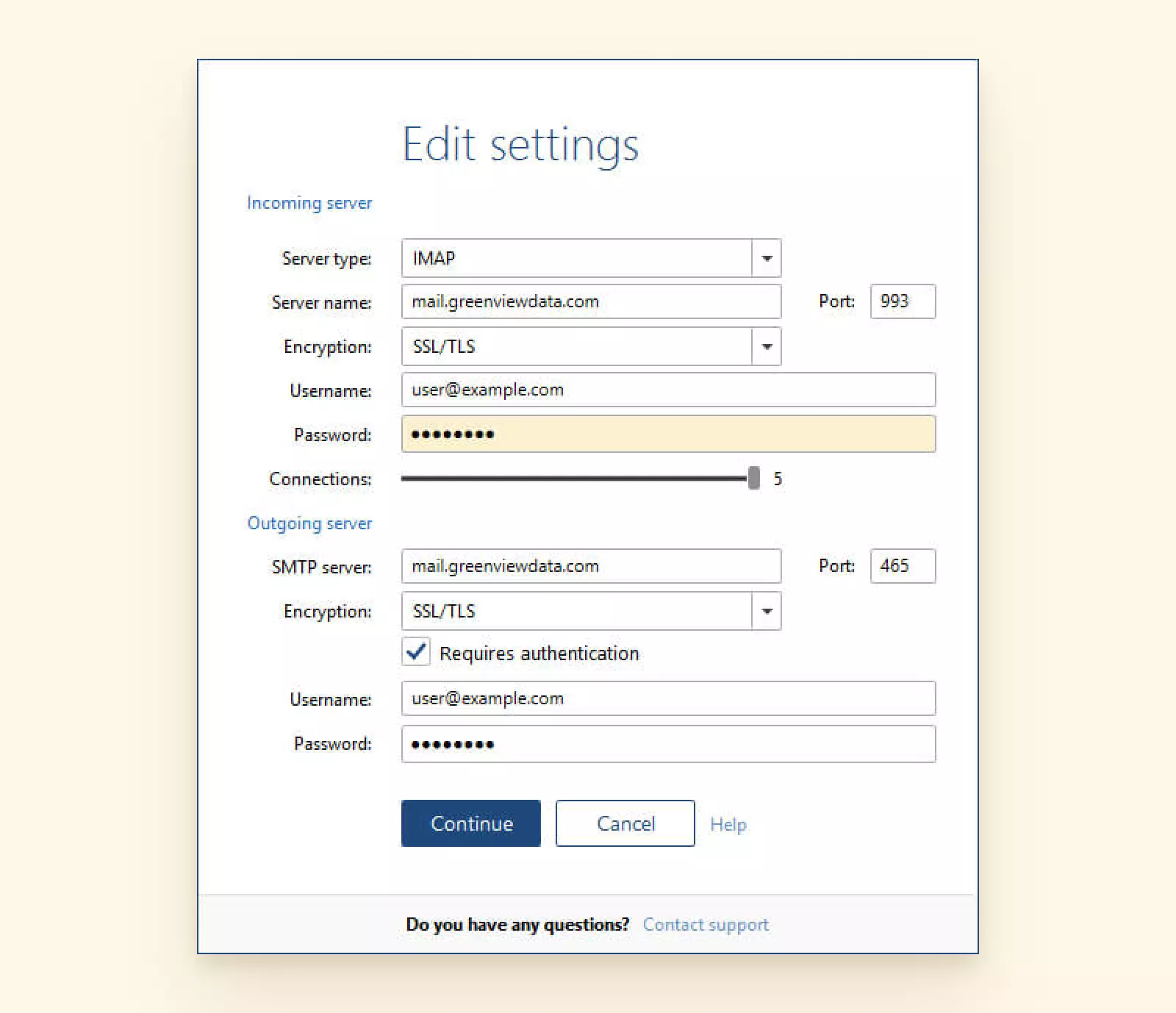
Jeśli Mailbird nie wykrył automatycznie ustawień IMAP dla twojego konta Comcast, przejdź do Edytuj ustawienia serwera.
W oknie, które pojawi się następnie, wprowadź następujące szczegóły.
| Serwer przychodzący | Serwer wychodzący |
|---|---|
| Typ serwera: IMAP Nazwa serwera: imap.comcast.net Port: 993 Szyfrowanie: SSL/TLS Nazwa użytkownika: twój adres email Comcast.net Hasło: twoje hasło Comcast.net Połączenia: 5 |
Serwer SMTP: smtp.comcast.net Port: 587 Szyfrowanie: SSL/TLS Nazwa użytkownika: twój adres email Comcast.net Hasło: twoje hasło Comcast.net |
Podsumowanie
Oficjalna aplikacja do poczty Comcast nie jest już dostępna do pobrania. Aby uzyskać dostęp do swojego konta poczty Comcast na urządzeniu mobilnym, możesz zalogować się przez portal Xfinity Connect w swojej przeglądarce mobilnej lub skonfigurować pocztę Comcast na iPhone lub Android używając klienta email, takiego jak Mailbird.
Używanie Mailbird to znacznie wygodniejsza opcja, ponieważ podajesz informacje logowania tylko raz, a następnie możesz uzyskać dostęp do swojej poczty w dowolnym czasie, z dowolnego urządzenia, nawet w trybie offline.
FAQ
Czy istnieje aplikacja do mojej poczty Comcast?
Oficjalna aplikacja mobilna do poczty Comcast została wycofana w 2021 roku, ale istnieją alternatywne sposoby uzyskania dostępu do poczty Comcast na urządzeniach mobilnych. Możesz zalogować się przez portal internetowy Xfinity Connect lub używać klientów email, takich jak Mailbird.
Co się stało z aplikacją poczty Comcast?
W kwietniu 2021 roku Xfinity (firma stojąca za pocztą Comcast) wycofała aplikację. W oficjalnym oświadczeniu wyjaśniono, że decyzja ta była wynikiem wysiłków firmy w celu oceny swojej oferty produktowej.


